
Màn hình laptop bị sọc - Nguyên nhân và cách khắc phục lỗi màn hình hiệu quả

Để biết nguyên nhân chính xác và cách sửa màn hình laptop bị lỗi hiệu quả và nhanh chóng thì bạn hãy xem bài viết dưới đây mà Sforum chia sẻ nhé.
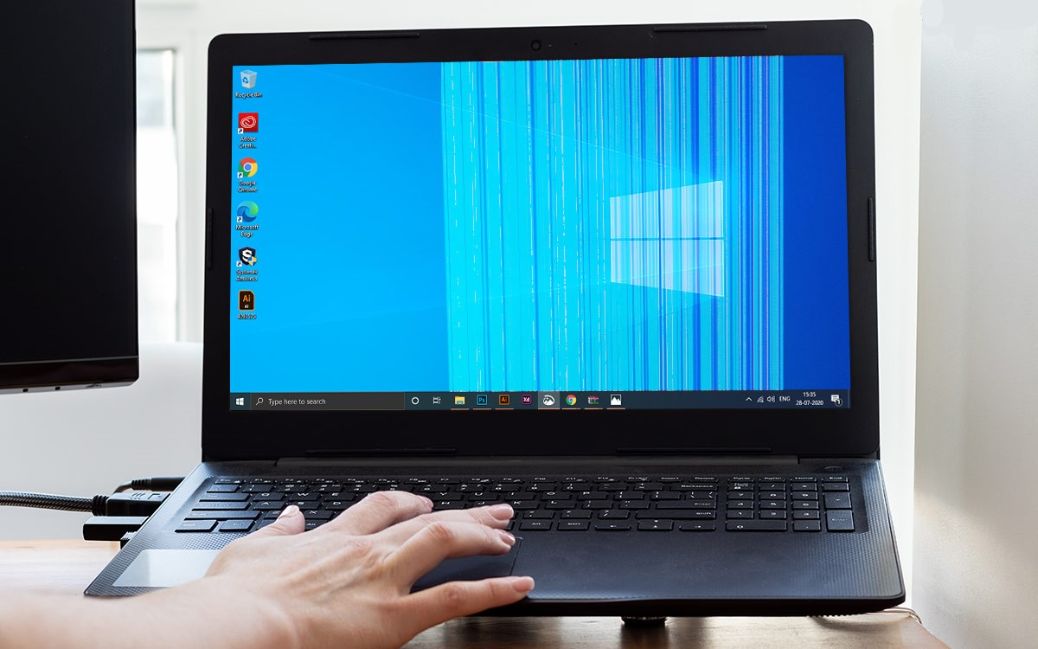
Tại sao màn hình laptop bị sọc?
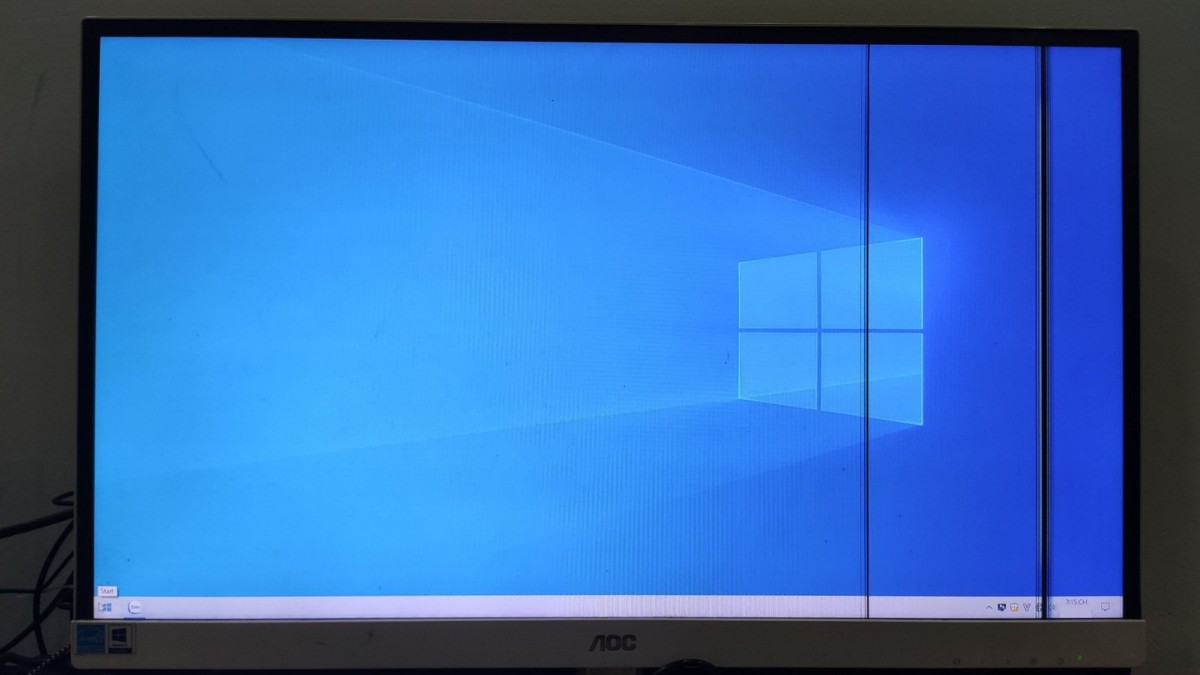
Sau một thời gian sử dụng thì bỗng nhiên màn hình máy tính của bạn xuất hiện các vệt sọc làm ảnh hưởng lớn đến công việc, học tập cũng như nhu cầu giải trí của bạn. Một vài nguyên nhân phổ biến gây nên tình trạng màn hình laptop bị sọc như sau:
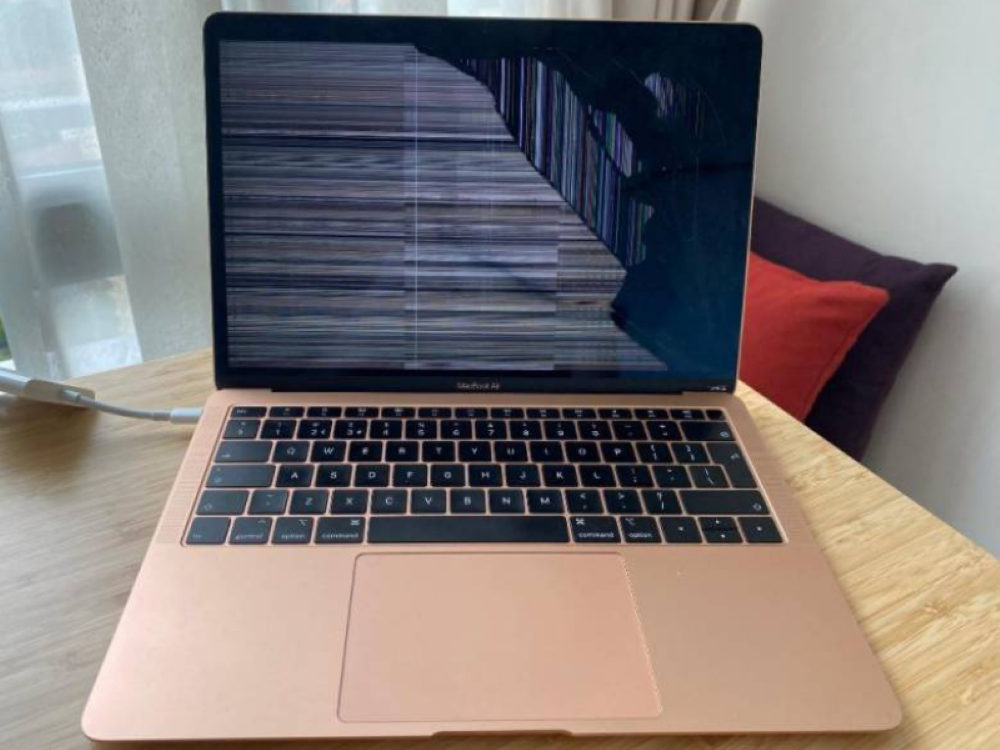
- Màn hình laptop sau một thời gian dùng dây cáp bị đứt gây nên lỗi màn hình máy tính.
- Driver của laptop bị lỗi hoặc xung đột phần mềm cũng là nguyên nhân khiến màn hình bị sọc.
- Trong quá trình vận chuyển hoặc sử dụng không cẩn thận làm rơi màn hình gây xuất hiện lỗi.
- VGA bị lỗi.
Nguyên nhân màn hình laptop bị sọc
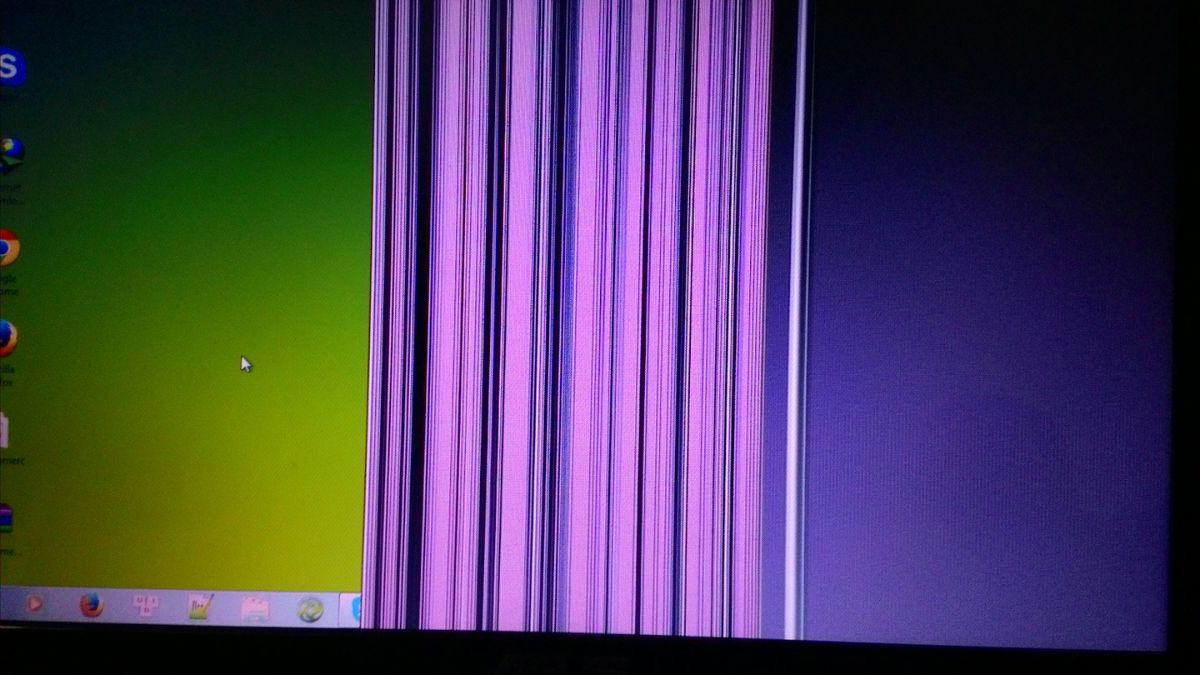
Khi laptop bị sọc màn hình, các đường kẻ có thể xuất hiện ngay khi khởi động hay chỉ trong hệ điều hành. Một số nguyên nhân phổ biến:
- Xung đột phần mềm/driver: Driver card đồ họa lỗi thời, cập nhật thất bại hoặc không tương thích với hệ thống dẫn tới sọc chỉ xuất hiện khi vào Windows.
- Lỗi phần cứng ở panel màn hình: Panel bị đứt mạch, chảy keo, lỗi IC điều khiển ảnh làm xuất hiện sọc cố định cả ở BIOS.
- Sự cố GPU / card VGA: Card đồ họa quá nhiệt, lỗi mối hàn BGA hoặc VRAM có thể gây đường sọc, nhấp nháy.
- Kết nối cáp màn hình lỏng/đứt gãy: Cáp eDP/LVDS bị lỏng, gập khuỷu bản lề hay hỏng ngầm khiến tín hiệu truyền hình ảnh bị nhiễu.
Cách sửa màn hình laptop bị sọc hiệu quả
Việc xác định nguyên nhân màn hình laptop bị sọc sẽ giúp bạn định hướng sửa chữa tốt hơn. Tùy vào lỗi xuất phát, bạn có thể áp dụng từng cách khắc phục lỗi sọc màn hình laptop phù hợp để hiển thị ổn định trở lại.
Màn hình laptop bị sọc do xung đột phần mềm/Driver
Nếu laptop bị sọc màn hình chỉ khi vào Windows, rất có thể nguyên nhân là do driver GPU lỗi hoặc xung đột phần mềm. Lúc này, bạn cần xóa và cài đặt lại driver để xử lý lỗi mà không cần thay thế phần cứng.
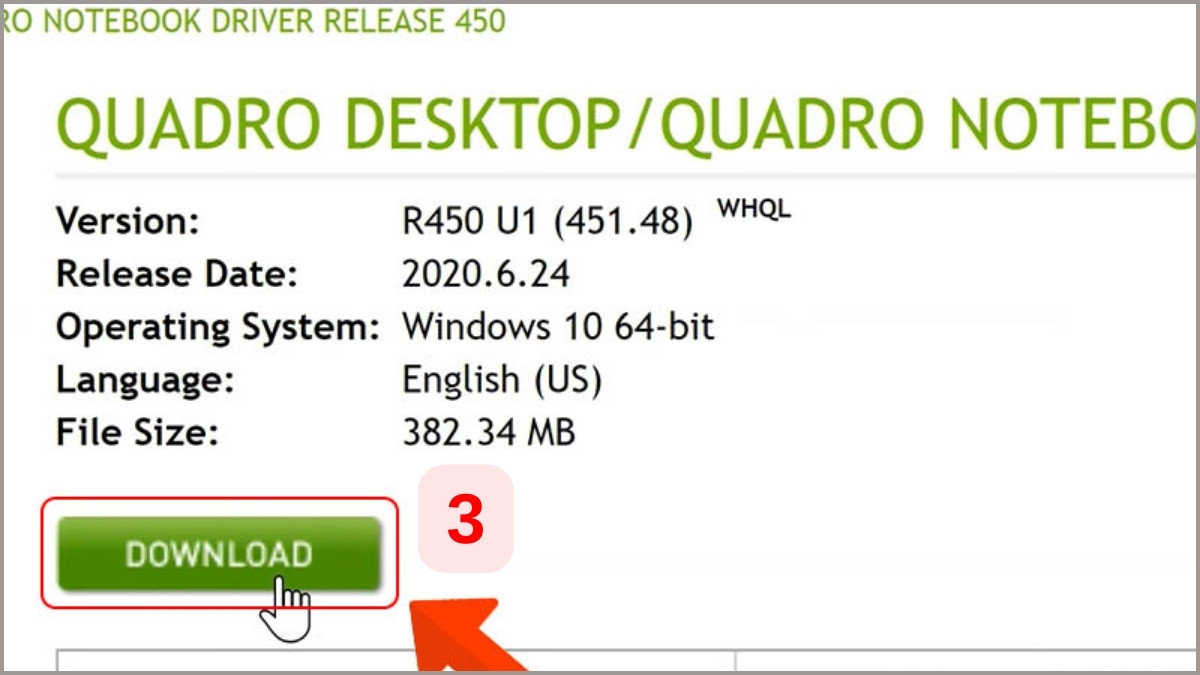
1.Tải driver mới
- Kiểm tra thông tin card qua vỏ hộp, thân card hoặc thông số máy tính.
- Vào trang Download Driver NVIDIA và nhập đầy đủ thông tin.
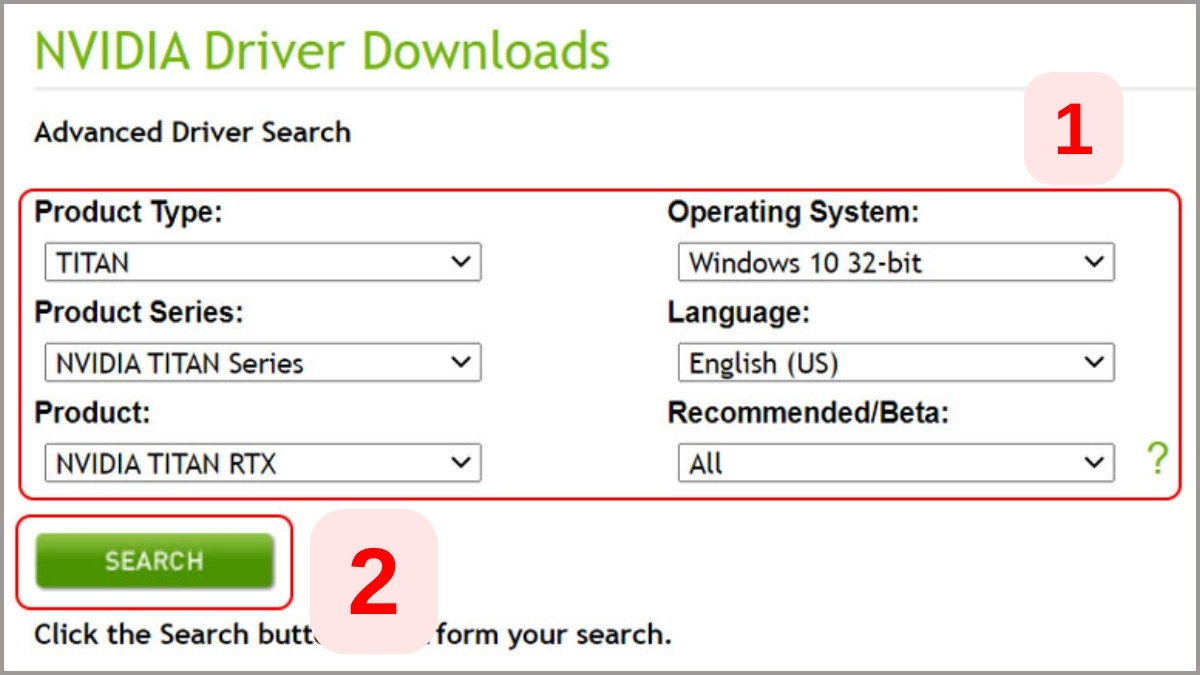
- Sau đó nhấn Search và lựa chọn phiên bản driver phù hợp → nhấn Download.
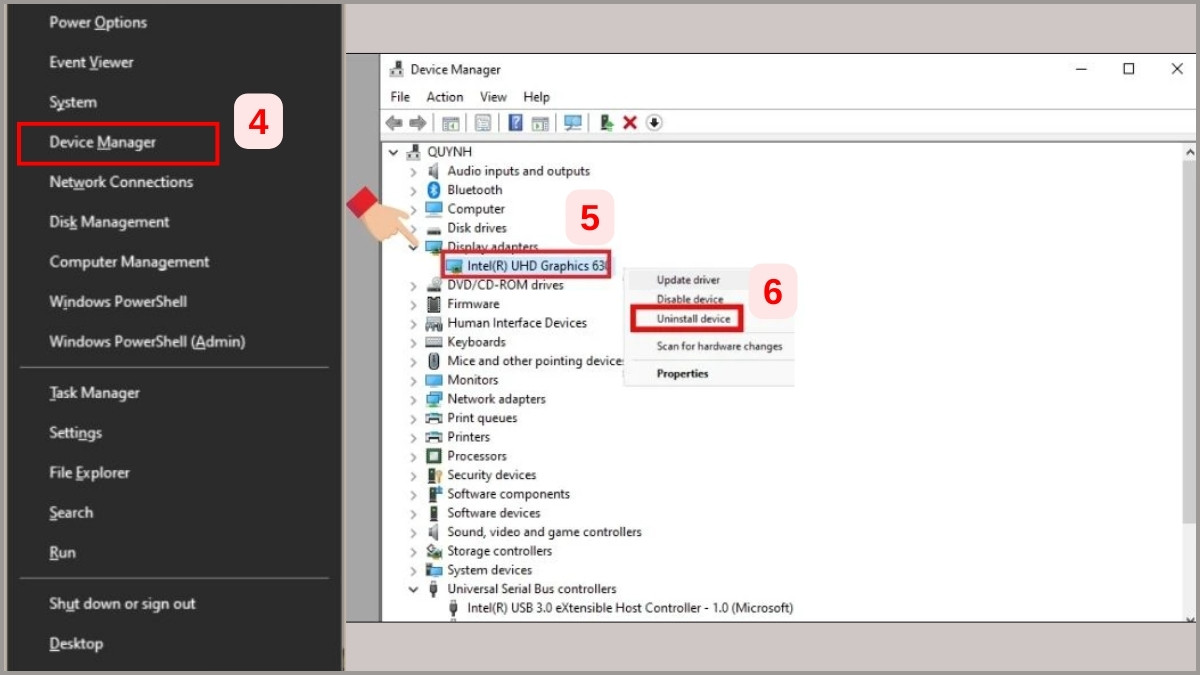
2.Chọn gỡ cài đặt Driver
- Nhấn Windows và X, trong menu tuỳ chọn, hãy click vào Device Manager.
- Trong giao diện Device Manager, hãy click vào Display adapters
- Chọn card đồ họa và click chuột phải để chọn Uninstall device.
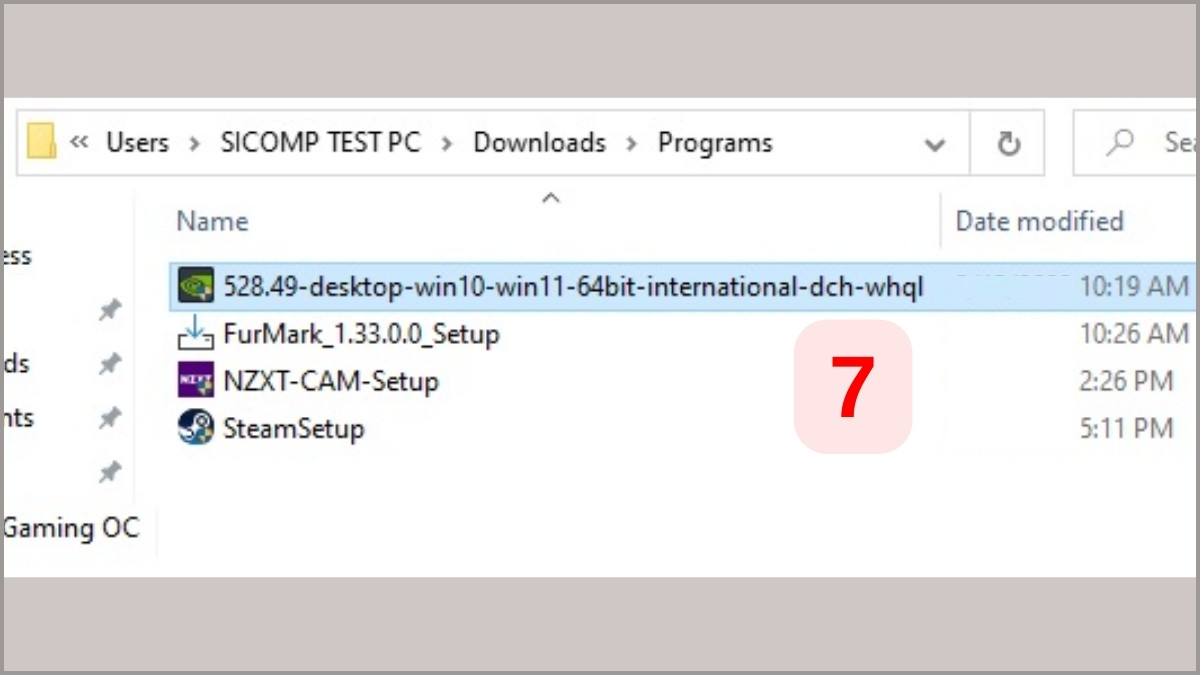
3.Cài đặt NVIDIA
- Mở thư mục chứa file tải về → chạy file .exe → chọn OK.
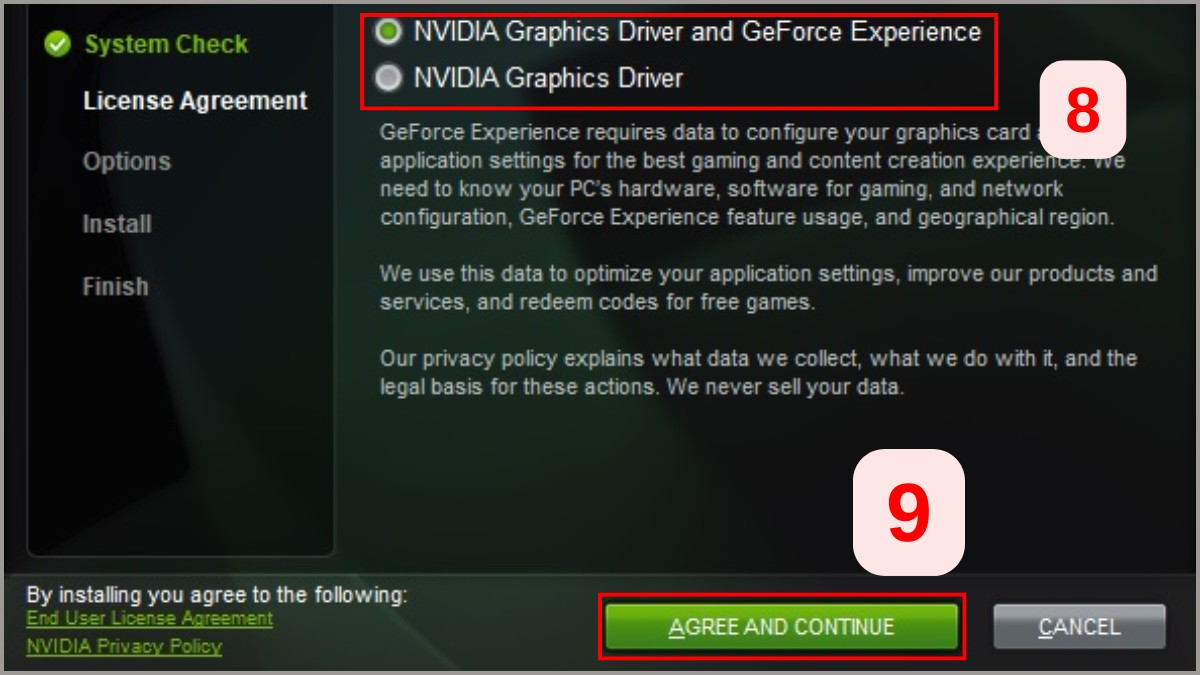
- Chọn gói cài đặt NVIDIA:
NVIDIA Graphics Driver and GeForce Experience: Cài driver + công cụ quản lý, cập nhật (khuyên dùng)
NVIDIA Graphics Driver: Chỉ cài driver
- Nhấn AGREE AND CONTINUE
- Sau đó hãy chọn hình thức cài đặt:
Express: Tự động cài đặt đầy đủ
Custom: Tùy chỉnh, loại bỏ thành phần không cần thiết
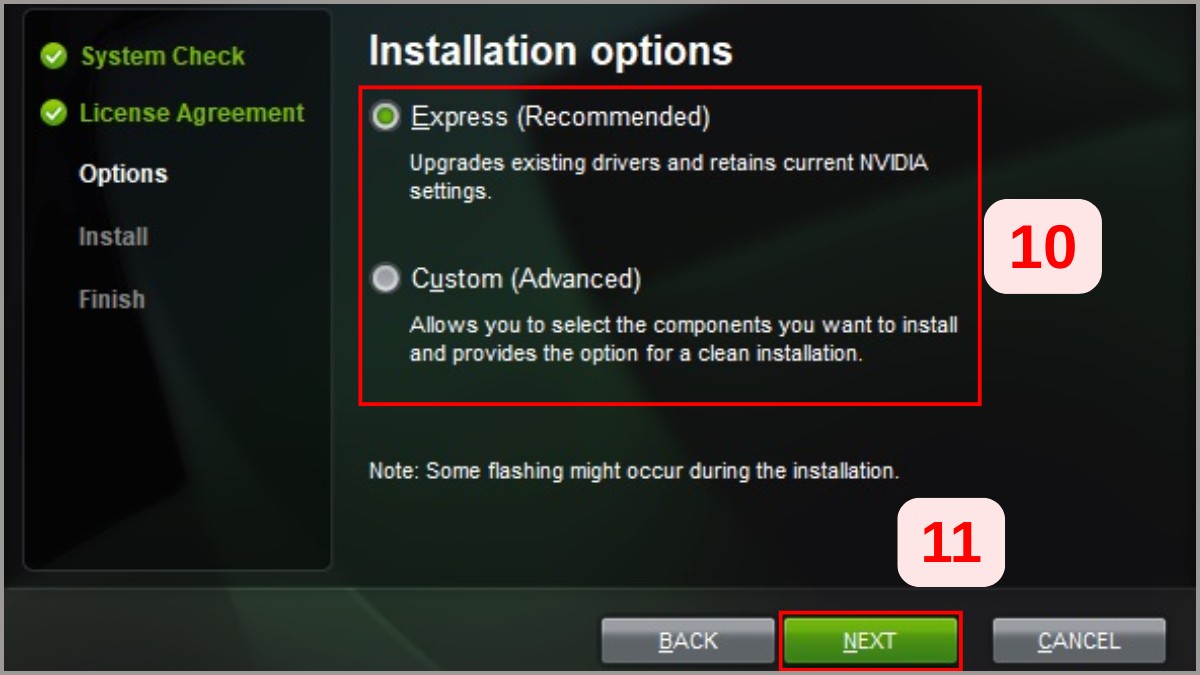
- Nhấn NEXT để tiếp tục và tick vào mục Perform a clean installation (nếu chọn Custom), click NEXT một lần nữa để cài đặt driver màn hình.
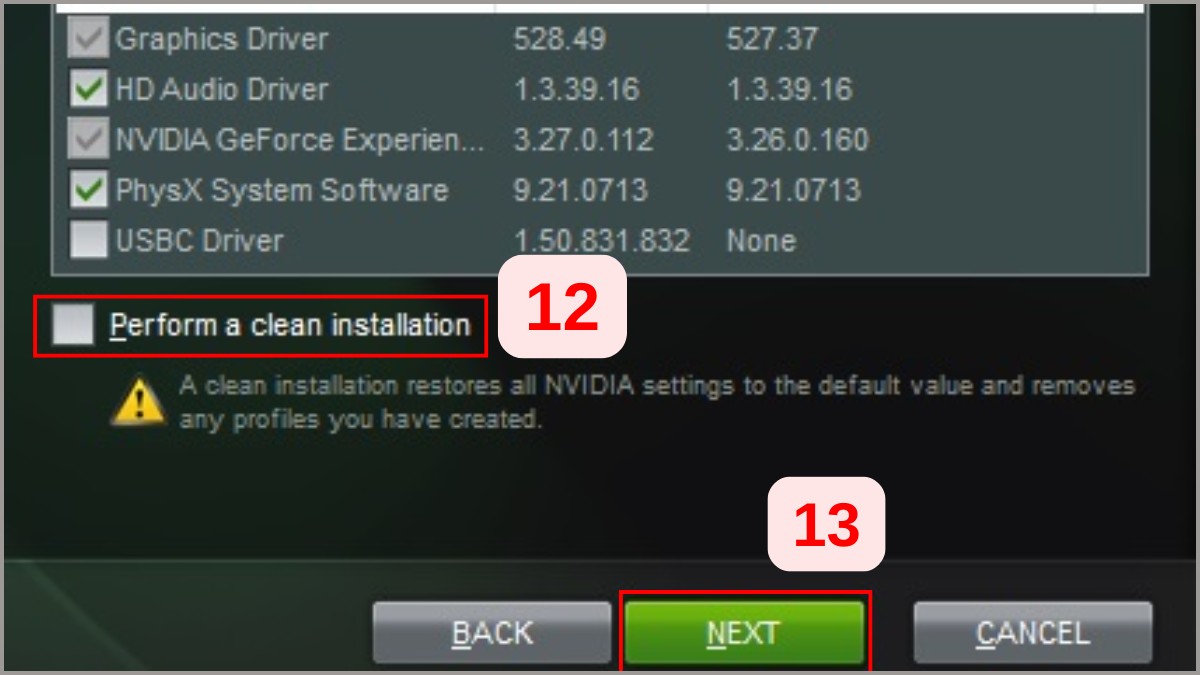
- Sau khi cài đặt xong, restart máy tính để driver hoạt động ổn định.
Lưu ý: Hướng dẫn này áp dụng cho laptop dùng card đồ họa rời NVIDIA và nếu cài driver không hết sọc màn, hãy kiểm tra dây cáp màn hình hoặc mang ra trung tâm bảo hành.
Laptop bị sọc màn hình do lỗi dây cáp
Cáp màn hình bị lỏng hoặc hỏng ngầm khiến tín hiệu ảnh truyền từ mainboard đến panel bị nhiễu, tạo các đường sọc. Để sửa màn hình laptop bị sọc, Sforum sẽ hướng dẫn chi tiết từng bước:
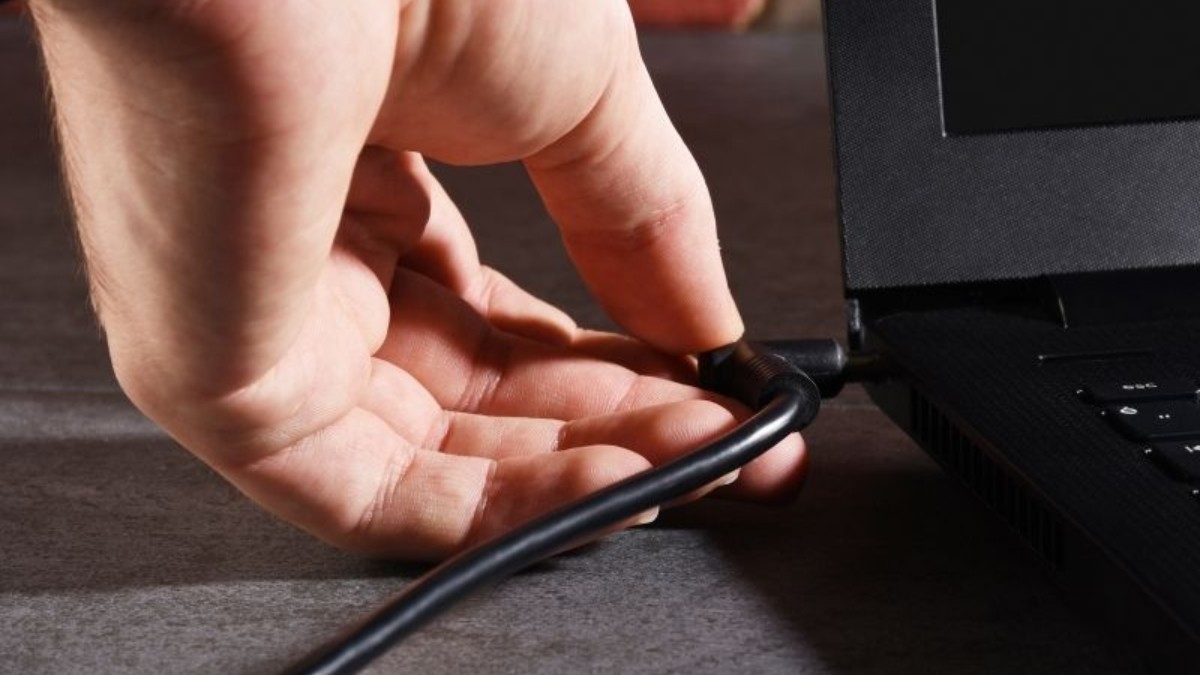
1.Tắt laptop và ngắt kết nối nguồn điện:
- Đảm bảo laptop không có nguồn điện trước khi thao tác với phần cứng.
Lưu ý:
- Với laptop pin liền, bắt buộc phải tháo nắp lưng và rút jack kết nối pin trước khi chạm vào cáp màn hình. Việc tự ý tháo máy có thể làm mất hiệu lực bảo hành chính hãng nên bạn cần cân nhắc trước khi thực hiện
2.Kiểm tra kết nối dây cáp:
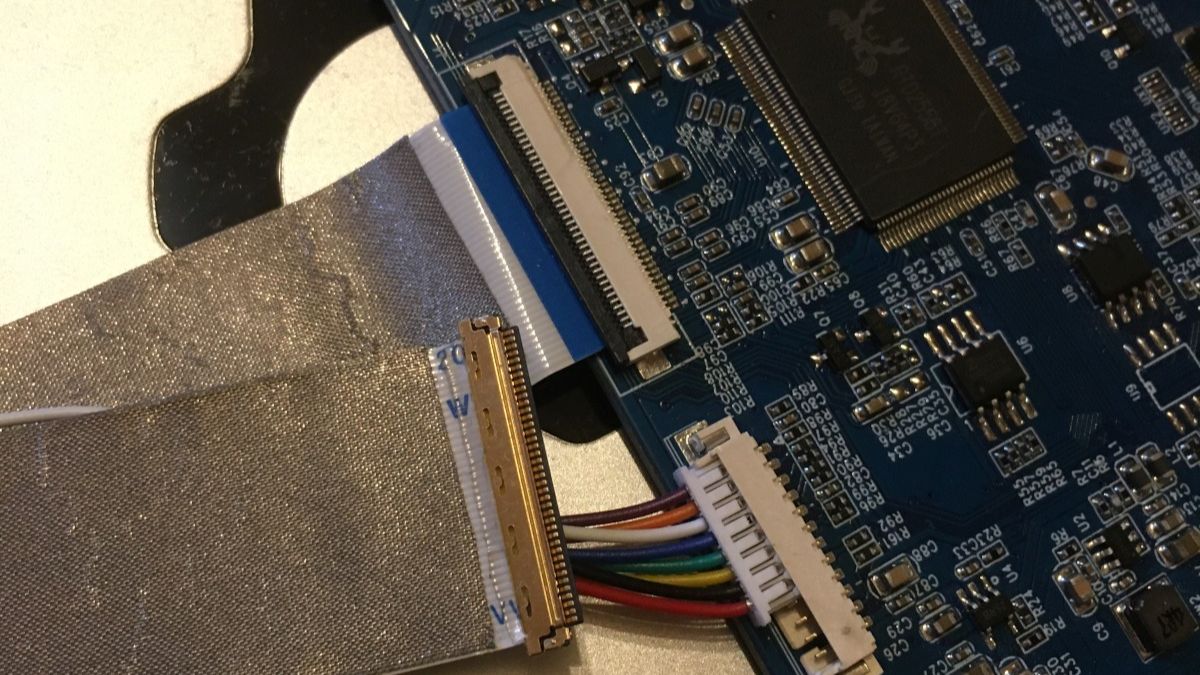
- Mở nắp máy và xác định dây cáp LVDS/eDP nối từ mainboard tới màn hình.
- Xem dây có bị lỏng, gập khúc hoặc có dấu hiệu hư hỏng.
3.Thay dây cáp mới:
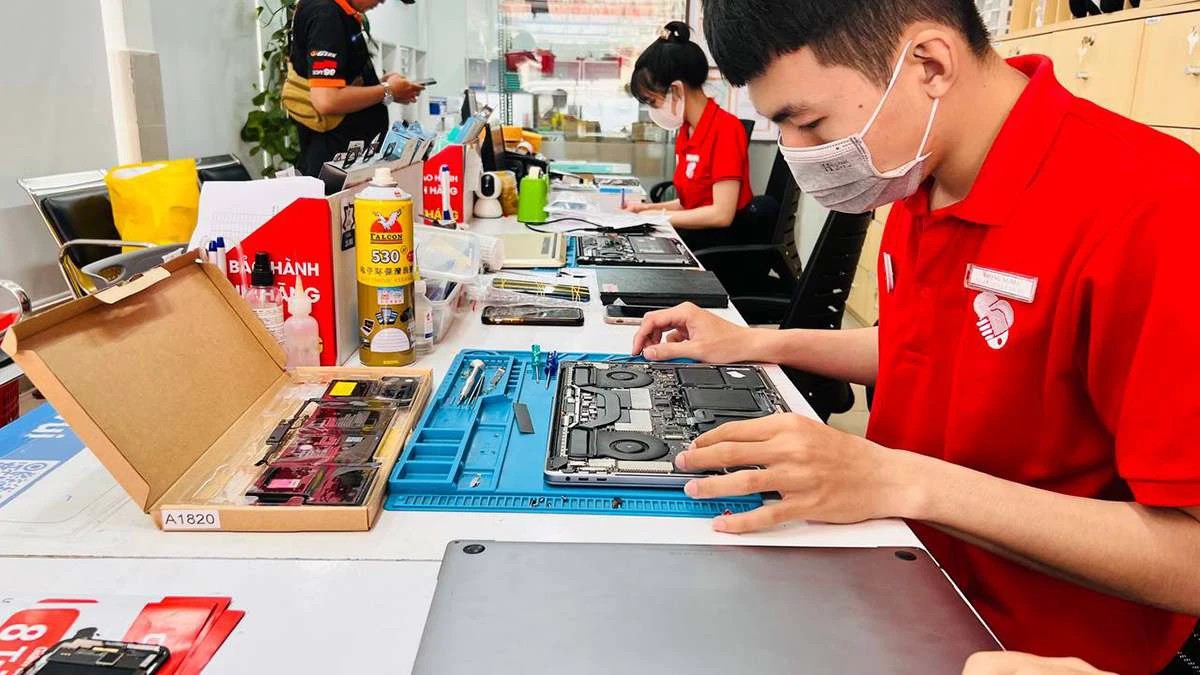
- Ở bước này, Sforum khuyến khích mang đến trung tâm sửa chữa vì thao tác thay thế phức tạp và dễ gây vỡ màn hình.
Tham khảo ngay màn hình sắc nét, hình ảnh sống động cùng các mẫu laptop Dell đáng tin cậy. Với công nghệ hiển thị hiện đại, màu sắc chuẩn xác và góc nhìn rộng, Dell là lựa chọn lý tưởng cho công việc lẫn giải trí hàng ngày.
[Product_Listing categoryid="154" propertyid="" customlink="https://cellphones.com.vn/laptop/dell.html" title="Danh sách Laptop Dell đang được quan tâm nhiều tại CellphoneS"]
Laptop bị sọc màn hình do do Card VGA gặp sự cố
Nếu GPU hoặc card VGA bị lỗi có thể ảnh hưởng cả màn hình ngoài, cần kiểm tra nhiệt độ và driver GPU để khắc phục. Sau đây là cách sửa màn hình máy tính bị sọc do GPU hoặc card VGA một cách cụ thể và dễ thực hiện.
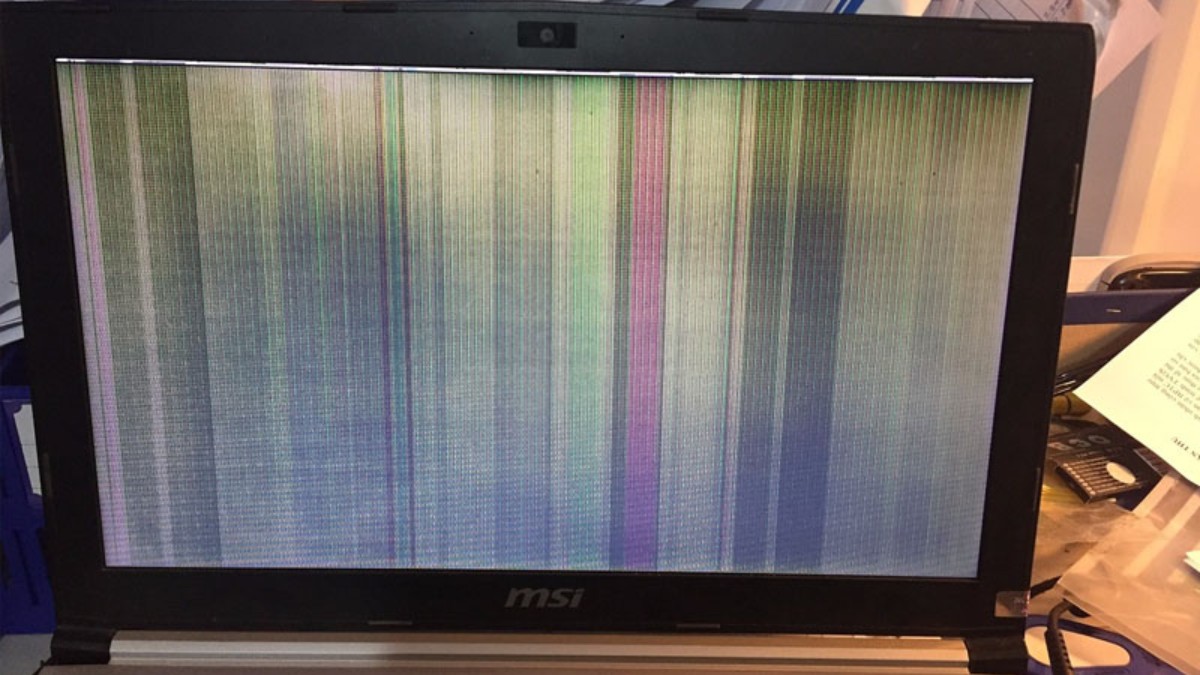
1.Quan sát hiện tượng sọc ngẫu nhiên:
- Nếu màn hình bị sọc khi tải các ứng dụng nặng hoặc khi bật máy, khả năng card VGA/GPU gặp lỗi.
2.Kiểm tra nhiệt độ và driver GPU:
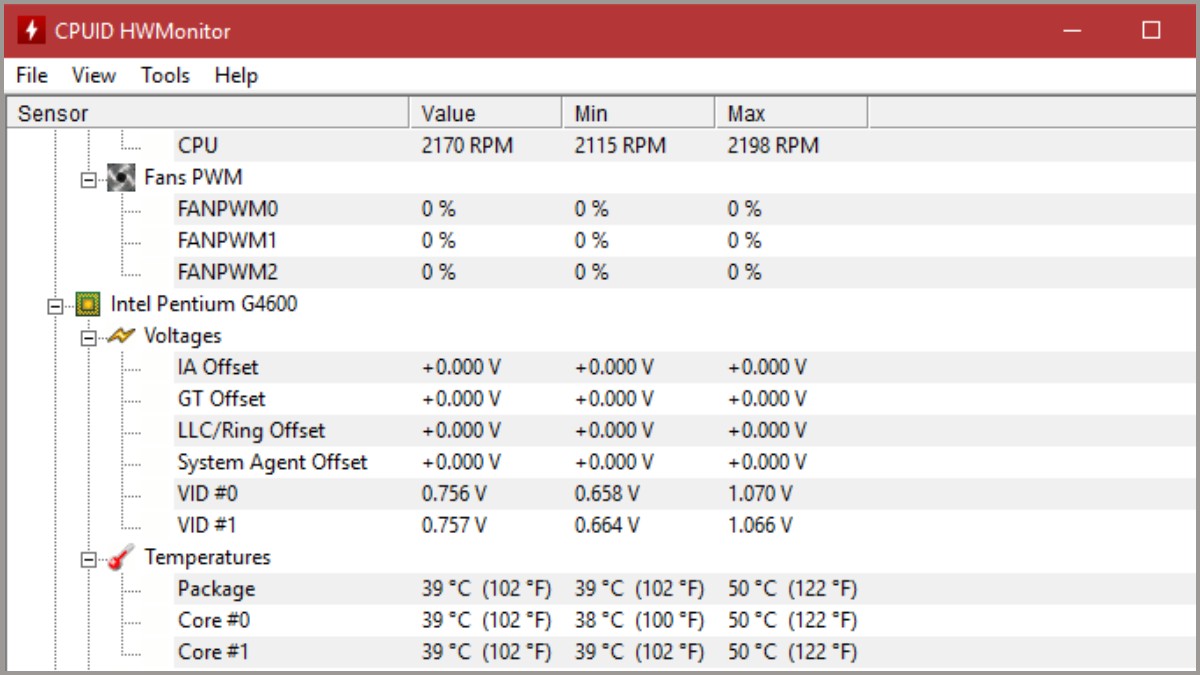
- Sử dụng phần mềm giám sát nhiệt độ GPU để đảm bảo card đồ họa không quá nhiệt.
- Hãy cập nhật hoặc cài lại driver đồ họa để loại bỏ những lỗi phần mềm tiềm ẩn có thể gây ra tình trạng sọc trên màn hình.
3.Mang máy đến trung tâm uy tín:
- Nếu vẫn xuất hiện sọc, card màn hình có thể hỏng.
- Không nên tự sửa tại nhà, hãy gửi máy đến các cơ sở sửa chữa và nhờ kỹ thuật viên kiểm tra và thay card nếu cần.
Màn hình laptop bị sọc do hỏng phần cứng
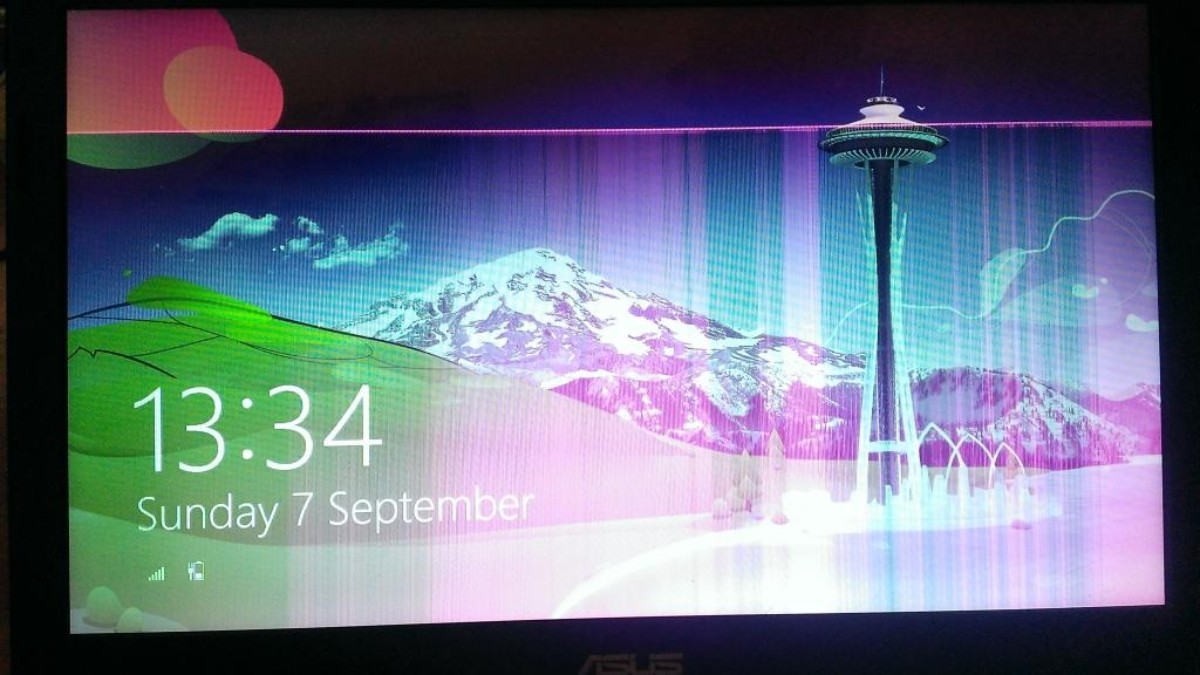
Khi laptop bị sọc màn hình ngay cả khi khởi động vào BIOS, nguyên nhân thường là do panel bị hỏng hoặc cáp kết nối giữa mainboard và tấm nền gặp sự cố. Trong trường hợp này, việc kiểm tra kỹ và thay màn hình laptop bị sọc hoặc cáp hỏng là giải pháp hiệu quả nhất để khắc phục triệt để.
1.Quan sát mức độ lỗi:
- Nếu mọi hoạt động trên laptop đều bị sọc hoặc nhấp nháy, nguyên nhân chủ yếu là panel màn hình hỏng.
2.Kết nối laptop với monitor:
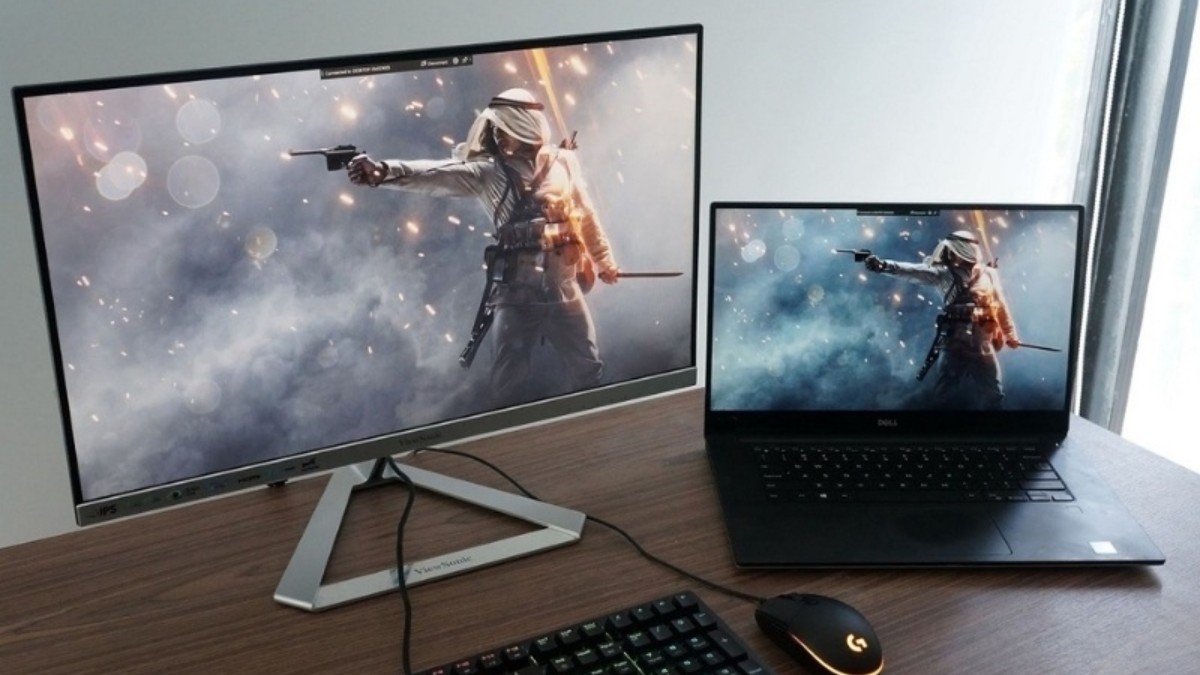
- Thông qua cổng HDMI hoặc VGA để kiểm tra tín hiệu hiển thị của laptop.
- Nếu màn hình ngoài hiển thị bình thường, nguyên nhân gần như nằm ở panel hoặc cáp màn hình, không phải card VGA.
3.Thay màn hình hoặc cáp tại trung tâm uy tín:
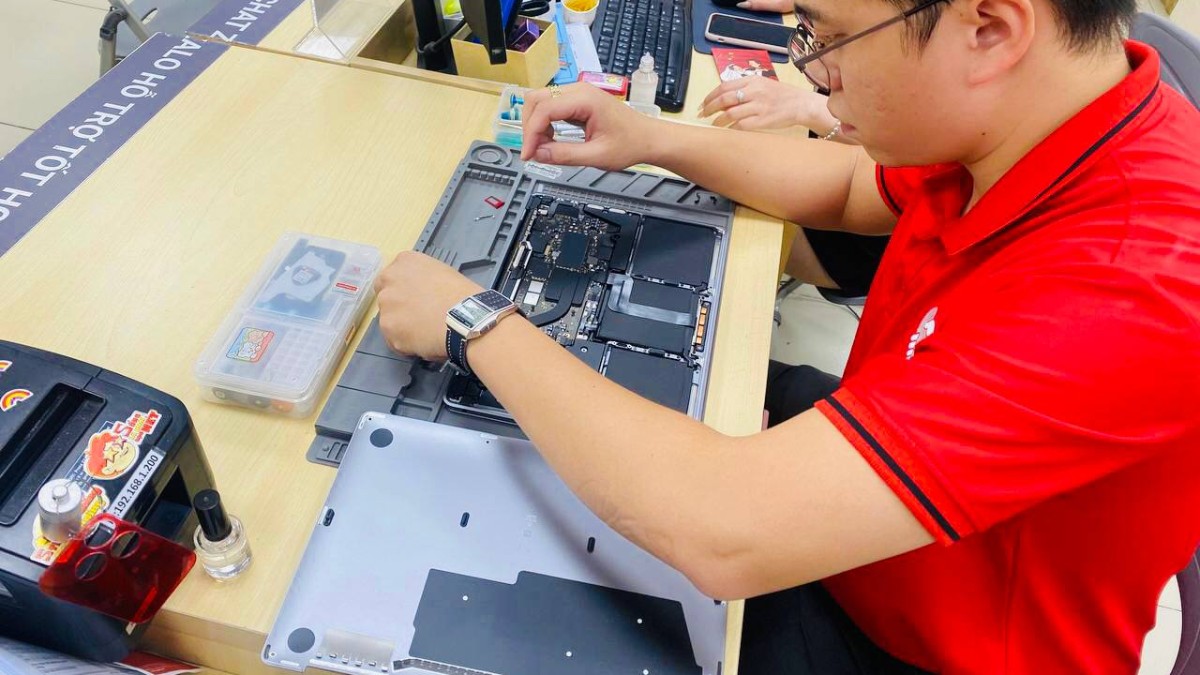
- Lựa chọn màn hình tương thích với laptop và nhờ kỹ thuật viên lắp đặt, kiểm tra để tránh ảnh hưởng các linh kiện khác.
- Chỉ khi thay màn hình và cáp mà vẫn còn sọc, kỹ thuật viên mới kiểm tra card VGA hoặc bo mạch chủ để xử lý các lỗi nghiêm trọng hơn.
Khi nào nên mang laptop đến trung tâm sửa chữa
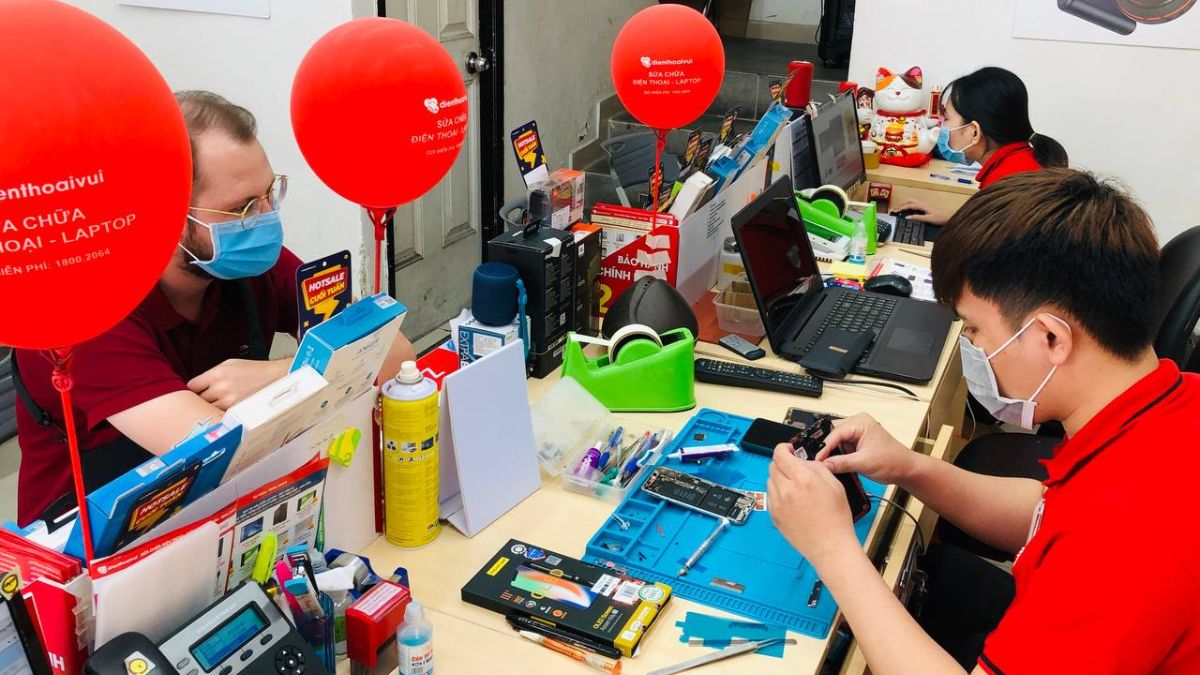
Sau khi thử nhiều cách nhưng laptop bị sọc màn hình vẫn không khắc phục được, việc mang máy đến trung tâm sửa chữa là lựa chọn an toàn và cần thiết. Điện Thoại Vui là địa chỉ uy tín với kỹ thuật viên giàu kinh nghiệm, am hiểu phần cứng laptop và xử lý hiệu quả các lỗi bị sọc màn hình máy tính, card VGA, panel hay cáp hiển thị.

Trung tâm sửa chữa cam kết cung cấp linh kiện thay thế chính hãng, quy trình minh bạch và đảm bảo laptop hoạt động ổn định sau khi hoàn tất việc sửa chữa. Nếu lỗi vẫn không khắc phục được tại nhà, bạn có thể ghé trực tiếp hoặc liên hệ trước để được tư vấn và đặt lịch, tiết kiệm thời gian và bảo vệ laptop.
Mẹo sử dụng tránh tình trạng màn hình Laptop bị sọc?
Việc sử dụng và bảo dưỡng thiết bị đúng cách có thể giảm nguy cơ laptop bị sọc màn hình:
- Tránh gập mở màn hình quá mạnh giúp giảm nguy cơ đứt cáp bên trong.
- Vệ sinh khe tản nhiệt định kỳ giữ cho GPU/CPU không quá nhiệt.
- Cập nhật driver định kỳ sẽ giúp hạn chế xung đột phần mềm, giảm nguy cơ xuất hiện sọc trên màn hình.
- Tránh va đập mạnh và giữ laptop ở môi trường sạch, ổn định nhiệt.
- Kiểm tra kết nối sau khi di chuyển để đảm bảo cáp không bị lỏng.
Trên đây, Sforum đã chia sẻ cho bạn các bạn về nguyên nhân và cách sửa màn hình bị sọc nhanh chóng và hiệu quả. Hy vọng với những thông tin mà chúng tôi chia sẻ sẽ mang đến những thông tin hữu ích cho bạn đọc.
- Xem thêm: Máy tính - Laptop - Tablet, Thủ thuật máy tính
[Product_Listing categoryid='878' propertyid=' customlink='https://cellphones.com.vn/laptop.html' title='Danh sách Laptop đang được quan tâm nhiều tại CellphoneS']






Bình luận (0)