
Cách khắc phục lỗi màn hình laptop Dell bị tối đen

Màn hình laptop Dell bị tối đen là sự cố nhiều người gặp phải trong quá trình dùng. Vấn đề này gây ảnh hưởng lớn đến công việc và học tập hàng ngày của bạn. Sforum sẽ chia sẻ các phương pháp khắc phục hiệu quả và đơn giản nhất để bạn có thể tự xử lý.
Xem thêm: Cách xử lý nhanh laptop Dell mở không lên màn hình chính
Nguyên nhân khiến màn hình laptop Dell bị tối đen
Để giải quyết lỗi màn hình laptop Dell bị tối đen, bạn cần hiểu rõ nguyên do gây ra lỗi. Những nguyên do gây tối đen màn hình phổ biến nhất:
- Độ sáng bị điều chỉnh xuống mức tối thiểu.
- Cáp màn hình bị tiếp xúc kém hoặc đứt ngầm.
- Linh kiện như RAM, GPU, hoặc cáp video gặp vấn đề tiếp xúc/kết nối kém có thể gây lỗi màn hình tối đen.
- Driver của màn hình hoặc hệ điều hành gặp lỗi.
- Đèn nền LED bị hỏng.
- Tấm nền LCD bị hư hỏng vật lý.

Tóm lại, máy tính Dell bị đen màn hình nhưng vẫn chạy có thể do lỗi phần mềm, phần cứng hoặc thói quen sử dụng chưa đúng cách. Việc nhận biết sớm nguyên nhân giúp bạn khắc phục nhanh, tránh hư hỏng nặng và đảm bảo laptop hoạt động ổn định, bền bỉ hơn.
Cách khắc phục lỗi màn hình laptop Dell bị tối đen
Xác định được lỗi khiến màn hình laptop Dell bị tối đen, bạn có thể tiến hành sửa lỗi phù hợp. Các phương pháp nhanh chóng giúp màn hình sáng trở lại như bình thường.
Tăng độ sáng bằng phím tắt
Màn hình laptop Dell bị tối đen đôi khi lỗi chỉ là do bạn vô tình giảm độ sáng xuống mức thấp nhất. Hãy thử tăng sáng màn hình laptop bằng tổ hợp phím Fn kết hợp với phím có biểu tượng mặt trời, ngoài ra bạn có thể chỉnh độ sáng thủ công.
Các bước thực hiện:
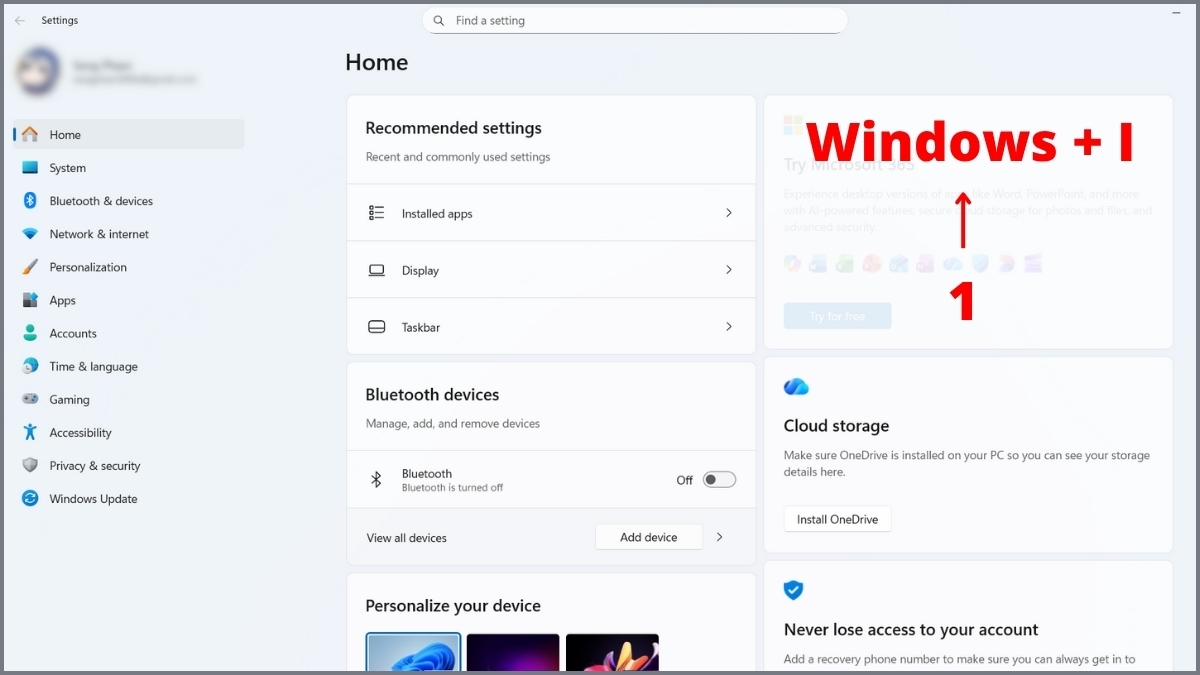
- Bước 1: Nhấn Windows + I để mở Settings.
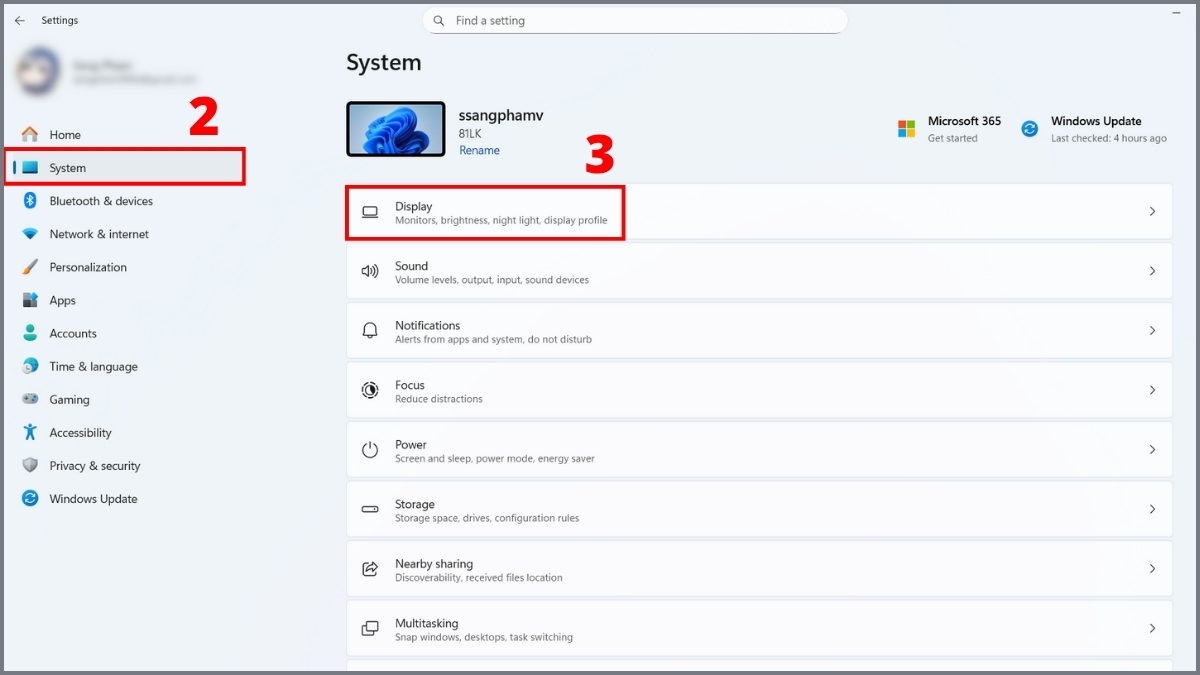
- Bước 2: Chọn System > Display.
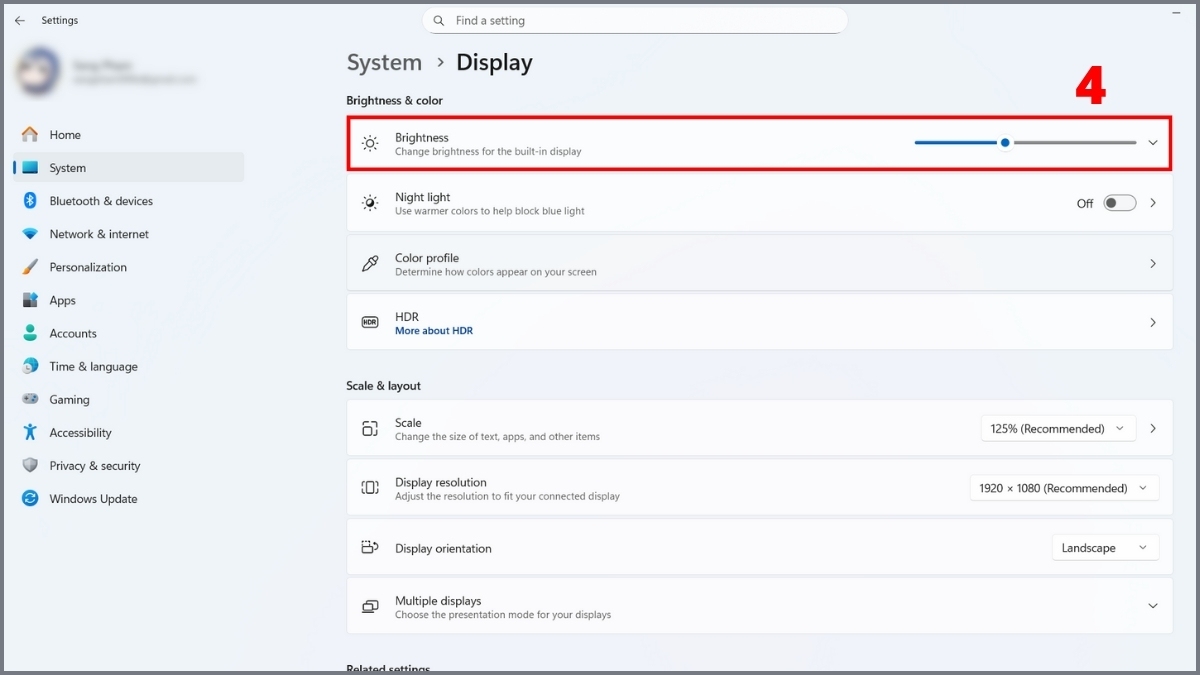
- Bước 3: Tại mục Brightness kéo thanh trượt để điều chỉnh.
Lưu ý: Cách tăng sáng thể khác nhau tùy dòng và phiên bản hệ điều hành.
Nếu những cách trên vẫn chưa hiệu quả, hãy thử các biện pháp sau đây. Nếu vẫn chưa giải quyết được, hãy đến Cellphones để mua ngay laptop Dell chính hãng với giá ưu đãi và bảo hành tốt nhất.
[Product_Listing categoryid="154" propertyid="" customlink="https://cellphones.com.vn/laptop/dell.html" title="Danh sách Laptop Dell đang được quan tâm nhiều tại CellphoneS"]
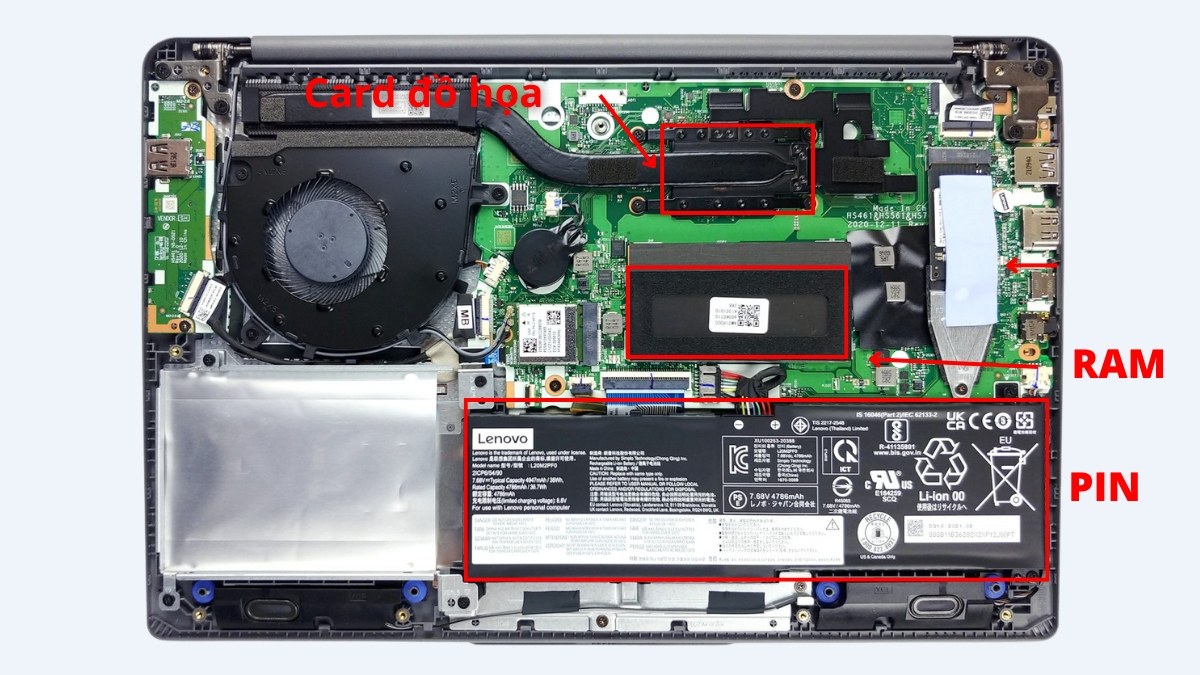
Vệ sinh lại cáp màn hình, RAM, card đồ họa
Nếu màn hình Dell laptop bị tối đen, khả năng cao do lỗi kết nối bên trong nên cần kiểm tra cáp màn hình, RAM, card đồ họa. Tuy nhiên, một số máy Dell có nắp đáy liền khối cần cẩn thận vì cáp hiển thị chạy gần bản lề.
Nhiều dòng còn hàn chết RAM, card đồ họa nên không thể tháo vệ sinh. Cách này không được khuyến nghị thực hiện, để tránh làm hỏng linh kiện.
Các bước thực hiện:
- Bước 1: Mở nắp sau máy.
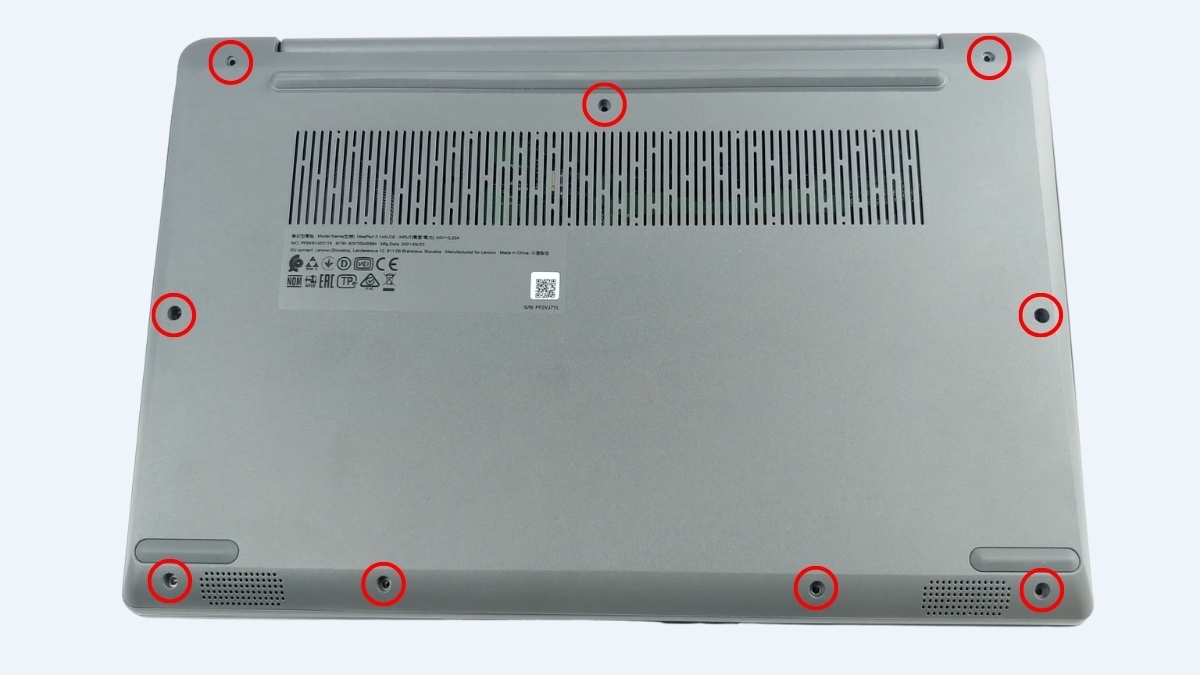
- Bước 2: Kỹ thuật viên kiểm tra tiếp xúc pin, cáp nối màn hình, RAM và card đồ cẩn thận. Không nên lau linh kiện nếu không có dụng cụ chống tĩnh điện chuyên dụng.
- Bước 3: Mở lại máy và kiểm tra màn hình.
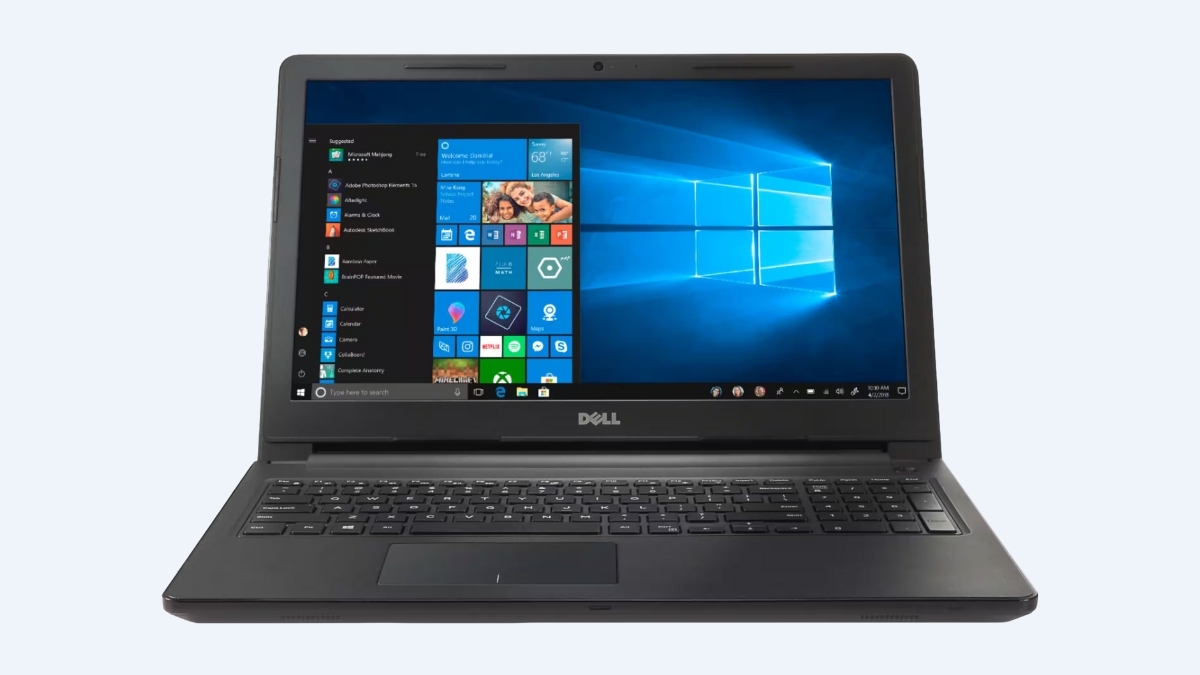
Nếu không có công cụ hoặc e ngại tự mở, bạn hãy mang đến cửa hàng để được hỗ trợ. Việc loại bỏ bụi bẩn trong máy sẽ giảm được lỗi laptop Dell bị tối đen màn hình nhìn kỹ có hình mờ.
Lưu ý: Tốt nhất là không tự ý tháo lắp laptop để tránh mất bảo hành. Nếu không có chuyên môn thì dễ xảy ra sai sót làm hỏng linh kiện, tốt nhất là mang đi bảo hành hoặc đến cửa hàng uy tín.
Khởi động lại laptop
Đôi khi hệ thống bị xung đột tạm thời khiến màn hình laptop Dell bị tối đen. Hãy click giữ nút Nguồn một lúc để tắt hoàn toàn. Sau đó bật lại máy và chờ vài phút xem màn hình có sáng trở lại không. Nếu vẫn bị tối, thử vào Safe Mode để kiểm tra driver hiển thị.
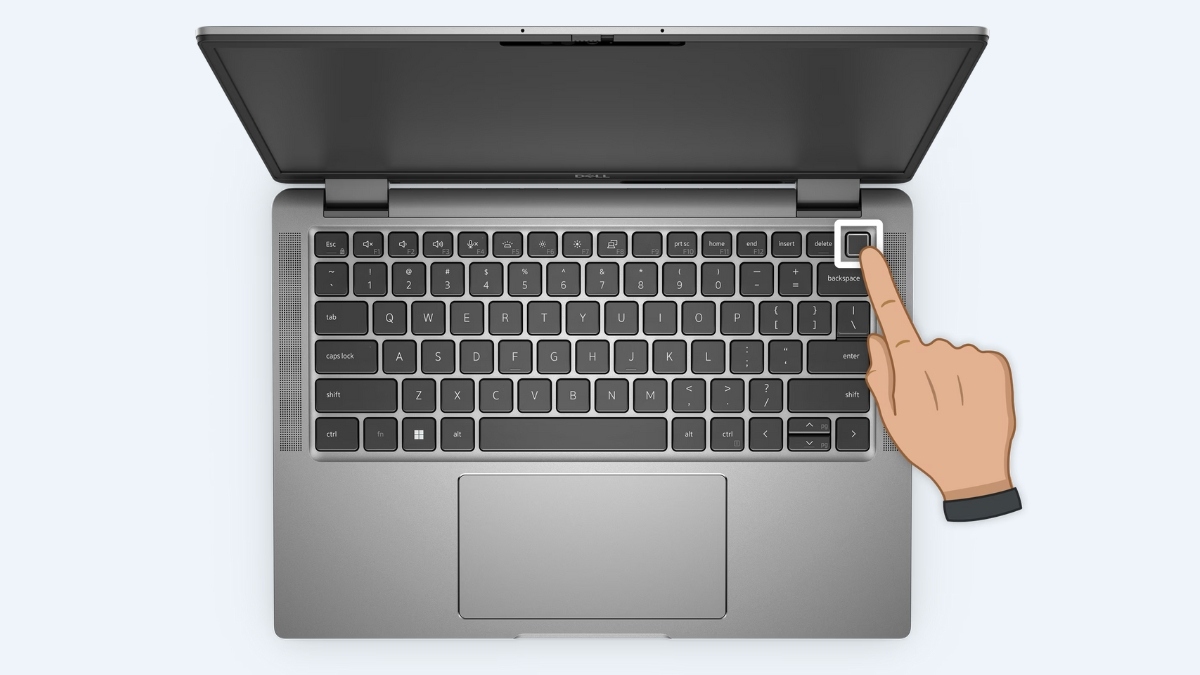
Lưu ý: Chỉ nên dùng cách này khi máy không phản hồi hoặc không thể tắt bằng thao tác thông thường. Không nên lạm dụng vì thao tác này có thể làm mất dữ liệu đang mở hoặc ảnh hưởng ổ cứng nếu ngắt điện đột ngột.
Thay thế nếu màn hình laptop của bạn bị hỏng
Nếu đã thử tất cả cách trên mà máy tính Dell bị đen màn hình nhưng vẫn chạy, rất có thể phần đèn nền hoặc màn hình LCD bị hỏng. Lúc này bạn hãy đem laptop đi test để xác nhận có cần thay màn hình hoặc linh kiện hay không.
Khi mang máy đi sửa, yêu cầu nhân viên viên xem xét:
- Tình trạng đèn nền và tấm nền LCD.
- Cáp màn hình, card đồ họa (GPU) và nguồn cấp màn hình.
- Chi phí và linh kiện thay thế phù hợp với dòng máy.
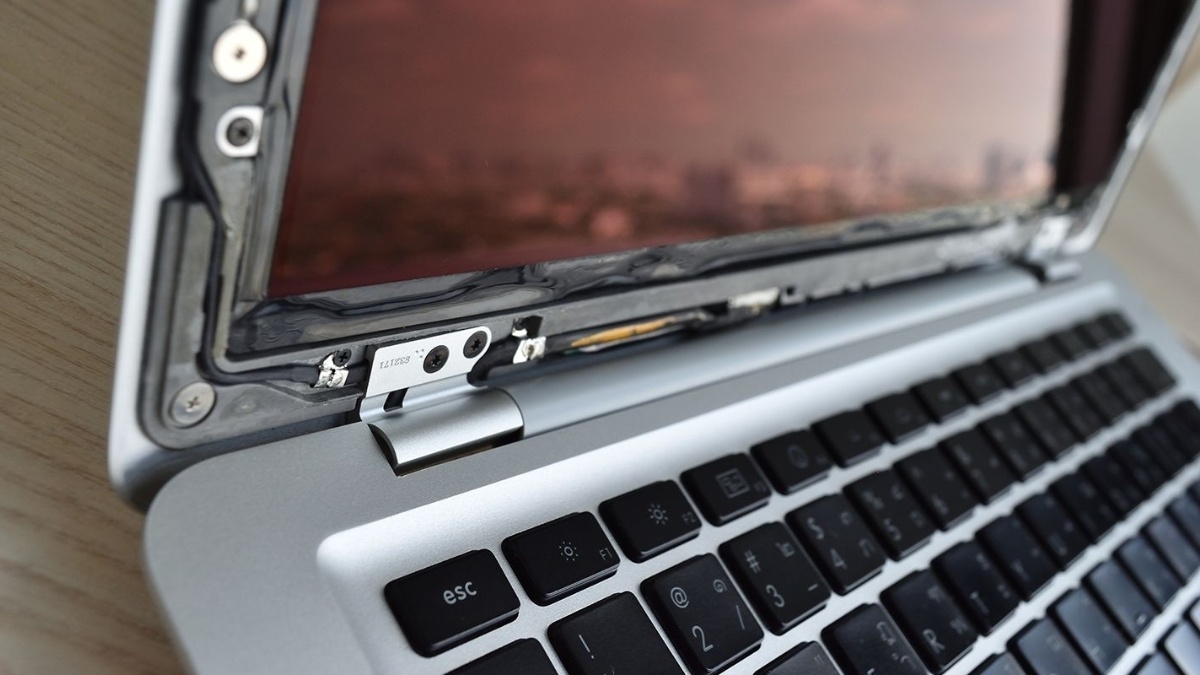
Việc thay đúng linh kiện chính hãng sẽ giúp hình ảnh hiển thị sáng rõ, tránh lỗi màn hình laptop Dell bị tối đen tương lai. Dùng linh kiện đạt chuẩn chất lượng để tương thích với cấu hình máy.
Mẹo phòng tránh lỗi màn hình Dell bị tối đen
Để tránh tình trạng màn hình laptop Dell bị tối đen tái diễn, bạn nên:
- Vệ sinh màn hình, bàn phím, khe tản nhiệt để hạn chế bụi.
- Cần tránh tự mở laptop Dell nếu không có kinh nghiệm.
- Không gập mở nắp quá mạnh, vì dễ làm hỏng bản lề hoặc cáp nối.
- Update driver cho card đồ họa để phòng ngừa lỗi.
- Sử dụng pin và sạc chính hãng.
- Tránh tắt máy đột ngột.

Việc chăm sóc và sử dụng laptop đúng cách giúp hạn chế tối đa tình trạng máy tính Dell bị đen màn hình chỉ thấy chuột và các lỗi hiển thị khác. Điều này không chỉ kéo dài tuổi thọ của thiết bị mà còn đảm bảo hiệu suất hoạt động ổn định, bền bỉ trong suốt quá trình sử dụng.
Khi màn hình laptop Dell bị tối đen bạn có thể tự khắc phục được nhanh chóng nếu lỗi không nghiêm trọng. Bạn hãy xem xét cách sử dụng máy tính laptop Dell ở trên trước khi mang đi sửa chữa. Với các hư hỏng nghiêm trọng, hãy tìm đến nơi uy tín để được hỗ trợ chuyên nghiệp và an toàn.
Xem thêm các bài viết tại chuyên mục: Máy tính - Laptop - Tablet
Câu hỏi thường gặp
Vì sao màn hình laptop Dell bị đen nhưng máy vẫn chạy?
Do lỗi cáp màn hình, card đồ họa, hoặc đèn nền bị hỏng khiến hình ảnh không hiển thị dù hệ thống vẫn hoạt động.
Khi nào nên mang laptop Dell đến trung tâm sửa chữa?
Khi đã thử mọi cách tự khắc phục mà không hiệu quả. Nếu máy còn bảo hành, mang đến ngay để được hỗ trợ miễn phí.







Bình luận (0)