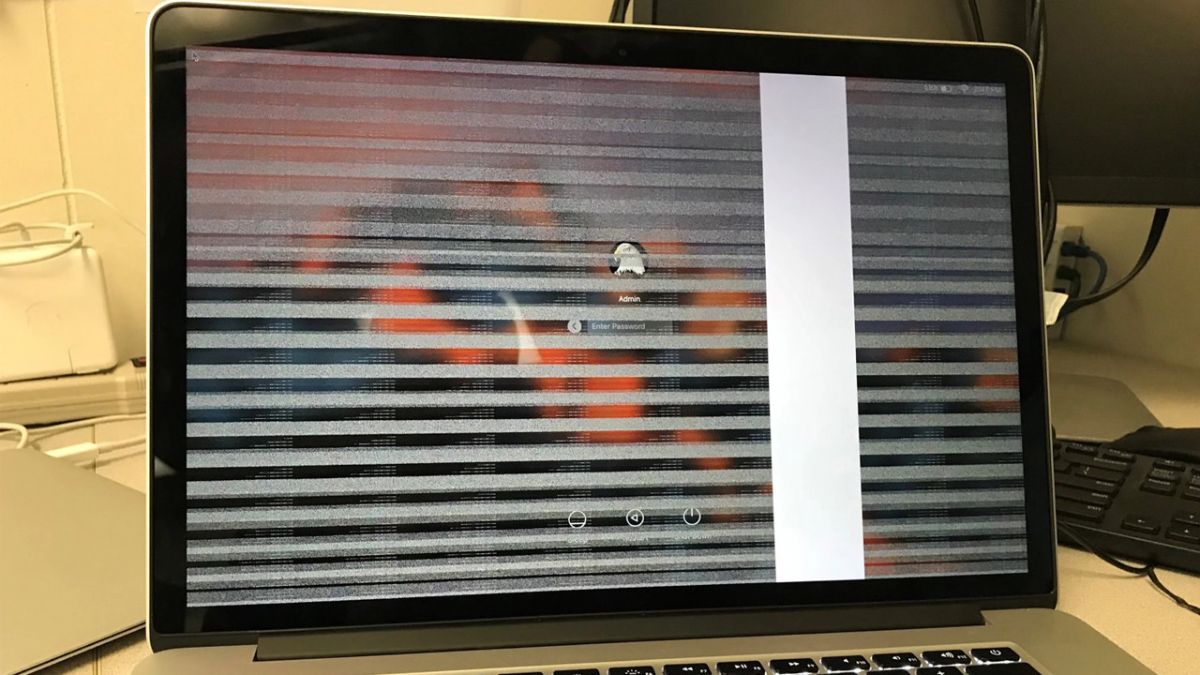
Màn hình MacBook bị sọc ngang, dọc: Nguyên nhân và cách sửa

Để biết cách sửa lỗi màn hình MacBook bị sọc ngang, sọc dọc bạn hãy xem hướng dẫn bên dưới. Sforum sẽ giúp bạn tìm ra hướng khắc phục MacBook bị sọc màn hình hiệu quả. Nhờ thông tin bên dưới mà bạn sẽ giảm được sự lo lắng khi khi bất chợt phát hiện màn hình xuất hiện các sọc dọc, ngang.
Nguyên nhân màn hình MacBook bị sọc ngang, dọc
Tìm được nguyên nhân màn hình MacBook bị sọc dọc, sọc ngang giúp bạn đề ra cách sửa chữa. Xem ngay các mục bên dưới để biết được những lý do cụ thể khiến MacBook bị sọc màn hình bạn nhé.
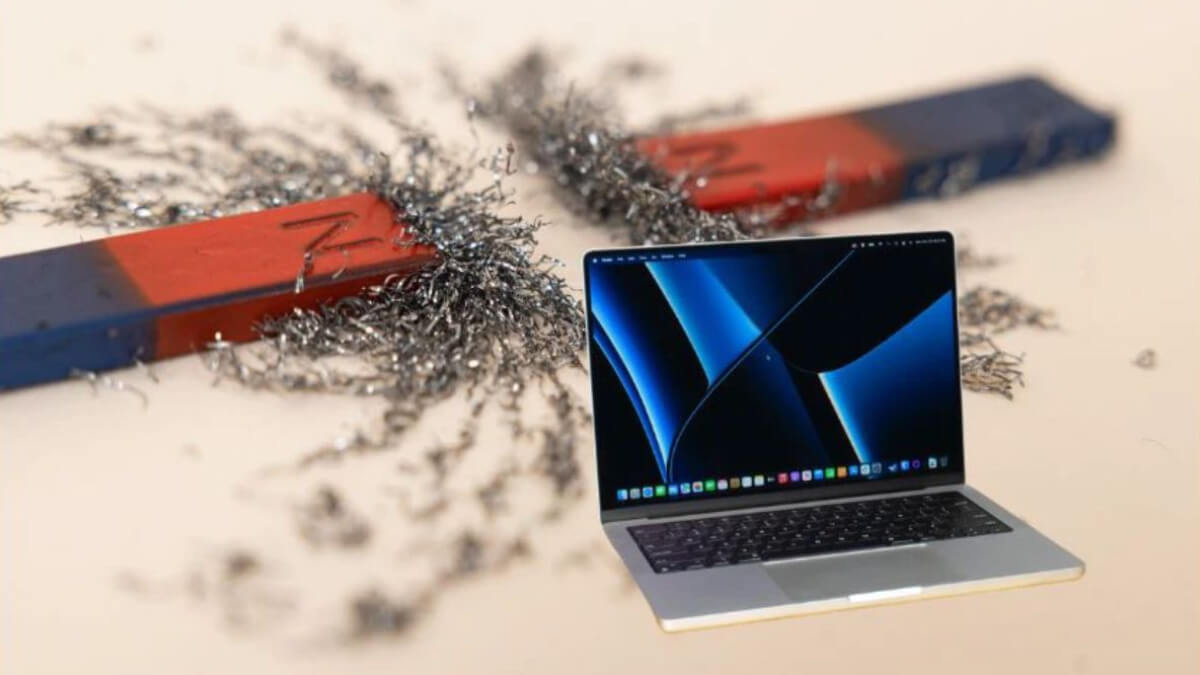
MacBook bị nhiễm từ tính
Lý do làm màn hình MacBook bị sọc ngang, sọc dọc là máy đã bị nhiễm từ tính. Nó xảy ra khi bạn để máy tại những nơi có nhiều sắt, nhôm, nam châm,... Vì vậy, bạn cần nhớ không nên để MacBook ở những nơi giống như trên. Kịp thời di chuyển máy đến nơi không có nhiều từ tính để tránh máy xuất hiện sọc trên màn hình.
Dây cáp giữa Mainboard và màn hình bị lỏng
Nguyên nhân kế tiếp có thể là cáp liên kết màn hình và phần cứng Mainboard gặp trục trặc. Màn hình sẽ hiển thị sọc, nhấp nháy khiến mọi thao tác trên màn hình bị ảnh hưởng.
Dây cáp bị hư, không kết nối được khiến màn hình MacBook bị ảnh hưởng không nhỏ. Việc bạn cần làm là nên kiểm tra dây cáp, phát hiện kịp các hư hỏng để tránh máy bị sọc màn hình.
Màn hình Mac bị sọc do socket lỏng lẻo
Một nguyên nhân kế tiếp làm cho màn hình hiện kẻ sọc và nhấp nháy là socket bị lỏng lẻo. Chân socket có tiếp xúc kém nên gây ra những vấn đề ngoài ý muốn trên màn hình máy. Lỗi này khiến việc dùng MacBook bị gián đoạn, đem đến trải nghiệm tiêu cực cho người dùng khi làm việc, giải trí, học tập,...
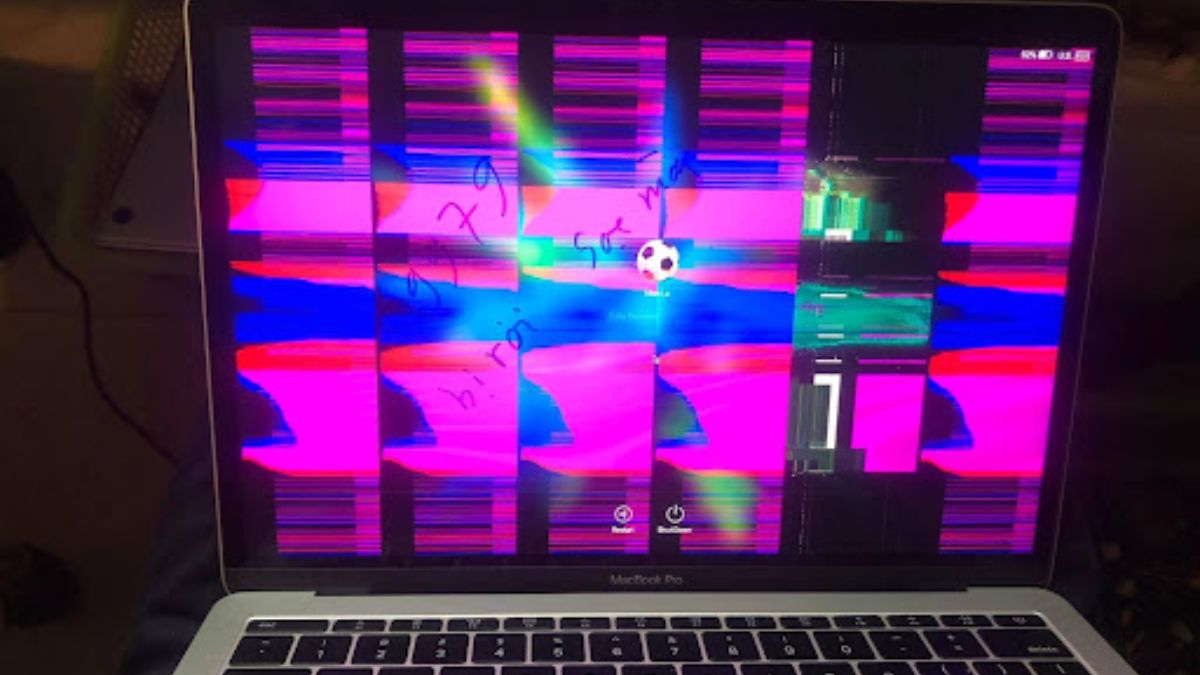
Nếu mua MacBook mới, hãy đến CellphoneS để chọn được mẫu máy chất lượng với giá tốt. CellphoneS có đầy đủ các dòng để khách hàng dễ dàng chọn khi mua sắm. Tham khảo một số Laptop của Apple ở danh sách phía dưới bạn nhé:
[Product_Listing categoryid="5" propertyid="" customlink="https://cellphones.com.vn/laptop/mac.htmll" title="Danh sách MacBook đang được quan tâm nhiều tại CellphoneS"]
Lỗi kết nối giữa màn hình và Screen Card
Khi bạn thực hiện kết nối giữa Screen card và màn hình xảy ra trục trặc cũng khiến màn hình MacBook bị sọc ngang, sọc dọc. Sự cố này làm cho việc dùng laptop bị gián đoạn, khả năng hiển thị bị giảm. Lỗi này ngoài khiến màn hình hiển thị sọc, còn gây ra hiện tượng máy bị rối loạn, chập chờn làm cho hiệu suất vận hành giảm. Việc truyền và tải dữ liệu bị chậm, gây nên bất tiện và phiền toái cho người dùng.
Màn hình LCD MacBook bị hỏng
Nguyên nhân kế tiếp khiến MacBook bị sọc màn hình có thể là màn hình LCD của nó đã bị hư hỏng. Có thể là bạn đã làm rơi, tác động mạnh vào máy tính khiến màn hình gặp vấn đề. Hoặc màn hình LCD lỗi có thể từ quá trình sản xuất của hãng. Cách để bạn khắc phục khi gặp vấn đề này là thay mới màn hình.
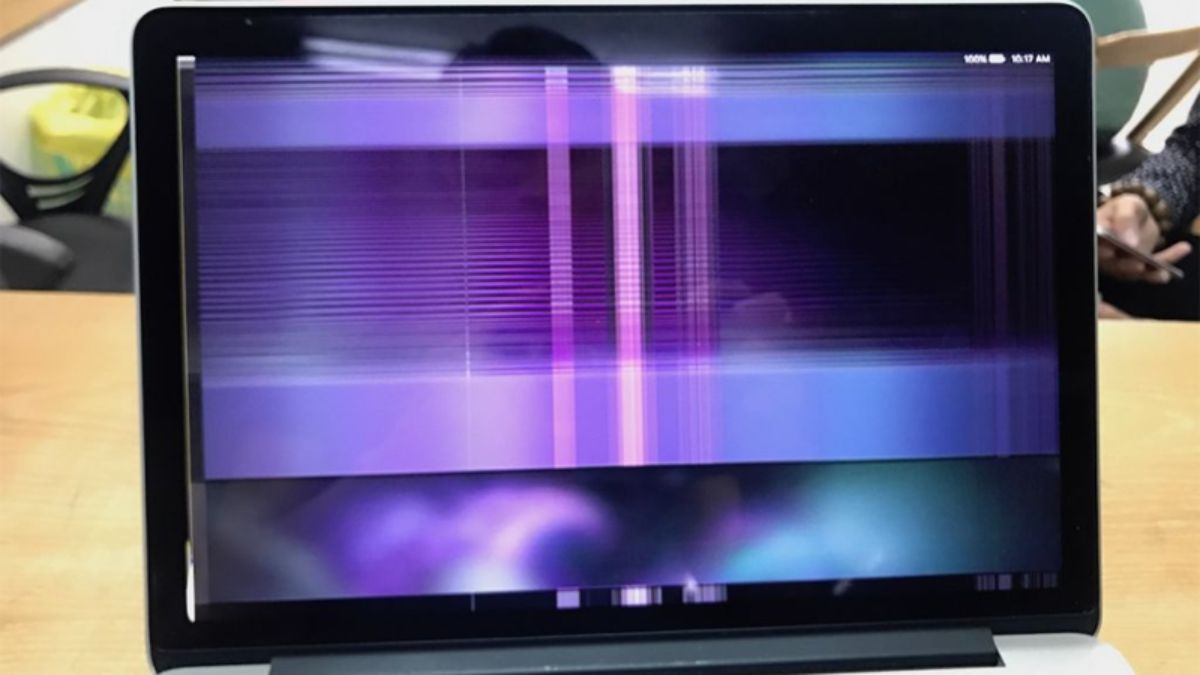
Cao áp của máy bị hỏng
Cao áp có tác dụng trong việc cấp ánh sáng cho màn hình của chiếc MacBook. Nên nếu cao áp của máy gặp sự cố thì màn hình sẽ xuất hiện dấu hiệu sáng tối đột ngột và bất thường.
Lý do chính của vấn đề này có thể là 2 đầu đèn cao áp cùng với nguồn cấp không được tiếp xúc tốt. Bên cạnh đó, khi vỉ cao áp lỗi cũng sẽ khiến cho đèn cao áp không cấp được đủ điện áp như bình thường. Từ đó, màn hình máy bị tối mờ, gây ra sọc dọc và sọc ngang.
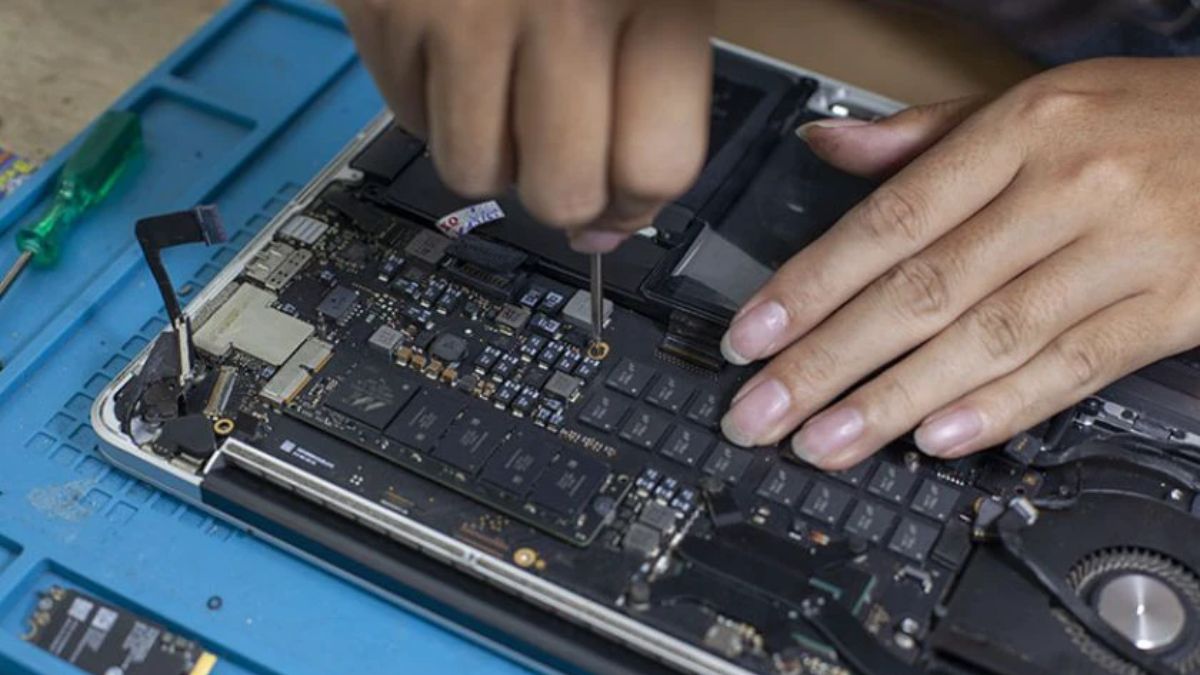
Màn hình MacBook bị sọc do card VGA hỏng
Card VGA có tác dụng trong việc xử lý, hiển thị hình ảnh sao cho đẹp và chuẩn xác nhất. Một khi card VGA có vấn đề thì sẽ dễ dẫn đến việc màn hình máy xuất hiện đường sọc gây mất thẩm mỹ. Những dòng máy 15 inch, 17 inch xuất hiện sự cố này nhiều hơn so với các dòng máy khác.
Lý do khiến card VGA hỏng có thể vì bạn đã mở quá nhiều ứng dụng cùng một thời điểm và việc này tái đi tái lại trong thời gian lâu. Hoặc card VGA hỏng có thể là lỗi do quá trình sản xuất.
Lỗi từ nhà sản xuất
Màn hình MacBook bị sọc ngang, sọc dọc do lỗi sản xuất thường ít xảy ra nhưng không phải là không có.
Apple ghi nhận lỗi từ việc sản xuất thường do vấn đề về thiết kế hoặc là quy trình sản xuất không chuẩn. Việc lắp đặt, sản xuất những thành phần trên MacBook có sơ suất khiến lỗi màn hình bị sọc ngang dọc.
Khi bạn biết màn hình gặp vấn đề do lỗi sản xuất thì hãy đưa máy về hãng để được khắc phục sớm.
Màn hình MacBook bị sọc do va đập
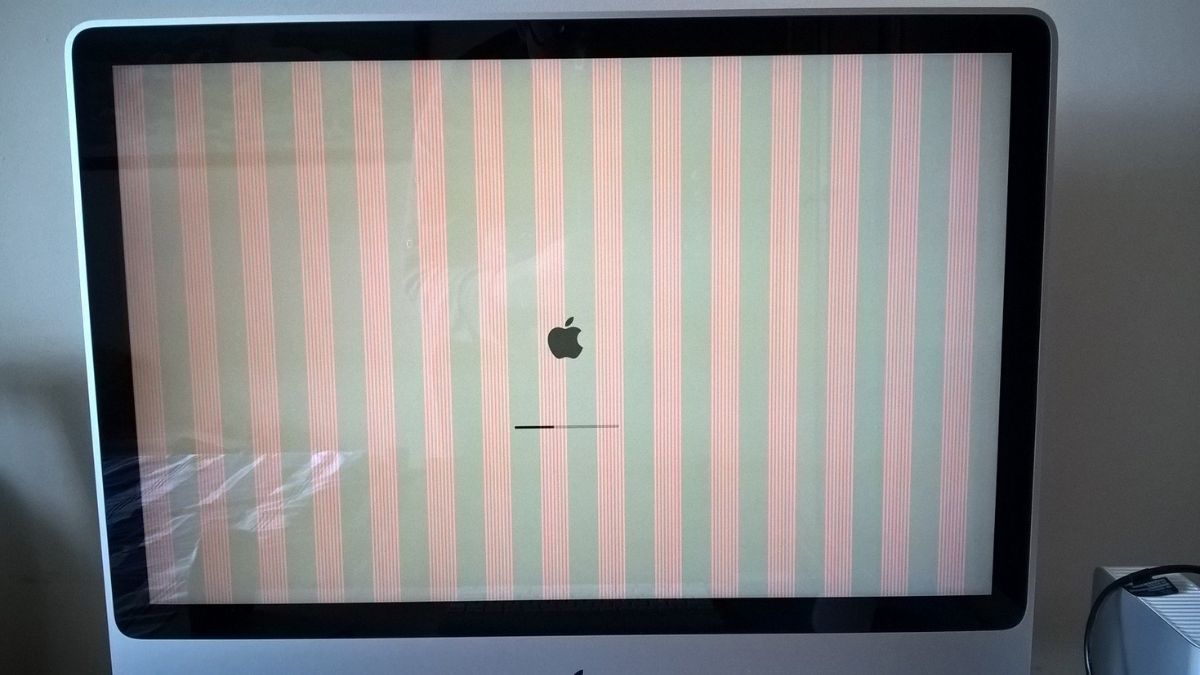
Đây là nguyên nhân rất dễ xảy đến khi dùng laptop. Vì khi sử dụng hằng ngày, đôi khi bạn sẽ làm rơi, tác động mạnh vào máy,...dẫn đến Macbook bị móp, hư hỏng. Nếu sự cố này cứ tiếp diễn thì màn hình máy sẽ dễ xuống cấp. Các tác động lực gây nên sọc ngang dọc, thậm chí là nứt bể, biến dạng màn hình MacBook.
Cách sửa màn hình MacBook bị sọc ngang, dọc
Bên dưới là các cách sửa màn hình MacBook bị sọc được áp dụng phổ biến. Bạn nên xem qua để vận dụng được cách sửa phù hợp cho màn hình máy của mình, giúp thời gian sử dụng không bị gián đoạn.
Điều chỉnh dây cáp kết nối giữa Mainboard và màn hình
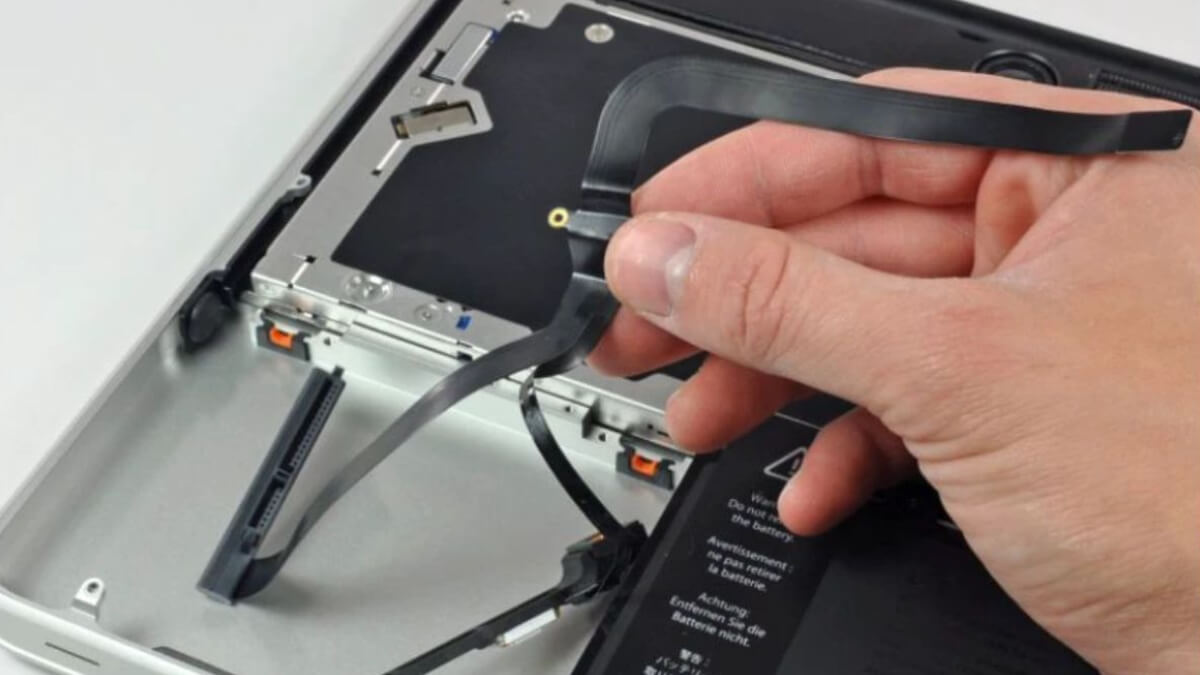
Khi bị lỗi có liên quan đến kết nối của Mainboard và màn hình, bạn nên thực hiện điều chỉnh để tạo sự ổn định.
Cụ thể, hãy kiểm tra và chỉnh lại dây nếu thấy nó bị lỏng hoặc là đứt. Nếu là người không có kinh nghiệm, không biết về linh kiện MacBook thì tốt nhất là bạn hãy mang máy đến trung tâm sửa chữa. Nhân viên sẽ thực hiện kiểm tra và điều chỉnh dây cáp kết nối trở về trạng thái ổn định.
Khắc phục lỗi kết nối giữa màn hình và Screen Card
Nếu nguyên nhân màn hình MacBook bị sọc ngang, dọc do kết nối giữa Screen Card và màn hình thì bạn có thể khắc phục theo các bước sau:
Bước 1: Trước hết hãy nhấn ấn cùng lúc các phím tắt Macbook Command + Option + R + P.
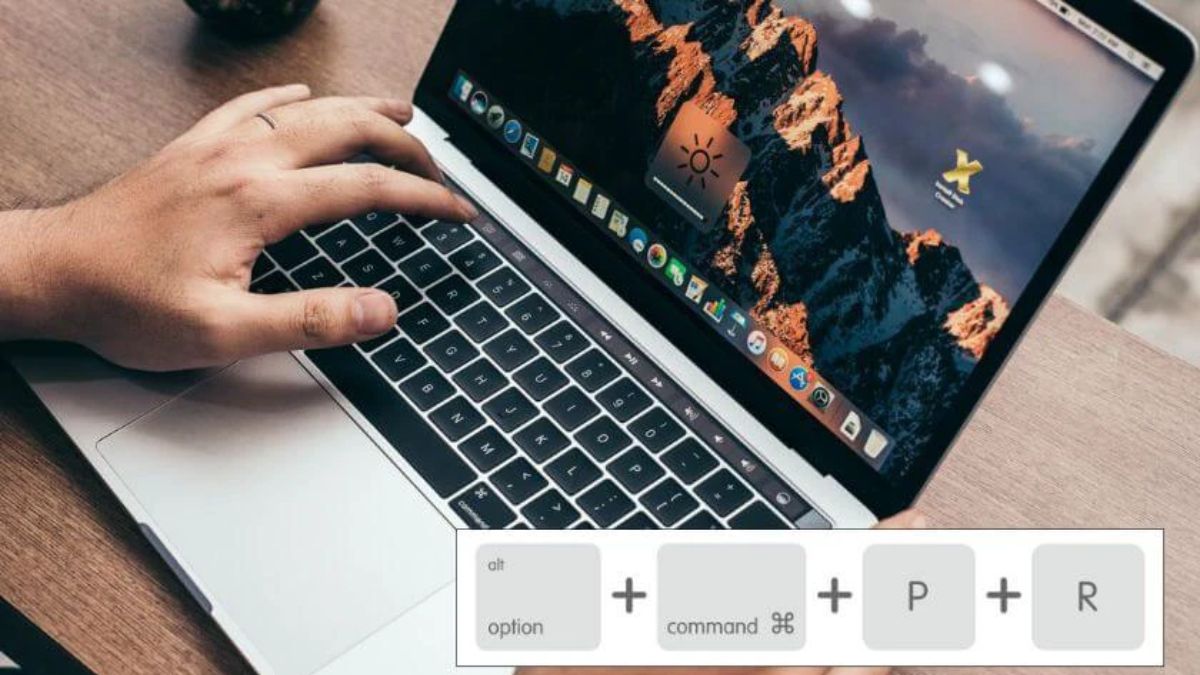
Bước 2: Bạn cứ giữ nguyên các phím đó trong 20 giây đến khi MacBook khởi động lại.
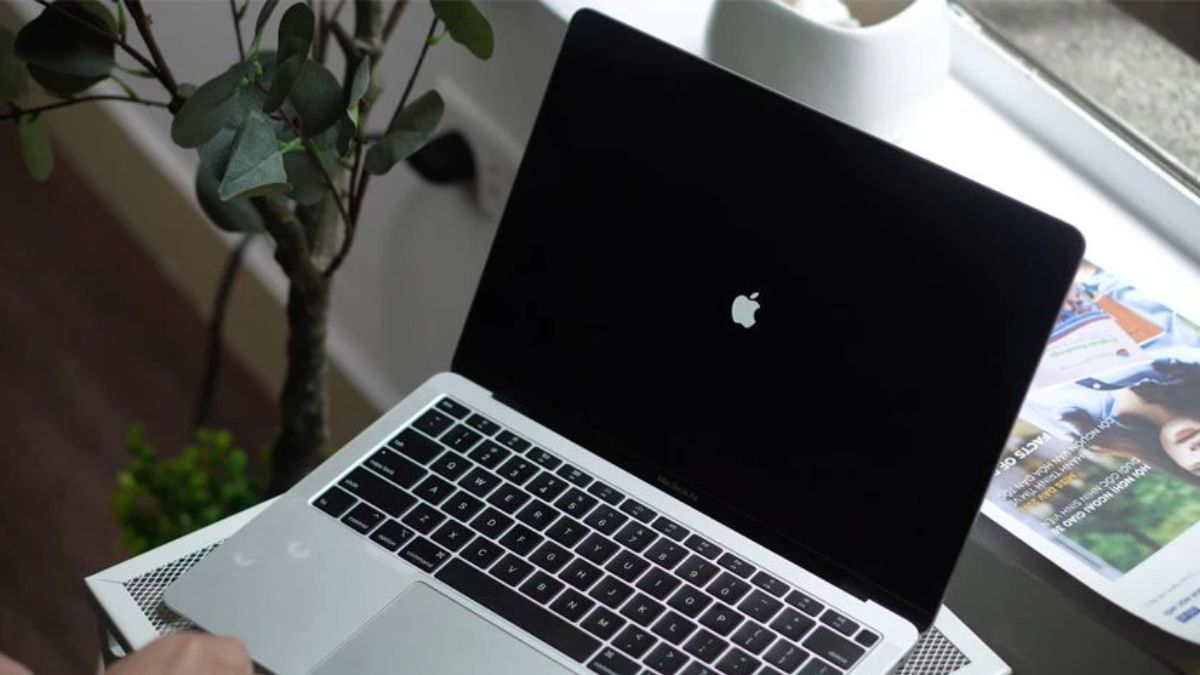
Bước 3: Bạn thả tay ra và chờ màn hình khởi động lại như bình thường.
Lưu ý: Cách này chỉ giúp giải quyết vấn đề màn hình bị sọc tạm thời. Nếu lỗi vẫn tiếp diễn thì bạn cần đem máy đến cửa hàng để khắc phục hoàn toàn.
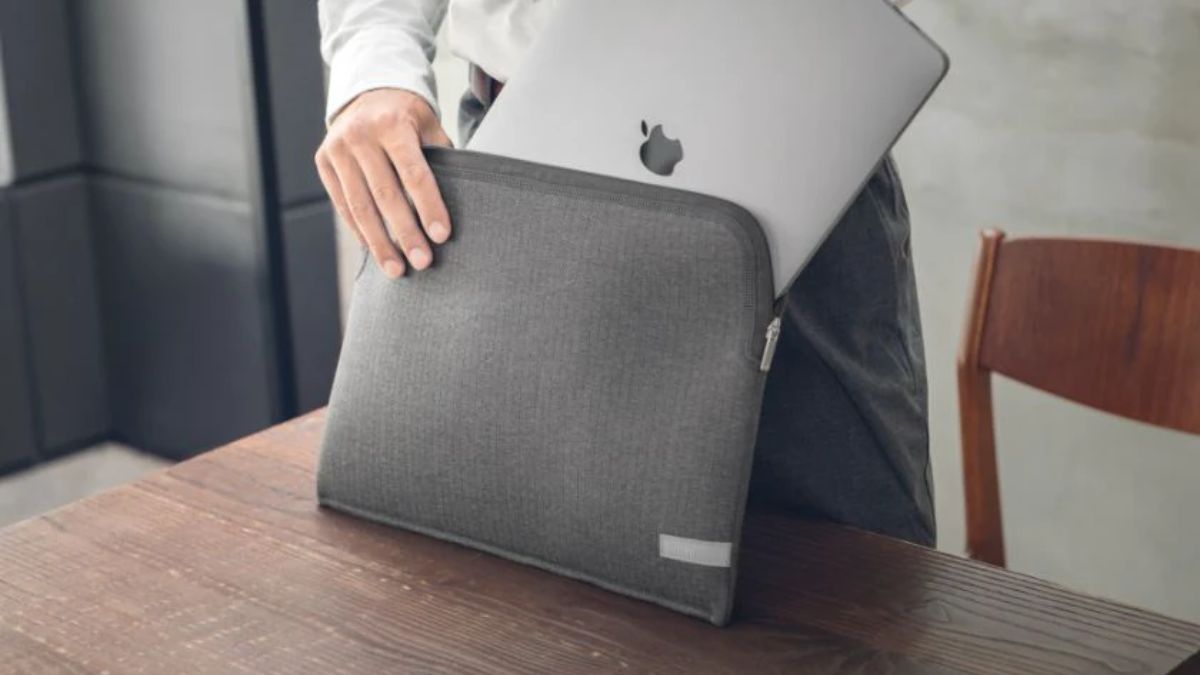
Sử dụng túi chống sốc
Hướng khắc phục này bạn nên áp dụng để tránh máy bị hư hỏng màn hình do va đập, bị sốc khi di chuyển. Đây là dòng thiết bị cao cấp, nhỏ gọn, nếu không may tác động mạnh sẽ khá phiền phức.
Do đó, trang bị đồ bảo hộ là cách thiết thực để MacBook luôn được an toàn. Túi chống sốc được bán rất rộng rãi với nhiều giá, mẫu mã và chất lượng khác nhau, bạn nên ưu tiên chọn túi tốt.
Thay thế card VGA mới
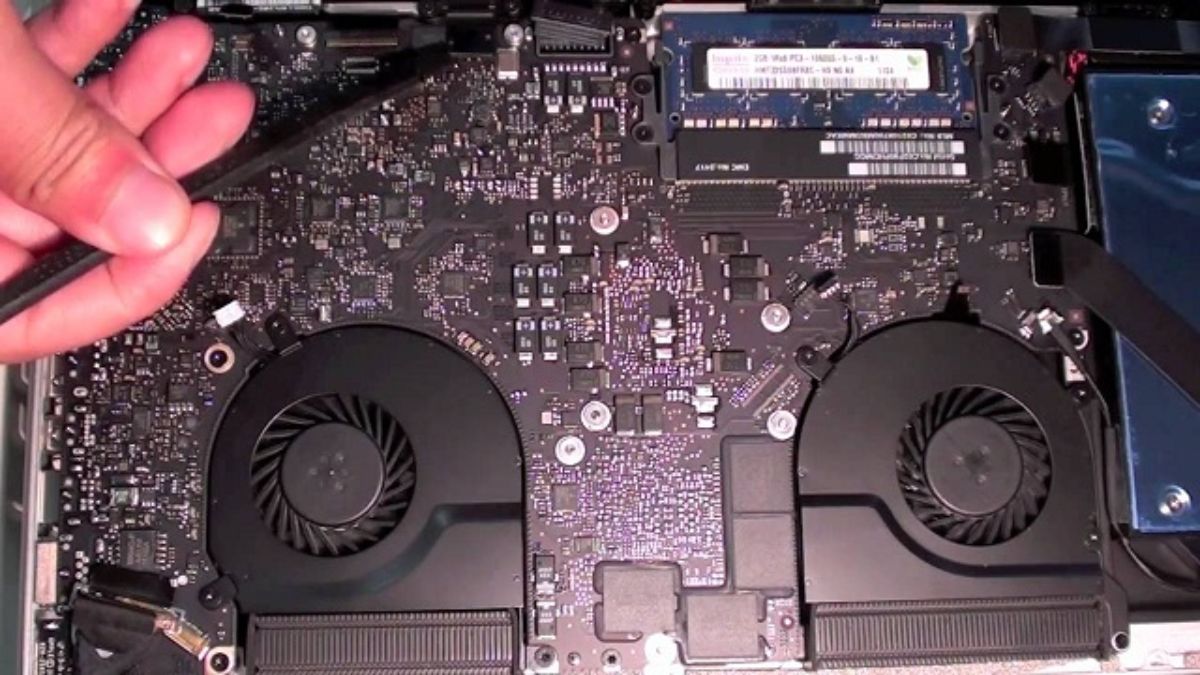
Cách sửa màn hình MacBook bị sọc do card VGA là hãy thay mới nó. Vì chỉ có thay mới thì vấn đề màn hình bị sọc mới được khắc phục triệt để.
Lưu ý, bạn phải mua card VGA chính hãng để đảm bảo không xảy trục trặc sau khi thay. Điều này vừa giúp màn hình không còn bị sọc, vừa được đảm bảo về chế độ bảo hành.
Reset lại NVRAM/PRAM
Reset NVRAM/PRAM sẽ khắc phục được vấn đề liên quan đến hiển thị như màn hình bị sọc, các bước reset như sau:
Bước 1: Trước tiên, bạn ấn vào hình Táo Apple rồi chọn Shut down.
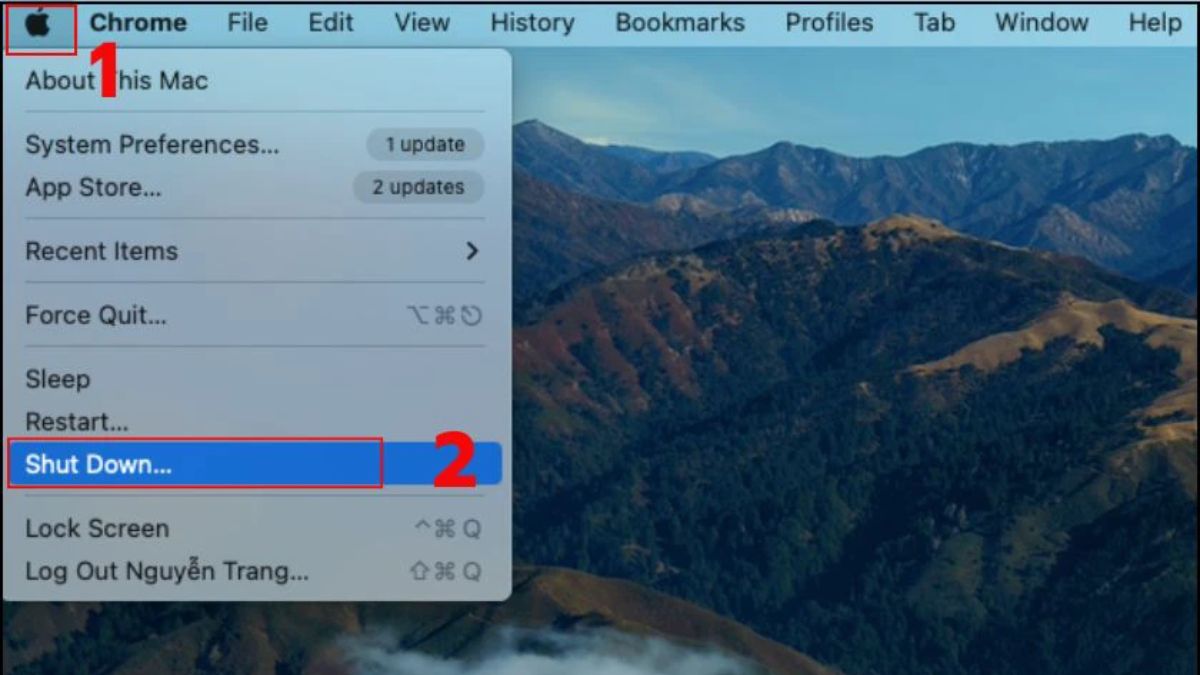
Bước 2: Ấn giữ các phím để khởi động máy gồm Option + Command + P + R.
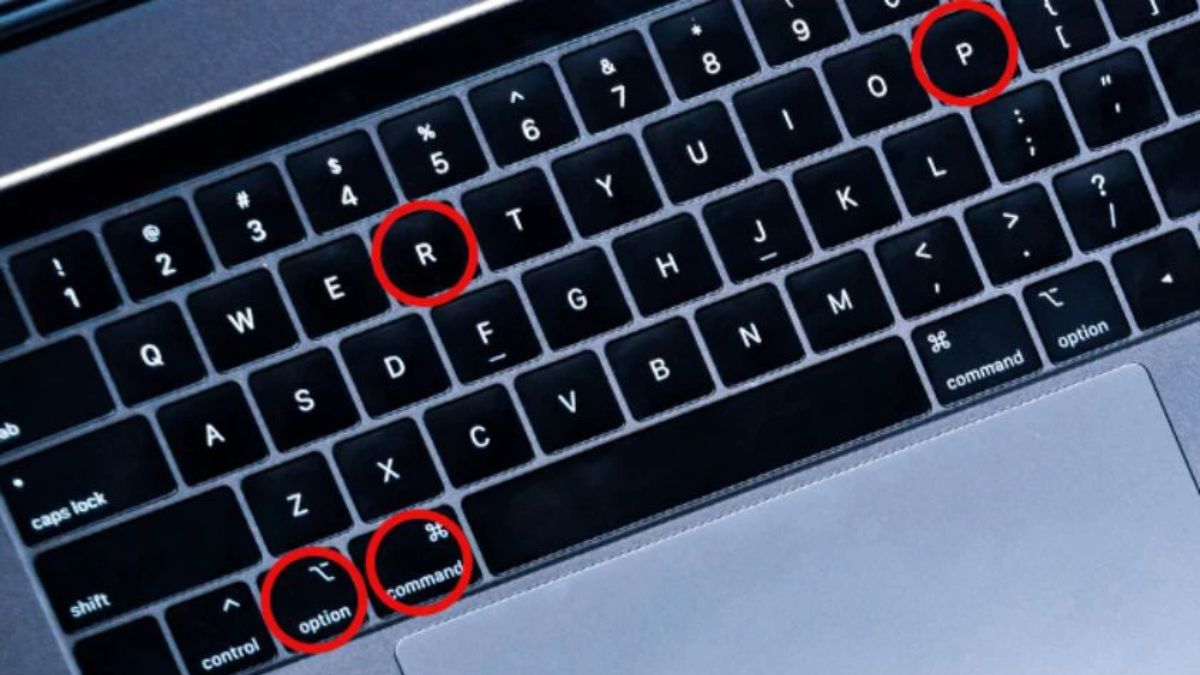
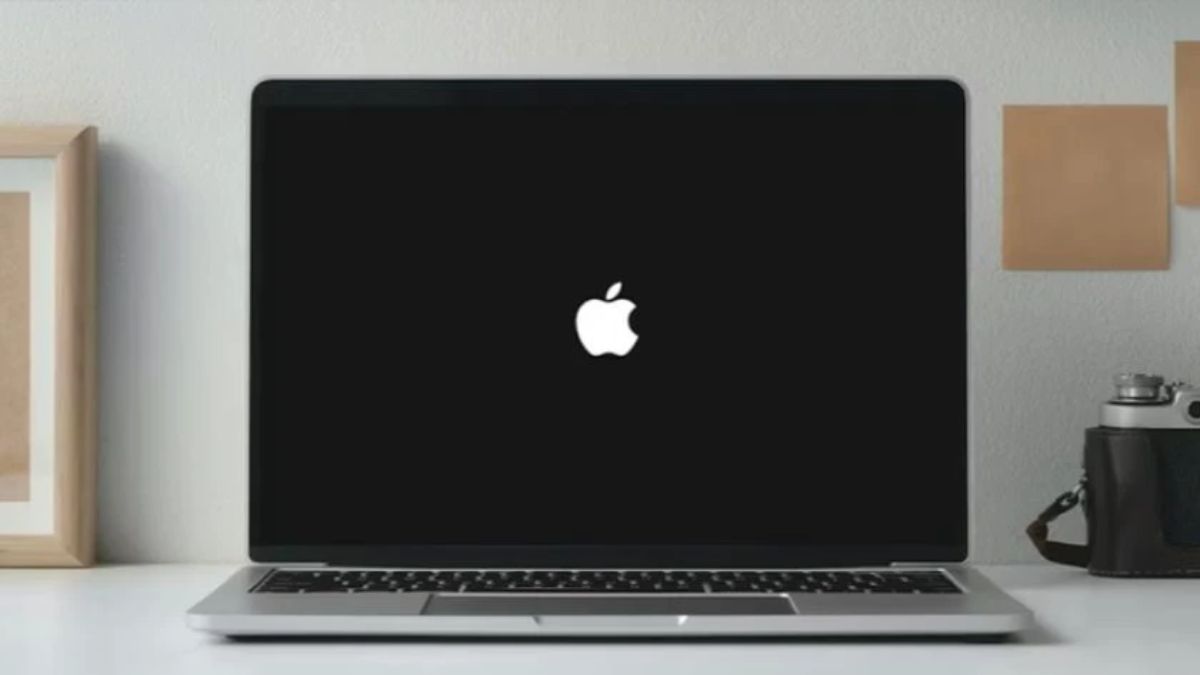
Bước 3: Bạn cứ ấn giữ các phím như vậy cho đến lúc biểu tượng Táo xuất hiện. Kế đến, bạn cứ ấn tiếp những phím đó khoảng 20 giây. NVRAM/PRAM lúc này đã được reset lại. Nếu lỗi màn hình vẫn tiếp diễn thì bạn nên mang máy đi sửa chữa.
Cập nhật hoặc cài lại macOS
Trong một số trường hợp, lỗi màn hình MacBook bị sọc không xuất phát từ phần cứng mà đến từ xung đột phần mềm hoặc driver hiển thị. macOS phiên bản cũ đôi khi gây ra lỗi hiển thị, khiến màn hình xuất hiện sọc nhẹ hoặc chớp nháy. Khi đó, việc cập nhật lên phiên bản macOS mới hơn giúp vá lỗi, tối ưu hóa trình điều khiển đồ họa và ổn định lại hệ thống.
Tham khảo cách cập nhật MacOS:
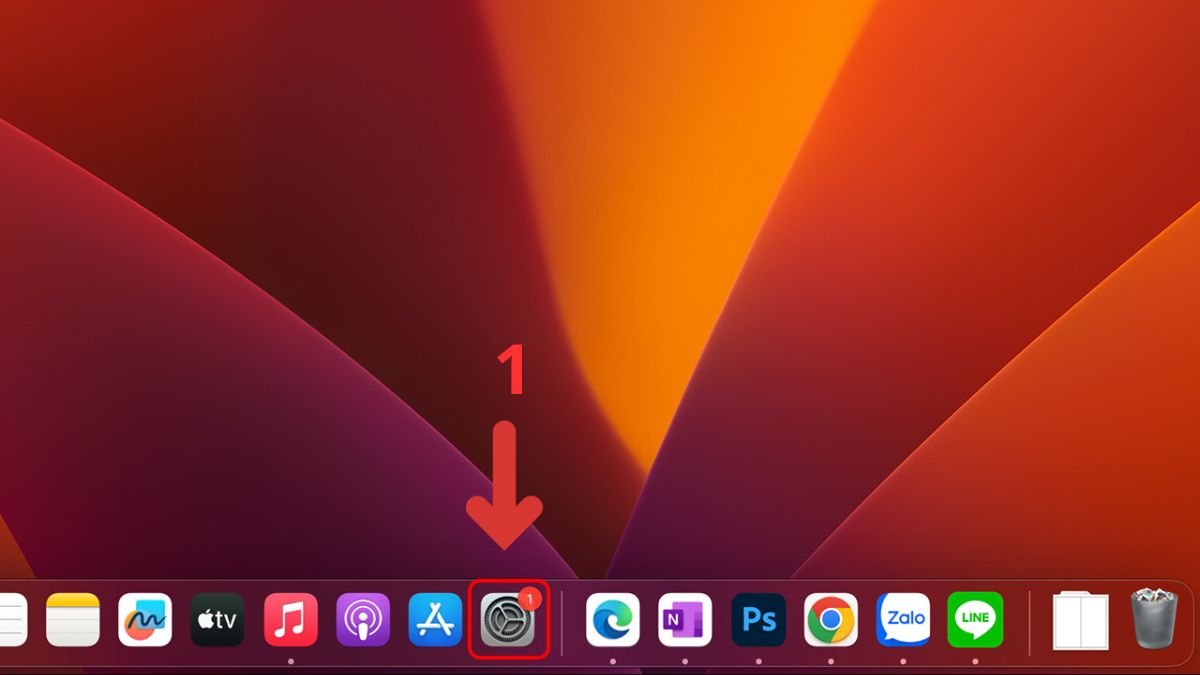
- Bước 1: Bạn vào Cài đặt.
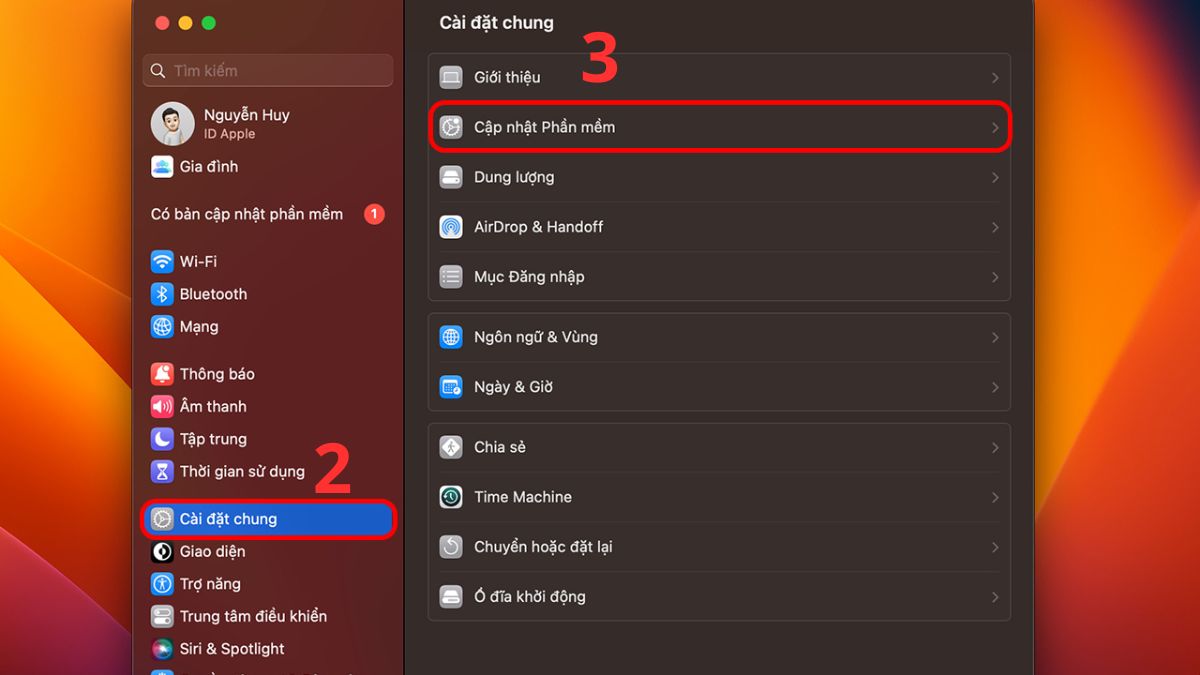
- Bước 2: Nhấn Cài đặt chung > Cập nhật phần mềm.
- Bước 3: Bạn chọn Cập nhật bây giờ.
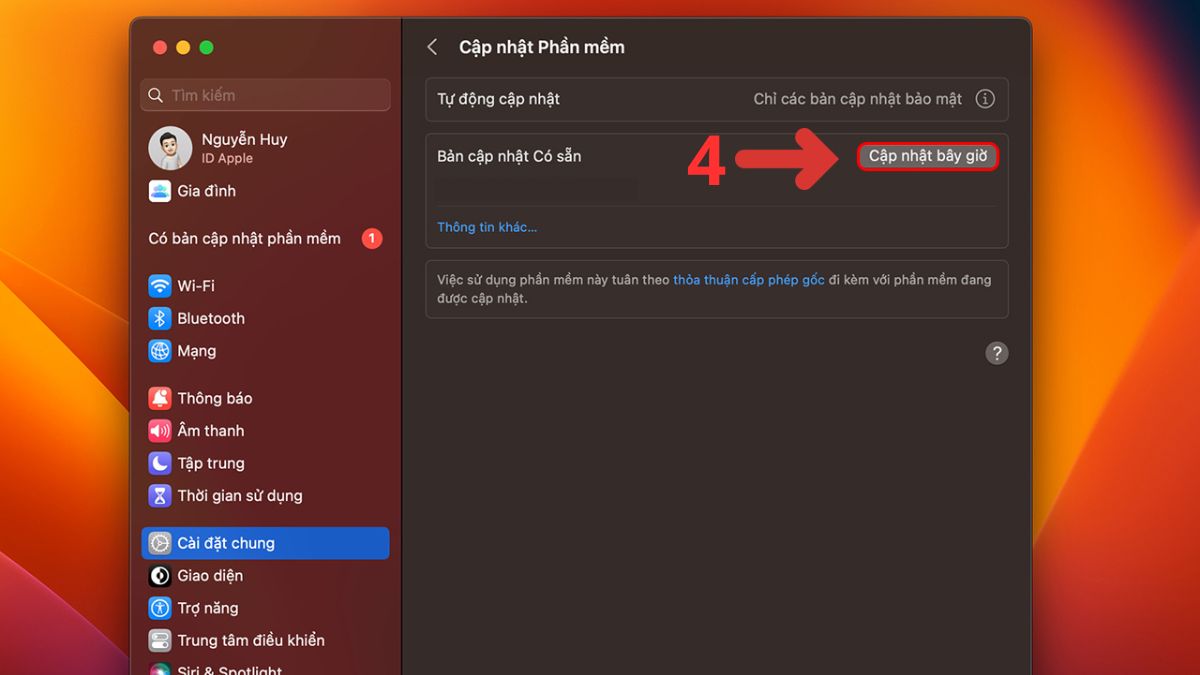
Ngoài ra, nếu MacBook xuất hiện sọc sau khi cài app lạ hoặc xung đột hệ thống, bạn có thể cân nhắc cài đặt lại macOS để đưa máy về trạng thái ổn định ban đầu. Việc này không khắc phục mọi lỗi sọc nhưng là bước kiểm tra quan trọng trước khi kết luận phần cứng hỏng và đem MacBook đi sửa.
Thay tấm nền màn hình
Nếu màn hình MacBook bị sọc ngang, dọc do lỗi tấm nền thì cách để khắc phục tốt nhất là bạn hãy thay màn hình mới. Hiện tượng sọc thường xảy ra khi tấm nền bị chèn ép, rơi vỡ, đứt mạch điểm ảnh, bị oxi hoá,... Dấu hiệu nhận biết là sọc luôn hiện trên màn, không thay đổi dù bạn khởi động lại máy hay di chuyển góc màn hình.
Thay tấm nền là phương án tốn chi phí hơn nhưng đảm bảo máy hoạt động ổn định và hiển thị đẹp như lúc ban đầu. Người dùng nên lựa chọn linh kiện chất lượng cao và nơi sửa chữa được tin cậy cao để tránh gặp lại lỗi sau khi thay mới.
Mang máy đến cửa hàng để bảo hành, sửa chữa
Nếu bạn không xác định được nguyên nhân, lỗi cứ xuất hiện ngày càng nhiều thì hãy mang MacBook đi sửa chữa để được kiểm tra chuyên sâu hơn. Kỹ thuật viên sẽ kiểm tra cáp màn hình, mainboard, tấm nền, các linh kiện khác rồi đưa cách khắc phục chính xác nhất. Nếu MacBook còn bảo hành, bạn sẽ được hỗ trợ sửa miễn phí hoặc thay linh kiện với giá ưu đãi.
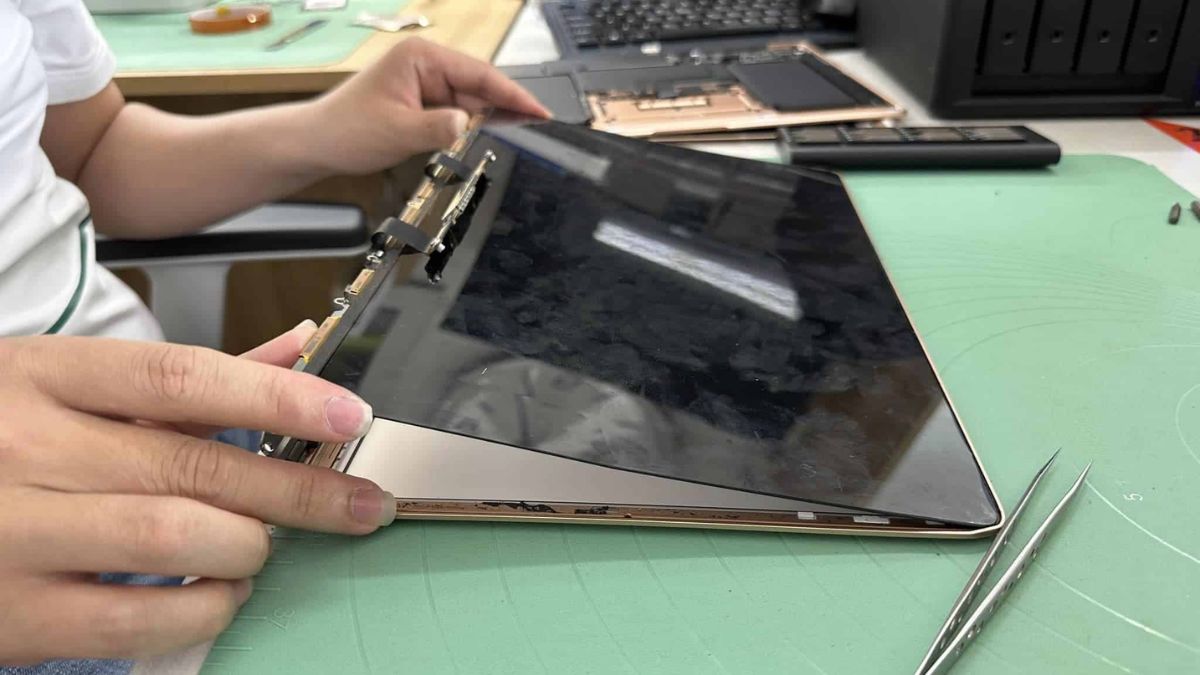
Điện Thoại Vui có dịch vụ sửa chữa MacBook được nhiều người tin tưởng với quy trình rõ ràng, linh kiện chất lượng và thời gian sửa nhanh. Bạn hãy mang máy đến Điện Thoại Vui để sửa màn hình MacBook bị sọc nháy, sọc ngang dọc nhé.
Câu hỏi thường gặp
Ngoài biết nguyên nhân và cách sửa màn hình MacBook bị sọc ngang dọc thì người dùng cũng còn những thắc mắc khác. Xem câu hỏi và lời giải đáp cụ thể trong các mục phía dưới bạn nhé.
Có thể tự sửa màn hình MacBook bị sọc ngang không?
Nếu bạn là người am hiểu về linh kiện và có tay nghề, kiến thức tốt thì có thể tự sửa màn hình MacBook. Tuy nhiên, để đảm bảo có sự hỗ trợ tốt nhất thì bạn vẫn nên đến trung tâm sửa chữa. Vì có nhiều nguyên nhân khiến màn hình bị sọc sẽ không thể tự khắc phục được tại nhà.
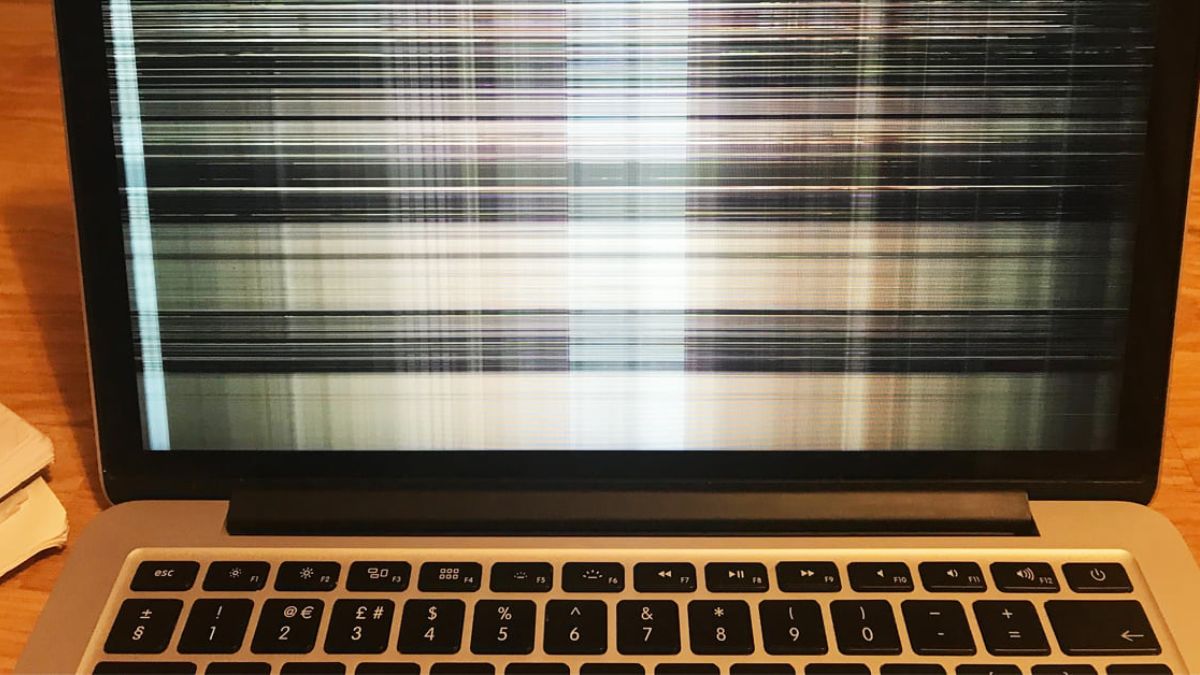
Sửa màn hình MacBook bị sọc bao nhiêu tiền?
Màn hình MacBook bị sọc gây ra phiền phức và lo lắng khá lớn cho người sử dụng. Vì đây là mẫu laptop cao cấp nên chi phí cho việc sửa chữa là khá cao. Giá tiền cụ thể phù thuộc vào nhiều yếu tố như dòng máy, kích thước và cấp độ hư hỏng của màn hình.
Tại một số nơi, khi sửa màn hình sẽ có giá trong tầm 800.000 đồng đến 3 triệu hoặc hơn. Nhưng nếu màn hình bị sọc nặng, hư hỏng nhiều thì thay màn hình là hướng giải quyết tốt nhất. Giá tham khảo để thay màn hình MacBook là từ 2 đến 5 triệu đồng hoặc hơn mức đó.
Lưu ý: Mức giá vừa đề cập trên đây chỉ là tham khảo, nó có thể thay đổi tùy vào thời gian và nơi sửa chữa.
Cách phòng tránh lỗi màn hình MacBook bị sọc
Để hạn chế tình trạng MacBook bị sọc màn hình, người dùng nên lưu ý:
- Đóng và mở MacBook đúng cách: Luôn mở máy bằng hai tay hoặc mở từ vị trí chính giữa để tránh tạo lực nhiều lên phần bản lề và cáp màn hình.
- Tránh để vật lạ trên bàn phím: Những vật nhỏ như bút, USB bị bỏ quên trên bàn phím khi gập máy có thể gây nứt tấm nền dẫn đến sọc.
- Dùng túi chống sốc: MacBook khá mỏng và dễ bị ảnh hưởng bởi va đập, vì vậy một chiếc túi chống sốc chất lượng là rất hữu ích.
- Vệ sinh máy định kỳ: Vì bụi bẩn lâu ngày có thể ảnh hưởng đến tản nhiệt, gây nóng máy và tác động gián tiếp đến màn hình MacBook.
- Cập nhật macOS thường xuyên: Giúp MacBook hoạt động ổn định, tránh các lỗi hiển thị do phần mềm.
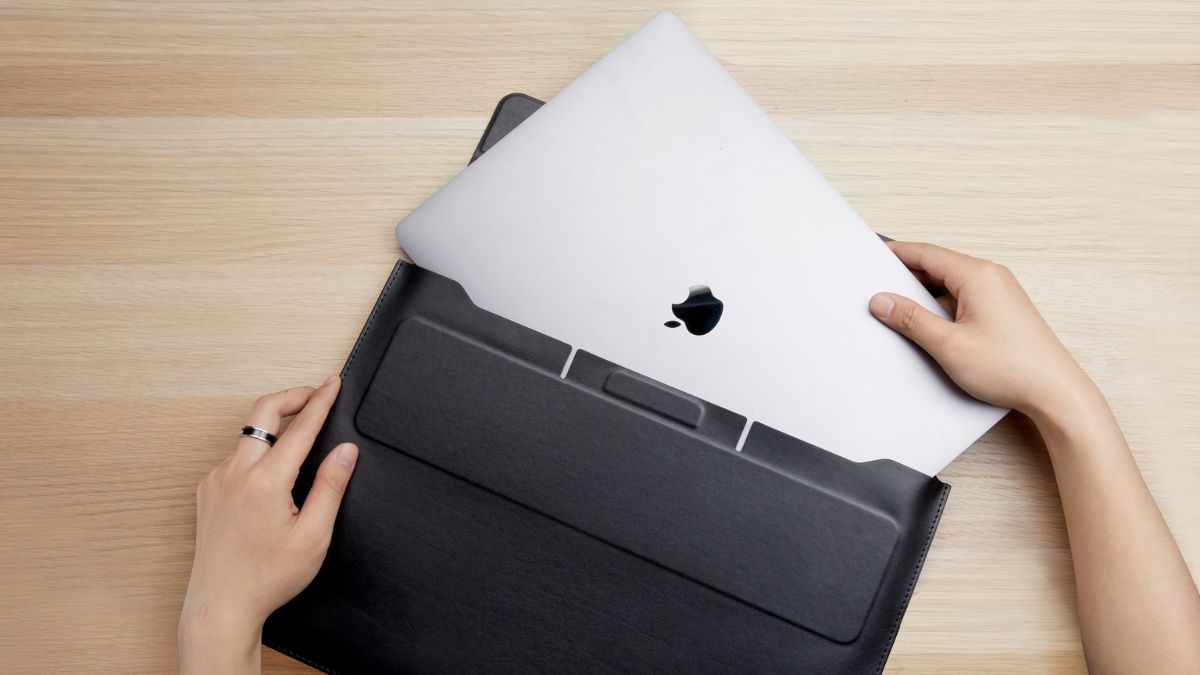
Sforum vừa giúp bạn biết cách sửa màn hình MacBook bị sọc ngang, sọc dọc. Chúc bạn sẽ khắc phục được vấn đề này thành công để việc dùng máy không còn bị gián đoạn. Nếu muốn tìm thêm các cách sửa lỗi MacBook khác, hãy cho Sforum biết qua bình luận ở dưới bạn nhé.
- Xem thêm bài viết chuyên mục: Máy tính - Laptop - Tablet, Thủ thuật MacBook
Câu hỏi thường gặp
Làm sao biết MacBook bị lỗi cáp hay lỗi màn?
Bạn kiểm tra bằng cách thay đổi góc mở máy, nếu sọc biến mất hoặc thay đổi theo góc thì thường do cáp. Còn nếu sọc cố định thì thường là lỗi tấm nền.
MacBook bị sọc có nên tiếp tục sử dụng không?
Không. Màn hình MacBook bị sọc không nên dùng lâu vì lỗi sẽ nặng thêm, gây chập panel hoặc hư hỏng main. Vì vậy, hãy kiểm tra và khắc phục sớm để dùng MacBook được dài lâu bạn nhé.
Màn hình MacBook bị sọc ngang khác gì sọc dọc?
Sọc ngang thường do lỗi mạch điều khiển hàng của điểm ảnh. Còn sọc dọc có thể liên quan đến mạch cột hoặc cáp màn hình.








Bình luận (0)