
Màn hình máy tính bị phóng to: Nguyên nhân và cách sửa dễ nhất
Lỗi biểu tượng trên màn hình máy tính bị phóng to chiều ngang, chiều dọc là vấn đề tuy nhỏ nhưng lại ảnh hưởng rất nhiều tới hiệu quả và tiến độ công việc của bạn. Vậy khi gặp lỗi này thì phải xử lý như thế nào? Bài viết dưới đây của Sforum sẽ cung cấp cho bạn một vài thủ thuật máy tính hữu ích và hướng dẫn chi tiết cách chỉnh màn hình máy tính bị phóng to. Hãy cùng theo dõi nhé!
Nguyên nhân khiến màn hình máy tính bị phóng to
Hiện tượng màn hình bị phóng to được hiểu đơn giản là một phần hay toàn bộ màn hình của bạn tự nhiên có kích thước lớn hơn bình thường. Tình trạng này gây ảnh hưởng đến những nội dung được hiển thị trên đó. Nó khiến chúng không còn sắc nét và đôi khi bị nhòe, mờ. Hiện tượng này có thể do nhiều nguyên nhân khác nhau gây nên. Tuy nhiên đa phần những nguyên nhân thường gặp nhất là:
- Do bạn vô tình thực hiện các thao tác làm thay đổi độ phân giải của màn hình. Hoặc bạn tăng kích thước của các icon, biểu tượng khiến cho màn hình máy tính bị phóng to ra.
- Do bạn chưa cài đặt độ phân giải màn hình đúng với tỷ lệ chuẩn của màn hình.
- Driver điều khiển card đồ họa màn hình bị lỗi, chưa được cập nhật hoặc gặp sự cố trong quá trình hoạt động.
Các cách sửa lỗi màn hình máy tính bị phóng to
Lỗi màn hình bị phóng to là một lỗi thường hay gặp trên máy tính. Cách thức sửa chữa cũng không quá phức tạp. Theo đó, bạn có thể sửa lại ngay lập tức nếu như nắm được những cách chỉnh màn hình máy tính bị phóng to trong hướng dẫn dưới đây.
Sửa lỗi màn hình máy tính bị phóng to bằng con lăn chuột
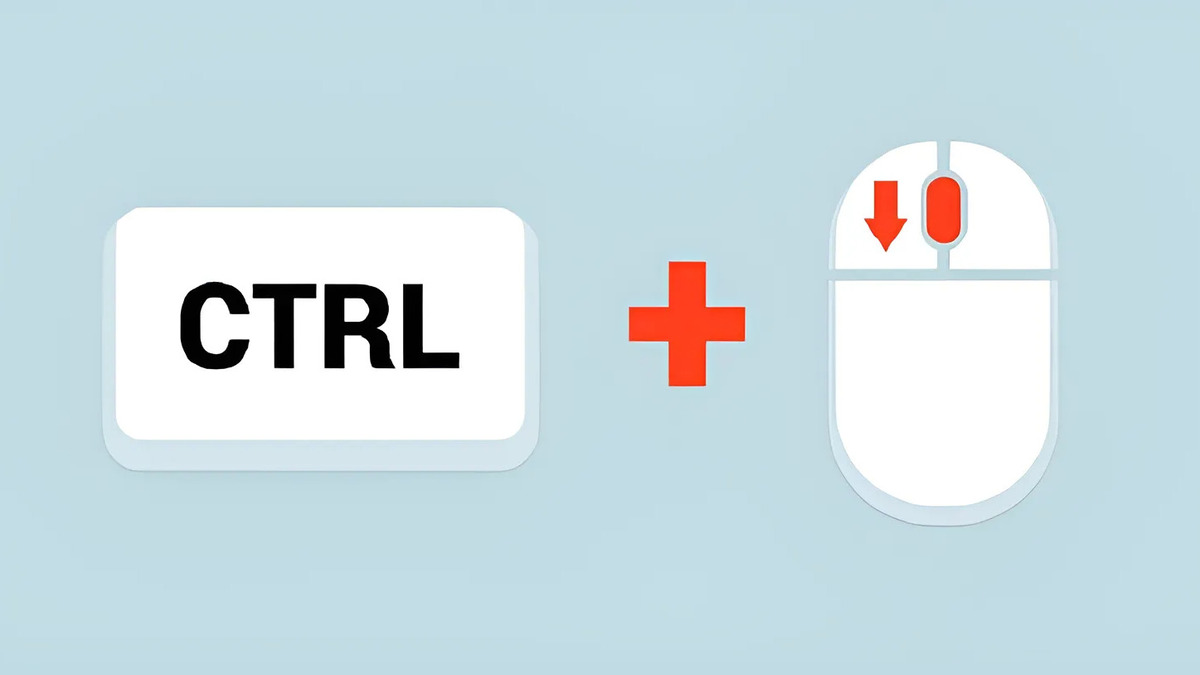
Đây là cách nhanh chóng nhất để bạn khắc phục vấn đề màn hình máy tính phóng to. Theo đó, bạn chỉ cần thực hiện đồng thời việc giữ phím Ctrl và tiến hành rê con lăn chuột. Hãy rê theo hướng kéo xuống để giảm tỷ lệ zoom của màn hình và các biểu tượng. Như vậy chúng sẽ về đúng tỷ lệ hiển thị chuẩn mà bạn mong muốn. Trong quá trình rê chuột, màn hình máy tính cũng sẽ hiển thị phần trăm tỷ lệ kích thước màn hình so với chuẩn ban đầu.
Sửa lỗi màn hình máy tính bị phóng to bằng phím tắt
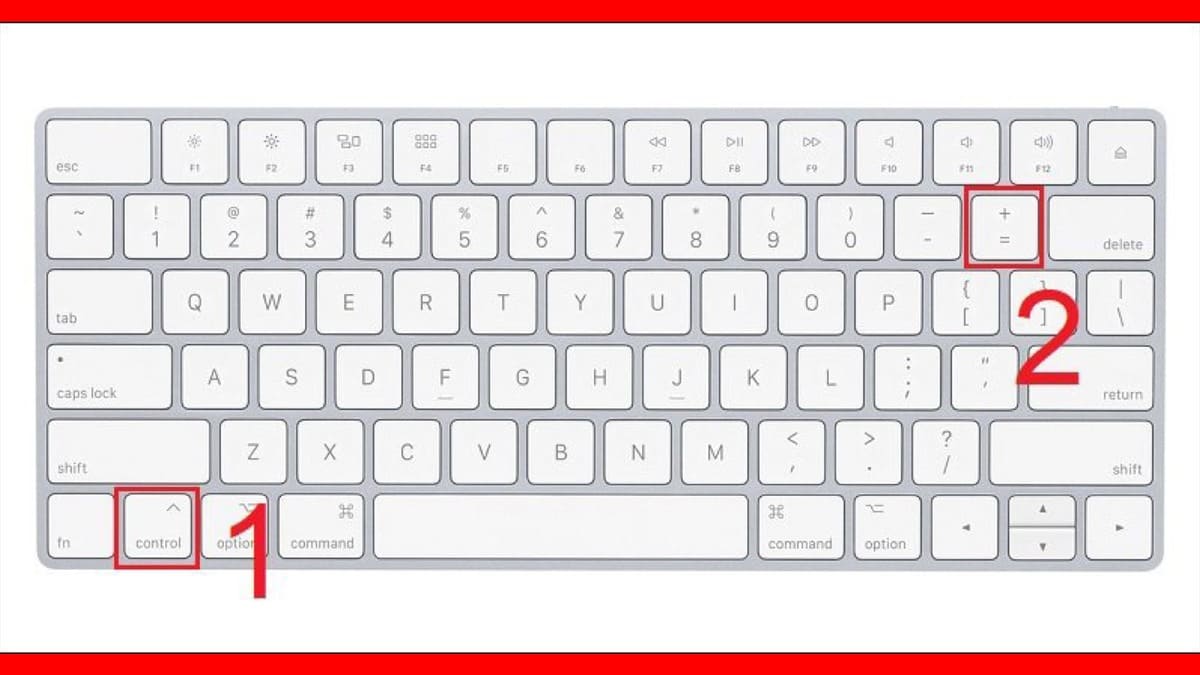
Bên cạnh cách sử dụng con lăn chuột để chỉnh việc phóng to, bạn cũng có thể sử dụng các tổ hợp phím tắt Windows trên bàn phím để thực hiện việc thay đổi tỷ lệ zoom màn hình. Cụ thể, bạn thực hiện nhấn các tổ hợp phím sau:
- Tổ hợp phím Ctrl và dấu (+): Tăng kích thước hiển thị của màn hình.
- Tổ hợp phím Ctrl và dấu (–): Giảm kích thước hiển thị của màn hình.
- Tổ hợp phím Ctrl và số 0: Đặt lại kích thước hiển thị của màn hình về mặc định.
Sửa lỗi màn hình máy tính bị phóng to bằng Custom Scaling
Custom Scaling là một công cụ được tích hợp trong hệ điều hành Windows. Nó cho phép người dùng có thể tùy chỉnh được kích thước hiển thị trên màn hình khác so với kích thước chuẩn. Nếu bạn đã sử dụng phím tắt và con lăn chuột mà vẫn chưa có kích thước hiển thị đúng như mong muốn thì có thể sử dụng công cụ này. Cách thức sử dụng như sau:
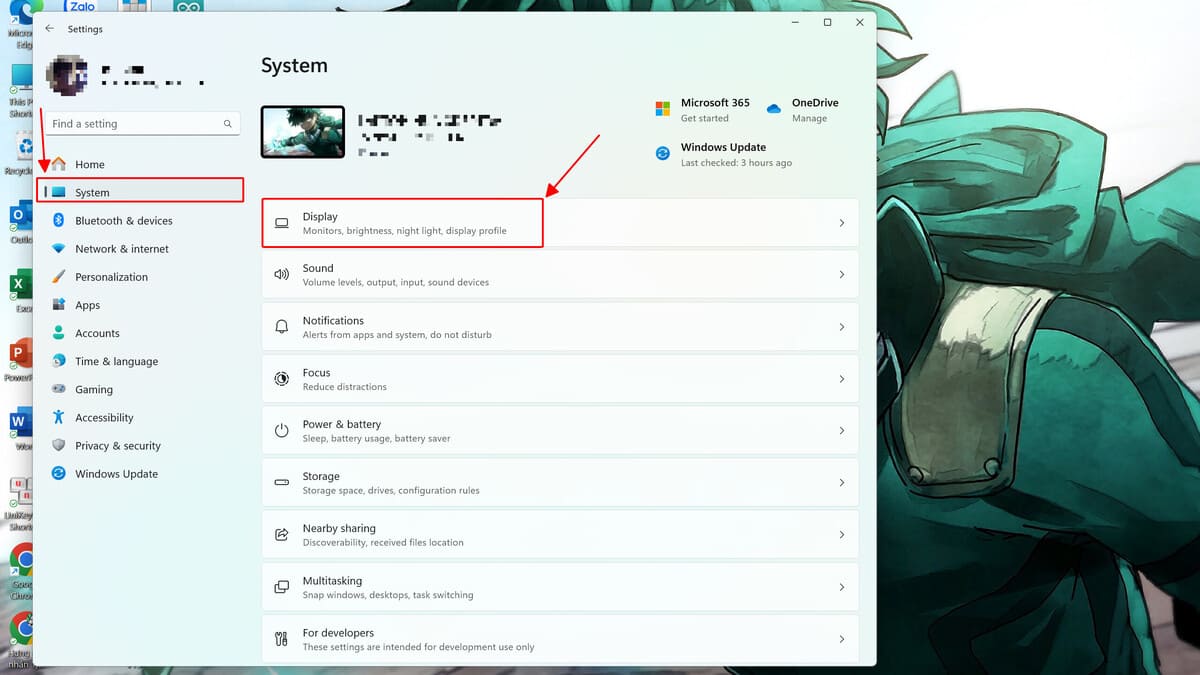
Bước 1: Nhấn tổ hợp Windows + I Chọn System Chọn Display.
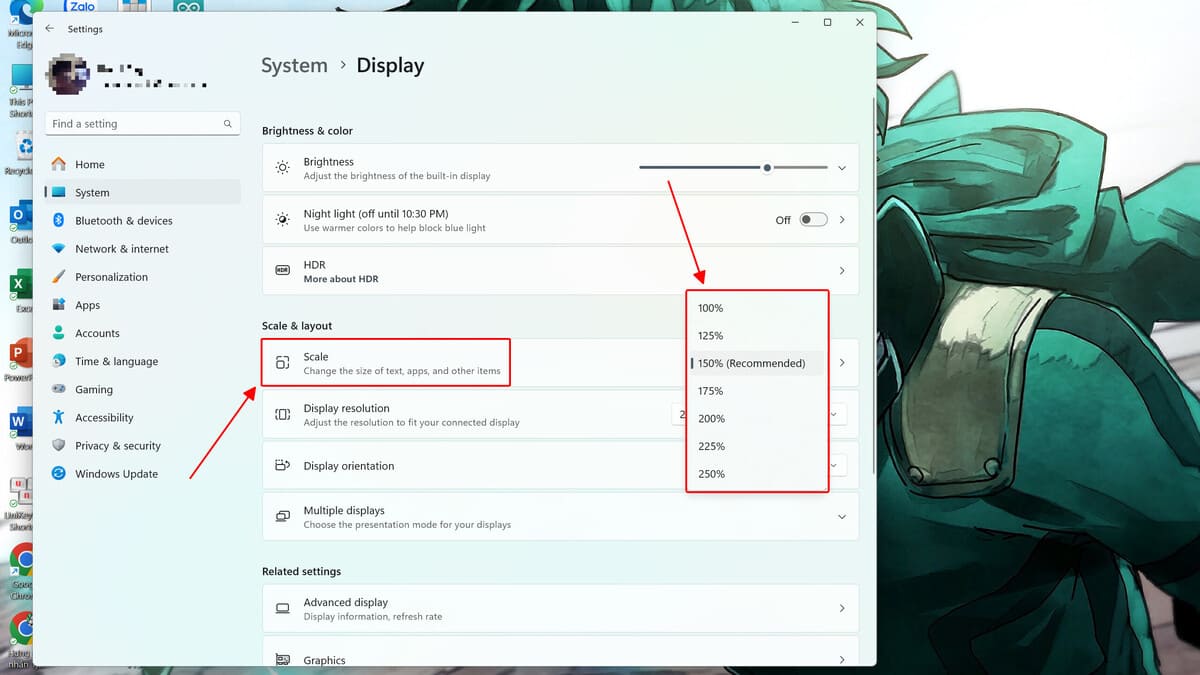
Bước 2: Nhấn chọn Scale (Change the size of text, apps, and other items). Lựa chọn tỷ lệ hiển thị mà bạn mong muốn.
Sửa lỗi màn hình máy tính bị phóng to bằng Magnifier
Trong một số trường hợp máy chỉ bị phóng to ở một khu vực nhất định mà không phải toàn màn hình. Đó có thể là do bạn đã vô tính kích hoạt công cụ Magnifier. Bạn có thể khắc phục lỗi này bằng cách chỉnh màn hình máy tính bị phóng to sau đây:
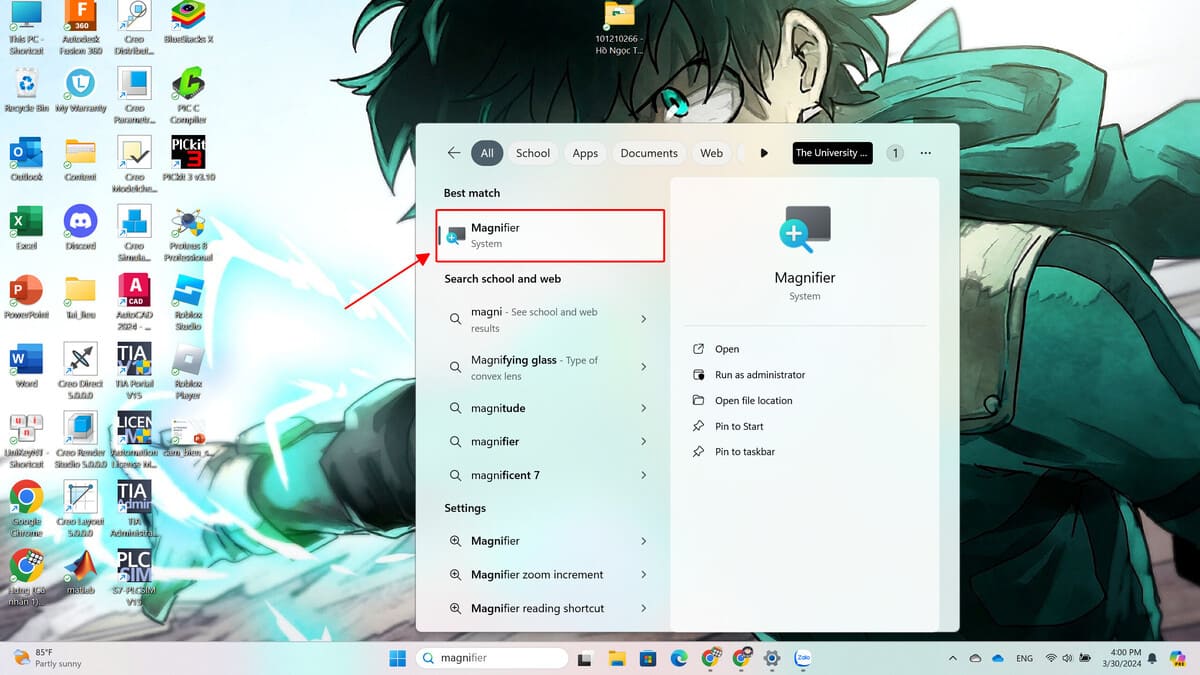
Bước 1: Vào mục tìm kiếm ở thanh tác vụ. Sau đó, gõ đúng tên công cụ và mở Magnifier.
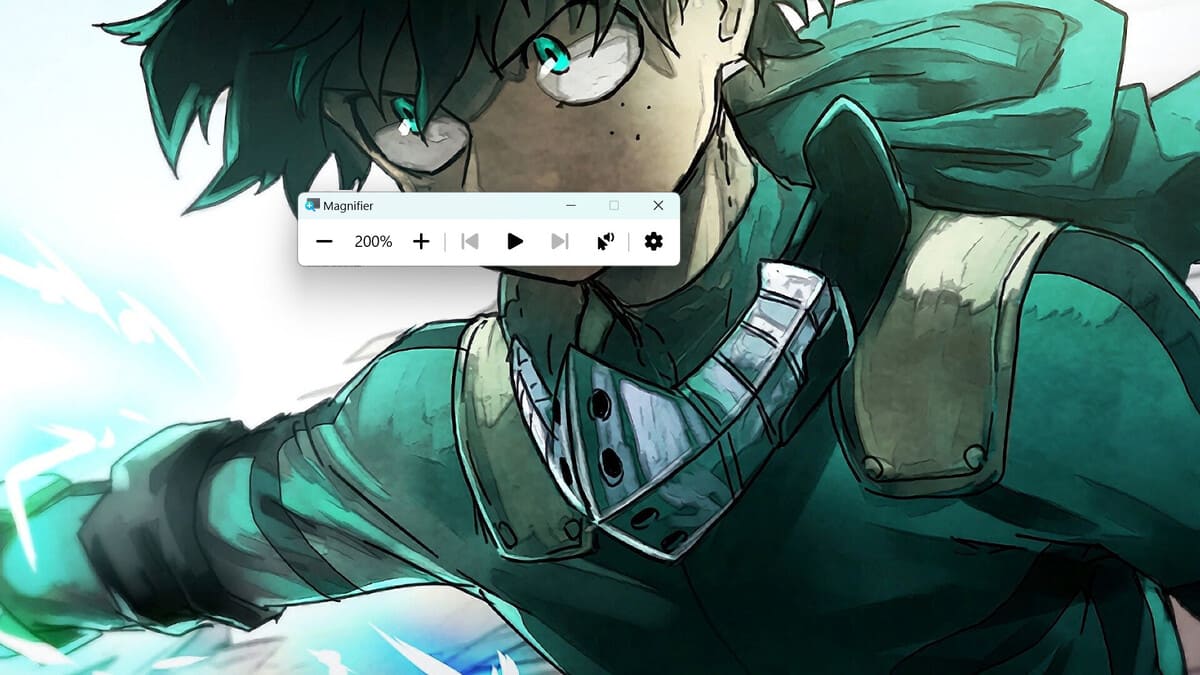
Bước 2: Tiến hành điều chỉnh kích thước bằng các nút (–) và (+). Bạn điều chỉnh sao cho màn hình trở về như tỷ lệ hiển thị chuẩn ban đầu.
Chỉnh nhỏ các biểu tượng trên màn hình chính
Bên cạnh lỗi zoom to màn hình, bạn cũng có thể sẽ gặp tình trạng các biểu tượng trên màn hình chính bị phóng to ra so với bình thường. Để khắc phục lỗi này, bạn thực hiện theo các bước hướng dẫn sau:
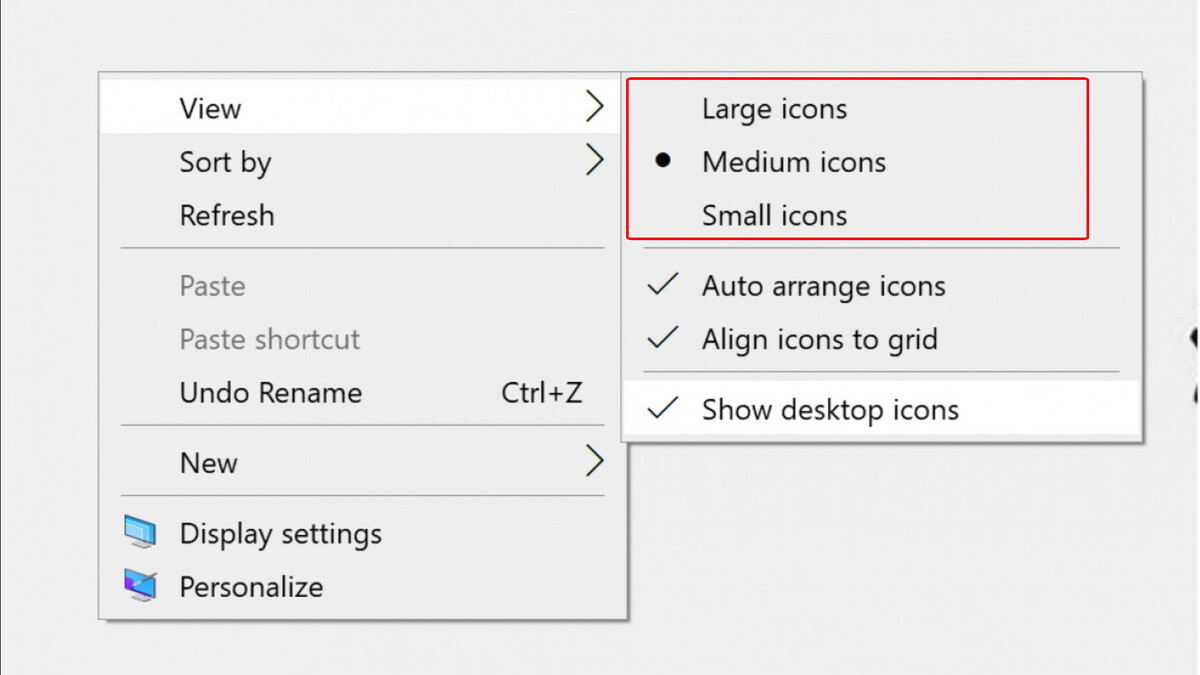
Bước 1: Nhấn nút chuột phải vào màn hình Desktop Chọn mục View.
Bước 2: Lúc này, tại mục View sẽ có 3 kích thước điều chỉnh bao gồm:
- Large icons: Hiển thị biểu tượng ứng dụng với kích thước lớn.
- Medium icons: Hiển thị biểu tượng ứng dụng với kích thước trung bình.
- Small icons: Hiển thị biểu tượng ứng dụng với kích thước nhỏ.
Thay đổi độ phân giải màn hình trong Display settings
Đôi khi, màn hình máy tính bị zoom to có thể là do bạn đã vô tình thay đổi độ phân giải màn hình trên máy tính. Vì thế, hãy kiểm tra lại cài đặt hiển thị trên màn hình. Sau đó, bạn nên chỉnh sửa ngay nếu phát hiện hiện tượng biểu tượng trên màn hình máy tính bị phóng to chiều ngang, chiều dọc bất thường.
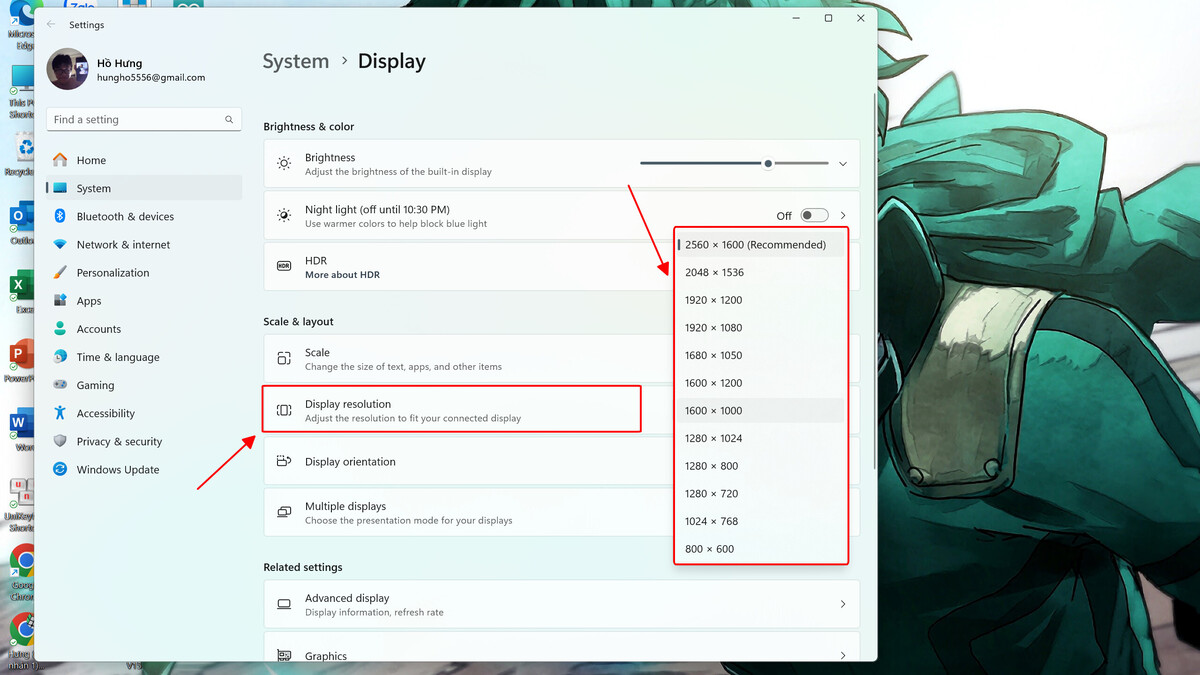
Bước 1: Mở mục Display trong phần Settings.
Bước 2: Tại mục Display resolution, click vào menu thả xuống. Đảm bảo bạn đã chọn vào đúng tùy chọn khuyến nghị của máy tính (Recommended).
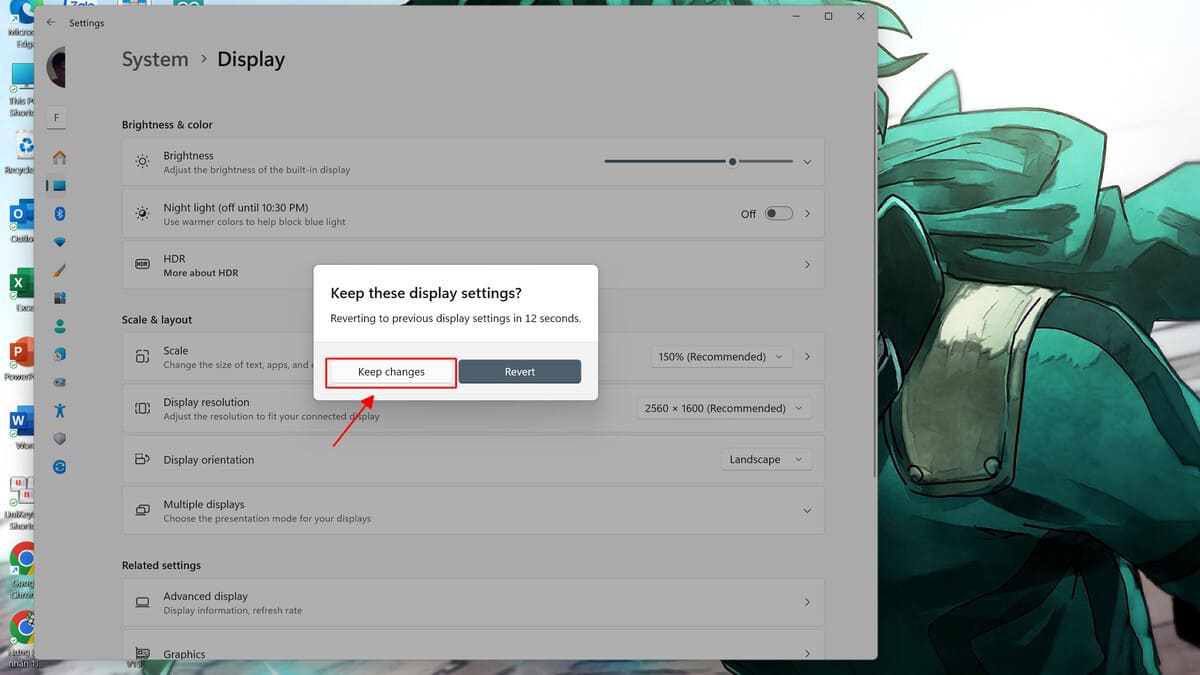
Bước 3: Lúc này, một thông báo thay đổi sẽ được hiển thị. Nhấn chọn Keep changes để xác nhận thay đổi độ phân giải màn hình về ban đầu.
Cập nhật driver màn hình
Đôi khi sự cố màn hình máy tính bị phóng to không đến từ các cài đặt hiển, thị mà có thể xuất phát từ việc driver màn hình bị lỗi hoặc lỗi thời, chưa được cập nhật. Do đó, bạn hãy thử cập nhật driver màn hình để xem có thể khắc phục được lỗi màn hình bị phóng to hay không. Các bước thực hiện như sau:
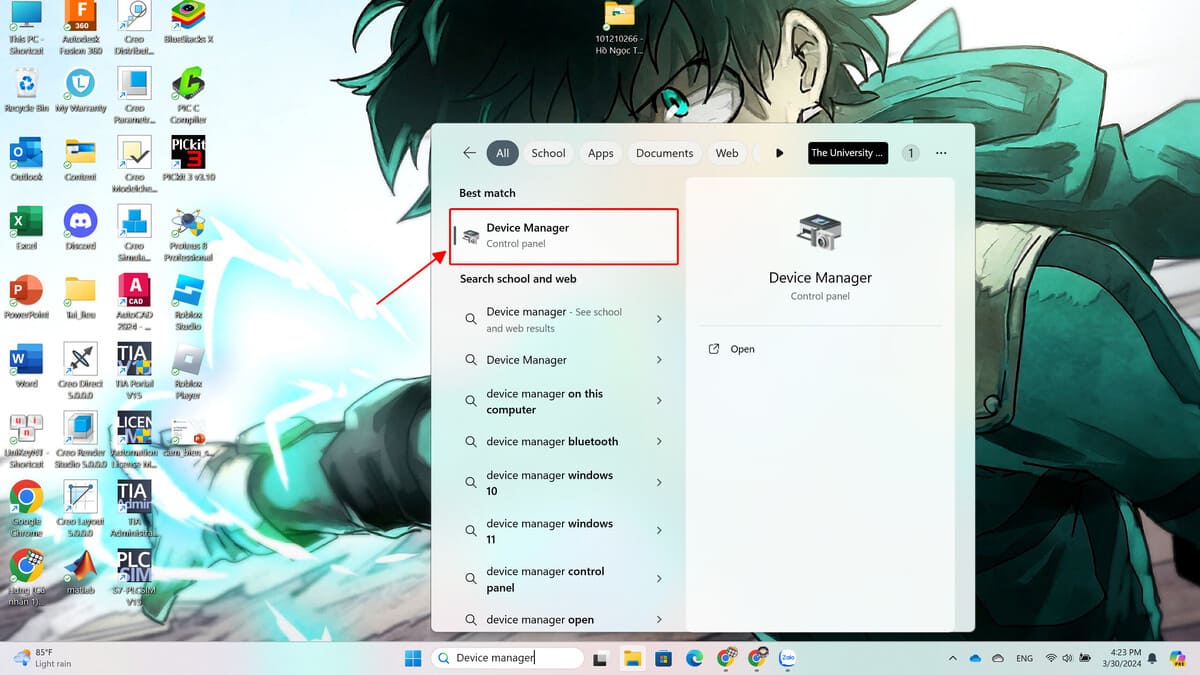
Bước 1: Bấm vào mục tìm kiếm trong thanh tác vụ và gõ từ khóa Device manager. Sau đó, bạn click chọn vào đúng mục Device manager để truy cập vào trang quản lý driver trên máy tính.
Bước 2: Kéo xuống và tìm tới mục Display adapters. Lúc này, bạn sẽ thấy các driver màn hình có tích hợp trên máy tính.
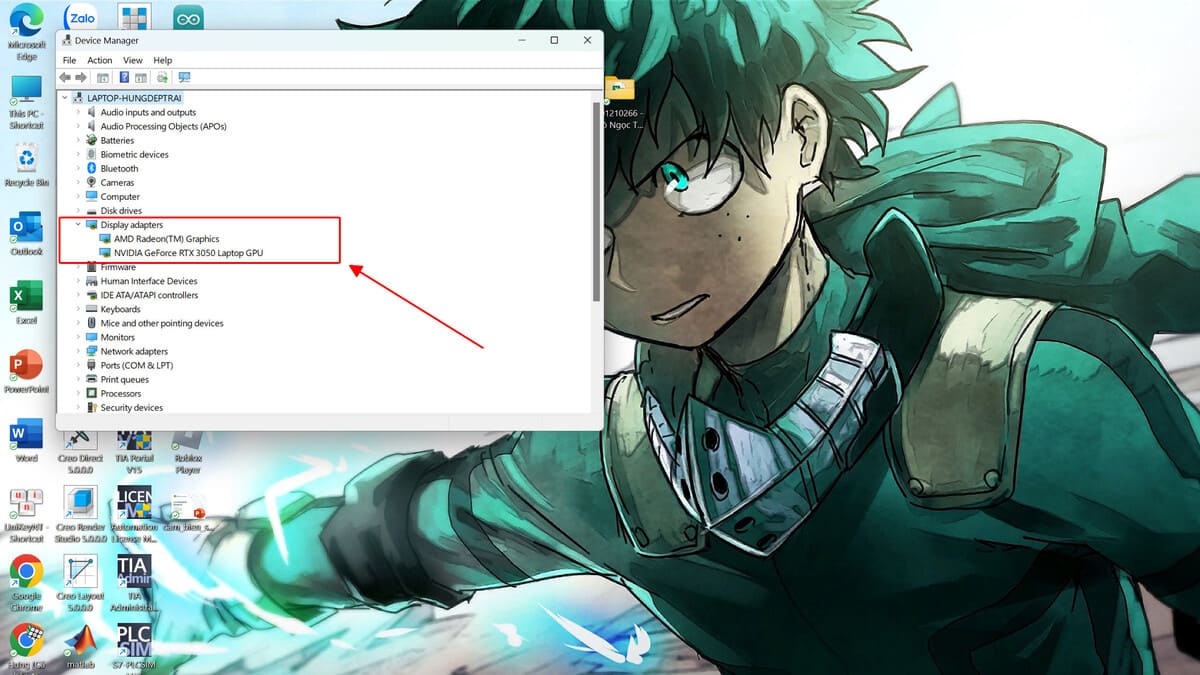
Bước 3: Nhấp chuột phải lên driver màn hình mà bạn muốn cập nhật. Nhấn chọn Update driver để bắt đầu tiến trình cập nhật driver màn hình.
Kích hoạt thanh tác vụ nhỏ
Để thay đổi kích thước hiển thị của các biểu tượng trên thanh Taskbar, bạn có thể thực hiện theo các bước sau đây:
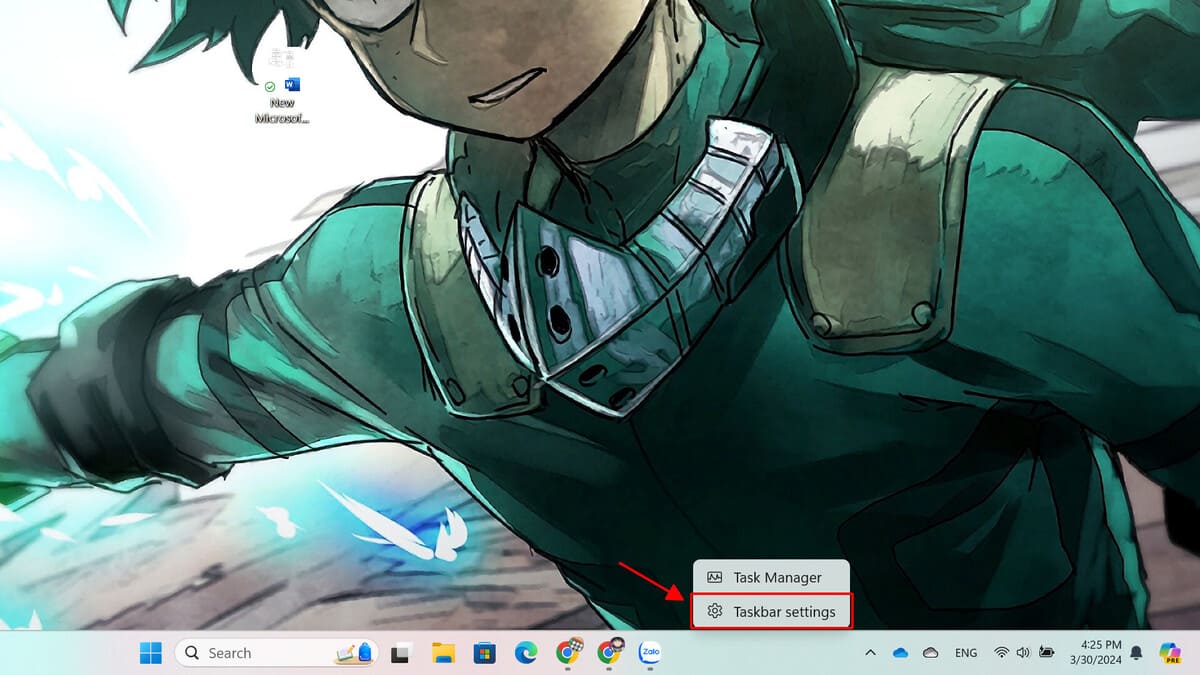
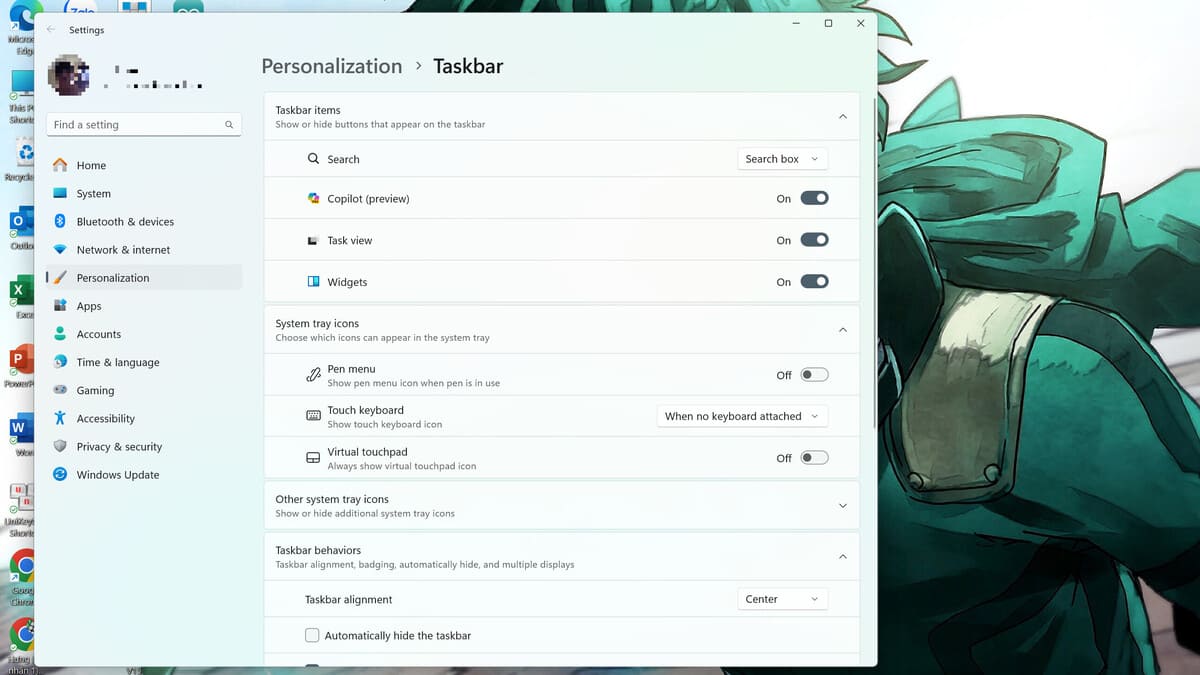
Bước 1: Nhấp chuột phải vào thanh Taskbar (Thanh tác vụ) trên màn hình. Sau đó, bạn chọn Taskbar settings (Cài đặt Taskbar).
Bước 2: Trong cửa sổ cài đặt, bạn có thể tiến hành tùy chỉnh kích thước và các tác vụ hiển thị bằng các tùy chọn có sẵn tại đây.
Lưu ý để màn hình máy tính không bị phóng to
Dưới đây là một số lưu ý để màn máy tính không bị phóng to:
- Nếu không có thời gian hoặc kỹ năng máy tính để cập nhật driver theo cách thủ công, bạn có thể thực hiện việc đó một cách tự động bằng các phần mềm như Snappy Driver Installer, Driver Easy,...
- Không nên mạo hiểm tải xuống và cài đặt các driver không phù hợp. Việc này tiềm ẩn nguy cơ gây lỗi cho máy tính của bạn.
- Chú ý đến độ phân giải của màn hình máy tính để tiến hành cài đặt cho phù hợp.
- Kiểm tra xem có tính năng phóng to nào đang chạy trên hệ điều hành máy tính của bạn không và tắt nó nếu cần thiết.
- Thực hiện kiểm tra Virus và Malware thường xuyên.
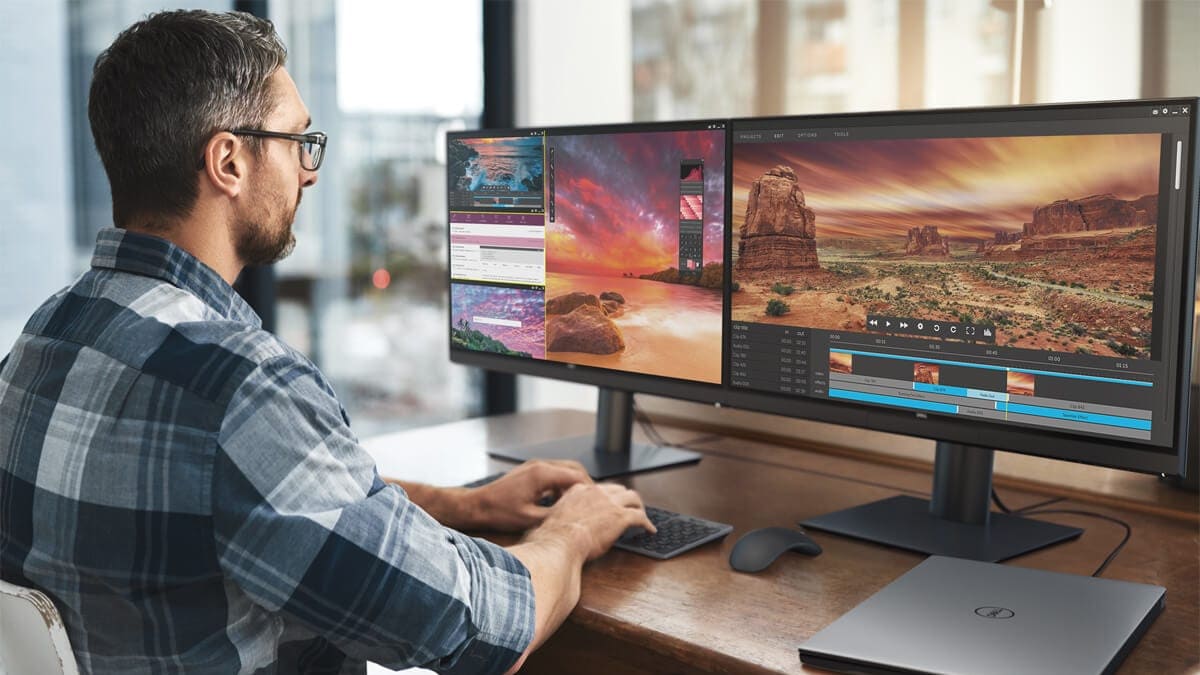
Màn hình quá cũ, không tương thích cũng có thể dẫn đến lỗi màn máy tính bị phóng to. Do đó, hãy đến ngay CellphoneS và tậu ngay một mẫu màn hình mới nhất để có được trải nghiệm làm việc, giải trí được tốt nhất nhé!
[Product_Listing categoryid='784' propertyid=' customlink='https://cellphones.com.vn/man-hinh.html' title='Danh sách Màn hình đang được quan tâm nhiều tại CellphoneS']
Khi nào cần mang máy tính đi kiểm tra?
Thông thường, các trường hợp màn hình máy tính bị phóng to đều xuất phát từ lỗi cài đặt phần mềm và bạn hoàn toàn có thể tự khắc phục tại nhà. Tuy nhiên, vẫn có một số trường hợp phức tạp hơn liên quan đến phần cứng và đòi hỏi người dùng phải kiểm tra chuyên sâu.
Nếu bạn đã thử các cách xử lý màn hình máy tính bị phóng to được chia sẻ ở trên mà lỗi vẫn còn, rất có thể thiết bị đang gặp sự cố sâu hơn về cáp hoặc card đồ họa. Đặc biệt, nếu lỗi màn hình bị phóng to kèm theo các hiện tượng như: sọc, loang màu hay chớp nháy liên tục,... bạn cũng không nên tự ý can thiệp để tránh rủi ro hỏng hóc nặng hơn.
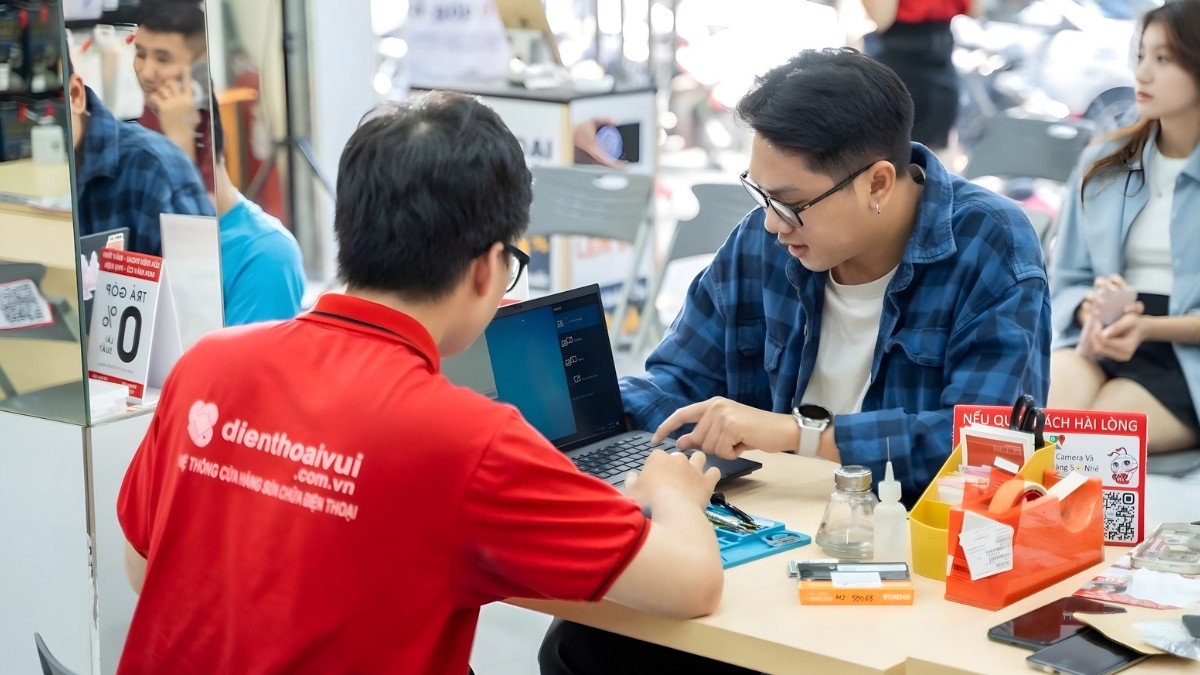
Để giải quyết hiệu quả tình trạng này, tốt nhất các bạn nên nhờ đến sự hỗ trợ của người có kinh nghiệm. Hiện nay, Điện Thoại Vui đang là địa chỉ đáng tin cậy và được nhiều khách hàng ưu tiên tìm đến khi cần sửa chữa máy tính. Tại đây, các chuyên viên sẽ giúp bạn chẩn đoán chính xác nguyên nhân và khắc phục triệt để lỗi hiển thị, đảm bảo màn hình máy tính hoạt động ổn định như ban đầu.
Mẹo phòng tránh lỗi màn hình máy tính bị phóng to
Để hạn chế những phiền toái khi phải liên tục tìm cách chỉnh màn hình máy tính bị phóng to, bạn có thể áp dụng một số mẹo phòng tránh sau:
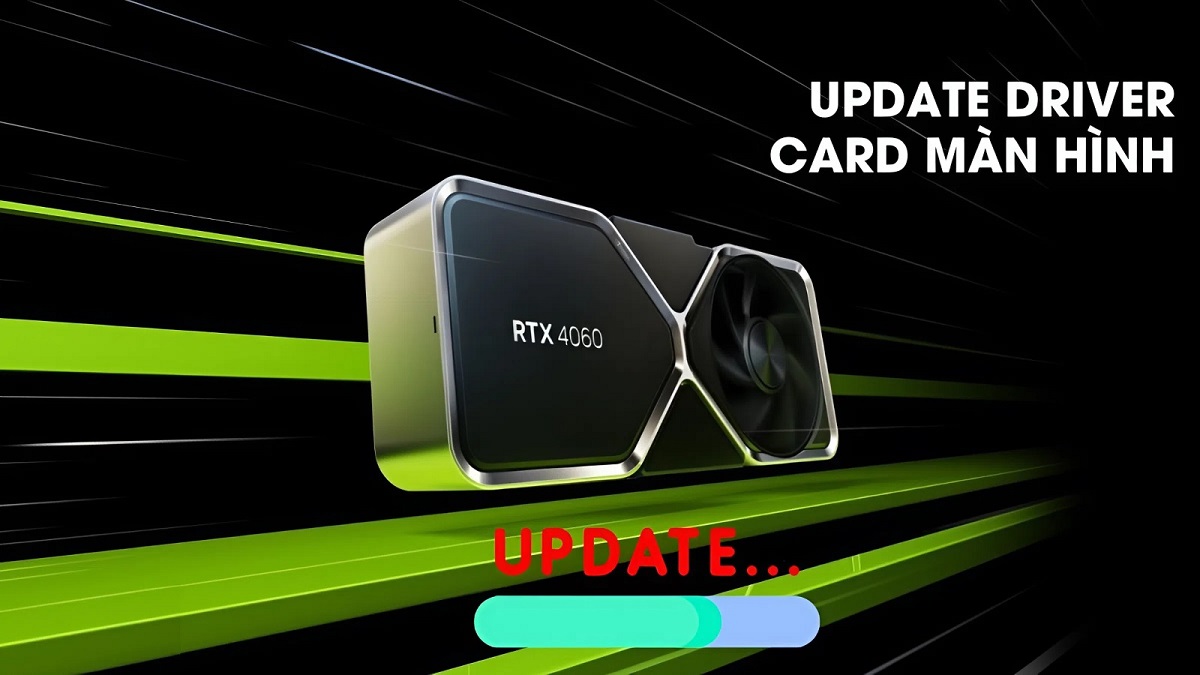
- Cập nhật driver card màn hình thường xuyên: Luôn đảm bảo driver card màn hình được cập nhật phiên bản mới nhất từ nhà sản xuất. Điều này sẽ giúp hệ điều hành tương thích tốt hơn, tối ưu hiệu năng và giảm thiểu các lỗi hiển thị.
- Thận trọng khi sử dụng phím tắt: Một nguyên nhân thường gặp khiến người dùng phải tìm cách chỉnh lại màn hình máy tính bị phóng to là do vô tình nhấn nhầm tổ hợp phím. Do đó, bạn nên thận trọng khi sử dụng các phím tắt liên quan đến phím Windows hoặc Ctrl.
- Kiểm tra độ phân giải: Sau khi kết nối máy tính với máy chiếu hoặc màn hình rời, bạn nhớ kiểm tra cài đặt hiển thị và đưa thiết lập về mặc định để tránh xung đột tỷ lệ khung hình.
- Tắt chế độ tự khởi động của Magnifier: Nếu màn hình luôn bị phóng to ngay khi vừa bật máy, hãy vào cài đặt Ease of Access và tắt tùy chọn Start Magnifier after sign-in để ngăn công cụ kính lúp tự chạy ngầm.
- Quét virus và mã độc (Malware): Một số phần mềm độc hại có thể tự động thay đổi cài đặt hiển thị hệ thống. Lúc này, việc cài đặt phần mềm diệt virus sẽ giúp bảo vệ máy tính của bạn khỏi các mối đe dọa.
Như vậy trên đây Sforum đã thông tin đến bạn về nguyên nhân của lỗi biểu tượng trên màn hình máy tính bị phóng to chiều ngang, chiều dọc cùng các lưu ý liên quan. Hy vọng rằng bài viết trên sẽ giúp bạn biết được cách chỉnh màn máy tính bị phóng to. Từ đó, bạn sẽ biết cách khắc phục khi xảy ra sự cố. Hãy tiếp tục theo dõi những tin tức công nghệ cũng như các Thủ thuật máy tính hữu ích khác đến từ Sforum nhé!
- Xem thêm bài viết chuyên mục: Máy tính - Laptop - Tablet
Câu hỏi thường gặp
Dùng Magnifier có ảnh hưởng hiệu năng máy không?
Không, Magnifier là công cụ hỗ trợ có sẵn của Windows nên hoạt động rất nhẹ nhàng. Việc sử dụng tính năng này hoàn toàn không làm chậm máy hay ảnh hưởng đến hiệu năng và tuổi thọ phần cứng của máy tính.
Laptop cắm màn hình rời bị phóng to nhưng màn laptop thì bình thường phải làm sao?
Bạn nhấp chuột phải ở Desktop, vào Display Settings và chọn màn hình rời (thường là màn hình số 2). Tại mục Scale, hãy chỉnh tỷ lệ về 100% hoặc thiết lập lại độ phân giải đúng với thông số kỹ thuật của màn hình rời để xử lý lỗi.
Nếu chỉnh về độ phân giải chuẩn nhưng màn hình vẫn to thì do đâu?
Nguyên nhân thường là do mục Scale trong Display Settings đang được đặt ở mức cao (125% hoặc 150%). Ngoài ra, việc thiếu hoặc lỗi Driver card màn hình cũng khiến hệ thống không thể hiển thị đúng tỷ lệ thực tế dù đã chọn đúng độ phân giải.








Bình luận (0)