
Model máy là gì? Ý nghĩa và cách kiểm tra model máy của bạn

Nhiều người dùng khi sử dụng thiết bị điện tử đều thắc mắc model máy là gì và vì sao thông tin này lại quan trọng. Hiểu đúng model máy giúp xác định phiên bản sản phẩm, tra cứu cấu hình và đảm bảo khả năng tương thích khi sử dụng.
Model máy là gì?
Có thể hiểu đơn giản, model là mã nhận dạng mà nhà sản xuất sử dụng để quản lý sản phẩm. Mỗi model đại diện cho một phiên bản cụ thể về cấu hình, thiết kế hoặc thị trường phân phối.

Trong thực tế, đây là ký hiệu giúp nhận diện chính xác dòng máy và thế hệ sản phẩm. Thông tin này hỗ trợ tra cứu thông số kỹ thuật, phần mềm tương thích và linh kiện thay thế. Từ đó, người dùng có thể quản lý thiết bị tốt hơn, đồng thời thuận tiện khi nâng cấp và sửa chữa.
Khi kiểm tra model thiết bị là gì và thấy dòng máy đã cũ, nhiều người dùng có xu hướng tìm kiếm một thiết bị ổn định hơn. Mua ngay laptop Dell 15 tại CellphoneS để đảm bảo hiệu năng bền bỉ cũng như chính sách bảo hành minh bạch:
[Product_Listing categoryid="2654" propertyid="" customlink="https://cellphones.com.vn/laptop/dell/dell-15.html" title="Danh sách Laptop Dell 15 đang được quan tâm nhiều tại CellphoneS"]
Model máy dùng để làm gì?
Model máy giúp người dùng nhận diện và khai thác đúng thông tin thiết bị trong quá trình sử dụng. Khi hiểu rõ model máy tính là gì, bạn có thể tra cứu chính xác dữ liệu kỹ thuật và tránh nhầm lẫn giữa các phiên bản, cụ thể gồm:
- Nhận diện phiên bản: Model cho biết dòng máy, năm sản xuất và cấu hình cơ bản giúp phân biệt các phiên bản có ngoại hình giống nhau nhưng phần cứng khác nhau.
- Tra cứu thông tin: Dựa vào model, người dùng dễ dàng tìm đúng driver, firmware và hệ điều hành phù hợp với thiết bị đang sử dụng.
- Sửa chữa linh kiện: Model giúp kỹ thuật viên chọn đúng linh kiện tương thích, hạn chế tình trạng lắp sai chuẩn hoặc không nhận phần cứng.
- Kiểm tra bảo hành: Thông tin model cho phép đối chiếu với dữ liệu từ hãng, qua đó xác định thời hạn bảo hành và thị trường phân phối.

Vì sao cần kiểm tra và biết model máy đúng
Việc hiểu đúng model trong máy tính là gì giúp người dùng kiểm tra và đưa ra các quyết định phù hợp trong từng tình huống thực tế, bao gồm:
- Tránh nhầm lẫn: Model giúp phân biệt chính xác các phiên bản trong cùng một dòng, từ đó hạn chế sai sót khi tra cứu thông tin hoặc lựa chọn thiết bị.
- Đảm bảo tương thích: Dựa vào model, người dùng xác định đúng phần mềm, driver và linh kiện phù hợp với cấu hình phần cứng thực tế.
- Hỗ trợ kỹ thuật: Model cung cấp dữ liệu chuẩn cho quá trình chẩn đoán lỗi, giúp việc sửa chữa và bảo trì diễn ra nhanh và chính xác hơn.
- Quản lý hiệu quả: Thông tin model giúp theo dõi vòng đời thiết bị, kiểm tra bảo hành và lập kế hoạch nâng cấp hợp lý.

Phân biệt model máy, SKU và mã sản phẩm
Model, SKU và mã sản phẩm đều là các thông tin định danh thiết bị nhưng có ý nghĩa và mục đích sử dụng khác nhau. Việc phân biệt rõ từng loại giúp người dùng tra cứu chính xác và tránh nhầm lẫn khi mua hoặc sử dụng sản phẩm:
|
Tiêu chí |
Model máy |
SKU |
Mã sản phẩm |
|---|---|---|---|
|
Khái niệm |
Mã định danh được nhà sản xuất sử dụng để phân biệt từng dòng thiết bị |
Mã quản lý nội bộ dùng trong hệ thống bán hàng và kho |
Mã nhận diện sản phẩm dùng cho phân phối và thương mại |
|
Mục đích |
Xác định chính xác dòng máy, cấu hình và thế hệ |
Theo dõi lượng hàng tồn, điều chỉnh mức giá và triển khai các chương trình khuyến mãi |
Phân loại sản phẩm trong hệ thống bán lẻ |
|
Đối tượng sử dụng |
Nhà sản xuất, kỹ thuật viên, người dùng |
Nhà bán lẻ, hệ thống ERP |
Nhà phân phối, sàn thương mại |
|
Có thay đổi không |
Không thay đổi, cố định theo phiên bản |
Thông tin có thể biến đổi theo từng đơn vị phân phối |
Thông tin có thể khác nhau giữa các khu vực thị trường |
Cách đọc và hiểu model máy để tránh nhầm lẫn
Model máy thường là chuỗi ký tự bao gồm chữ và số, được nhà sản xuất quy ước để thể hiện dòng sản phẩm, thế hệ và phiên bản cấu hình. Mỗi ký tự trong model máy đều mang ý nghĩa nhất định. Ví dụ, với Dell Inspiron 15 3520, số 15 là kích thước màn hình, 35 là series, còn 20 là thế hệ.
Để đọc đúng model, người dùng nên so sánh đầy đủ toàn bộ chuỗi ký hiệu thay vì chỉ nhìn tên thương mại. Nhiều thiết bị có tên gọi giống nhau nhưng model khác nhau sẽ dẫn đến khác biệt về phần cứng, linh kiện và khả năng tương thích phần mềm.
Cách kiểm tra model máy trên laptop
Biết chính xác model laptop là gì giúp người dùng làm việc với thiết bị hiệu quả hơn trong nhiều tình huống. Thông qua cách kiểm tra model laptop, bạn có thể nhanh chóng xác định phiên bản máy và đối chiếu thông tin từ nhà sản xuất:
Cách kiểm tra model laptop trên vỏ máy
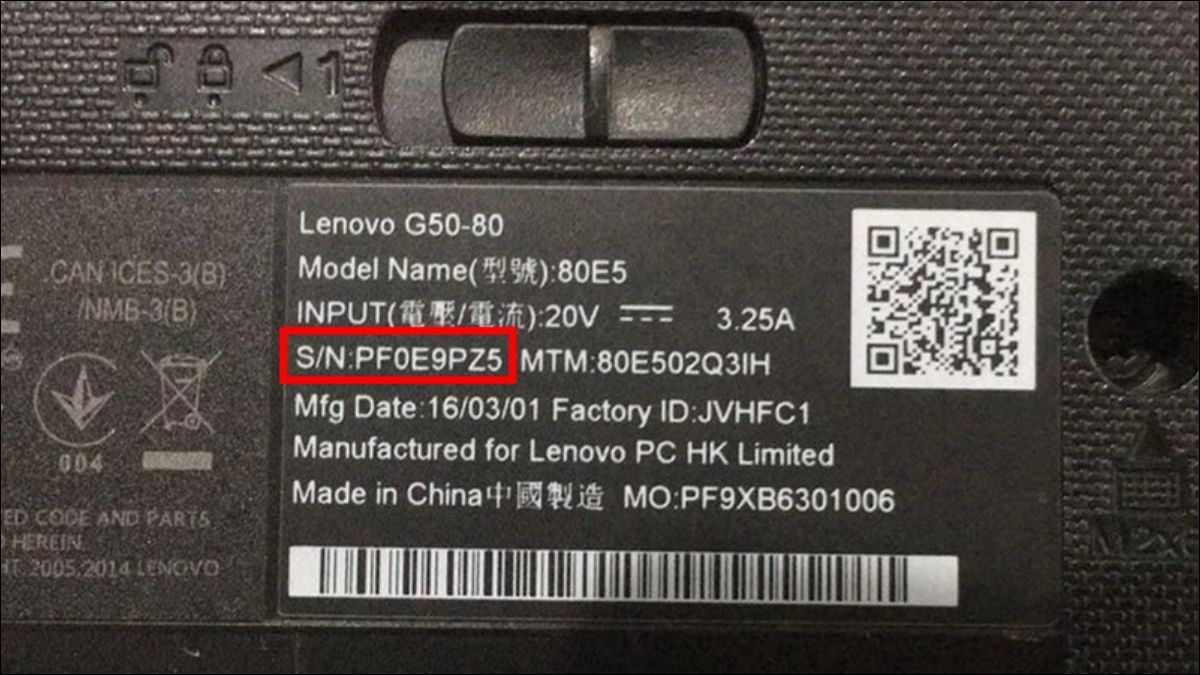
Để kiểm tra model laptop trên vỏ máy, người dùng chỉ cần lật mặt đáy thiết bị hoặc quan sát khu vực gần bản lề và khung màn hình. Tại đây thường có tem nhãn do nhà sản xuất dán sẵn, hiển thị rõ model, số serial và thông tin nhận diện sản phẩm. Chỉ cần đối chiếu đúng dòng model được in trên tem là có thể xác định chính xác thiết bị.
Kiểm tra model máy bằng Dxdiag
Dxdiag là công cụ có sẵn trên Windows giúp người dùng kiểm tra nhanh thông tin phần cứng của thiết bị. Thông qua tiện ích này, bạn có thể kiểm tra model máy trực tiếp trên hệ thống mà không cần cài thêm phần mềm bên ngoài:
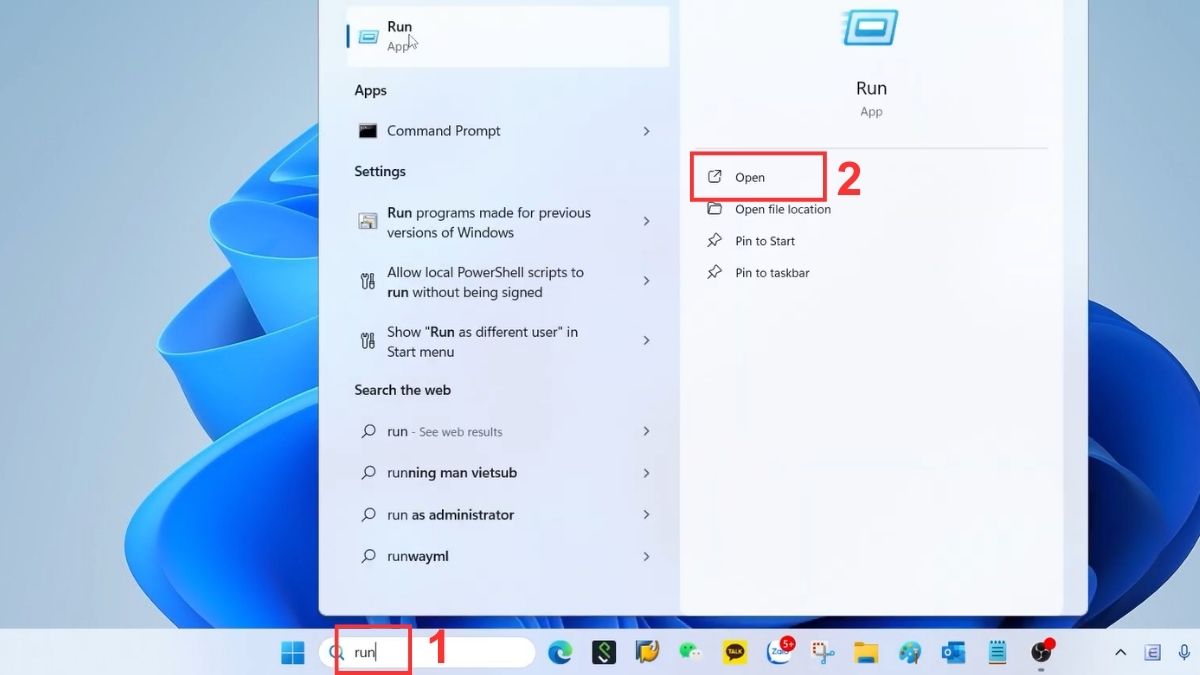
- Bước 1: Gõ “Run” vào ô tìm kiếm trên màn hình, rồi ấn Open để mở hộp công cụ.
- Bước 2: Tại ô nhập, gõ “dxdiag” rồi nhấn OK để khởi chạy công cụ.

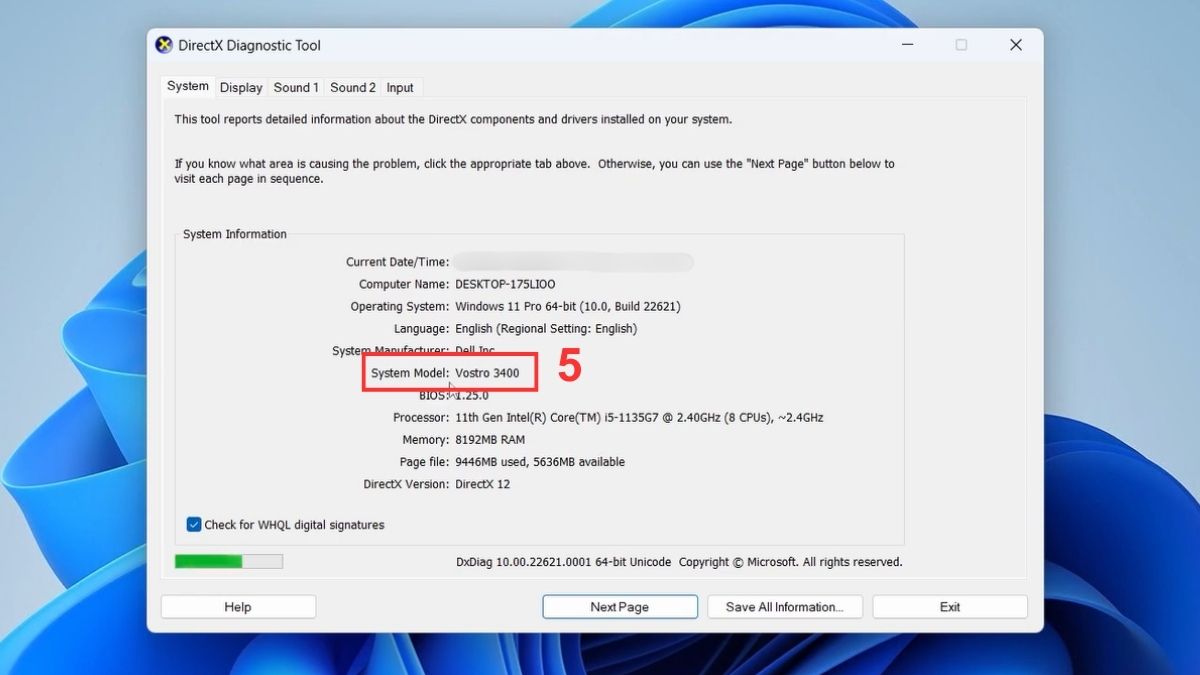
- Bước 3: Trong thẻ System, tìm mục System Model để xem model máy.
Kiểm tra model laptop bằng Command Prompt (CMD)
Command Prompt hỗ trợ truy xuất thông tin hệ thống bằng lệnh nhanh gọn. Bằng cách sử dụng CMD, bạn có thể xem model laptop trực tiếp từ dữ liệu phần cứng mà Windows đang quản lý:
- Bước 1: Tại thanh search trên màn hình laptop, nhập vào “cmd” rồi chọn Run as Administrator.

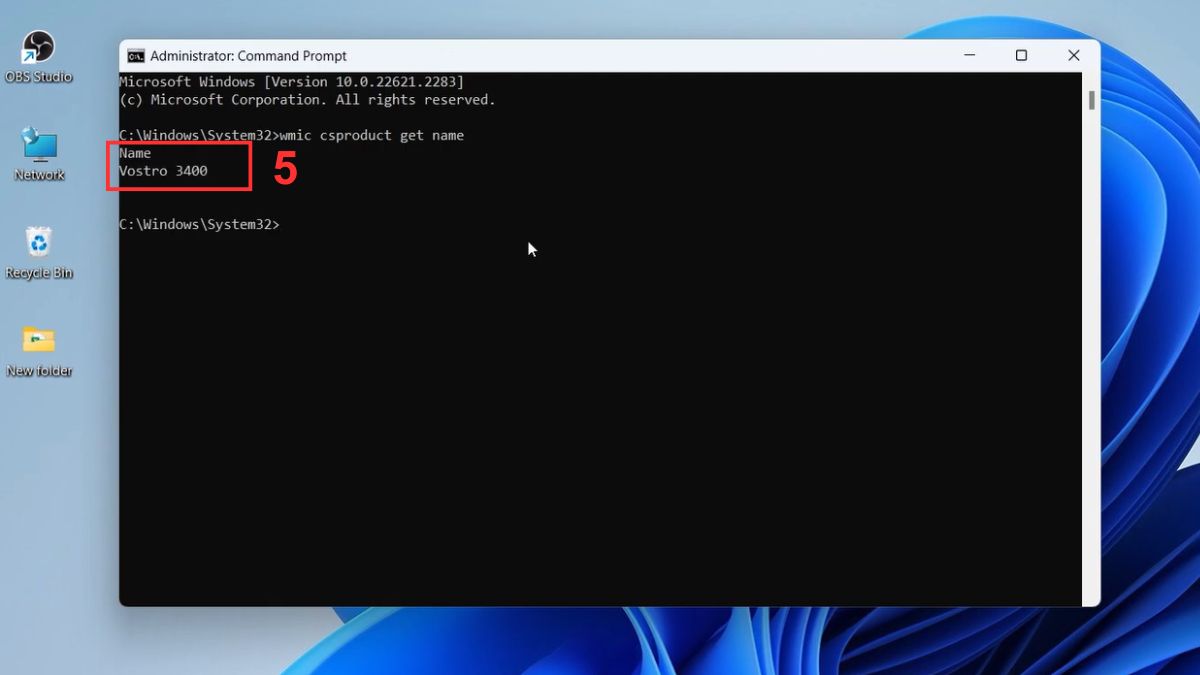
- Bước 2: Gõ câu lệnh “wmic csproduct get name” sau đó ấn nút Enter để thực thi.

- Bước 3: Khi lệnh chạy xong, màn hình sẽ hiển thị model chính xác của máy.
Kiểm tra model laptop bằng System Information
System Information cung cấp các thông tin hệ thống trên cùng một giao diện tập trung. Tại đây, người dùng có thể tra cứu model laptop chính xác theo dữ liệu phần cứng được hệ điều hành nhận diện:
- Bước 1: Nhập “System” vào thanh tìm kiếm trên màn hình.
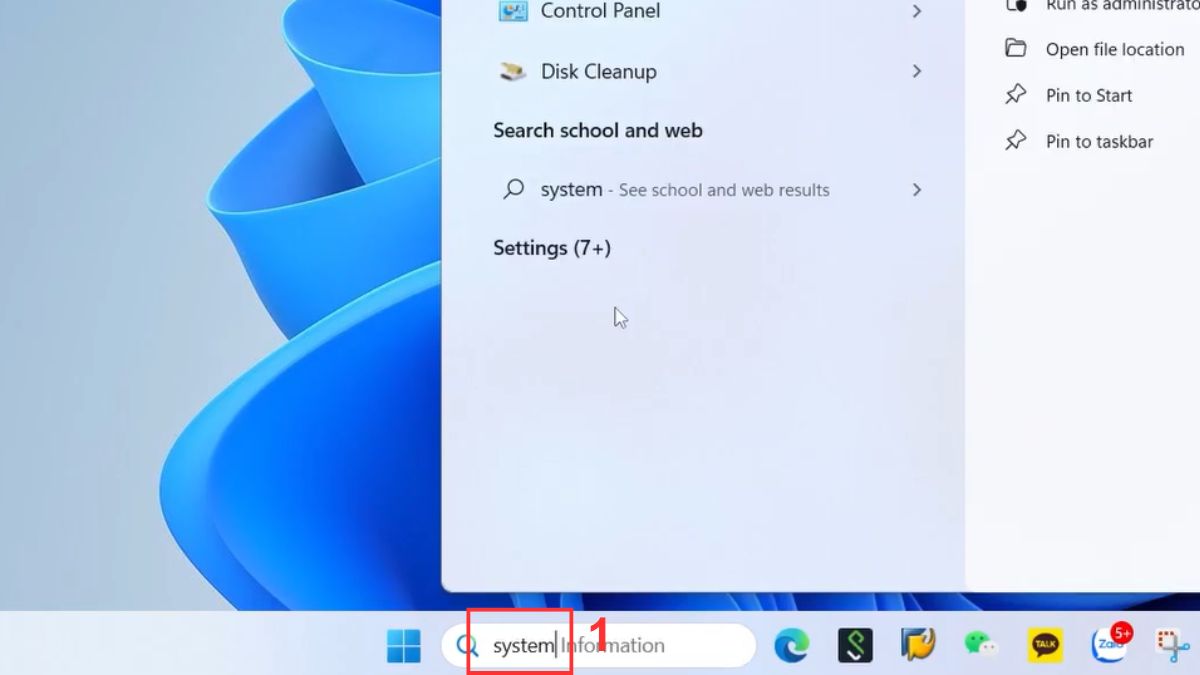
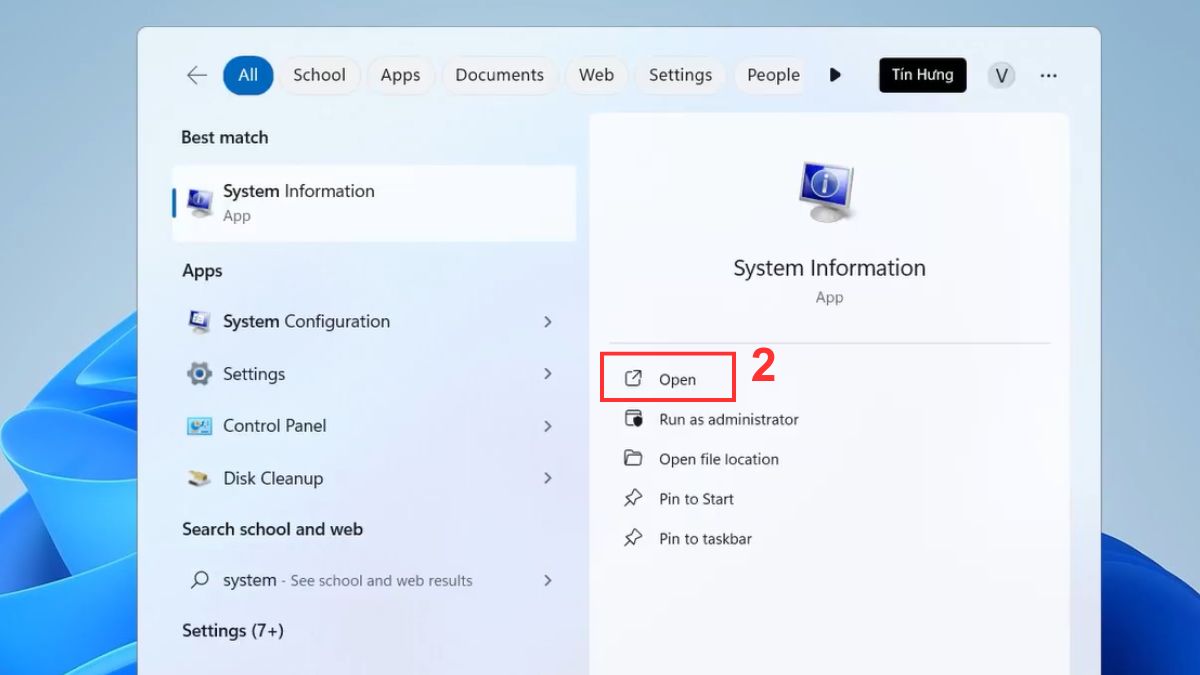
- Bước 2: Tại app System Information, chọn Open để mở công cụ thông tin hệ thống.
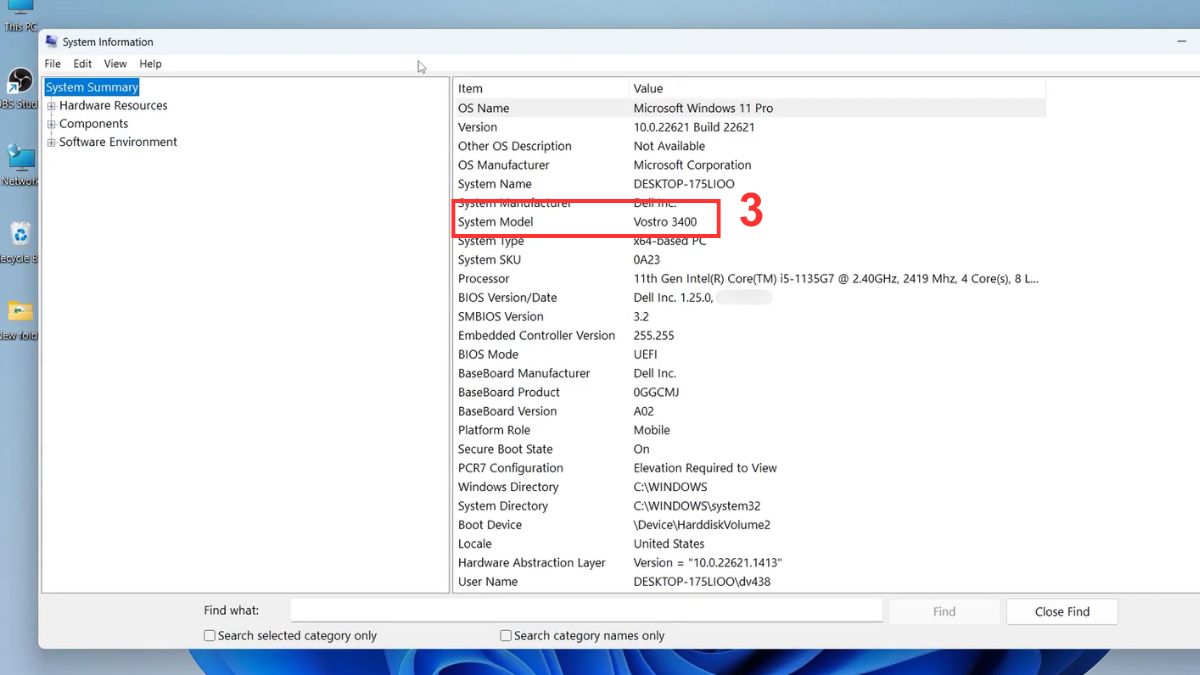
- Bước 3: Tại giao diện chính, tìm mục System Model để xem model laptop.
Kiểm tra Model máy thông qua BIOS
BIOS là khu vực cấu hình phần cứng, được khởi chạy trước hệ điều hành được tải. Truy cập BIOS cho phép người dùng kiểm tra model máy trực tiếp từ thông tin gốc của nhà sản xuất:
1.Mở BIOS:
- Khi laptop bắt đầu khởi động, nhấn liên tục phím Delete/F2 (tùy các hãng máy) để truy cập BIOS.

2.Truy cập cài đặt nâng cao:
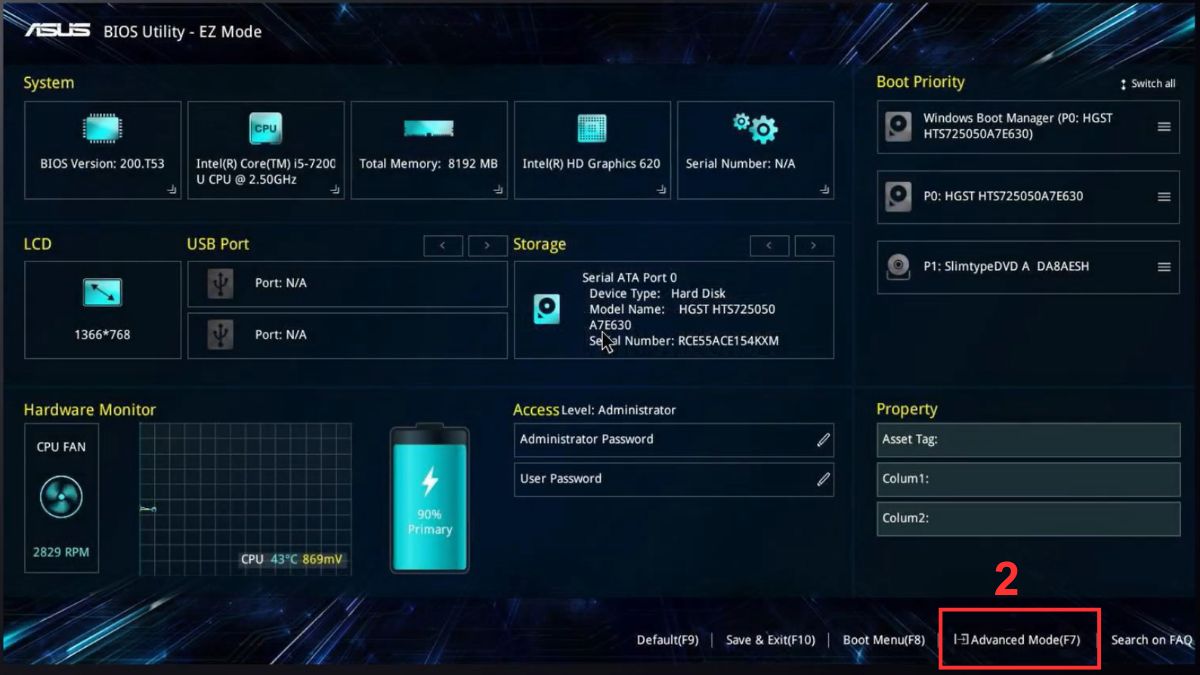
- Tại giao diện chính của BIOS, tìm và chọn mục Advanced Mode để vào chế độ nâng cao.
3.Mở thông tin chi tiết:
- Chọn tab Advanced, sau đó nhấn vào ASUS EZ Flash 3 Utility (hoặc mục thông tin hệ thống tương đương).
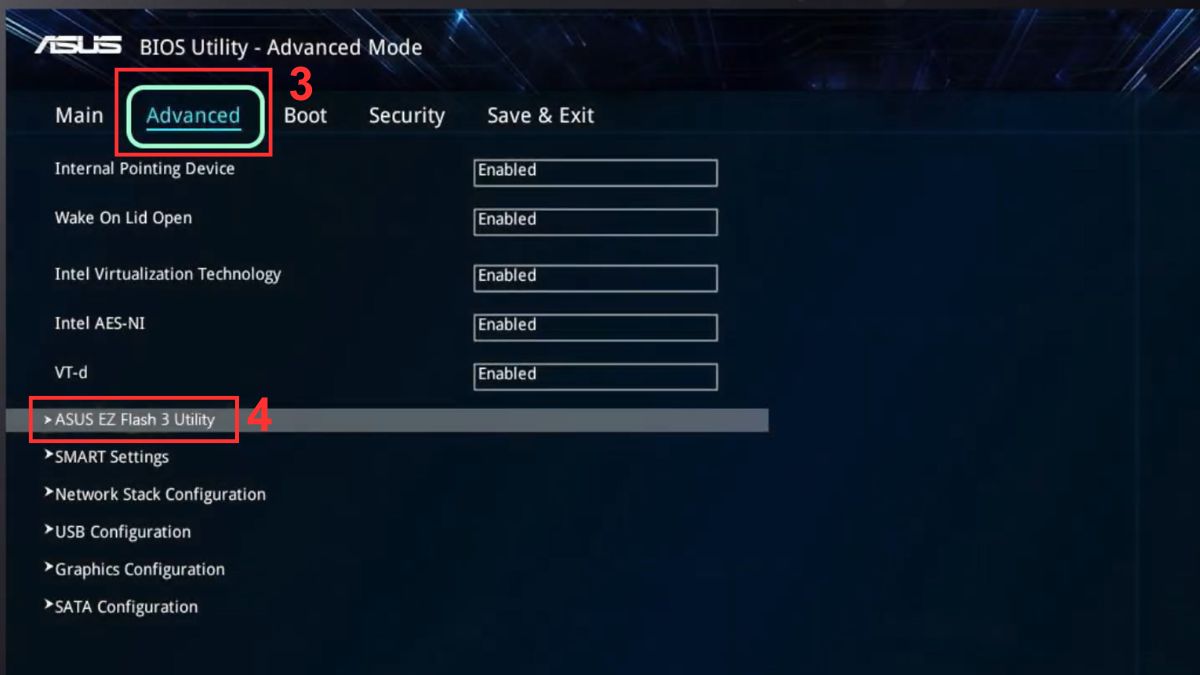
4.Xem model máy:
- Lúc này, màn hình sẽ hiển thị thông tin chi tiết về model máy.
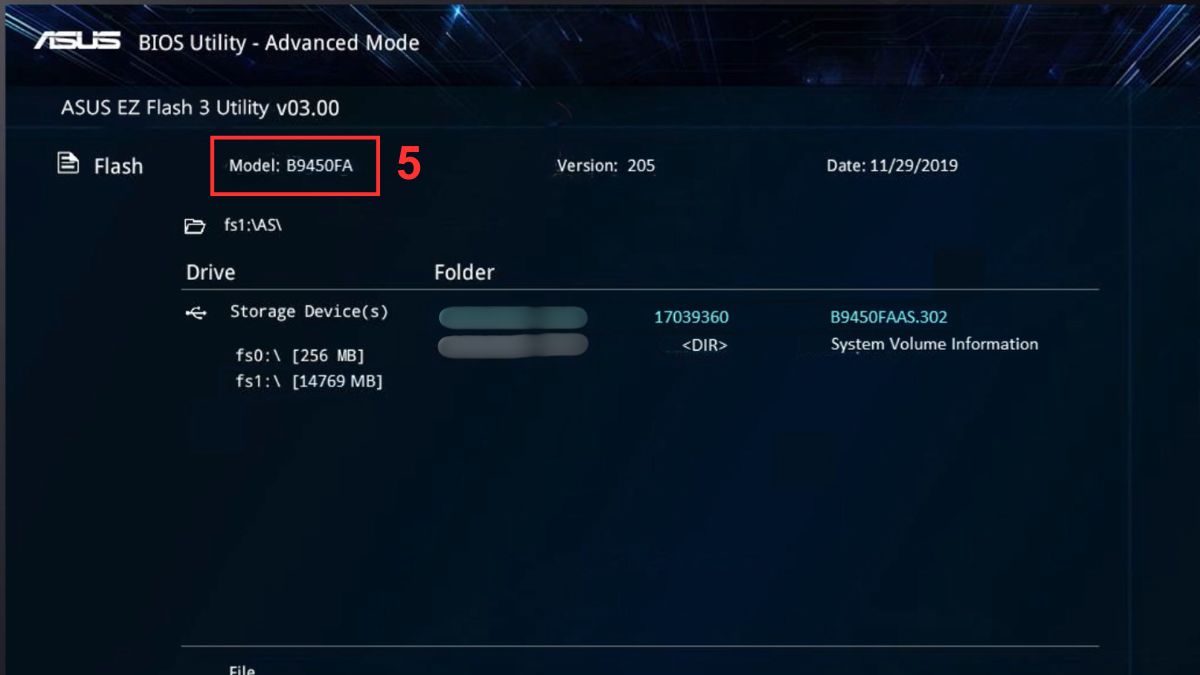
Lưu ý: Giao diện và tên mục trong BIOS có thể thay đổi tùy theo hãng sản xuất và từng dòng máy. Người dùng nên tra cứu cách kiểm tra model cụ thể theo từng hãng máy.
Cách kiểm tra model máy tính để bàn (PC)
Xác định model máy tính để bàn giúp người dùng tra cứu chính xác thông tin phần cứng và khả năng nâng cấp. Việc biết rõ model PC còn hỗ trợ lựa chọn linh kiện tương thích và xử lý sự cố hiệu quả hơn:
Kiểm tra model bằng phần mềm CPU-Z
CPU-Z là công cụ phổ biến dùng để hiển thị thông tin phần cứng chi tiết trên máy tính. Qua đó, người dùng có thể tra cứu model hệ thống và bo mạch chủ một cách nhanh chóng, chính xác:
1.Vào trang web:
- Truy cập trang chủ CPU-Z, chọn phiên bản file zip để tải về máy.

2.Tải phần mềm CPU-Z:
- Nhấn Download Now rồi chọn OK để bắt đầu tải file.
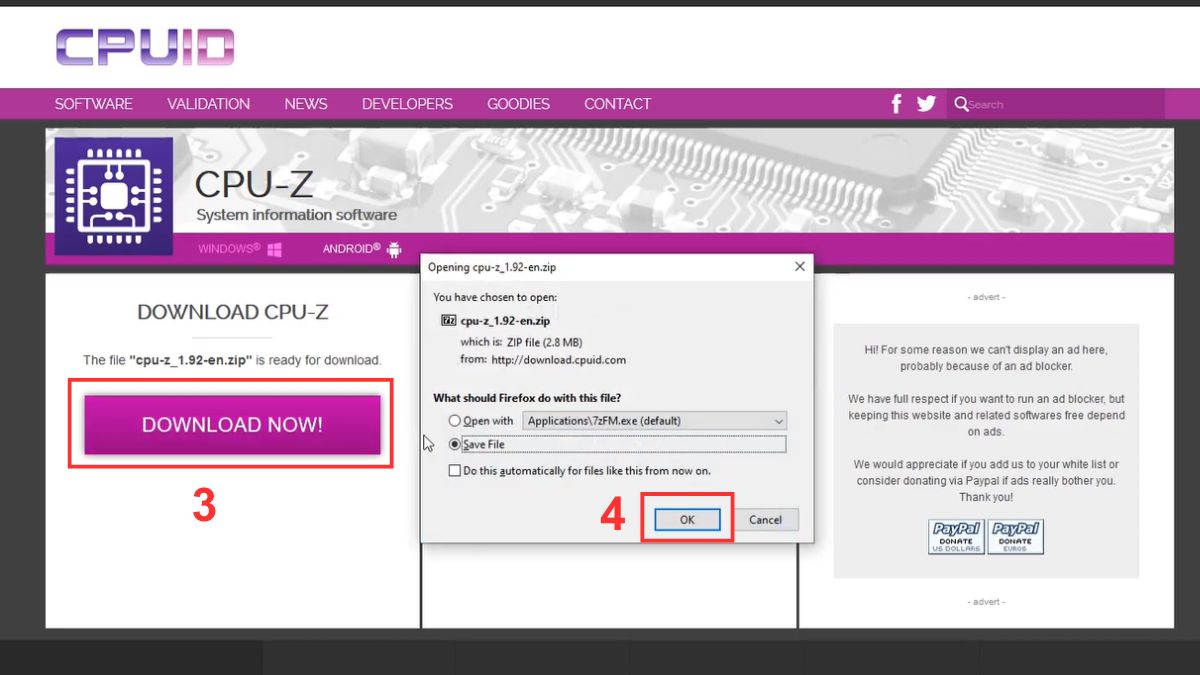
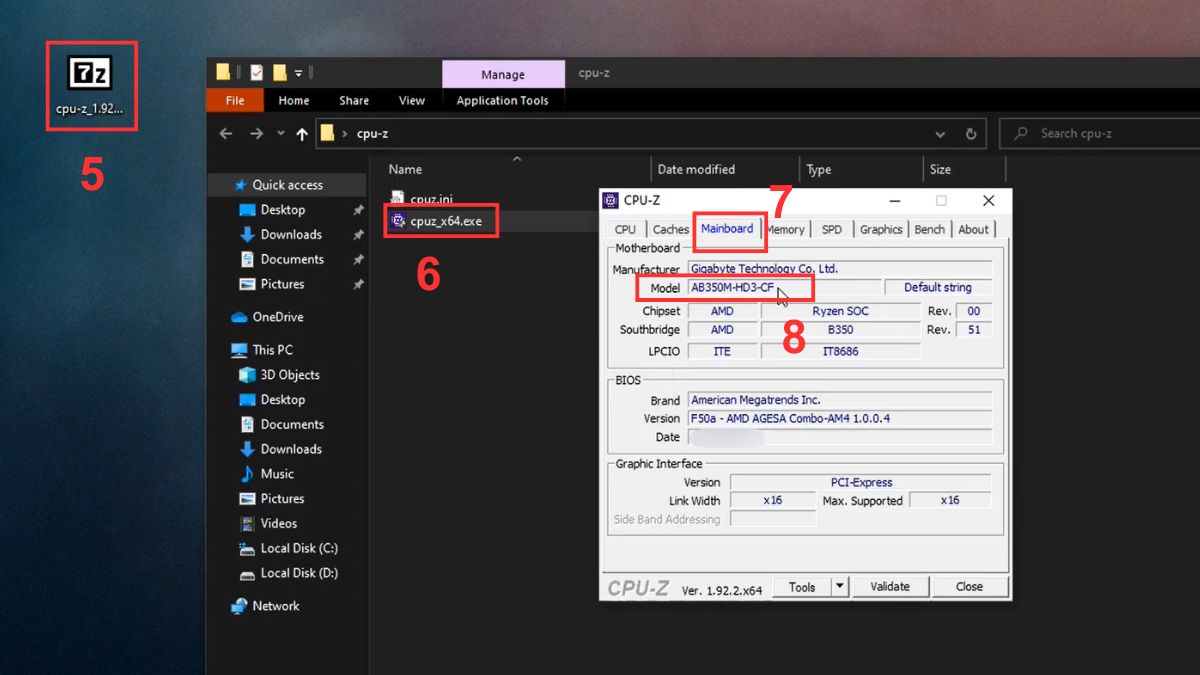
3.Chạy file và xem thông tin:
- Mở tệp .zip vừa tải rồi nhấn đúp vào tệp .exe để chạy phần mềm.
- Tại giao diện CPU-Z, chọn tab Mainboard, sau đó tìm mục Model để kiểm tra thông tin chính xác.
Kiểm tra model trực tiếp trên Mainboard
Để xem model mainboard, người dùng cần mở thùng máy và quan sát trực tiếp bo mạch chủ bên trong. Thông tin model thường được in sẵn trên bề mặt bo mạch, phổ biến ở khu vực gần khe RAM hoặc chipset. Chỉ cần đối chiếu đúng ký hiệu in trên mainboard là có thể xác định chính xác dòng phần cứng đang sử dụng.
Cách kiểm tra model máy trên điện thoại Android
Xác định model máy trên điện thoại Android giúp người dùng tra cứu chính xác thông tin thiết bị và phiên bản phần cứng. Việc biết rõ model còn hỗ trợ kiểm tra khả năng cập nhật phần mềm và tính tương thích ứng dụng:
- Bước 1: Nhấn Cài đặt để tải ứng dụng CPU-Z từ CH Play về máy.
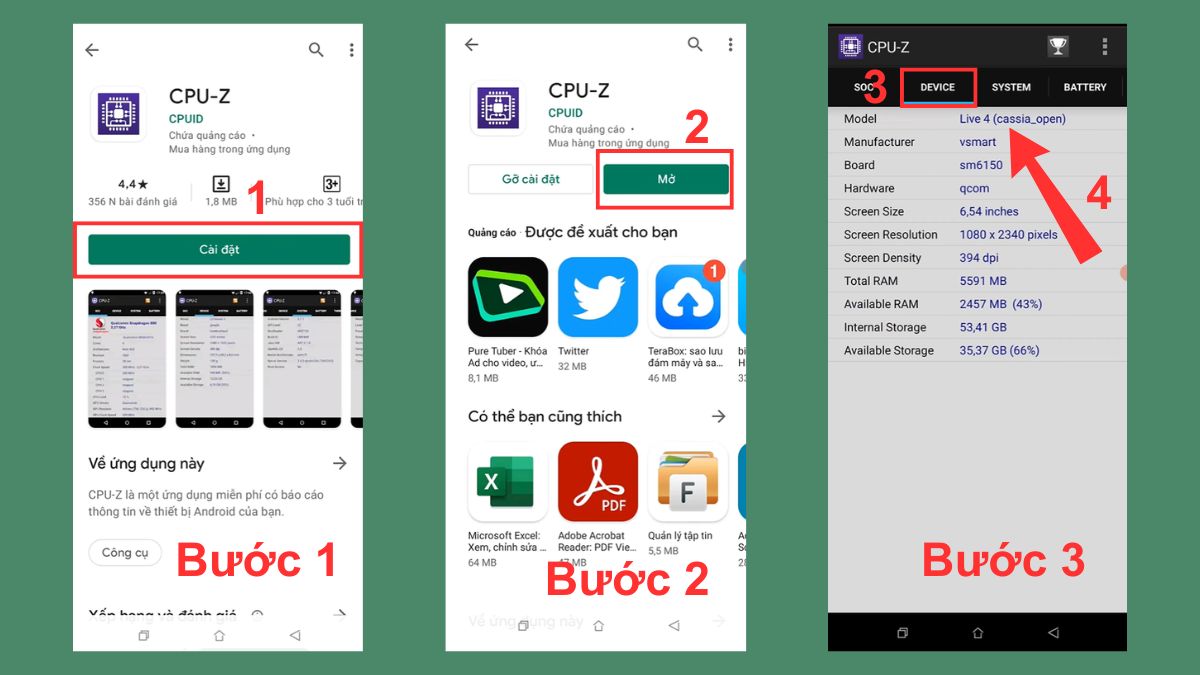
- Bước 2: Sau đó, nhấn Mở để khởi chạy app CPU-Z.
- Bước 3: Chọn tab Device, sau đó xem thông tin tại mục Model để biết model thiết bị.
Cách kiểm tra model máy trên iPhone, iPad
Việc xác định model máy trên iPhone và iPad giúp người dùng nhận diện chính xác phiên bản thiết bị đang sử dụng. Dưới đây là các cách để xem model máy là gì trên iPhone và iPad đơn giản, dễ thực hiện:
- Bước 1: Nhấn vào Cài đặt chung trong app Cài đặt trên máy iPhone hoặc iPad.
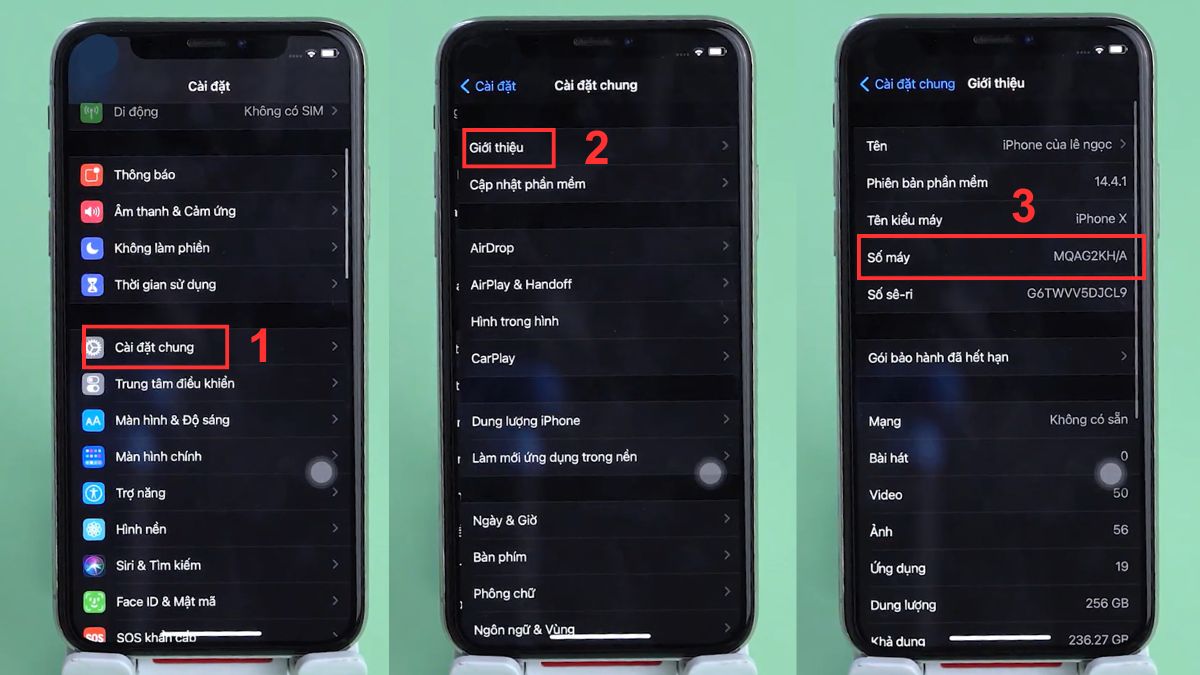
- Bước 2: Nhấn vào Giới thiệu để kiểm tra chi tiết các thông tin của thiết bị.
- Bước 3: Tìm mục Số máy (Model Number) để xem model của thiết bị đang sử dụng.
Cách kiểm tra model máy trên thiết bị gia dụng
Xác định đúng model trên thiết bị gia dụng giúp người dùng tra cứu thông số kỹ thuật, linh kiện thay thế và chính sách bảo hành chính xác. Thông tin model thường được in trên tem nhãn dán trực tiếp trên thân máy, mặt sau hoặc đáy thiết bị, tùy theo từng loại sản phẩm.

Ngoài ra, người dùng cũng có thể kiểm tra model thông qua sách hướng dẫn sử dụng, phiếu bảo hành hoặc bao bì đi kèm khi mua hàng. Với một số thiết bị thông minh, model còn hiển thị trong menu cài đặt hoặc ứng dụng quản lý của hãng.
Những lỗi thường gặp khi kiểm tra model máy
Việc kiểm tra model máy không phải lúc nào cũng chính xác nếu người dùng thiếu kinh nghiệm hoặc chọn sai cách tra cứu. Những sai sót thường gặp sau đây dễ làm thông tin model bị nhầm lẫn hoặc sai lệch:
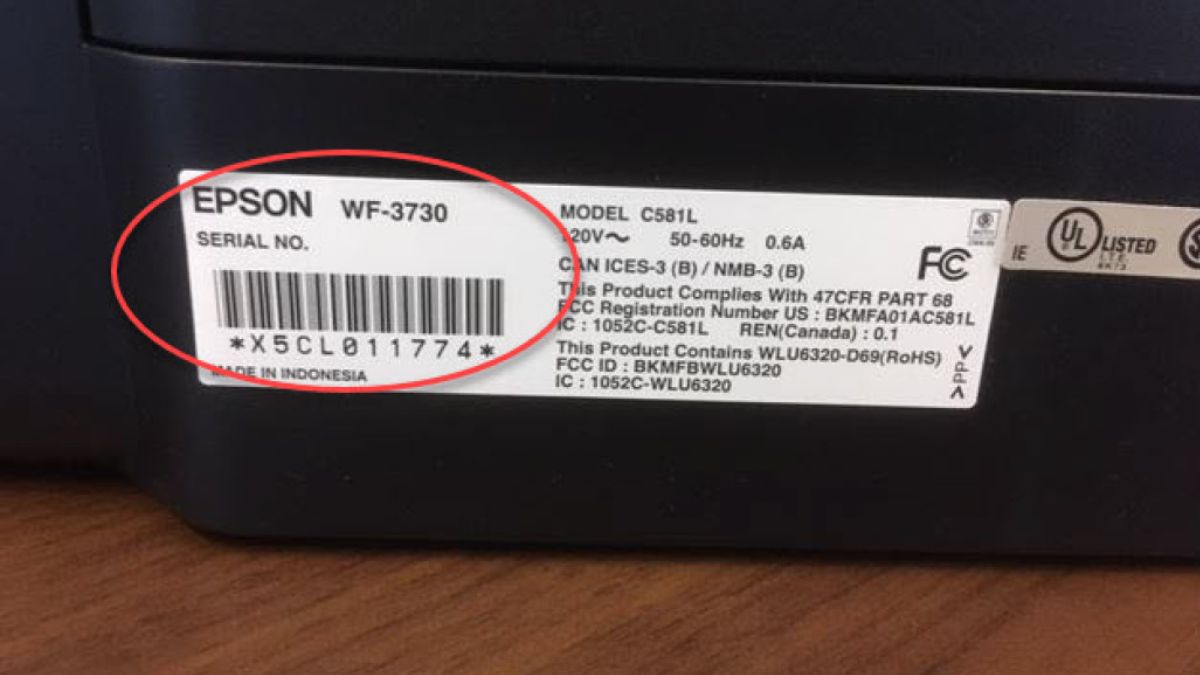
- Nhầm mã định danh: Người dùng thường nhầm lẫn giữa model và serial number, trong khi serial chỉ dùng để phân biệt từng thiết bị cụ thể.
- Sai ký tự model: Chỉ cần thiếu hoặc sai một ký hiệu trong model cũng có thể dẫn đến việc tra cứu nhầm dòng sản phẩm.
- Dùng phần mềm không chuẩn: Một số công cụ bên thứ ba hiển thị thông tin sai, đặc biệt với thiết bị đã chỉnh sửa hệ thống.
- Không đối chiếu với dữ liệu hãng: Nếu không kiểm tra lại trên website chính thức, người dùng dễ nhầm lẫn giữa các phiên bản cùng tên gọi.
Tóm lại, hiểu đúng model máy là gì giúp người dùng nhận diện chính xác thiết bị đang sử dụng và tránh nhầm lẫn giữa các phiên bản tương tự. Khi nắm rõ model, bạn có thể tra cứu thông tin kỹ thuật, lựa chọn linh kiện phù hợp và tối ưu hiệu quả sử dụng thiết bị.
- Xem thêm các bài viết trong chuyên mục: Máy tính - Laptop - Tablet, thuật ngữ máy tính
Câu hỏi thường gặp
Model máy có thay đổi theo cấu hình không?
Model máy thường không thay đổi theo từng cấu hình nhỏ, nhưng sẽ khác khi nhà sản xuất tạo ra các phiên bản phần cứng riêng biệt. Mỗi cấu hình chính thức thường đi kèm một mã model cụ thể để phân biệt.
Một dòng máy có bao nhiêu model khác nhau?








Bình luận (0)