Hướng dẫn reset máy tính bảng Huawei chi tiết

Reset máy tính bảng Huawei là giải pháp tối ưu khi thiết bị gặp lỗi phần mềm hoặc bị đơ trong quá trình sử dụng. Việc khôi phục lại trạng thái ban đầu giúp máy hoạt động tốt hơn và loại bỏ các dữ liệu lỗi trong hệ thống. Trong bài viết này, bạn sẽ được hướng dẫn chi tiết cách khôi phục cài đặt gốc máy tính bảng Huawei một cách nhanh chóng và an toàn.
Xem thêm: Máy tính bảng mở không lên màn hình? Nguyên nhân và cách khắc phục
Khi nào nên thực hiện reset máy tính bảng Huawei
Trong quá trình sử dụng, máy tính bảng Huawei có thể phát sinh một số lỗi làm ảnh hưởng đến hiệu năng và trải nghiệm. Bạn nên reset máy tính bảng Huawei trong các trường hợp sau:
- Máy hoạt động chậm, phản hồi kém hoặc thường xuyên giật lag.
- Ứng dụng thường xuyên bị đơ, treo máy hoặc tự động thoát ra ngoài khi đang sử dụng.
- Thiết bị có dấu hiệu nhiễm virus hay phần mềm độc hại.
- Thiết bị không thể mở do người dùng đã quên mật khẩu màn hình.
- Cần xóa sạch dữ liệu cá nhân trước khi bán, tặng hoặc chuyển cho người khác sử dụng.
Việc khôi phục cài đặt gốc máy tính bảng Huawei sẽ đưa thiết bị về trạng thái ban đầu như khi mới xuất xưởng, giúp hệ thống hoạt động ổn định hơn.
Cần chuẩn bị gì trước khi khôi phục cài đặt gốc máy tính bảng Huawei?
Trước khi reset máy tính bảng Huawei, bạn nên sao lưu toàn bộ dữ liệu quan trọng vì thao tác reset sẽ xóa sạch mọi thứ trên thiết bị như hình ảnh, video, danh bạ, tin nhắn và các ứng dụng đã cài đặt. Bạn có thể sao lưu lên Huawei Cloud, Google Drive hoặc chép sang máy tính cá nhân để tiện khôi phục lại sau.
Để quá trình khôi phục diễn ra suôn sẻ, hãy đảm bảo dung lượng pin đạt ít nhất 50% nhằm tránh rủi ro sập nguồn đột ngột. Bên cạnh đó, việc ghi nhớ thông tin tài khoản Google hoặc Huawei ID là bắt buộc, bởi hệ thống sẽ yêu cầu xác thực quyền sở hữu ngay sau khi máy khởi động lại.
Cách reset máy tính bảng Huawei nhanh chóng
Có hai cách phổ biến để reset máy tính bảng Huawei: khôi phục từ cài đặt hệ thống hoặc reset bằng phím cứng.
Khôi phục cài đặt gốc từ phần Cài đặt
Nếu máy tính bảng Huawei của bạn vẫn có thể truy cập vào màn hình chính, đây là phương pháp an toàn và nhanh chóng nhất.
- Bước 1: Mở Settings.
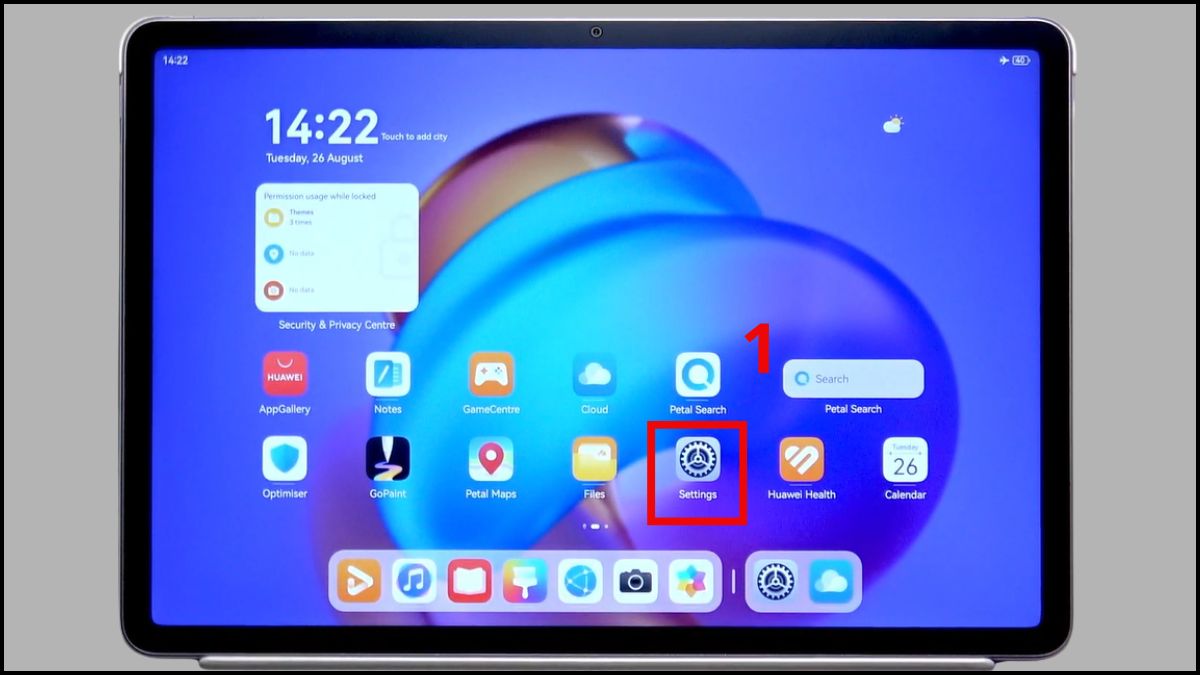
- Bước 2: Chọn mục System & updates → Nhấn Reset
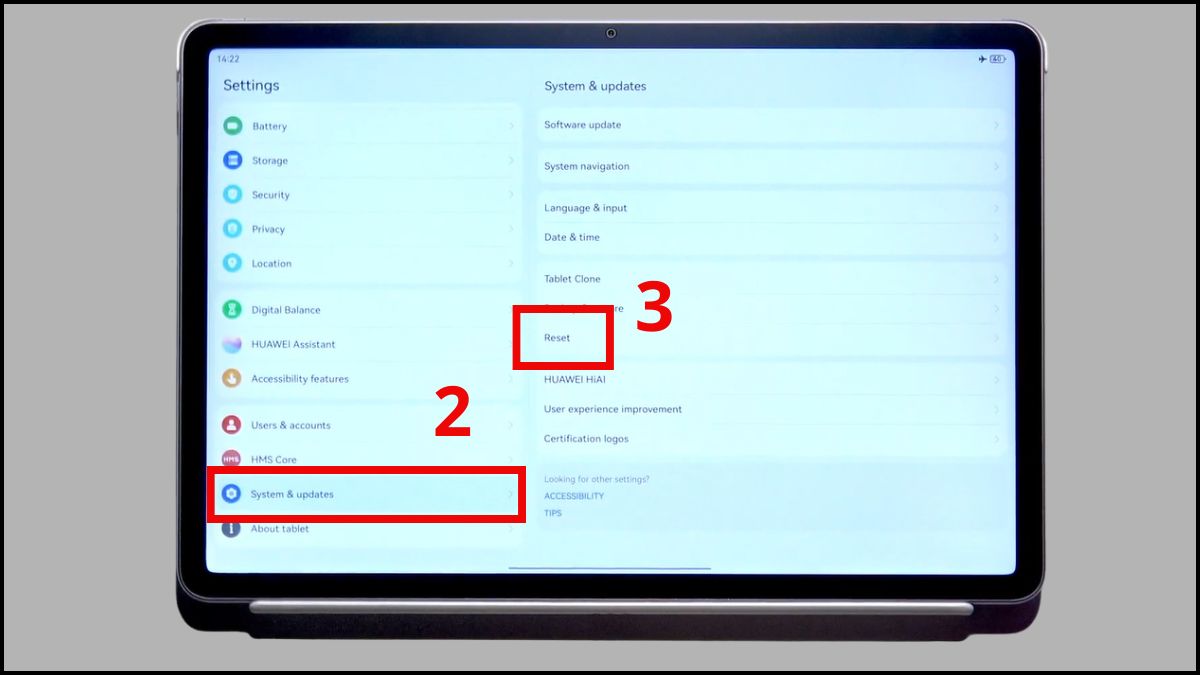
- Bước 3: Chọn Reset tablet.
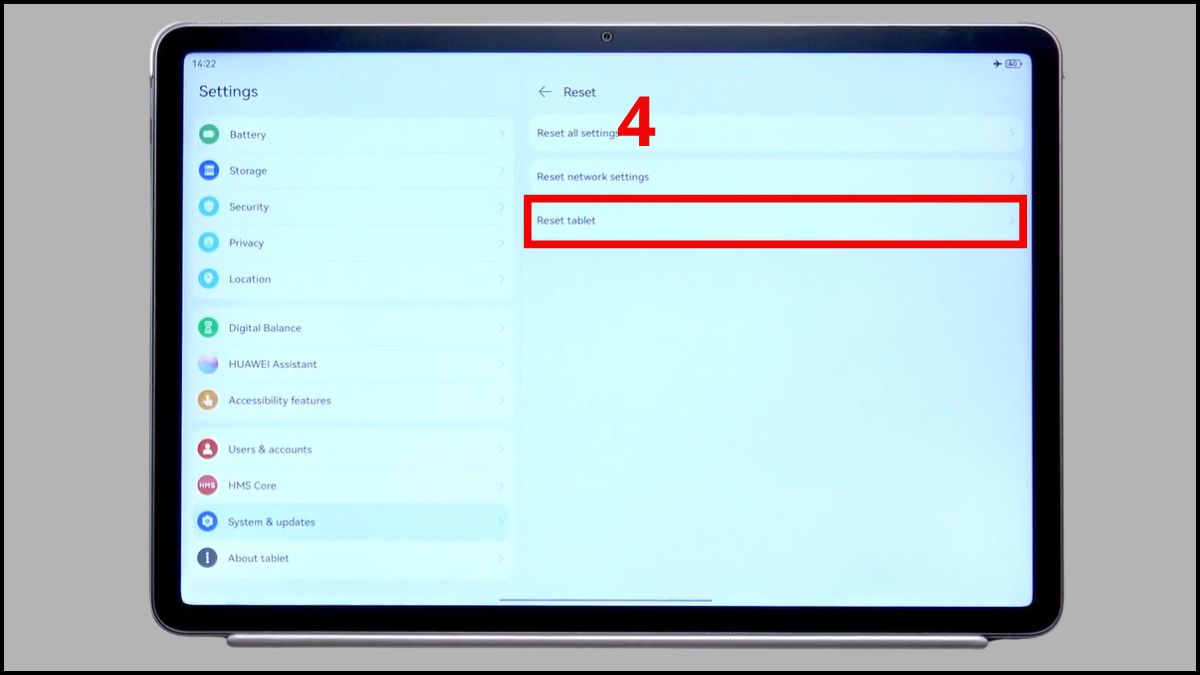
- Bước 4: Chọn Reset tablet.
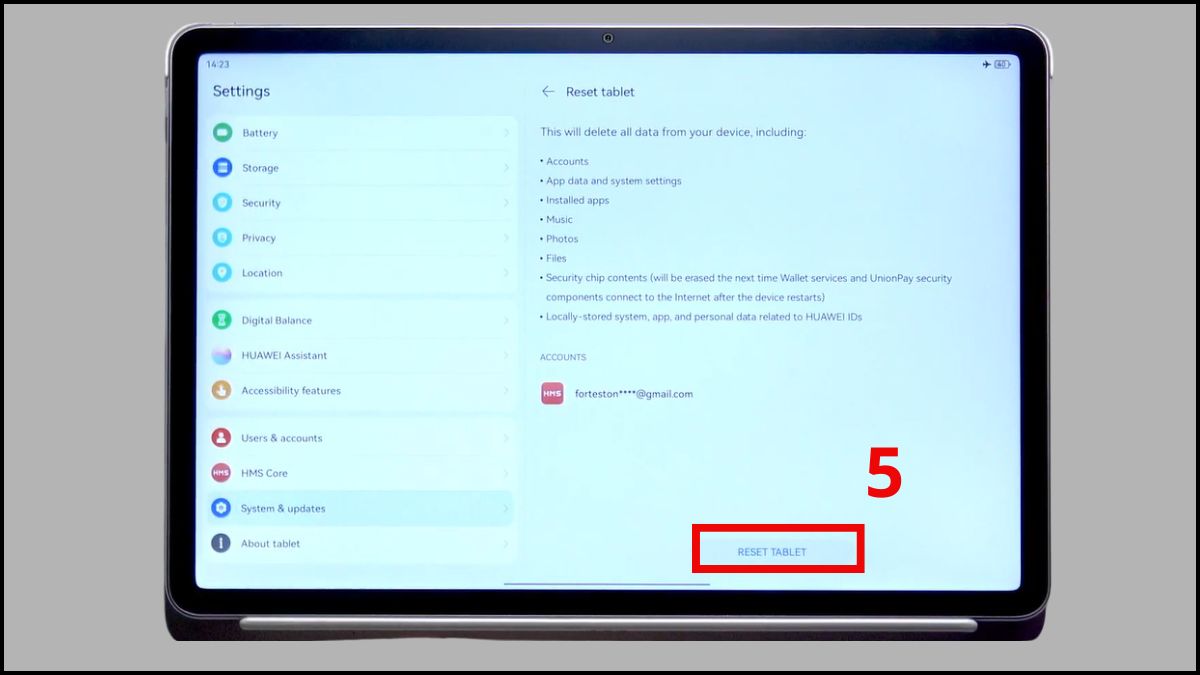
Sau khi hoàn tất, máy tính bảng Huawei sẽ tự động khởi động lại với giao diện và cài đặt hoàn toàn mới như lúc vừa đập hộp
Lưu ý: Các bước reset có thể thay đổi đôi chút tùy vào model máy tính bảng Huawei và phiên bản phần mềm đang cài đặt.
Nếu sau khi reset máy tính bảng Huawei vẫn chậm, giật lag, bạn có thể cân nhắc đổi sang máy tính bảng mới để dùng mượt hơn. Xem ngay các mẫu máy tính bảng chính hãng tại CellphoneS, nhiều ưu đãi, trả góp linh hoạt và giao nhanh toàn quốc.
[Product_Listing categoryid="4" propertyid="" customlink="https://cellphones.com.vn/tablet.html" title="Các mẫu Máy tính bảng đang được quan tâm nhiều tại CellphoneS"]
Reset máy tính bảng Huawei bằng phím cứng
Nếu thiết bị bị treo hoặc không thể truy cập vào hệ thống, bạn có thể reset máy tính bảng Huawei bằng phím cứng. Các bước thực hiện:
- Bước 1: Nhấn giữ phím nguồn 3 giây để tắt máy → Chọn Power off
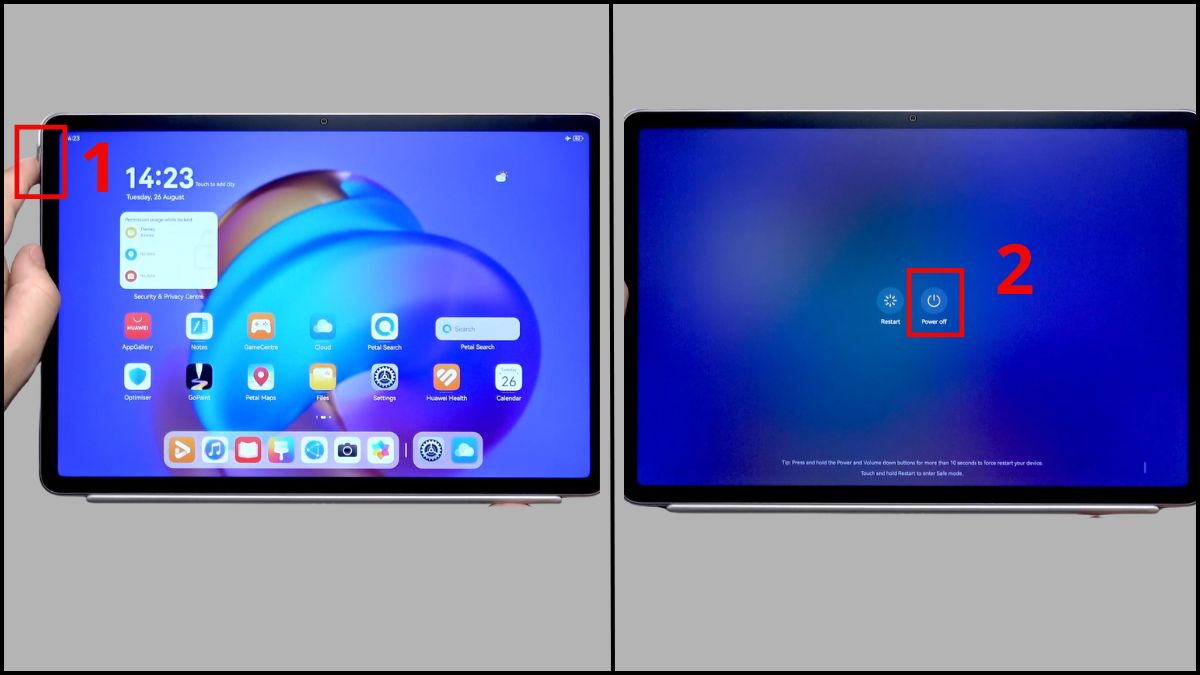
- Bước 2: Chọn Touch to Power off → Nhấn giữ phím nguồn + phím tăng âm lượng cùng lúc cho đến khi logo xuất hiện
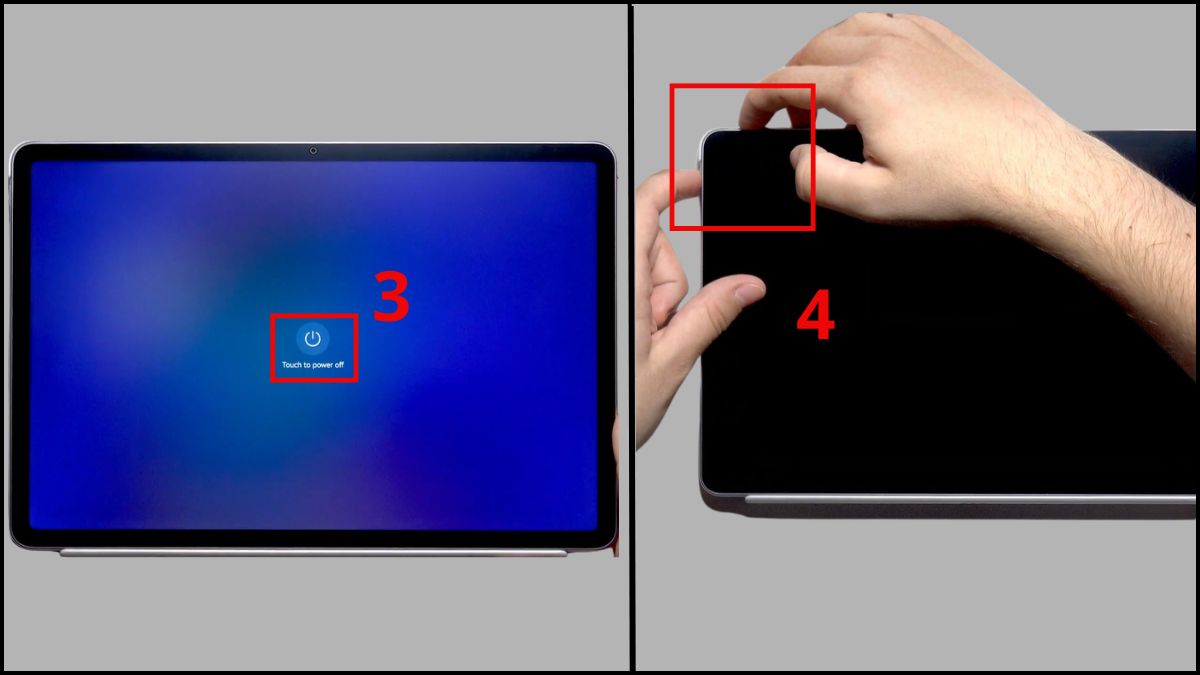
- Bước 3: Chọn Clear data → Chọn Factory reset
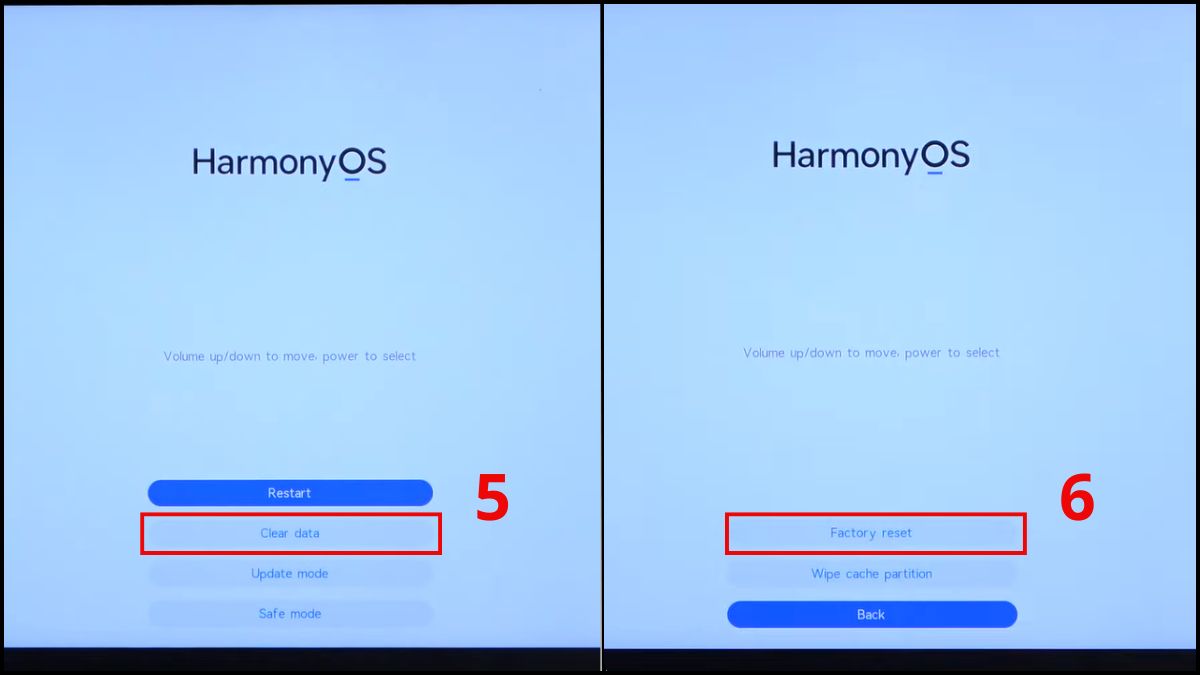
- Bước 4 Nhập Yes và chọn Factory reset → Chờ quá trình hoàn tất
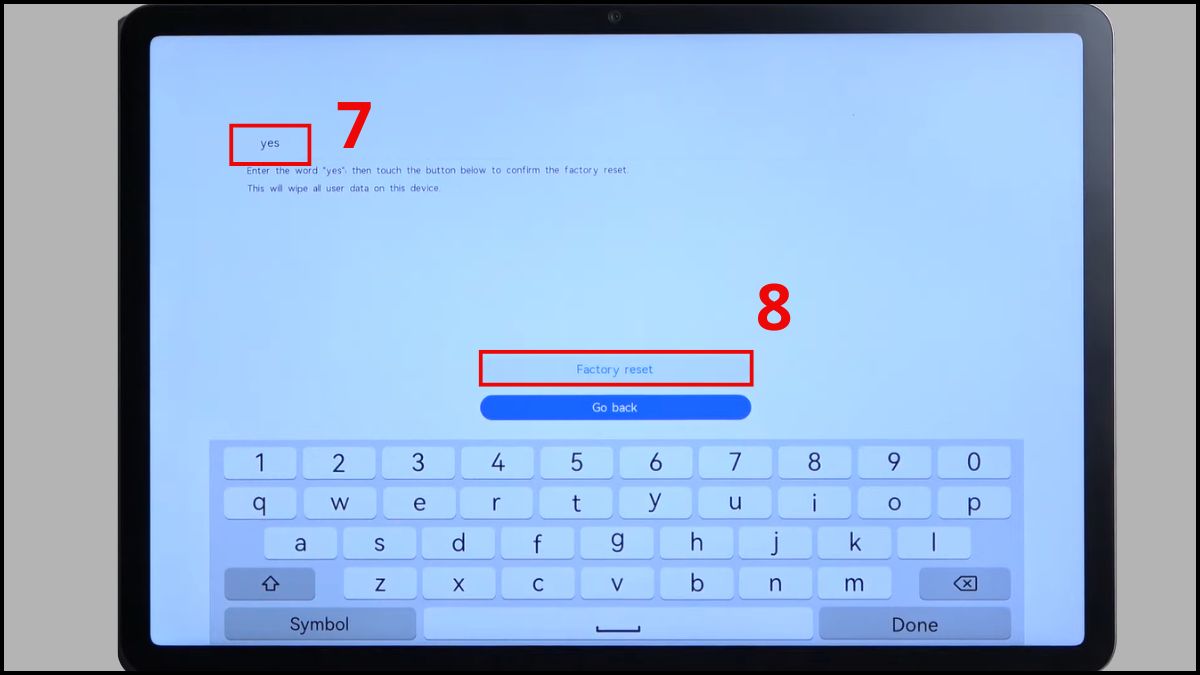
- Bước 5: Chọn Back → Chọn Restart.
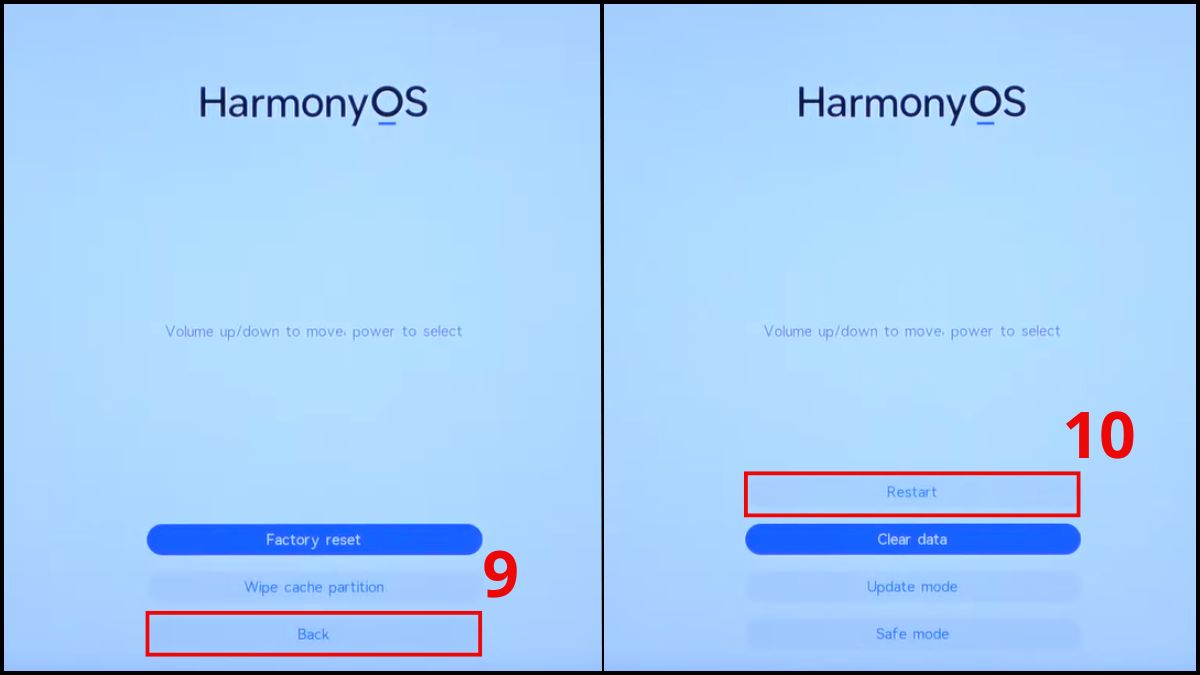
Lưu ý: Các bước reset có thể thay đổi đôi chút tùy vào model máy tính bảng Huawei và phiên bản phần mềm đang cài đặt.
Sau khi reset máy tính bảng Huawei cần làm gì?
Sau khi hoàn thanh reset, máy tính bảng Huawei sẽ trở về trạng thái như lúc mới mua nên bạn cần thiết lập lại từ đầu để dùng bình thường. Khi máy khởi động thành công, hãy hoàn tất các cài đặt ban đầu như chọn ngôn ngữ, đăng nhập Wi-Fi và tài khoản cá nhân (Google hoặc Huawei) để truy cập vào màn hình chính.
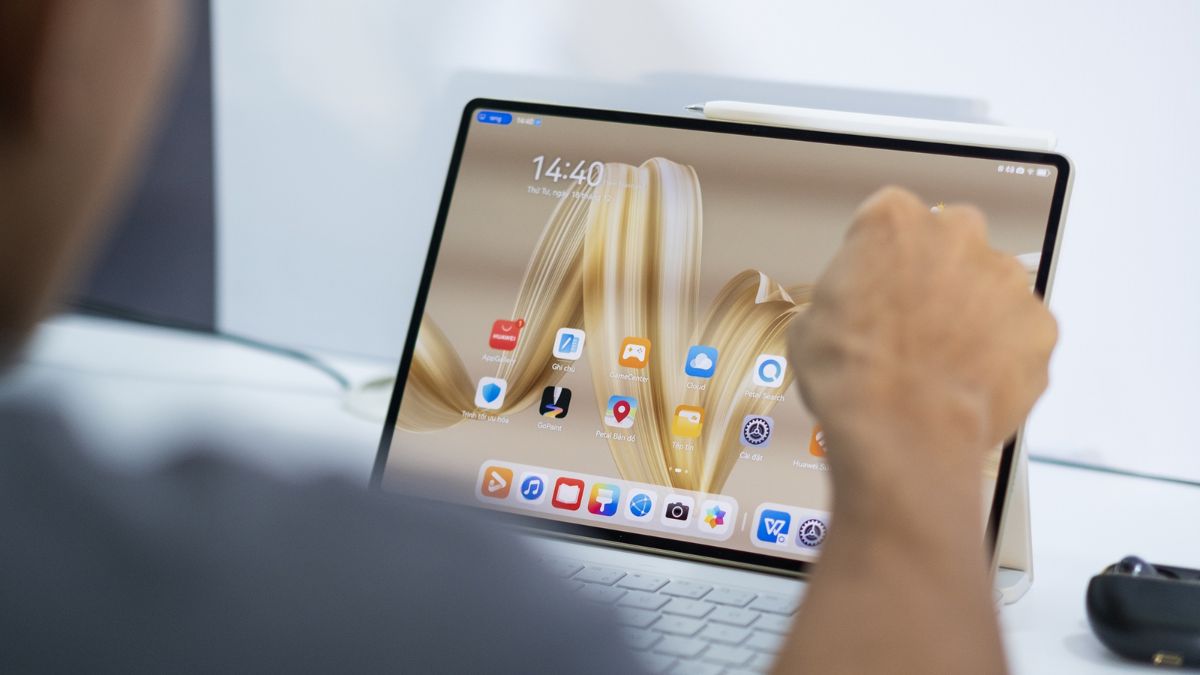
Tiếp theo, nếu bạn đã sao lưu trước đó thì hãy khôi phục dữ liệu qua Huawei Cloud, Google Drive hoặc đồng bộ lại danh bạ từ tài khoản Google. Sau khi dữ liệu đã trở lại, bạn nên kiểm tra và cập nhật hệ điều hành để máy hoạt động ổn định và hạn chế lỗi vặt. Việc cập nhật cũng giúp vá bảo mật và cải thiện hiệu năng sau khi reset.
Việc reset máy tính bảng Huawei là cách đơn giản và hiệu quả để khắc phục nhiều lỗi phần mềm như giật lag, treo ứng dụng hoặc quên mật khẩu. Bạn có thể thực hiện khôi phục cài đặt gốc máy thông qua phần cài đặt hoặc bằng phím cứng khi thiết bị gặp sự cố. Trước khi reset, hãy sao lưu toàn bộ dữ liệu quan trọng để tránh thất lạc những thông tin cần thiết. Theo dõi Sforum để bỏ túi thêm nhiều kiến thức máy tính - laptop - tablet cực kỳ hữu ích!
Câu hỏi thường gặp
Hard reset và Factory reset có giống nhau không?
Nếu không sao lưu dữ liệu trước khi reset thì có khôi phục lại được không?
Reset có ảnh hưởng đến phần cứng máy không?

.jpg "HONOR Win Pad Mini lộ cấu hình: Màn hình OLED 8 inch, chip SD8 Elite-series, sẵn sàng đối đầu iPad Mini")
.jpg "iPad của bạn có được lên đời iPadOS 27? Kiểm tra ngay danh sách hỗ trợ tại đây!")

Bình luận (0)