
Tại sao không bật được đèn bàn phím laptop Dell của bạn?

Tại sao không bật được đèn bàn phím laptop Dell là vấn đề khiến nhiều người cảm thấy khó hiểu khi bàn phím bỗng dưng không còn phát sáng như trước. Việc tìm hiểu nguyên nhân giúp bạn khôi phục nhanh tính năng chiếu sáng và hiểu rõ cách Dell tối ưu bàn phím.
Tại sao không bật được đèn bàn phím laptop Dell?
Khi đèn bàn phím laptop Dell bỗng dưng không sáng, việc gõ phím trong điều kiện thiếu sáng trở nên bất tiện. Để hiểu rõ hơn dưới đây là một số lỗi dễ gặp khiến đèn bàn phím laptop Dell không sáng.
Laptop Dell không hỗ trợ đèn bàn phím
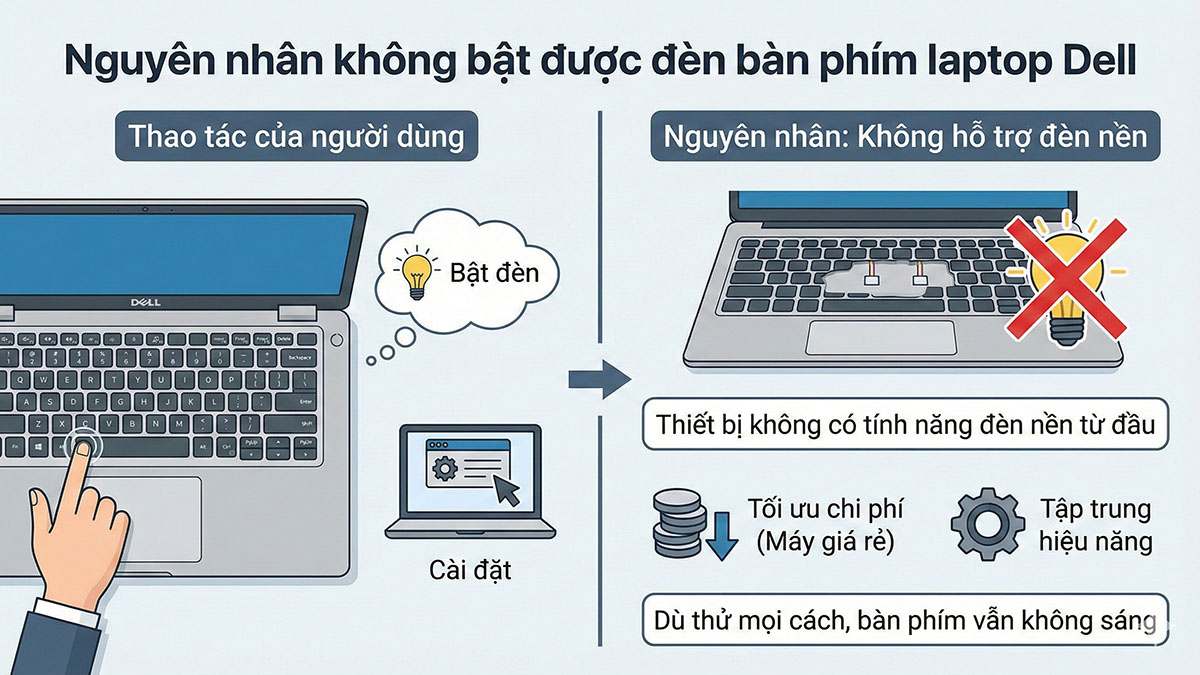
Một trong những lỗi khiến quá trình bật tắt đèn bàn phím laptop Dell không bật được chính là do thiết bị không được trang bị tính năng đèn nền ngay từ đầu. Ở các dòng máy giá rẻ, Dell thường lược bỏ đèn bàn phím để tối ưu chi phí và tập trung vào hiệu năng. Vì vậy, dù bạn có thử nhấn tổ hợp phím hoặc điều chỉnh trong phần cài đặt, bàn phím vẫn sẽ không sáng.
Nhấn sai phím bật đèn bàn phím
Đèn bàn phím laptop Dell không bật được thường xuất phát từ thao tác bật đèn chưa đúng. Nhiều người thường bỏ qua hoặc nhấn sai phím tắt bật đèn bàn phím laptop Dell, khiến bàn phím không phản hồi ánh sáng. Tùy model Dell, đèn nền được điều khiển bằng tổ hợp Fn kết hợp với phím chức năng.
Laptop Dell mang đến hiệu năng ổn định, kiểu dáng mới mẻ, phù hợp cho mọi đối tượng công việc. Đến CellphoneS để trải nghiệm và mua chiếc máy hãng Dell chính hãng!
[Product_Listing categoryid="154" propertyid="" customlink="https://cellphones.com.vn/laptop/dell.html" title="Danh sách Laptop Dell đang được quan tâm nhiều tại CellphoneS"]
Chức năng Fn bị khóa
Một lý do khiến bạn không bật được đèn bàn phím laptop Dell là chức năng Fn bị khóa. Khi Fn bị vô hiệu hóa, các tổ hợp phím dùng để bật đèn sẽ không hoạt động. Nhiều người vô tình nhấn tổ hợp khóa phím Fn dẫn đến việc bàn phím không phản hồi ánh sáng.
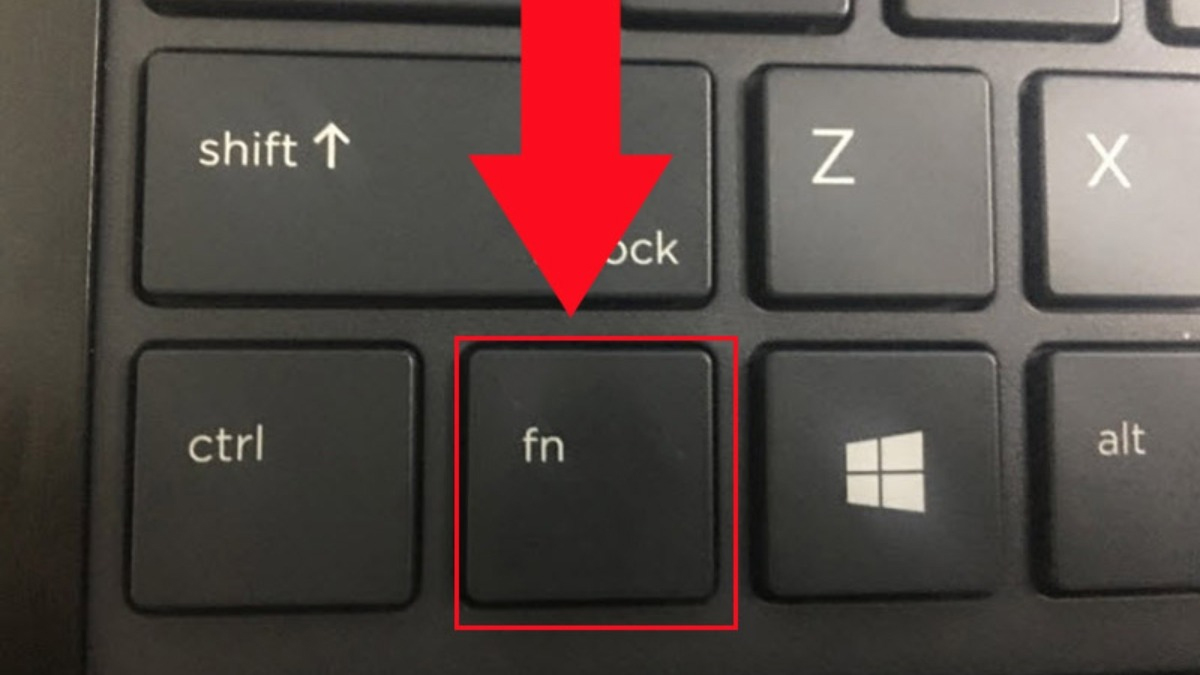
Đây là tình trạng khá phổ biến, khiến đèn nền không sáng dù bạn đã thao tác đúng phím tắt. Việc phím này bị khóa là một lỗi thường gặp khiến đèn bàn phím không bật được, đặc biệt trên các dòng Dell có nhiều phím chức năng tích hợp.
Đèn nền bị tắt trong BIOS hoặc Windows Mobility Center
Đèn bàn phím laptop Dell đôi khi không bật được vì đèn nền đã bị tắt trong BIOS hoặc Windows Mobility Center. Khi thiết lập này bị vô hiệu hóa, việc mở đèn bàn phím trên các dòng laptop Dell sẽ không thể thực hiện được.
Nhiều người không để ý rằng hệ thống có thể kiểm soát ánh sáng bàn phím, dẫn đến việc đèn không phản hồi. Đây là lỗi thường gặp khiến chức năng đèn nền không hoạt động, đặc biệt trên những máy được cài đặt mặc định hoặc sau khi cập nhật hệ điều hành.
Driver bàn phím lỗi hoặc thiếu
Đèn bàn phím Dell đôi khi không bật được do driver bàn phím lỗi hoặc thiếu. Khi driver không được cài đặt đúng, hệ thống sẽ không nhận diện phím chức năng, khiến thao tác bật đèn không phản hồi. Tình trạng này thường xảy ra sau khi cài lại Windows, cập nhật hệ điều hành hoặc gặp xung đột phần mềm, khiến nó không hoạt động.
Lỗi phần cứng hoặc đèn LED bị hỏng
Nguyên nhân khiến đèn phím laptop Dell không bật thường xuất phát từ lỗi phần cứng hoặc hư hỏng đèn LED. Nếu bo mạch liên quan đến đèn gặp lỗi, tín hiệu cấp điện đến LED sẽ bị ngắt quãng, khiến cho đèn không sáng.
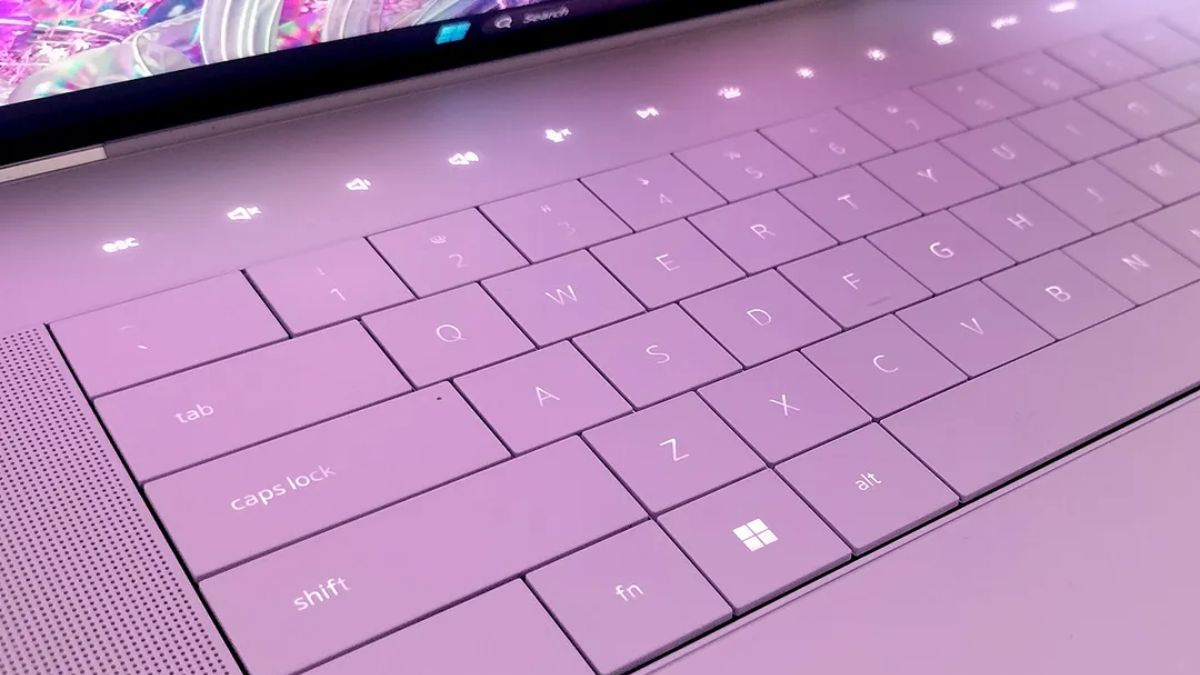
Ngoài ra, đèn LED bị cháy hoặc tiếp xúc kém cũng là lý do phổ biến. Trong một số trường hợp, dây nối hoặc mạch điện trên bàn phím bị hỏng do xuống cấp theo thời gian, dẫn đến việc nó không hoạt động.
Cách bật đèn bàn phím laptop Dell đúng cách
Sau khi đã biết lý do tại sao không bật được đèn bàn phím laptop Dell, bước tiếp theo là tìm hiểu cách bật đèn đúng chuẩn. Việc này giúp bạn tận dụng tối đa tiện ích của bàn phím có đèn, đồng thời giảm thiểu khả năng gặp phải lỗi.
Sử dụng tổ hợp phím tắt
Để bật tắt đèn bàn phím laptop Dell đúng cách, bạn cần sử dụng tổ hợp phím tắt được cài sẵn trên máy. Ở hầu hết các dòng sản phẩm của hãng Dell, bạn hãy nhấn đồng thời phím Fn và phím có biểu tượng đèn bàn phím (thường là F5 hoặc F10) sẽ mở hoặc tắt được vùng đèn.

Một số dòng sản phẩm còn cho chỉnh độ sáng bằng các phím tăng giảm ánh sáng. Thao tác này giúp bạn kiểm soát đèn nhanh chóng, làm việc thoải mái trong đêm tối và hạn chế tiêu hao năng lượng pin.
Bật qua Windows Mobility Center
Ngoài việc sử dụng phím tắt bật đèn bàn phím laptop Dell bạn có thể sử dụng Windows Mobility Center để điều chỉnh nhanh chóng.
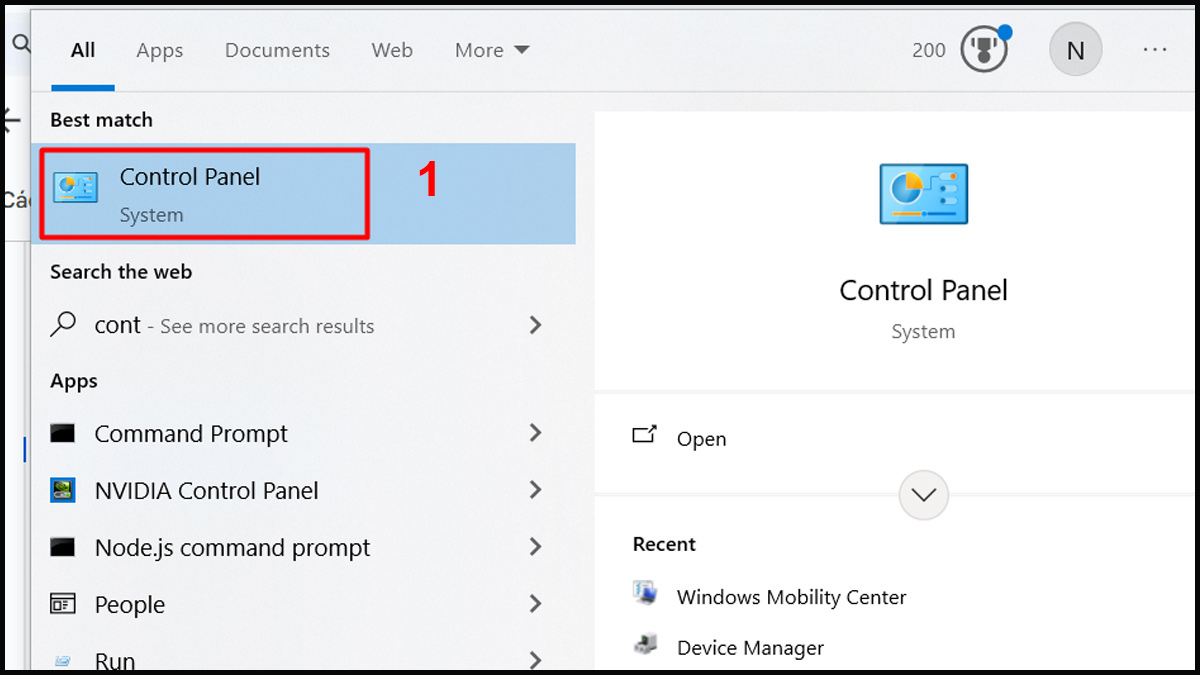
1. Mở mục có tên Control Panel:
- Nhập từ khóa chứa ký tự “Control Panel” trên thanh tìm kiếm của “Windows”, sau đó chọn kết quả phù hợp.
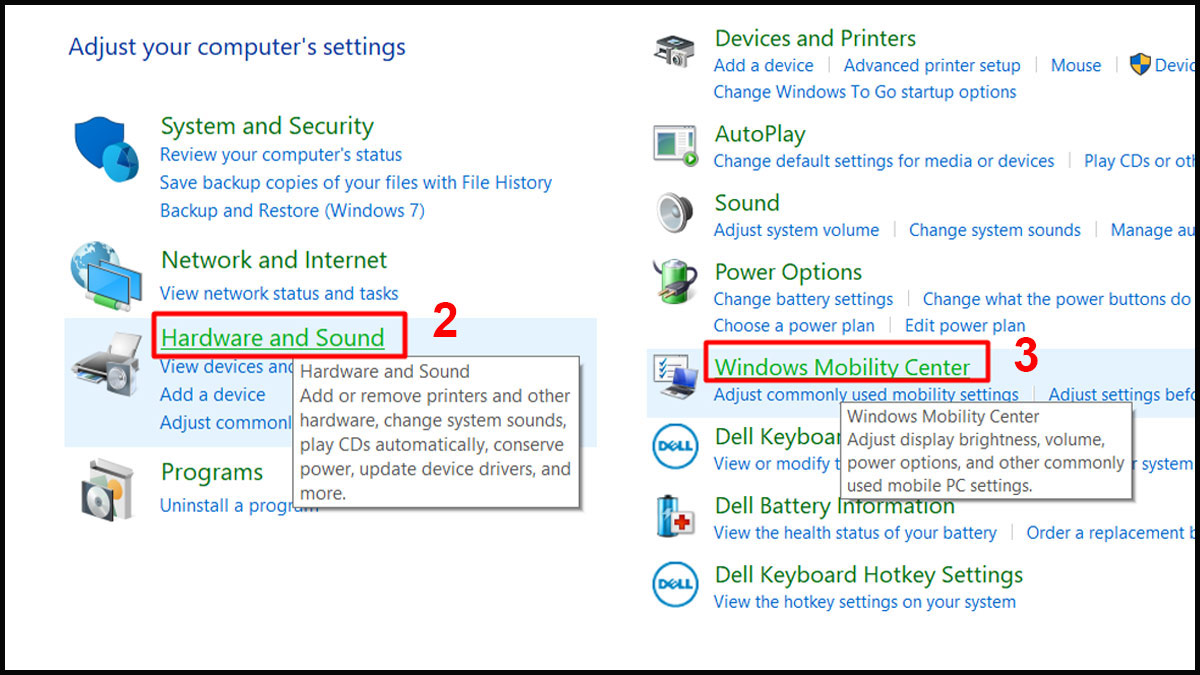
2. Truy cập Windows Mobility Center:
- Nhấp vào vùng có tên “Hardware and Sound”, sau đó chọn phần “Windows Mobility Center”.
3. Điều chỉnh độ sáng bàn phím:
- Tại mục chứa từ khóa “Keyboard backlighting”, kéo thanh trượt sang bên phải để bật tắt đèn bàn phím laptop Dell và điều chỉnh độ sáng.
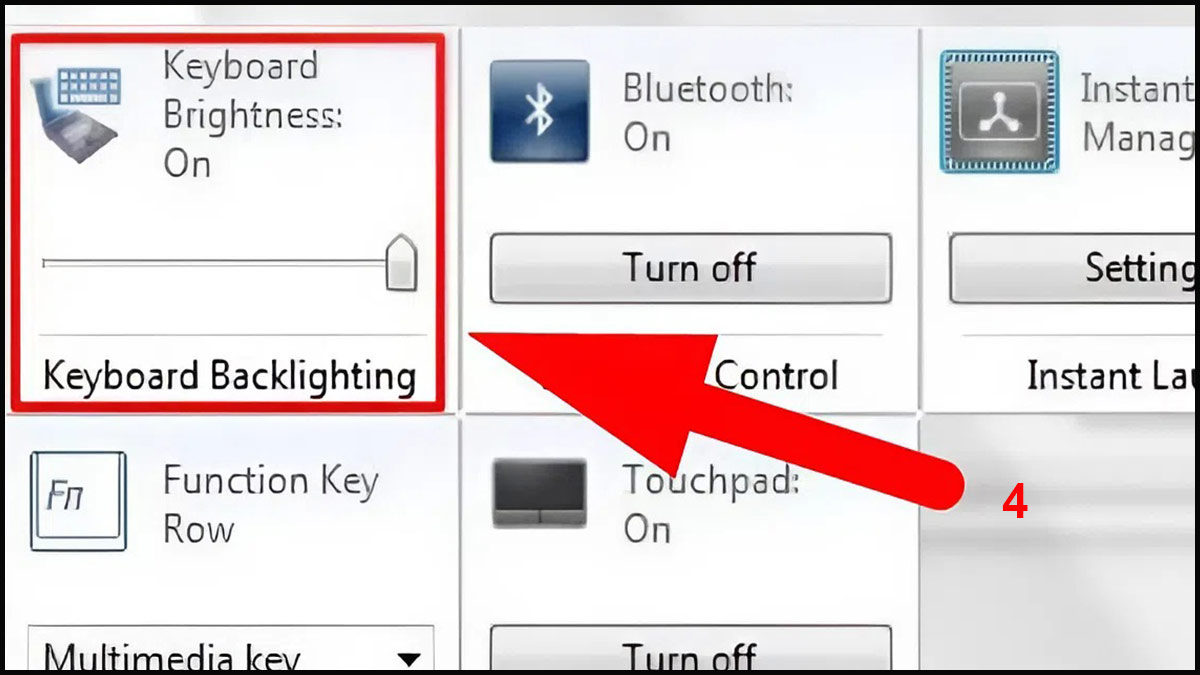
Lưu ý: Một số mẫu máy không hiện Keyboard Backlight. Nếu bạn không thấy tùy chọn này trong Mobility Center, rất có thể máy bạn không hỗ trợ đèn nền hoặc driver chưa cài đúng.”
Bật qua BIOS (nếu máy hỗ trợ)
Trong một số dòng laptop Dell, bạn có thể bật đèn bàn phím trực tiếp trong BIOS nếu máy có hỗ trợ tính năng này
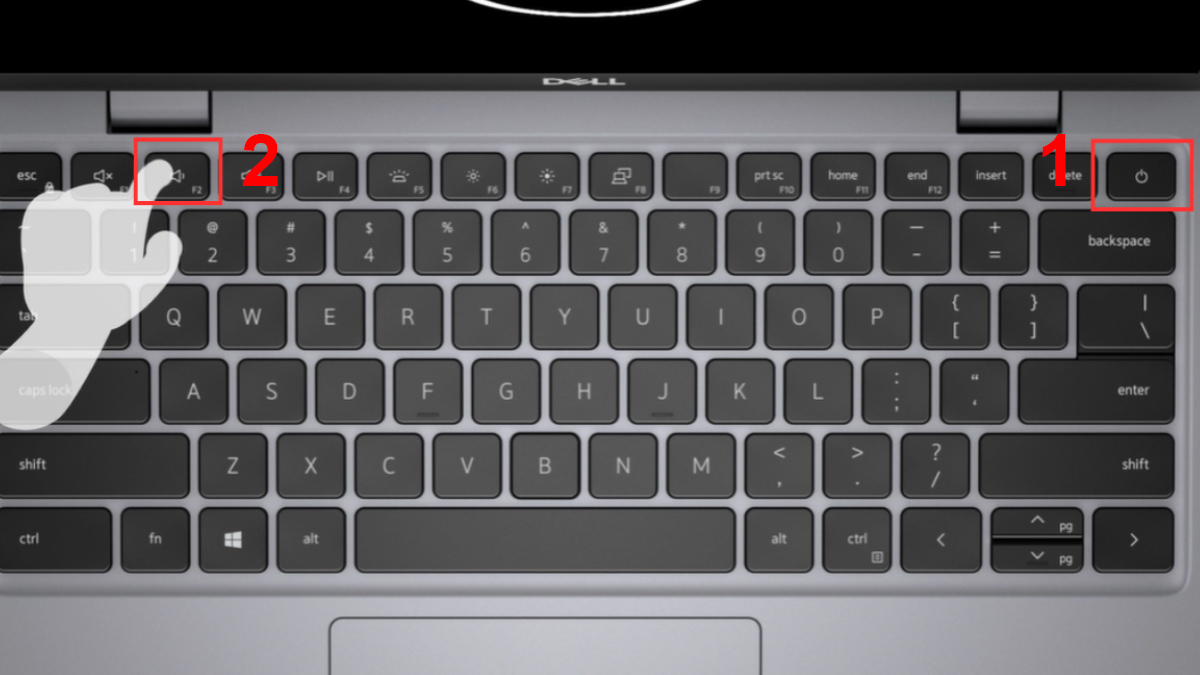
1. Vào BIOS:
- Tắt và mở lại máy laptop của bạn. Sau đó nhắn liên tiếp vào phím có ký tự “F2” để vào được bên trong BIOS.
2. Mở mục Keyboard:
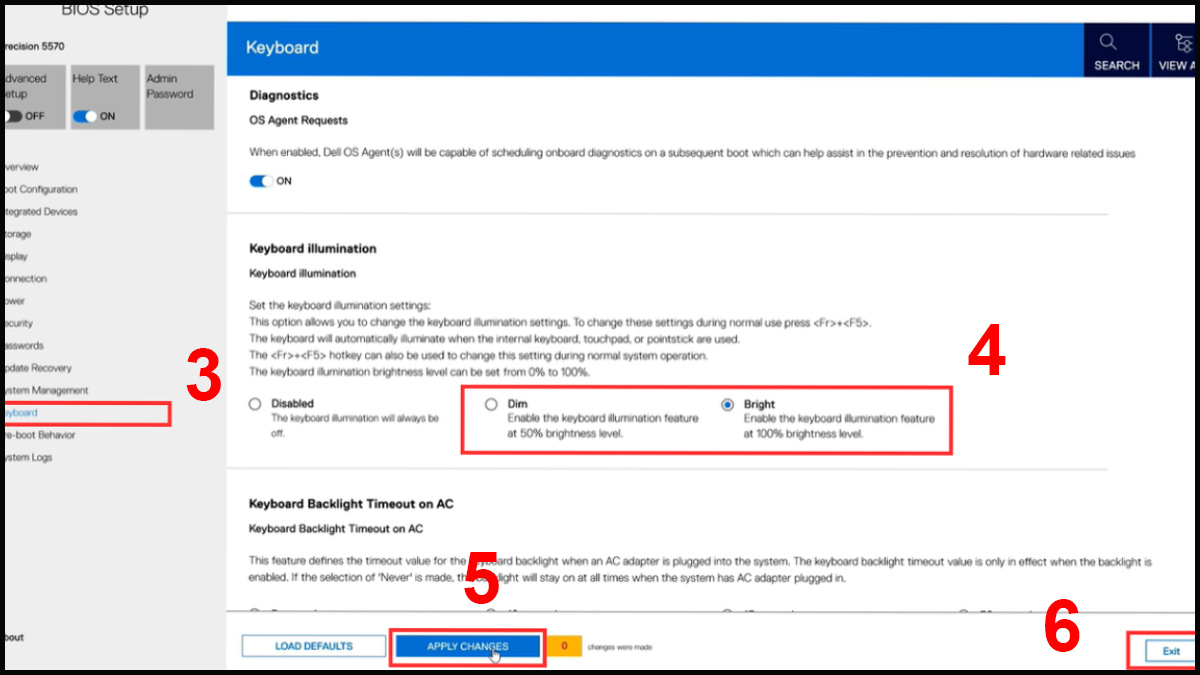
- Chọn mục có tên “Keyboard” để truy cập phần thiết lập ánh sáng cho bàn phím.
- Sau đó chọn vào mục có tên gọi “Dim” (Sáng nhẹ) hoặc là “Bright” (Sáng mạnh)
3. Xác nhận hoàn tất:
- Chọn nhấn vào vùng “APPLY CHANGES” để lưu thay đổi, sau đó click vào vùng “Exit” để kết thúc quá trình.
Bật bằng phần mềm Dell Feature Enhancement Pack
Bạn có thể khắc phục lỗi không bật được đèn bàn phím laptop Dell bằng việc dùng phần mềm có tên gọi Dell Feature Enhancement Pack. Công cụ này giúp bạn dễ dàng bật hoặc tắt đèn bàn phím nhanh chóng.
1. Mở phần mềm Dell Feature Enhancement Pack:
- Nhập từ khóa “Dell Feature Enhancement Pack” trên mục tìm kiếm của Windows, sau đó chọn mở app từ danh sách kết quả.
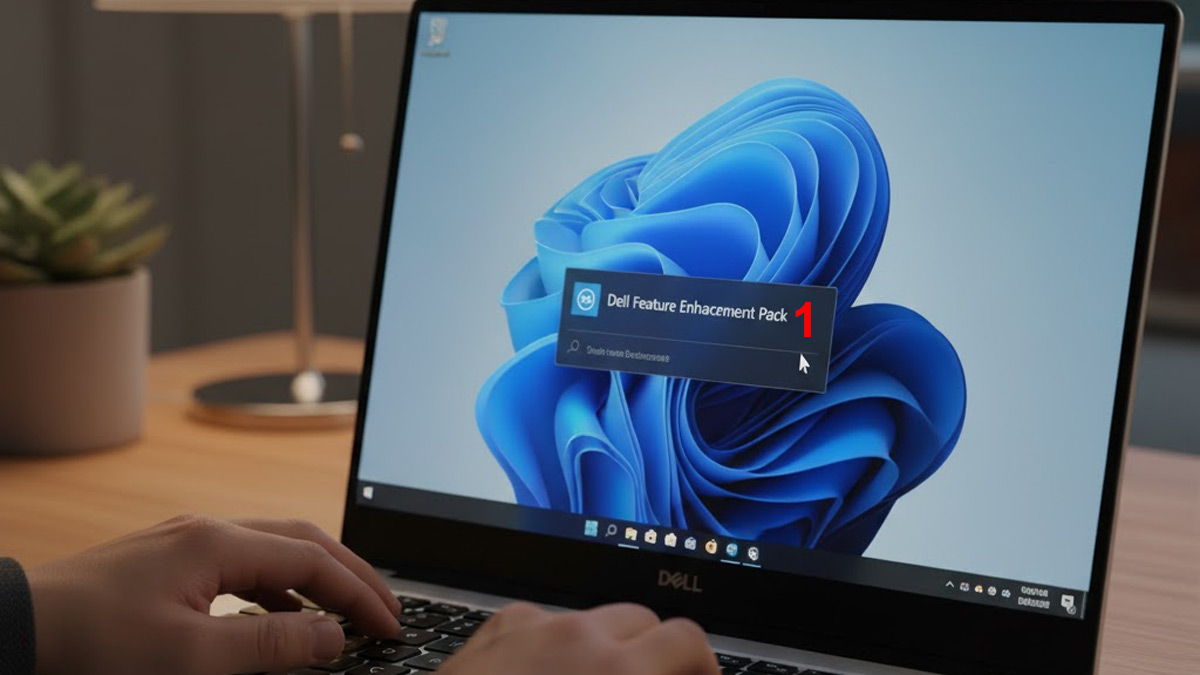
2. Chọn mục Keyboard Backlight:
- Tại giao diện chính, tìm và chọn phần có tên “Keyboard Backlight” để truy cập các tùy chọn điều khiển ánh sáng bàn phím.
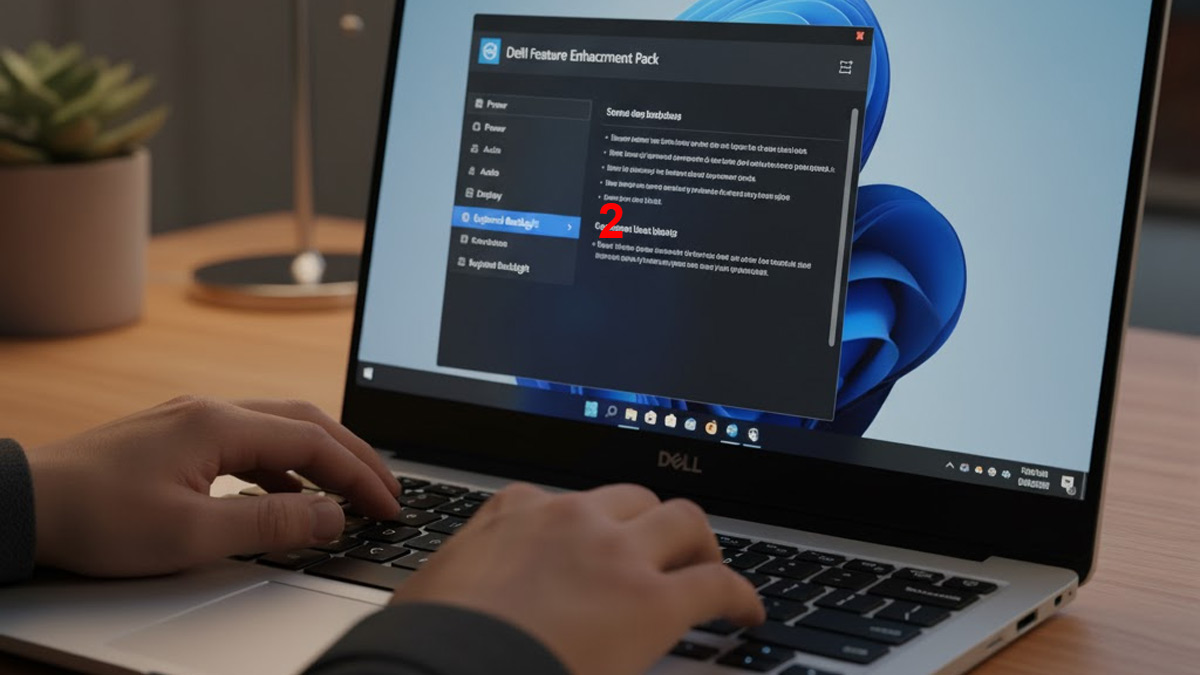
3. Điều chỉnh độ sáng và lưu thiết lập:
- Chỉnh mức độ sáng theo nhu cầu, sau đó nhấn vào phần “Apply” để lưu thay đổi.
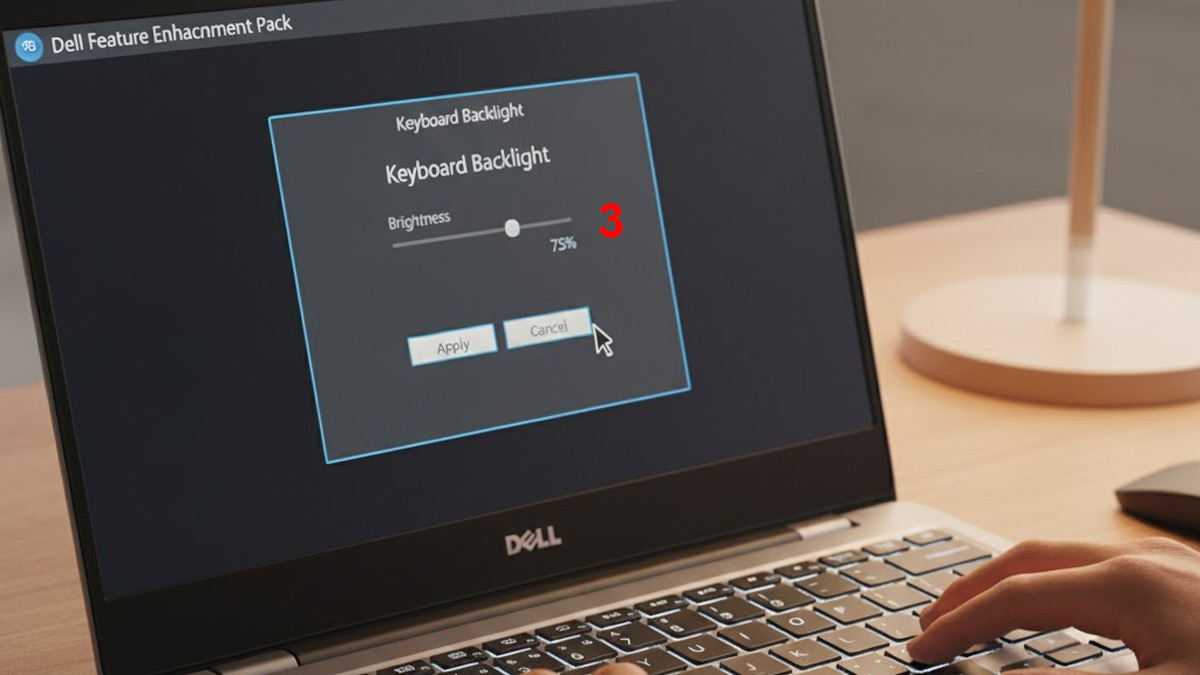
Lưu ý: Dell Feature Enhancement Pack không áp dụng cho mọi dòng máy.
Cách khắc phục lỗi không bật được đèn bàn phím laptop Dell
Khi đã hiểu rõ tại sao không bật được đèn bàn phím laptop Dell, bạn có thể bắt đầu áp dụng các cách khắc phục hiệu quả dưới đây. Những phương pháp này giúp khôi phục chức năng đèn nền nhanh chóng.
Kiểm tra lại cấu hình máy bằng Service Tag
Để kiểm tra xem laptop có hỗ trợ đèn bàn phím hay không, bạn có thể xem cấu hình laptop Dell bằng mã Service Tag như sau
1. Tìm mã Service Tag:
- Lật mặt dưới laptop Dell hoặc kiểm tra trên hộp đựng máy, bạn sẽ thấy tem dán chứa dãy ký tự Service Tag gồm 7 chữ hoặc số.
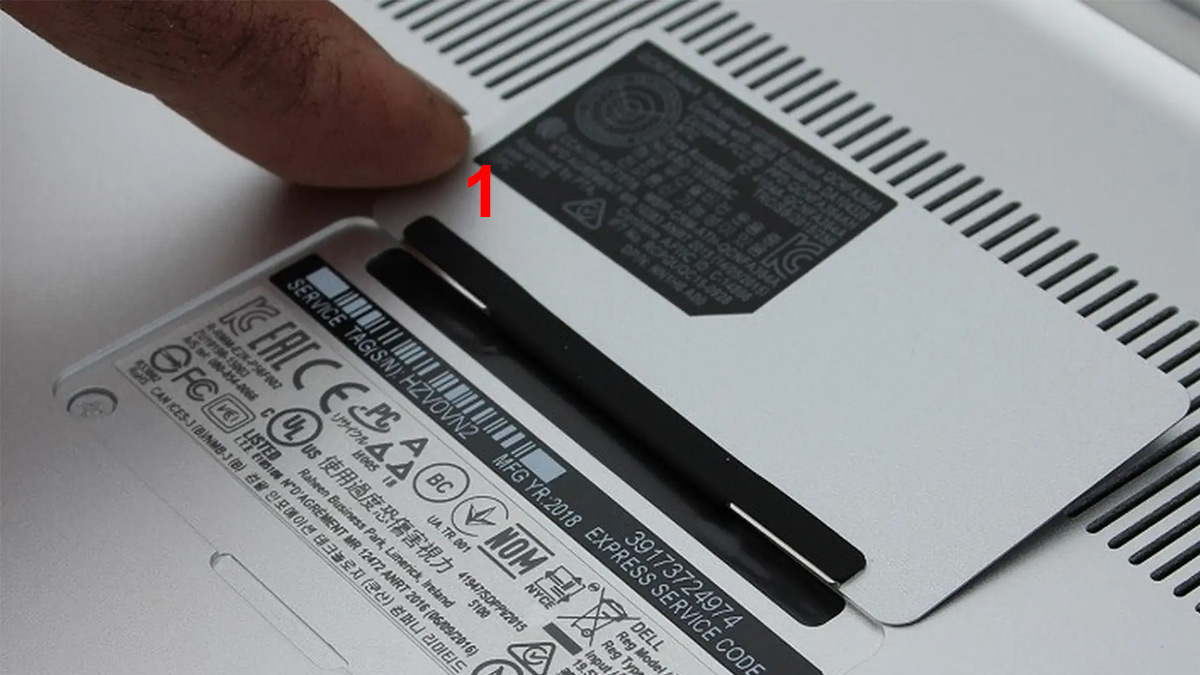
2. Truy cập trang hỗ trợ Dell:
- Vào trang “https://www.dell.com/support/home/en-vn” tại trình duyệt web, sau đó nhập mã “Service Tag” vào ô dùng để tìm kiếm để hệ thống nhận diện máy.
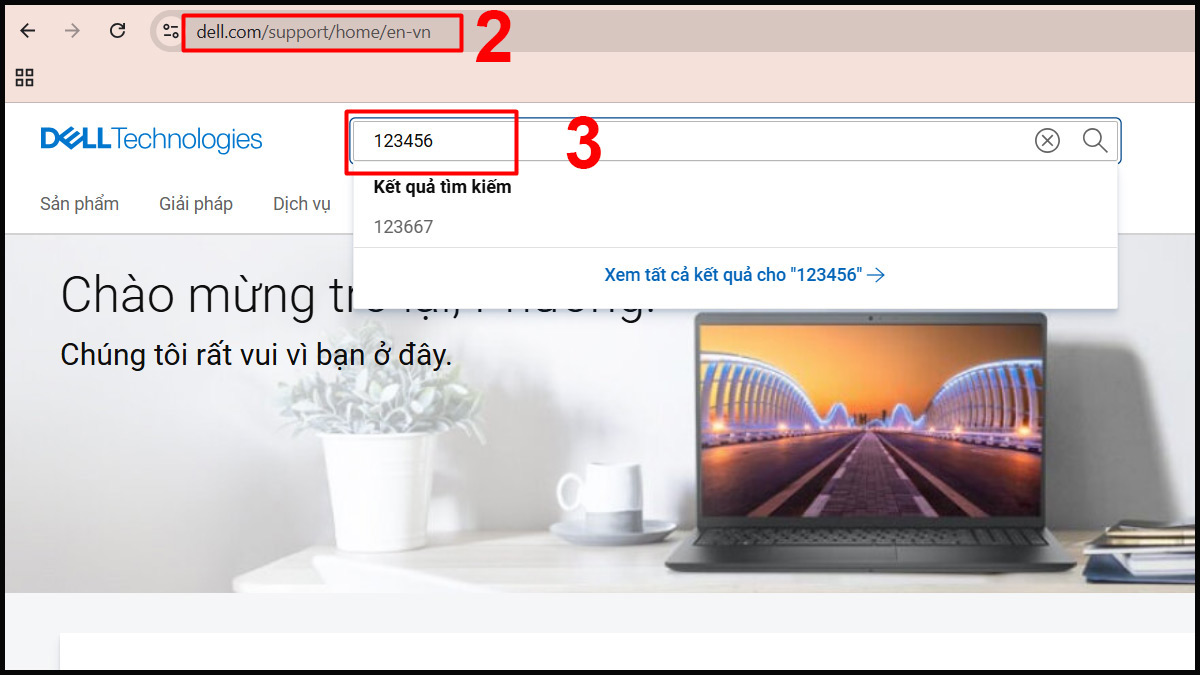
3. Xem thông tin cấu hình chi tiết:
- Sau khi nhập mã, trang web sẽ hiển thị toàn bộ thông tin về cấu hình, linh kiện, tình trạng bảo hành và các bản driver tương thích với thiết bị.
Cập nhật Driver & BIOS qua Dell SupportAssist
Khi không bật được đèn bàn phím laptop Dell, lỗi có thể là do Driver hoặc BIOS đã lỗi thời. Sử dụng Dell SupportAssist giúp bạn cập nhật nhanh và chính xác giúp bật tắt đèn bàn phím laptop Dell nhanh
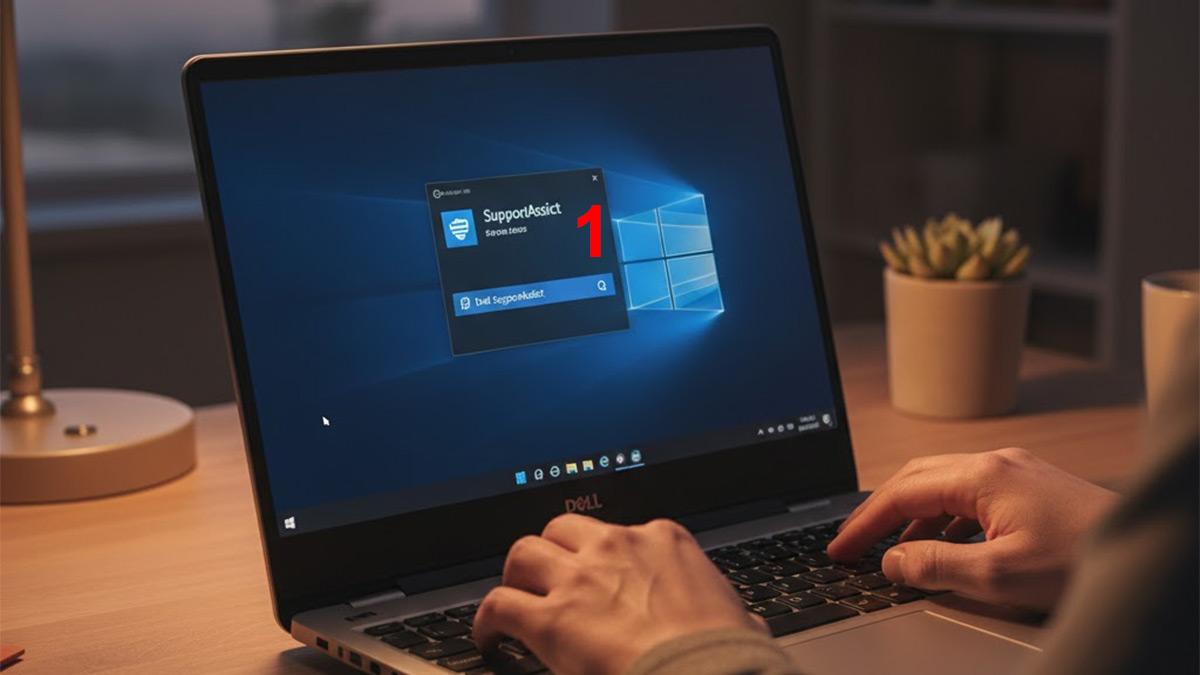
1. Mở Dell SupportAssist:
- Nhập ký tự “SupportAssist” vào thanh tìm kiếm và chọn ứng dụng từ kết quả để khởi chạy.
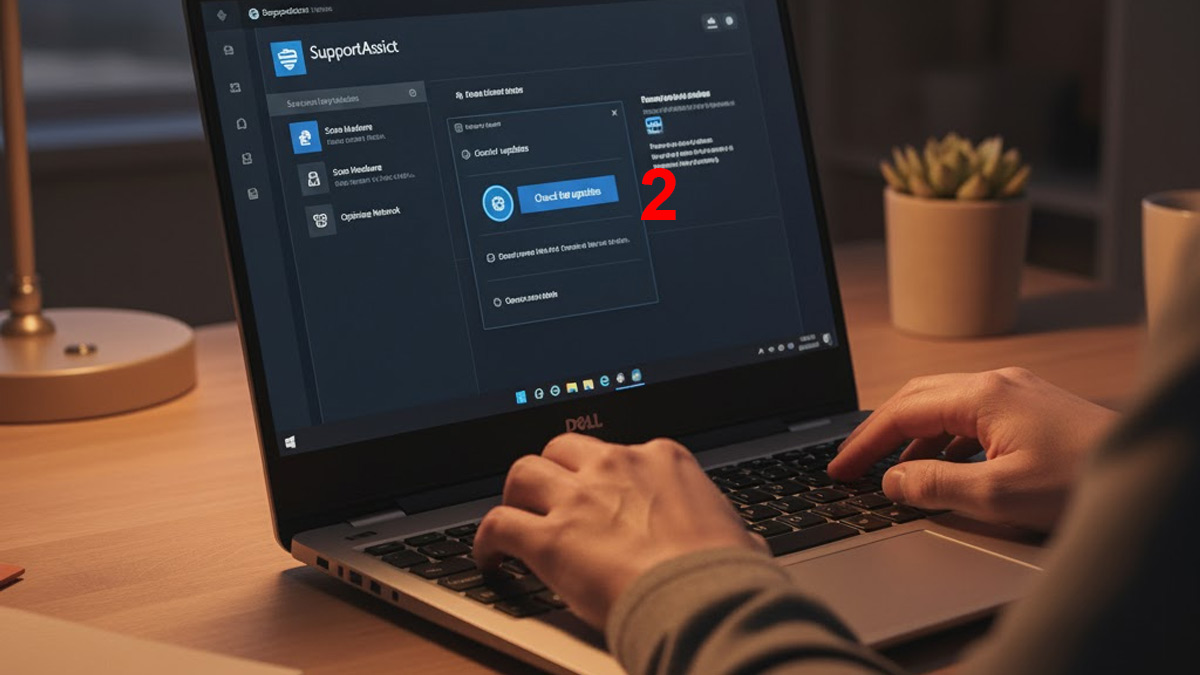
2. Kiểm tra cập nhật:
- Trong giao diện chính, chọn vào vùng “Check for updates” để phần mềm tự động quét các driver và BIOS có sẵn cho thiết bị.
3. Cập nhật Driver và BIOS:
Nhấn vào vùng có tên “Download & Install” cho các bản cập nhật được phát hiện. Sau khi hoàn tất, chạy lại máy để áp dụng thay đổi.

Reset lại cài đặt bàn phím
Khi đèn bàn phím laptop Dell không bật, lỗi có thể xuất phát từ driver bàn phím bị lỗi hoặc xung đột phần mềm. Vì thế việc gỡ và cài lại driver bàn phím là giải pháp đơn giản giúp khôi phục chức năng đèn nền.
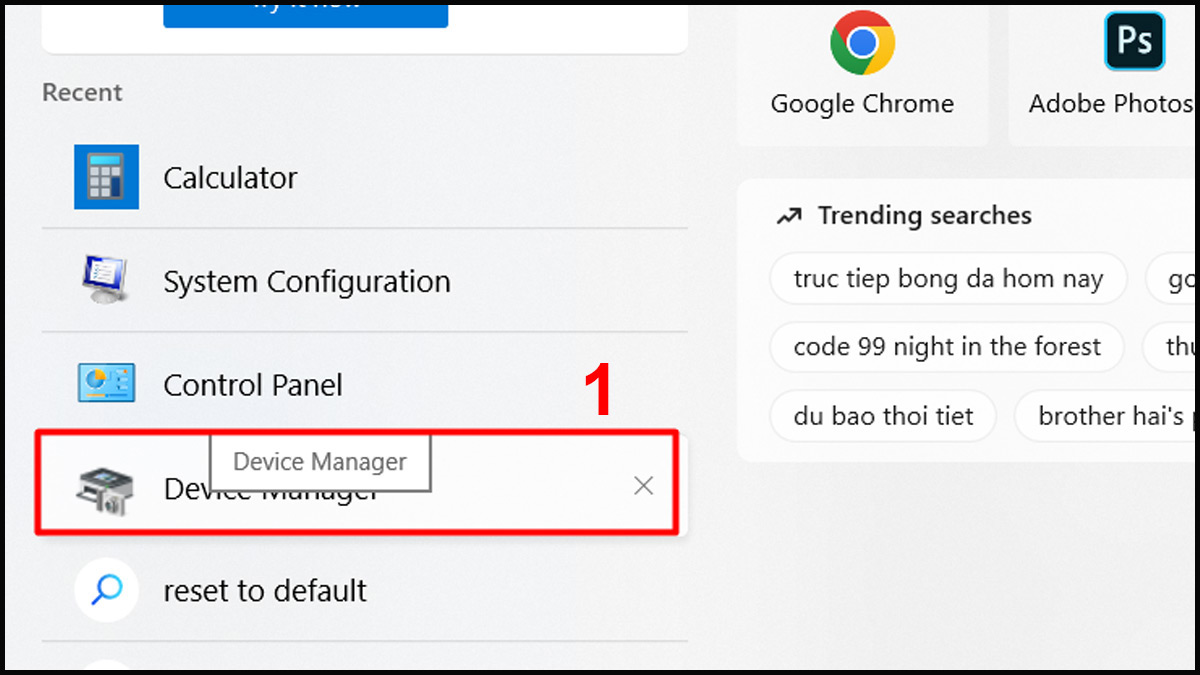
1. Mở Device Manager:
- Nhấn các phím “Windows + X”, sau đó chọn vào phần “Device Manager” để mở trình quản lý thiết bị trên hệ thống.
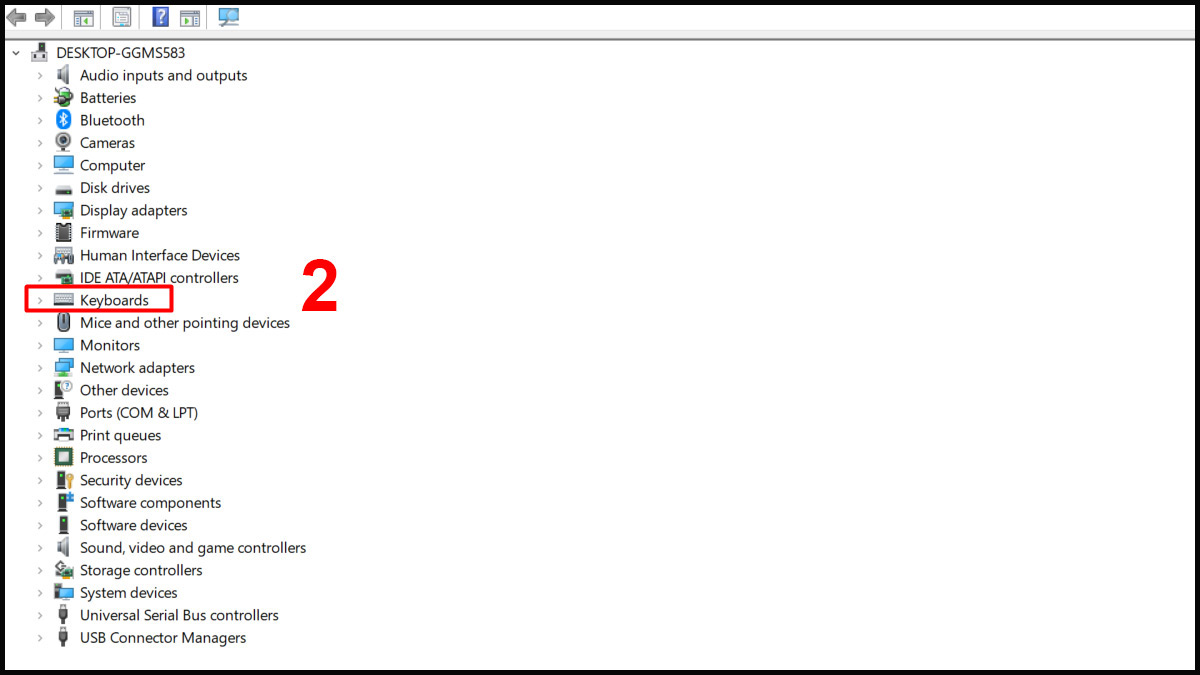
2. Chọn bàn phím:
- Chọn mục có tên “Keyboards”, sau đó tìm thiết bị bàn phím hiện tại của máy.
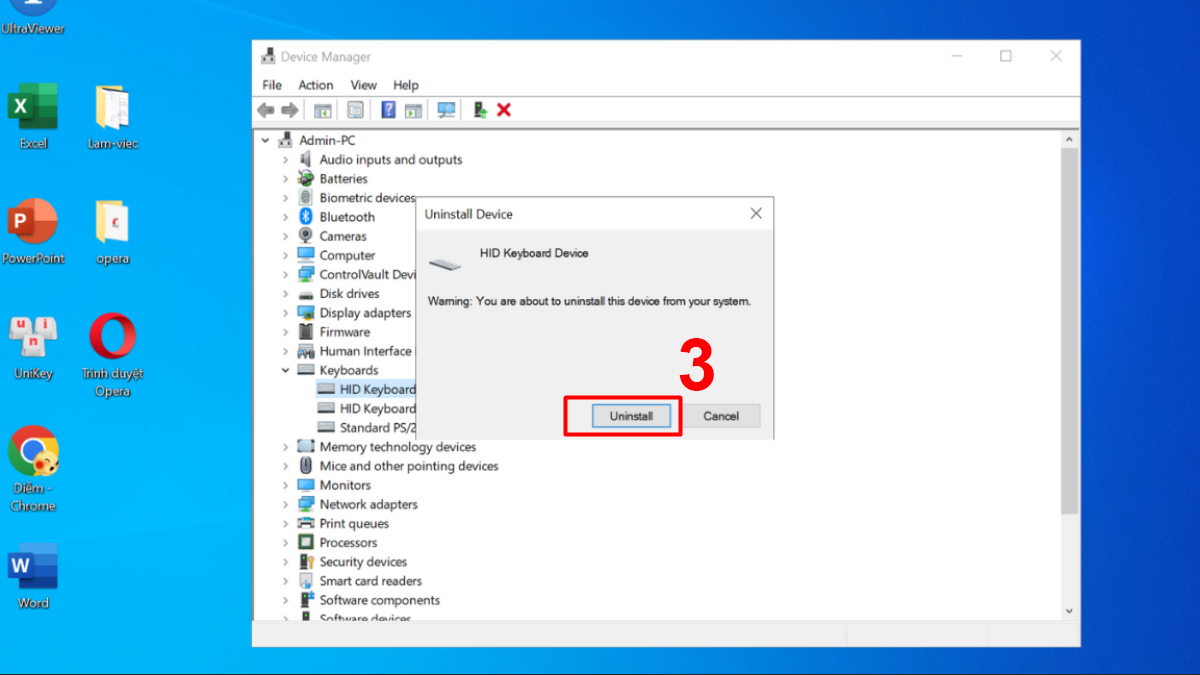
3. Gỡ driver bàn phím:
- Nhấp chuột phải vào bàn phím, chọn vào phần “Uninstall device” để xóa driver hiện tại. Sau đó xác nhận Uninstall và khởi động lại laptop để Windows tự cài lại driver
Khôi phục thiết lập mặc định trong BIOS
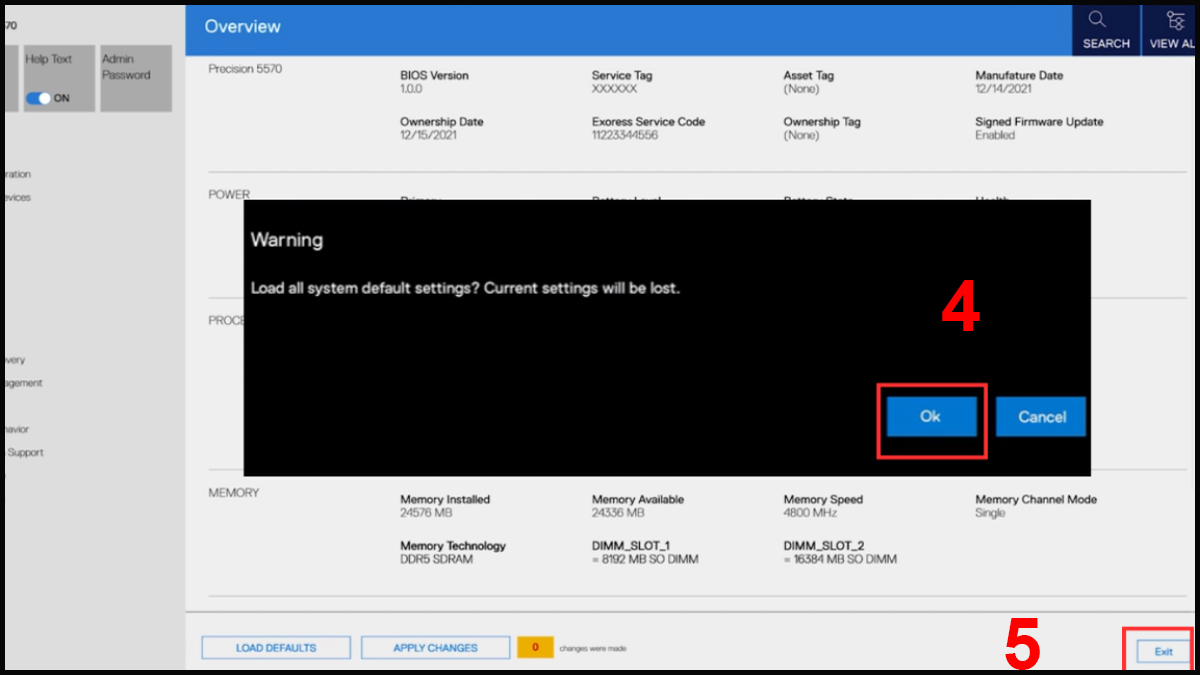
Việc khôi phục thiết lập mặc định trong BIOS là một cách tốt để sửa được lỗi không bật được đèn bàn phím laptop Dell
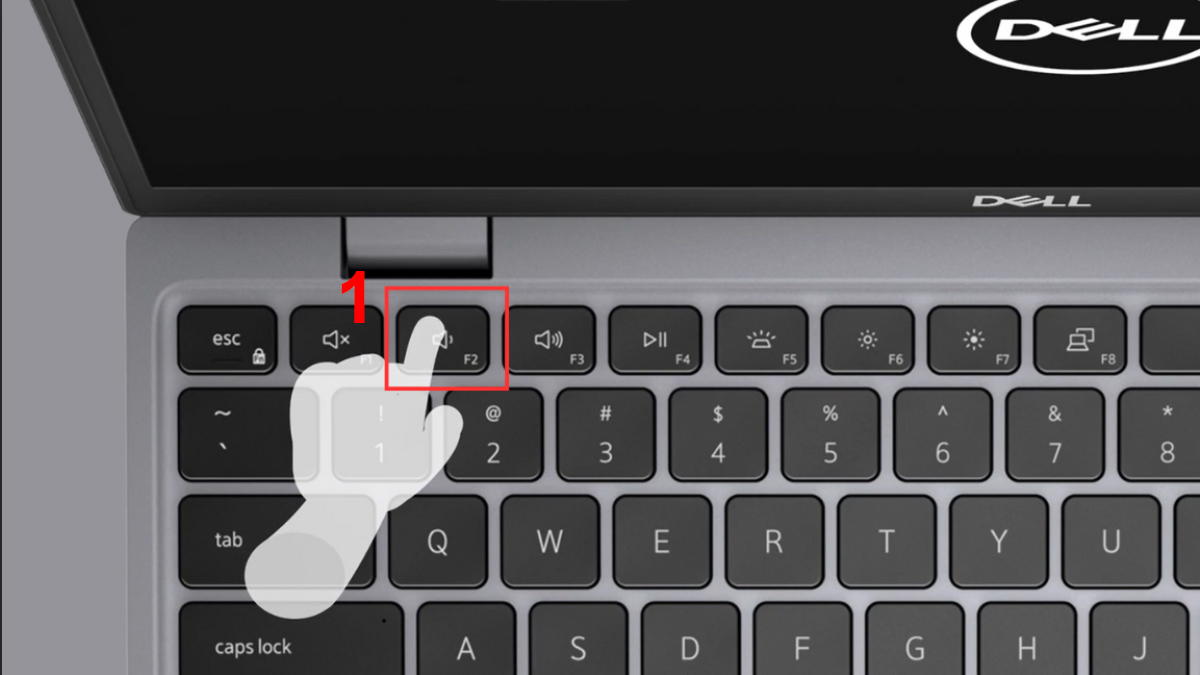
1. Truy cập vào vùng BIOS:
- Chạy lại laptop và bấm F2 nhiều lần khi màn hình Dell xuất hiện để truy cập BIOS
2. Chọn Load Defaults:
- Nhấp vào vùng “Load Defaults” và chọn “OK” để xác nhận.
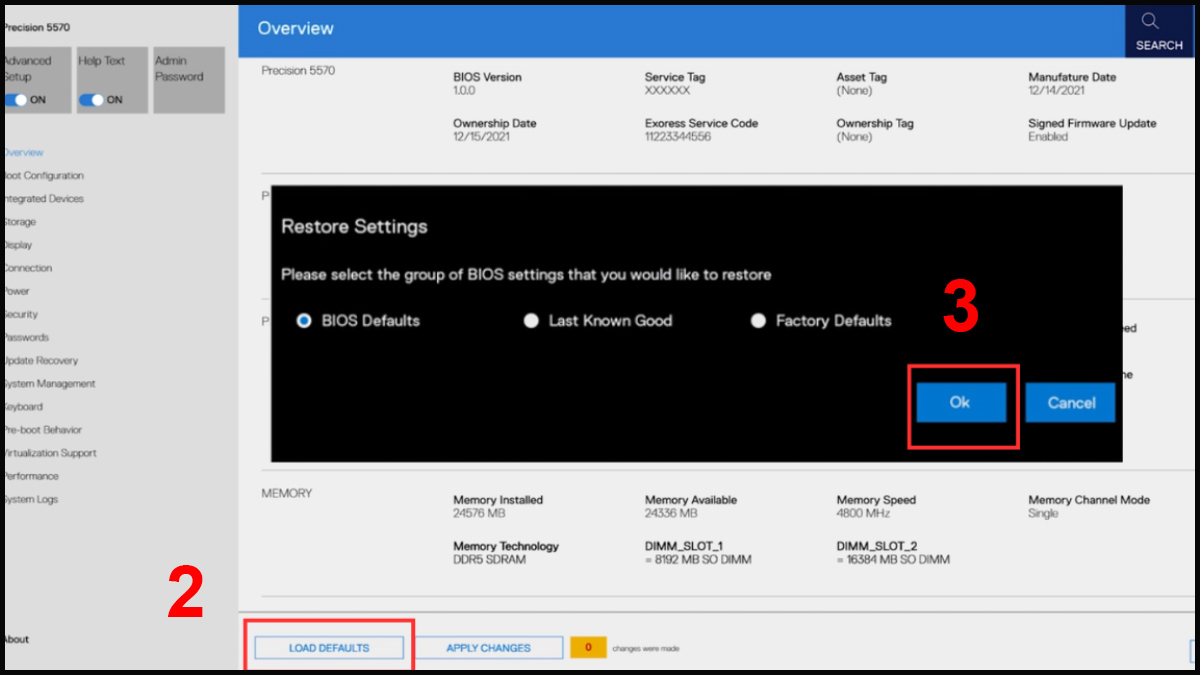
3. Lưu và thoát:
- Nhấn chọn vào vùng “OK” sau đó chọn vào mục “Exit” để thoát.
Mang máy đi kiểm tra nếu nghi ngờ lỗi phần cứng
Khi đã biết lý do không bật được đèn bàn phím laptop Dell và không thể tự khắc phục do liên quan đến phần cứng, bạn nên mang máy đến trung tâm sửa chữa. Việc kiểm tra chuyên sâu sẽ giúp xác định chính xác lỗi và khôi phục chức năng bàn phím, giúp thiết bị hoạt động ổn định trở lại.
Để an tâm hơn, bạn có thể lựa chọn mang máy đến Điện Thoại Vui, nơi kỹ thuật viên có kinh nghiệm sẽ kiểm tra và xử lý các vấn đề phần cứng cẩn thận. Điều này giúp đèn bàn phím laptop Dell hoạt động bình thường và hạn chế rủi ro hư hỏng thêm.
Hiểu rõ tại sao không bật được đèn bàn phím laptop Dell giúp bạn xác định chính xác nguyên nhân và áp dụng phương pháp khắc phục phù hợp. Việc này không chỉ đảm bảo đèn bàn phím hoạt động ổn định, mà còn nâng cao trải nghiệm khi làm việc.
Câu hỏi thường gặp
Bàn phím laptop Dell có thay LED được không?
Có thể bật đèn bàn phím trên Windows 10/11 không?






Bình luận (0)