Tạo báo cáo từ Gmail, Drive với Gemini AI một cách dễ dàng và tự động

Tạo báo cáo từ Gmail, Drive với Gemini AI đang trở thành một giải pháp thông minh giúp bạn tiết kiệm thời gian và tối ưu hiệu suất công việc.
Thay vì phải tự mình lọc và tổng hợp thông tin thủ công, giờ đây bạn chỉ cần vài bước đơn giản để Gemini AI phân tích dữ liệu chuyên sâu từ Gmail, Google Drive hay Google Docs. Hôm nay, Sforum sẽ hướng dẫn thực hiện chi tiết, dễ hiểu và cực kỳ hiệu quả ngay cả khi bạn chưa từng sử dụng AI trước đó.

Lợi ích khi sử dụng Gemini AI để tạo báo cáo
Việc sử dụng Gemini AI thay vì làm báo cáo thủ công không chỉ giúp tiết kiệm thời gian, mà còn đảm bảo chất lượng phân tích. Dưới đây là một vài lợi ích nổi bật:
- Tiết kiệm thời gian tổng hợp thủ công lên tới 80-90%.
- Phân tích thông minh, tránh bỏ sót thông tin quan trọng.
- Trình bày rõ ràng, dễ hiểu, phù hợp cả với báo cáo nội bộ lẫn thuyết trình.
- Tăng hiệu quả làm việc, đặc biệt với các nhóm marketing, tài chính, nhân sự.

Hướng dẫn lấy dữ liệu Gmail, Drive cho Gemini
Dưới đây là hướng dẫn từng bước để bạn có thể sử dụng Gemini AI và tính năng Deep Research để lập báo cáo từ dữ liệu của mình:
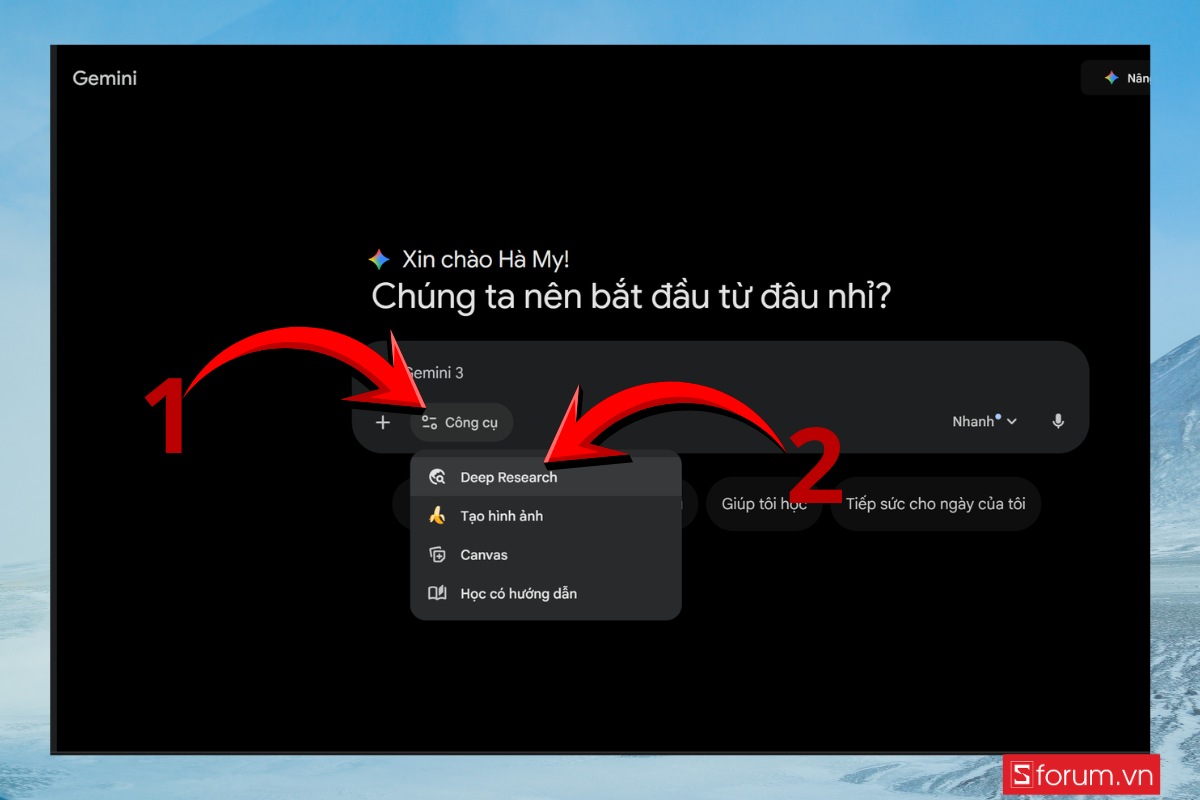
Bước 1: Mở Gemini và chuyển sang chế độ Deep Research
Đầu tiên, bạn truy cập vào https://gemini.google.com/app bằng tài khoản Google của mình. Tại giao diện chính, hãy nhấn vào phần “Công cụ” (Tools) bên dưới khung nhập lệnh. Sau đó, chọn chế độ “Deep Research”.
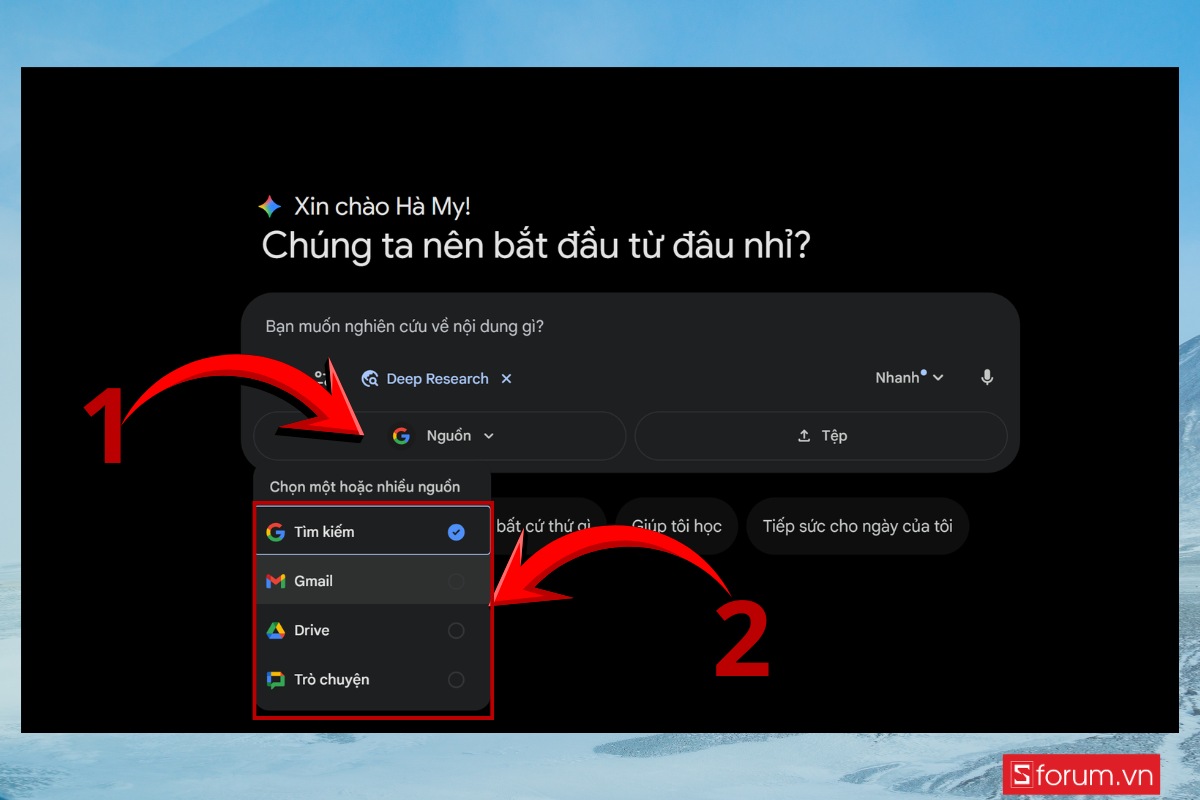
Bước 2: Chọn nguồn dữ liệu bạn muốn phân tích
- Khi đã vào chế độ Deep Research, bạn sẽ thấy một mục tên là “Nguồn”. Tại đây, Gemini sẽ hiển thị các lựa chọn như Gmail, Google Drive, Docs,...
- Bạn chỉ cần tick chọn vào những nguồn bạn muốn Gemini sử dụng để thu thập dữ liệu. Tất nhiên, bạn cần cấp quyền truy cập.
Bước 3: Nhập câu lệnh yêu cầu Gemini phân tích
Sau khi đã chọn nguồn dữ liệu, bạn nhập yêu cầu vào khung lệnh. Ví dụ:
- “Tổng hợp báo cáo các email liên quan đến dự án A trong tháng 12 từ Gmail.”
- “Phân tích nội dung trong Drive liên quan đến kế hoạch tài chính năm 2025.”
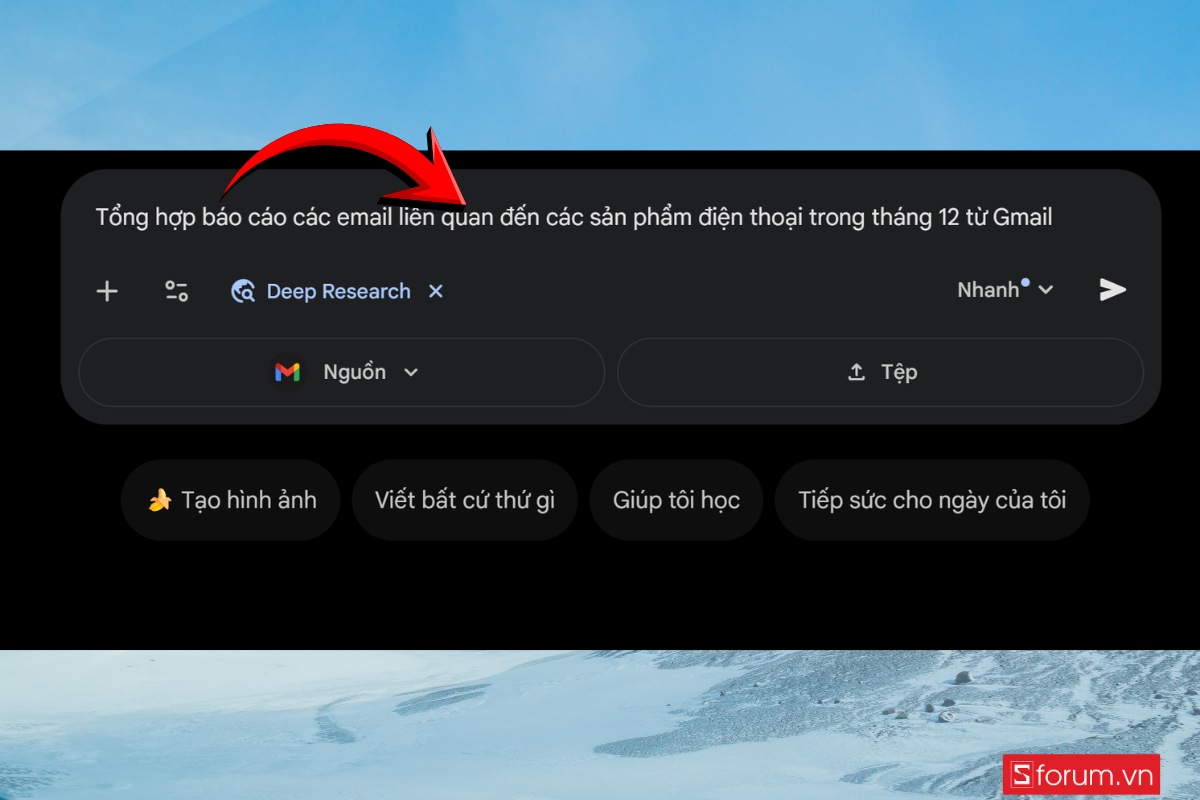
Gemini sẽ ngay lập tức tìm kiếm trong dữ liệu bạn đã chọn, sau đó bắt đầu quá trình phân tích và tổng hợp nội dung.
Bước 4: Bắt đầu quá trình nghiên cứu
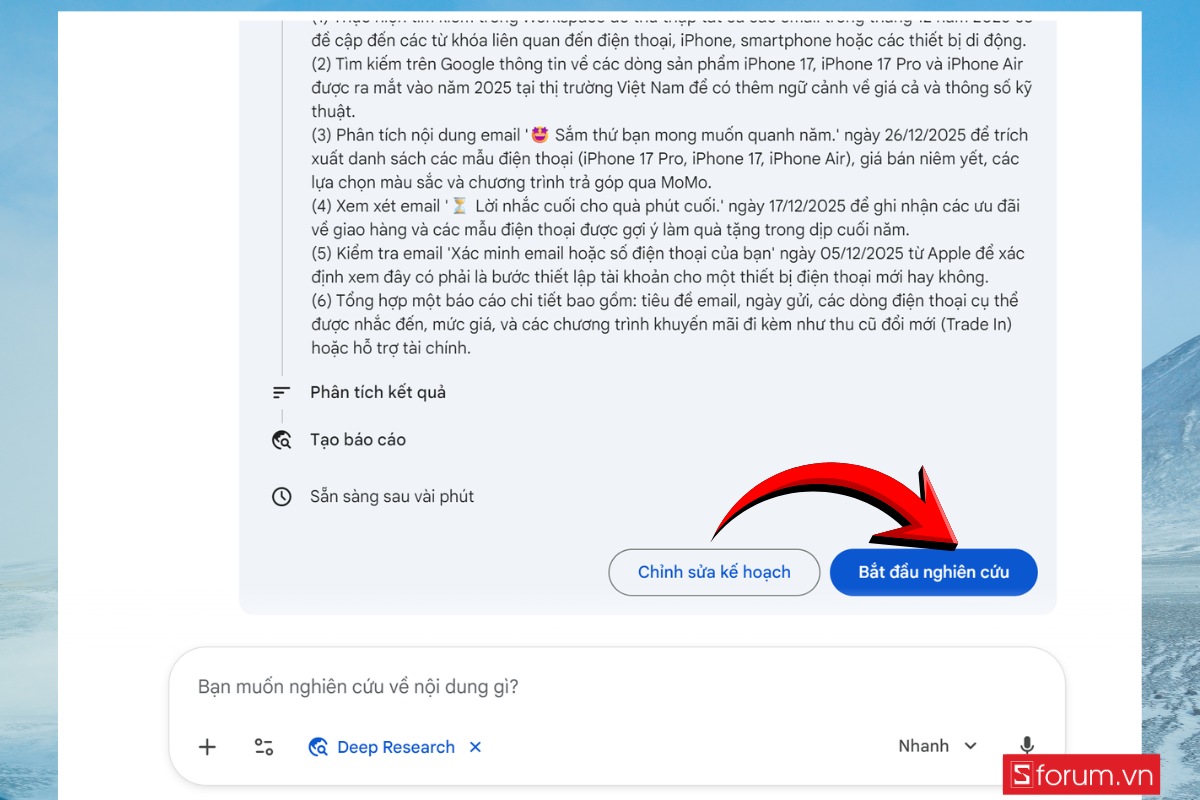
- Khi Gemini hoàn tất việc xử lý thông tin, bạn sẽ thấy nút “Bắt đầu nghiên cứu” (Start Research). Nhấn vào đó để xem kết quả phân tích sâu mà Gemini đã chuẩn bị.
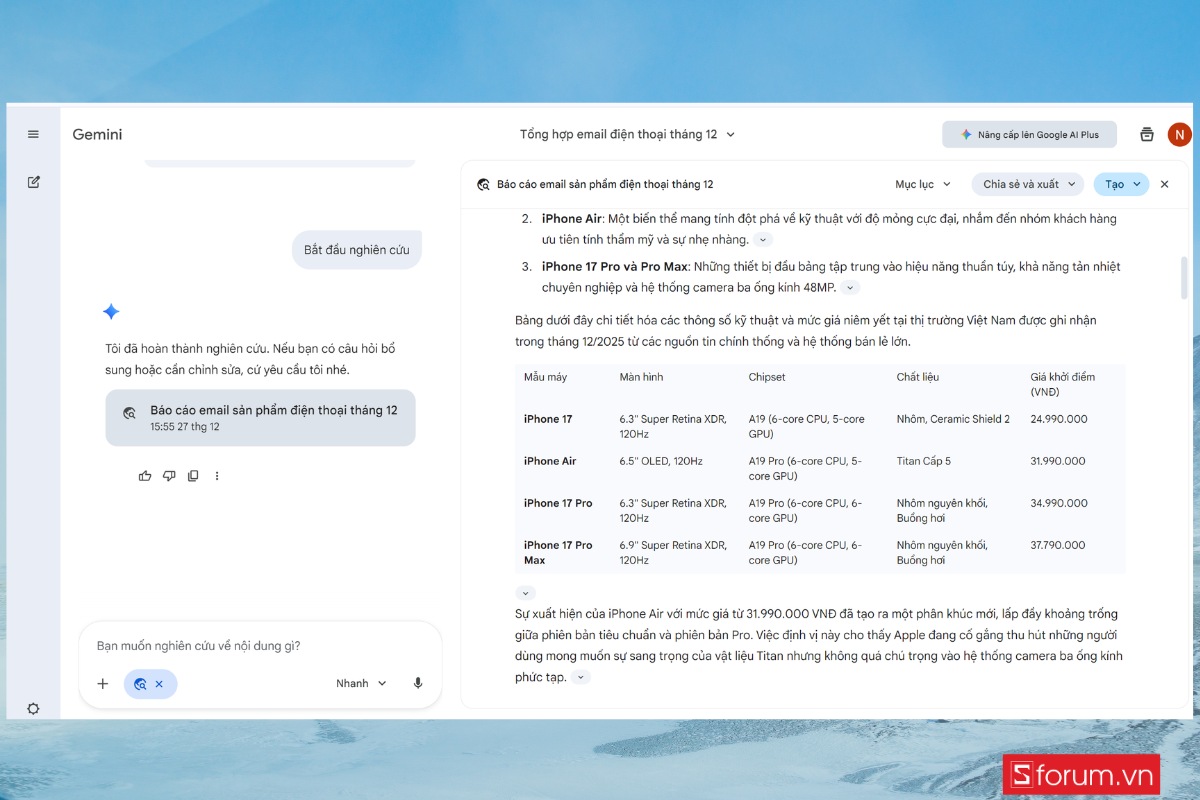
- Thông thường, bạn sẽ nhận được một bản báo cáo khá chi tiết, đầy đủ thông tin liên quan đến chủ đề bạn yêu cầu, được sắp xếp theo cấu trúc rõ ràng, dễ theo dõi.
Để trải nghiệm công nghệ AI được tối ưu hơn, bạn có thể tham khảo thêm một vài mẫu laptop AI mà CellphoneS chia sẻ sau đây:
[Product_Listing categoryid="2197" propertyid="" customlink="https://cellphones.com.vn/laptop/ai.html" title="Danh sách Laptop AI đang được quan tâm nhiều tại CellphoneS"]
Tạo báo cáo từ Gmail, Drive với Gemini AI không chỉ giúp bạn rút ngắn thời gian xử lý dữ liệu, mà còn mở ra một cách làm việc linh hoạt, chủ động và thông minh hơn. Mong rằng những chia sẻ trong bài viết này sẽ giúp bạn dễ dàng làm quen và áp dụng Gemini AI vào công việc thực tế, từ đó cải thiện hiệu quả làm việc và tận dụng tối đa sức mạnh của công nghệ AI.
Xem thêm:






Bình luận (0)