Hướng dẫn cách tạo đoạn chat nhóm trên ChatGPT siêu nhanh

Trong bối cảnh ChatGPT ngày càng được sử dụng rộng rãi cho học tập, công việc lẫn trao đổi thông tin hằng ngày, nhu cầu tạo đoạn chat nhóm trên ChatGPT đang trở nên phổ biến hơn bao giờ hết.
Thay vì mỗi người trò chuyện riêng lẻ với AI, chat nhóm cho phép nhiều người cùng tham gia một không gian hội thoại chung, đặt câu hỏi, thảo luận và khai thác thông tin đồng thời Bài viết dưới đây sẽ hướng dẫn chi tiết cách tạo đoạn chat nhóm trên ChatGPT cả trên máy tính lẫn điện thoại để bạn có thể thực hiện một cách dễ dàng nhất.
Đoạn chat nhóm trên ChatGPT là gì?
Đoạn chat nhóm trên ChatGPT có thể hiểu đơn giản là một cuộc hội thoại chung, nơi nhiều người cùng tham gia trao đổi với ChatGPT trong cùng một luồng trò chuyện. Thay vì mỗi tài khoản phải hỏi – đáp riêng lẻ, chat nhóm cho phép các thành viên cùng xem nội dung, đặt câu hỏi bổ sung, phản biện hoặc mở rộng vấn đề ngay trong cùng một bối cảnh.
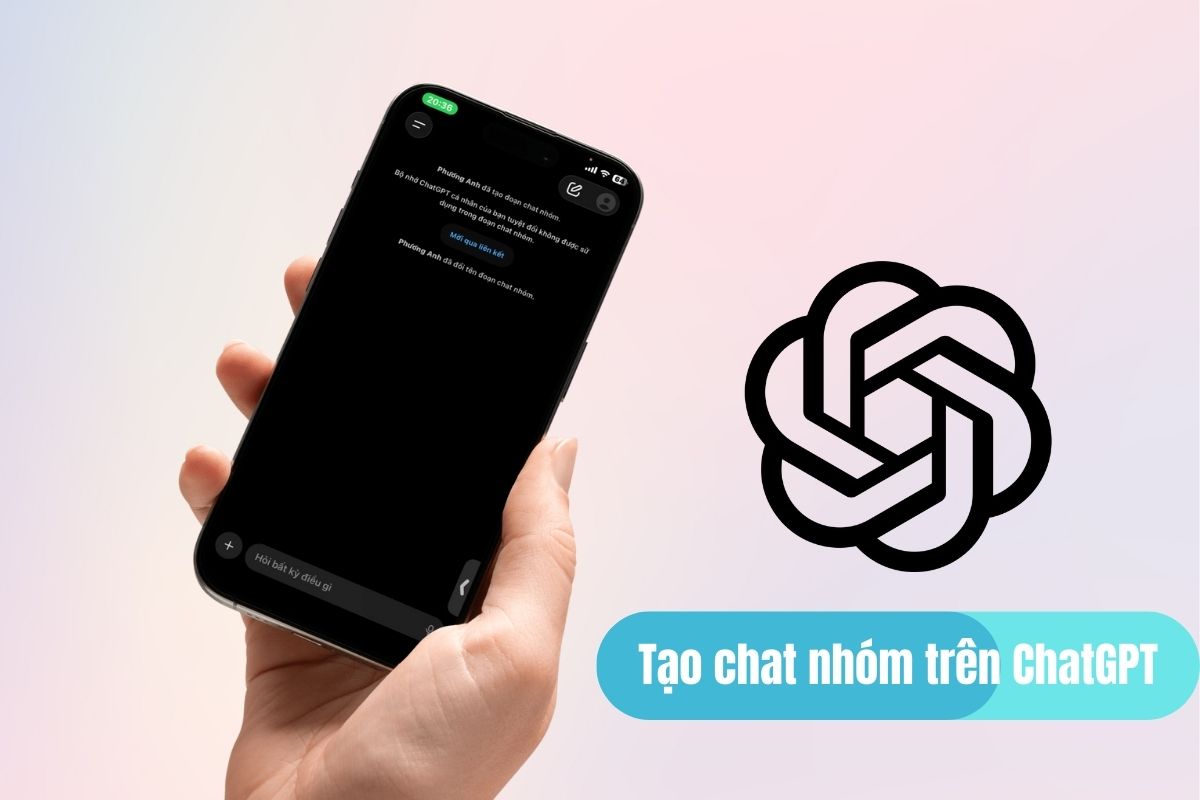
Điểm khác biệt lớn nhất của chat nhóm so với chat cá nhân nằm ở tính liên tục và khả năng cộng tác. Mọi tin nhắn được gửi trong nhóm đều hiển thị cho tất cả thành viên, giúp việc thảo luận trở nên minh bạch và liền mạch hơn. ChatGPT sẽ phản hồi dựa trên toàn bộ ngữ cảnh chung đó, từ đó đưa ra câu trả lời mang tính tổng hợp và nhất quán.
Về bản chất, chat nhóm trên ChatGPT không chỉ là một tính năng giao tiếp, mà còn là một công cụ hỗ trợ làm việc nhóm, học nhóm và trao đổi ý tưởng hiệu quả trong môi trường số.
Cách tạo đoạn chat nhóm ChatGPT trên máy tính
Việc tạo đoạn chat nhóm trên ChatGPT bằng máy tính được đánh giá rất trực quan và dễ thao tác, đặc biệt phù hợp với những ai thường xuyên làm việc trên trình duyệt. Dưới đây là các bước thực hiện chi tiết, được sắp xếp theo trình tự logic để người dùng dễ làm theo.
Bước 1: Mở ChatGPT trên máy tính
Đầu tiên, truy cập trang web chính thức của ChatGPT bằng trình duyệt trên máy tính. Sau đó đăng nhập vào tài khoản cá nhân.
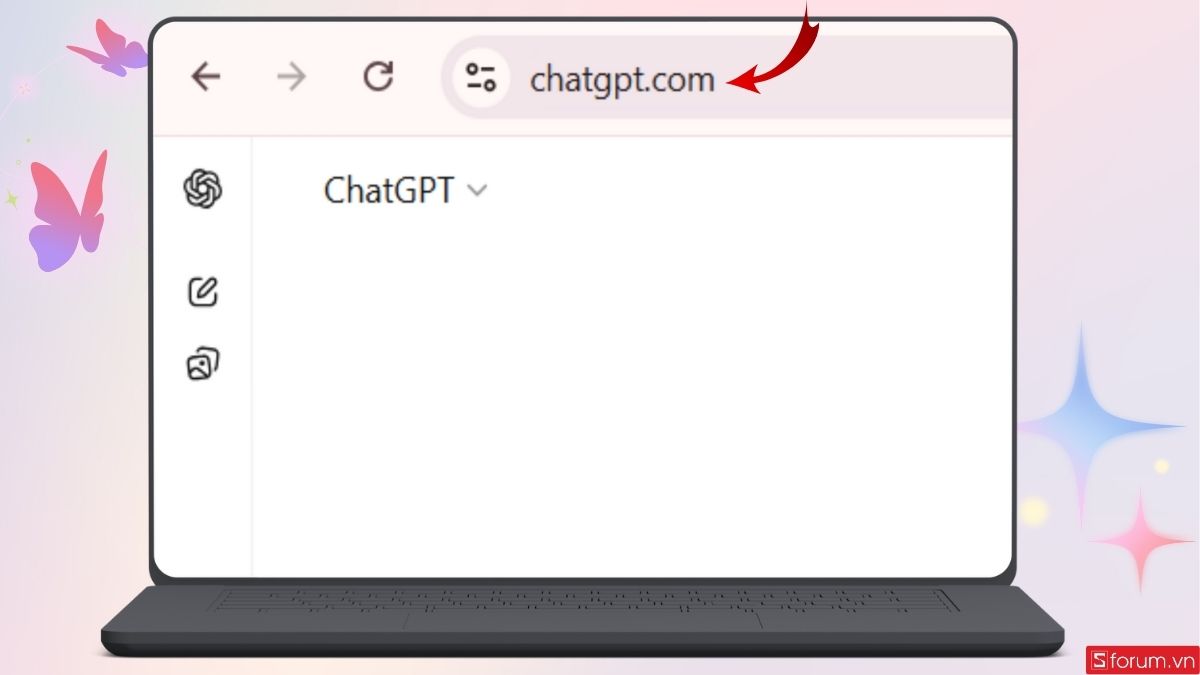
Khi giao diện chính hiện ra, người dùng sẽ thấy khu vực trò chuyện quen thuộc với danh sách các đoạn chat ở bên trái và khung nhập nội dung ở trung tâm màn hình.
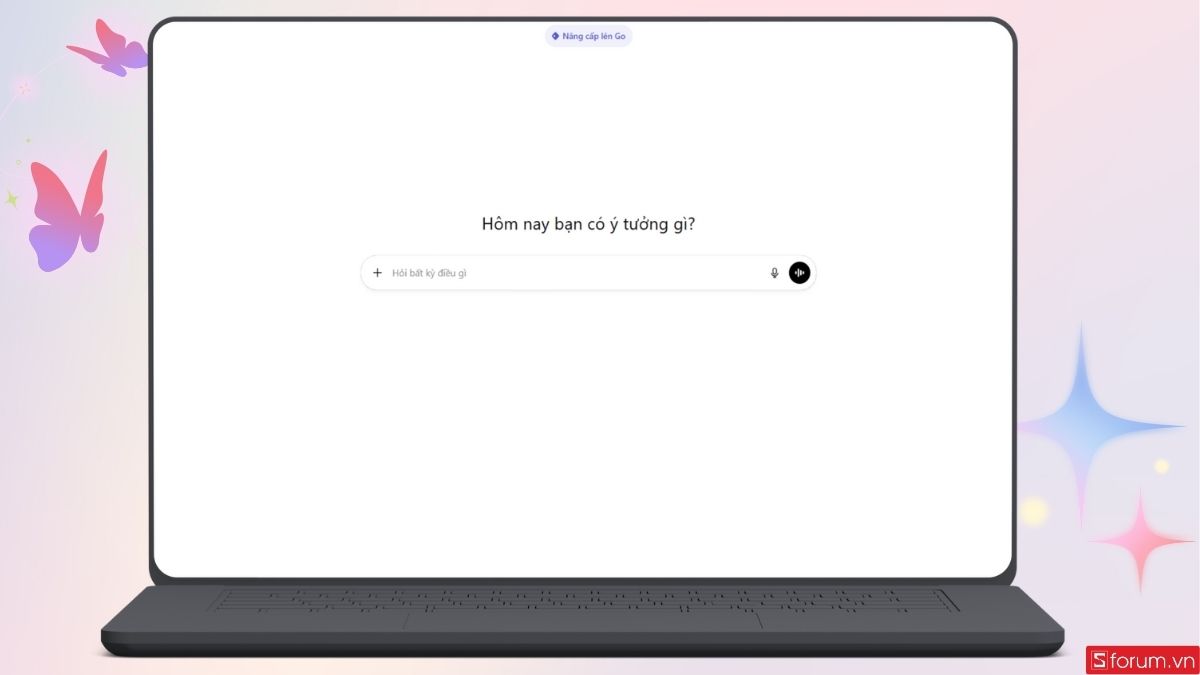
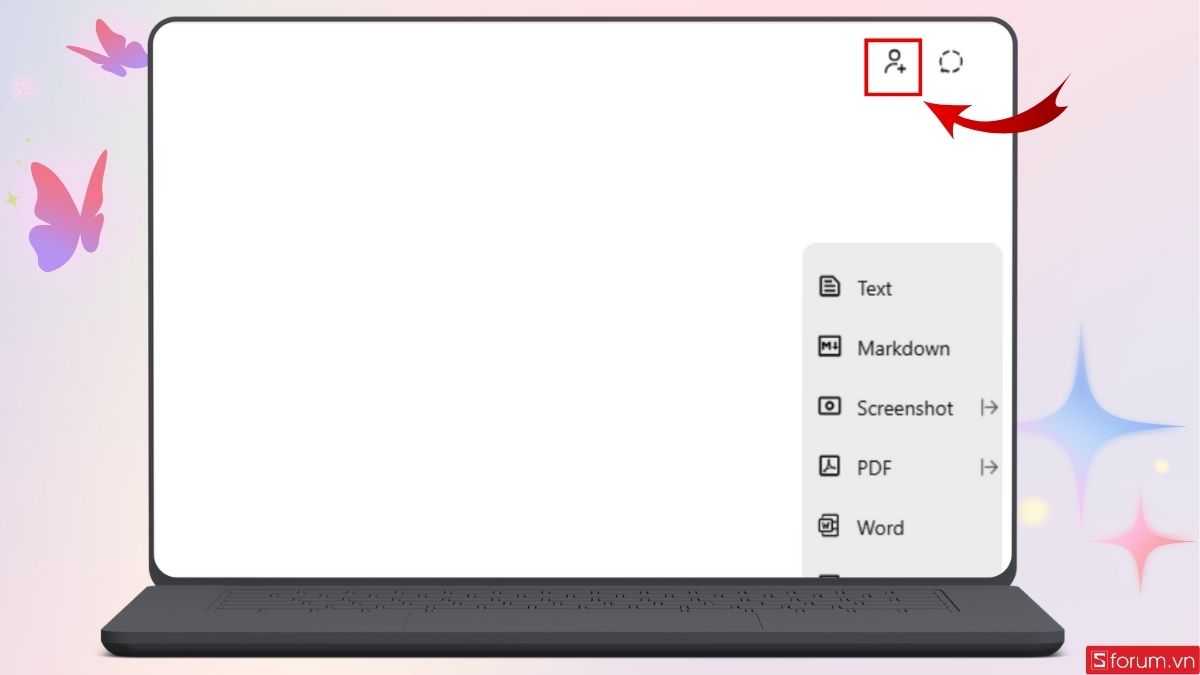
Bước 2: Nhấn vào biểu tượng Thêm người nằm ở góc phải màn hình
Tại giao diện đoạn chat mới, quan sát khu vực góc phải phía trên màn hình. Ở đây bạn nhấn vào biểu tượng thêm người.
Bước 3: Chọn Bắt đầu đoạn chat
Sau khi nhấn vào biểu tượng thêm người, hãy chọn tùy chọn Bắt đầu đoạn chat nhóm.
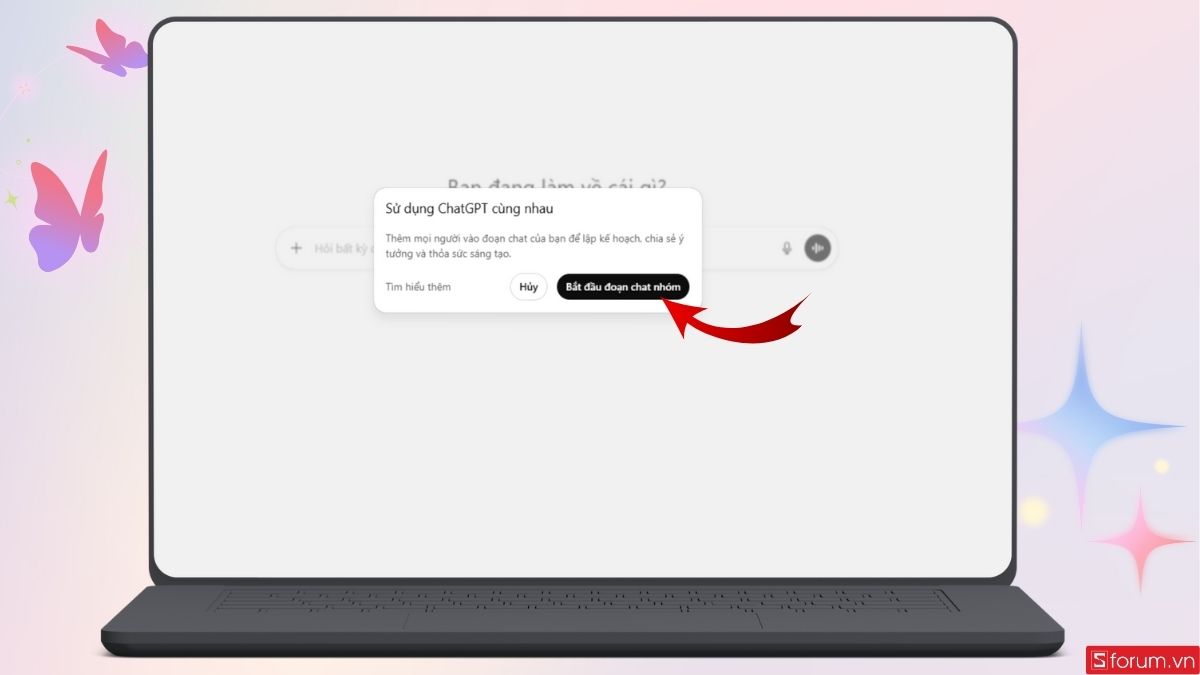
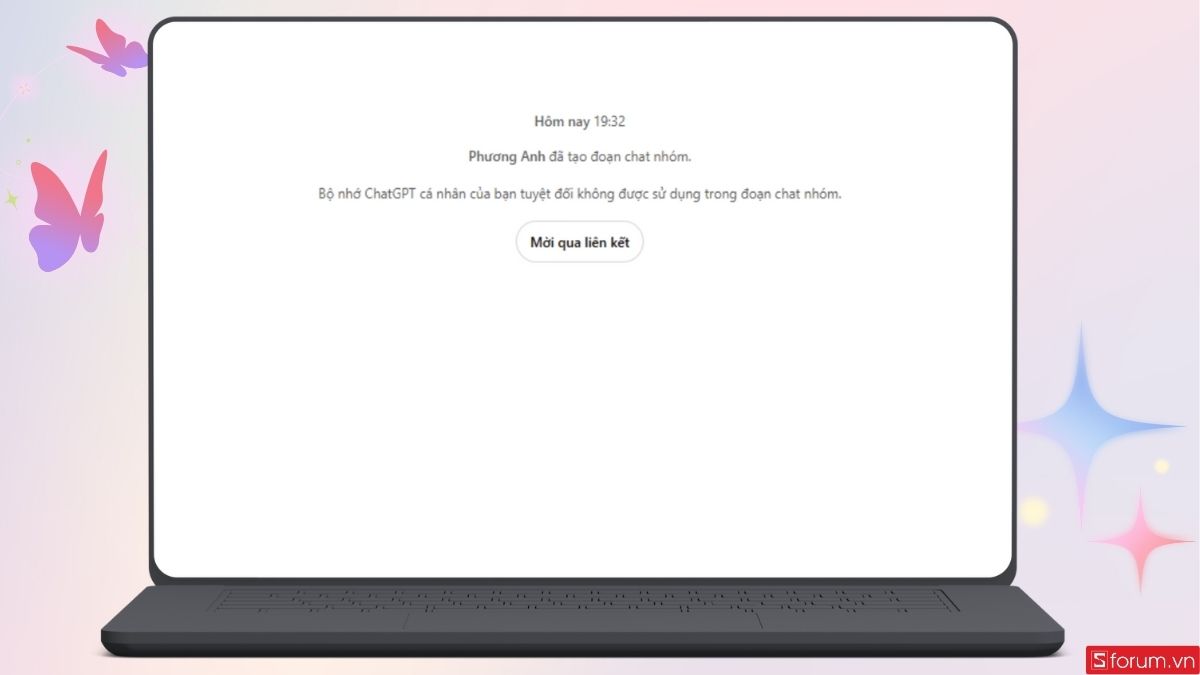
Lúc này, ChatGPT sẽ tự động tạo một phòng chat nhóm mới, đồng thời sinh ra một liên kết mời tham gia dành cho nhóm đó.
Bước 4: Gửi liên kết nhóm đến bạn bè để mời họ tham gia nhóm ChatGPT
Ở giai đoạn này, nhóm vẫn chỉ có một mình bạn. Để chat nhóm thực sự hoạt động, cần mời thêm các thành viên khác tham gia thông qua liên kết được cung cấp.
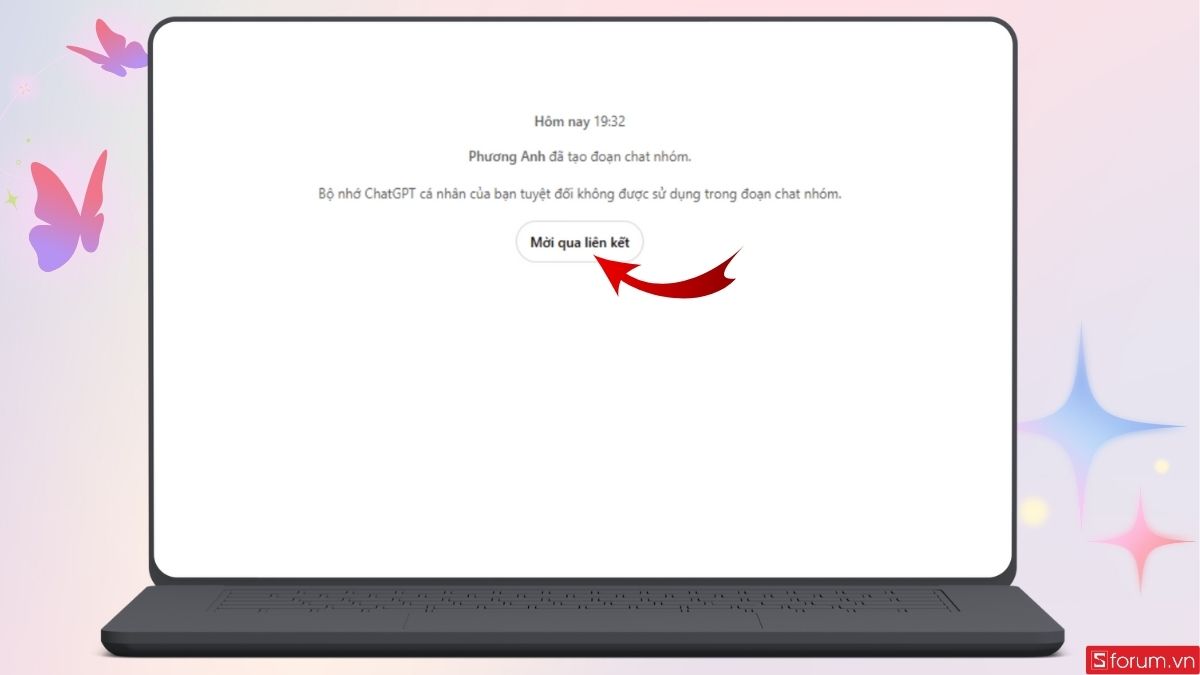
Cuối cùng, sao chép liên kết chat nhóm vừa được tạo và gửi cho bạn bè, đồng nghiệp hoặc những người bạn muốn mời vào nhóm
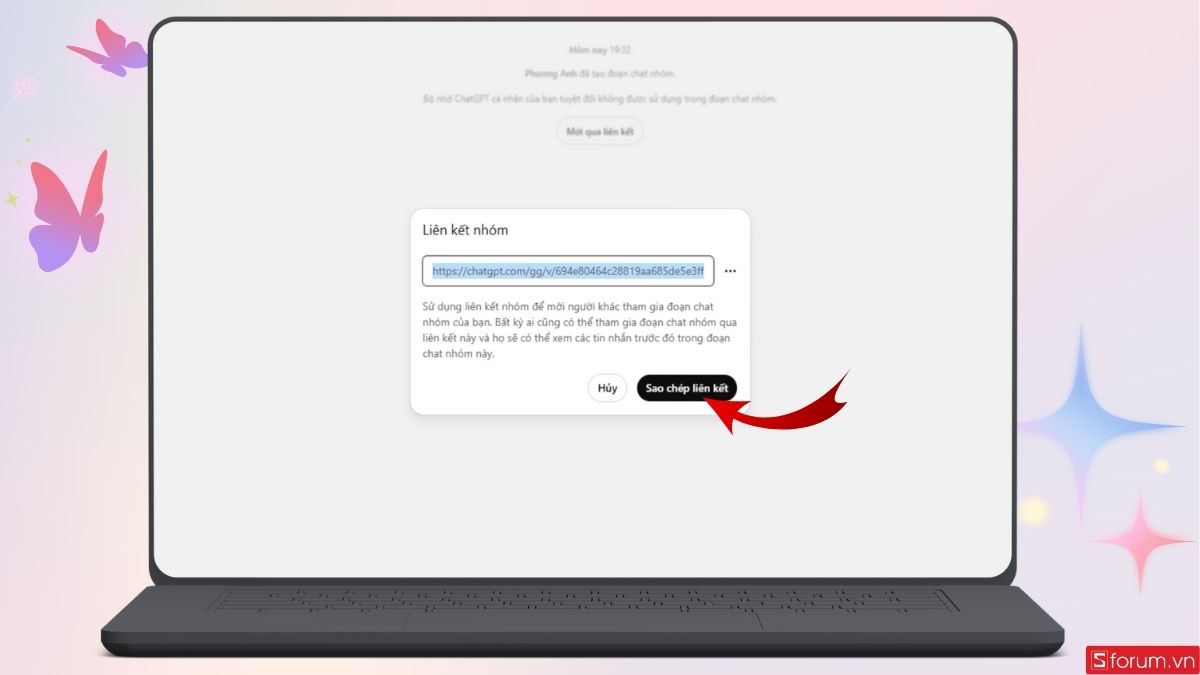
Khi họ nhấn vào liên kết và đăng nhập ChatGPT, hệ thống sẽ tự động thêm họ vào đoạn chat nhóm.
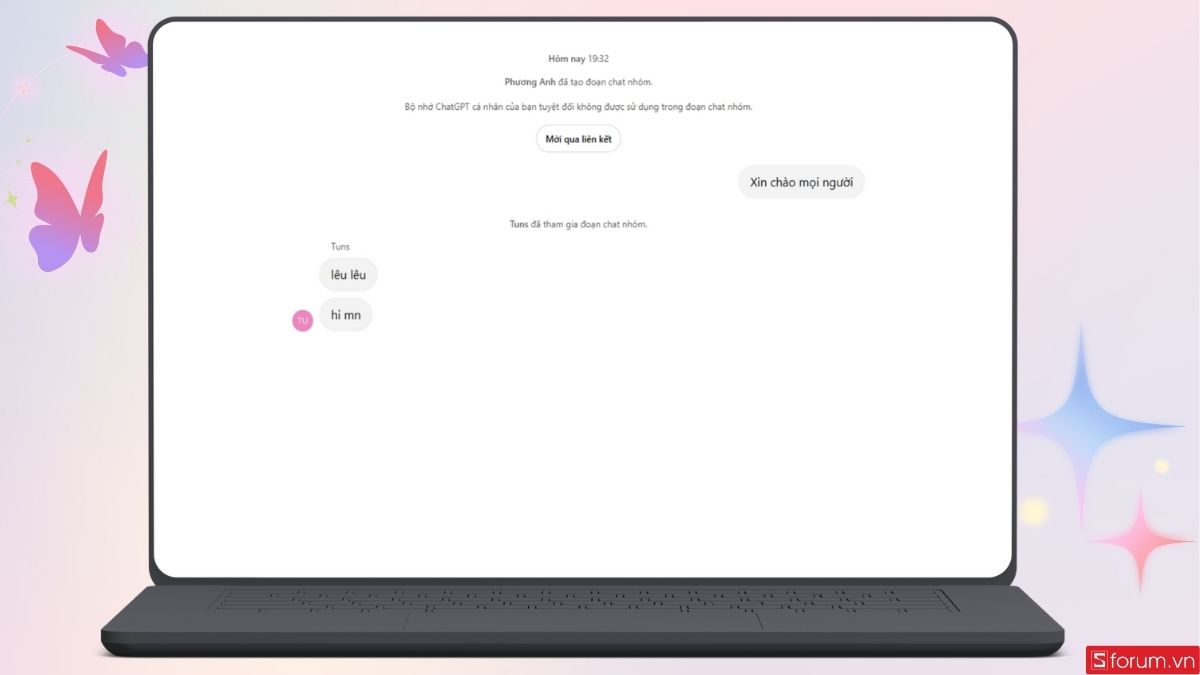
Xem ngay laptop chính hãng tại Cellphones để chinh phục mọi tác vụ với ChatGPT!
[Product_Listing categoryid="2197" propertyid="" customlink="https://cellphones.com.vn/laptop/ai.html" title="Danh sách Laptop AI đang được quan tâm nhiều tại CellphoneS"]
Cách tạo đoạn chat nhóm ChatGPT trên điện thoại
Không chỉ giới hạn trên máy tính, ChatGPT còn cho phép người dùng tạo chat nhóm trực tiếp trên điện thoại. Cách làm trên thiết bị di động được tinh giản hơn, phù hợp với thao tác cảm ứng và thói quen sử dụng nhanh. Thao tác cụ thể như sau:
Bước 1: Mở ChatGPT trên điện thoại và nhấn vào mục Tạo đoạn chat mới
Sau khi mở ứng dụng ChatGPT trên điện thoại, tại giao diện chính hãy tìm và nhấn vào mục Tạo đoạn chat mới.
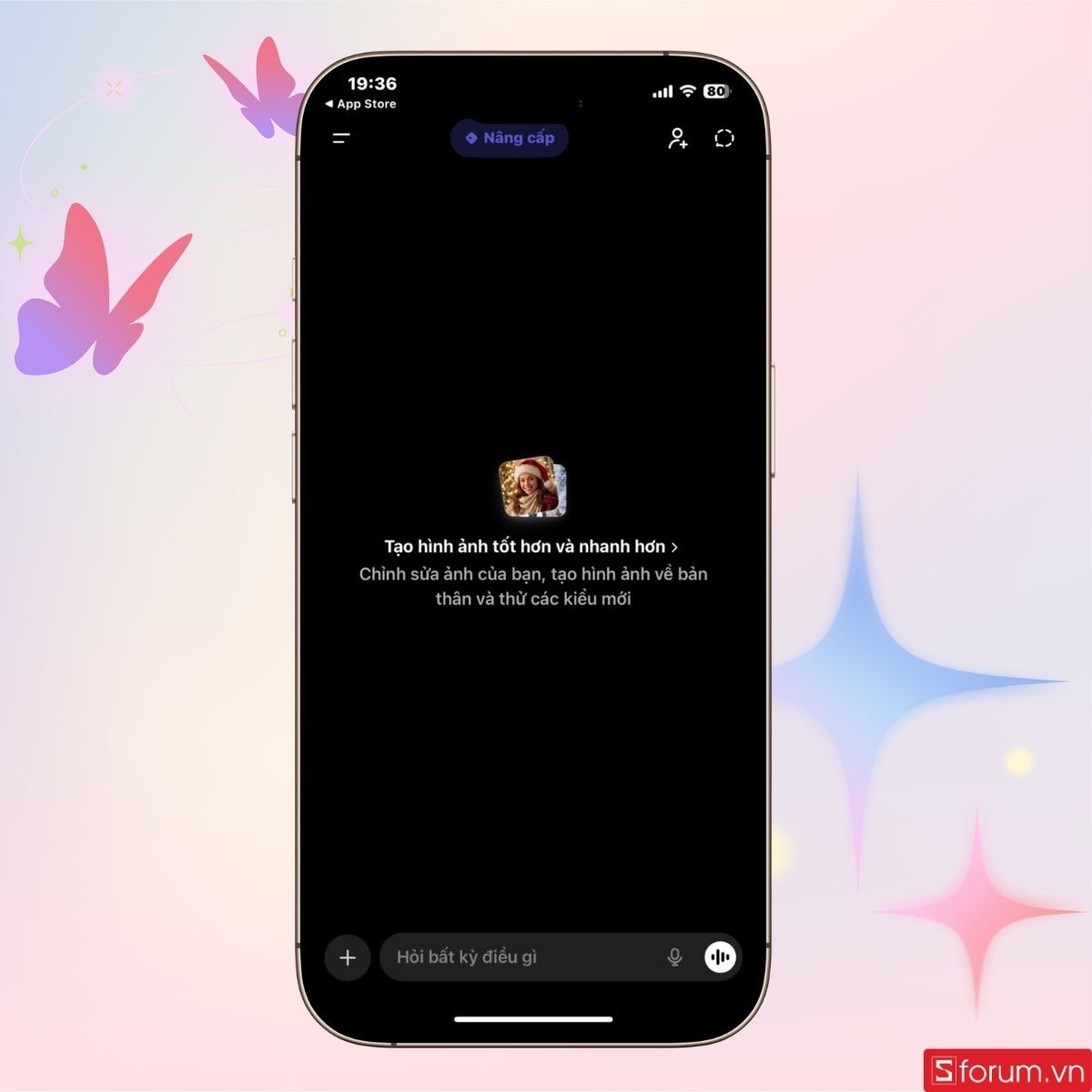
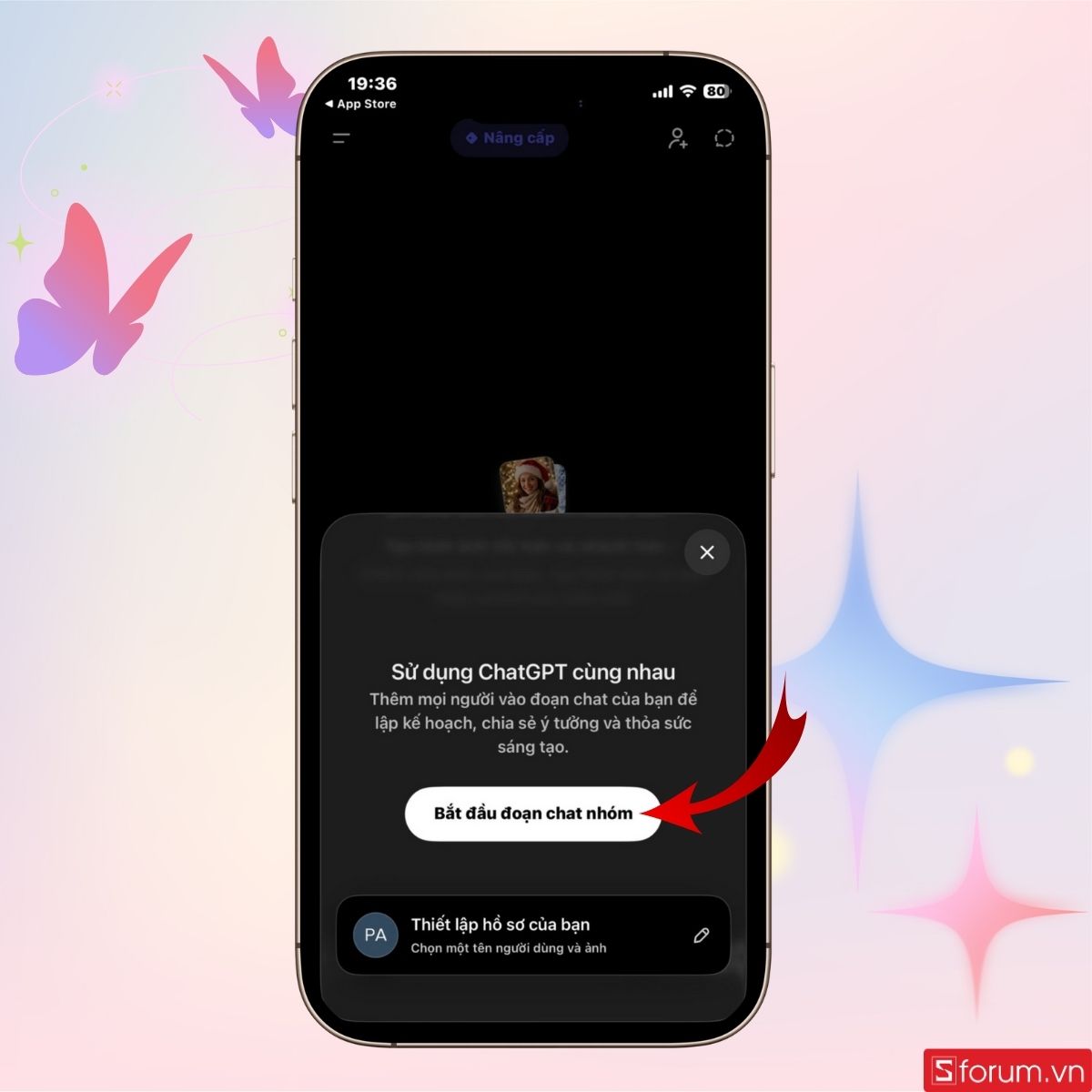
Sau đó nhấn vào biểu tưởng thêm người nằm ở góc trên cùng bên phải của màn hình.
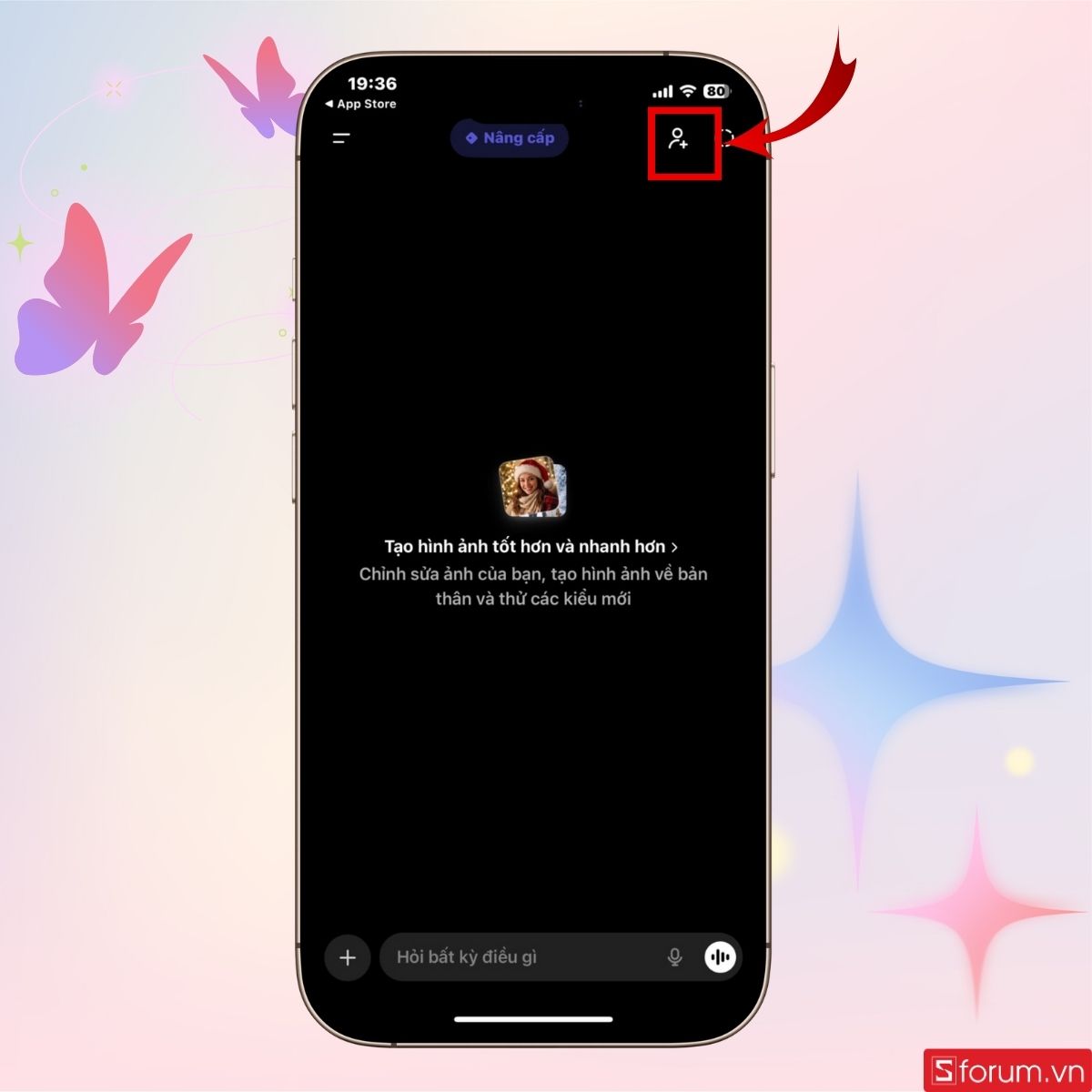
Khi chọn tạo đoạn chat mới, hệ thống sẽ hiển thị thêm các tùy chọn. Bạn nhấn vào Bắt đầu đoạn chat nhóm.
Bước 2: Sao chép liên kết nhóm rồi gửi cho bạn bè
Sau khi khởi tạo chat nhóm, ChatGPT sẽ cung cấp một liên kết mời tham gia tương tự như trên máy tính.
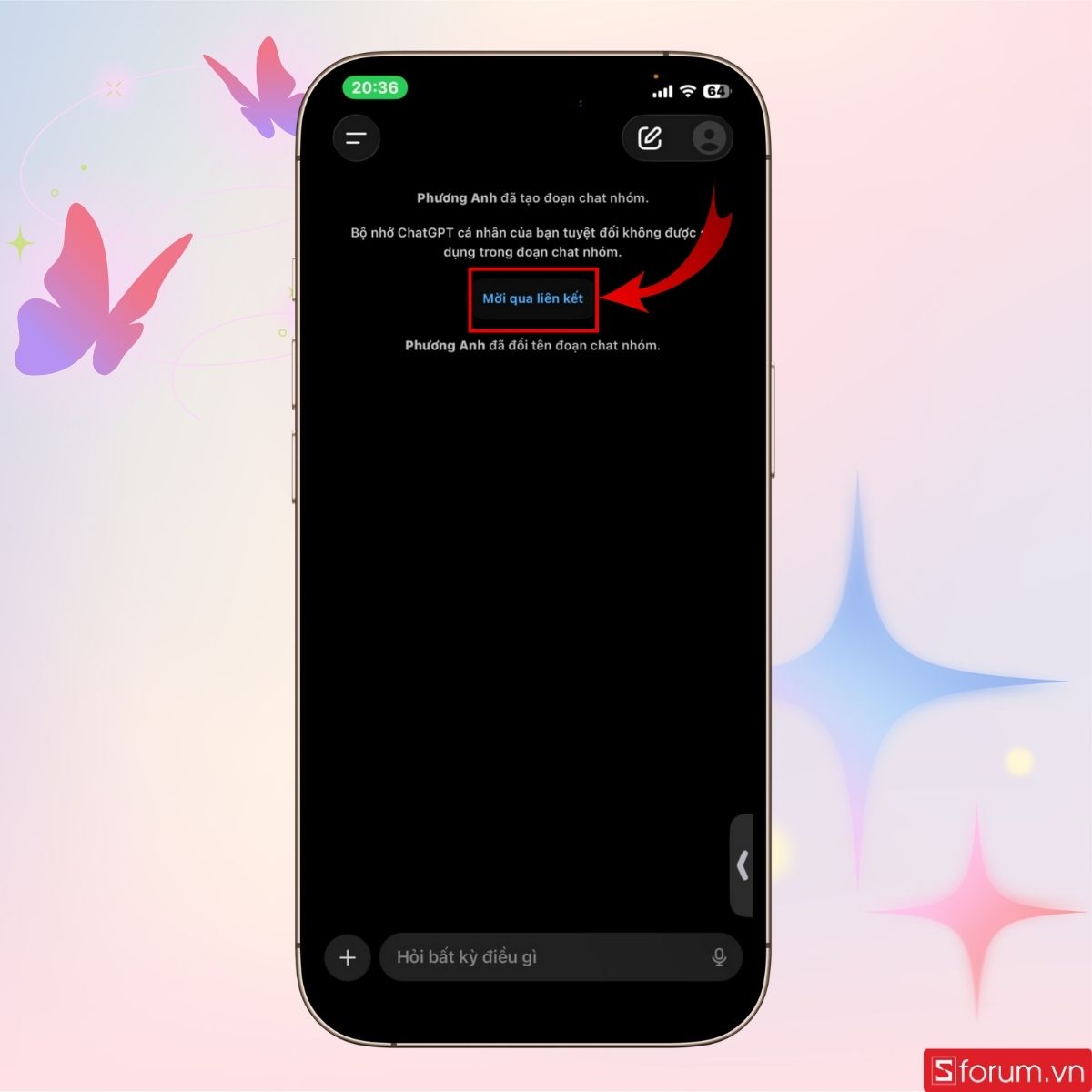
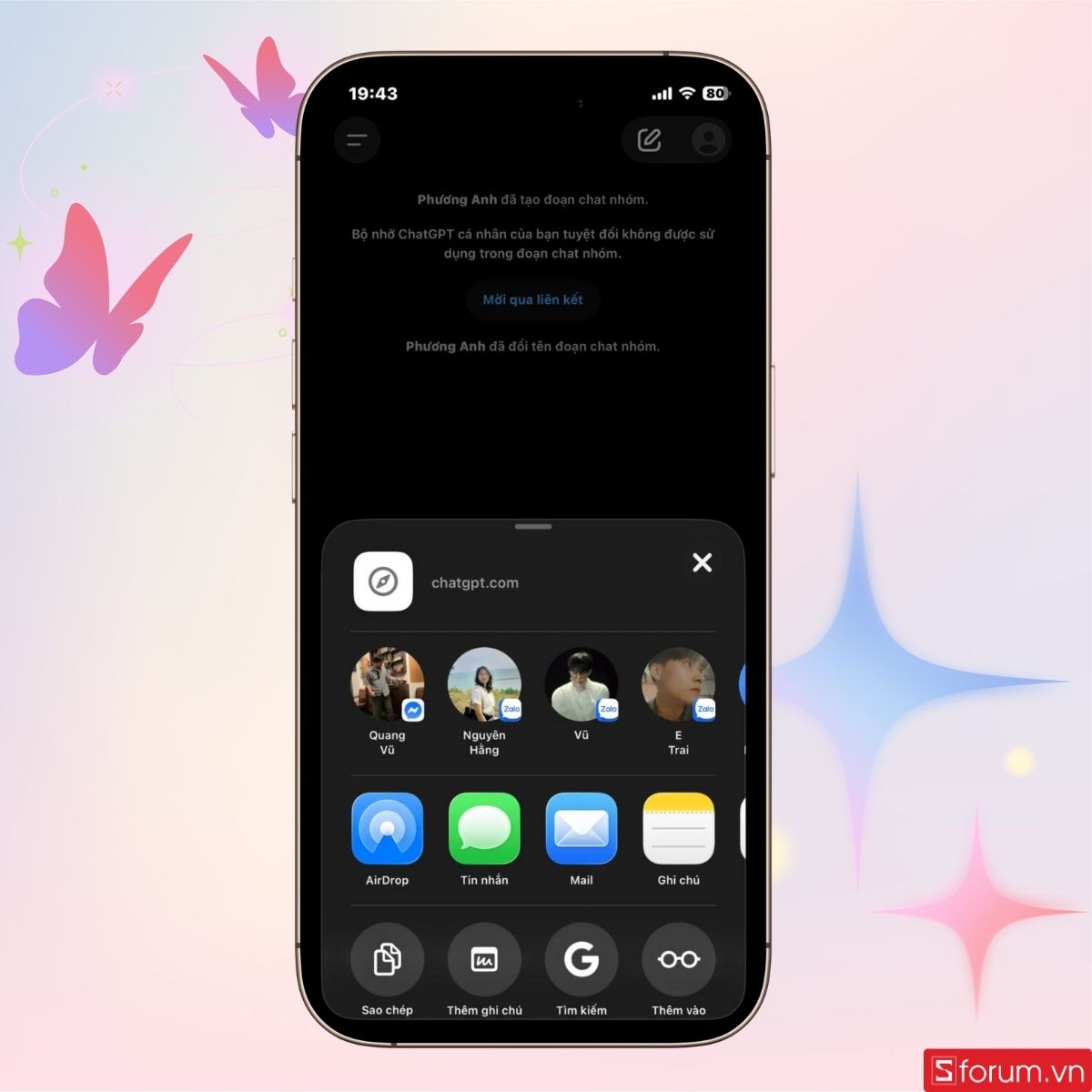
Người dùng chỉ cần sao chép liên kết này và gửi qua các nền tảng khác như Messenger, Zalo, email hoặc bất kỳ ứng dụng liên lạc nào.
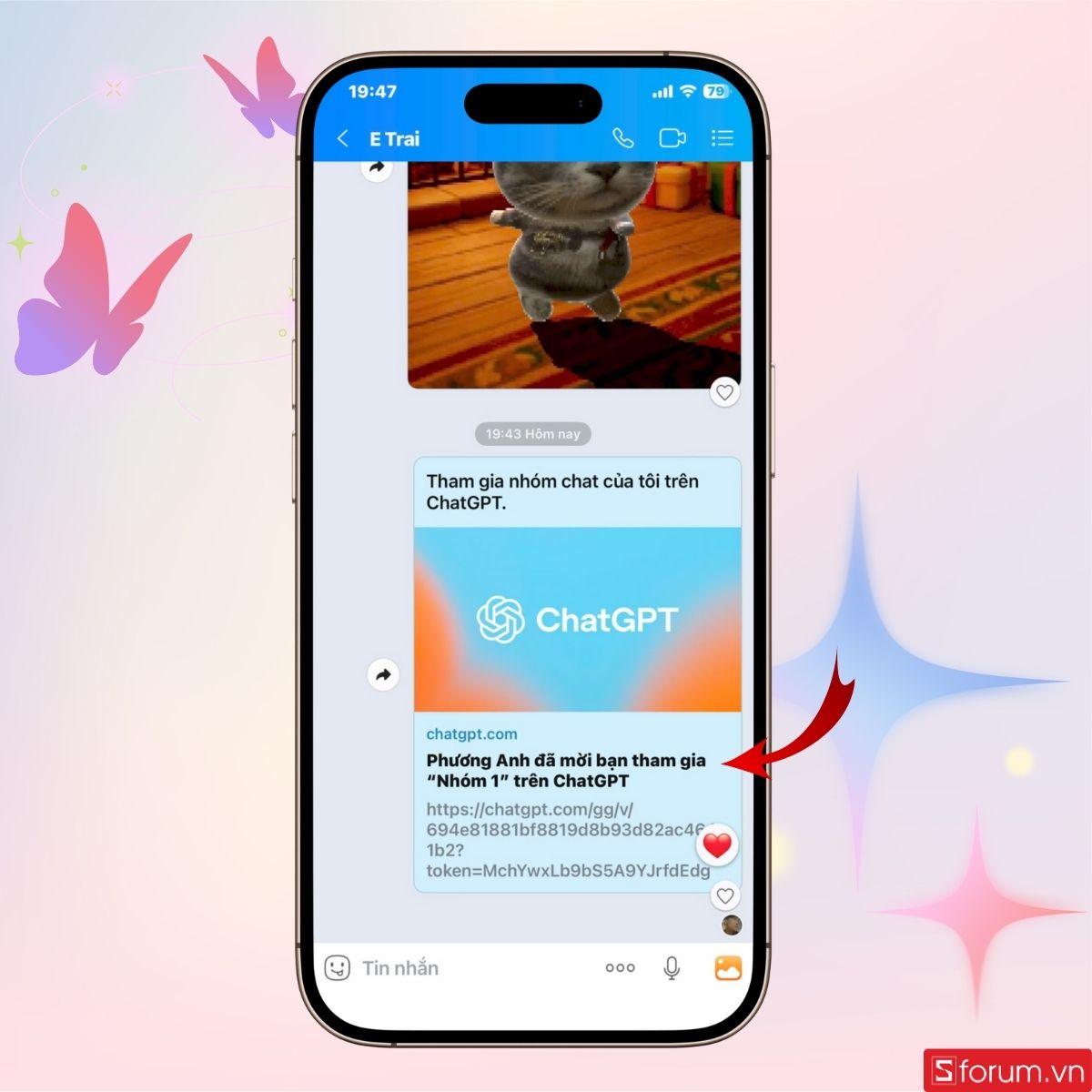
Khi bạn bè nhấn vào liên kết và đăng nhập ChatGPT thành công, họ sẽ được thêm vào nhóm và có thể tham gia trò chuyện ngay lập tức.
Các bước để xóa đoạn chat nhóm trên ChatGPT
Trong quá trình sử dụng, có những trường hợp người dùng không còn nhu cầu duy trì chat nhóm, hoặc muốn xóa nhóm để đảm bảo quyền riêng tư. ChatGPT cho phép thực hiện thao tác này khá đơn giản, tuy nhiên cần cân nhắc kỹ vì việc xóa là không thể khôi phục. Cách xóa đoạn chat nhóm trên ChatGPT như sau:
Bước 1: Nhấn chọn Đoạn chat nhóm đã tạo trước đó
Tại danh sách các đoạn chat ở giao diện chính, tìm đến đoạn chat nhóm mà bạn muốn xóa. Nhấn chọn để mở cuộc trò chuyện đó, sau đó truy cập vào phần tùy chọn hoặc cài đặt của nhóm. Sau đó, chọn Xóa.
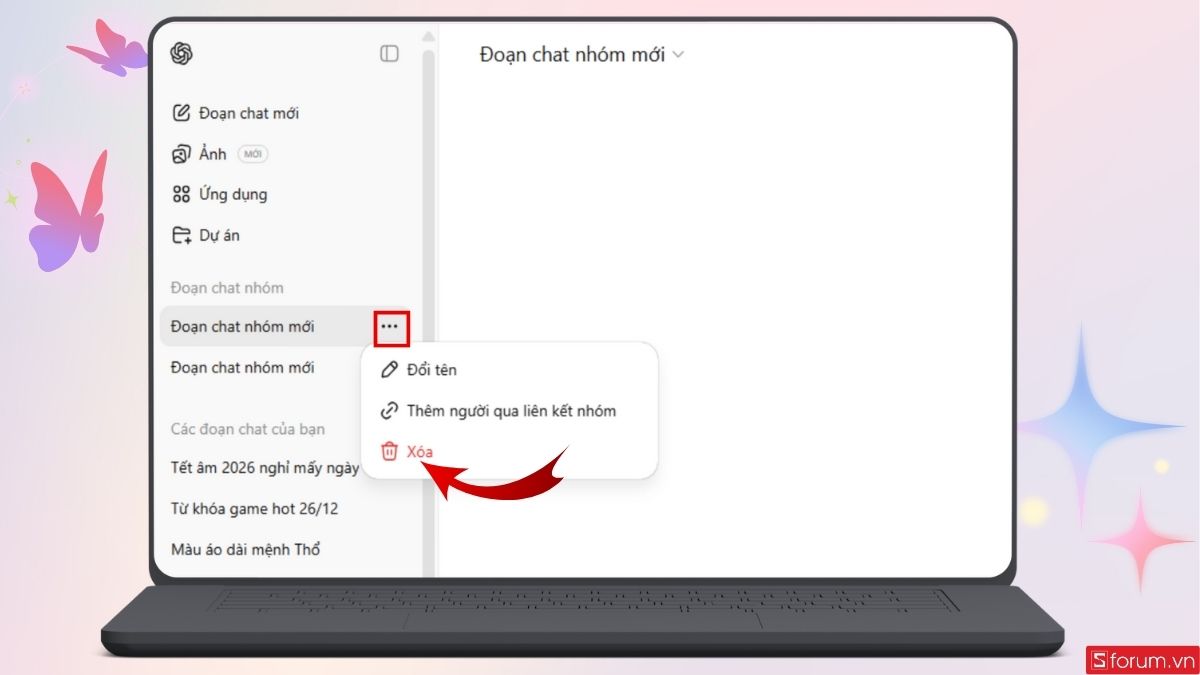
Bước 2: Xác nhận xóa vĩnh viễn và hoàn tất
Khi chọn xóa đoạn chat nhóm, hệ thống sẽ hiển thị thông báo xác nhận. Hãy đọc kỹ nội dung cảnh báo, bởi sau khi xóa, toàn bộ lịch sử trò chuyện sẽ bị xóa vĩnh viễn và không thể khôi phục.
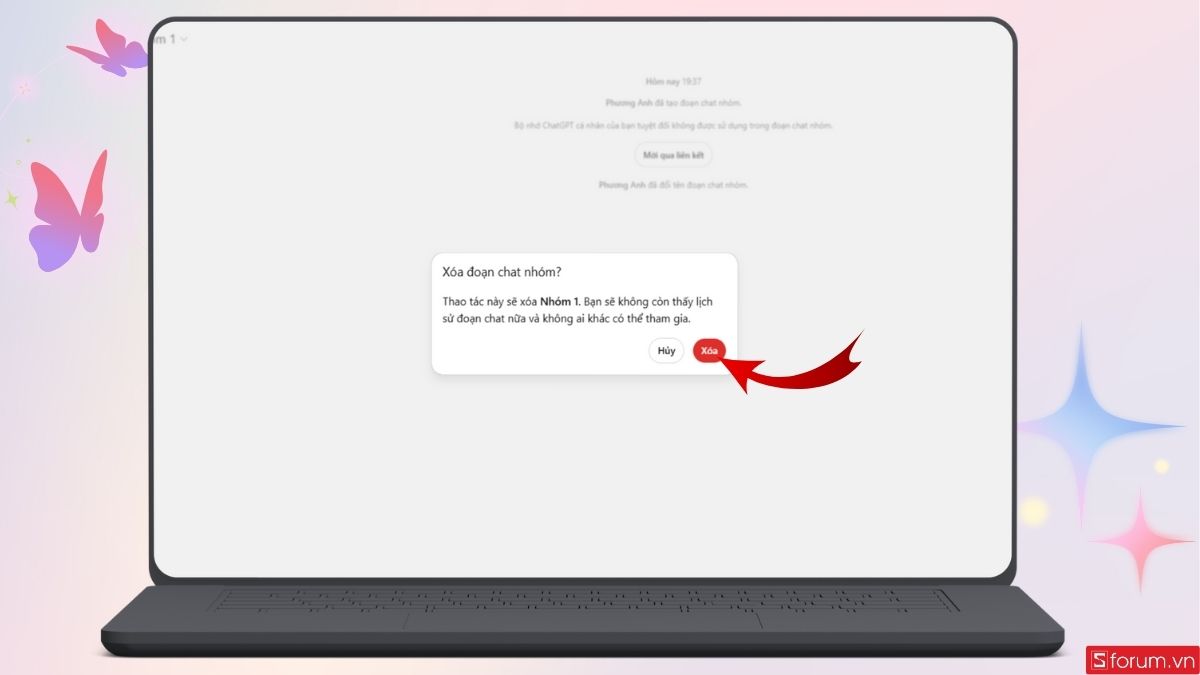
Sau khi xác nhận, đoạn chat nhóm sẽ biến mất khỏi danh sách chat của tất cả thành viên.
Cách đổi tên nhóm trên ChatGPT
Đổi tên nhóm là một thao tác nhỏ nhưng mang lại giá trị lớn trong việc quản lý và nhận diện các đoạn chat. Một cái tên rõ ràng, đúng chủ đề sẽ giúp các thành viên dễ dàng phân biệt nhóm này với nhóm khác, đặc biệt khi tham gia nhiều chat nhóm cùng lúc. Cách làm như sau:
Bước 1: Vào đoạn chat nhóm bạn muốn đổi tên
Để đổi tên nhóm, người dùng chỉ cần mở đoạn chat nhóm, truy cập vào phần thông tin hoặc cài đặt nhóm.
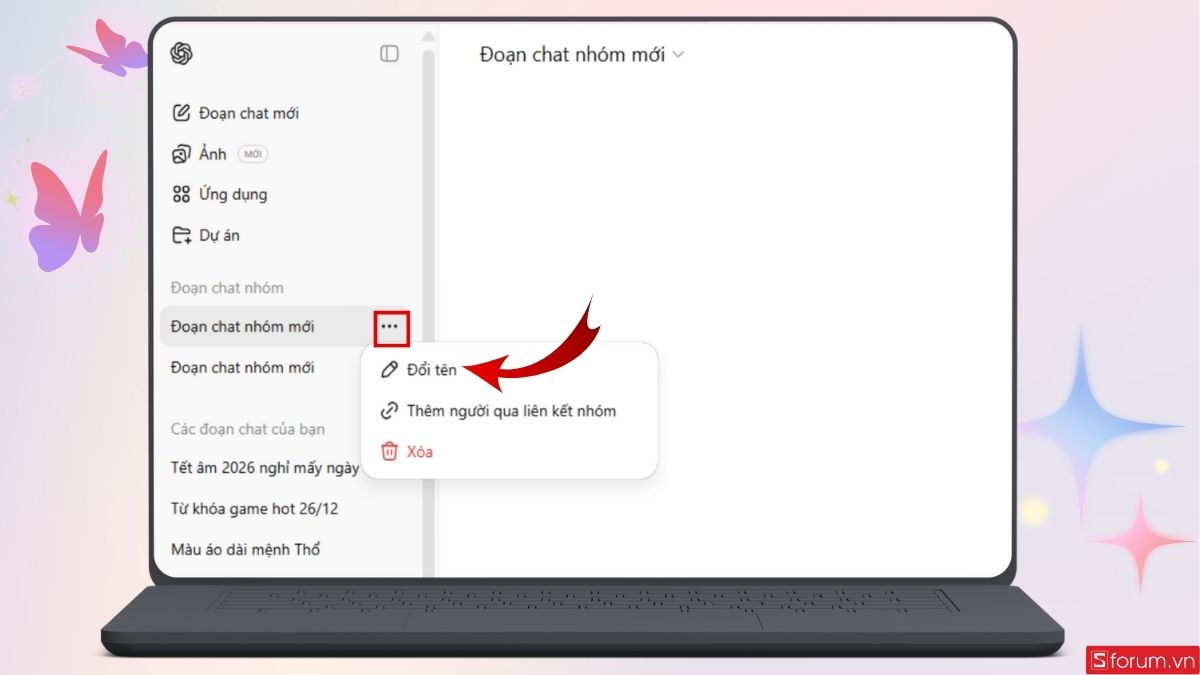
Bước 2: Nhấn chọn đổi tên nhóm
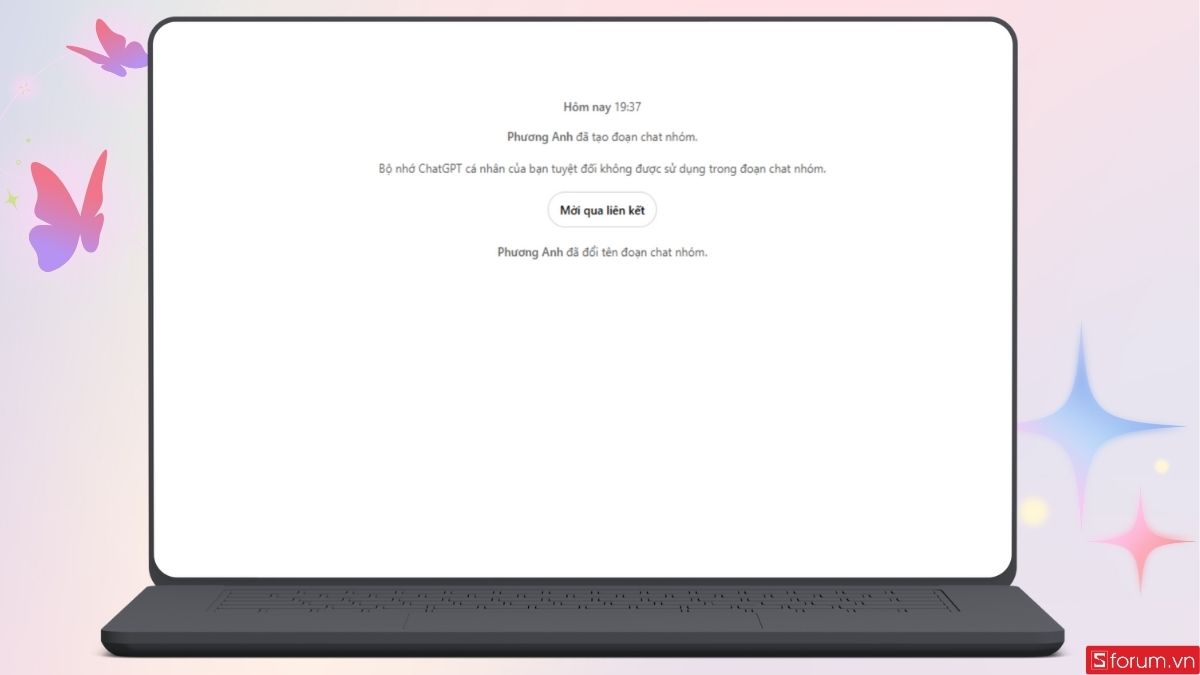
Sau đó nhấn chọn mục Đổi tên nhóm và chỉnh sửa tên theo ý muốn.
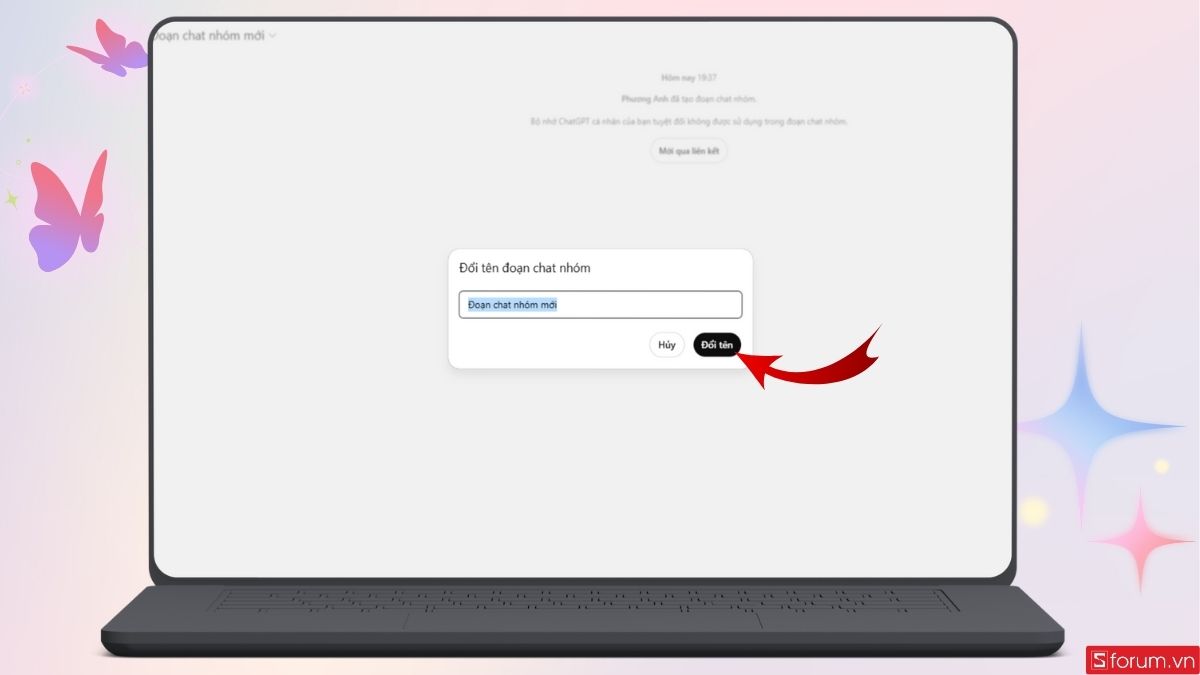
Tên mới sẽ được cập nhật ngay lập tức và hiển thị cho toàn bộ thành viên trong nhóm.
Những lưu ý chung khi tạo và sử dụng chat nhóm trên ChatGPT
Mặc dù tính năng chat nhóm mang lại nhiều tiện ích, người dùng vẫn cần lưu ý một số điểm quan trọng để đảm bảo trải nghiệm sử dụng hiệu quả và an toàn. Dưới đây là một vài lưu ý cơ bản trong quá trình tạo nhóm chat trên ChatGPT:
.jpg)
- ChatGPT phản hồi dựa trên toàn bộ ngữ cảnh chung của nhóm, do đó câu trả lời có thể chịu ảnh hưởng từ các tin nhắn trước đó của những người khác trong nhóm.
- Khi đặt câu hỏi, nên diễn đạt rõ ràng, đầy đủ bối cảnh để tránh việc ChatGPT hiểu sai ý hoặc trả lời lệch trọng tâm.
- Cần thống nhất mục đích sử dụng chat nhóm ngay từ đầu, chẳng hạn học tập, làm việc hay thảo luận ý tưởng, để nội dung trao đổi luôn đi đúng hướng.
- Thường xuyên dọn dẹp, xóa hoặc kết thúc các chat nhóm không còn sử dụng nhằm tránh nhầm lẫn và giúp quản lý danh sách đoạn chat hiệu quả hơn.
Khi nào nên tạo chat nhóm trên ChatGPT
Không phải lúc nào chat nhóm cũng là lựa chọn tối ưu. Việc quyết định tạo đoạn chat nhóm trên ChatGPT nên dựa trên mục đích sử dụng cụ thể. Chẳng hạn như:
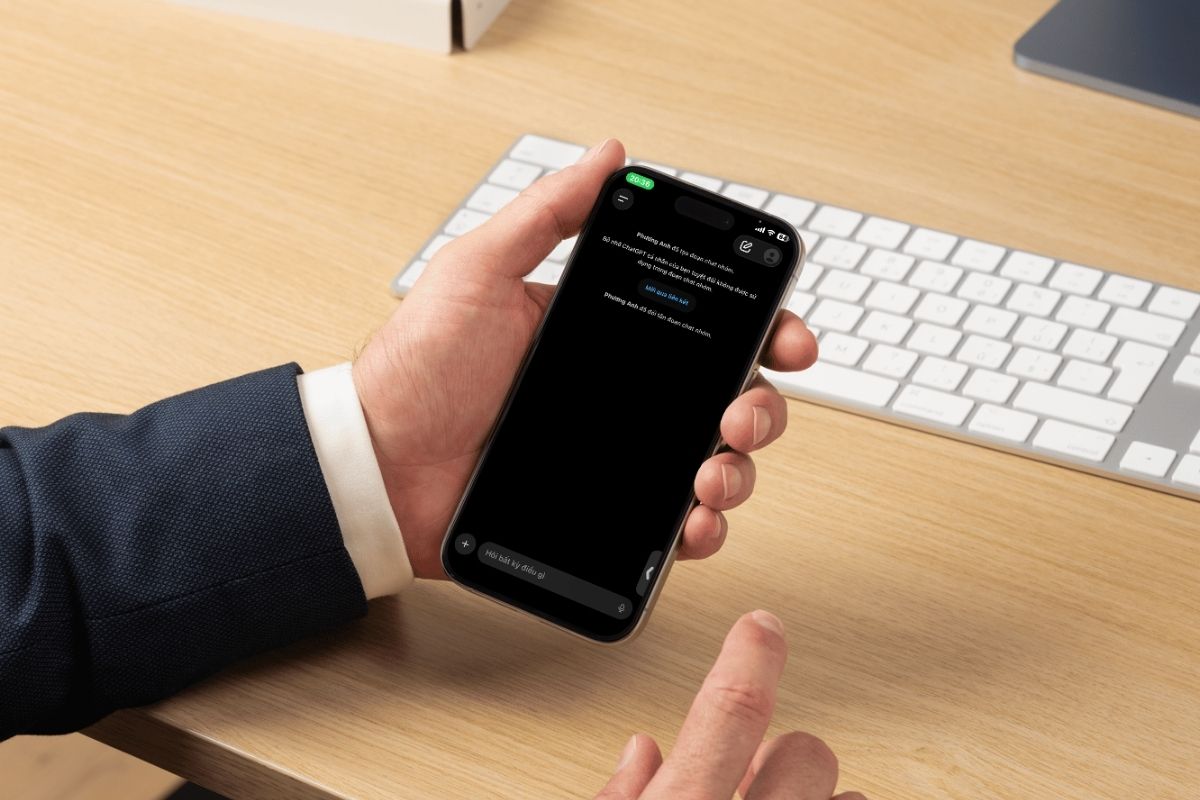
- Khi cần học nhóm hoặc nghiên cứu chung một chủ đề, chat nhóm giúp các thành viên cùng đặt câu hỏi, bổ sung ý kiến và theo dõi toàn bộ quá trình trao đổi trong một không gian thống nhất, tránh bị rời rạc như khi mỗi người hỏi riêng lẻ.
- Trong các dự án làm việc nhóm, chat nhóm trên ChatGPT hỗ trợ tổng hợp ý tưởng, phân tích vấn đề và đề xuất giải pháp nhanh chóng, đặc biệt hữu ích ở giai đoạn lên kế hoạch, brainstorming hoặc kiểm tra lại nội dung trước khi hoàn thiện.
- Trong trường hợp cần đào tạo, hướng dẫn hoặc giải thích kiến thức cho nhiều người cùng lúc, chat nhóm trên ChatGPT giúp đảm bảo mọi thành viên đều tiếp cận cùng một nội dung, hạn chế sai lệch thông tin.
- Ngược lại, nếu nội dung trao đổi mang tính cá nhân cao, cần sự tập trung riêng biệt hoặc liên quan đến dữ liệu nhạy cảm, chat cá nhân với ChatGPT sẽ phù hợp hơn so với chat nhóm.
Việc tạo đoạn chat nhóm trên ChatGPT mở ra một cách tiếp cận hoàn toàn mới trong việc sử dụng AI cho học tập và làm việc nhóm. Với thao tác đơn giản, linh hoạt trên cả máy tính lẫn điện thoại, người dùng có thể nhanh chóng tạo ra một không gian trao đổi chung, nơi mọi ý tưởng được kết nối và phát triển liên tục.
Xem thêm:





Bình luận (0)