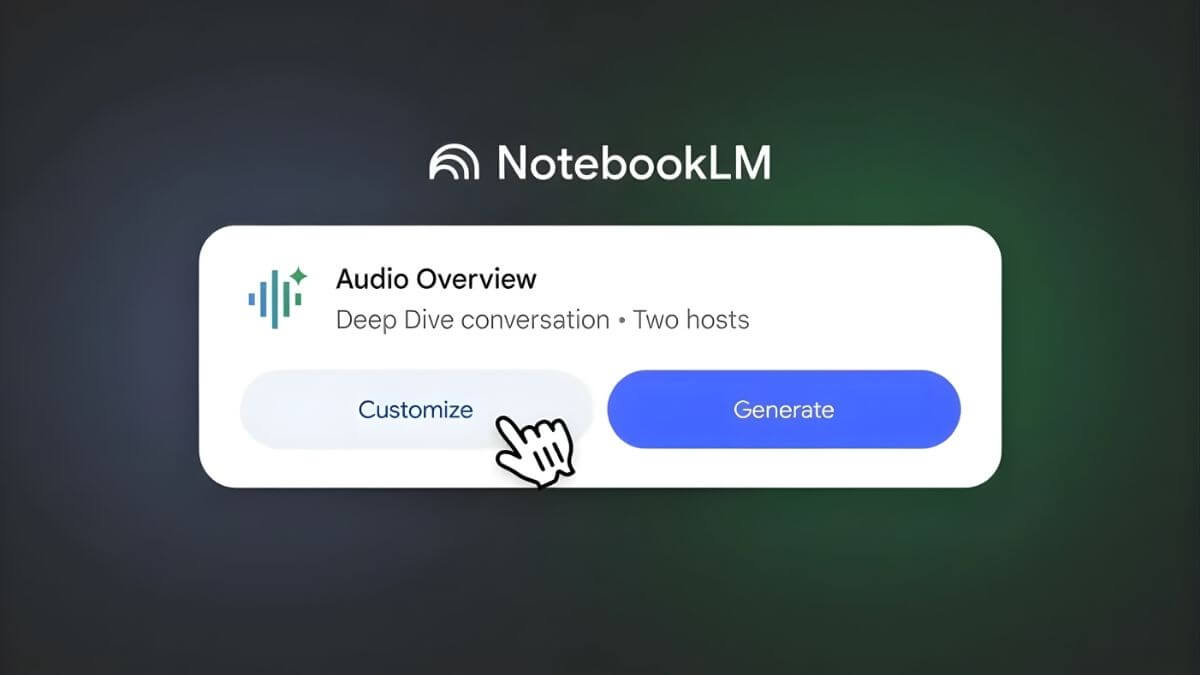
Cách tạo podcast với NotebookLM chi tiết từ A-Z

NotebookLM không chỉ là công cụ hỗ trợ ghi chú thông minh mà còn sở hữu khả năng tạo podcast tự động cực kỳ tiện lợi.
Chỉ với vài thao tác đơn giản, bạn đã có thể chuyển bất kỳ tài liệu nào thành một bản audio sinh động, dễ nghe và phù hợp để học tập hoặc làm việc đa nhiệm. Bài viết dưới đây sẽ hướng dẫn chi tiết cách tạo podcast với NotebookLM, giúp bạn tối ưu quá trình tiếp thu kiến thức nhanh chóng và hiệu quả. Hãy cùng theo dõi nhé!
Google NotebookLM là gì?
NotebookLM là công cụ ghi chú thông minh do Google phát triển, ứng dụng AI để hỗ trợ nghiên cứu và phân tích tài liệu. Thay vì chỉ ghi chú thông thường, người dùng có thể tải tài liệu lên và đặt câu hỏi trực tiếp dựa trên nội dung đó. Công cụ còn giúp tóm tắt, tạo dàn ý và ghi chú tự động, giúp tối ưu quá trình học tập và làm việc.
Không chỉ xử lý thông tin, NotebookLM còn gợi ý ý tưởng và hỗ trợ tạo bản nháp nhanh chóng. Với giao diện trực quan và khả năng hỗ trợ đa ngôn ngữ, đây là lựa chọn phù hợp cho sinh viên, người làm nội dung, nhà nghiên cứu và chuyên gia cần một trợ lý thông tin hiệu quả.
Khám phá tính năng tạo podcast với NotebookLM
Tính năng tạo podcast trong NotebookLM cho phép người dùng chuyển đổi tài liệu thành một cuộc trò chuyện bằng AI, trình bày lại các nội dung chính một cách tự nhiên như đang nghe podcast.
Một số tính năng nổi bật của Audio Overviews gồm:
- Tạo cuộc hội thoại AI: NotebookLM tự động biến tài liệu thành một đoạn đối thoại giữa hai host ảo, thảo luận về các ý chính. Cách trình bày sinh động này giúp việc tiếp thu thông tin trở nên dễ dàng và hấp dẫn hơn so với bản tóm tắt truyền thống
- Tùy chỉnh cao: Người dùng có thể thêm prompt để điều chỉnh nội dung tập trung vào phần tài liệu mong muốn hoặc thay đổi cách diễn giải cho phù hợp.
- Tiện lợi cho việc học/nghe: Đây là lựa chọn lý tưởng khi muốn nắm bắt thông tin nhanh mà không cần đọc toàn bộ tài liệu. Người dùng có thể nghe khi đang lái xe, tập luyện hay làm việc song song, giúp tối ưu thời gian tiếp thu kiến thức.
- Xuất file audio: Sau khi tạo xong, người dùng có thể xuất podcast dưới dạng file .wav để tải về, chia sẻ hoặc đăng lên các nền tảng như Spotify và SoundCloud.
Hướng dẫn chi tiết cách tạo podcast với NotebookLM hiệu quả
Để khai thác tối đa tính năng và tạo ra podcast tiếng Việt chất lượng, bạn có thể thực hiện theo các bước dưới đây:
Bước 1: Truy cập vào NotebookLM
Đầu tiên, truy cập và đăng nhập vào NotebookLM bằng tài khoản Google của bạn.
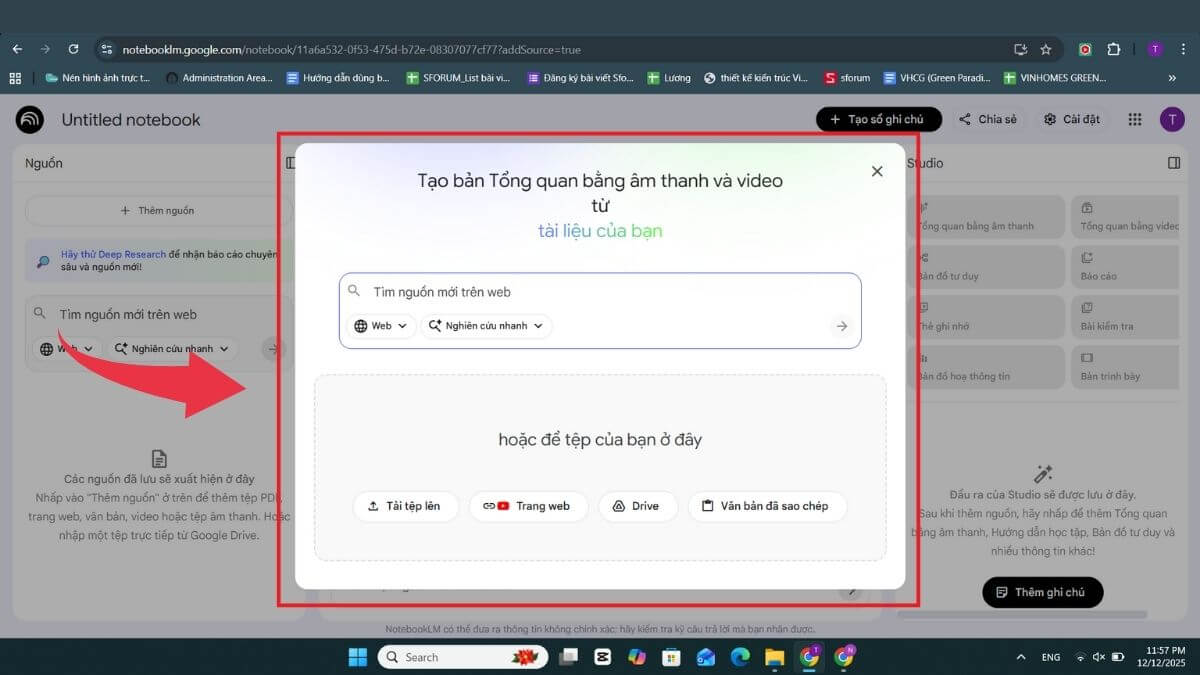
Bước 2: Tạo Notebook mới và tải tài liệu lên
Nhấn “Tạo mới” để tạo Notebook.
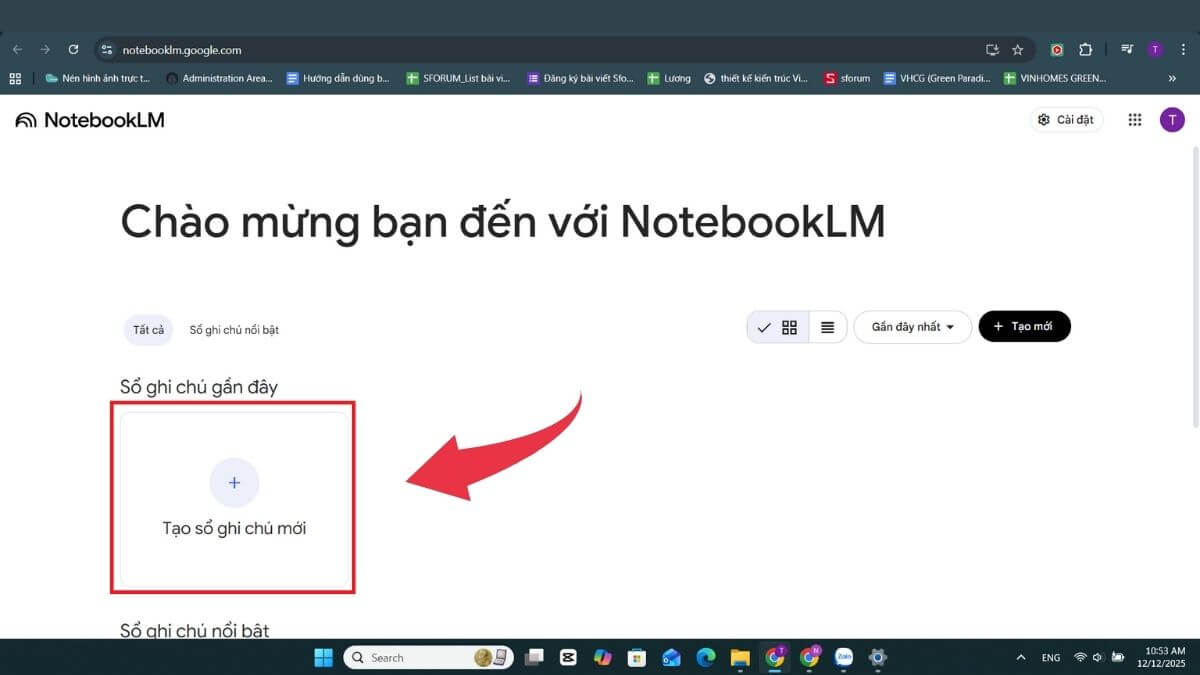
Sau đó, bạn có thể tải tài liệu từ các nguồn như:
- File từ Google Docs, Google Drive
- Link từ website, YouTube
- Dán trực tiếp nội dung văn bản đã sao chép
NotebookLM sẽ tự động xử lý và phân tích dữ liệu bạn cung cấp.
Bước 3: Tạo và tải xuống file audio
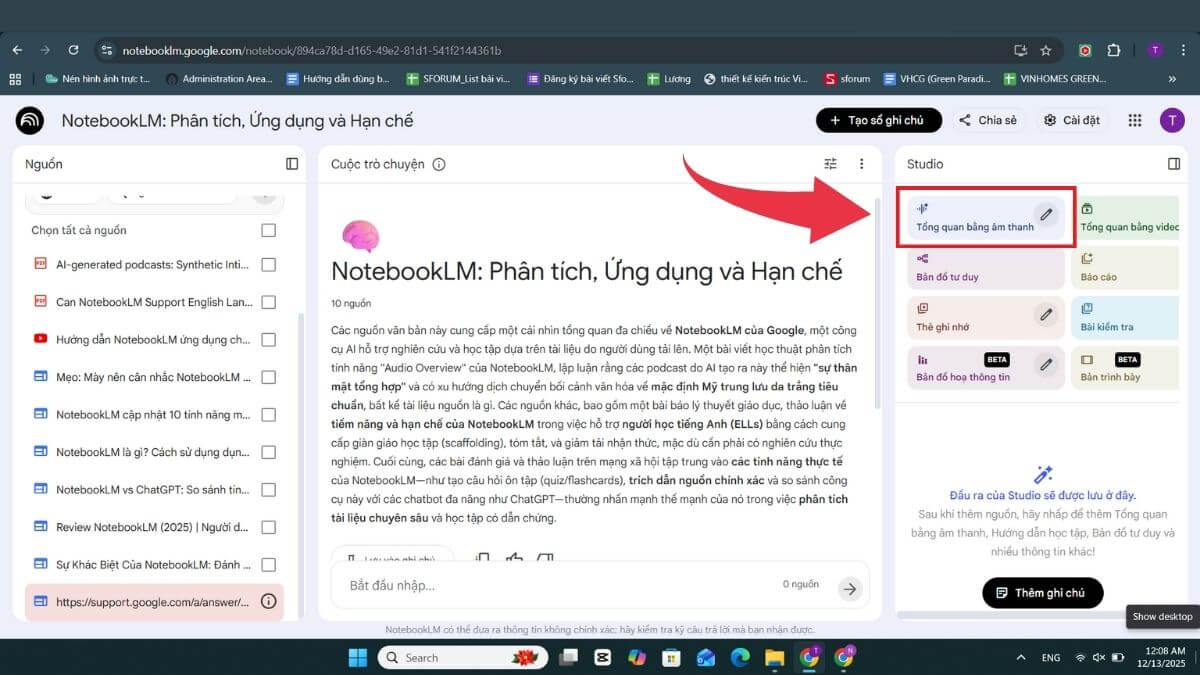
Chuyển đến tab “Tổng quan bằng Âm thanh” (Audio Overview), chọn" Tạo" để NotebookLM tạo podcast từ tài liệu.
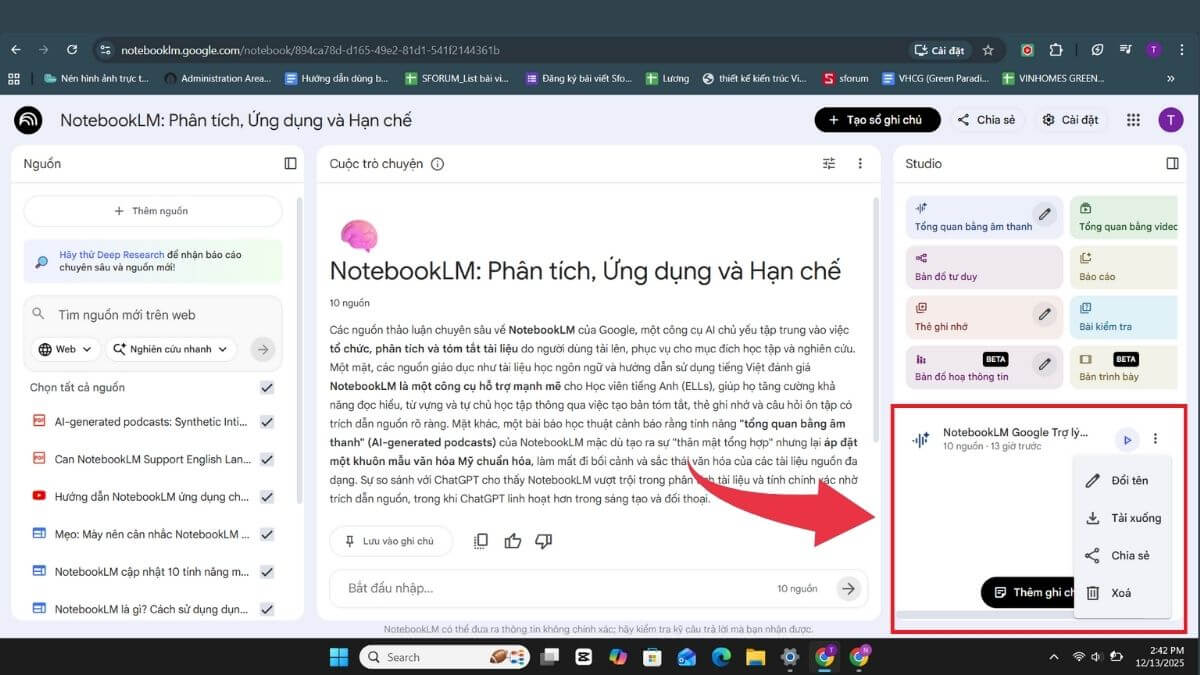
Khi hoàn thành, bạn có thể tải xuống file .wav và sử dụng cho nhu cầu cá nhân hoặc đăng tải lên các nền tảng podcast khác.
Bạn muốn trải nghiệm NotebookLM mượt mà và tối ưu hơn? Đừng quên tham khảo các mẫu laptop hiệu năng cao giá cực ưu đãi tại CellphoneS nhé!
[Product_Listing categoryid="1217" propertyid="" customlink="https://cellphones.com.vn/laptop/van-phong.html" title="Danh sách Laptop văn phòng nổi bật tại CellphoneS!"]
Tính năng tạo podcast với NotebookLM mở ra cách tiếp cận thông tin hoàn toàn mới - nhanh hơn, tiện lợi hơn và phù hợp với mọi nhu cầu học tập lẫn công việc. Chỉ cần chuẩn bị tài liệu và thực hiện đúng các bước, bạn đã có thể tạo ra một bản audio chất lượng để nghe mọi lúc, mọi nơi. Áp dụng ngay nhé!
Xem thêm:





Bình luận (0)