4 Cách tắt chế độ máy bay trên laptop Dell đơn giản, nhanh chóng

Tắt chế độ máy bay trên laptop Dell là thao tác đơn giản nhưng đôi khi người dùng lại lúng túng khi không thể kết nối WiFi hay Bluetooth sau khi bật nhầm chế độ này. Bài viết dưới đây Sforum sẽ mang đến hướng dẫn tắt chế độ máy bay ở laptop Dell nhanh chóng, dễ thực hiện, giúp bạn khôi phục kết nối mạng chỉ trong vài giây.
Tại sao cần tắt chế độ máy bay trên laptop Dell?
Đôi lúc người dùng vô tình kích hoạt chế độ máy bay và khiến trải nghiệm bị gián đoạn mà không rõ nguyên nhân. Đó là lý do bạn nên biết cách tắt chế độ máy bay ở laptop Dell trong những tình huống dưới đây.
- Khôi phục kết nối WiFi để truy cập internet ổn định, tránh bị ngắt quãng khi làm việc hay xem nội dung trực tuyến
- Sử dụng lại các thiết bị Bluetooth như chuột, bàn phím, tai nghe không dây nhằm đảm bảo hiệu quả thao tác
- Đồng bộ dữ liệu lưu trữ đám mây và nhận thông báo từ ứng dụng mà không bị bỏ lỡ thông tin quan trọng.
- Tránh gián đoạn khi tham gia học online hoặc họp qua nền tảng hội nghị truyền hình
- Duy trì hoạt động của các dịch vụ mạng và phần mềm yêu cầu kết nối để máy vận hành trơn tru hơn.
Cách tắt chế độ máy bay trên laptop Dell nhanh chóng
Khi laptop Dell vô tình bật chế độ máy bay, WiFi và Bluetooth sẽ ngắt hoàn toàn, gây gián đoạn công việc. Để giúp bạn xử lý nhanh trong mọi tình huống, dưới đây là hướng dẫn tắt chế độ máy bay trên máy Dell dễ thực hiện.
Tắt chế độ máy bay trong Settings
Để thao tác nhanh và dễ hiểu, bạn có thể tắt chế độ máy bay trực tiếp trong mục cài đặt của Windows. Cách làm này giúp kiểm tra lại toàn bộ trạng thái kết nối trước khi tiếp tục thực hiện các bước sau đây.
1.Mở máy tính:
- Trước tiên, bạn cần mở laptop Dell.
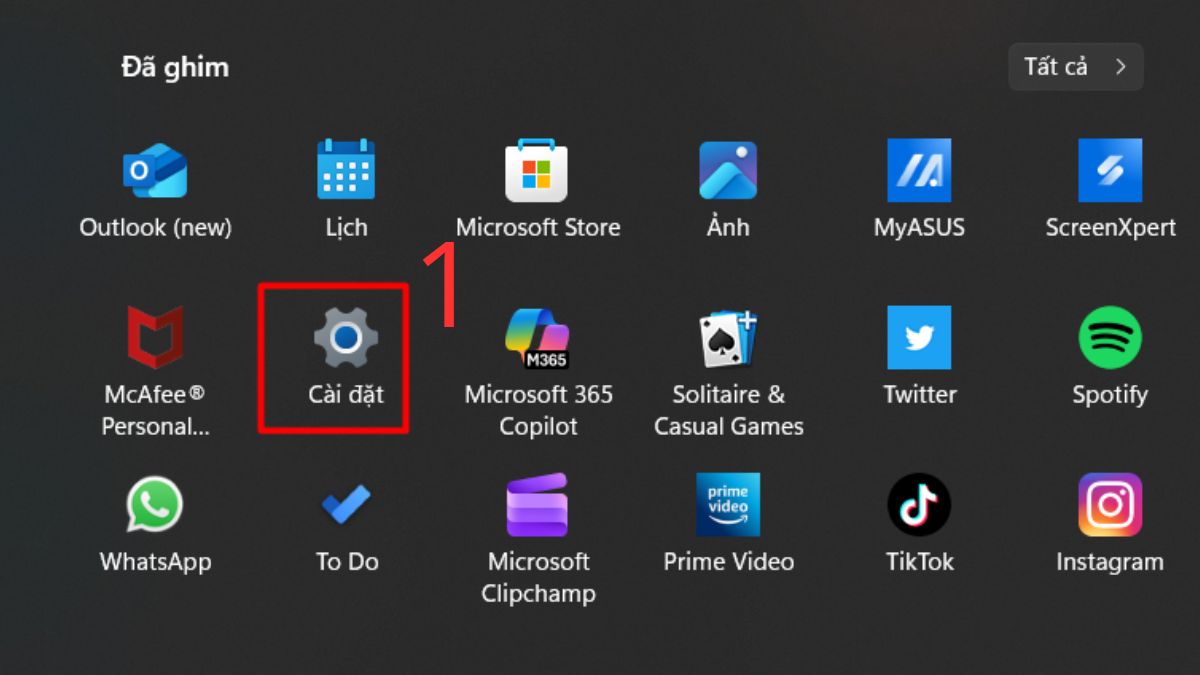
2.Mở Settings từ Start Menu:
- Tại thanh Taskbar bạn nhấn vào Start để mở menu, sau đó chọn biểu tượng hình răng cưa để truy cập mục Settings trên laptop Dell.
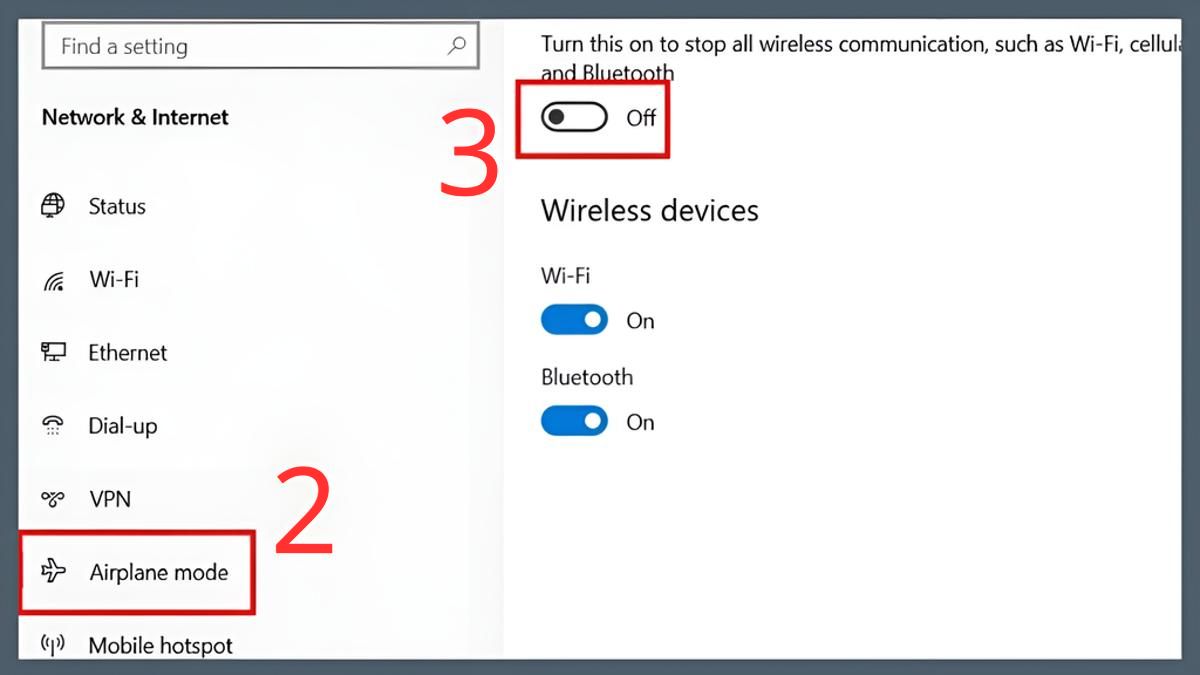
3.Mở mục Airplane Mode và chuyển về Off:
- Vào phần Network and Internet trong cài đặt, chọn mục Airplane mode rồi đổi công tắc sang Off để vô hiệu hóa chế độ máy bay trên laptop, giúp các kết nối không dây hoạt động trở lại.
Nếu bạn muốn trải nghiệm ổn định hơn với các mẫu máy hiệu năng tốt, chính hãng và giá ưu đãi. Đừng quên tham khảo thêm các dòng laptop Dell đang có mặt tại CellphoneS để lựa chọn thiết bị phù hợp cho học tập lẫn công việc nhé!
[Product_Listing categoryid="154" propertyid="" customlink="https://cellphones.com.vn/laptop/dell.html" title="Danh sách Laptop Dell đang được quan tâm nhiều tại CellphoneS"]
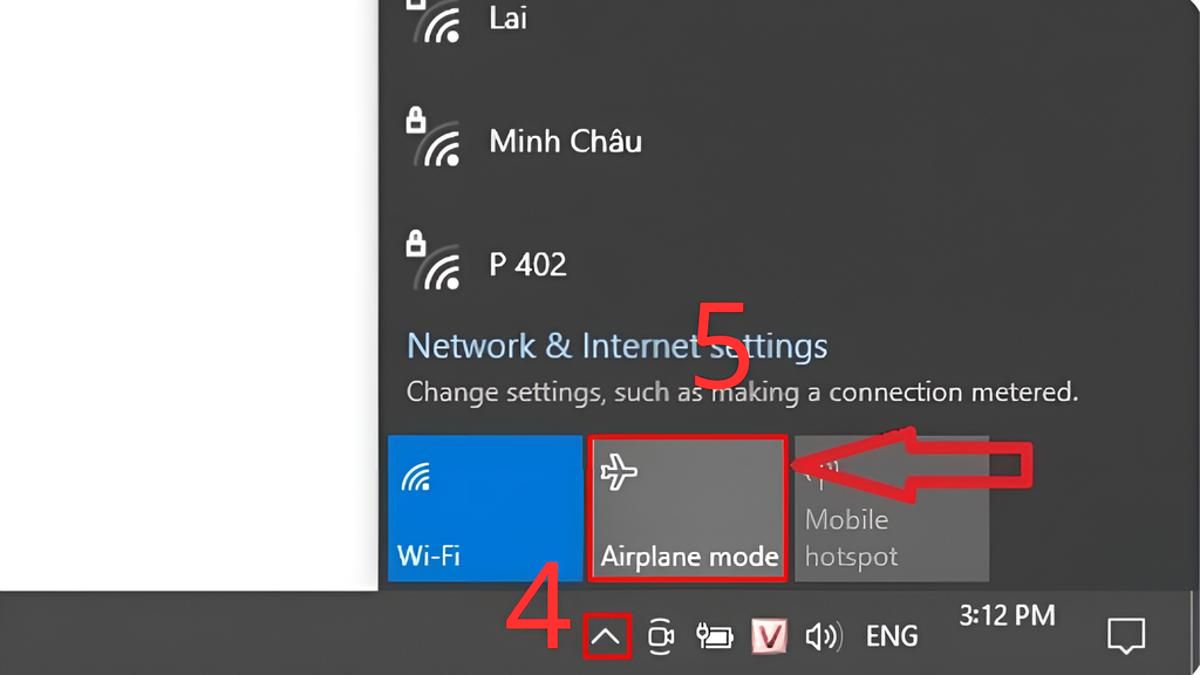
Tắt chế độ máy bay từ Menu thông báo
Tắt chế độ máy bay từ Menu thông báo là cách nhanh nhất khi bạn cần khôi phục kết nối ngay lập tức. Chỉ cần nhấn vào biểu tượng Notification Center trên thanh taskbar, chọn ô Airplane mode để chuyển về trạng thái tắt. Cách này tiện lợi và phù hợp trong mọi tình huống.
Tắt vĩnh viễn chế độ máy bay trên laptop Dell
Nếu bạn thường xuyên gặp tình trạng chế độ máy bay tự bật, bạn có thể thiết lập lại hệ thống để ngăn lỗi lặp lại. Dưới đây là các bước giúp tắt chế độ máy bay trên laptop Dell vĩnh viễn, đảm bảo kết nối luôn ổn định.
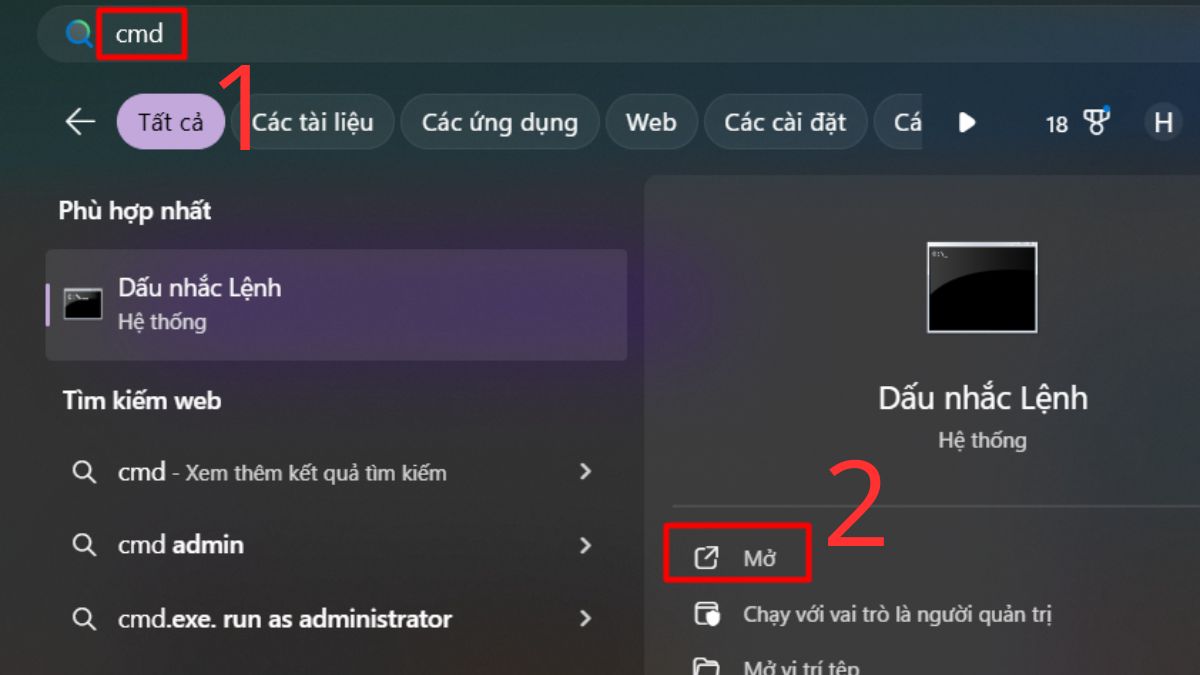
1.Mở Command Prompt:
- Ở thanh tìm kiếm trên Taskbar, bạn nhập Command Prompt vào ô tìm kiếm, sau đó chọn mục Run as administrator để khởi chạy CMD.
2.Nhập lệnh bật chế độ máy bay:
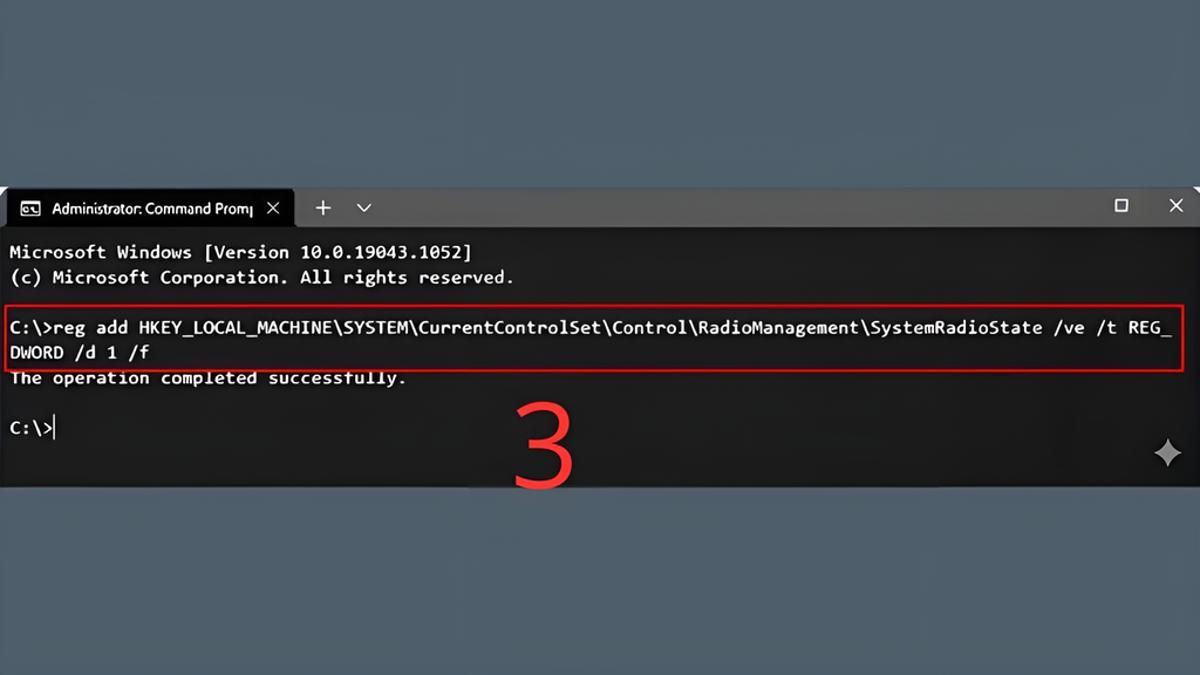
- Trước hết, mở Command Prompt trên Taskbar bằng cách tìm kiếm, chọn Run as administrator.
- Sau đó, nhập câu lệnh sau để kích hoạt chế độ máy bay: reg add HKEY_LOCAL_MACHINE\SYSTEM\CurrentControlSet\Control\RadioManagement\SystemRadioState /ve /t REG_DWORD /d 1 /f
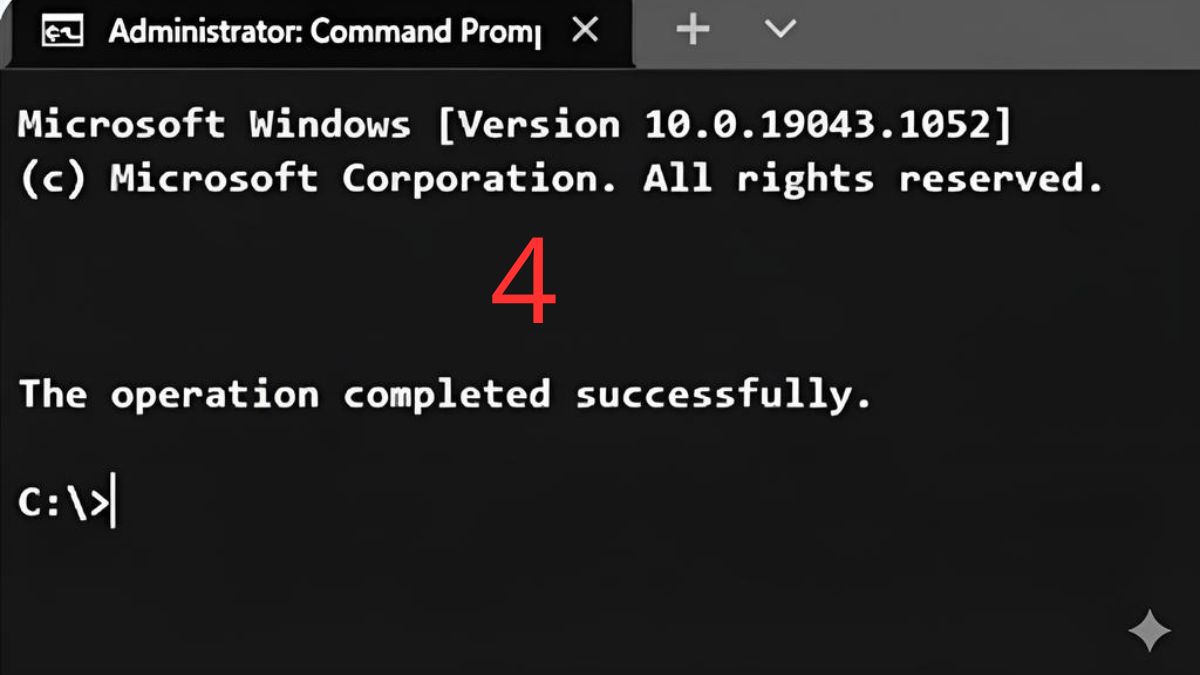
3.Xóa lệnh trong CMD để tắt chế độ máy bay:
- Tiếp theo, xóa câu lệnh trước đó để vô hiệu hóa chế độ máy bay: reg add HKEY_LOCAL_MACHINE\SYSTEM\CurrentControlSet\Control\RadioManagement\SystemRadioState /ve /t REG_DWORD /d 0 /f
Tắt chế độ máy bay trên laptop Dell bằng phím chức năng
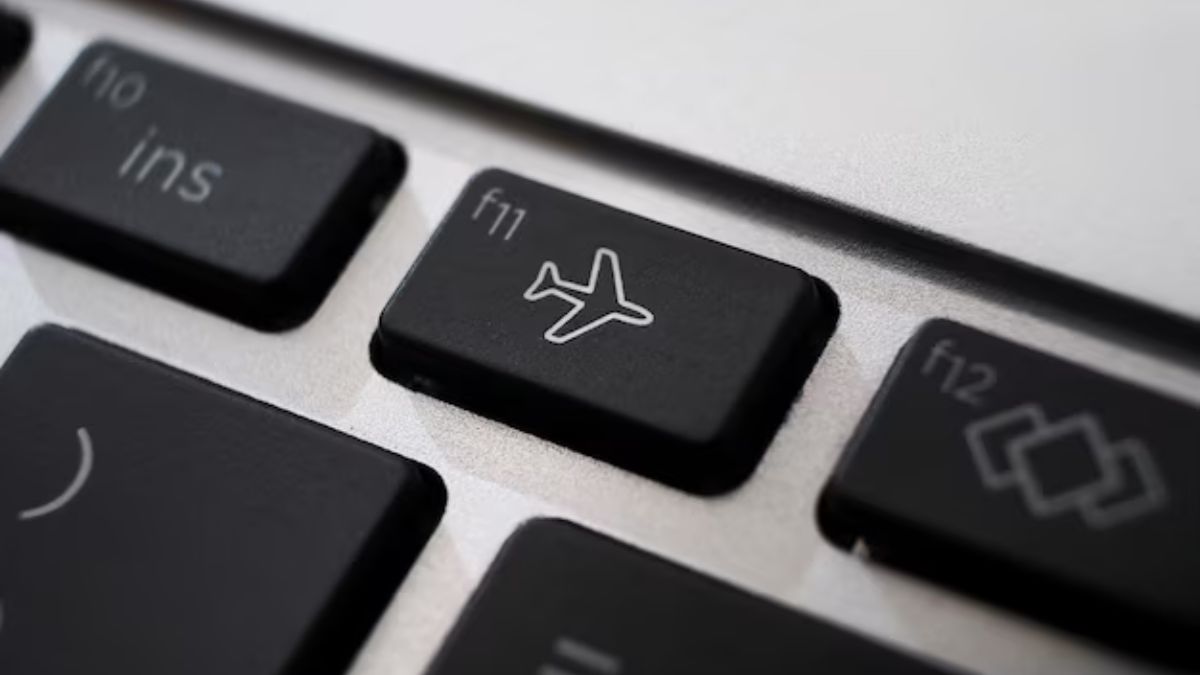
Nhiều mẫu laptop Dell hỗ trợ phím chức năng để bật hoặc tắt nhanh chế độ máy bay, thường nằm trên hàng phím F và kết hợp với phím Fn. Khi chế độ máy bay đang bật, bạn chỉ cần nhấn Fn kèm phím có biểu tượng máy bay (một trong những nút từ F1 đến F12) để tắt.
Lỗi thường gặp khi tắt chế độ máy bay trên laptop Dell và cách khắc phục
Người dùng đôi khi gặp sự cố khi tắt chế độ máy bay trên máy Dell, khiến WiFi, Bluetooth không hoạt động hoặc biểu tượng chế độ máy bay biến mất. Dưới đây là những lỗi phổ biến và cách khắc phục để máy kết nối trở lại bình thường.
Chế độ máy bay trên laptop Dell không tắt được
Đôi khi tắt chế độ máy bay trên máy Dell, laptop vẫn không khôi phục kết nối WiFi hoặc Bluetooth, khiến người dùng không thể truy cập internet hoặc thiết bị ngoại vi. Nguyên nhân có thể do xung đột phần mềm, lỗi driver hoặc thiết lập hệ thống.
→ Cách khắc phục:
- Khởi động lại laptop để giải quyết xung đột tạm thời.
- Kiểm tra và cập nhật driver mạng và Bluetooth qua Device Manager.
- Sử dụng Windows Settings vào phần Network & Internet → Airplane mode để tắt chế độ thủ công.
- Nếu vẫn không được, chạy Windows Troubleshooter để phát hiện và sửa lỗi tự động.
Wifi hoặc Bluetooth không hoạt động được sau khi tắt chế độ máy bay
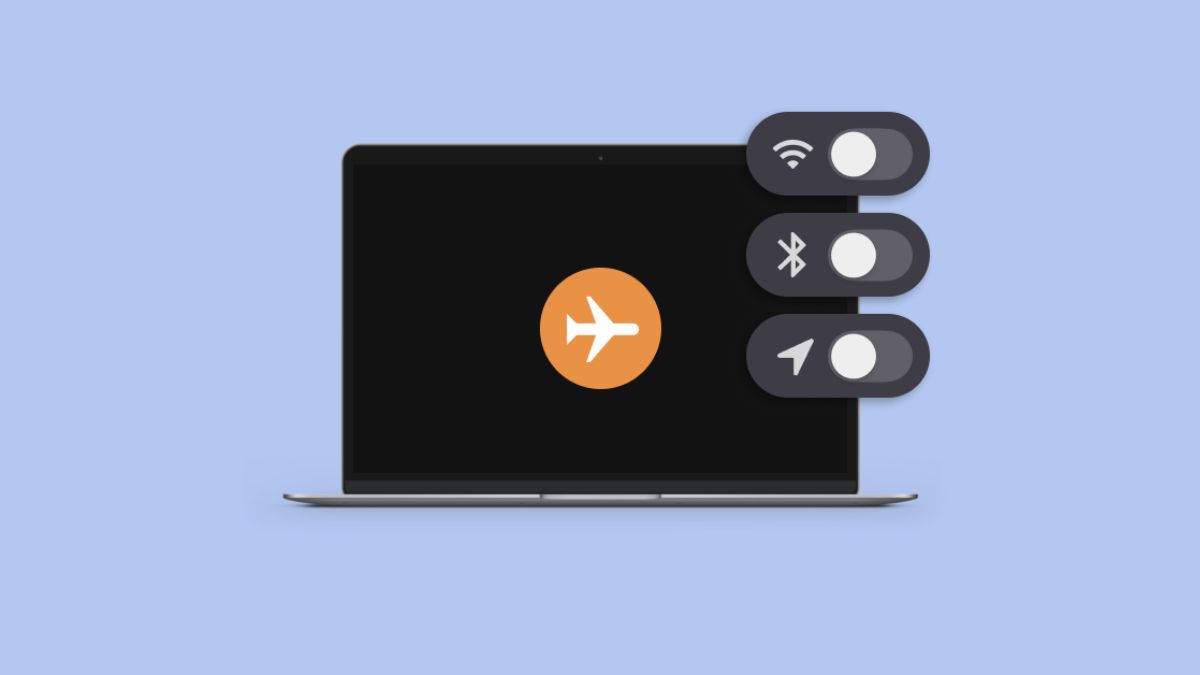
Sau khi tắt chế độ máy bay trên laptop Dell, một số tính năng vẫn không thể kết nối WiFi hoặc Bluetooth. Nguyên nhân thường do driver chưa được khởi động lại, xung đột phần mềm, hoặc các thiết lập mạng bị tạm khóa, khiến kết nối không thể phục hồi bình thường.
→ Cách khắc phục:
- Khởi động lại laptop để kích hoạt lại các thiết bị mạng.
- Vào Device Manager kiểm tra trạng thái driver WiFi và Bluetooth, cập nhật hoặc cài lại nếu cần.
- Vào Settings → Network & Internet để đảm bảo WiFi đã bật và kết nối đúng mạng.
- Sử dụng Windows Troubleshooter để phát hiện và sửa lỗi tự động.
Biểu tượng chế độ máy bay bị mất
Đôi khi sau khi thao tác trên laptop Dell, biểu tượng chế độ máy bay không còn xuất hiện trên thanh taskbar, khiến người dùng khó kiểm soát trạng thái kết nối. Nguyên nhân có thể do cài đặt taskbar, lỗi hệ thống hoặc driver mạng chưa được nhận diện đúng.
→ Cách khắc phục:
- Kiểm tra cài đặt taskbar và bật hiển thị biểu tượng mạng trong Settings → Personalization → Taskbar.
- Khởi động lại Windows Explorer để làm mới giao diện taskbar.
- Cập nhật driver mạng và Bluetooth để hệ thống nhận diện đầy đủ các thiết bị.
- Nếu cần, chạy Windows Troubleshooter để phát hiện và sửa lỗi tự động.
Làm sao để tránh lỗi chế độ máy bay trên laptop Dell?
Khi sử dụng laptop Dell, việc bật nhầm chế độ máy bay có thể gây gián đoạn kết nối WiFi và Bluetooth. Để hạn chế sự cố này, bạn nên nắm rõ cách tắt chế độ máy bay trên laptop Dell Win 10 và áp dụng một số thói quen sử dụng hợp lý dưới đây giúp máy hoạt động ổn định.
- Luôn kiểm tra trạng thái chế độ máy bay trước khi mở WiFi hoặc Bluetooth để đảm bảo kết nối không bị gián đoạn.
- Cập nhật hệ điều hành và driver mạng thường xuyên, giúp các thiết bị ngoại vi nhận lệnh chính xác.
- Hạn chế bật chế độ máy bay khi không cần thiết, chỉ dùng trong trường hợp thực sự yêu cầu.
- Khởi động lại laptop định kỳ để giải quyết xung đột tạm thời giữa các phần mềm và thiết bị mạng.
- Sử dụng Windows Troubleshooter khi gặp vấn đề nhỏ để phát hiện lỗi sớm và tránh sự cố nghiêm trọng.
Hy vọng bài viết của Sforum đã giúp bạn thao tác dễ dàng hơn khi cần tắt chế độ máy bay trên laptop Dell. Nếu bạn cần tìm thêm thủ thuật, cách sử dụng máy tính laptop Dell hoặc những hãng máy khác, hãy tham khảo bài viết trên Sforum nhé.
Xem thêm các bài viết trong chuyên mục: Máy tính - Laptop - Tablet
Câu hỏi thường gặp
Vì sao laptop Dell tự bật chế độ máy bay?
Laptop Dell có thể tự bật chế độ máy bay do xung đột phần mềm, lỗi driver mạng, cập nhật Windows hoặc thao tác nhầm phím tắt kết hợp với phím chức năng Fn. Hiện tượng này phổ biến trên các dòng Inspiron và Latitude cũ hơn.
Có phần mềm nào của Dell khiến Airplane Mode bị lỗi không?
Một số phiên bản Dell QuickSet hoặc Dell Mobile Connect cũ có thể gây xung đột với Windows, dẫn đến lỗi chế độ máy bay. Việc driver mạng không tương thích với phiên bản Windows hiện tại cũng có thể khiến Airplane Mode bật hoặc tắt không đúng.
Dell Latitude có nút vật lý bật/tắt Wi-Fi không?
Hầu hết các dòng Dell Latitude hiện nay không còn nút vật lý riêng để bật/tắt Wi-Fi. Người dùng kiểm soát kết nối qua tổ hợp phím Fn + phím chức năng hoặc trong Settings → Network & Internet, thay vì dùng nút vật lý trên máy.






Bình luận (0)