Tắt SupportAssist trong BIOS trên laptop Dell chỉ trong 1 phút

Nếu bạn đang tìm cách tắt Dell SupportAssist trong BIOS để máy chạy ổn định hơn hoặc tránh xung đột phần mềm, bài viết dưới đây sẽ hướng dẫn bạn chi tiết từng bước. Việc tắt tính năng này không quá phức tạp, nhưng bạn cần hiểu rõ cơ chế hoạt động của tính năng này cùng những lưu ý quan trọng trước khi thực hiện.
Xem thêm: Cách vào BIOS trên các dòng máy tính PC, Laptop nhanh chóng
Dell SupportAssist hoạt động như thế nào?
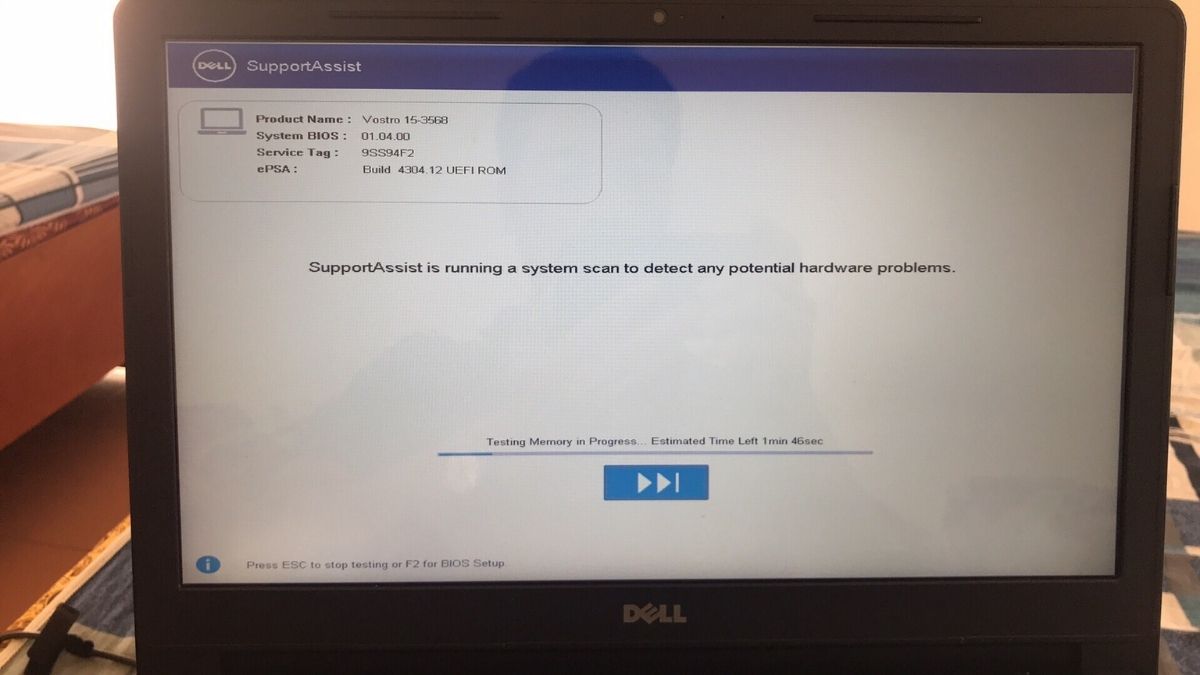
Dell SupportAssist là một công cụ hỗ trợ tự động được tích hợp sẵn trên hầu hết các laptop Dell, giúp người dùng dễ dàng quản lý và bảo trì hệ thống. Phần mềm này có khả năng quét toàn bộ máy, phát hiện lỗi phần cứng hoặc phần mềm, đồng thời gửi thông báo để bạn kịp thời xử lý các vấn đề.
Bên cạnh đó, tính năng hỗ trợ còn tự động cập nhật driver, nâng cấp firmware và kích hoạt tính năng khôi phục hệ điều hành (OS Recovery) khi gặp sự cố nghiêm trọng. Vì hoạt động trực tiếp trong cả Windows và BIOS, công cụ này có thể can thiệp sâu vào hệ thống để đảm bảo máy luôn hoạt động ổn định.
Từ năm 2025, Dell còn tích hợp thêm công nghệ BIOSConnect, cho phép thiết bị kết nối trực tiếp với nền tảng đám mây để tải lại file recovery khi phân vùng khôi phục nội bộ bị hỏng. Tuy nhiên, không phải ai cũng cần để tính năng hỗ trợ hoạt động âm thầm suốt thời gian dùng máy. Một số người muốn tắt tính năng này để tăng tính chủ động, tránh các thông báo cập nhật tự động hoặc giảm các tiến trình không cần thiết trên hệ thống.
Xem thêm: Lỗi BIOS Win 10: Nguyên nhân và cách khắc phục hiệu quả
Những trường hợp nên tắt Dell SupportAssist trong BIOS
Không phải ai cũng cần giữ tính năng hỗ trợ chạy nền và dưới đây là những trường hợp bạn nên cân nhắc tắt Support Assistant Dell:
- Máy thường xuyên khởi động vào SupportAssist OS Recovery: Ngay cả khi Windows vẫn hoạt động bình thường, việc này có thể gây phiền toái và mất thời gian.
- Máy khởi động chậm: BIOS ưu tiên chạy tính năng hỗ trợ tự động để kiểm tra hệ thống, làm thời gian boot dài hơn, đặc biệt trên các dòng máy mới.
- Sử dụng phần mềm bảo trì chuyên dụng: Nếu bạn đã có công cụ quản lý và bảo trì hệ thống riêng, tính năng hỗ trợ có thể can thiệp hoặc xung đột với phần mềm đó.
- Gặp lỗi cập nhật tự động: Một số trường hợp driver hoặc firmware cập nhật qua SupportAssist có thể gây xung đột hoặc lỗi hệ thống.
- Máy dùng SSD dung lượng nhỏ: Tắt các tiến trình không cần thiết, bao gồm tính năng hỗ trợ, giúp giảm tải hệ thống và tối ưu hiệu năng lưu trữ.
Những lưu ý trước khi tắt Dell SupportAssist trong BIOS
Trước khi tiến hành tắt tính năng hỗ trợ tự động, bạn nên nắm rõ một số điểm quan trọng để tránh gặp phải sự cố không mong muốn:
- Cập nhật BIOS: Kiểm tra phiên bản BIOS hiện tại và nâng cấp lên bản mới nhất nếu cần để đảm bảo giao diện BIOS đầy đủ và không thiếu các tùy chọn quan trọng.
- Sao lưu dữ liệu: Luôn sao lưu những dữ liệu quan trọng trước khi thay đổi cài đặt BIOS, đề phòng trường hợp máy gặp lỗi khởi động hoặc sự cố hệ thống.
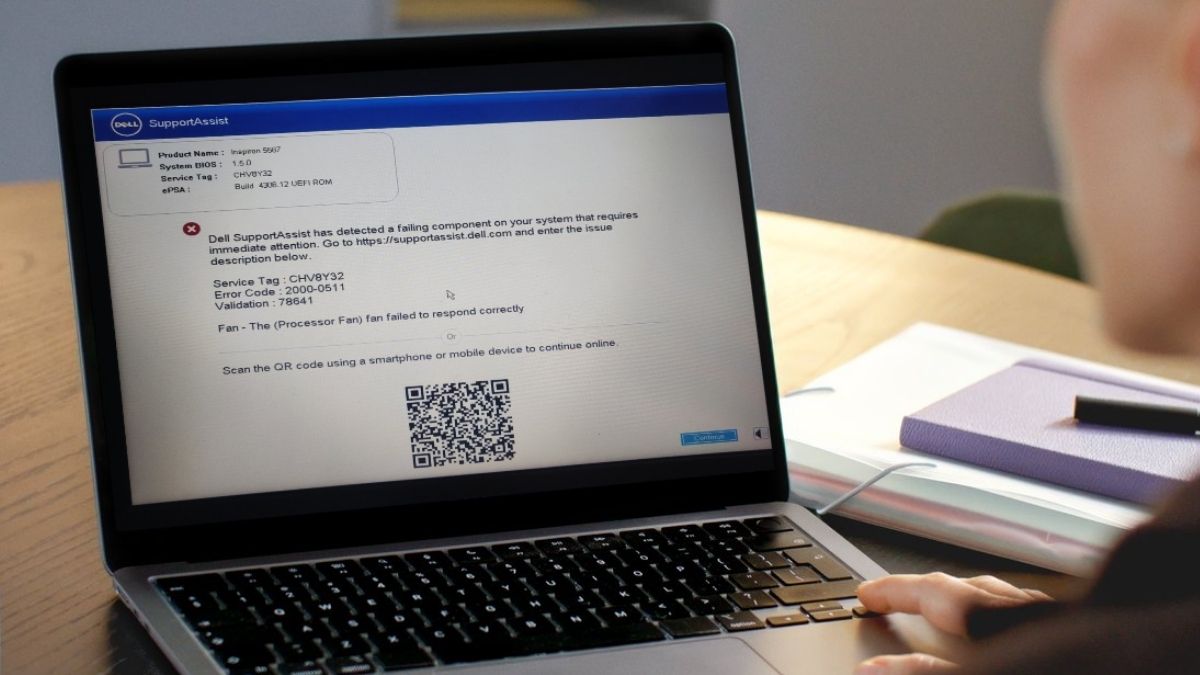
- Hiểu rõ tính năng: Khi tắt tính năng hỗ trợ, bạn sẽ mất đi khả năng chẩn đoán phần cứng tự động mà công cụ này cung cấp. Điều này đồng nghĩa rằng máy sẽ không tự phát hiện các lỗi phần cứng hoặc các vấn đề tiềm ẩn, và bạn sẽ cần kiểm tra hệ thống thủ công để đảm bảo mọi thứ hoạt động ổn định.
- Đánh giá kỹ năng kỹ thuật: Nếu bạn chưa quen với các thao tác BIOS hoặc thường xuyên gặp sự cố hệ thống, việc tắt phần mềm hỗ trợ có thể tiềm ẩn rủi ro. Trong những trường hợp này, nên để công cụ chạy bình thường để máy tự động kiểm tra và cảnh báo lỗi, giúp giảm nguy cơ hỏng hóc hoặc mất dữ liệu không mong muốn.
Cách tắt Dell SupportAssist trong BIOS chi tiết
Do mỗi dòng laptop Dell sử dụng giao diện BIOS khác nhau, vị trí của tùy chọn phần mềm hỗ trợ có thể nằm ở các mục như System Configuration, SupportAssist, Security hoặc trong phần phụ của Boot Options. Dưới đây là hướng dẫn tắt Dell SupportAssist trong BIOS ở một số dòng Dell mới:
1.Mở BIOS:
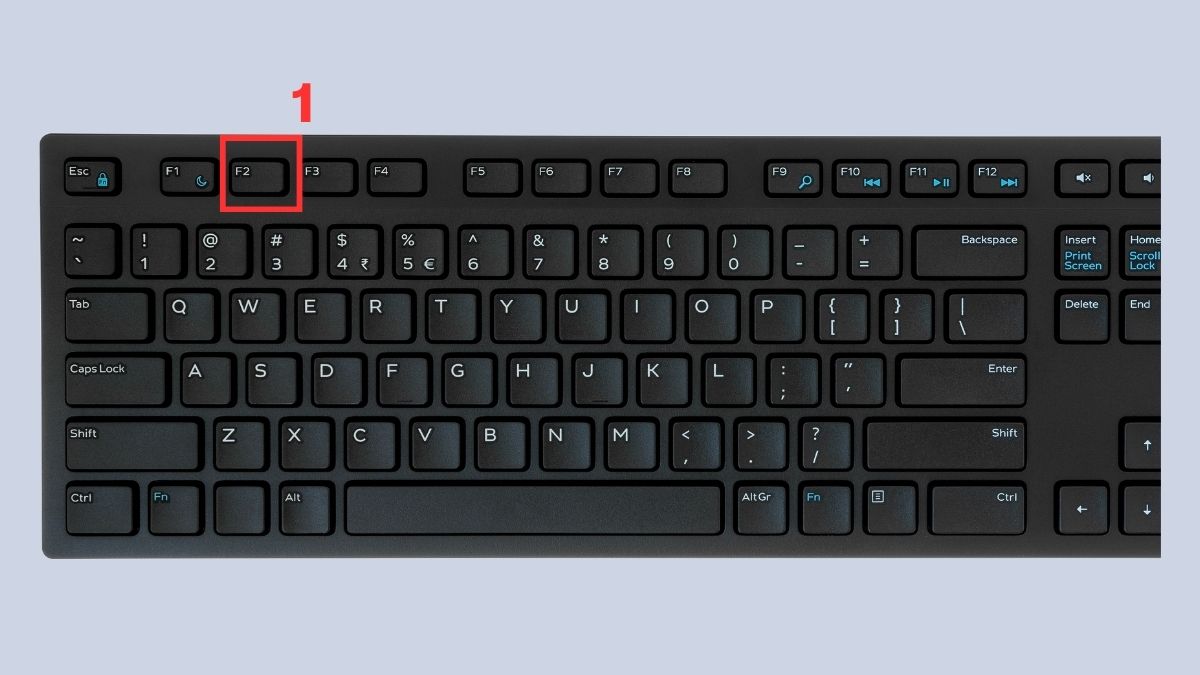
- Tắt hoàn toàn laptop, nhấn nút nguồn và bấm phím F2 liên tục để mở BIOS (trình quản lý cấu hình hệ thống).
2.Tắt tính năng hỗ trợ:
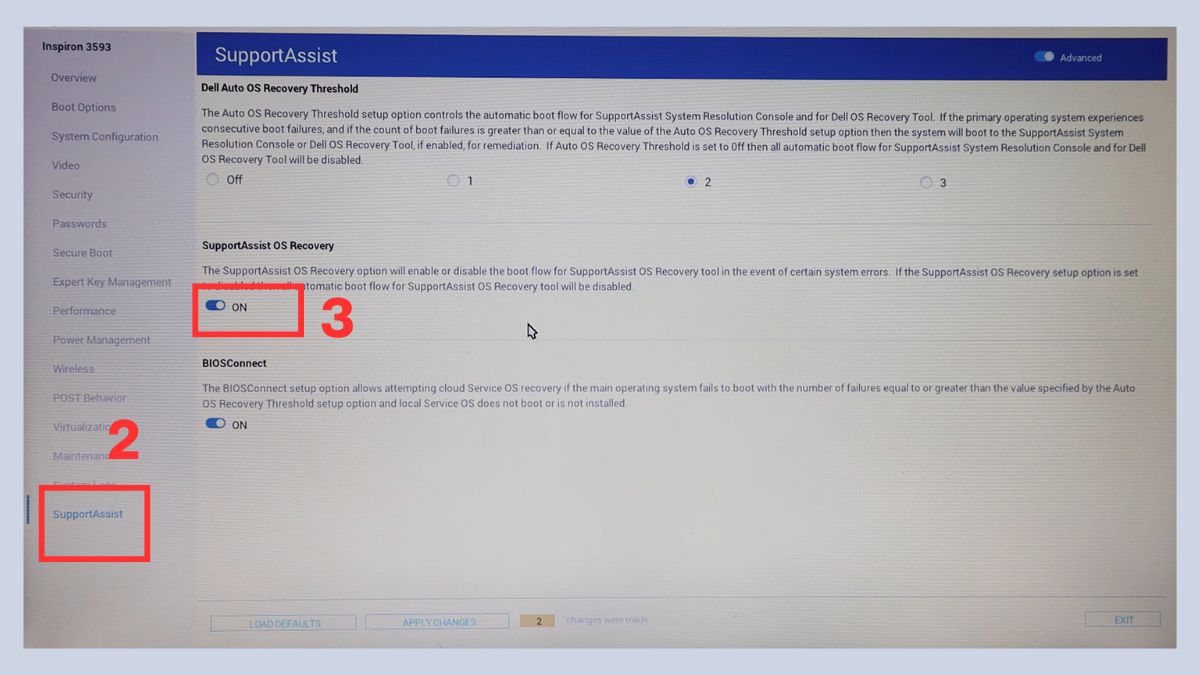
- Trong menu bên trái, cuộn xuống cuối danh sách và chọn SupportAssist (trình hỗ trợ khôi phục của Dell).
- Tại mục SupportAssist OS Recovery (khôi phục hệ điều hành bằng SupportAssist), gạt công tắc sang trái để tắt.
- Nếu muốn tắt triệt để toàn bộ cơ chế phục hồi của Dell, bạn có thể tắt luôn 2 mục Dell Auto OS Recovery Threshold và BIOSConnect.
3.Lưu thay đổi:
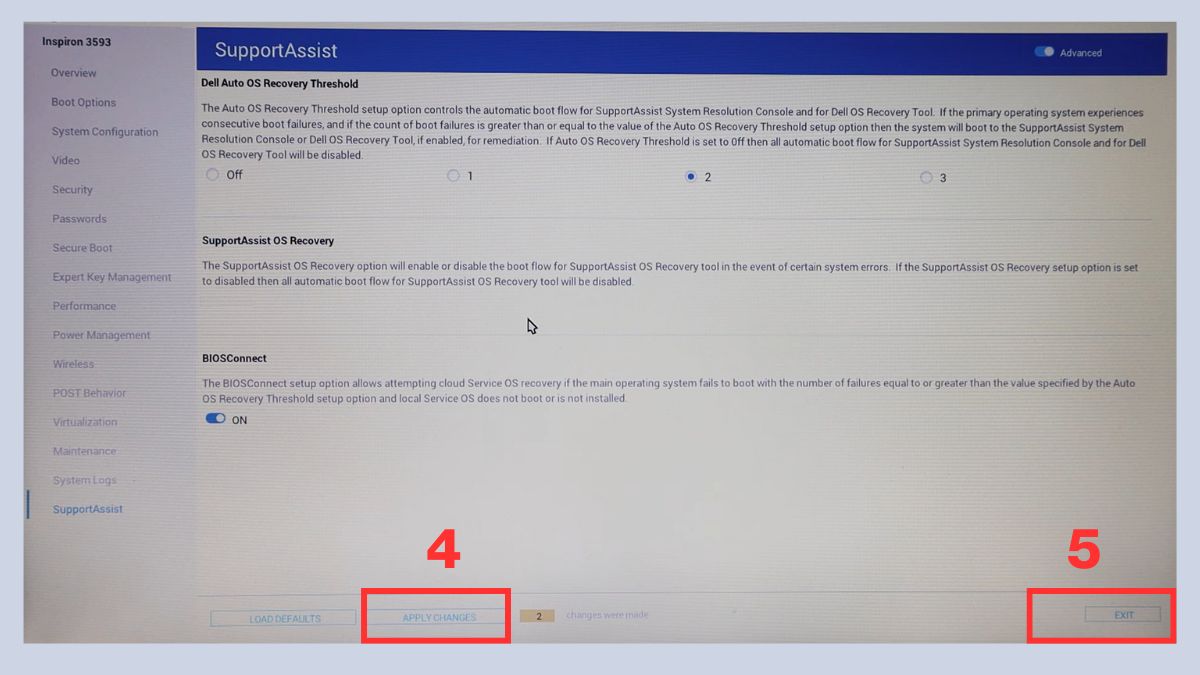
- Chọn Apply Changes (áp dụng thay đổi) và sau đó chọn Exit (thoát) để khởi động lại máy.
Nếu bạn đang tìm một chiếc laptop Dell mạnh mẽ, ổn định cho tối ưu trải nghiệm, CellphoneS là điểm đến lý tưởng. Tại đây, bạn sẽ dễ dàng lựa chọn những mẫu laptop Dell mới nhất, trang bị hiệu năng vượt trội với giá cực kì hấp dẫn.
[Product_Listing categoryid="154" propertyid="" customlink="https://cellphones.com.vn/laptop/dell.html" title="Danh sách Laptop Dell đang được quan tâm nhiều tại CellphoneS"]
Lưu ý quan trọng để tránh lỗi máy sau khi tắt
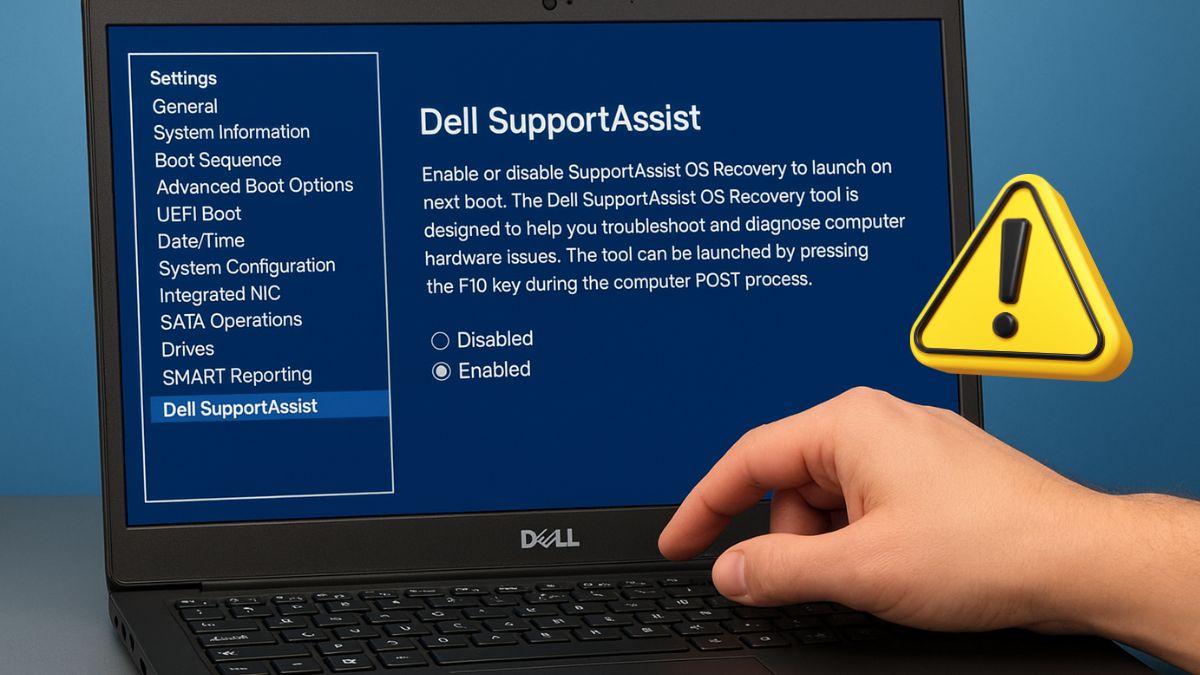
Mặc dù việc tắt Dell SupportAssist trong BIOS khá đơn giản, nhưng bạn vẫn cần lưu ý để tránh những vấn đề không mong muốn ảnh hưởng đến khả năng ổn định của máy.
- Cẩn trọng khi thay đổi BIOS: Không nên thay đổi bất kỳ tùy chọn nào khác nếu bạn chưa nắm rõ chức năng của chúng. Một số cài đặt sai có thể dẫn đến lỗi nghiêm trọng, khiến hệ thống không khởi động đúng cách hoặc gặp sự cố phần mềm.
- Khôi phục khi xảy ra lỗi: Nếu máy xuất hiện thông báo lỗi hoặc không thể vào Windows sau khi tắt tính năng hỗ trợ, hãy bật lại tùy chọn này hoặc thực hiện reset BIOS về mặc định. Thao tác này giúp đưa máy trở lại trạng thái ổn định ban đầu và tránh gây hỏng hệ thống.
- Chuẩn bị phương án dự phòng: Để phòng tránh rủi ro, luôn chuẩn bị sẵn USB cài Windows hoặc các công cụ phục hồi hệ điều hành thủ công. Việc này giúp bạn có thể sửa chữa, khôi phục hoặc cài đặt lại máy nhanh chóng nếu hệ thống gặp trục trặc bất ngờ.
- Không tắt khi phần cứng gặp vấn đề: Nếu máy đang có lỗi phần cứng nghiêm trọng, bạn nên giữ tính năng hỗ trợ hoạt động. Công cụ này rất hữu ích trong việc phát hiện và chẩn đoán sự cố kịp thời, giúp bạn xử lý vấn đề nhanh chóng và tránh hư hỏng thêm.
Việc tắt Dell SupportAssist trong BIOS là thao tác hữu ích nếu bạn muốn tăng tốc khởi động, giảm xung đột phần mềm và kiểm soát hệ thống chủ động hơn. Chỉ với vài thao tác đơn giản trong BIOS, bạn đã có thể tự chủ trong việc quản lý các tiến trình khởi động và tối ưu hiệu năng cho máy. Hy vọng bài viết giúp bạn hiểu rõ cách tắt SupportAssist laptop Dell và áp dụng thành công ngay trong 1 phút! Tiếp tục theo dõi thêm nhiều bài viết về kiến thức và cách sử dụng máy tính laptop Dell khác tại Sforum!
Xem thêm các bài viết trong chuyên mục: Máy tính - Laptop - Tablet
Câu hỏi thường gặp
Nếu BIOS không có mục SupportAssist thì sao?
Một số dòng Dell cũ hoặc BIOS phiên bản thấp sẽ không hiển thị mục này. Lúc này, bạn có thể cập nhật BIOS lên bản mới nhất hoặc tắt tính năng hỗ trợ trực tiếp trong Windows bằng cách gỡ cài đặt hoặc vô hiệu hóa dịch vụ SupportAssist.
Tắt SupportAssist có mất tính năng sửa lỗi phần cứng tự động không?
Có, khi tắt, máy sẽ không tự động chạy chẩn đoán khi phát hiện lỗi khởi động. Bạn phải tự chạy công cụ kiểm tra thủ công thông qua F12 Diagnostic.
Tắt SupportAssist có ảnh hưởng bảo hành không?
Không, Dell không yêu cầu người dùng phải bật tính năng hỗ trợ tự động để giữ hiệu lực bảo hành. Bạn vẫn được hỗ trợ kỹ thuật bình thường, miễn là máy không bị can thiệp phần cứng trái phép.






Bình luận (0)