
Cách tắt tạp chí màn hình khóa Realme không còn hiện quảng cáo

Nhiều người dùng cần tắt tạp chí màn hình khóa Realme vì nó thường xuyên hiển thị hình ảnh, tin tức và quảng cáo gây khó chịu. Đây là một tính năng được Realme tích hợp sẵn trên nhiều dòng máy nhằm cung cấp nội dung nhanh. Sforum sẽ hướng dẫn cách tắt Lockscreen Magazine Realme đúng chuẩn, cùng xem nhé!
Tạp chí màn hình khóa Realme là gì?
Tạp chí màn hình khóa Realme (Lockscreen Magazine) là một tính năng được tích hợp sẵn trên giao diện Realme UI. Khi bật sáng màn hình khóa, hệ thống sẽ hiển thị các hình ảnh, chủ đề và đôi khi kèm nội dung đề xuất, thay cho màn hình khóa tĩnh thông thường. Mục đích của tính năng này là tạo cảm giác mới mẻ và tăng tính trực quan cho thiết bị.
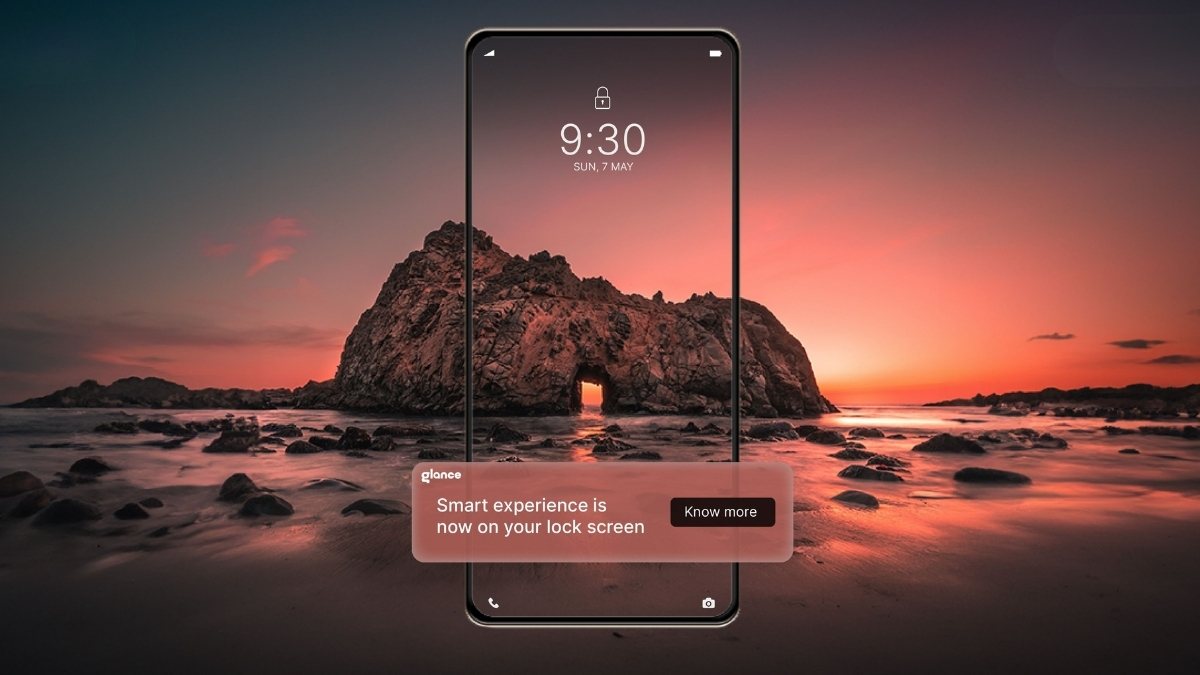
Trên thực tế, nhiều người dùng lựa chọn tắt tạp chí màn hình khóa Realme do nội dung hiển thị không phù hợp với nhu cầu cá nhân, có thể phát sinh dữ liệu nền hoặc gây rối mắt. Đặc biệt với những ai ưa thích giao diện tối giản, việc xuất hiện hình ảnh và thông tin động trên màn hình khóa là không thực sự cần thiết.
Vì sao nên tắt tạp chí màn hình khóa trên Realme?
Tắt tạp chí màn hình khóa Realme có thể giúp tối ưu trải nghiệm và kiểm soát tốt hơn nội dung hiển thị trên thiết bị. Dưới đây là những lý do phổ biến khiến tính năng này không còn phù hợp với nhu cầu sử dụng thực tế:

- Gián đoạn trải nghiệm: Khi bật sáng màn hình, nội dung lạ hoặc quảng cáo xuất hiện thay vì hình nền quen thuộc, làm cho thao tác mở máy trở nên kém liền mạch
- Hiển thị nội dung không liên quan: Hình ảnh, tin tức đề xuất thường không đúng sở thích cá nhân, gây rối mắt.
- Tiêu tốn dữ liệu nền: Tạp chí màn hình khóa có thể tự động cập nhật nội dung mới, làm phát sinh dung lượng mạng.
- Ảnh hưởng thời lượng pin: Các tiến trình nền liên quan đến cập nhật hình ảnh, nội dung có thể khiến pin hao hụt nhanh hơn.
Cách tắt tạp chí màn hình khóa Realme
Trên các phiên bản Realme UI mới nhất, Realme cho phép người dùng chủ động kiểm soát tính năng tạp chí màn hình khóa. Dưới đây là những cách tắt phổ biến và chính xác hiện nay.
Tắt tạp chí màn hình khóa trong Cài đặt
Để thực hiện cách tắt tạp chí màn hình khóa Realme, bạn có thể làm như sau:
- Bước 1: Mở Cài đặt (Settings) trên Realme.
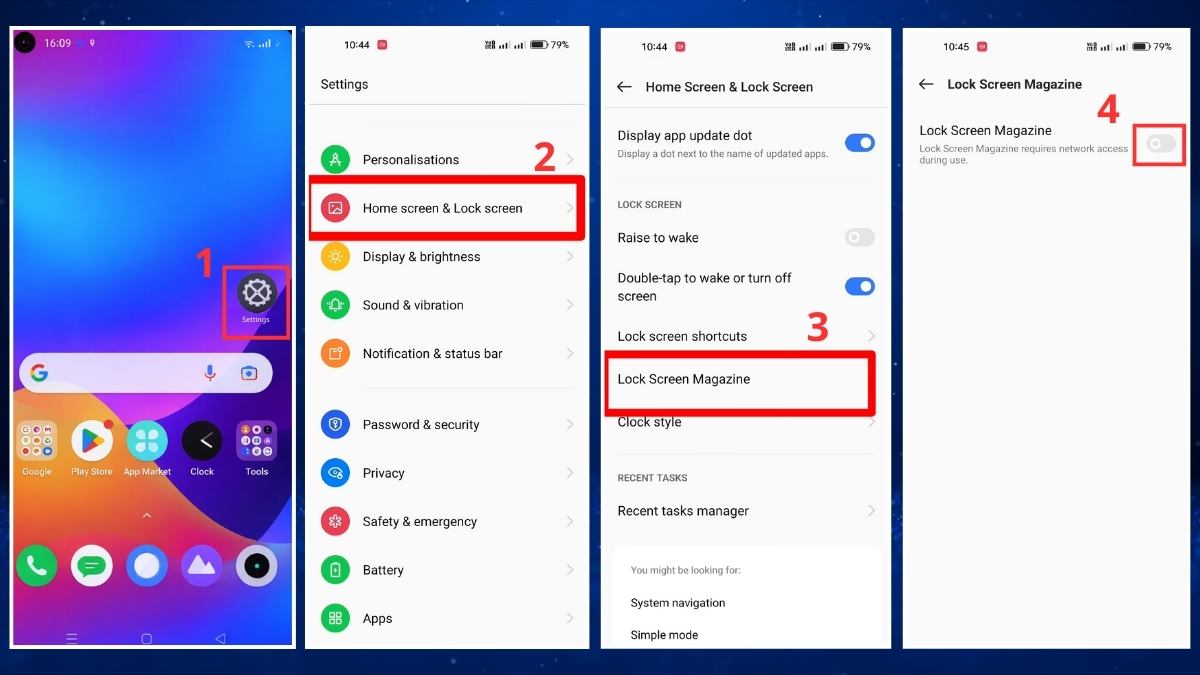
- Bước 2: Chọn Màn hình chính & Màn hình khóa (Home screen & Lock screen).
- Bước 3: Tìm và chọn Tạp chí màn hình khóa (Lockscreen Magazine) hoặc Glance cho Realme (Glance for Realme) tùy phiên bản.
- Bước 4: Gạt tắt Tạp chí màn hình khóa (Lockscreen Magazine).
Lưu ý chung: Vị trí cài đặt có thể thay đổi tùy model và phiên bản Realme UI
Sở hữu ngay Realme chính hãng với cấu hình mạnh, giao diện tối ưu và mức giá hợp lý tại CellphoneS! Tại đây, khách hàng thỏa sức chọn smartphone giá tốt, bảo hành uy tín với đa dạng mẫu mã. Xem ngay!
[Product_Listing categoryid="606" propertyid="" customlink="https://cellphones.com.vn/mobile/realme.html" title="Các dòng điện thoại Realme đang được quan tâm nhiều tại CellphoneS"]
Tắt tạp chí màn hình khóa từ Màn hình khóa
Realme cho phép tắt tạp chí màn hình khóa Realme nhanh thông qua màn hình khóa trong một số phiên bản. Cách này tiện lợi nếu bạn không muốn truy cập sâu vào cài đặt hệ thống.
- Bước 1: Bật sáng màn hình khóa rồi vuốt sang trái (tùy phiên bản Realme UI).
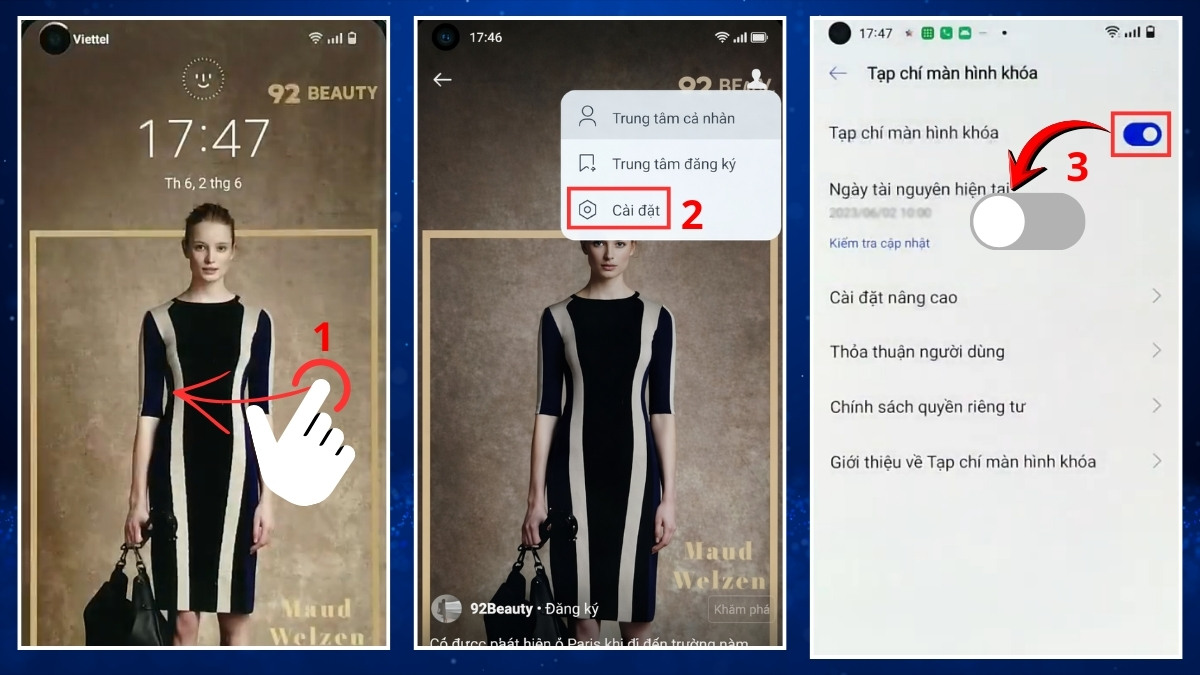
- Bước 2: Nhấn vào Cài đặt/Thêm trên giao diện Tạp chí (vị trí tùy phiên bản) trong mục Cá nhân (You) để truy cập cài đặt.
- Bước 3: Gạt nút tắt Tạp chí màn hình khóa.
Tắt đề xuất, thông báo tạp chí màn hình khóa
Trong trường hợp không thể tắt tạp chí màn hình khóa Realme hoàn toàn, bạn vẫn có thể hạn chế các thông báo làm phiền từ ứng dụng. Các bước thực hiện:
- Bước 1: Vào Cài đặt (Settings) → Ứng dụng (Apps).
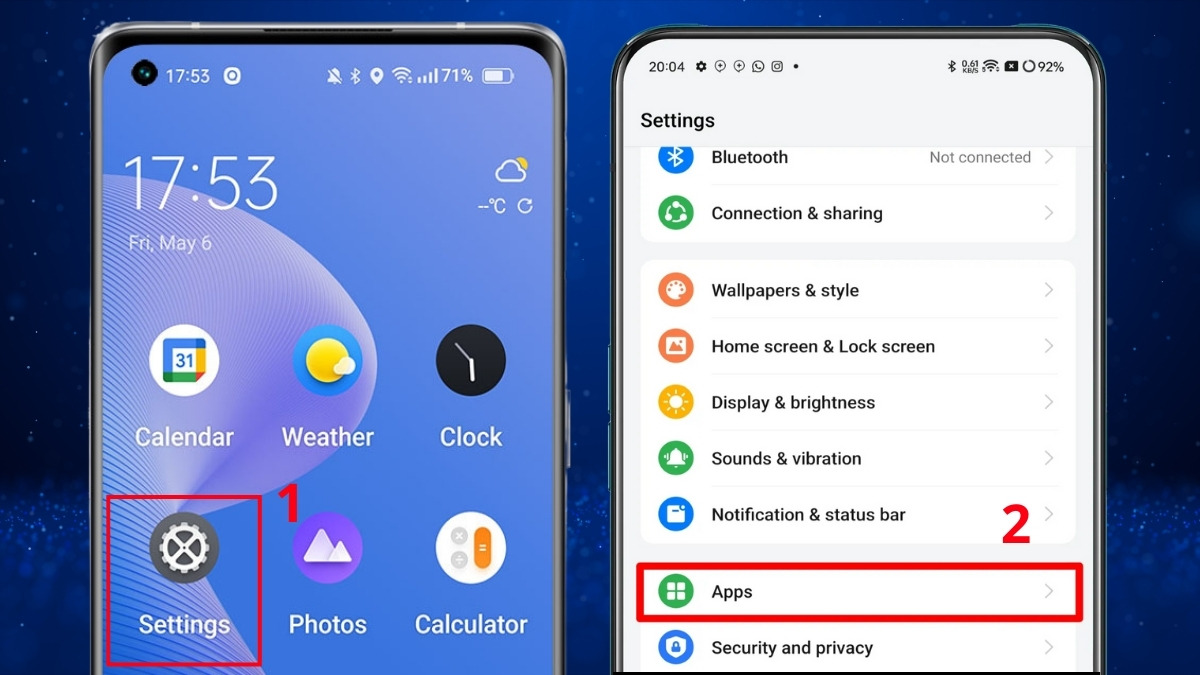
- Bước 2: Chọn Quản lý ứng dụng (App Management) → Chọn ứng dụng Glance for Realme hoặc Tạp chí màn hình khóa (Lock Screen Magazine).
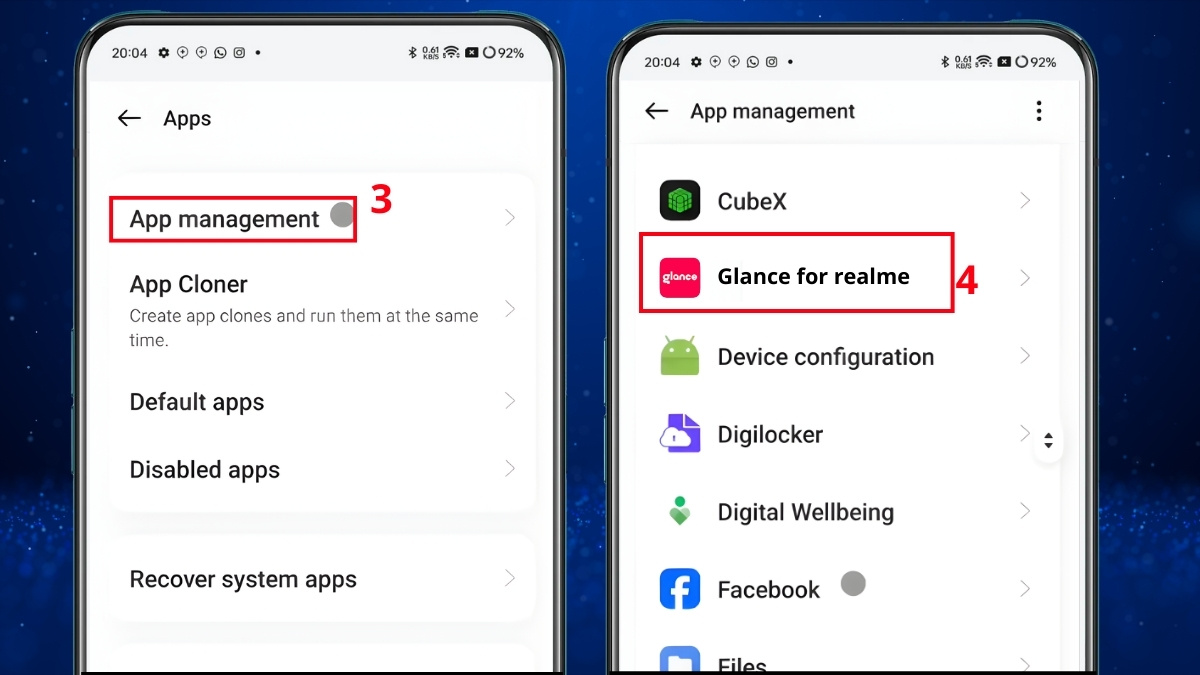
- Bước 3: Vào mục Quản lý thông báo (Manage notifications) rồi gạt nút tắt Cho phép thông báo (Allow notifications).
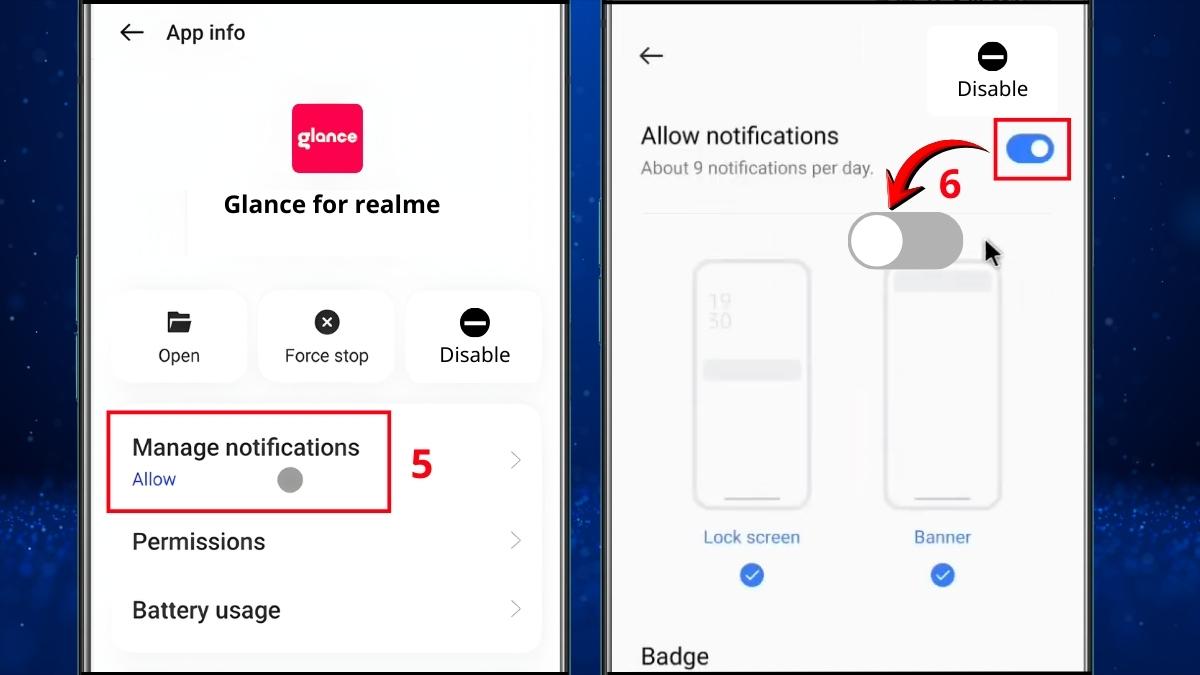
Trong một số trường hợp, tại bước 2 bạn cần nhấn vào biểu tượng ba chấm và bật Hiển thị ứng dụng hệ thống (Show system) để hiện ứng dụng cần tìm.
Cách này không thể tắt tạp chí khóa màn hình Realme hoàn toàn nhưng có thể giúp giảm phiền toái đáng kể. Tuy nhiên, nó chỉ chặn thông báo đẩy, hình ảnh tạp chí vẫn có thể xuất hiện nhé!
Vì sao không tắt được tạp chí màn hình khóa Realme?
Dù đã làm đúng hướng dẫn, một số người dùng vẫn gặp tình trạng không thể tắt tạp chí màn hình khóa Realme hoàn toàn. Nguyên nhân thường đến từ phiên bản phần mềm, khu vực phân phối hoặc giới hạn hệ thống.
Không thấy tùy chọn tạp chí màn hình khóa trong Cài đặt
Một số dòng Realme giá rẻ hoặc máy chạy Realme UI cũ có thể ẩn tùy chọn này. Ngoài ra, các thiết bị phân phối theo khu vực (ROM nội địa) có thể tích hợp sâu tạp chí khóa màn hình Realme và không cho tắt hoàn toàn. Một số cách khắc phục là:
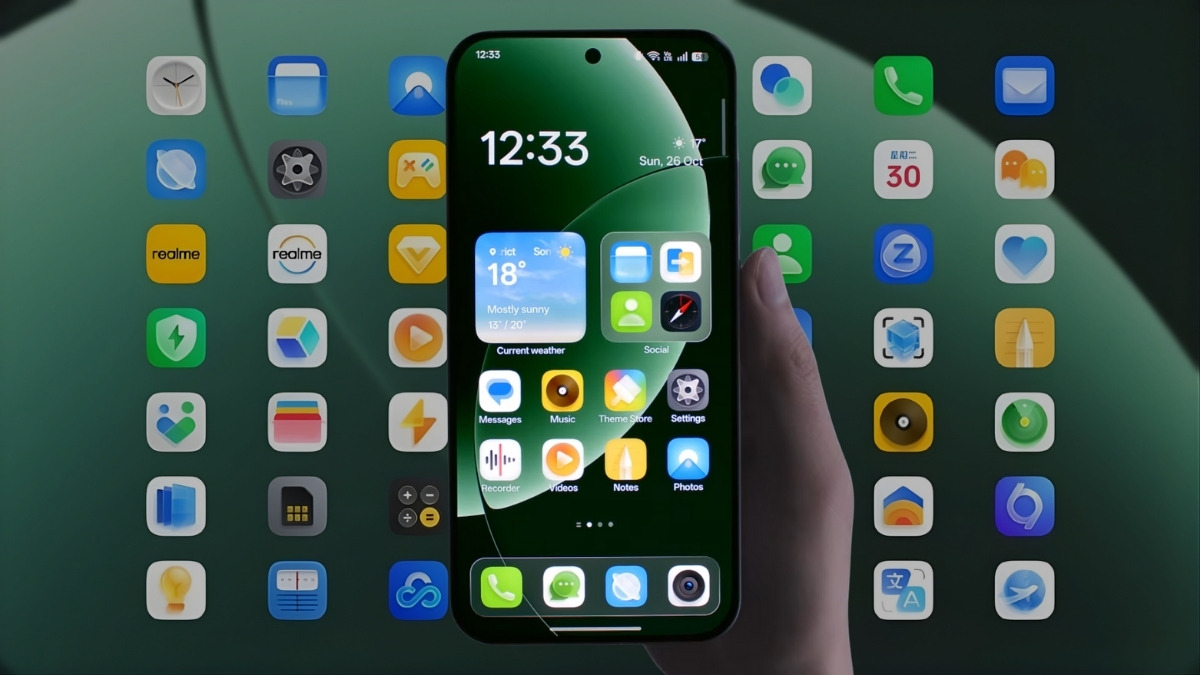
- Cập nhật hệ điều hành lên Realme UI mới nhất
- Kiểm tra mục Ứng dụng hệ thống và tắt quyền liên quan
- Tắt dữ liệu nền cho ứng dụng tạp chí
Đã tắt nhưng tạp chí màn hình khóa vẫn hiển thị
Trường hợp dù tắt tạp chí màn hình khóa Realme nhưng thiết bị vẫn hiển thị thường xảy ra do hệ thống chưa làm mới cài đặt hoặc ứng dụng tạp chí vẫn chạy nền. Hãy lần lượt thử 2 cách sau:
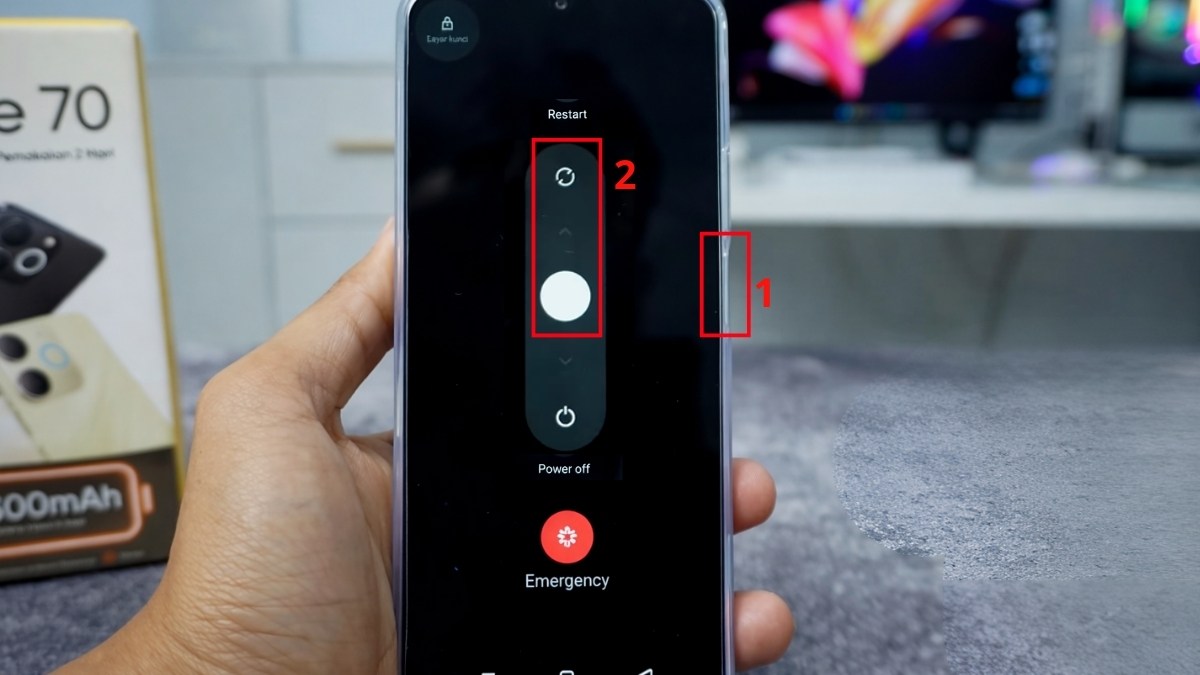
Cách 1 (Khởi động lại điện thoại): Nhấn và giữ nút Nguồn (hoặc tổ hợp Nguồn + Tăng âm lượng trên các dòng máy mới) > Khi menu nguồn xuất hiện, trượt đến lựa chọn Khởi động lại (Restart) rồi đợi máy bật lên.
Cách 2 (Buộc dừng ứng dụng tạp chí màn hình khóa):
- Bước 1: Vào Cài đặt (Settings) > Ứng dụng (Apps).
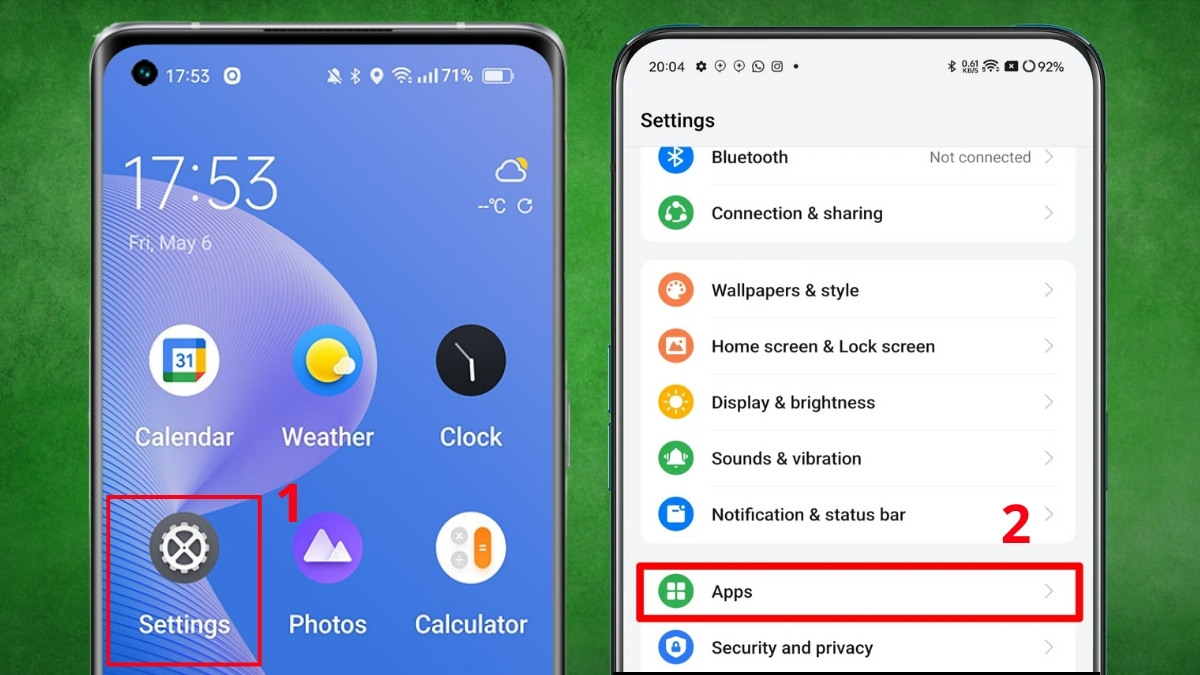
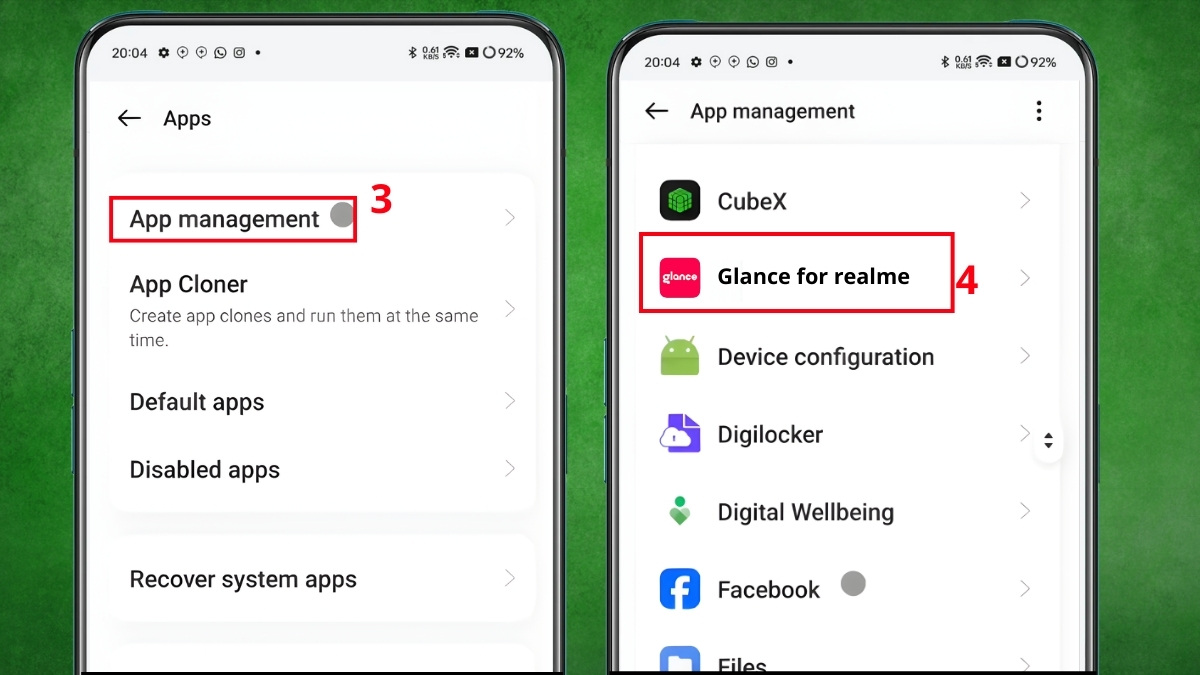
- Bước 2: Chọn Quản lý ứng dụng (App Management) > Tìm và chọn Tạp chí màn hình khóa / Lockscreen Magazine / Glance for Realme.
Mẹo: Nếu không thấy app, bạn hãy chọn mục Hiển thị hệ thống ở dấu 3 chấm góc trên bên phải.
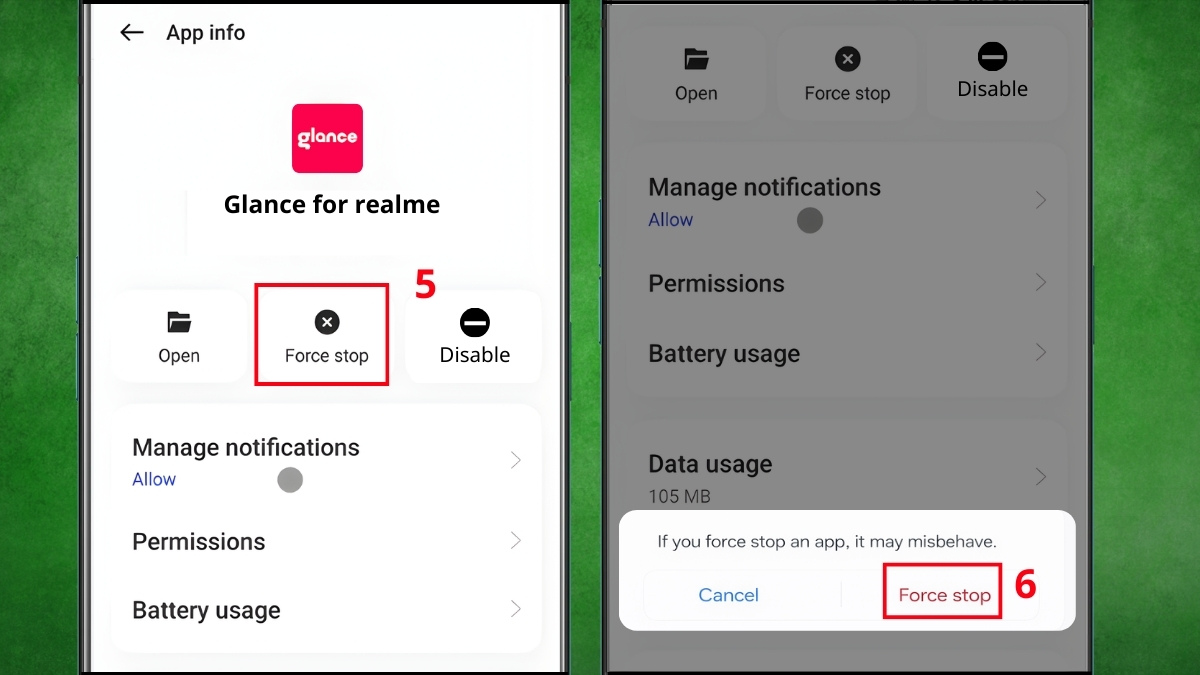
- Bước 3: Chọn Buộc dừng (Force Stop) > Một bảng xác nhận sẽ hiện lên, bạn chọn tiếp Buộc dừng (Force Stop).
Việc tắt tạp chí màn hình khóa Realme không chỉ giúp trải nghiệm sử dụng mượt mà hơn mà còn hạn chế quảng cáo, tiết kiệm pin và dữ liệu. Tùy từng phiên bản Realme UI, bạn có thể chọn cách tắt trực tiếp trong Cài đặt hoặc hạn chế thông báo liên quan. Hy vọng bài viết của Sforum đã giúp bạn giải đáp thắc mắc và xử lý triệt để vấn đề này.
- Xem thêm: Thủ thuật IOS, Thủ thuật Android





Bình luận (0)