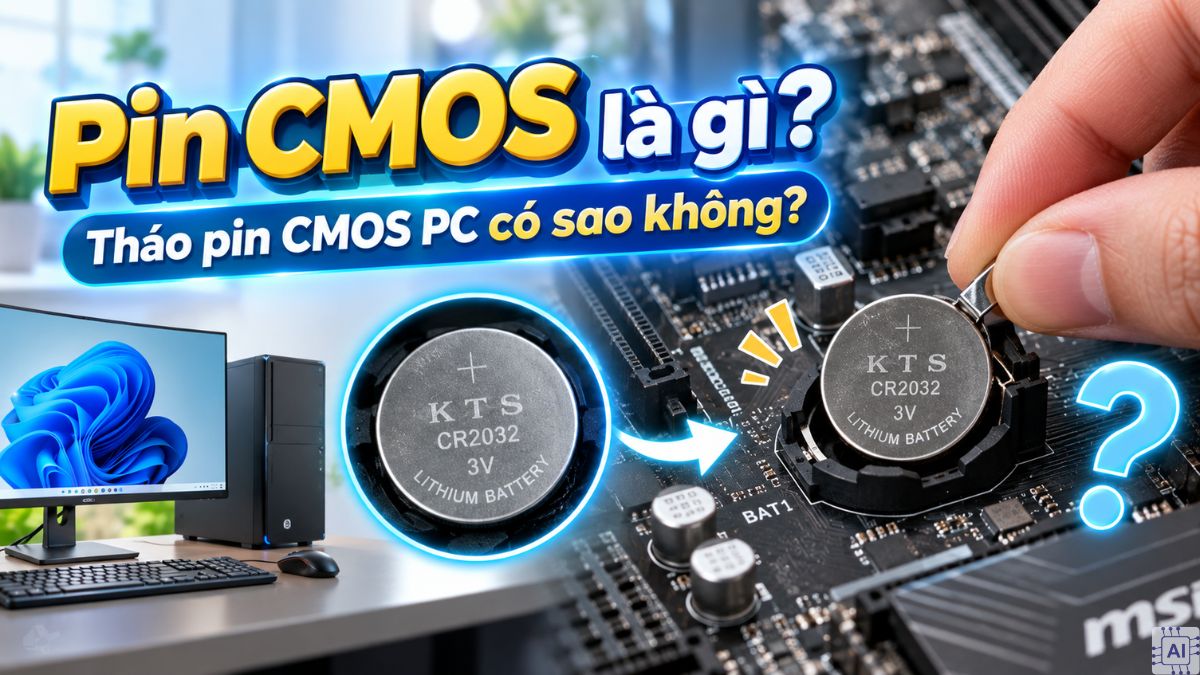
Tháo pin CMOS PC có sao không? Ảnh hưởng gì đến máy?

Việc PC khởi động không lên hình hoặc dính lỗi cấu hình phần cứng là nỗi ám ảnh của nhiều người, và tháo viên pin nhỏ trên bo mạch chủ thường là giải pháp được nhắc đến đầu tiên. Tuy nhiên, nhiều người dùng vẫn băn khoăn liệu tháo pin CMOS PC có sao không và cách thực hiện thế nào cho chuẩn xác. Bài viết dưới đây của Sforum sẽ phân tích chi tiết những tác động khi hệ thống mất nguồn nuôi BIOS, đồng thời hướng dẫn bạn quy trình reset bo mạch chủ an toàn. Tuy nhiên, nếu thao tác sai cách, bạn có thể gây chập mạch hoặc làm mất trắng dữ liệu mảng đĩa cứng, do đó hãy tìm hiểu kỹ các rủi ro trước khi bắt tay vào thực hiện.
Tháo pin CMOS PC có sao không?
Việc gỡ nguồn điện dự phòng khỏi bo mạch chủ không trực tiếp làm hỏng các linh kiện phần cứng vật lý, nhưng sẽ can thiệp sâu vào các thiết lập hệ thống. Dưới đây là những tác động trực tiếp lên máy tính của bạn khi thực hiện thao tác này.
Ảnh hưởng đến ngày giờ và thiết lập BIOS
Bo mạch chủ lưu trữ các thông số cấu hình cơ bản bên trong bộ nhớ CMOS, và bộ nhớ này cần điện năng liên tục để duy trì dữ liệu. Khi bạn lấy viên pin ra khỏi máy, nguồn cung cấp điện bị ngắt, dẫn đến việc toàn bộ thông tin ngày tháng, thời gian của hệ thống bị khôi phục về cột mốc mặc định ban đầu. Điều này có thể khiến bạn không thể truy cập các trang web có yêu cầu bảo mật chứng chỉ SSL hoặc gặp lỗi đồng bộ ứng dụng.
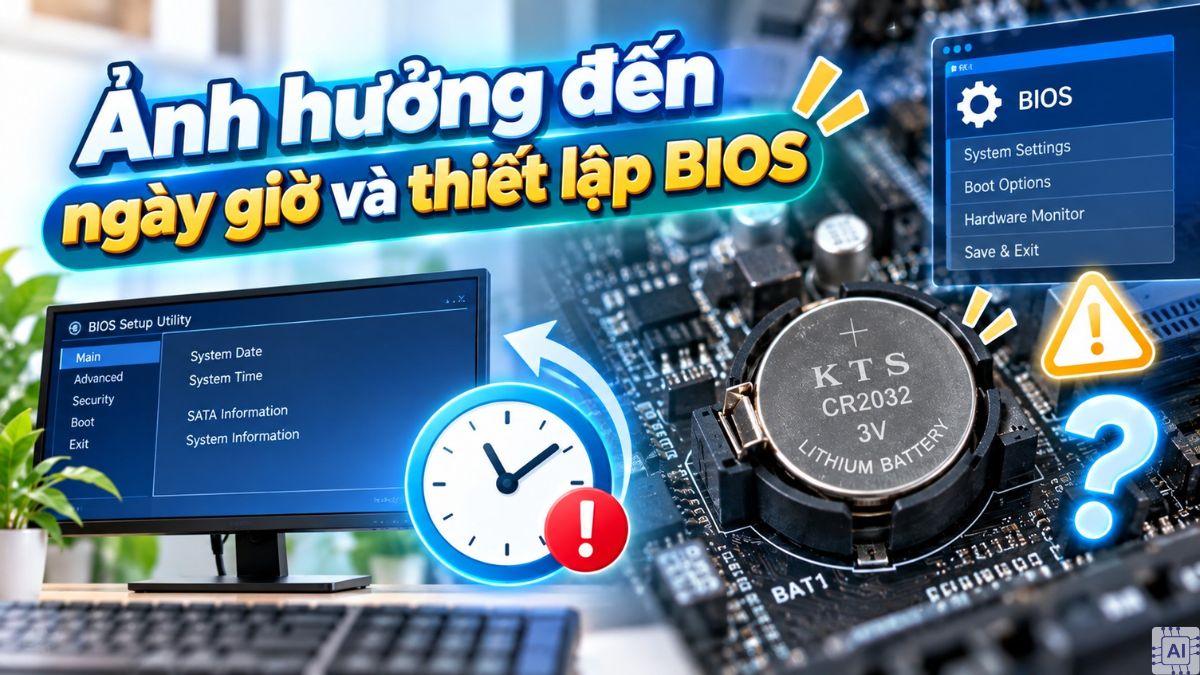
Ngoài ra, thiết lập thứ tự ổ đĩa khởi động (Boot Priority) cũng có thể trở về mặc định. Người dùng có thể cần truy cập lại BIOS để kiểm tra và chỉ định đúng thiết bị chứa hệ điều hành nếu máy không thể khởi động như bình thường.
[Product_Listing categoryid="380" propertyid="" customlink="https://cellphones.com.vn/laptop.html" title="Danh sách Laptop đang được quan tâm nhiều tại CellphoneS"]
Tác động đến cấu hình RAID và ép xung
Người dùng chuyên nghiệp thường thiết lập cấu hình gộp nhiều ổ cứng (RAID) hoặc ép xung RAM (bật XMP), ép xung CPU để tăng hiệu suất. Sau khi reset CMOS, các thiết lập ép xung có thể trở về giá trị mặc định của bo mạch chủ, vì vậy người dùng cần kiểm tra và cấu hình lại nếu muốn tiếp tục sử dụng các thông số trước đó.
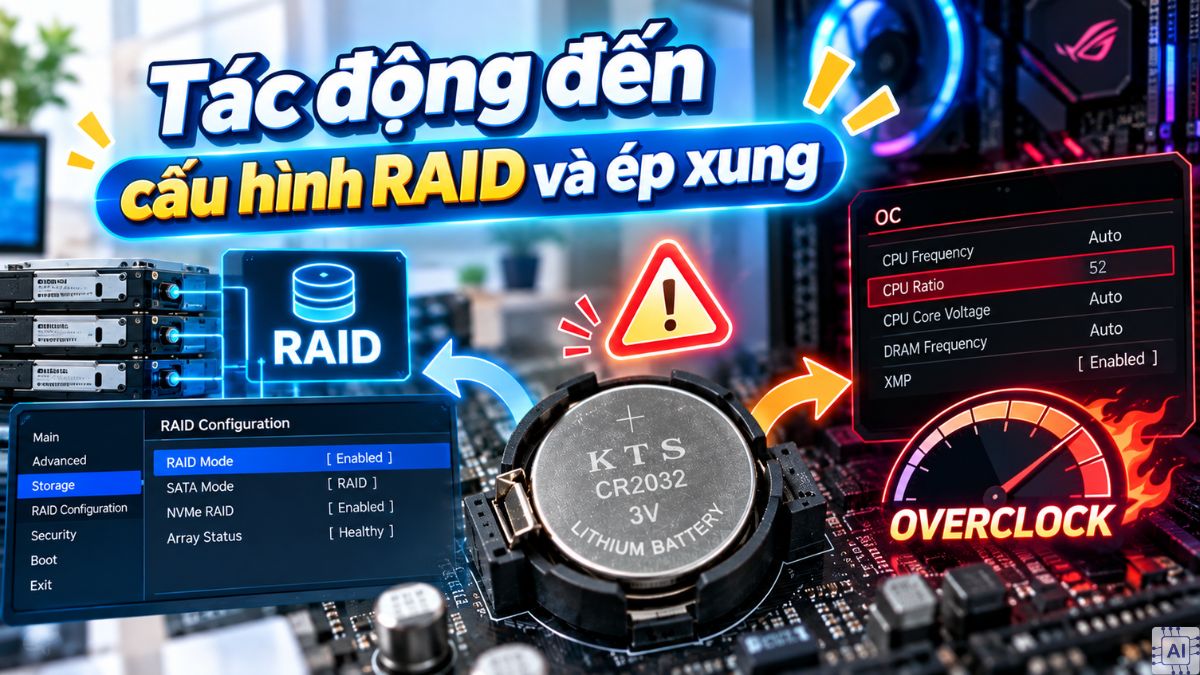
Đối với hệ thống sử dụng RAID, cần phân biệt thiết lập controller/SATA mode trong BIOS với metadata của mảng RAID được lưu trên các ổ thành viên. Sau khi reset CMOS, chế độ SATA hoặc Intel RST/VROC trong BIOS có thể trở về thiết lập mặc định, khiến hệ điều hành hoặc mảng RAID tạm thời không được nhận diện đúng.
Trong trường hợp này, người dùng nên kiểm tra tài liệu của bo mạch chủ hoặc máy tính và khôi phục đúng chế độ SATA/RAID/RST đã sử dụng trước đó. Không nên tự tạo lại RAID 0, RAID 1 hoặc khởi tạo một RAID volume mới nếu chưa xác định chính xác cấu hình cũ, vì thao tác tạo hoặc cấu hình lại mảng không đúng quy trình có thể dẫn đến mất dữ liệu. Nếu dữ liệu quan trọng hoặc không chắc chắn về cấu hình trước khi reset, nên ngừng thao tác và nhờ kỹ thuật viên có kinh nghiệm kiểm tra.
Khi nào nên tháo pin CMOS?
Thao tác gỡ nguồn nuôi BIOS là một phương pháp chẩn đoán và khắc phục một số sự cố cấu hình phần cứng. Người dùng có thể cân nhắc thực hiện phương pháp này trong các trường hợp cụ thể sau đây:
- Lỗi máy tính quạt chạy nhưng không lên hình: Khi vừa nâng cấp RAM, CPU hoặc card đồ họa mới, bo mạch chủ có thể gặp xung đột thông số cũ và mới. Reset CMOS có thể đưa các thiết lập về mặc định để hệ thống tiến hành nhận diện phần cứng lại.
- Cấu hình ép xung thất bại: Việc đẩy xung nhịp CPU hoặc RAM quá cao có thể khiến hệ thống treo, sập nguồn liên tục hoặc không thể truy cập BIOS để điều chỉnh thông số.
- Một số lỗi cấu hình sau khi cập nhật BIOS: Nếu BIOS đã được cập nhật thành công nhưng hệ thống hoạt động không ổn định do thiết lập cũ không còn phù hợp, nhà sản xuất có thể khuyến nghị đưa BIOS về cấu hình mặc định hoặc reset CMOS theo tài liệu của thiết bị.
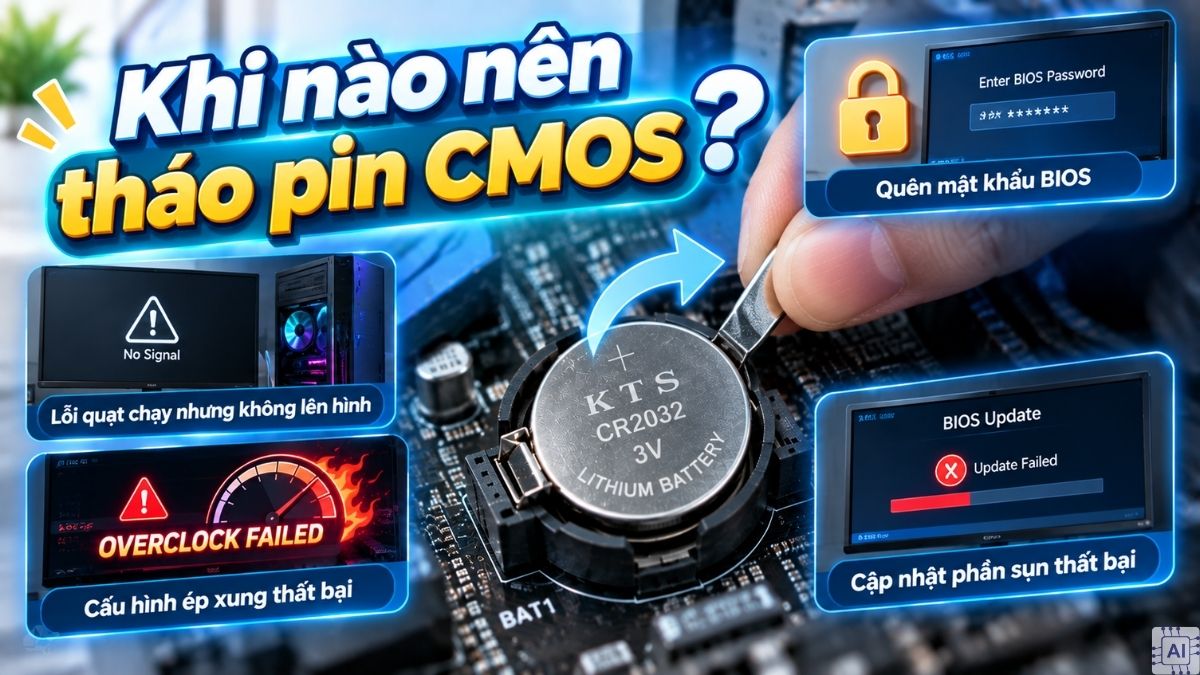
Lưu ý: Không nên xem tháo pin CMOS hoặc RTC reset là phương pháp để xóa hay vượt qua mật khẩu BIOS. Trên nhiều thiết bị, mật khẩu Admin, System hoặc HDD không bị xóa khi thực hiện RTC reset; một số model còn vô hiệu hóa chức năng RTC reset khi BIOS Admin Password đã được thiết lập. Nếu quên mật khẩu BIOS, người dùng nên liên hệ nhà sản xuất hoặc trung tâm bảo hành chính thức và thực hiện quy trình xác minh quyền sở hữu theo hướng dẫn.
Cách reset BIOS bằng nút Clear CMOS và Jumper
Cảnh báo trước khi reset BIOS/CMOS: Nếu máy đang sử dụng BitLocker hoặc một cơ chế mã hóa ổ đĩa phụ thuộc vào TPM, hãy bảo đảm bạn đã lưu hoặc có thể truy cập BitLocker Recovery Key trước khi thực hiện. Reset CMOS/RTC trên một số thiết bị có thể làm thay đổi các thiết lập liên quan đến TPM, Secure Boot hoặc quá trình khởi động, khiến Windows yêu cầu khóa khôi phục BitLocker.
Bên cạnh đó, nên chụp ảnh hoặc ghi lại các thiết lập BIOS quan trọng như Boot Mode, Secure Boot, TPM, SATA Operation, AHCI/RAID/RST và thứ tự khởi động để có thể khôi phục đúng cấu hình sau khi reset.
Thay vì phải băn khoăn cách tháo pin CMOS PC sao cho không làm hỏng ngàm, người dùng có thể sử dụng các phương thức reset CMOS được nhà sản xuất tích hợp trên một số bo mạch chủ.
Nút bấm vật lý "Clear CMOS" có thể xuất hiện trên các dòng bo mạch chủ nhất định, thường ở cụm cổng kết nối mặt sau (Rear I/O) hoặc trên bo mạch. Cách sử dụng và thời gian giữ nút có thể khác nhau tùy sản phẩm, vì vậy nên thực hiện đúng theo hướng dẫn trong tài liệu của bo mạch chủ.
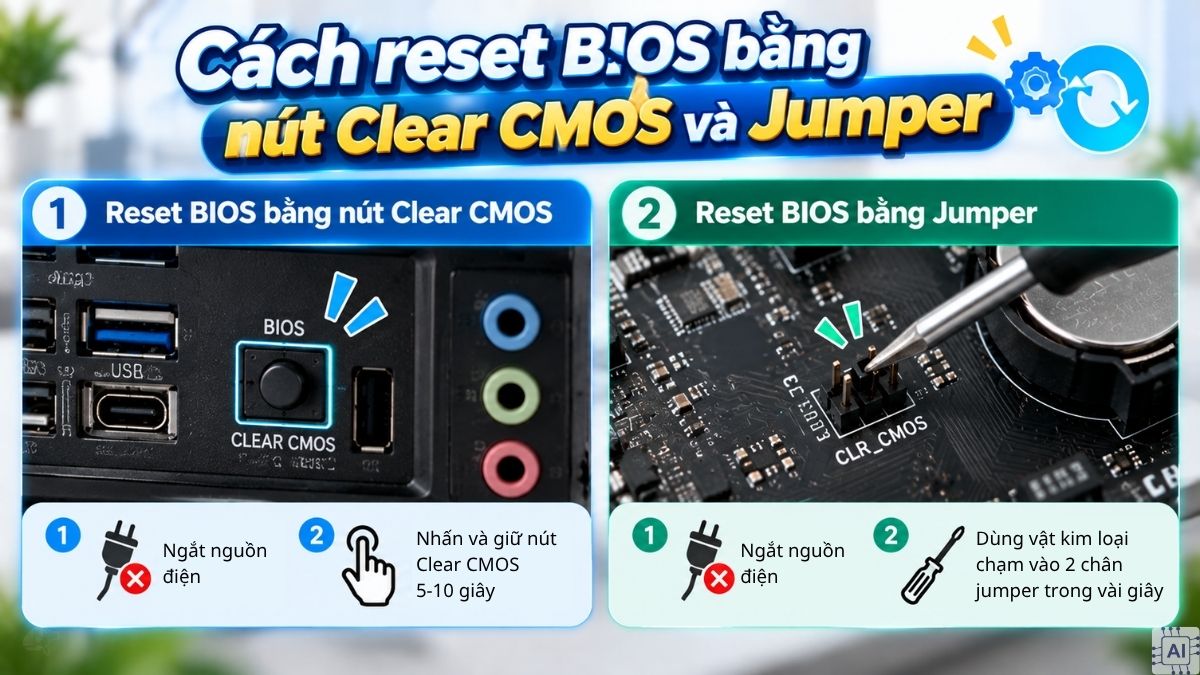
Trước khi thao tác, hãy tắt hoàn toàn thiết bị, ngắt nguồn và rút dây nguồn. Nếu thiết bị không có nút bấm, tìm hai chân kim loại có ký hiệu “JBAT1”, “CLR_CMOS” hoặc “CLRTC” gần khu vực pin. Dùng tua vít chạm đồng thời vào hai chân này trong vài giây để nối tắt mạch, tương đương với tháo pin CMOS khỏi khay.
Hướng dẫn cách tháo pin CMOS an toàn từng bước
Hướng dẫn dưới đây áp dụng chung cho các bo mạch chủ máy tính để bàn tiêu chuẩn và một số dòng laptop có thiết kế cho phép tiếp cận pin RTC/CMOS. Tuy nhiên, cấu tạo và quy trình reset có thể khác nhau tùy model.
Lưu ý an toàn: Việc mở vỏ máy có thể khiến các linh kiện tiếp xúc với tĩnh điện từ cơ thể người. Hãy thao tác trong môi trường khô ráo, ngắt nguồn điện và thực hiện các biện pháp chống tĩnh điện phù hợp trước khi chạm vào linh kiện.
Các bước tháo pin CMOS trên máy tính bàn
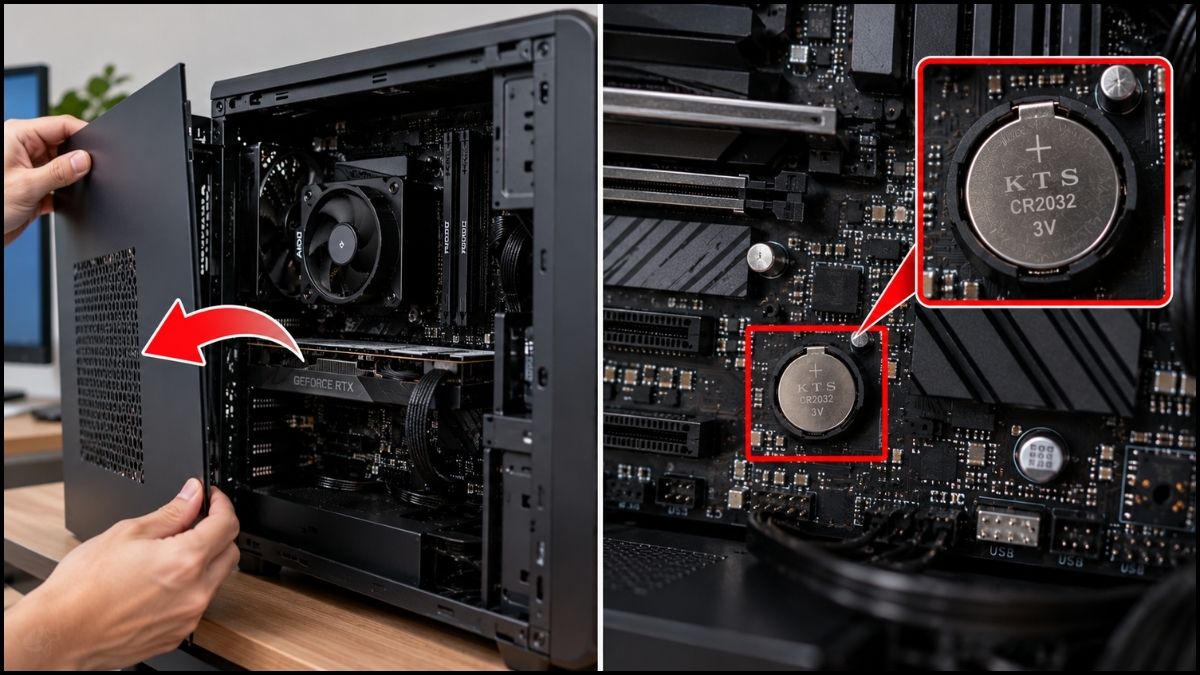
Việc thay thế hoặc tháo gỡ trên máy tính để bàn thường khá thuận tiện nhờ không gian thùng máy rộng rãi. Thông thường, viên pin CMOS PC nằm ở đâu? Nó thường nằm ở khu vực nửa dưới của bo mạch chủ, nhưng vị trí cụ thể phụ thuộc vào thiết kế của từng model.
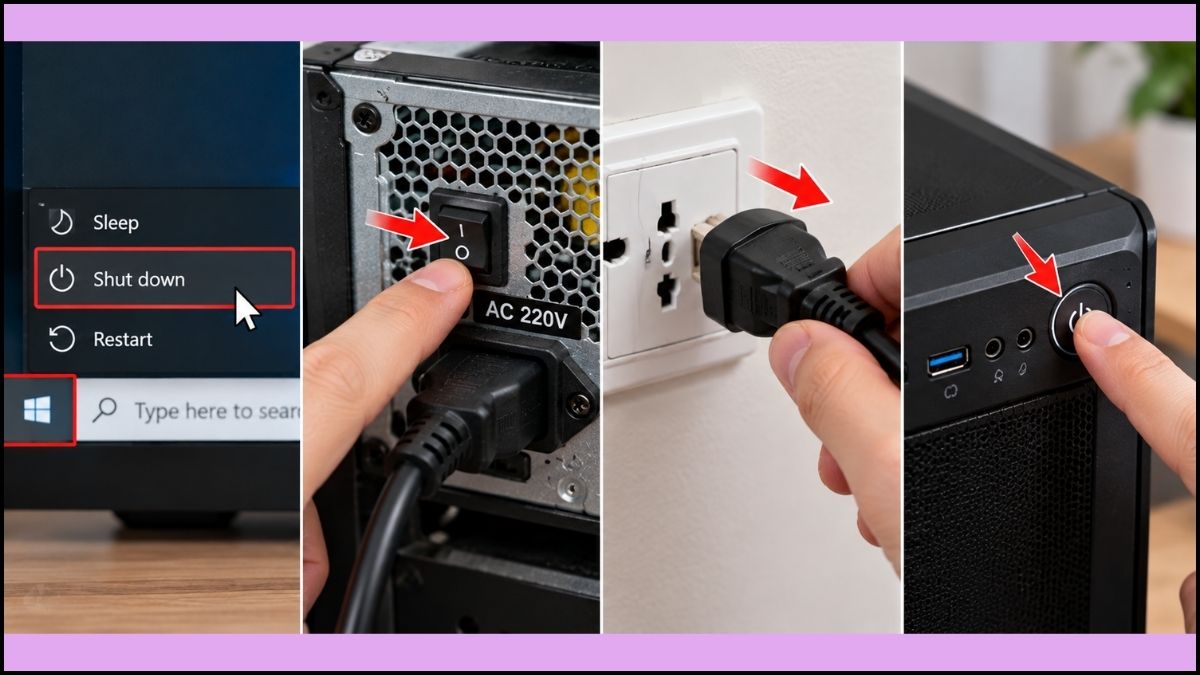
- Bước 1: Tắt máy tính hoàn toàn, tắt công tắc nguồn trên PSU và rút dây nguồn khỏi máy. Sau đó có thể nhấn nút nguồn của PC vài giây để giúp xả phần điện còn lại.
- Bước 2: Mở nắp hông thùng máy, quan sát bo mạch chủ và xác định vị trí viên pin CMOS hình tròn. Nếu card đồ họa che mất vị trí pin, có thể cần tháo card trước khi thao tác.
- Bước 3: Quan sát cơ cấu giữ pin. Với loại socket có lẫy kim loại, gạt nhẹ lẫy giữ để pin bật lên rồi lấy pin ra. Không nên dùng lực mạnh hoặc để tua vít trượt vào linh kiện trên bo mạch.
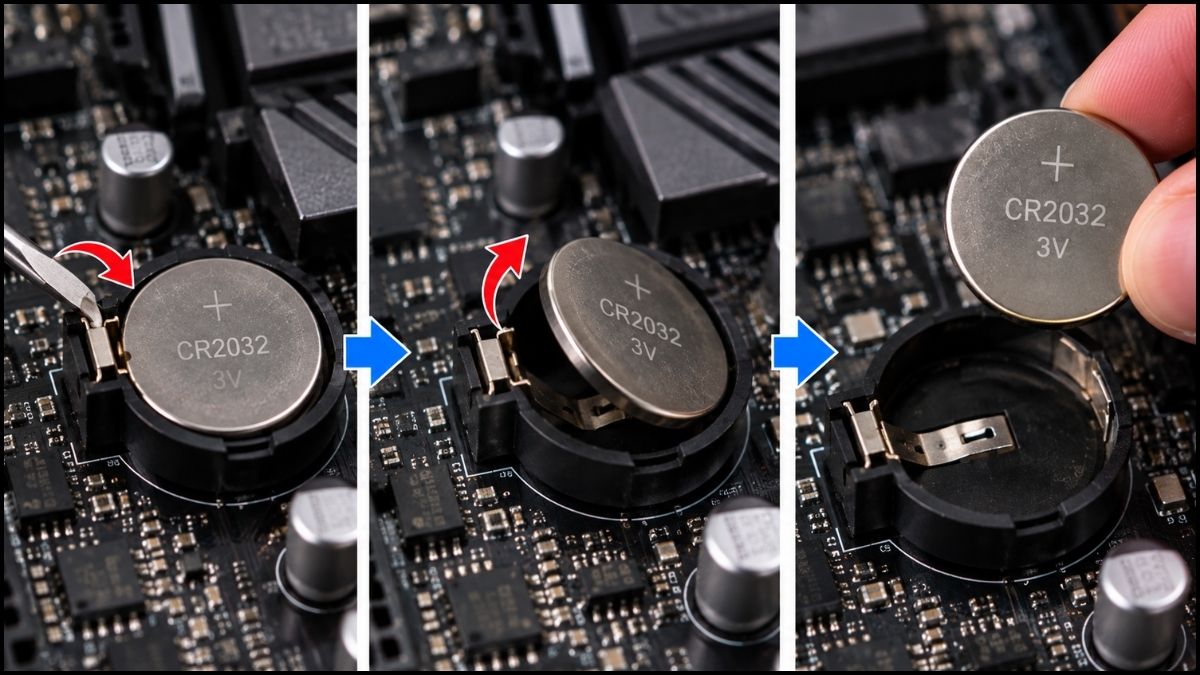
- Bước 4: Nếu mục đích là reset CMOS, thực hiện thời gian chờ theo hướng dẫn trong tài liệu của bo mạch chủ rồi lắp pin trở lại. Với socket CR2032 thông dụng, mặt có ký hiệu “+” thường hướng lên trên, nhưng nên kiểm tra ký hiệu trên socket hoặc tài liệu của bo mạch chủ trước khi lắp.
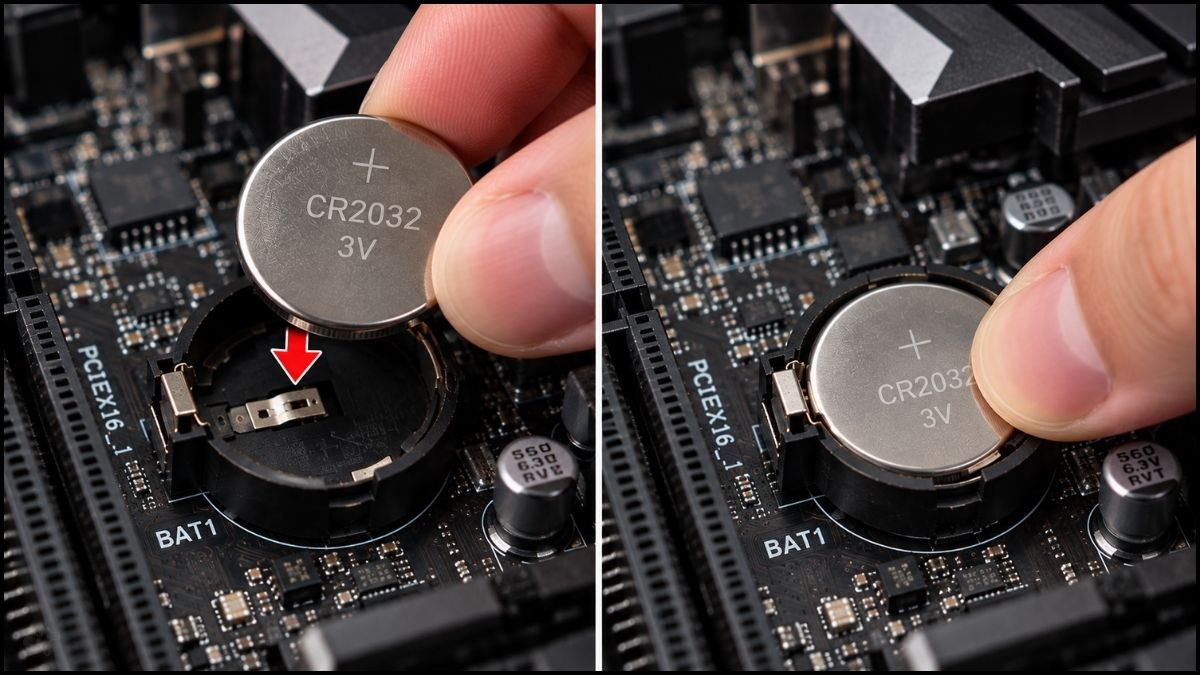
Sau khi bật máy trở lại, hãy vào BIOS để kiểm tra ngày giờ và các thiết lập quan trọng đã ghi lại trước đó. Với máy dùng RAID/RST, cần đặc biệt kiểm tra SATA Operation hoặc controller mode và khôi phục đúng chế độ cũ. Không tự tạo RAID volume mới nếu mảng hiện tại không xuất hiện.
Cách tháo pin CMOS đối với laptop
Lưu ý: Thiết kế nguồn duy trì RTC/BIOS trên laptop khác nhau tùy model. Một số máy sử dụng pin RTC/CMOS có đầu cắm riêng, trong khi những model khác có thể sử dụng thiết kế tích hợp hoặc không có pin CMOS tháo rời theo cách thông thường. Việc mở máy cũng có thể ảnh hưởng đến điều kiện bảo hành của một số sản phẩm. Vì vậy, hãy kiểm tra tài liệu bảo trì của đúng model hoặc liên hệ trung tâm bảo hành trước khi thao tác.
Trước khi reset RTC/CMOS trên laptop sử dụng BitLocker, hãy bảo đảm đã lưu hoặc có thể truy cập BitLocker Recovery Key. Đồng thời, ghi lại các thiết lập BIOS quan trọng nếu thiết bị cho phép.
Đối với laptop có pin RTC/CMOS tháo rời, có thể thực hiện tháo pin CMOS laptop theo trình tự sau:
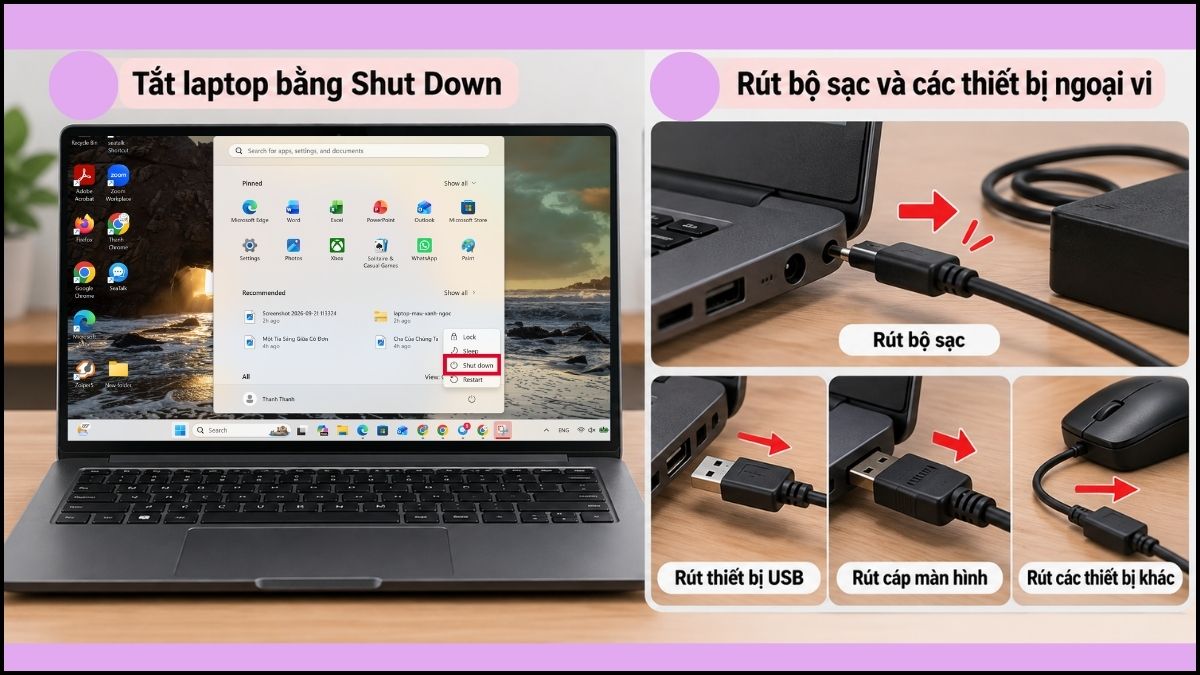
- Bước 1: Tắt hoàn toàn laptop bằng Shut Down, rút bộ sạc và các thiết bị ngoại vi. Nếu laptop sử dụng pin chính tháo rời được, hãy tháo pin trước khi mở máy.
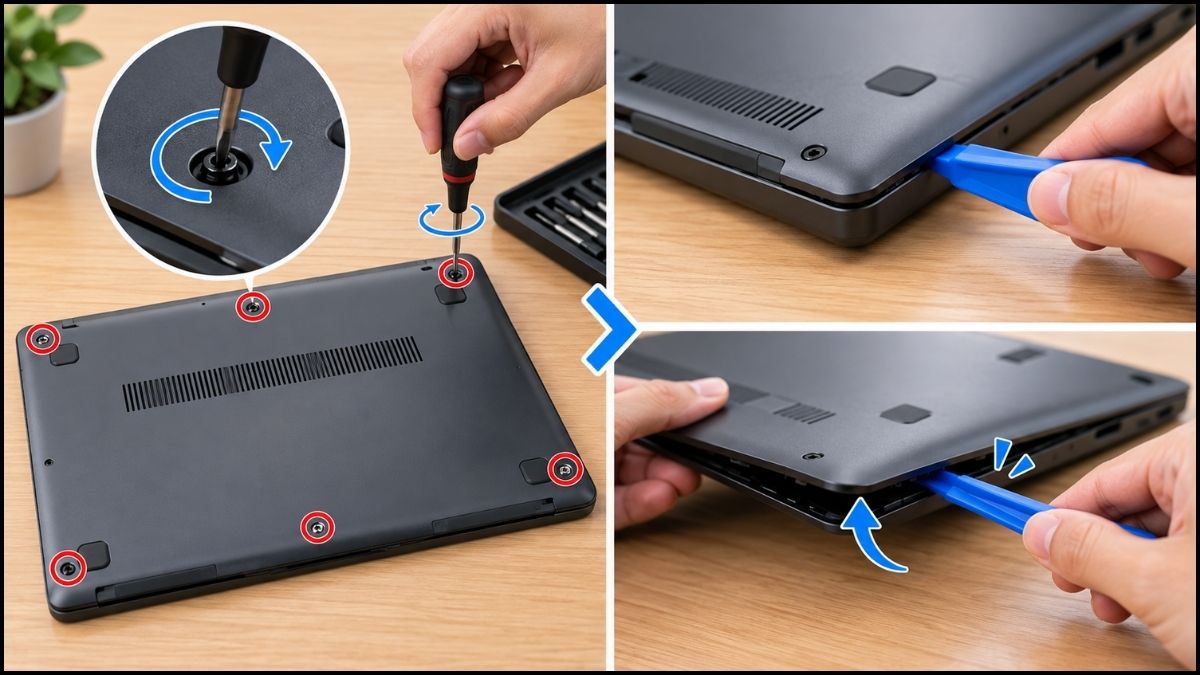
- Bước 2: Tháo các vít giữ nắp đáy theo hướng dẫn của nhà sản xuất, sau đó dùng dụng cụ nhựa phù hợp để mở nắp máy, tránh dùng lực mạnh làm gãy ngàm.
- Bước 3: Sau khi mở máy, nên ngắt kết nối pin chính bên trong trước. Tiếp theo xác định pin RTC/CMOS. Trên một số laptop, nó có dạng pin cúc áo được bọc cách điện và nối với bo mạch chủ bằng một đầu cắm nhỏ.
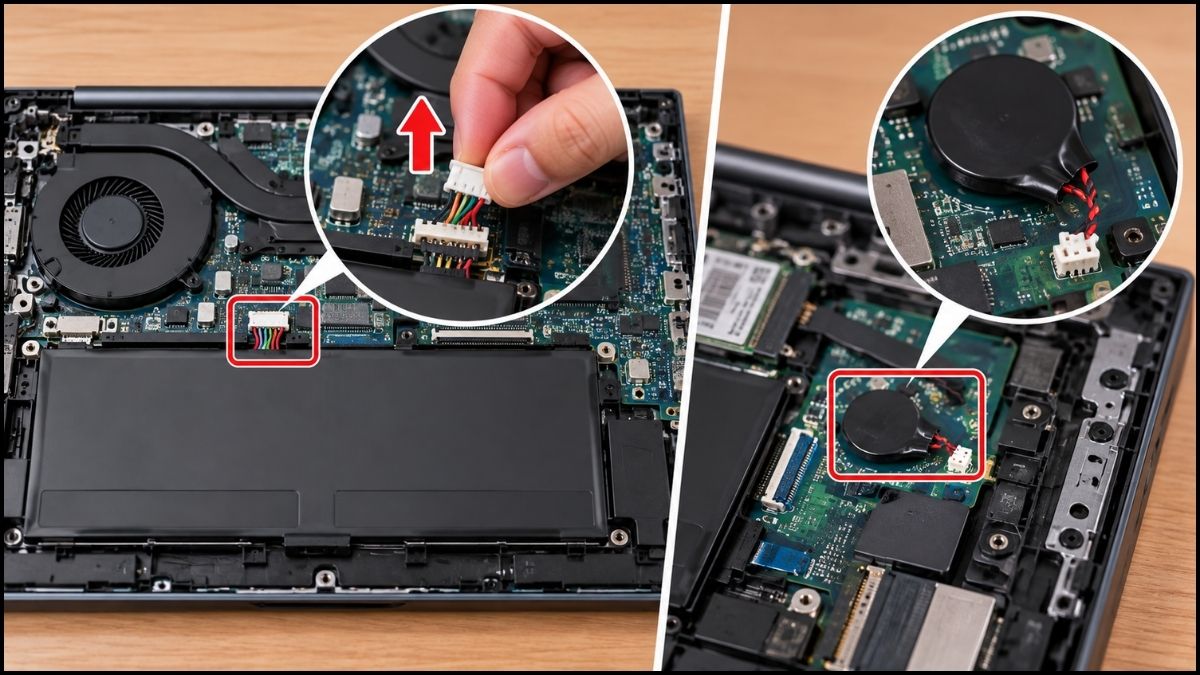
- Bước 4: Rút đầu connector của pin RTC/CMOS khỏi socket theo đúng hướng, không kéo trực tiếp vào dây điện. Nếu cần reset CMOS, hãy thực hiện theo thời gian chờ hoặc quy trình được quy định trong service manual của đúng model. Sau đó kết nối lại pin RTC/CMOS, pin chính và lắp lại máy.
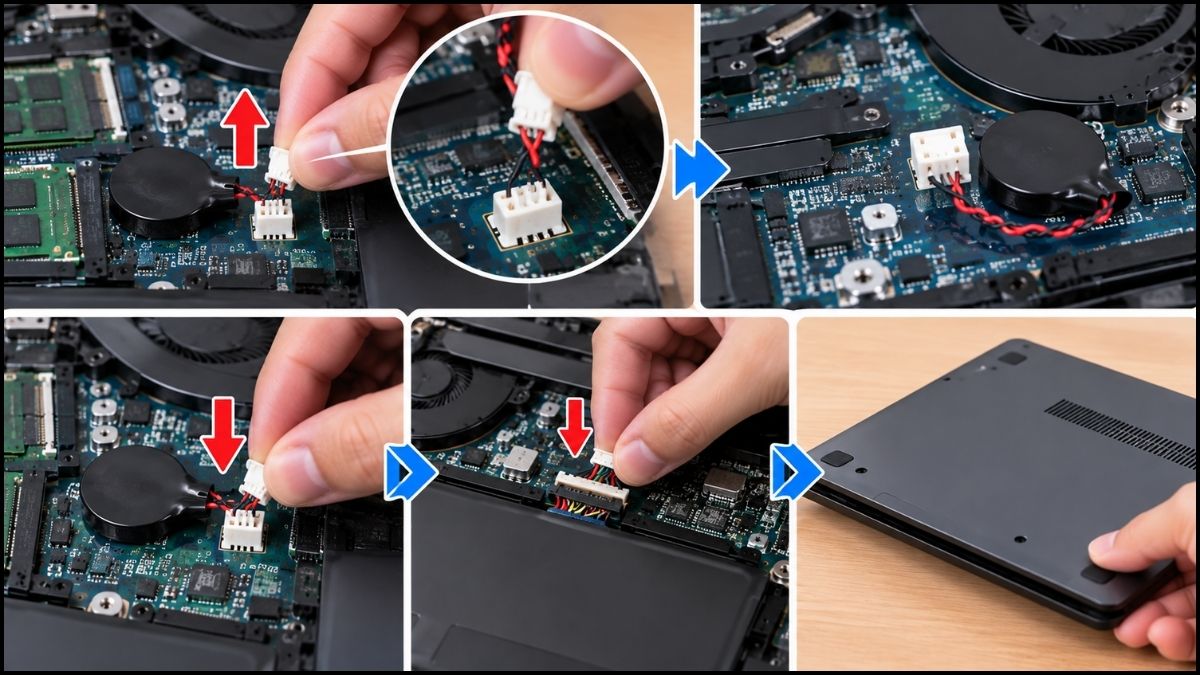
Sau khi khởi động lại, nếu Windows yêu cầu BitLocker Recovery Key, hãy sử dụng khóa khôi phục đã chuẩn bị trước đó. Đồng thời kiểm tra lại các thiết lập TPM, Secure Boot, SATA Operation và Boot Mode nếu chúng đã thay đổi sau quá trình reset.
Lỗi CMOS Checksum Error và cách xử lý
Nhiều người dùng lo lắng không biết tháo pin CMOS máy có chạy được không. Trong nhiều trường hợp, máy vẫn có thể khởi động nhưng có thể hiển thị cảnh báo như "CMOS Checksum Error", "CMOS battery failure" hoặc yêu cầu người dùng kiểm tra lại thiết lập BIOS. Biểu hiện cụ thể phụ thuộc vào bo mạch chủ và thiết bị.
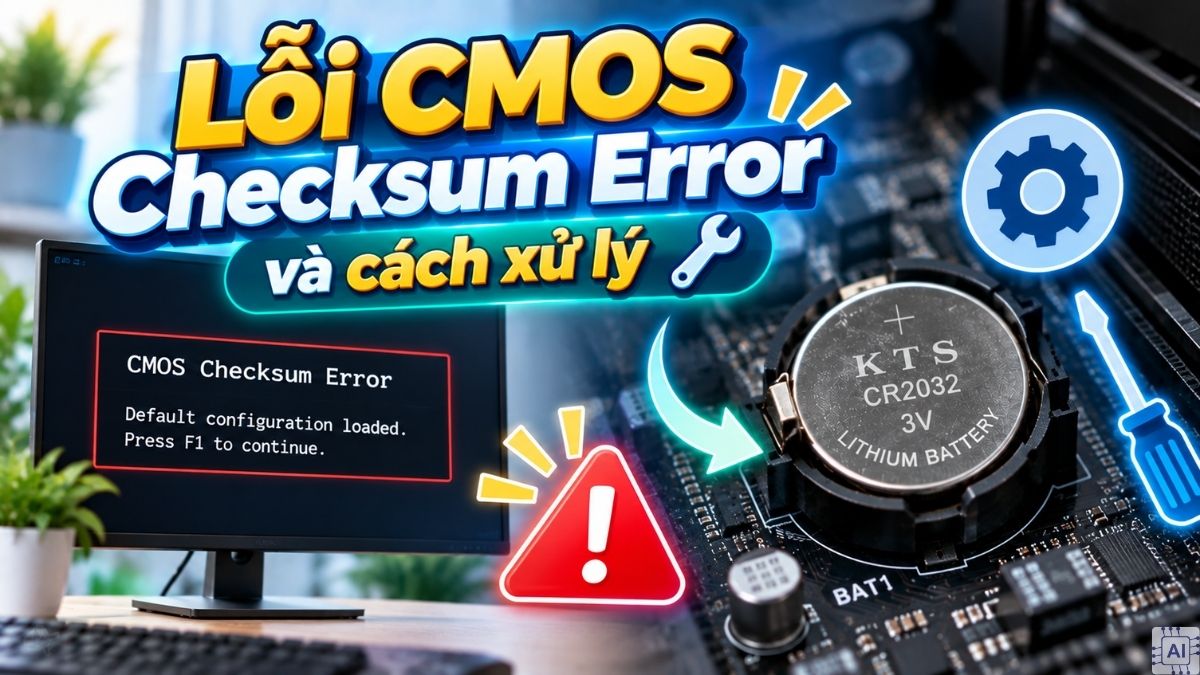
Một trong những nguyên nhân phổ biến là pin CMOS/RTC đã yếu hoặc hết điện, khiến hệ thống không thể duy trì ngày giờ và một số thông số cấu hình khi mất nguồn. Nếu thiết bị sử dụng pin CR2032 có thể thay thế, bạn có thể kiểm tra tài liệu của bo mạch chủ và thay đúng loại pin theo hướng dẫn.
Sau khi lắp pin mới, bạn nên truy cập giao diện BIOS để kiểm tra lại ngày, giờ và các thông số cần thiết, sau đó lưu cấu hình bằng chức năng Save & Exit. Nếu lỗi tiếp tục xuất hiện, cần kiểm tra thêm pin, socket hoặc các nguyên nhân phần cứng khác thay vì mặc định cho rằng chỉ cần thay pin là có thể xử lý triệt để.
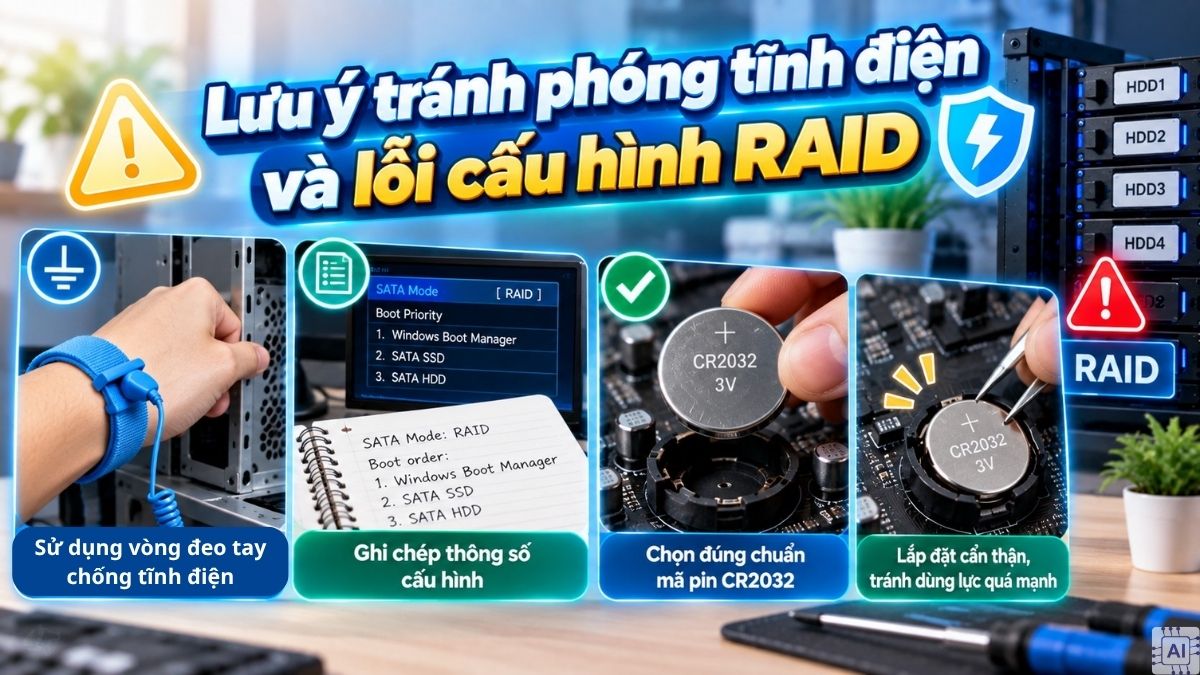
Lưu ý tránh phóng tĩnh điện và lỗi cấu hình RAID
Trong quá trình thao tác phần cứng trực tiếp, có những rủi ro người dùng cần lưu ý để hạn chế hư hỏng linh kiện hoặc lỗi cấu hình sau khi reset:
- Chống tĩnh điện trước khi thao tác: Nếu có điều kiện, sử dụng vòng đeo tay chống tĩnh điện được nối đất đúng cách. Hạn chế thao tác trên bề mặt dễ tích điện như thảm và tránh chạm trực tiếp vào chân tiếp xúc hoặc linh kiện trên bo mạch.
- Ghi chép thông số cấu hình: Chụp ảnh hoặc ghi lại các thông số như thứ tự khởi động, Secure Boot, TPM, SATA Operation và chế độ AHCI/RAID/RST trước khi reset để có thể khôi phục chính xác.
- Không tự tạo lại mảng RAID: Nếu sau reset BIOS hệ thống không nhận diện đúng RAID, trước tiên hãy kiểm tra và khôi phục controller/SATA mode theo cấu hình cũ. Không chọn chức năng tạo RAID volume mới, format hoặc khởi tạo lại ổ nếu chưa xác định chính xác tình trạng mảng và chưa có phương án sao lưu/phục hồi dữ liệu.
- Chuẩn bị BitLocker Recovery Key: Với máy sử dụng BitLocker, hãy bảo đảm có khóa khôi phục trước khi thay đổi hoặc reset các thiết lập BIOS, TPM hay Secure Boot.
- Chọn đúng chuẩn mã pin: Với thiết bị sử dụng CR2032, hãy lựa chọn pin đúng thông số và kiểm tra tài liệu thiết bị trước khi thay thế. Không sử dụng pin có dấu hiệu rò rỉ hoặc không rõ chất lượng.
- Lắp đặt cẩn thận: Việc dùng lực quá mạnh để cạy pin có thể làm hỏng ngàm giữ, socket hoặc các linh kiện nằm gần vị trí pin.
Tóm lại, thao tác tháo lắp để reset CMOS/đưa thiết lập BIOS về mặc định là một thủ thuật sửa lỗi máy tính cực kỳ hữu dụng, giúp hệ thống vượt qua tình trạng xung đột cấu hình. Hy vọng bài viết đã giải đáp rõ băn khoăn về vấn đề tháo pin CMOS PC có sao không cũng như cung cấp quy trình xử lý lỗi an toàn nhất. Đừng quên theo dõi chuyên mục Thủ thuật máy tính trên trang Sforum để cập nhật thêm nhiều kinh nghiệm nâng cấp và bảo trì hệ thống hiệu quả.
- Xem thêm: Máy tính - Laptop - Tablet, Thủ thuật máy tính





Bình luận (0)