
Thao tác tắt máy tính an toàn, đúng cách cho người dùng mới

Thao tác tắt máy tính an toàn không chỉ giúp bảo vệ linh kiện phần cứng khỏi nguy cơ hỏng hóc đột ngột mà còn hỗ trợ hệ điều hành tối ưu hóa hiệu suất cho lần làm việc tiếp theo. Việc thực hiện đúng quy trình sẽ giúp bạn duy trì tuổi thọ cho thiết bị và tránh mất mát dữ liệu quan trọng trong quá trình sử dụng.
Vì sao cần thao tác tắt máy tính an toàn?
Khi tắt máy đúng cách, hệ điều hành có thời gian đóng các chương trình đang chạy, lưu lại dữ liệu còn dang dở và ngắt kết nối phần cứng theo quy trình chuẩn. Điều này giúp hạn chế lỗi hệ thống, tránh mất file và giảm nguy cơ hỏng ổ cứng theo thời gian.

Bỏ qua các bước tắt máy tính an toàn có thể khiến máy tính bị tắt đột ngột, làm gián đoạn tiến trình xử lý dữ liệu và gây xung đột phần mềm. Về lâu dài, thói quen này khiến thiết bị hoạt động kém ổn định, dễ phát sinh lỗi vặt và làm giảm tuổi thọ linh kiện bên trong.
Phân biệt các thao tác tắt máy tính an toàn hiện nay
Hiện nay, hệ điều hành như Microsoft Windows cung cấp nhiều lựa chọn quản lý nguồn điện khác nhau, mỗi chế độ phục vụ một mục đích sử dụng riêng. Việc hiểu rõ sự khác biệt giữa Shut down, Restart, Sleep và Hibernate sẽ giúp bạn chọn đúng thao tác, vừa tiết kiệm thời gian, vừa bảo vệ dữ liệu và phần cứng.
- Shut down (Tắt máy): Tắt hoàn toàn hệ thống, đóng mọi chương trình và ngắt nguồn điện.
- Restart (Khởi động lại): Tắt máy rồi khởi động lại ngay sau đó để làm mới phiên hoạt động. Thường dùng khi cài đặt phần mềm, cập nhật hệ thống hoặc xử lý lỗi.
- Sleep (Ngủ): Đưa máy về trạng thái nghỉ, vẫn tiêu thụ rất ít điện để giữ phiên làm việc hiện tại trong RAM.
- Hibernate (Ngủ đông): Ghi lại trạng thái làm việc hiện tại vào ổ đĩa trước khi tắt nguồn hoàn toàn. Khi bật lại, máy khôi phục đúng trạng thái trước đó mà không tốn điện trong lúc tắt.

Các thao tác tắt máy tính an toàn
Nắm rõ cách tắt máy tính an toàn giúp bạn bảo vệ dữ liệu, hạn chế lỗi hệ thống và kéo dài tuổi thọ thiết bị. Dưới đây là các cách tắt máy đúng chuẩn, dễ thực hiện cho cả người dùng mới.
Thao tác tắt máy tính an toàn bằng Start Menu
Sử dụng Start Menu là cách tắt máy tính an toàn, đơn giản nhất trên hệ điều hành Windows. Cách làm này đảm bảo mọi tiến trình hệ thống được đóng lại theo đúng trình tự, giúp bảo vệ toàn vẹn dữ liệu cho người dùng.
- Bước 1: Nhấn vào nút Start.
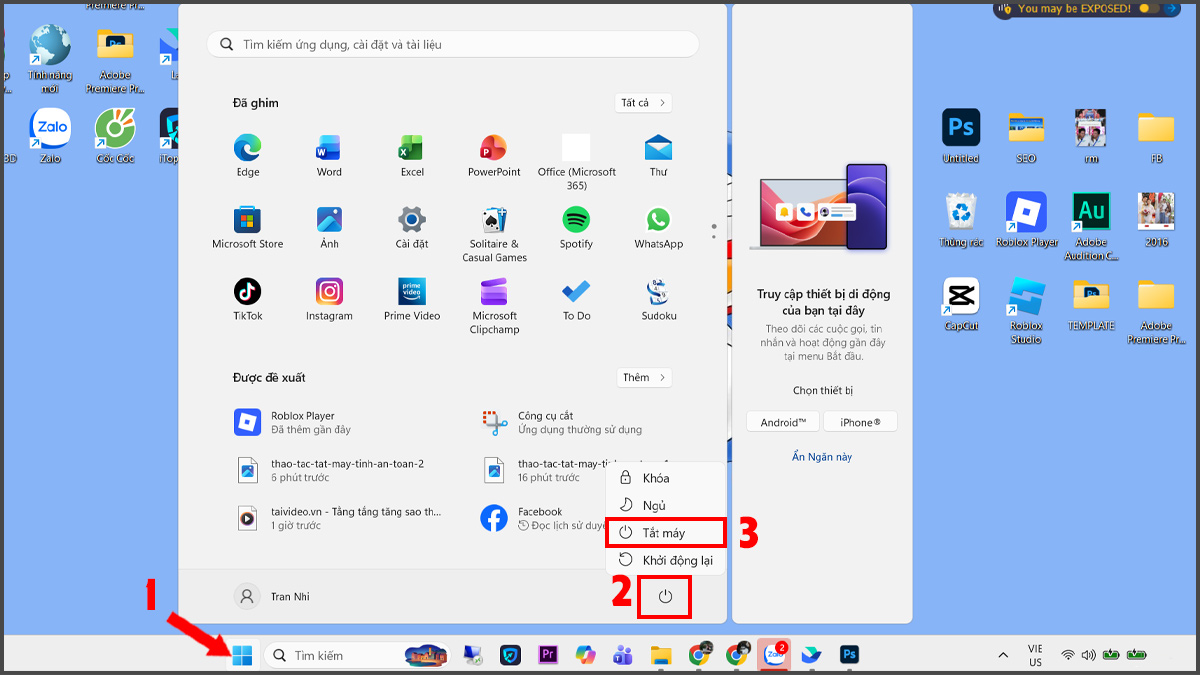
- Bước 2: Chọn biểu tượng Power (Nguồn).
- Bước 3: Chọn Shut down (Tắt máy), chờ máy hoàn tất quá trình tắt trước khi đóng nắp laptop hoặc rút nguồn điện.
Nếu laptop của bạn hay treo logo, báo lỗi Recovery hoặc chạy chậm bất thường, đã đến lúc kiểm tra lại phần cứng hoặc nâng cấp lên máy mới. Ghé ngay CellphoneS để tham khảo các dòng laptop ASUS bền bỉ, giá tốt, ưu đãi sinh viên!
[Product_Listing categoryid="693" propertyid="" customlink="https://cellphones.com.vn/laptop/asus.html" title="Danh sách laptop ASUS đang được quan tâm nhiều tại CellphoneS"]
Thao tác tắt máy tính an toàn bằng bàn phím
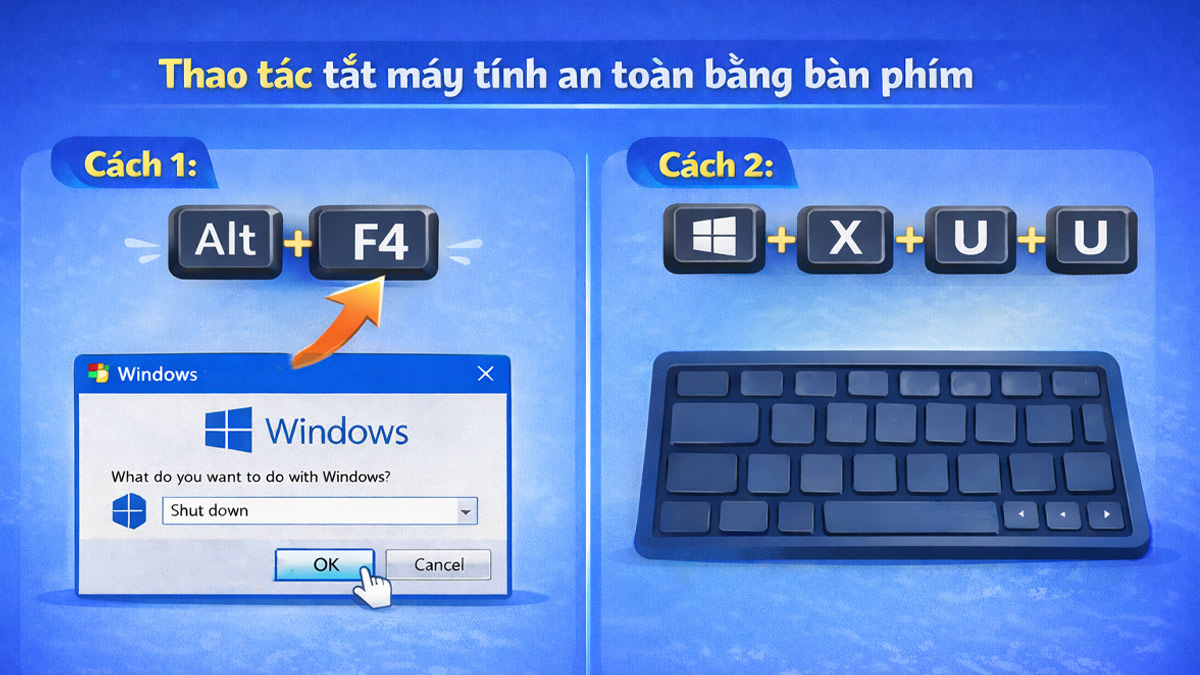
Sử dụng bàn phím là cách nhanh nhất để thực hiện các bước tắt máy tính an toàn mà không cần dùng đến chuột. Khi đang ở Desktop, bạn chỉ cần nhấn Alt + F4 → chọn Shut down → nhấn OK hoặc Enter để tắt máy. Bạn cũng có thể dùng phím tắt Windows + X, rồi bấm U hai lần liên tiếp để tắt máy nhanh mà vẫn đúng quy trình.
Thao tác tắt máy tính an toàn trên Windows
Dù giao diện qua nhiều phiên bản có thay đổi, tuy nhiên bản chất của việc tắt máy tính an toàn trên Windows vẫn tuân theo cùng một nguyên tắc. Dưới đây là các cách thực hiện phù hợp cho từng phiên bản.
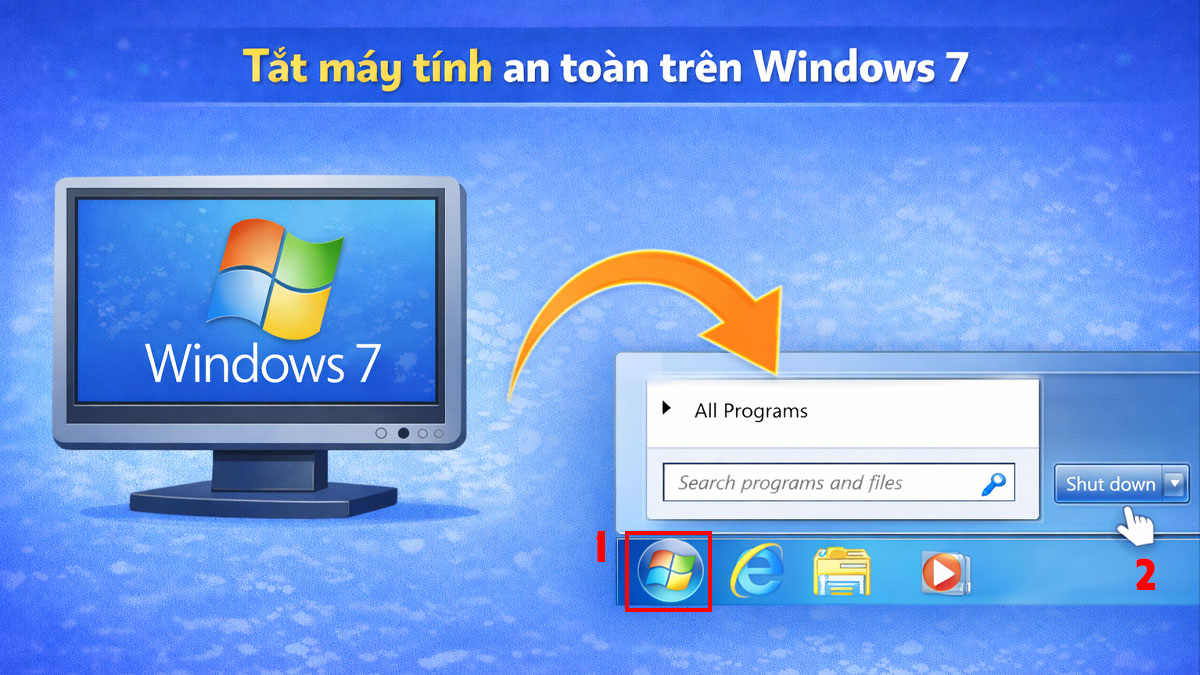
Thao tác tắt máy tính an toàn trên Windows 7
Trên Microsoft Windows 7, thao tác tắt máy tính đúng cách khá trực quan và quen thuộc với nút Start truyền thống. Chỉ cần mở Start trên thanh taskbar rồi chọn Shut down trong menu nguồn là bạn có thể tắt máy đúng cách. Lưu ý hãy luôn đảm bảo bạn đã lưu lại tất cả các tệp tin đang làm việc trước khi thực hiện các bước trên để dữ liệu được bảo vệ an toàn tuyệt đối.
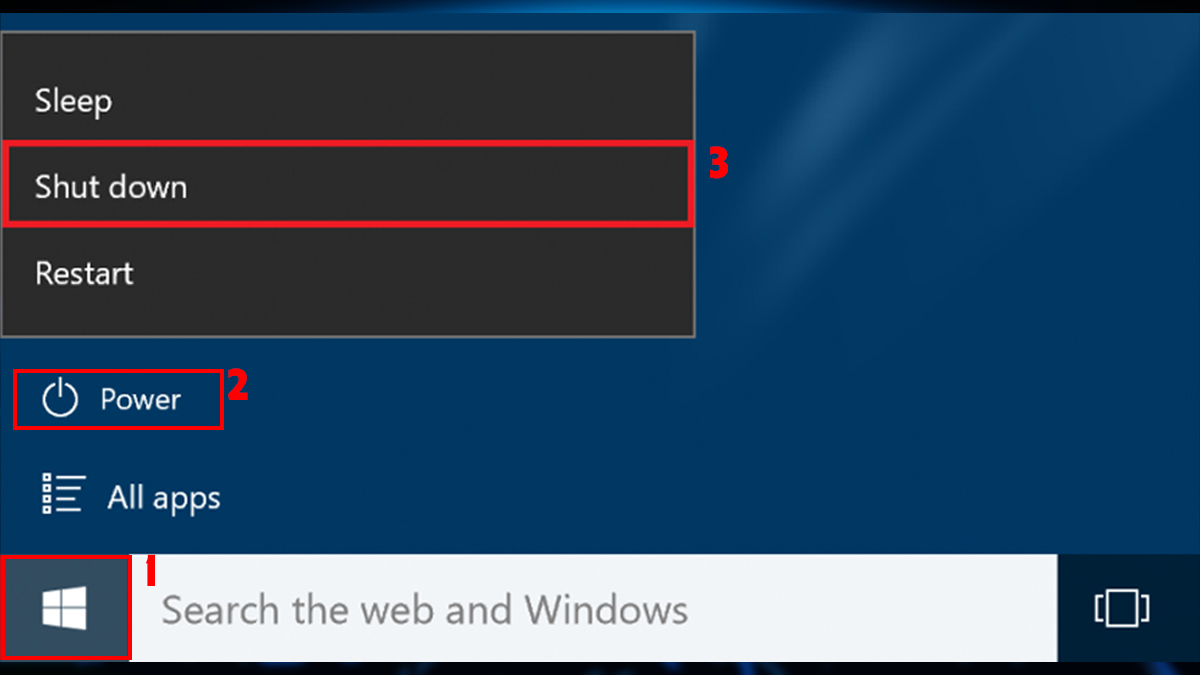
Thao tác tắt máy tính an toàn trên Windows 10
Khác với các phiên bản Windows đời cũ, Windows 10 có cơ chế quản lý điện năng thông minh, giúp việc tắt máy diễn ra nhanh chóng nhưng vẫn đảm bảo tính toàn vẹn cho dữ liệu của người dùng. Chỉ cần nhấn Start → chọn biểu tượng Power → bấm Shut down và chờ máy tắt hẳn trước khi gập máy hoặc rút sạc.
Thao tác tắt máy tính an toàn trên macOS
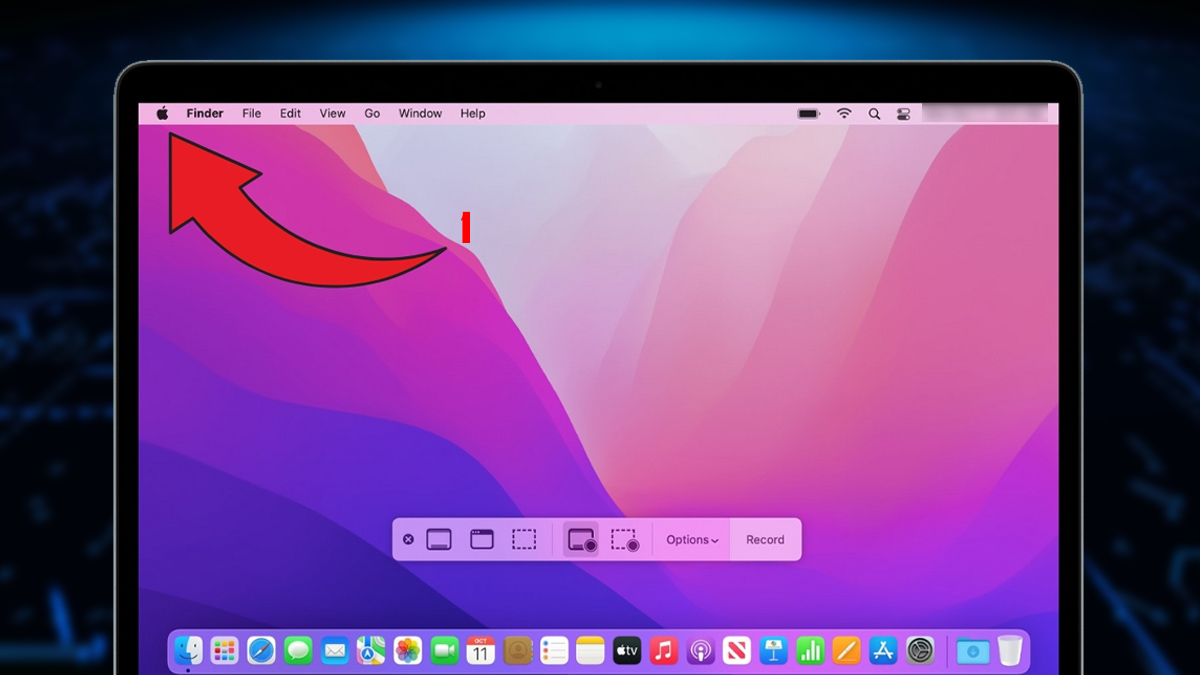
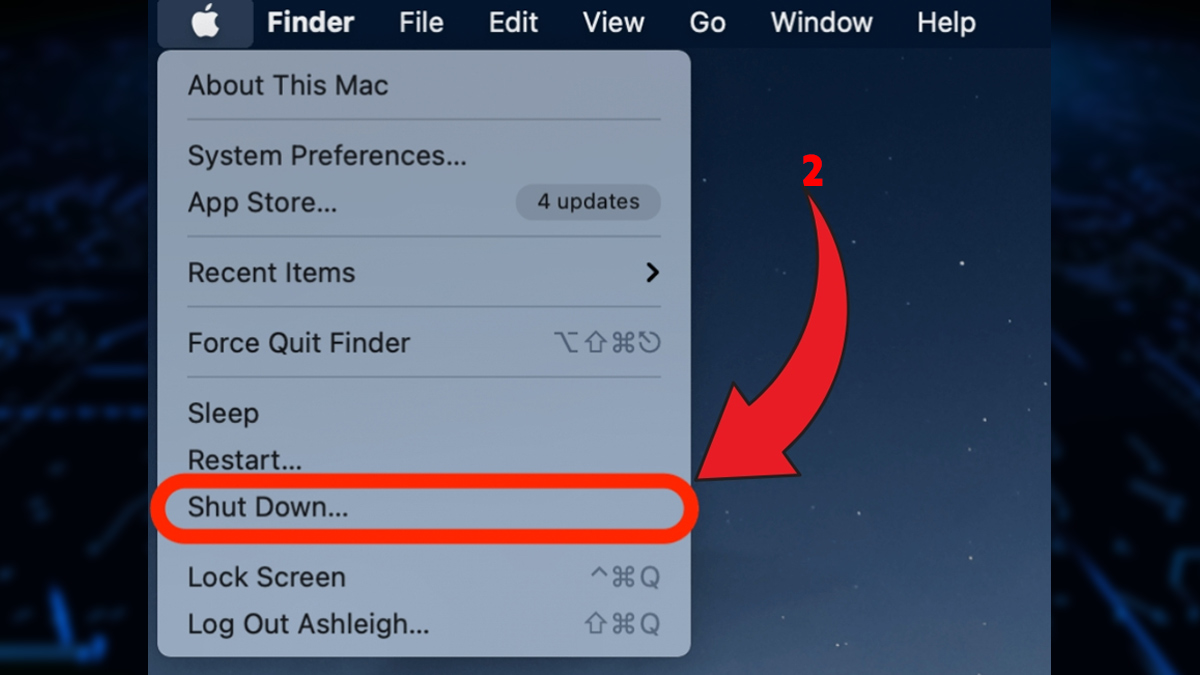
Trên macOS, cách tắt máy tính đúng cách, an toàn và áp dụng cho mọi MacBook (kể cả có Touch ID) là dùng Menu Apple.
- Bước 1: Bấm vào logo Apple ở góc trên bên trái màn hình.
- Bước 2: Từ menu thả xuống, bạn chọn lệnh Shut Down...
- Bước 3: Nhấn Shut Down để xác nhận.
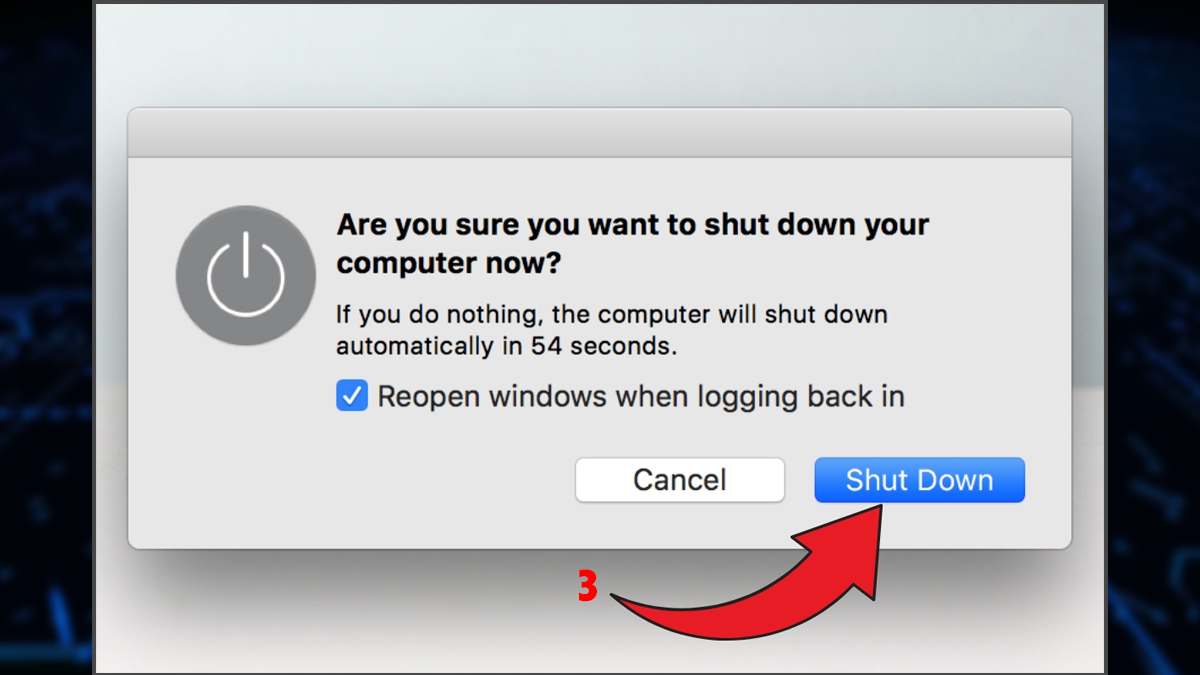
Lưu ý: Với MacBook có Touch ID, các tổ hợp phím cũ liên quan nút Power thường chỉ khóa màn hình, không phải Shutdown. Hãy ưu tiên Menu Apple để đảm bảo đúng quy trình.
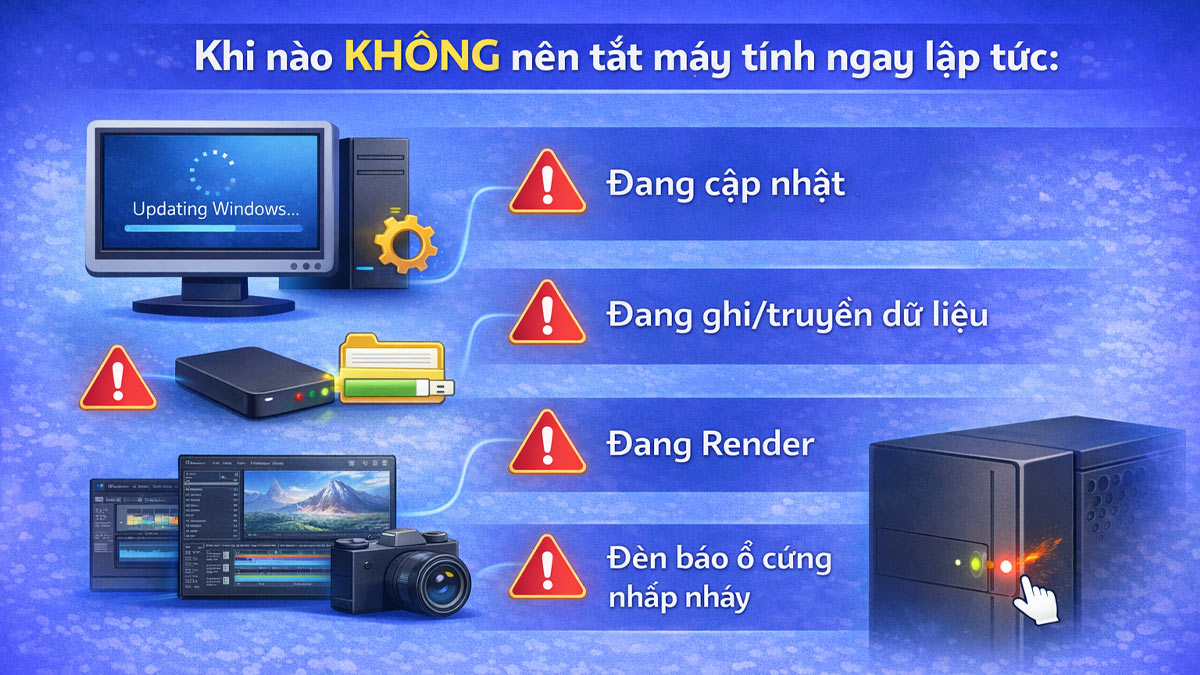
Khi nào KHÔNG nên tắt máy tính ngay lập tức?
Có những thời điểm bạn không nên tắt máy vội, vì có thể gây lỗi hệ thống hoặc mất dữ liệu đang xử lý. Hãy chờ hoàn tất các tiến trình sau trước khi Shutdown:
- Khi máy đang cập nhật Windows hoặc cài đặt phần mềm.
- Khi đang sao chép, di chuyển dữ liệu dung lượng lớn.
- Khi phần mềm đang render video, xuất file, xử lý tác vụ nặng.
- Khi trình duyệt hoặc ứng dụng chưa kịp lưu dữ liệu tự động.
- Khi ổ cứng vẫn đang truy xuất dữ liệu liên tục, thể hiện qua đèn HDD nhấp nháy không ngừng.
Thiết lập thao tác tắt máy tính an toàn mặc định
Việc thiết lập tắt máy tính an toàn làm chế độ mặc định giúp bạn bảo vệ hệ thống chỉ với một nút bấm. Xem ngay cách thiết lập để tối ưu hóa quy trình làm việc và đảm bảo thiết bị luôn bền bỉ.
Thiết lập nút nguồn thao tác tắt máy tính an toàn
Bạn có thể thiết lập nút nguồn vật lý để tắt máy tính đúng cách chỉ với một lần nhấn. Thay vì phải giữ chặt nút nguồn (gây hại cho phần cứng), việc cấu hình đúng sẽ giúp máy tính thực hiện quy trình đóng ứng dụng và ngắt điện chuẩn xác nhất.
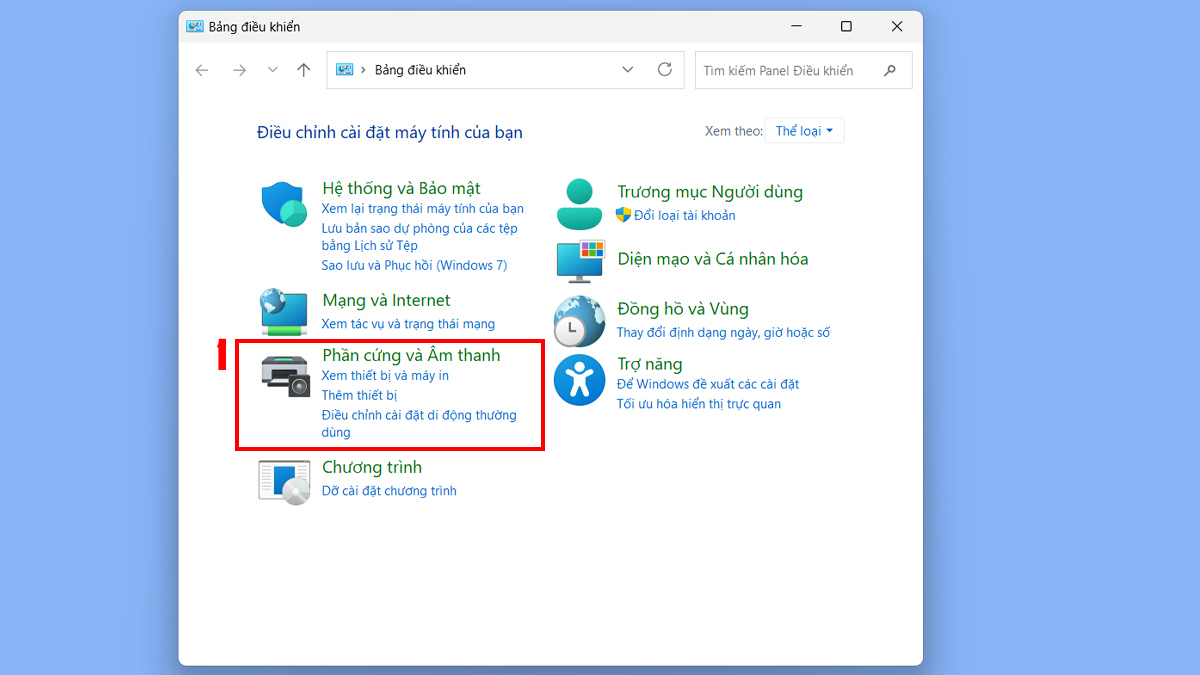
- Bước 1: Mở Control Panel (Bảng điều khiển) → chọn Hardware and Sound (Phần cứng và Âm thanh).
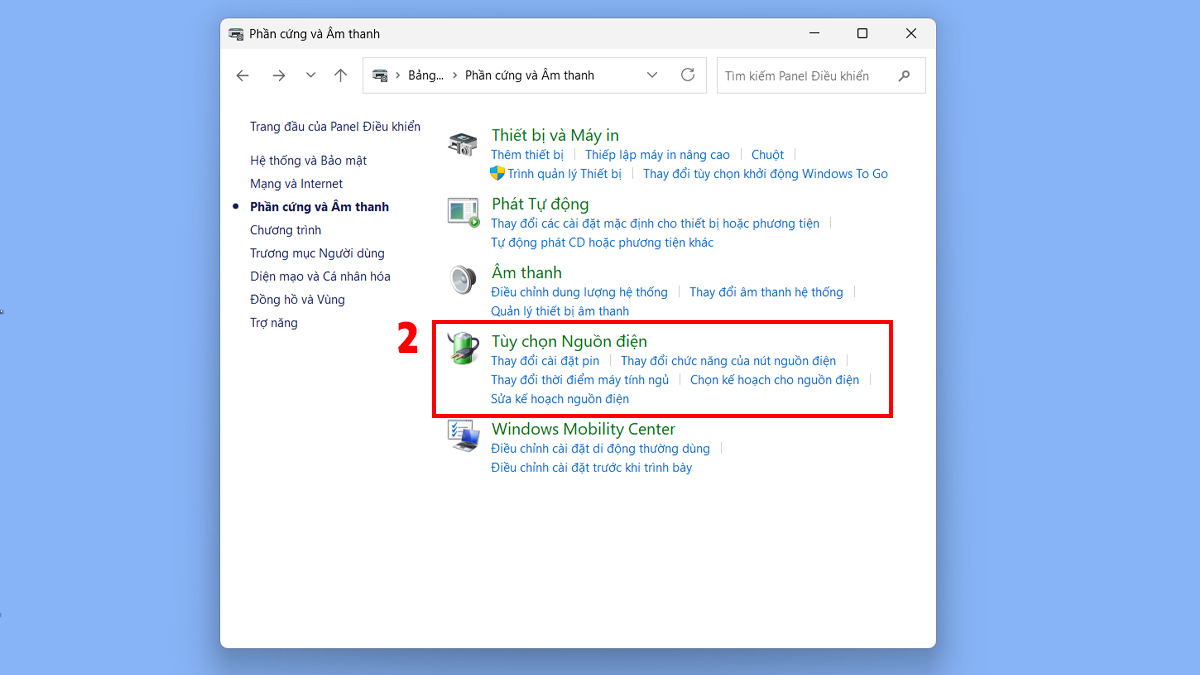
- Bước 2: Chọn Power Options (Tùy chọn Nguồn điện).
- Bước 3: Nhấn vào mục Choose what the power buttons do (Chọn thao tác nút nguồn điện sẽ thực hiện).

- Bước 4: Tại dòng When I press the power button (Khi tôi nhấn nút nguồn điện) → chọn Shut down (Tắt máy) hoặc Hibernate/Sleep (Ngủ đông/ Ngủ) tùy nhu cầu → nhấn Save changes (Lưu thay đổi).
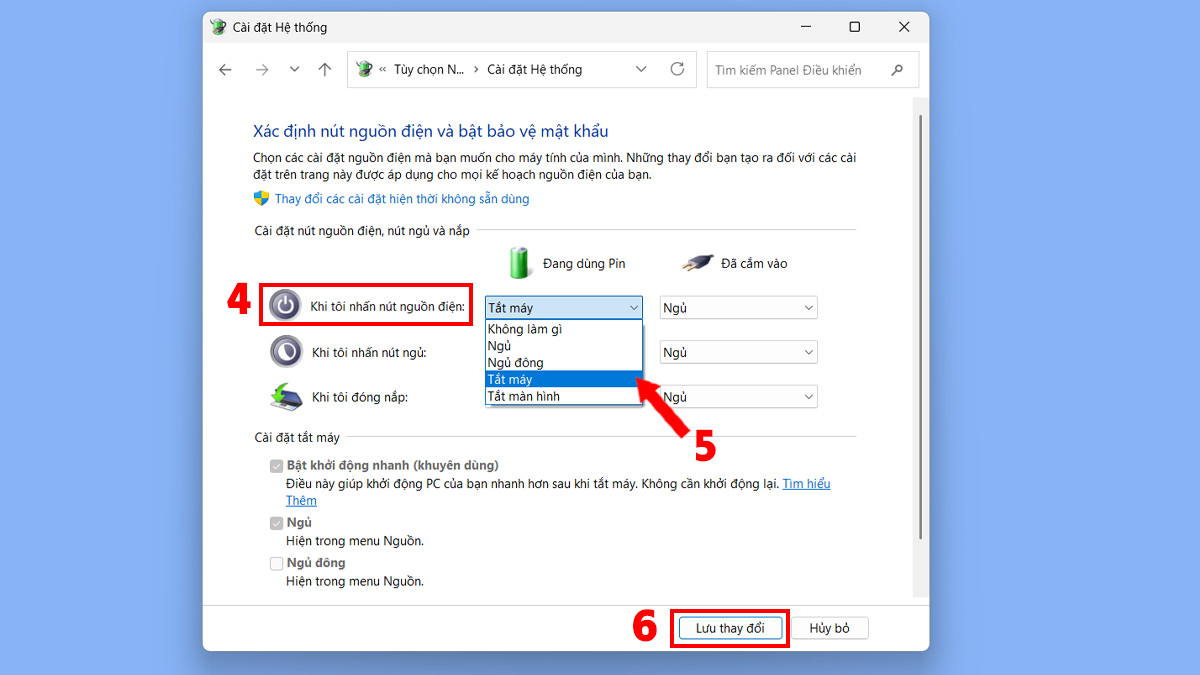
Từ nay, chỉ cần nhấn nút nguồn một lần, máy sẽ tự động tắt theo đúng quy trình an toàn.
Tắt Fast Startup để tránh lỗi sau khi Shut down
Fast Startup giúp máy khởi động nhanh hơn nhưng đôi khi gây lỗi sau khi tắt máy, như treo logo, nhận thiếu driver hoặc xung đột phần cứng. Tắt tính năng này sẽ giúp thao tác tắt máy tính an toàn hoạt động đúng nghĩa:
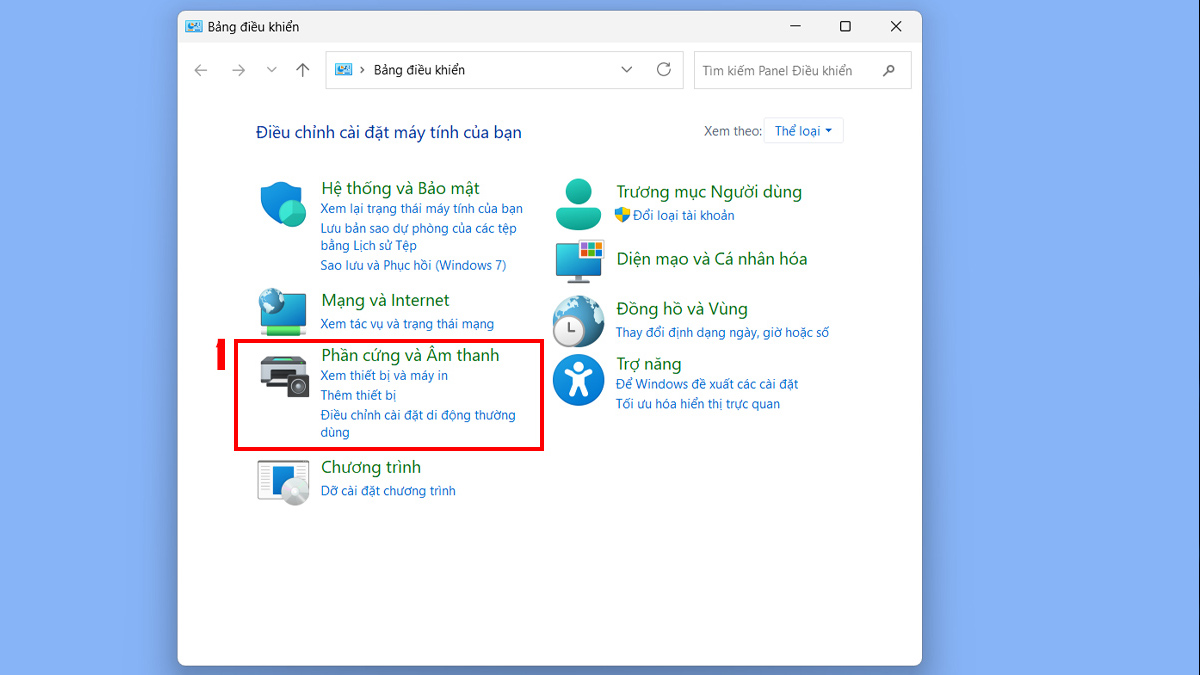
- Bước 1: Mở Control Panel (Bảng điều khiển) → chọn Hardware and Sound (Phần cứng và Âm thanh).
- Bước 2: Chọn Power Options (Tùy chọn Nguồn điện).
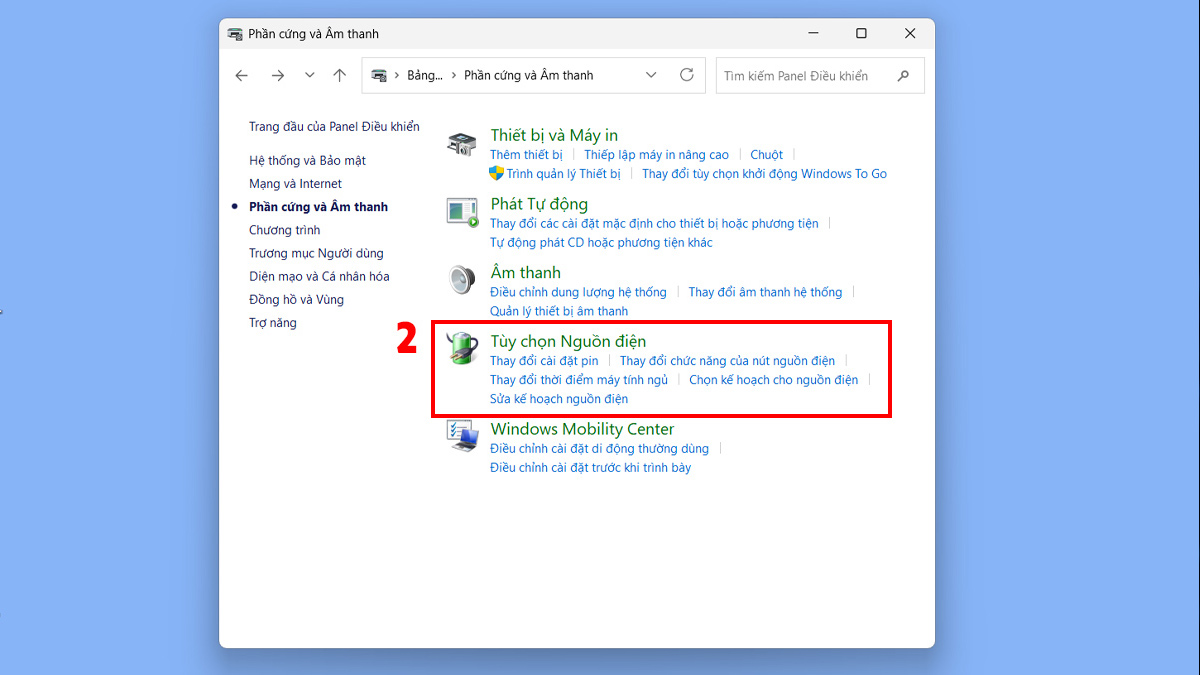
- Bước 3: Nhấn vào dòng Choose what the power buttons do (Chọn thao tác nút nguồn điện sẽ thực hiện) ở cột bên trái.

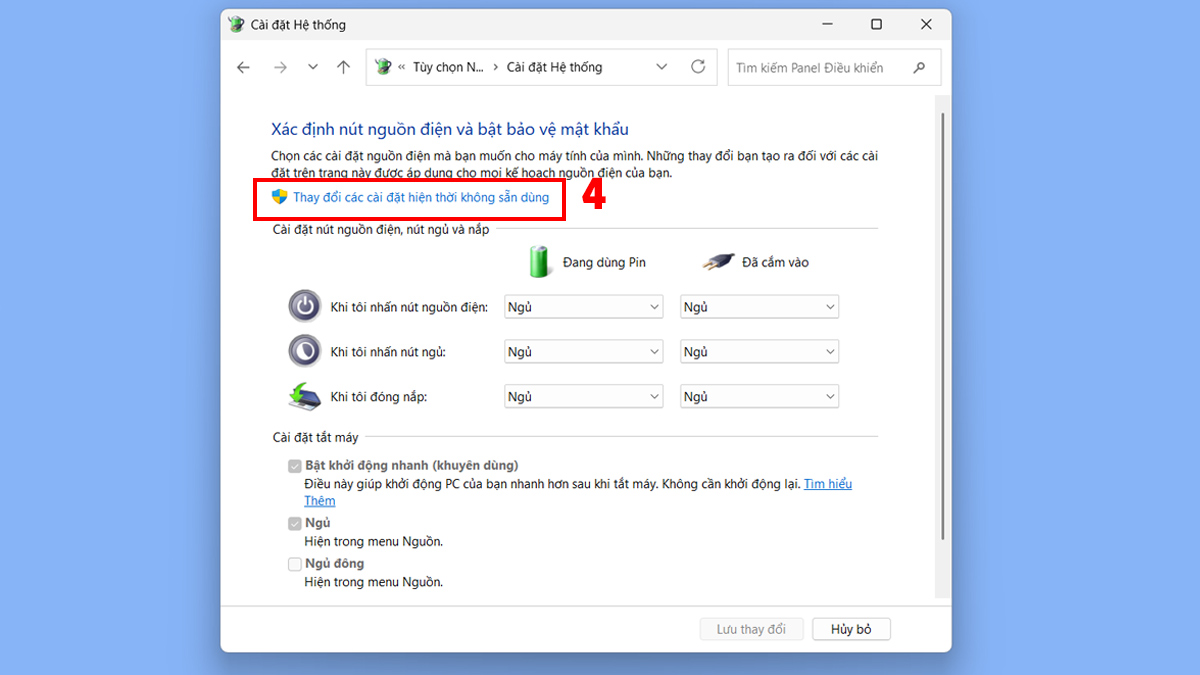
- Bước 4: Nhấn vào dòng chữ xanh Change settings that are currently unavailable (Thay đổi các cài đặt hiện thời không sẵn dùng).
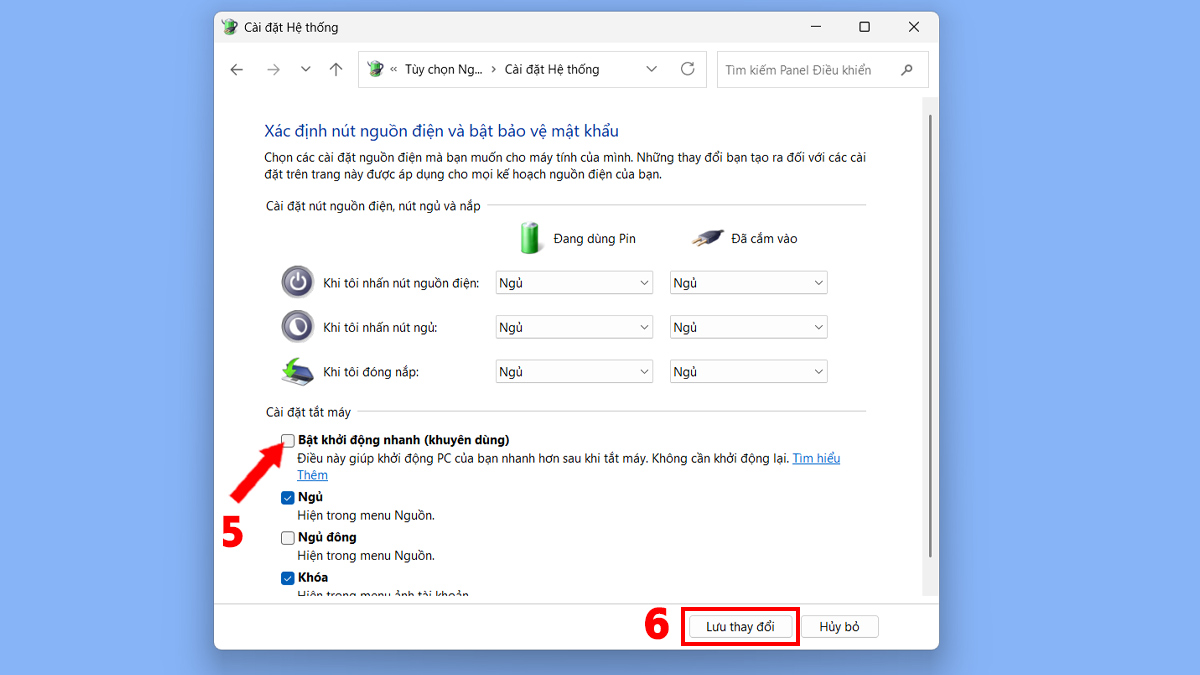
- Bước 5: Bỏ tích tại ô Turn on fast startup (Bật khởi động nhanh) → nhấn Save changes (Lưu thay đổi).
Thiết lập tự động đóng ứng dụng khi tắt máy tính an toàn
Để tối ưu thao tác tắt máy tính an toàn, việc thiết lập hệ thống tự động đóng các ứng dụng đang chạy ngầm là cần thiết. Bạn có thể can thiệp vào Registry để Windows tự động đóng các ứng dụng còn mở khi bạn ra lệnh Shut down:
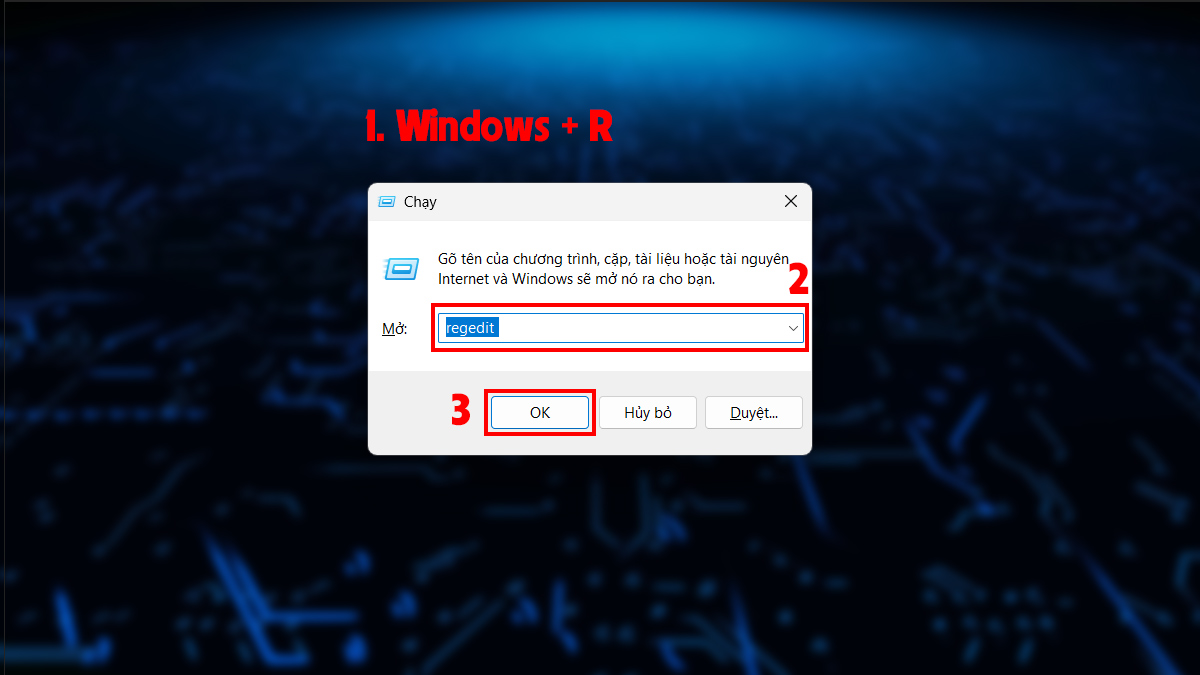
1.Mở hộp thoại lệnh:
- Nhấn Windows + R → gõ regedit → nhấn Enter để mở Registry Editor.
2.Tạo giá trị lệnh mới:
- Trong cửa sổ vừa hiện ra, đi đến HKEY_CURRENT_USER\Control Panel\Desktop.
- Nhấp phải vào khoảng trống, chọn New → String Value.
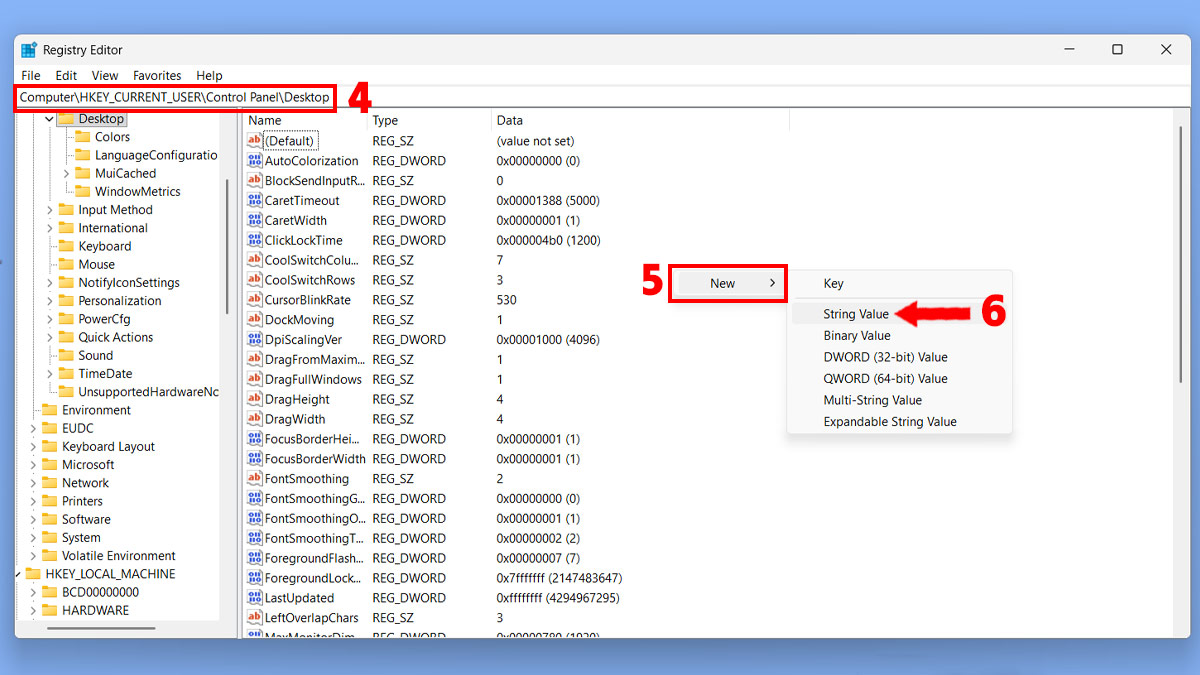
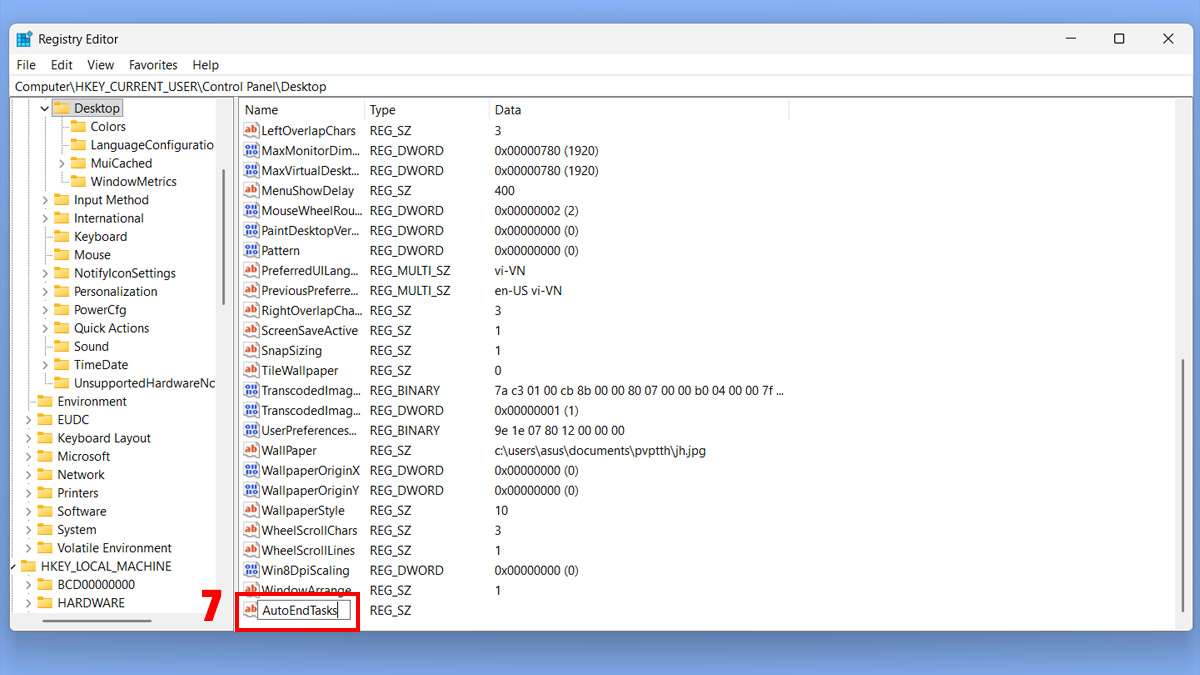
- Đặt tên là AutoEndTasks.
3.Kích hoạt tính năng:
- Nhấp đúp chuột vào mục AutoEndTasks vừa tạo → nhập giá trị 1 vào ô Value data → nhấn OK.
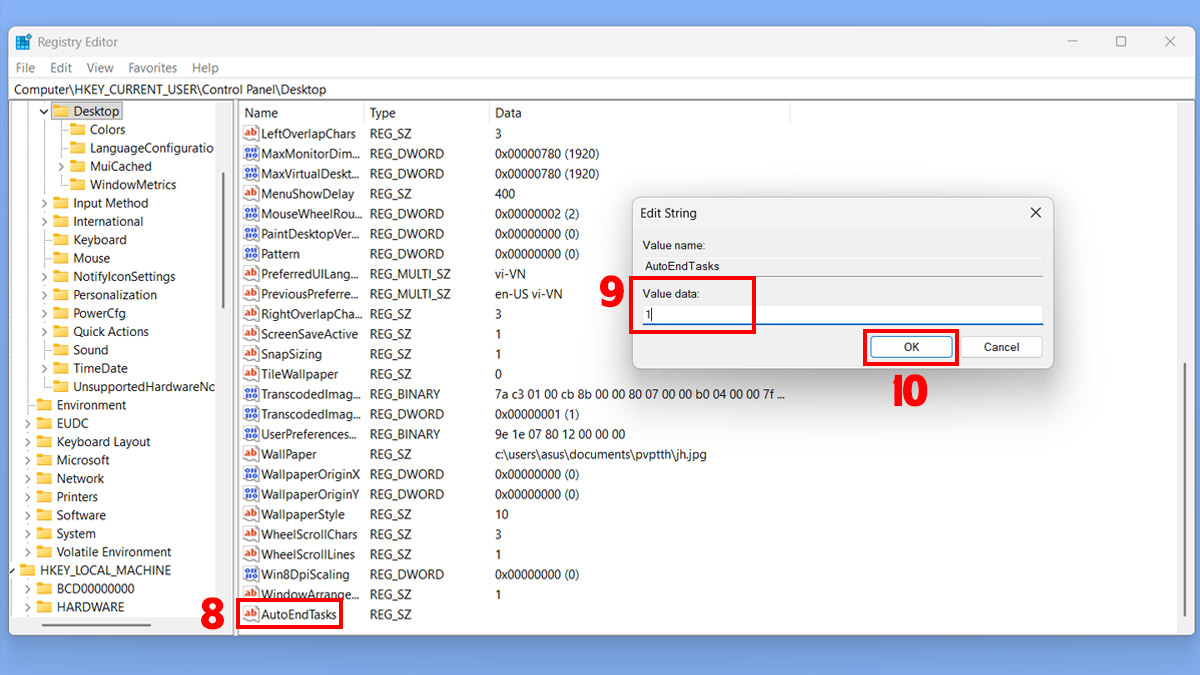
Sau khi thực hiện xong các thiết lập, hãy restart máy tính một lần để hệ thống áp dụng và lưu lại những thay đổi vừa cài đặt.
Mẹo giúp thao tác tắt máy tính an toàn hơn
Những lưu ý sau đây sẽ giúp việc tắt máy tính an toàn trở thành thói quen tốt, bảo vệ toàn diện cả phần cứng lẫn phần mềm của bạn:
- Lưu và đóng tài liệu: Luôn nhấn Save và tắt các ứng dụng đang làm việc để tránh mất dữ liệu khi máy ngắt nguồn.
- Ngắt thiết bị ngoại vi: Rút USB, ổ cứng di động trước khi tắt máy để phòng ngừa lỗi sốc điện hoặc hư hỏng dữ liệu.
- Dọn dẹp app chạy ngầm: Tắt bớt các ứng dụng khởi động cùng hệ thống để quá trình tắt và mở máy diễn ra nhanh chóng hơn.
- Hoàn tất cập nhật: Chờ máy chạy xong các bản update hệ điều hành trước khi ngắt điện để tránh lỗi phần mềm nghiêm trọng.
- Dùng bộ lưu điện (UPS): Trang bị UPS cho máy tính bàn để kịp thời thực hiện tắt máy đúng cách khi xảy ra sự cố mất điện.

Thao tác tắt máy tính an toàn là thói quen nhỏ nhưng ảnh hưởng lớn đến độ bền và sự ổn định của thiết bị. Chỉ cần thực hiện đúng cách mỗi ngày, bạn đã có thể hạn chế lỗi hệ thống, bảo vệ dữ liệu và kéo dài tuổi thọ linh kiện. Hãy đọc thêm các kiến thức công nghệ, thuật ngữ máy tính hấp dẫn khác trên trang Sforum nhé.
Bài viết có sử dụng một số hình ảnh AI
- Xem thêm các bài viết tại chuyên mục: Máy tính - Laptop - Tablet







Bình luận (0)