
Cách tải video YouTube trên iPhone an toàn, đơn giản

Cách tải video YouTube về iPhone là điều nhiều người quan tâm khi muốn xem video yêu thích mọi lúc mà không cần kết nối mạng. Chỉ với vài thao tác đơn giản, bạn đã có thể tải video YouTube về điện thoại nhanh chóng và tiện lợi. Cùng khám phá ngay hướng dẫn chi tiết dưới đây để thực hiện dễ dàng nhé!
Có thể tải video Youtube trên iPhone không?
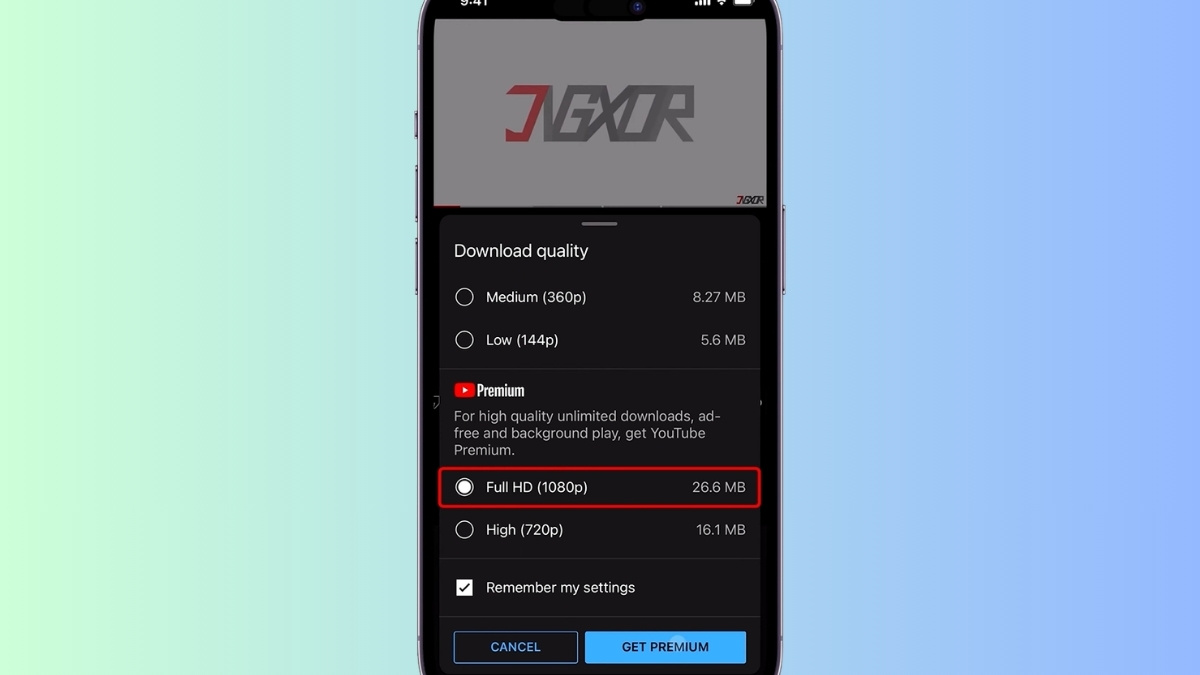
Người dùng iPhone có thể tải video YouTube để xem offline thông qua tính năng tải xuống trên YouTube Premium. YouTube Premium giúp người dùng tải video offline với chất lượng cao, xem không quảng cáo và phát video ổn định hơn trên iPhone. Người dùng vẫn có thể mở và xem lại video ngay cả khi thiết bị không kết nối mạng.
YouTube hiện ưu tiên hình thức tải video chính thức nhằm bảo vệ nội dung và quyền lợi của nhà sáng tạo. Một số cách tải không chính thức thường hoạt động không ổn định hoặc phát sinh rủi ro về bảo mật thiết bị. Vì vậy, người dùng nên ưu tiên các phương pháp phù hợp với chính sách của YouTube để đảm bảo an toàn khi sử dụng.
Cách tải video Youtube về iPhone bằng YouTube Premium
Với download video YouTube iPhone, bạn có thể tận dụng tính năng tải trực tiếp trên YouTube mà không cần cài thêm ứng dụng. Cách này giúp tải video YouTube về điện thoại iPhone nhanh gọn, tiết kiệm bộ nhớ và vẫn cho phép chọn chất lượng video phù hợp, thực hiện theo các bước sau:
- Bước 1: Khởi chạy app YouTube trên màn hình chính điện thoại, sau đó tìm kiếm video muốn lưu trữ.
- Bước 2: Nhấn nút “Tải xuống” dưới tiêu đề của video.
- Bước 3: Chọn độ phân giải tùy theo lựa chọn của bạn và tải xuống.
- Bước 4: Truy cập vào “Nội dung tải xuống” của YouTube và tận hưởng video.

Bên cạnh đó, khi tải video YouTube trên iPhone, bạn chỉ có thể xem trực tiếp trong ứng dụng. Ngoài ra, YouTube thường chỉ hỗ trợ tải ở mức 360p hoặc 480p, muốn chất lượng cao hơn thì cần đăng ký YouTube Premium.
iPhone đời mới giúp tối ưu hình ảnh, bộ nhớ để tải, lưu và xem video YouTube. Xem và chọn ngay iPhone đời mới tại CellphoneS.
[Product_Listing categoryid="132" propertyid="" customlink="https://cellphones.com.vn/mobile/apple.html" title="Các dòng iPhone đang được quan tâm nhiều tại CellphoneS"]
Cách lưu video YouTube trên iPhone bằng tính năng chia sẻ hoặc lưu liên kết
Nếu không muốn tải trực tiếp video về máy, người dùng có thể sử dụng tính năng chia sẻ hoặc lưu liên kết để xem lại nhanh khi cần. Cách thực hiện khá đơn giản:
- Bước 1: Mở video YouTube cần lưu.
- Bước 2: Nhấn nút Chia sẻ.
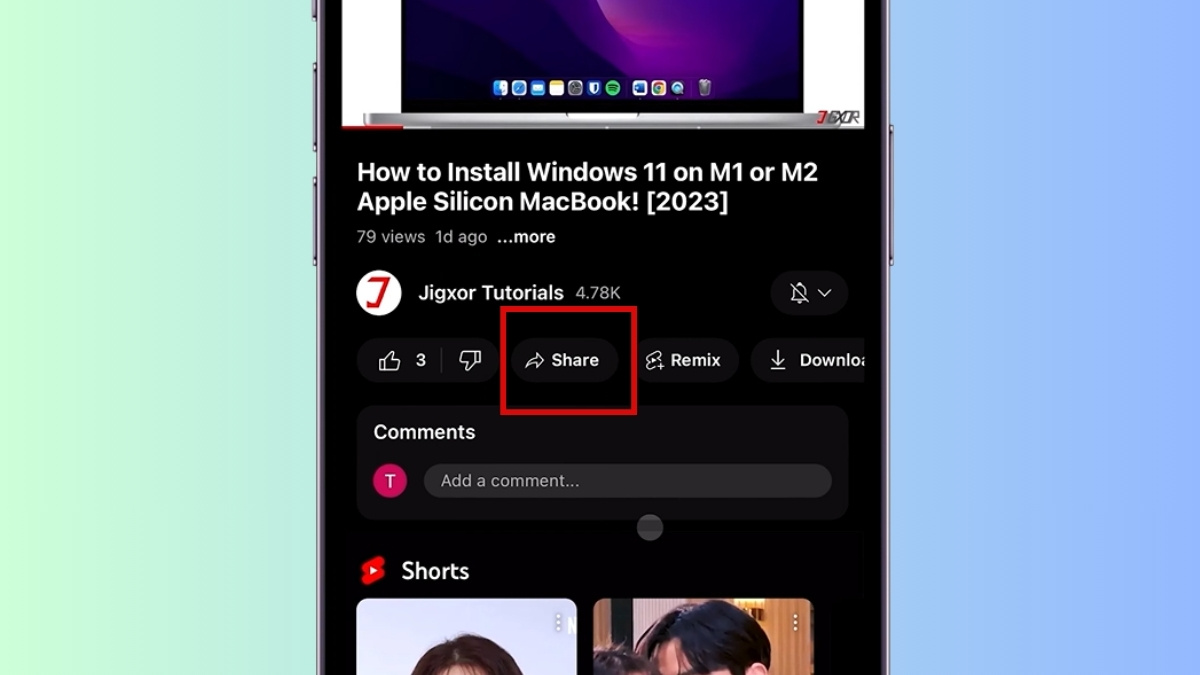
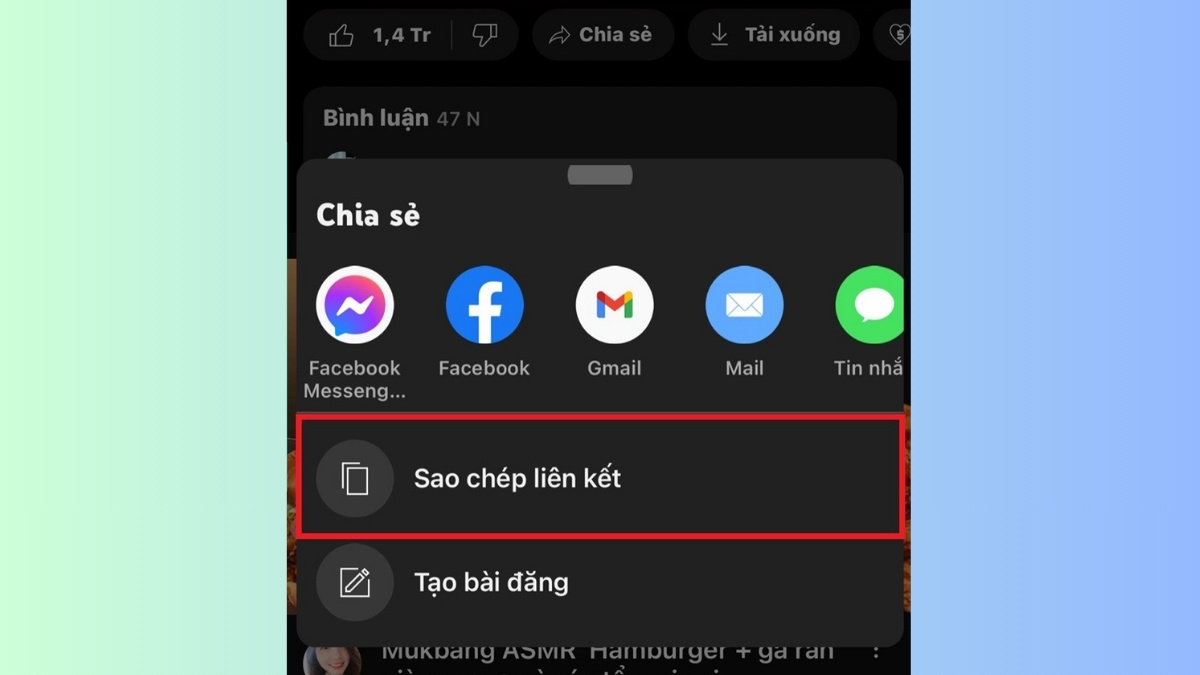
- Bước 3: Chọn Sao chép đường liên kết.
- Bước 4: Dán link vào ứng dụng Ghi chú, Tin nhắn hoặc lưu trong Safari để mở lại sau.
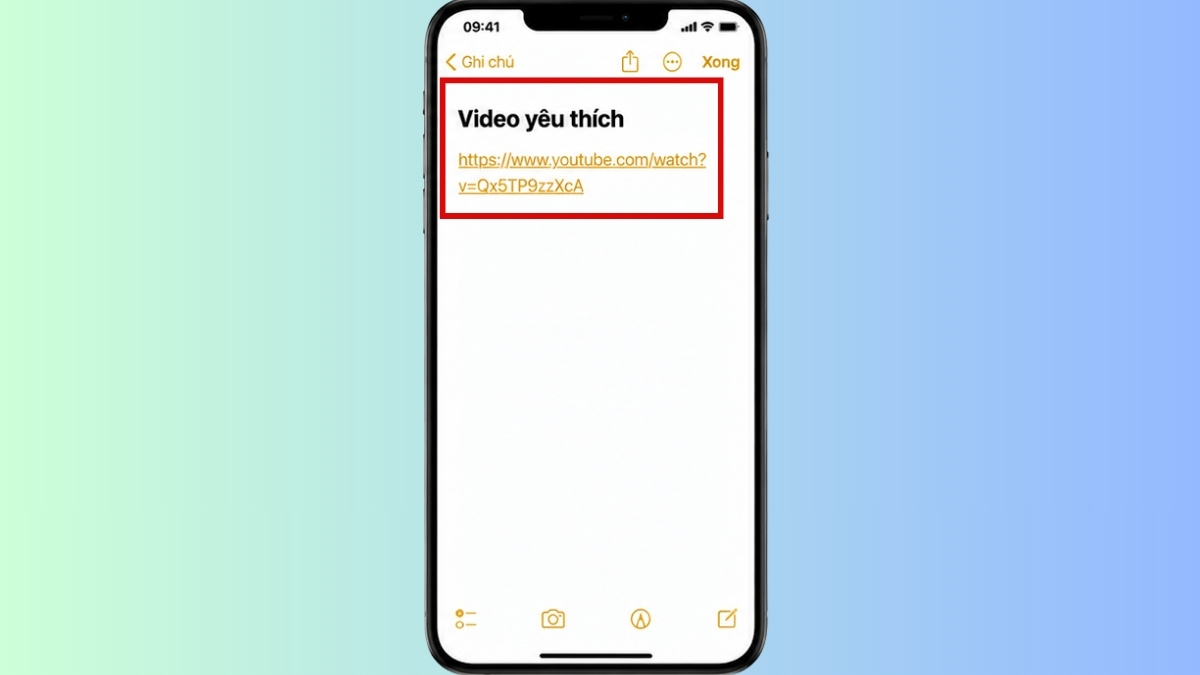
Ngoài ra, người dùng có thể sử dụng tính năng Lưu vào danh sách phát trên YouTube để quản lý video yêu thích thuận tiện hơn. Cách này giúp bạn xem lại video nhanh mà không cần truy cập website tải video bên thứ ba.
Khuyến cáo người dùng chỉ tải video không có bản quyền (No Copyright) hoặc video của chính mình. Khuyến khích sử dụng tính năng tải xuống hợp pháp qua YouTube Premium để tôn trọng chất xám của nhà sáng tạo.
Những lưu ý quan trọng khi tải video YouTube trên iPhone
Khi tìm cách tải video trên YouTube về điện thoại iPhone, người dùng cần đặc biệt lưu ý đến yếu tố bảo mật và bản quyền. Tránh hoàn toàn các website tải video YouTube trên iPhone miễn phí vì chúng thường chứa quảng cáo độc hại, rủi ro bảo mật cao và vi phạm Điều khoản dịch vụ YouTube.
Để hạn chế rủi ro:
- Không cấp quyền Allow Notifications cho website tải video.
- Không tải ứng dụng hoặc file lạ từ popup quảng cáo.
- Không nhập tài khoản Apple ID trên các website không rõ nguồn gốc.
- Ưu tiên dùng YouTube Premium hoặc tính năng lưu liên kết thay vì tải file trực tiếp.
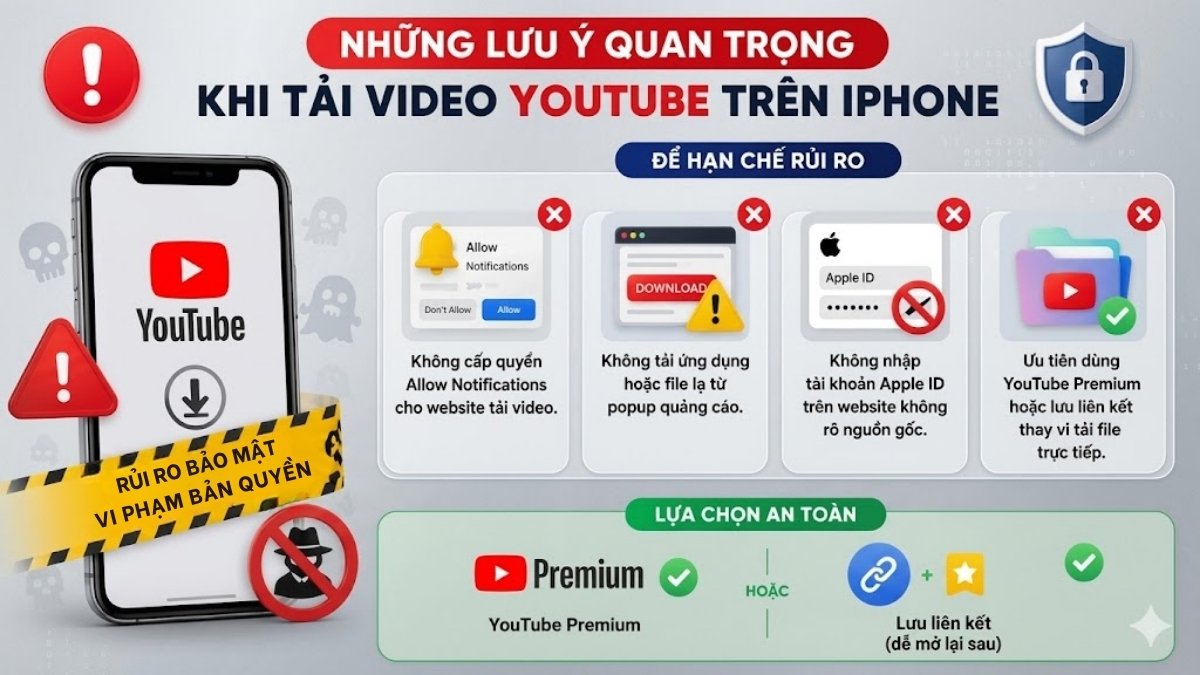
Ngoài vấn đề bảo mật, bạn cũng cần lưu ý việc tải và phát tán lại video có bản quyền là vi phạm quy định sở hữu trí tuệ. Việc sử dụng công cụ bên thứ ba để tải video YouTube không phù hợp với Điều khoản dịch vụ của YouTube. Video chỉ nên được lưu để sử dụng cá nhân, tránh đăng lại hoặc khai thác cho mục đích thương mại.
Hy vọng qua bài viết, bạn đã nắm rõ cách tải video YouTube về iPhone để xem offline tiện lợi bất cứ lúc nào. Nếu muốn thao tác nhanh hơn, bạn có thể tham khảo thêm các app tải video trên YouTube cho iPhone phù hợp với nhu cầu sử dụng. Hãy thử ngay để tận hưởng nội dung yêu thích một cách linh hoạt hơn nhé!
Xem thêm bài viết: iOS - Android, Thủ thuật iPhone
Câu hỏi thường gặp
Vì sao một số video YouTube không thể tải xuống?
Tải video YouTube có vi phạm bản quyền không?
Xem offline trên YouTube có tốn phí không?

.jpg "Hướng dẫn sử dụng bộ công cụ chỉnh ảnh AI trên OPPO A7 Pro 5G chi tiết")



Bình luận (0)