
Hướng dẫn cách tính tỉ lệ % trong Excel chính xác, dễ hiểu

Cách tính tỉ lệ trong Excel là kỹ năng cần thiết giúp bạn phân tích dữ liệu nhanh, chính xác và dễ trình bày. Từ công việc văn phòng, kế toán đến học tập, việc thành thạo công thức sẽ giúp bạn tiết kiệm thời gian và hạn chế sai sót. Thông qua bài viết, bạn sẽ nhận được chỉ dẫn cụ thể để có thể triển khai thành công trên thực tế.
Tại sao cần phải biết cách tính tỉ lệ trong Excel?
Trong công việc hay học tập, việc thành thạo cách tính tỉ lệ % trong Excel không chỉ giúp xử lý dữ liệu nhanh hơn mà còn mang lại độ chính xác cao trong phân tích. Đó là một yêu cầu cơ bản nhưng lại không thể thiếu đối với đa số các ngành.
Một số lý do bạn nên biết cách tính phần trăm trong Excel:
- So sánh dữ liệu hiệu quả: Giúp bạn biết được một giá trị chiếm bao nhiêu phần trăm trong tổng thể.
- Phân tích xu hướng: Nhờ vào công thức tính tỷ lệ trong Excel, bạn có thể đánh giá sự tăng trưởng hoặc suy giảm theo thời gian.
- Ứng dụng đa lĩnh vực: Từ kế toán, tài chính đến báo cáo nhân sự, việc tính tỉ lệ phần trăm trong Excel luôn được áp dụng rộng rãi.

- Tiết kiệm thời gian: Khi nắm rõ cách tính tỉ lệ trong Excel, bạn sẽ rút ngắn quá trình nhập liệu và xử lý số liệu.
- Hạn chế sai sót: Excel giúp tự động hóa công thức, giảm thiểu nhầm lẫn khi tính toán thủ công.
Để việc tính tỷ lệ trong Excel không bị gián đoạn, bạn nên sử dụng một chiếc laptop có cấu hình ổn định. Nếu đang tìm máy phù hợp cho học tập và làm việc, bạn có thể tham khảo ngay nhiều mẫu laptop chính hãng tại CellphoneS:
[Product_Listing categoryid="380" propertyid="" customlink="https://cellphones.com.vn/laptop.html" title="Danh sách Laptop đang được quan tâm nhiều tại CellphoneS"]
Cách định dạng tỉ lệ phần trăm trong Excel
Để việc tính tỉ lệ trong Excel hiển thị chính xác và dễ hiểu, bạn cần nắm rõ cách định dạng dữ liệu dưới dạng phần trăm thay vì số thập phân. Trong Excel, có hai cách phổ biến để định dạng tỷ lệ phần trăm mà bạn có thể áp dụng ngay.
Hướng dẫn nhanh:
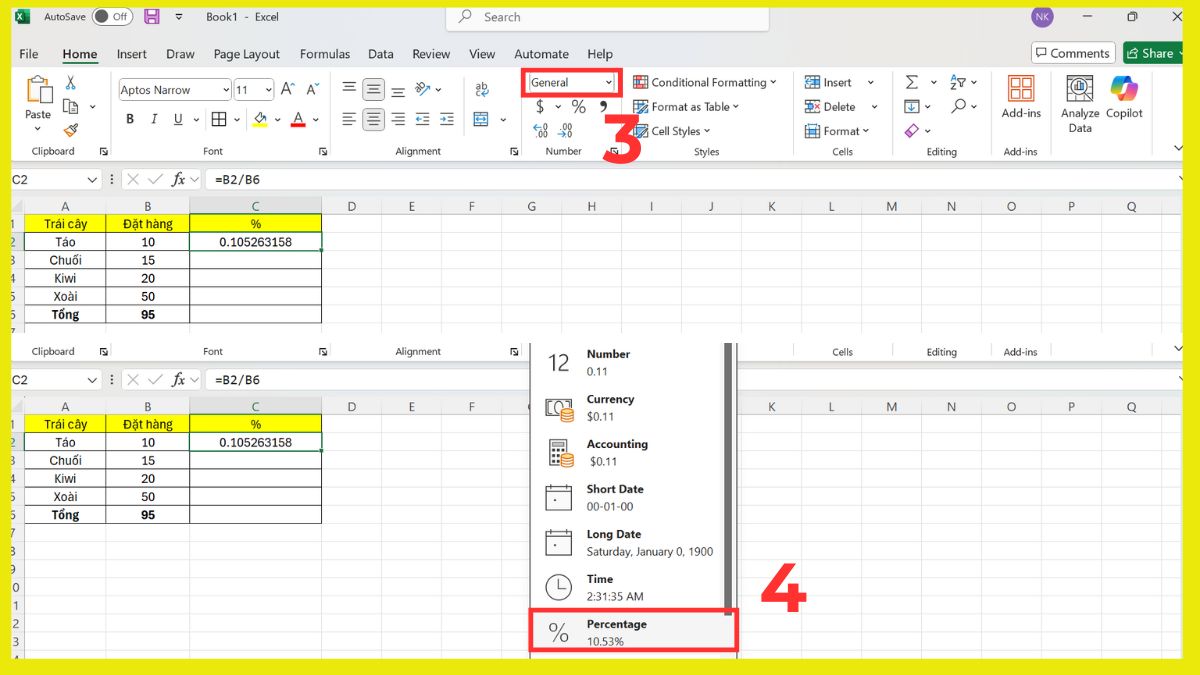
Để thực hiện việc định dạng tỷ lệ phần trăm bạn làm như sau: Chọn ô chứa dữ liệu muốn hiển thị dạng phần trăm > Chọn thẻ Home > Nhóm Number > Chọn Percent Style (biểu tượng %).
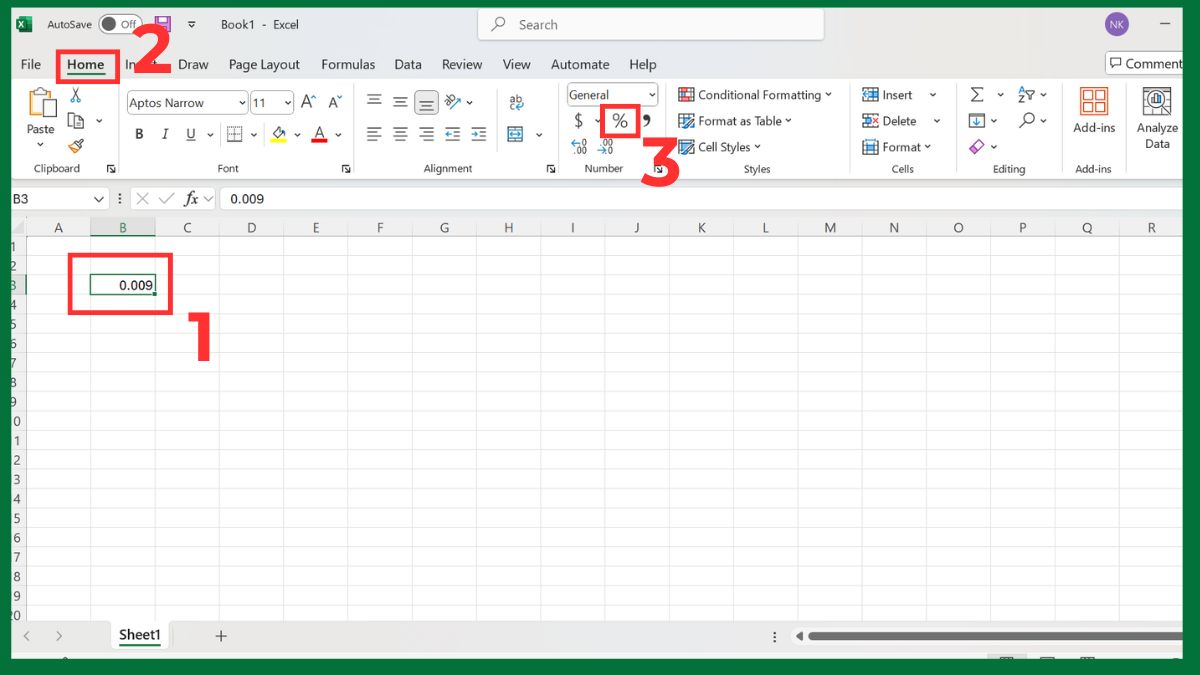
Hướng dẫn chi tiết:
Việc định dạng đúng giúp tính tỉ lệ trong Excel hiển thị rõ ràng, thay vì chỉ hiển thị số thập phân. Dưới đây là cách để thực hiện:
1. Chọn vào ô dữ liệu:
- Chuẩn bị bằng cách mở file Excel bạn muốn làm việc. Sau đó, chọn vào ô (hoặc các ô) chứa dữ liệu số mà bạn muốn chuyển sang hiển thị dưới dạng phần trăm.

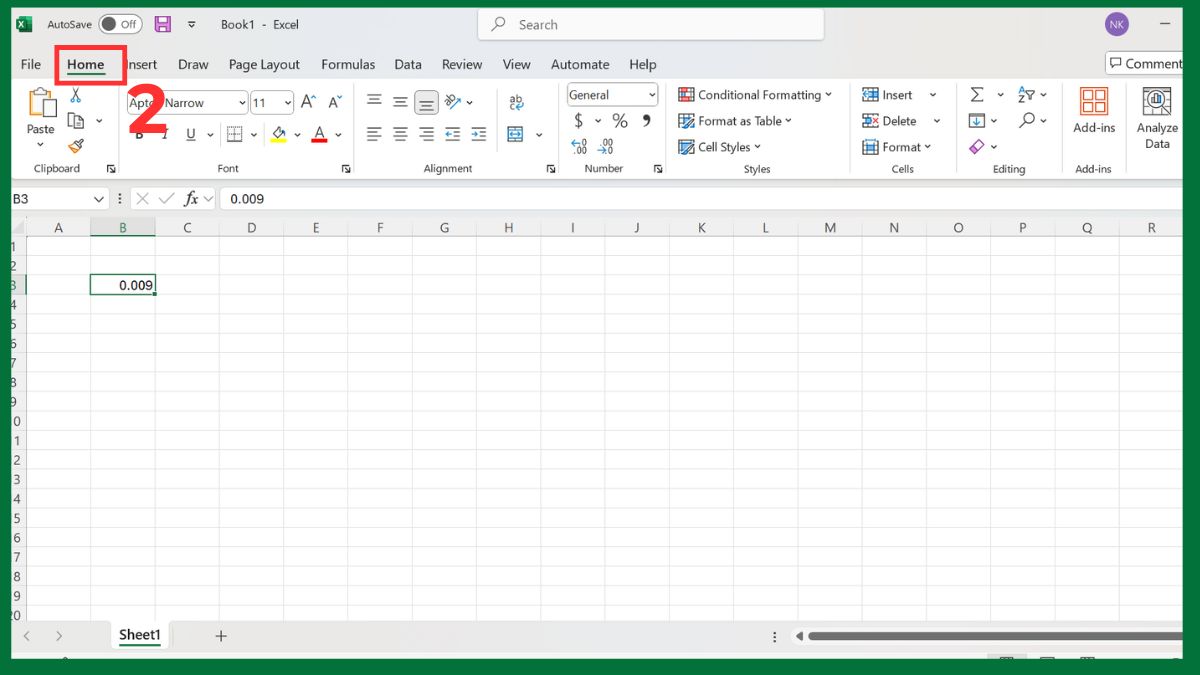
2. Chọn vào thẻ Home:
- Di chuyển tới thanh công cụ chính và truy cập vào thẻ Home (Trang chủ).
3. Chọn định dạng phần trăm:
- Áp dụng kiểu định dạng. Trong nhóm Number (Số), tìm và nhấp chọn vào biểu tượng Percent Style (%) (Kiểu Phần trăm). Dữ liệu bạn đã chọn sẽ được định dạng lại ngay lập lập tức.

Hướng dẫn các cách tính tỉ lệ trong Excel dễ hiểu
Trong Excel, có rất nhiều cách để tính toán và hiển thị phần trăm, tùy thuộc vào mục đích phân tích và loại dữ liệu mà bạn đang làm việc. Dưới đây là những cách tính tỉ lệ trong Excel phổ biến và dễ hiểu nhất.
Cách tính tỉ lệ phần trăm trong tổng số trong Excel
Công thức tính tỷ lệ trong Excel:
Tỷ lệ phần trăm (%) = (Giá trị 1 phần) / (Tổng giá trị).
Bạn có thể dùng công thức trên để tính tỉ lệ của một phần so với tổng. Dưới đây là hướng dẫn cách tính phần trăm trong Excel:
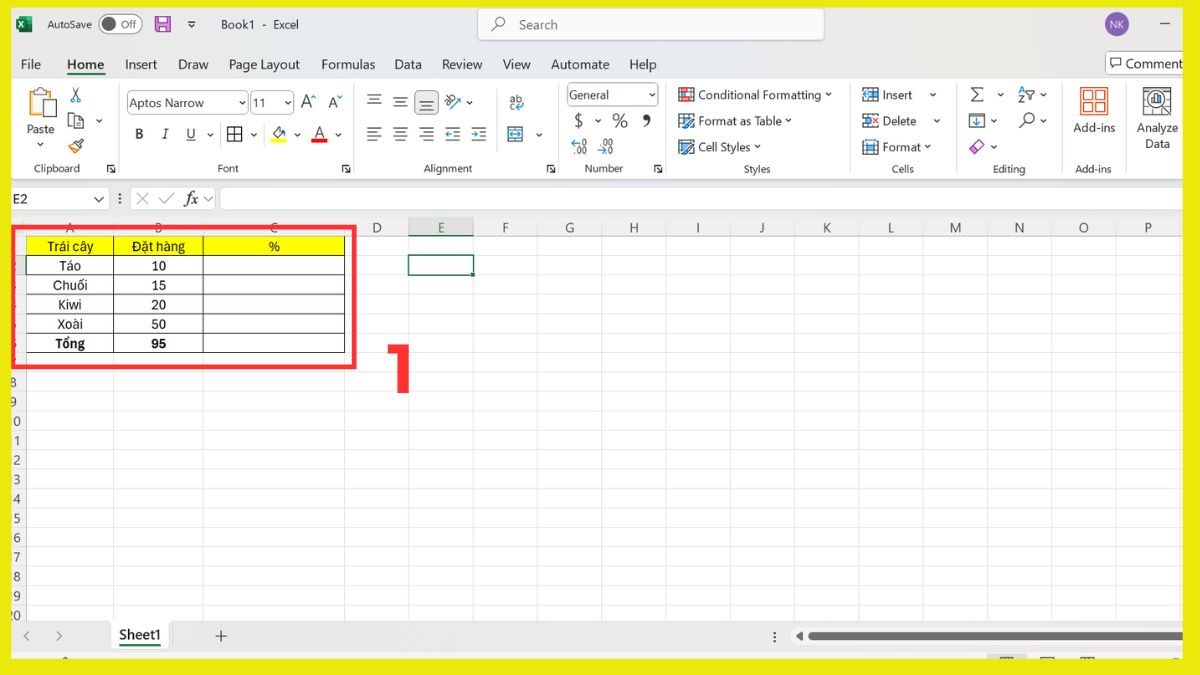
1. Mở bảng tính:
- Truy cập và mở bảng tính Excel mà bạn cần thực hiện tính toán tỷ lệ phần trăm.
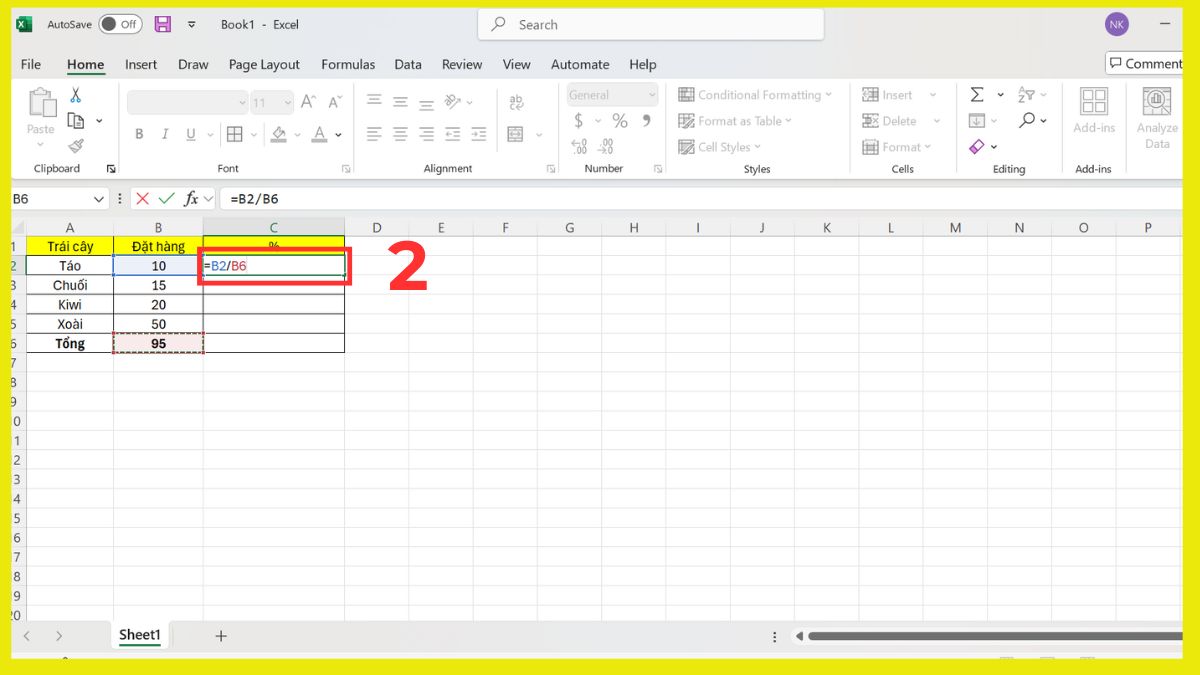
2. Nhập công thức:
- Tại ô bạn muốn hiển thị kết quả, hãy nhập công thức cơ bản dạng: = (Giá trị Phần) / (Tổng Giá trị) tương ứng với các giá trị trong bảng.
3. Chọn vào Percentage (%):
- Nhấn phím Enter để thấy kết quả. Sau đó, trên thẻ Home, trong nhóm Number (Số), nhấp chọn biểu tượng Percentage (%) (Kiểu Phần trăm) để chuyển đổi số thập phân đó sang định dạng tỷ lệ phần trăm.
Cách tính tỉ lệ phần trăm chênh lệch trong Excel
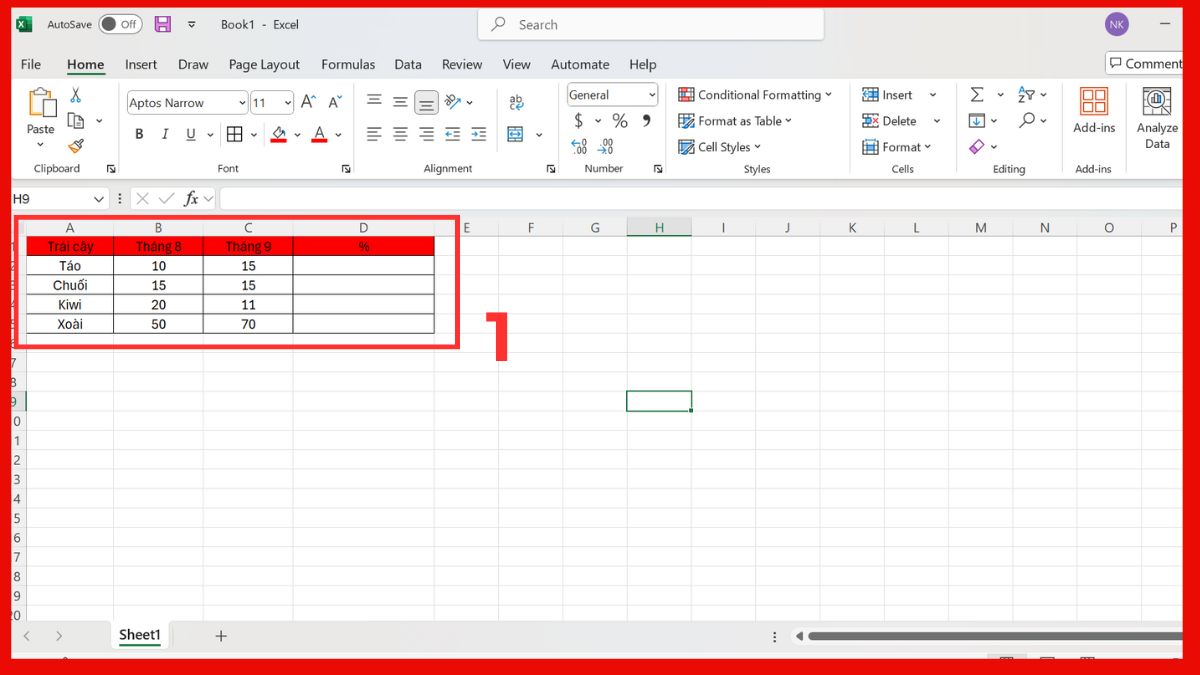
Công thức tính tỷ lệ trong Excel: Tỷ lệ chênh lệch = (Giá trị mới – Giá trị cũ) / Giá trị cũ. Dưới đây là các bước chi tiết để thực hiện trên Excel:
1. Mở Excel:
- Mở tệp Excel và chọn bảng tính chứa dữ liệu mà bạn cần tính tỷ lệ phần trăm.
2. Tính toán:
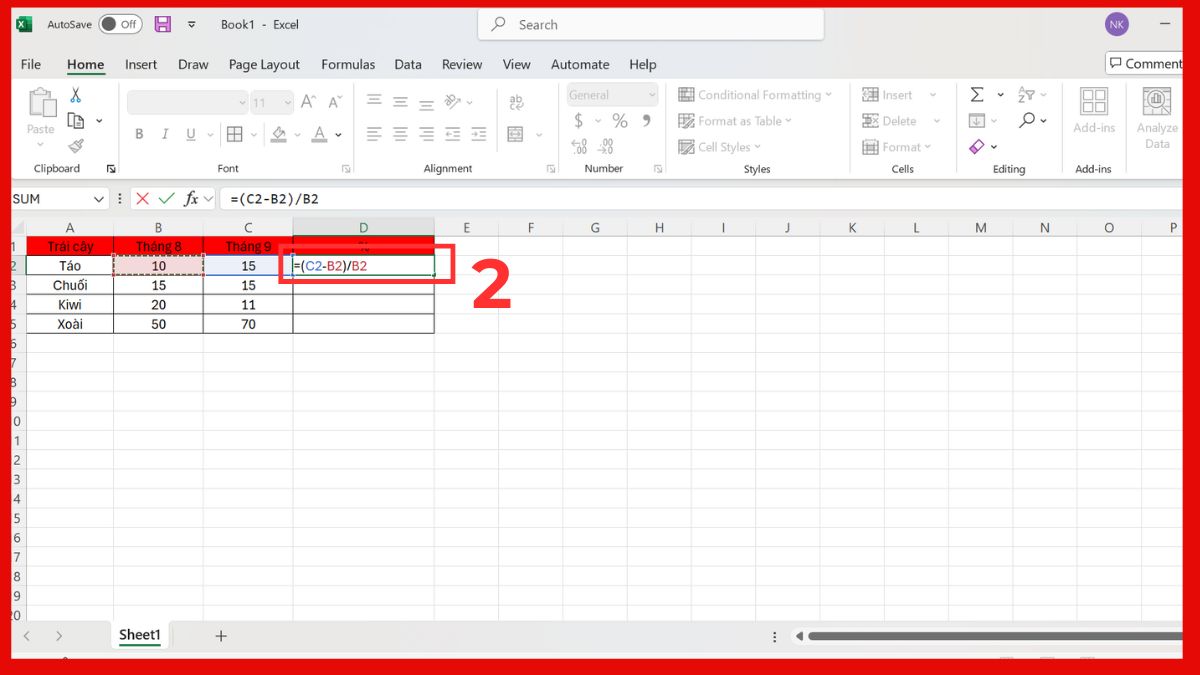
- Trong ô bạn muốn hiển thị kết quả, nhập công thức tính tỷ lệ ở trên. Hãy đảm bảo bạn chọn đúng các ô có giá trị tương ứng trong bảng của mình.
3. Định dạng %:
- Cuối cùng, nhấn Enter để thấy kết quả. Sau đó, nhấp chọn biểu tượng Percent Style (%) trong thẻ Home để chuyển đổi kết quả thành định dạng phần trăm.

Cách tính tỉ lệ phần trăm lũy tiến trong Excel
Gọi tổng từng đoại là các giá trị A1, A2,... và tổng toàn bộ các đoạn là Sum_A. Ta có, công thức tính tỉ lệ phần trăm trong Excel:
% Tại A1 = (A1/Sum_A)*100%
% Tại A2 = (A2/Sum_A)*100%
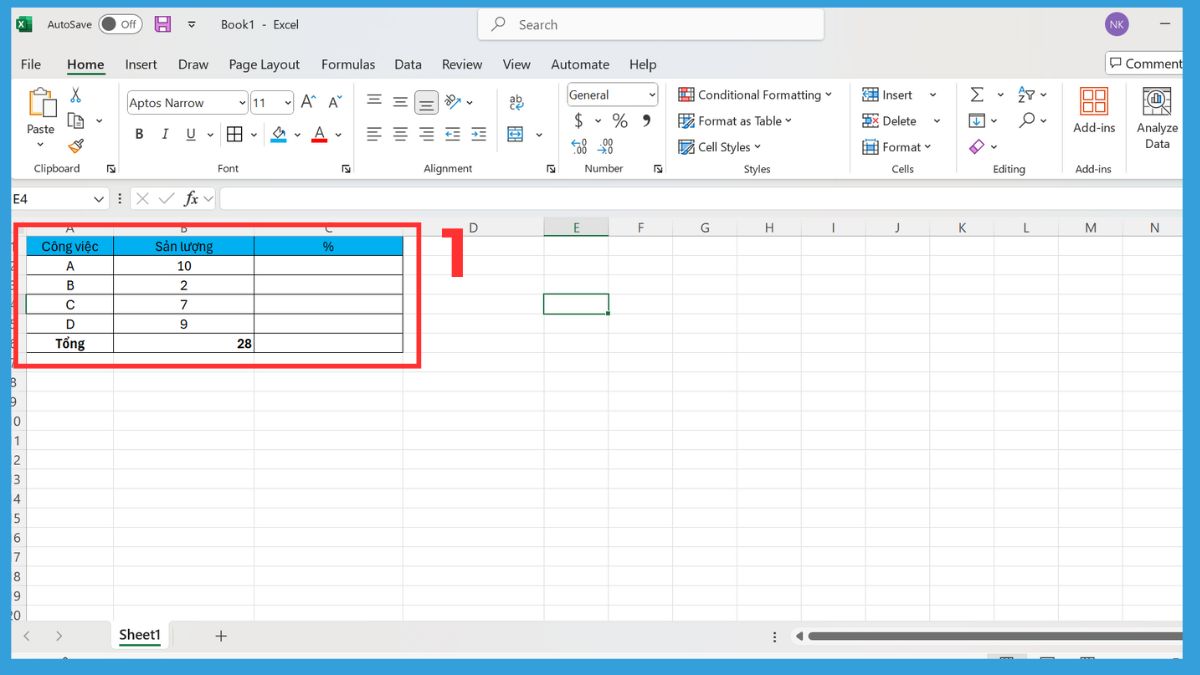
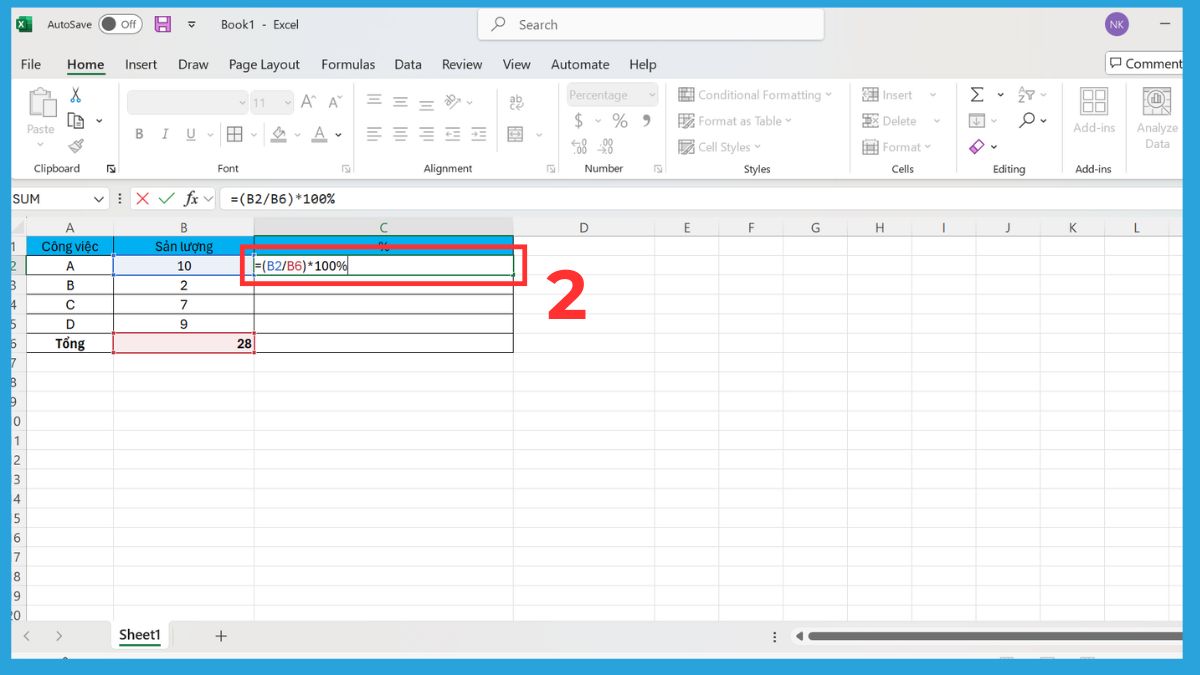
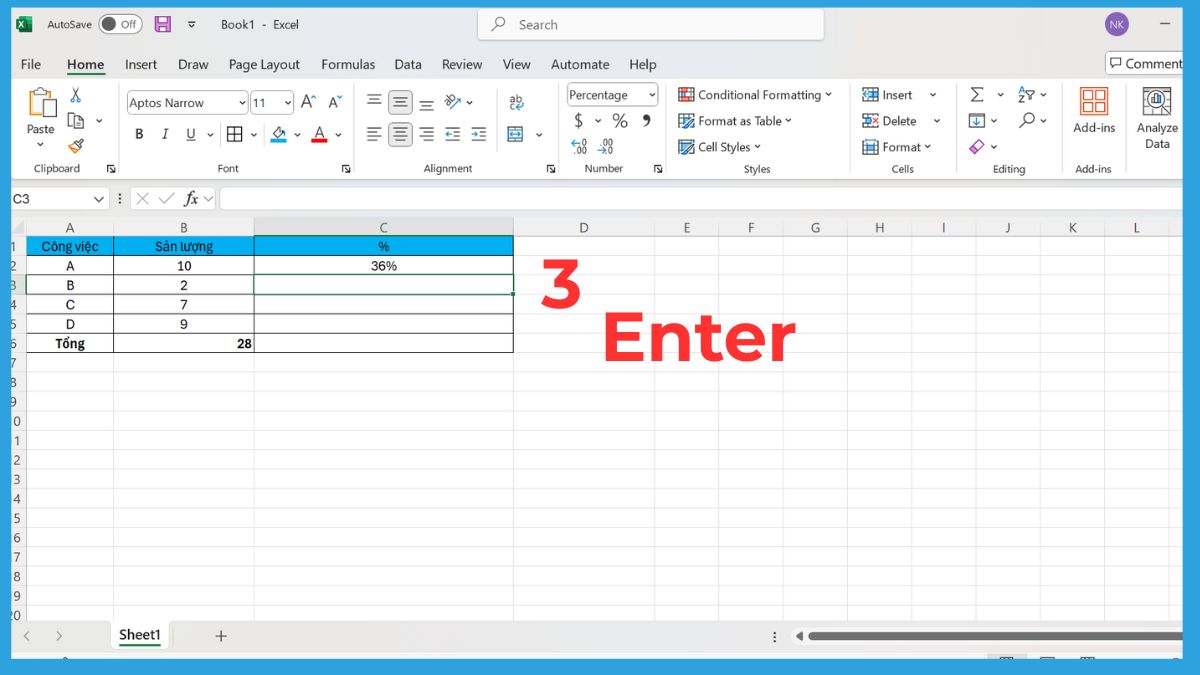
Phần trăm lũy tiến giúp bạn theo dõi sự tích lũy dữ liệu. Hãy cùng Sforum tìm hiểu cách tính tỉ lệ trong Excel theo kiểu lũy tiến qua từng bước trong ví dụ cụ thể trong hình.
1. Truy cập vào Excel:
- Mở ứng dụng Excel và chọn vào tệp chứa bảng dữ liệu bạn cần tính toán tỷ lệ lũy tiến (cộng dồn).
2. Nhập công thức:
- Trong ô đầu tiên của cột lũy tiến, bạn nhập công thức tương ứng như hình (thường là phép chia giá trị cộng dồn hiện tại cho tổng cuối cùng).
3. Nhấn hiện kết quả:
- Nhấn Enter để hiển thị kết quả cuối cùng.
Cách tính tỉ lệ phần trăm tổng nhóm trong Excel
Công thức tính tỉ lệ trong Excel: % tổng nhóm = (A / Sum_A) * 100%.
Trong đó:
- A: là giá trị của một phần tử cụ thể.
- Sum_A: là tổng toàn bộ các phần tử.
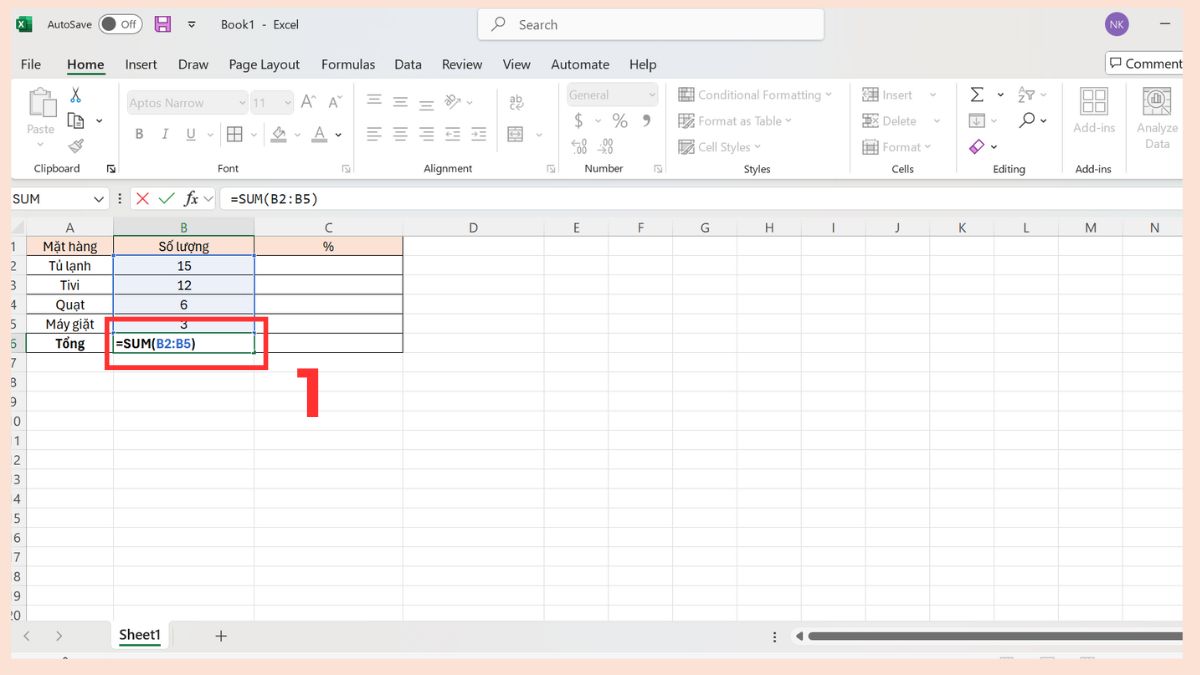
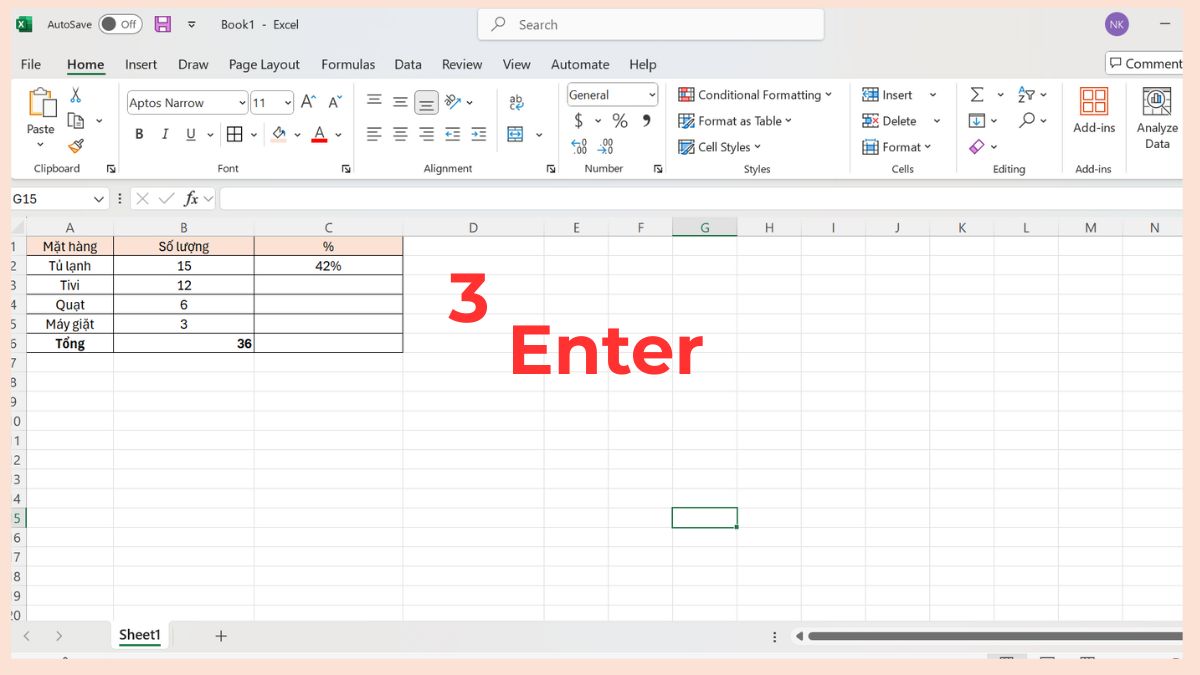
1. Tính tổng chung:
- Bắt đầu bằng việc xác định Tổng của toàn bộ các phần tử trong nhóm bằng cách sử dụng hàm SUM() vào một ô riêng biệt.
2. Tính tỷ lệ từng phần tử:
- Tại ô kết quả tương ứng, nhập công thức chia giá trị của phần tử đó cho ô chứa Tổng (đã tính ở Bước 1).
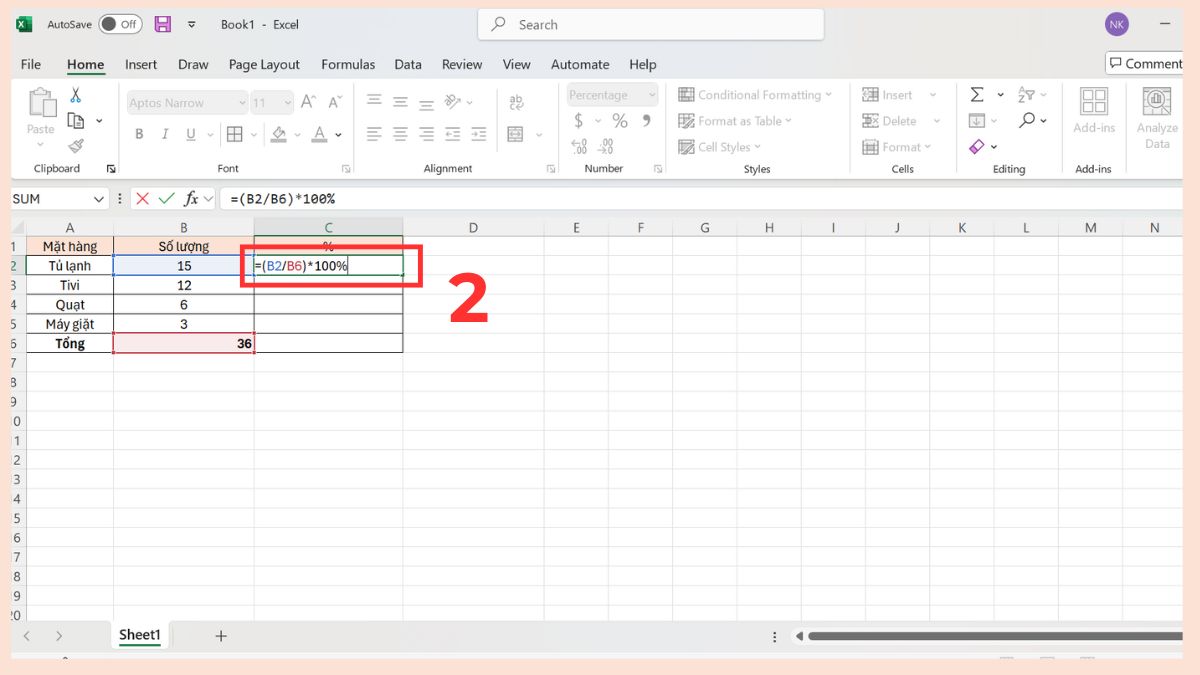
Lưu ý quan trọng: Để có thể kéo công thức xuống các ô khác mà vẫn tham chiếu đúng ô chứa Tổng, hãy cố định vị trí của ô tính Tổng bằng cách sử dụng dấu $ (ví dụ: =$C$10).
3. Định dạng phần trăm:
- Sau khi nhập công thức, nhấn Enter để xem kết quả.
Cách tìm giá trị khi đã có tỉ lệ phần trăm
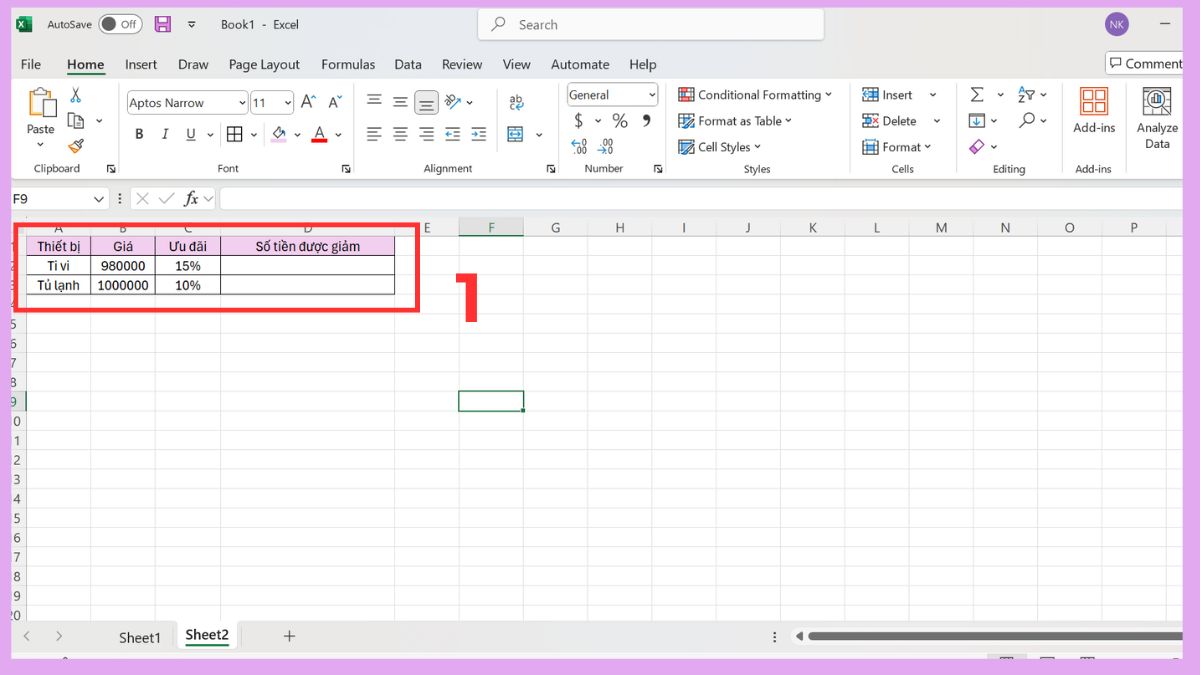
Ngoài việc tính phần trăm, bạn cũng có thể tìm giá trị ban đầu nếu đã biết tỷ lệ. Công thức: Giá trị = (Tỉ lệ phần trăm / 100) * Giá trị tổng. Dưới đây là hướng dẫn cách thực hiện:
1. Mở ứng dụng Excel:
- Mở bảng Excel cần tính trên máy của bạn.
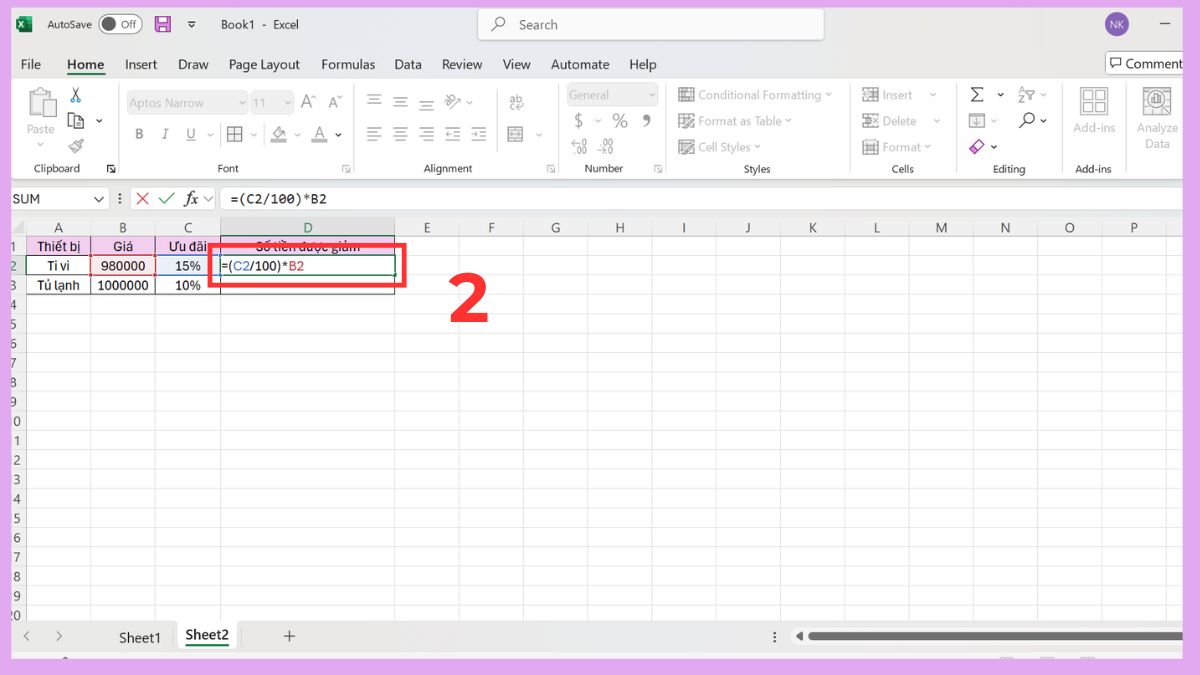
2. Nhập công thức:
- Nhập công thức tính vào ô cần hiển thị kết quả.
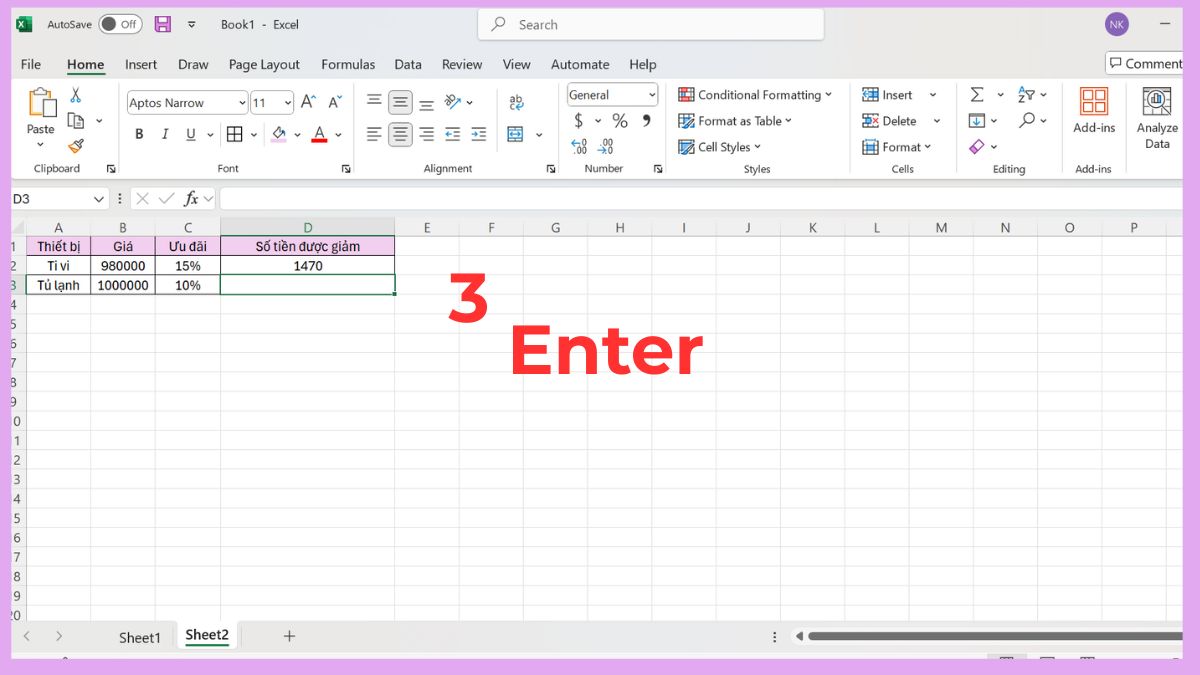
3. Nhấn đổi định dạng:
- Nhấn Enter để kết quả hiển thị trên màn hình.
Một số lỗi thường gặp khi tính tỉ lệ trong Excel
Khi tính tỉ lệ phần trăm trong Excel, bạn có thể gặp một số lỗi không cần thiết. Sau đây là các lỗi phổ biến thường gặp:
- Công thức ra #DIV/0!: Lỗi này xảy ra khi bạn chia một số cho 0. Hãy kiểm tra lại công thức để đảm bảo mẫu số khác 0.
- Kết quả hiển thị dạng thập phân thay vì phần trăm: Do ô chưa được định dạng phần trăm. Hãy dùng tính năng Percent Style để khắc phục.
- Không hiển thị số 0 phía trước dấu thập phân: Excel có thể hiển thị 0.25 thành .25. Bạn chỉ cần điều chỉnh định dạng số trong Excel để hiển thị chuẩn.
Việc hiểu rõ những lỗi này giúp bạn áp dụng cách tính tỷ lệ trong Excel chính xác hơn. Điều này đặc biệt quan trọng với những ai thường xuyên phải làm báo cáo hoặc xử lý số liệu lớn trong Excel, vì nó đảm bảo tính chính xác và chuyên nghiệp cho toàn bộ bảng tính.
Một số lưu ý khi tính tỉ lệ phần trăm trong Excel
Để áp dụng công thức tính tỷ lệ trong Excel một cách mượt mà, có một số điều bạn cần đặc biệt quan tâm. Dưới đây là những điều bạn cần biết để thao tác được hiệu quả:

- Luôn định dạng kết quả dưới dạng phần trăm để tránh nhầm lẫn.
- Rà soát dữ liệu ban đầu là bước cần thiết trước khi tính toán, nhằm tránh gặp phải lỗi chia cho 0.
- Khi muốn số thập phân được làm tròn nhằm mục đích thể hiện dữ liệu gọn gàng hơn, hãy dùng hàm ROUND.
- Nên đặt tên cột, hàng rõ ràng để dễ dàng đối chiếu khi tính tỉ lệ trong Excel.
Qua hướng dẫn trên, bạn đã nắm rõ các cách tính tỉ lệ trong Excel từ cơ bản đến nâng cao, dễ áp dụng trong nhiều lĩnh vực. Khi nắm vững kỹ năng, bạn sẽ xử lý dữ liệu chuẩn xác hơn, đồng thời cải thiện đáng kể hiệu suất làm việc của mình. Hãy theo dõi Sforum để tiếp tục cập nhật thêm nhiều thủ thuật Excel và kiến thức hữu ích cho công việc hằng ngày.
Xem thêm các bài viết trong chuyện mục: Tin học văn phòng/ thủ thuật Excel
Câu hỏi thường gặp
Có công cụ hoặc phím tắt nào giúp tính nhanh tỉ lệ trong Excel không?
Excel không có phím tắt trực tiếp cho tính tỷ lệ trong Excel, nhưng bạn có thể dùng Ctrl+Shift+% để định dạng ô nhanh sang phần trăm. Ngoài ra, việc kết hợp AutoFill và công thức giúp bạn tính nhanh trên nhiều ô.
Có thể trừ, cộng giữa hai tỷ lệ phần trăm với nhau không?
Có, bạn có thể cộng hoặc trừ hai tỷ lệ phần trăm. Tuy nhiên, khi sử dụng trong báo cáo, bạn cần cân nhắc ý nghĩa vì không phải lúc nào cộng trừ phần trăm cũng phản ánh đúng bản chất dữ liệu.
Có hàm tính phần trăm trong Excel không?
Excel không có hàm chuyên biệt để tính tỉ lệ phần trăm trong Excel, nhưng bạn có thể kết hợp các công thức cơ bản như chia, trừ, cộng. Ví dụ =Phần/Tổng là công thức thường dùng nhất.








Bình luận (0)