
Cách dùng tổ hợp phím mở nguồn laptop Asus chi tiết

Tổ hợp phím mở nguồn laptop Asus là một trong những giải pháp đơn giản giúp bạn khởi động máy nhanh chóng. Chỉ với vài thao tác bàn phím, người dùng có thể bật thiết bị và tiếp tục công việc bình thường. Dưới đây là hướng dẫn chi tiết và các lưu ý khi thực hiện mở nguồn Asus.
Các tổ hợp phím mở nguồn laptop Asus phổ biến
Một số thế hệ laptop Asus hiện nay hỗ trợ bật máy bằng bàn phím khi nút nguồn vật lý gặp sự cố. Một số tổ hợp phím thường gặp giúp truy cập BIOS để thiết lập mở nguồn thiết bị bằng bàn phím như sau.
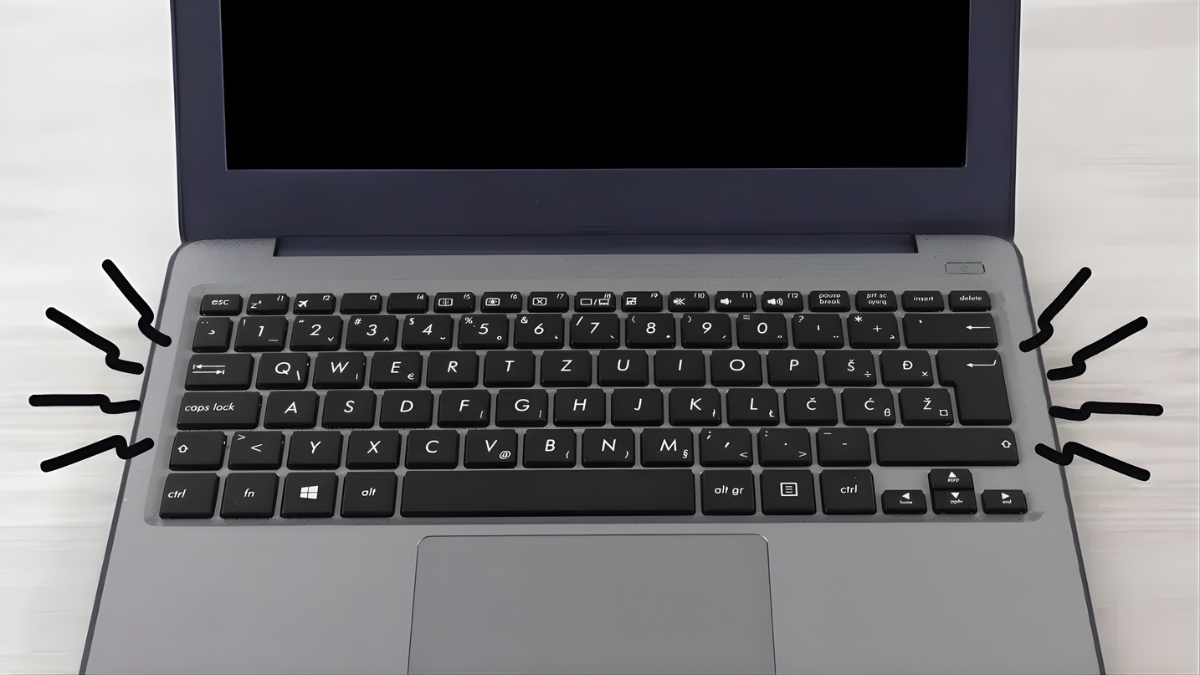
|
Tổ hợp phím |
Chức năng |
|
F2 (Phổ biến nhất) Delete Fn + F2 |
Truy cập BIOS |
|
Windows + Ctrl + Shift + B |
Mở lại máy khi màn hình bị đen (Laptop đang mở) |
|
Ctrl + Alt + Delete |
Khởi động lại khi máy bị treo (Laptop đang mở) |
Lưu ý: Để sử dụng tổ hợp phím mở nguồn laptop Asus, người dùng cần kiểm tra thiết bị có hỗ trợ và cài đặt trước thông qua Power On by Keyboard/Wake-on-Keyboard trong BIOS. Thông tin trên bảng là các tổ hợp phím mở nguồn phổ biến để bạn tham khảo, người dùng có thể lựa chọn các phím/tổ hợp phím khác.
Các mẫu laptop Asus được biết đến nhờ độ bền cao, khả năng vận hành ổn định và loạt tiện ích đặc biệt cho người dùng. Xem thêm các mẫu laptop Asus mới nhất tại CellphoneS để chọn sản phẩm phù hợp cho mọi nhu cầu của bạn!
[Product_Listing categoryid="693" propertyid="" customlink="https://cellphones.com.vn/laptop/asus.html" title="Danh sách Laptop ASUS đang được quan tâm nhiều tại CellphoneS"]
Hướng dẫn dùng tổ hợp phím mở nguồn laptop Asus
Một số laptop Asus có thể khởi động bằng tổ hợp phím nhờ thiết lập BIOS trước khi nút nguồn vật lý hỏng. Người dùng có thể thực hiện cách mở laptop Asus không cần nút nguồn qua các bước sau.
1.Mở cửa sổ CMOS setup:
- Khi laptop đang mở, nhấn giữ F2/Delete hoặc tổ hợp phím Fn + F2/Fn + F12 (Phím phù hợp với dòng laptop Asus đang sử dụng) để mở cài đặt BIOS.
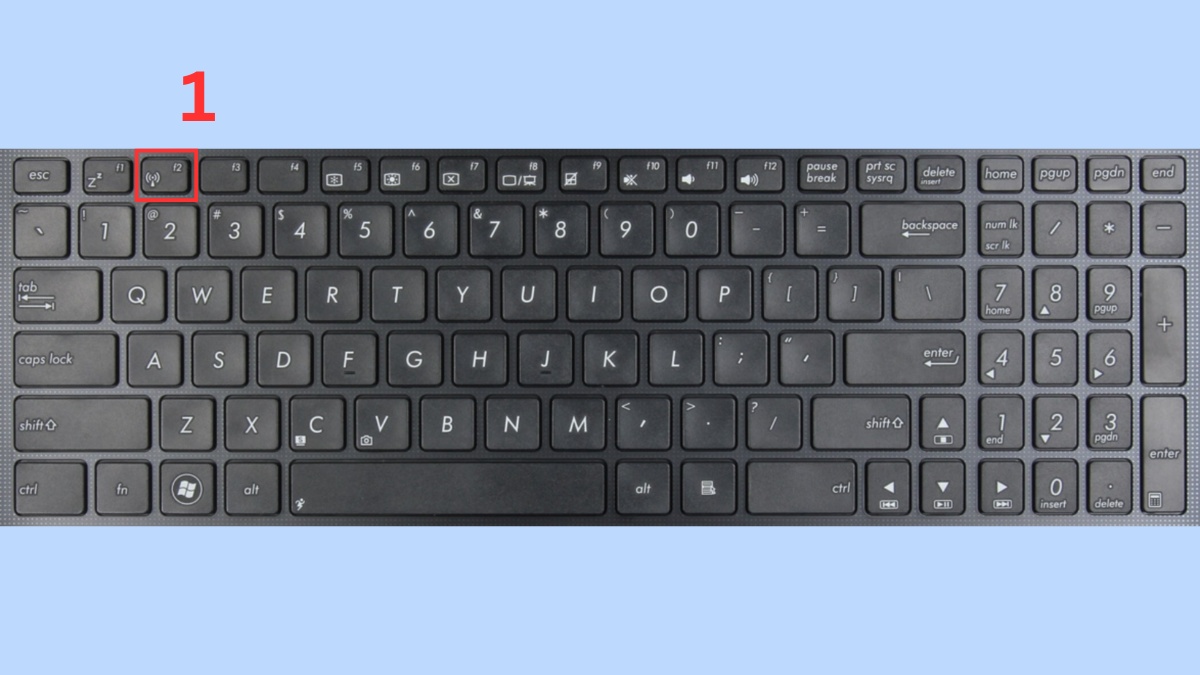
2.Kích hoạt chức năng mở nguồn bằng bàn phím:
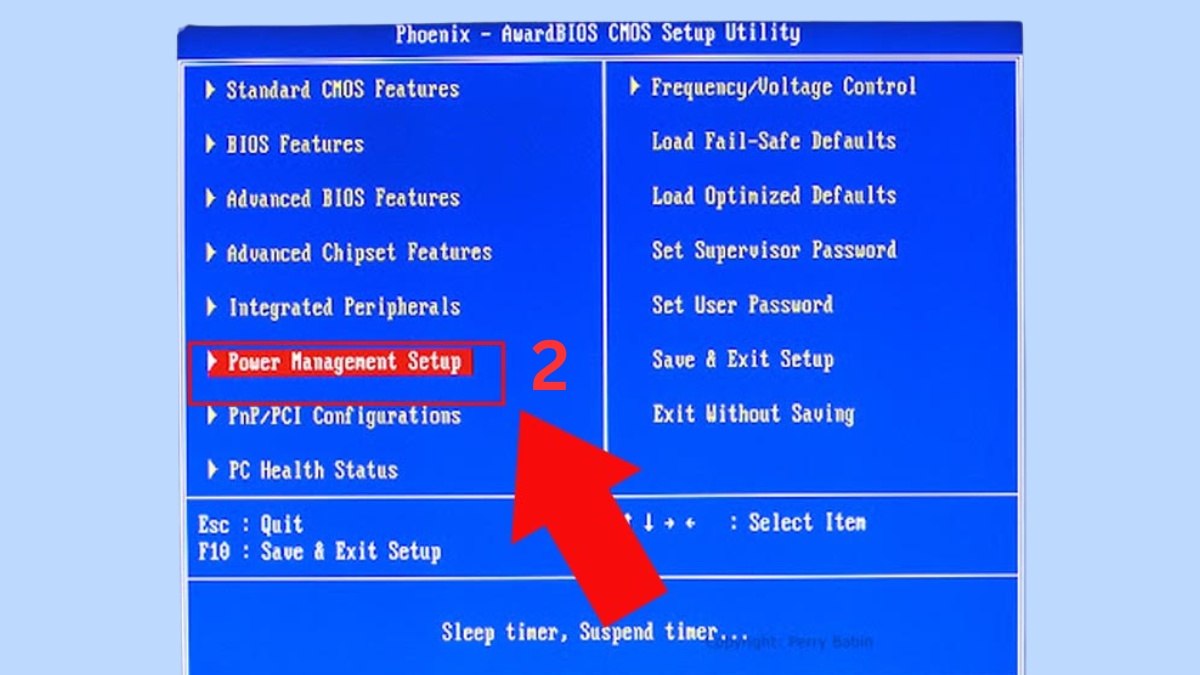
- Dùng các phím mũi tên để di chuyển và chọn phần “Power”/“Power Management Setup”/“Advanced Power Management (APM)” hoặc tab có nội dung tương tự (Mục này có thể khác nhau tùy theo model và phiên bản BIOS của laptop) rồi nhấn Enter.
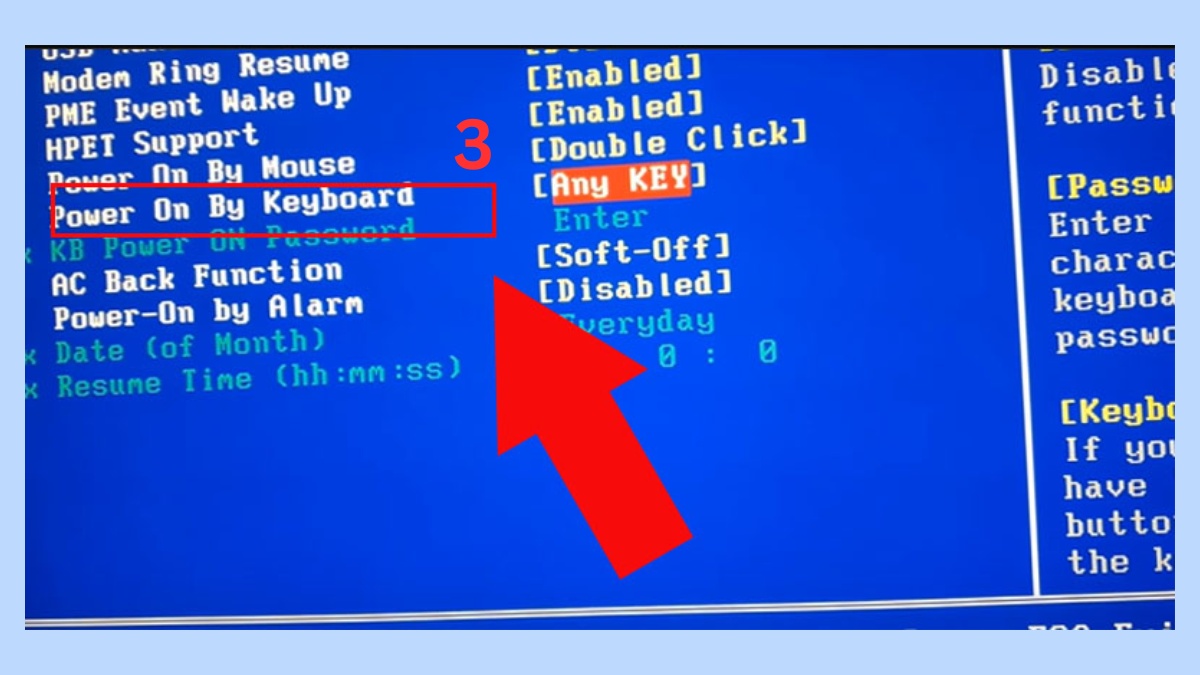
- Chọn phần “Power On By Keyboard”/“Keyboard Power On”/“PS/2 Keyboard Power On” hoặc mục có nội dung tương tự rồi đổi trạng thái thành Enabled hoặc nhấn Enter.
3.Thiết lập tổ hợp phím mở nguồn laptop Asus:
- Nhấn Enter để chọn phần Password hoặc Keyboard 98 rồi nhập mật khẩu hoặc chọn phím cụ thể (Tùy vào BIOS sẽ có cách hiển thị riêng, bạn hãy chọn theo hướng dẫn xuất hiện trên màn hình). Sau đó, bạn nhấn Enter.
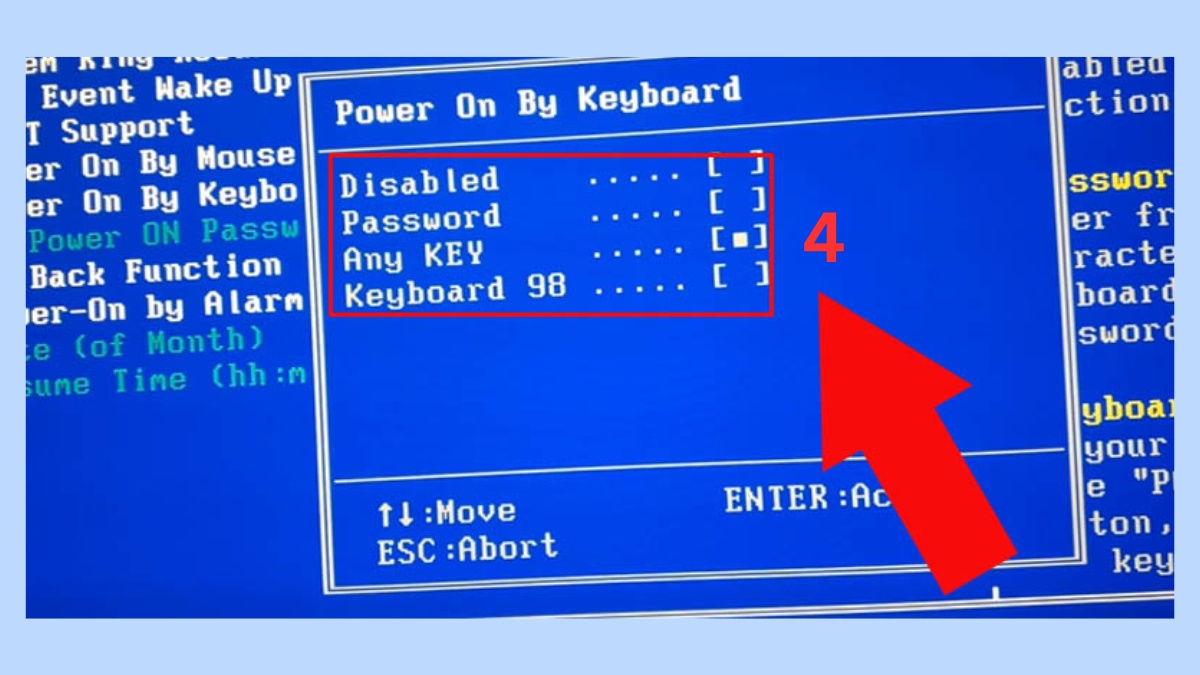
4.Lưu cài đặt và khởi động lại laptop:
- Dùng phím mũi tên di chuyển đến mục Exit rồi chọn Exit Saving Changes để thoát và lưu những thay đổi vừa chỉnh. Sau đó, bạn nhấn Enter và laptop sẽ tự khởi động lại.
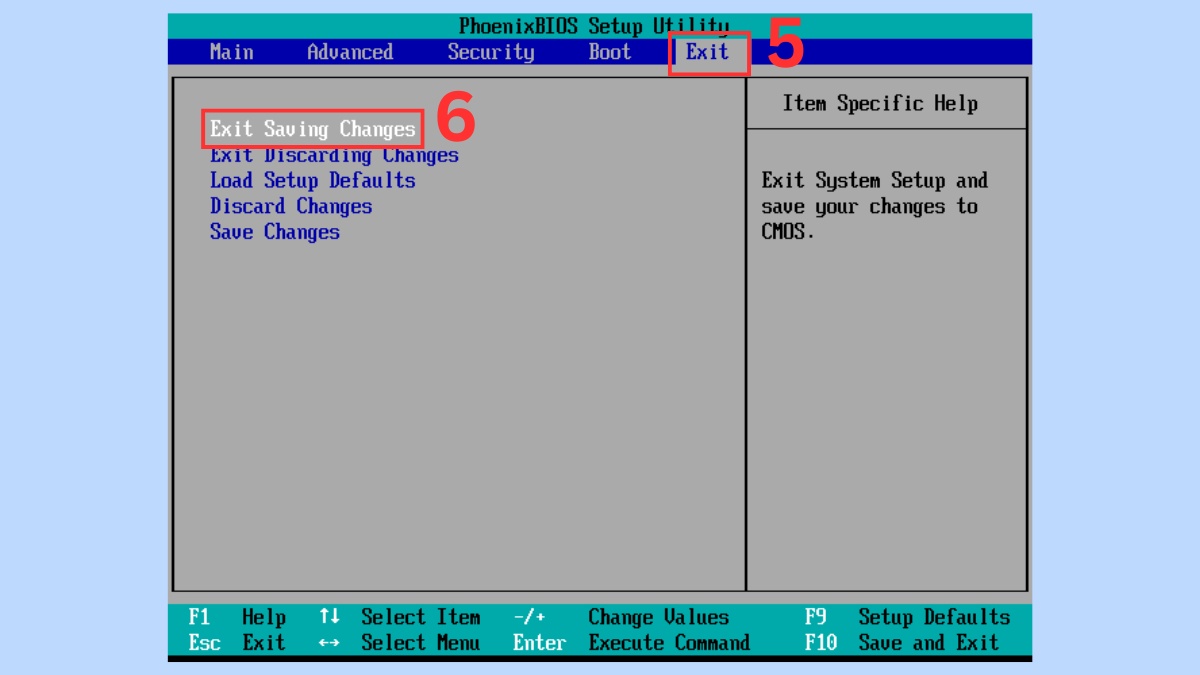
Lưu ý: Trước khi thực hiện, bạn hãy đảm bảo laptop vẫn còn pin hoặc đang được kết nối với sạc để quá trình bật nguồn laptop Asus bằng bàn phím không bị gián đoạn. Trên các phiên bản Asus khác nhau, cách thực hiện có thể khác nhau, bạn nên tham khảo ý kiến chuyên gia.
Lưu ý khi dùng tổ hợp phím mở nguồn laptop Asus
Trước khi áp dụng cách mở máy tính Asus không cần nút nguồn, bạn nên nắm rõ một số lưu ý để hạn chế lỗi khởi động:

- Tính năng này chỉ hoạt động khi BIOS hoặc UEFI được bật, do đó cần kích hoạt thủ công trước khi nút nguồn bị hỏng.
- Một vài model đời cũ có thể không hỗ trợ tính năng Power On by Keyboard. Vì vậy, thiết bị sẽ không hỗ trợ chức năng mở nguồn bằng bàn phím nếu không có mục này trong BIOS.
- Người dùng không nên thử nhiều tổ hợp phím liên tục mà hãy thao tác từng bước và chờ vài giây để máy phản hồi.
- Bạn chỉ nên dùng cách này khi thật sự cần thiết, tránh lạm dụng để không gây lỗi khởi động hoặc chạm phím ngoài ý muốn.
Giải pháp khác nếu tổ hợp phím không hoạt động
Nếu tổ hợp phím mở nguồn laptop Asus không hiệu quả, bạn có thể thử các phương án sau:
- Cắm sạc trực tiếp vào laptop: Một số model hỗ trợ tự khởi động khi phát hiện nguồn điện bằng tính năng Power On AC ở cài đặt BIOS.
- Dùng Wake on LAN (WOL): Cho phép khởi động laptop Asus từ xa qua mạng LAN bằng “Magic Packet” gửi đến.
- Kích hoạt Wake by RTC: Cài đặt thời gian cụ thể trong BIOS để laptop tự bật nguồn theo lịch hẹn.
- Trợ giúp từ kỹ thuật viên: Nếu đã thử mọi cách mà laptop vẫn không phản hồi, bạn hãy liên hệ kỹ thuật viên để được kiểm tra và xử lý hoặc mang laptop đến trung tâm bảo hành (Nếu còn thời hạn bảo hành).
Việc sử dụng tổ hợp phím mở nguồn laptop Asus này là phương án tiện lợi khi nút nguồn vật lý bị hỏng hoặc kẹt. Chỉ cần kích hoạt Power On by Keyboard trong BIOS và ghi nhớ tổ hợp phím tương ứng, bạn có thể dễ dàng bật máy mà không cần sửa phần cứng. Hướng dẫn chi tiết từ Sforum giúp bạn nắm rõ cách sử dụng Asus hiệu quả và an toàn hơn.
Xem thêm các bài liên quan: Máy tính - Laptop - Tablet
Câu hỏi thường gặp
Tổ hợp phím mở nguồn Asus có giống nhau trên mọi dòng?
Làm gì nếu tổ hợp phím không mở được laptop?
Bạn hãy kiểm tra laptop còn pin hoặc đang cắm sạc. Nếu vẫn không thực hiện được, hãy thử các phương pháp khác như dùng Wake on LAN, kích hoạt Wake by RTC, liên hệ trung tâm bảo hành Asus,...
Dùng tổ hợp phím mở nguồn có gây hỏng máy không?
Không. Việc dùng tổ hợp phím mở nguồn laptop Asus không gây hỏng máy nếu thao tác đúng cách. Tuy nhiên, bạn cần tránh nhấn loạn phím hoặc thay đổi BIOS nhiều lần liên tiếp để hạn chế lỗi hệ thống.





Bình luận (0)