Cách truyền dữ liệu giữa 2 máy tính đầy đủ và an toàn

Bạn vừa sắm máy tính mới và cần truyền dữ liệu giữa 2 máy tính nhanh chóng. Hay bạn cần gửi file dung lượng lớn ngay lập tức. Đừng lo, Sforum sẽ tổng hợp cách chuyển toàn bộ dữ liệu từ máy cũ sang máy mới, đảm bảo an toàn tuyệt đối.
Khi nào bạn cần truyền dữ liệu giữa 2 máy tính
Có rất nhiều tình huống thực tế khiến bạn phải tìm kiếm giải pháp truyền dữ liệu giữa 2 laptop hoặc PC. Khi bạn nâng cấp thiết bị mới, việc chuyển toàn bộ hình ảnh, tài liệu và video từ máy cũ sang máy mới là bắt buộc.
Khi làm việc nhóm, bạn thường xuyên phải gửi các file thiết kế, video render nặng hàng chục GB. Truyền file giúp bạn có thêm một bản sao an toàn. Nếu một máy gặp sự cố hỏng ổ cứng, bạn vẫn có thể truy cập dữ liệu từ máy còn lại.
Các phương pháp truyền dữ liệu giữa 2 máy tính phổ biến
Hiện tại, có nhiều cách để truyền file giữa hai laptop. Tùy thuộc vào dung lượng file và thiết bị sẵn có, bạn hãy chọn cách truyền dữ liệu giữa 2 máy tính phù hợp nhất.
Truyền dữ liệu giữa 2 máy tính qua USB
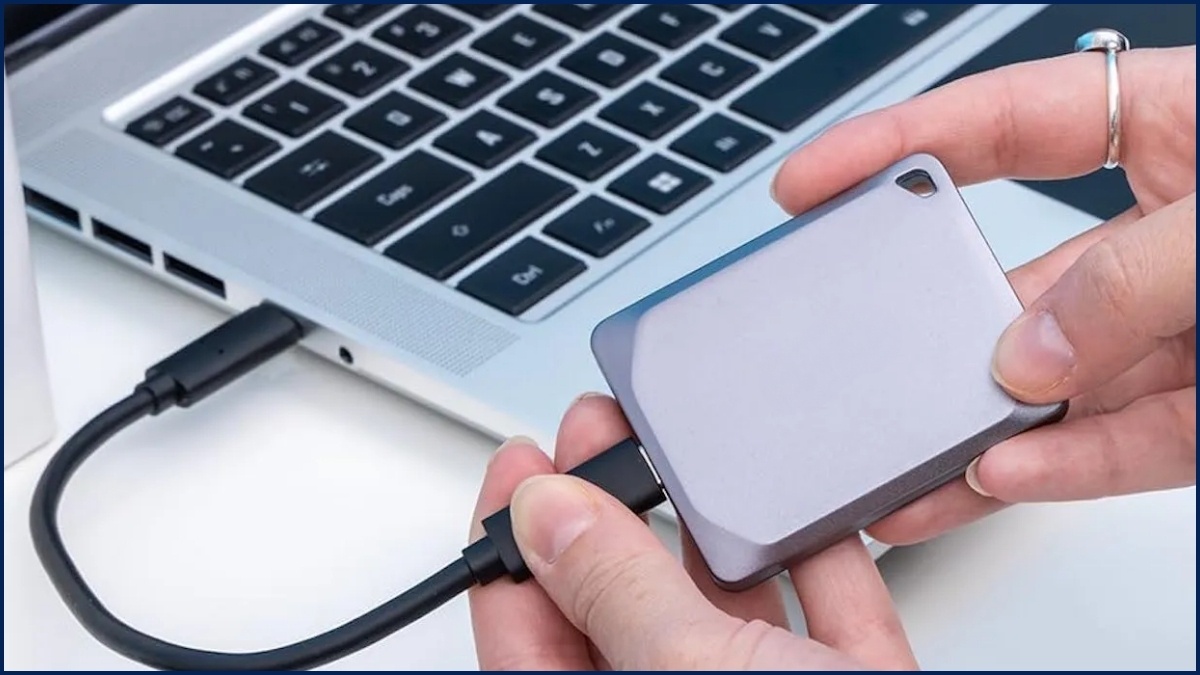
Sử dụng USB 3.0, 3.1, Type-C hoặc ổ cứng ngoài giúp bạn chủ động hoàn toàn và có tốc độ truyền tải rất cao.
Các bước thực hiện:
1.Sao chép dữ liệu từ máy cũ:
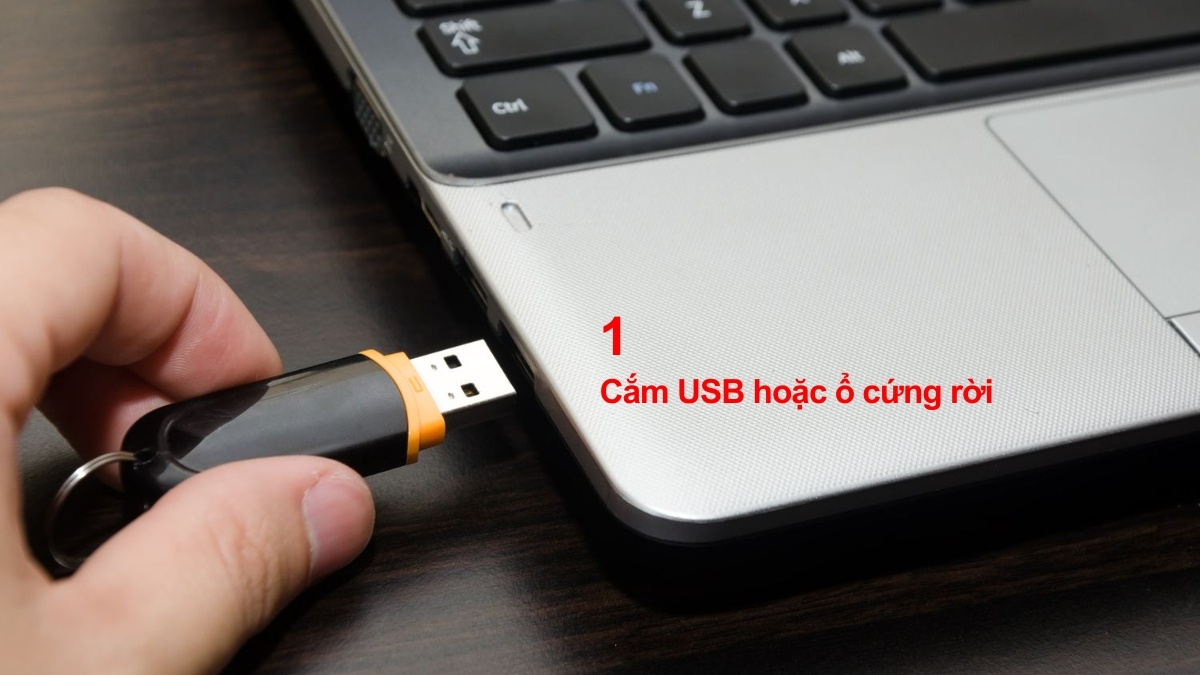
- Cắm USB hoặc ổ cứng rời vào cổng kết nối của máy cũ.
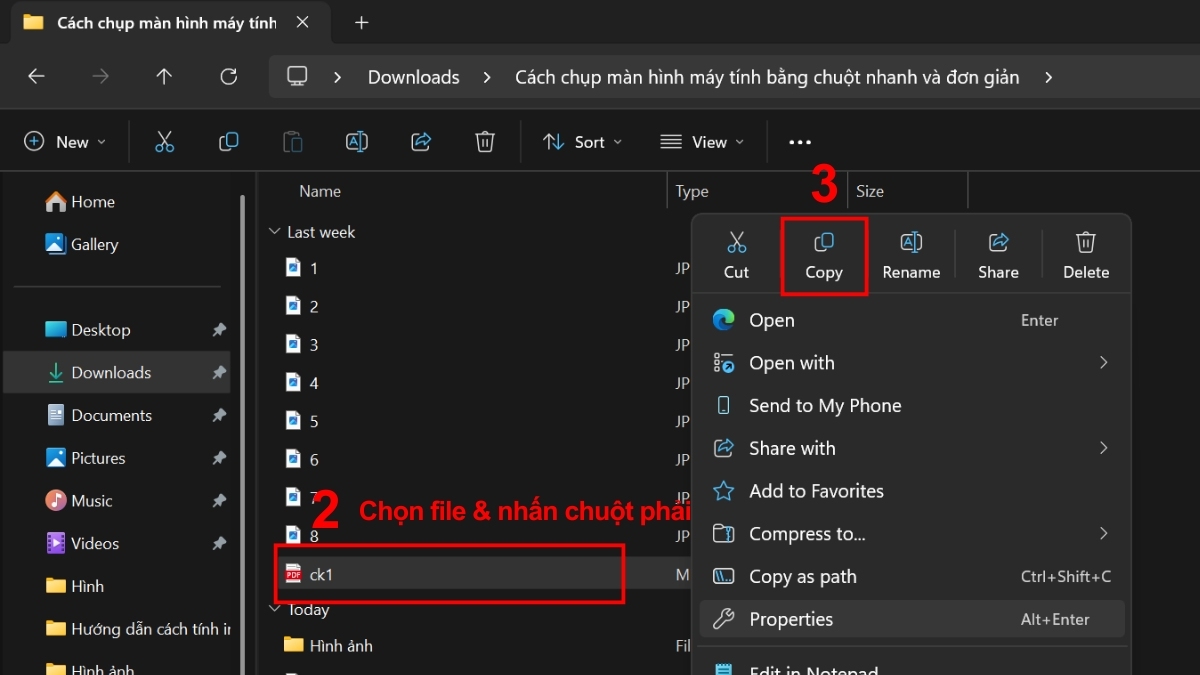
- Chọn file hoặc thư mục cần truyền.
- Nhấn chuột phải chọn Copy.
2.Dán dữ liệu sang USB:
- Mở ổ đĩa USB trong This PC.
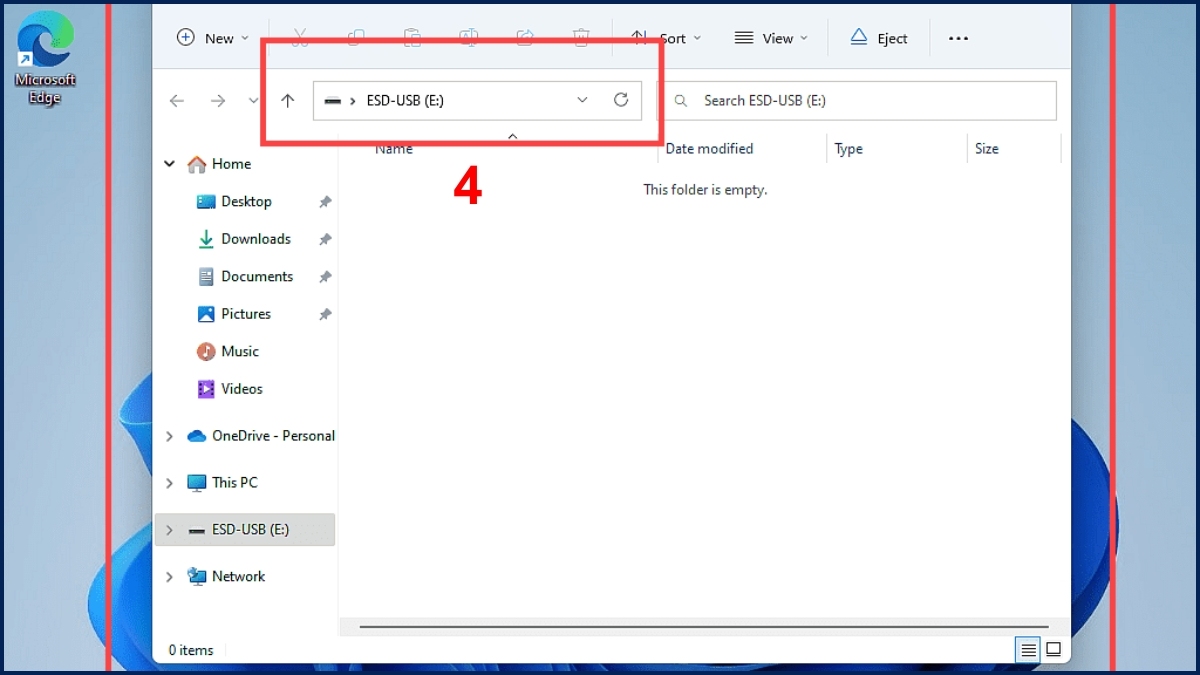
- Nhấn chuột phải chọn Paste để dán.
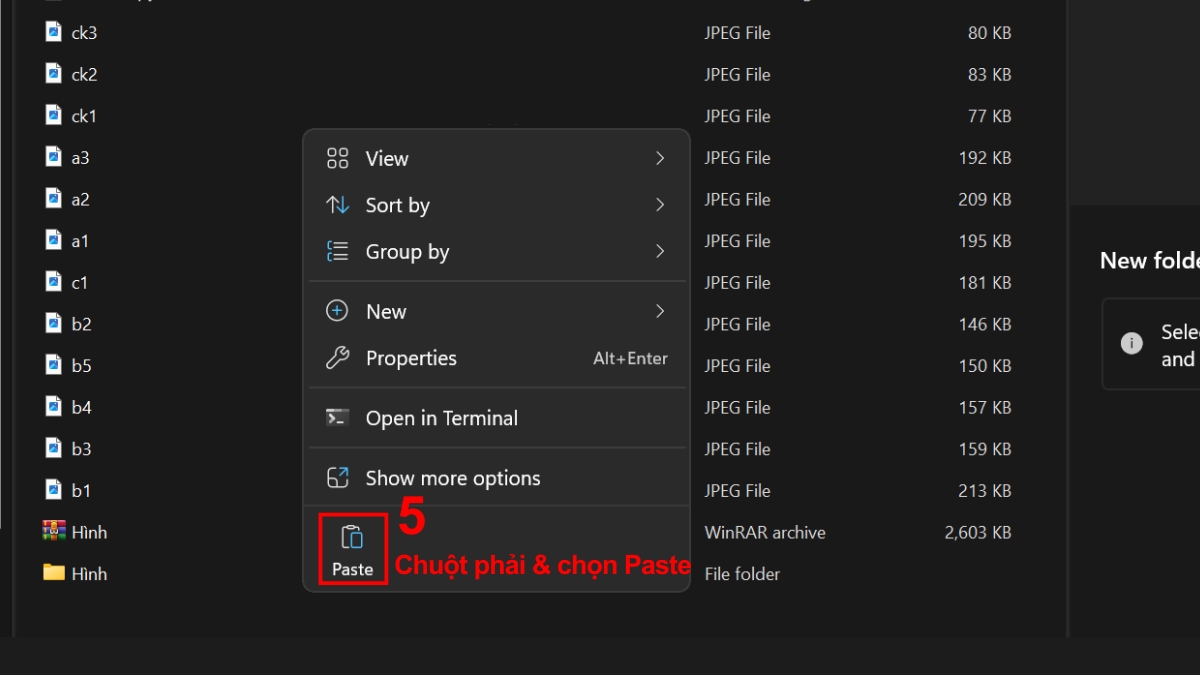
3.Chuyển dữ liệu sang máy mới:
- Rút và cắm USB sang máy nhận.
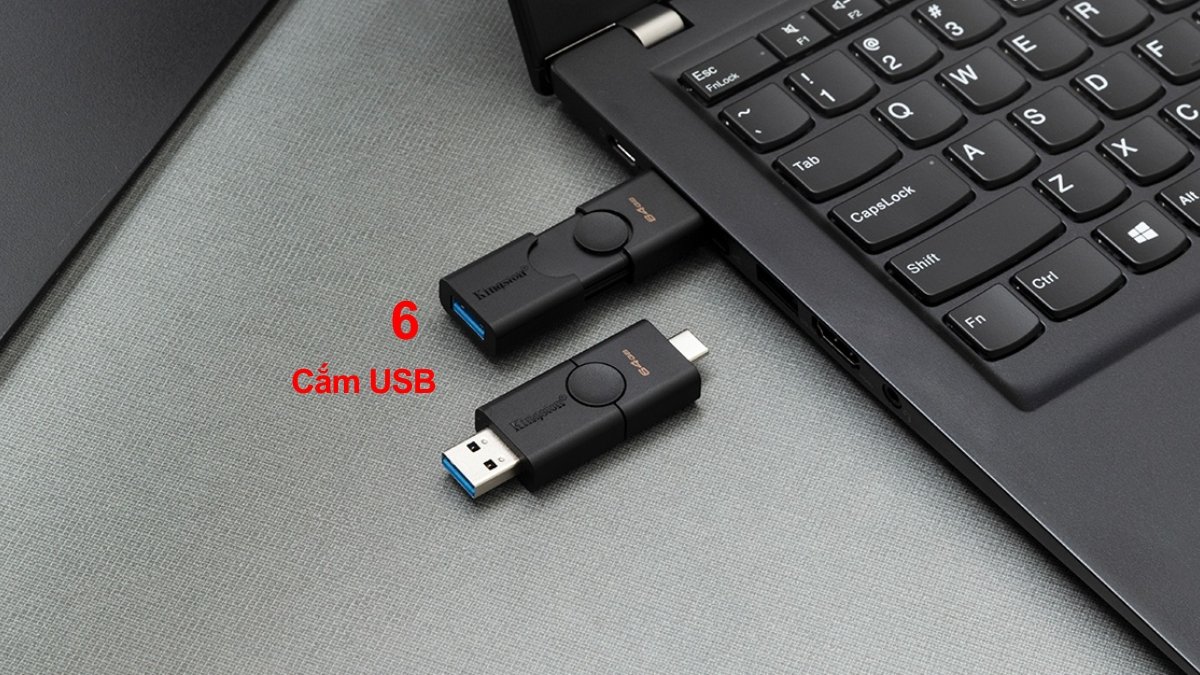
- Mở USB trên máy mới.
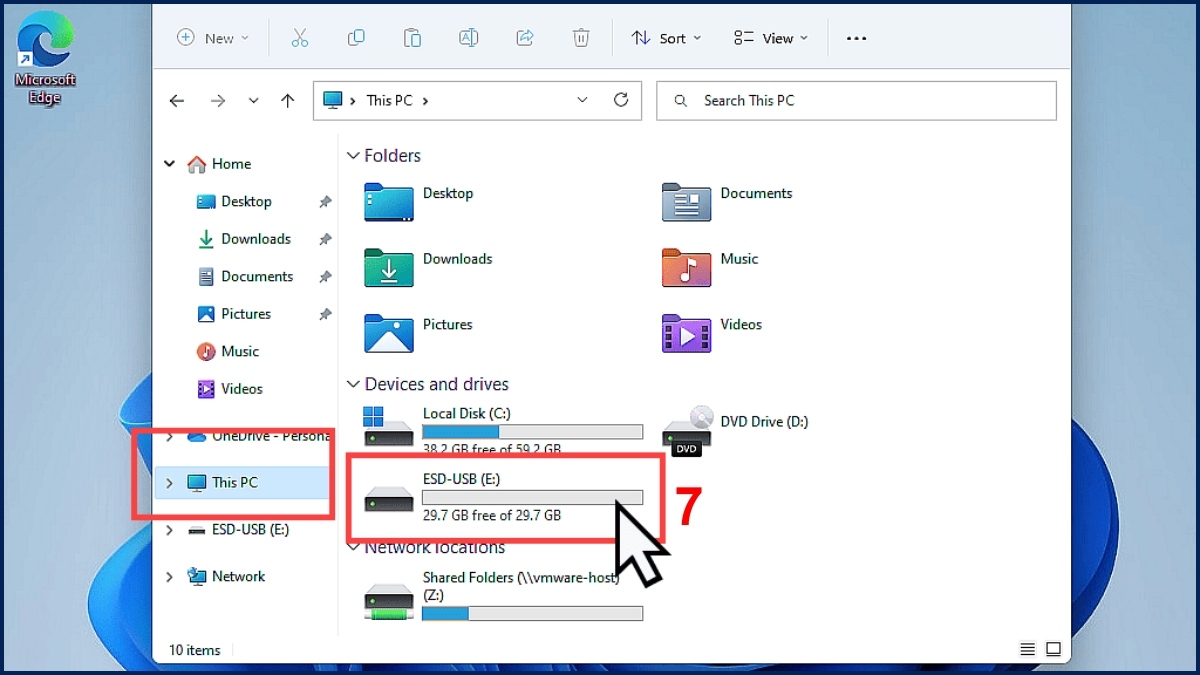
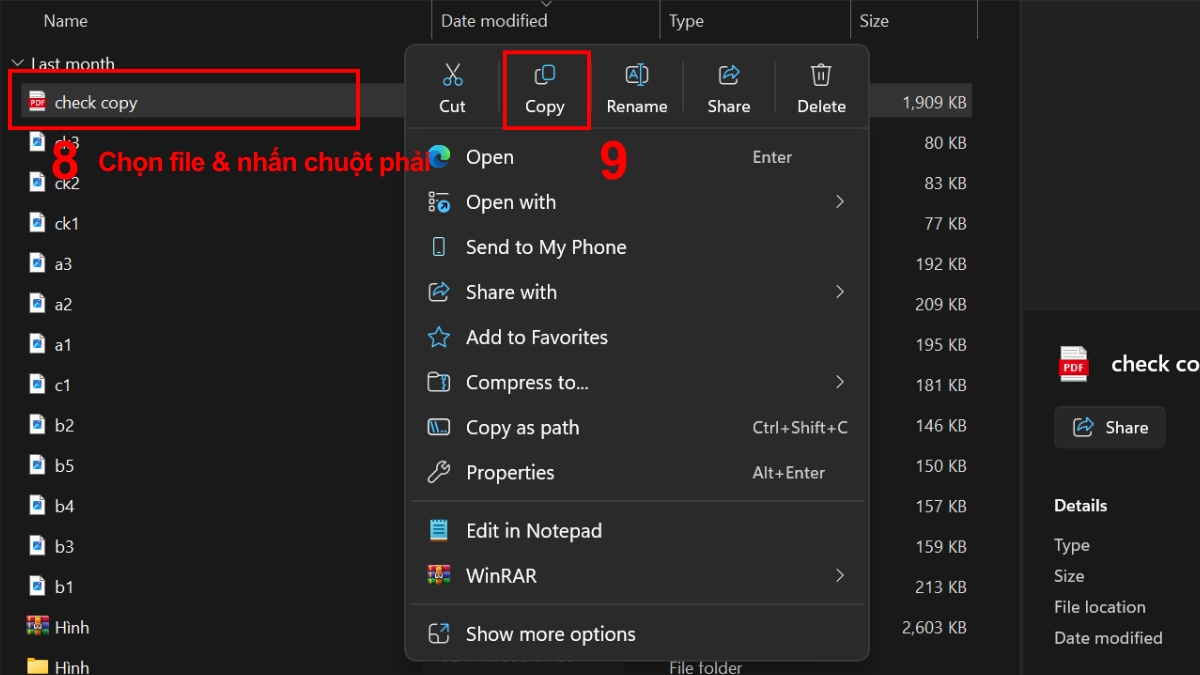
- Chuột phải và Copy dữ liệu trên USB.
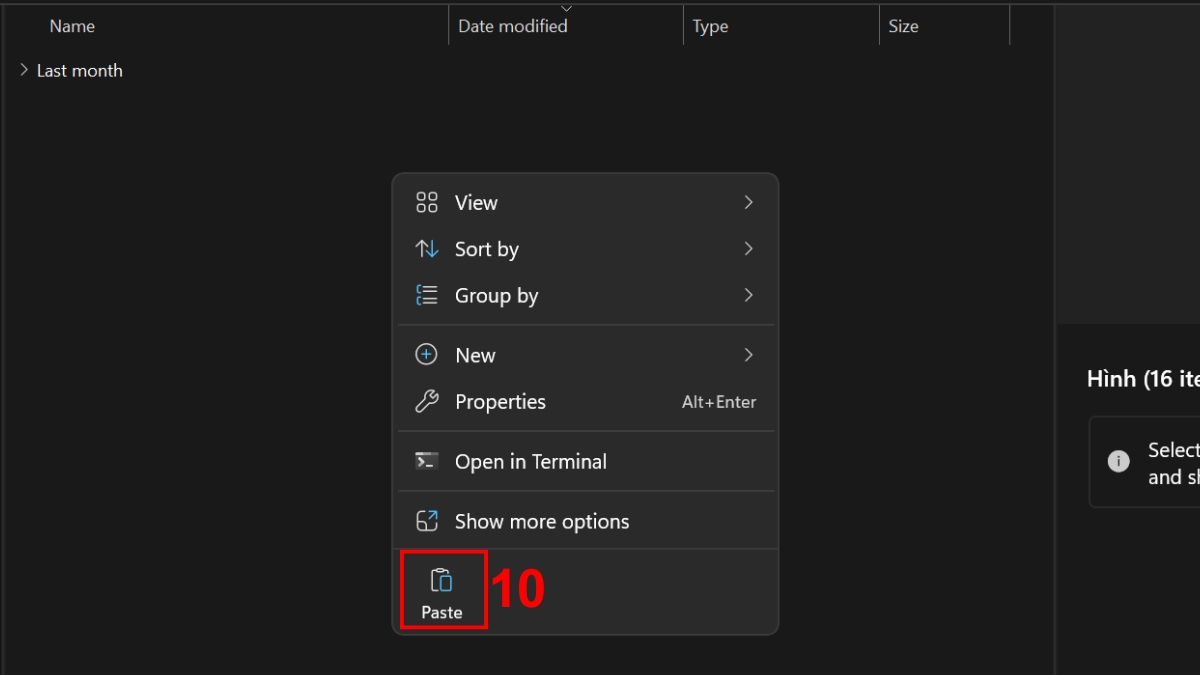
- Chuột phải và Paste vào nơi cần lưu.
Nếu bạn đang tìm kiếm một chiếc Laptop để nâng cấp trải nghiệm làm việc, hãy đến ngay CellphoneS. Mua ngay để việc sao lưu và truyền tải dữ liệu trở nên nhanh chóng và hiệu quả hơn bao giờ hết.
[Product_Listing categoryid="380" propertyid="" customlink="https://cellphones.com.vn/laptop.html" title="Danh sách Laptop đang được quan tâm nhiều tại CellphoneS"]
Truyền dữ liệu giữa 2 máy tính bằng dây cáp LAN
Nếu bạn có sợi cáp mạng LAN và hai máy tính có cổng RJ45, đây là cách cực nhanh để truyền dữ liệu giữa 2 máy tính qua mạng nội bộ. Trước khi thực hiện, hãy tắt Password Protected Sharing, bật Network Discovery và File and Printer Sharing nhé!
Các bước thực hiện:
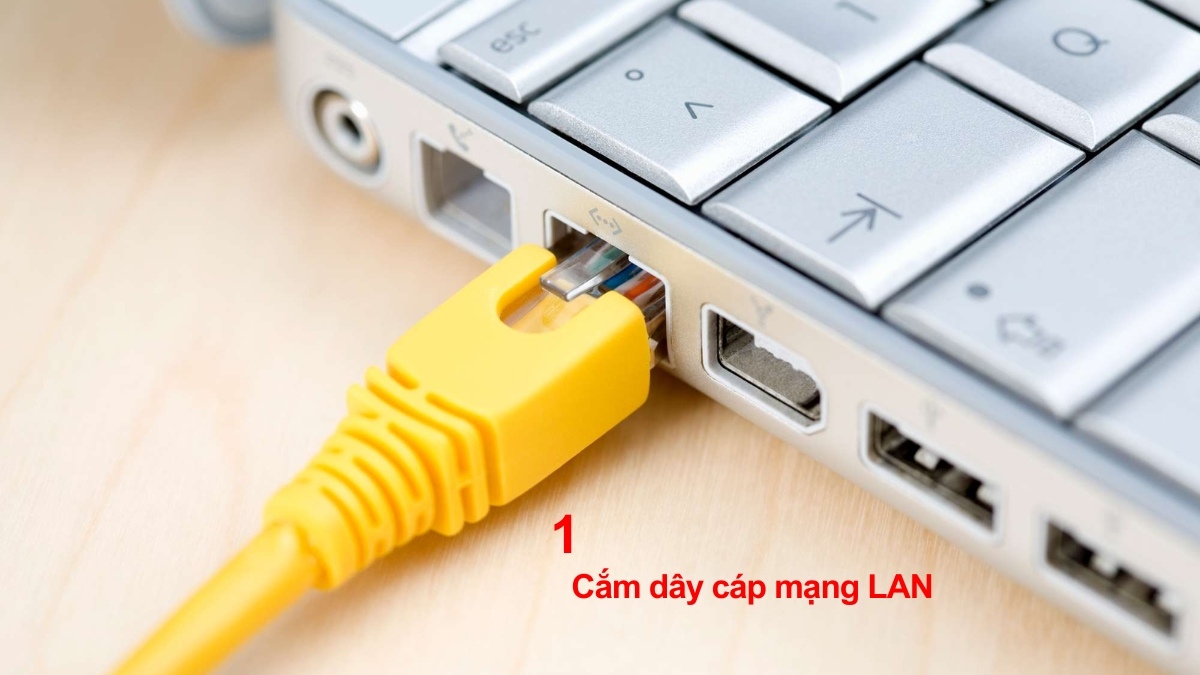
1.Cắm cáp mạng LAN:
- Cắm hai đầu dây cáp mạng LAN vào cổng mạng của hai máy tính.
2.Cấu hình máy gửi dữ liệu:
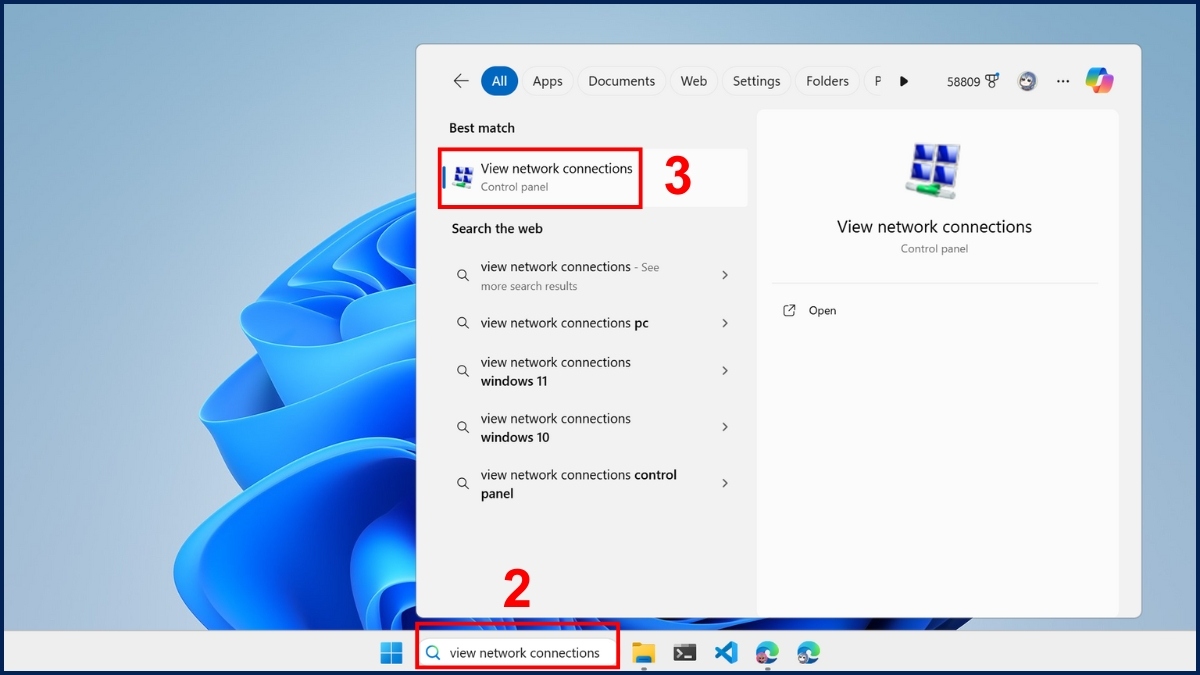
- Vào tìm kiếm gõ View Network Connections.
- Nhấn vào View Network Connections.
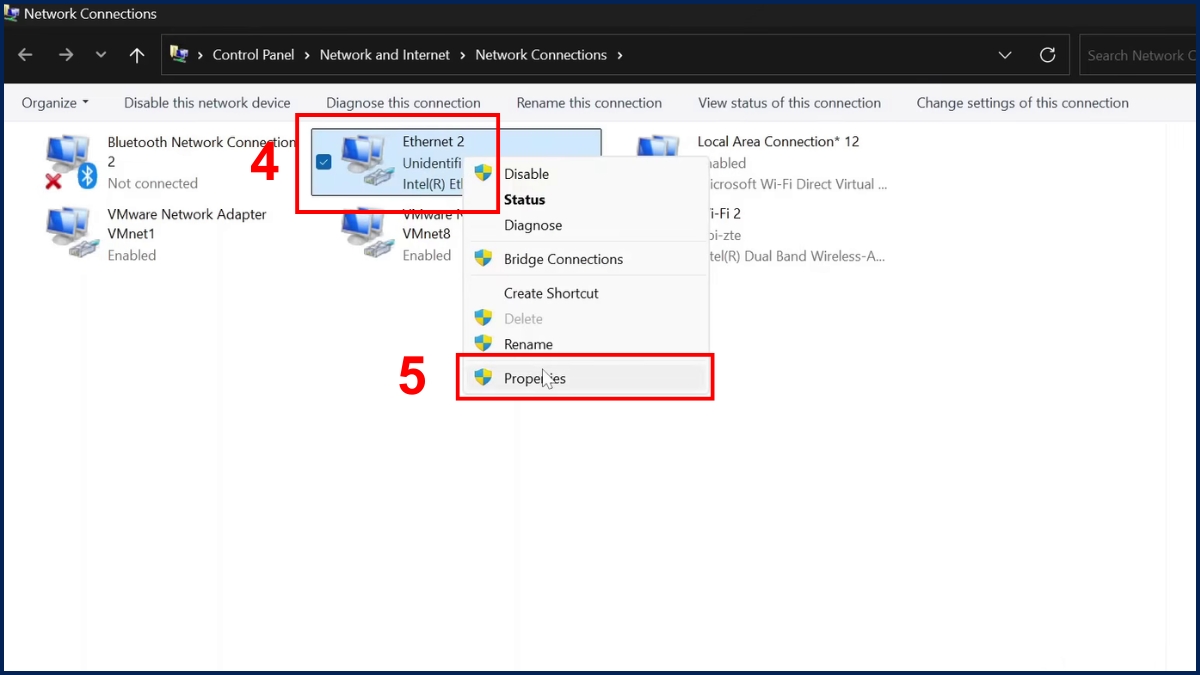
- Chọn Ethernet -> Click chuột phải chọn Properties .
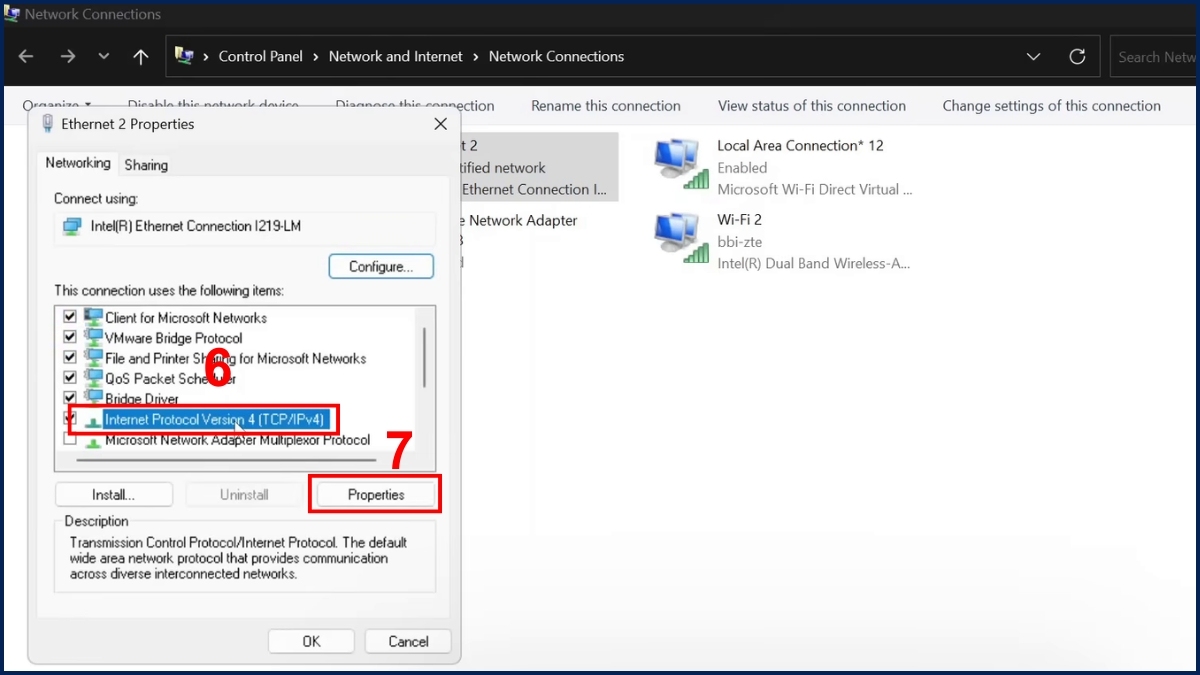
- Chọn Internet Protocol Version 4 (TCP/IPv4) → Properties.
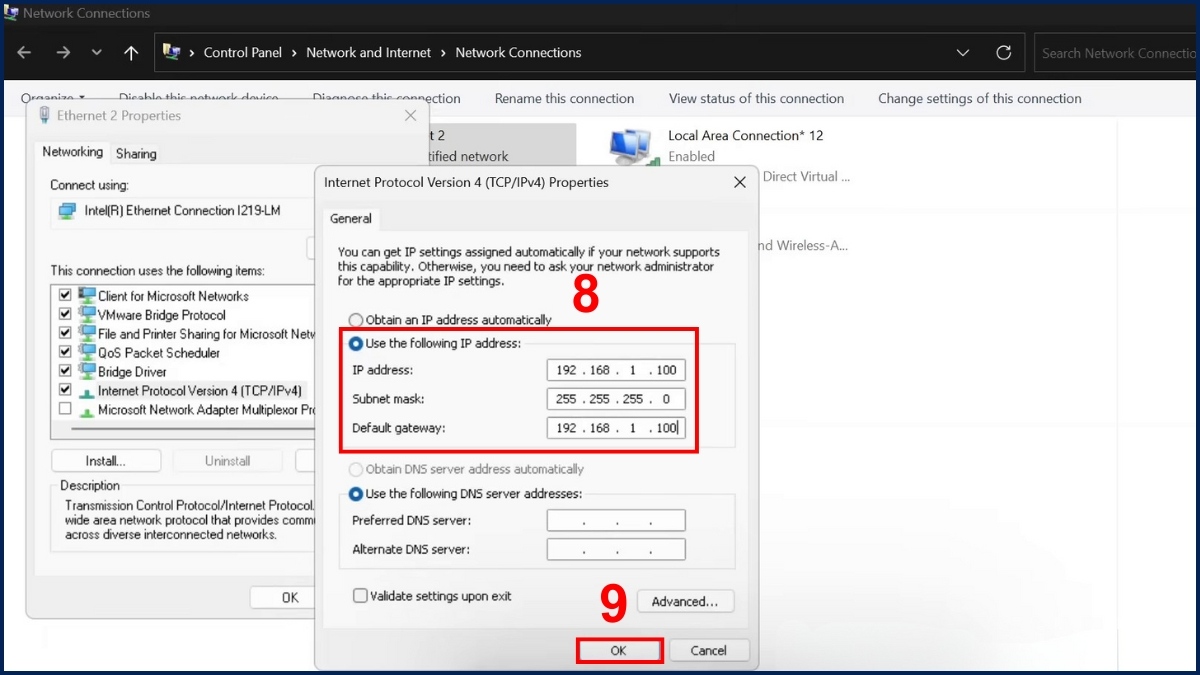
- Nhập IP address: 192.168.1.100
- Nhập Subnet mask: 255.255.255.0
- Chọn OK để lưu lại.
3.Cấu hình máy nhận dữ liệu:
- Mở theo thao tác tương tự máy gửi dữ liệu.
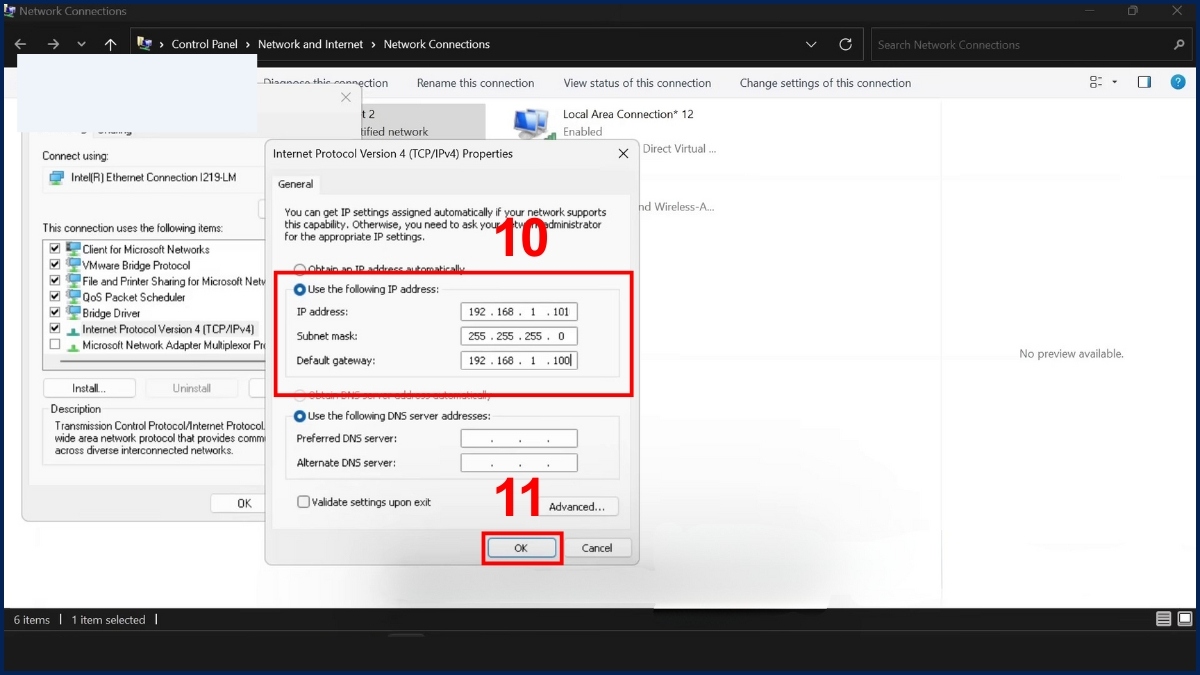
- Nhập IP address: 192.168.1.101
- Nhập Subnet mask: 255.255.255.0
- Chọn Ok để lưu lại.
4.Chia sẻ thư mục cần truyền dữ liệu:
- Chuột phải vào thư mục cần share → Properties
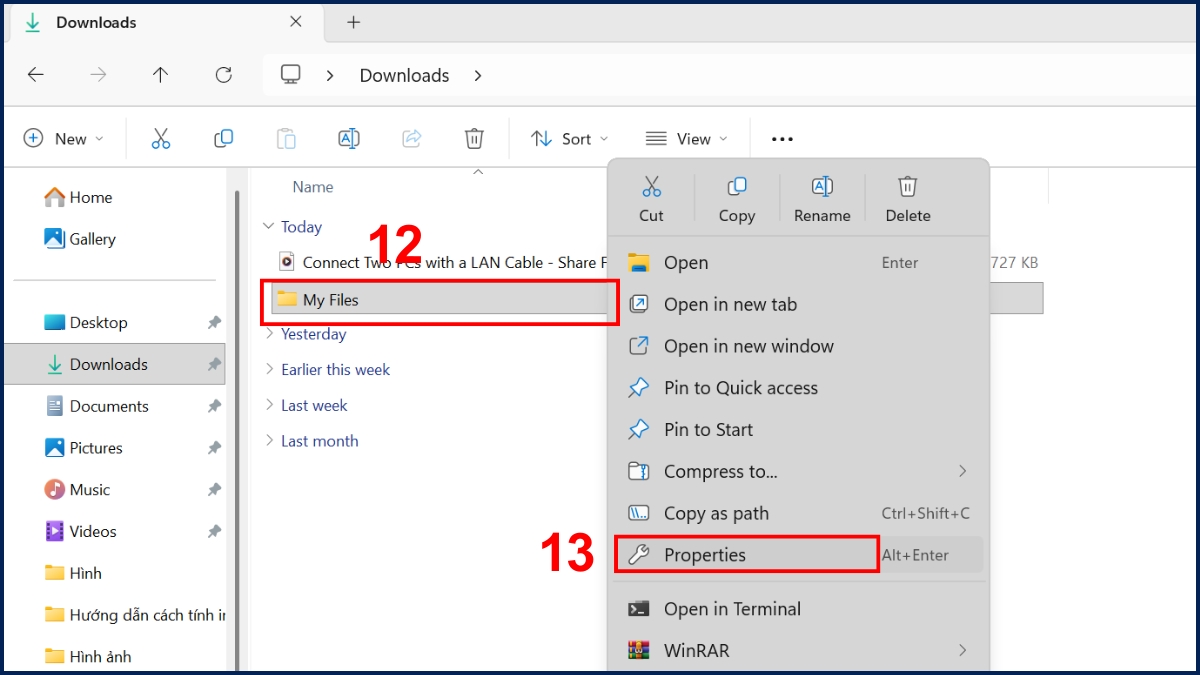
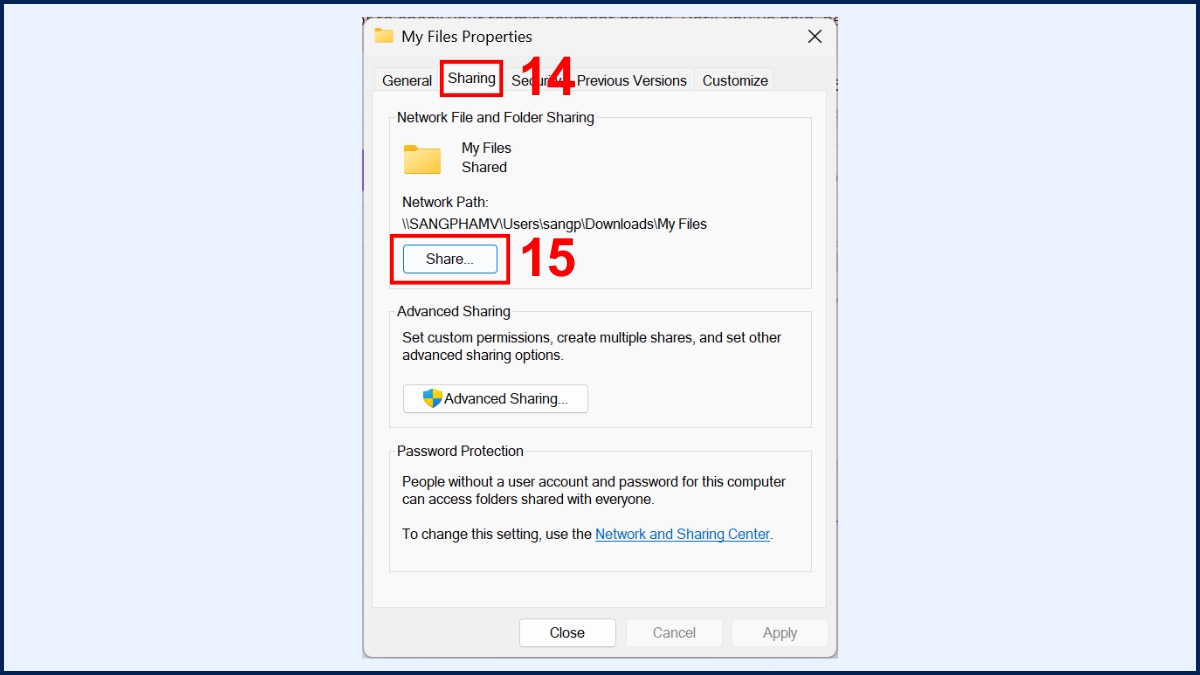
- Chọn tab Sharing.
- Chọn Share.
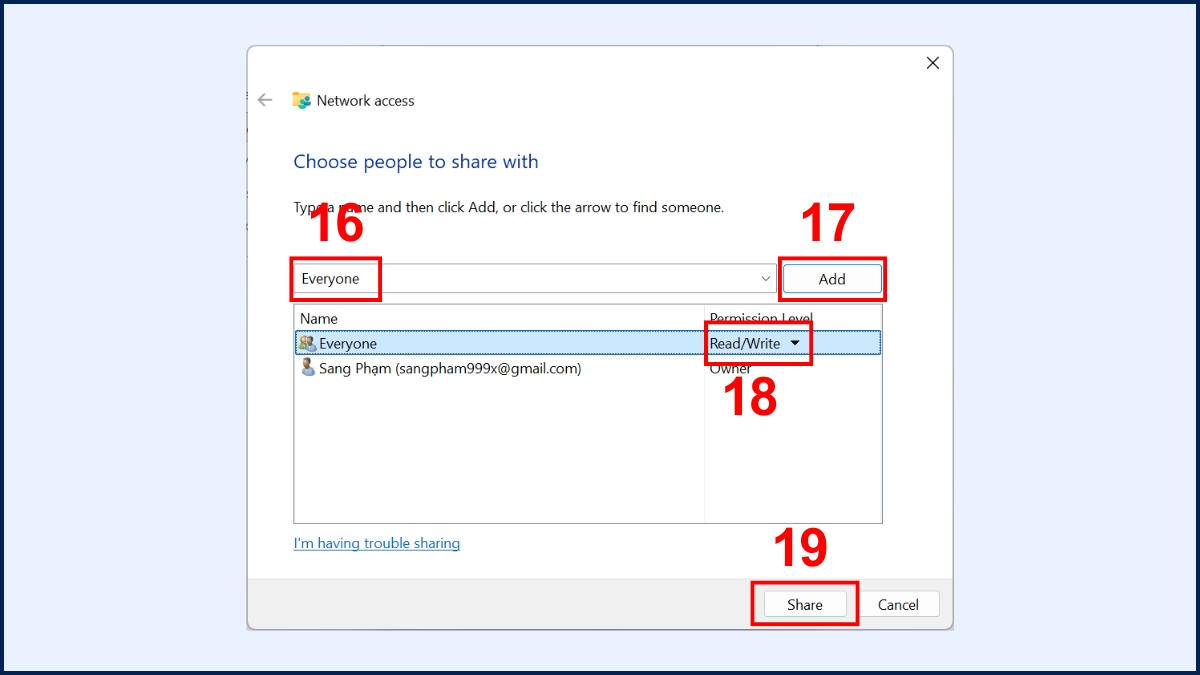
- Chọn Everyone → Add.
- Cấp quyền Read/Write.
- Chọn Share để gửi.
5.Xem kết quả trên máy tính nhận:
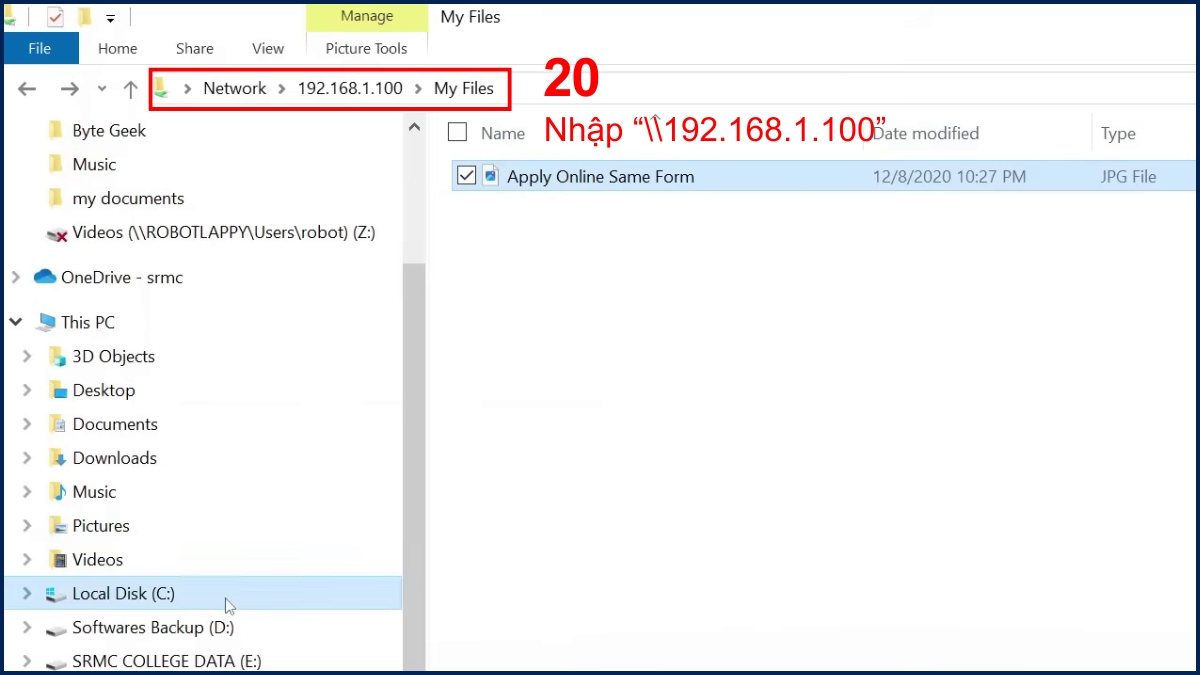
- Nhập \\192.168.1.100 trên thanh địa chỉ File Explorer để xem kết quả.
Lưu ý: Nếu bạn đã cài đặt IP tĩnh, hãy chọn lại 'Obtain an IP Address Automatically' sau khi truyền file xong để quay lại chế độ kết nối mạng bình thường.
Truyền dữ liệu giữa 2 máy tính qua mạng WiFi
Cách truyền file giữa 2 máy tính yêu cầu cả hai máy tính phải kết nối cùng một mạng WiFi (cùng một Modem/Router).
Các bước thực hiện:
1.Bật các tùy chọn cần thiết:
- Vào Settings > Network & internet > Advanced Network Settings.
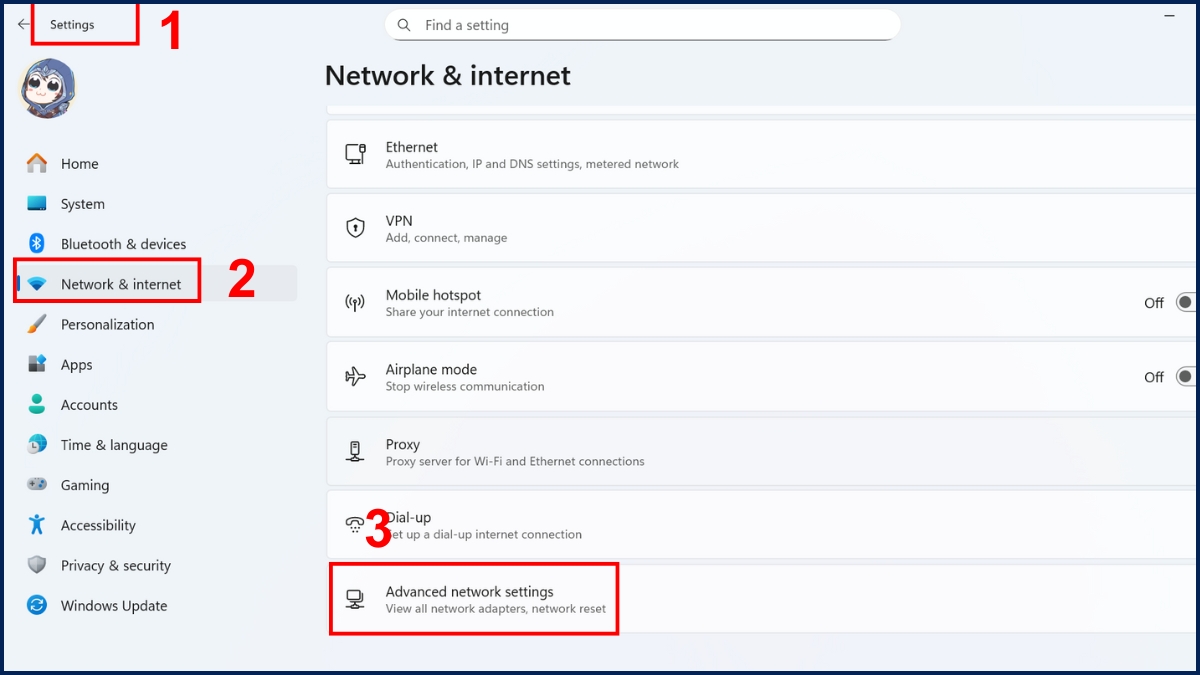
- Chọn Advanced Sharing Settings.
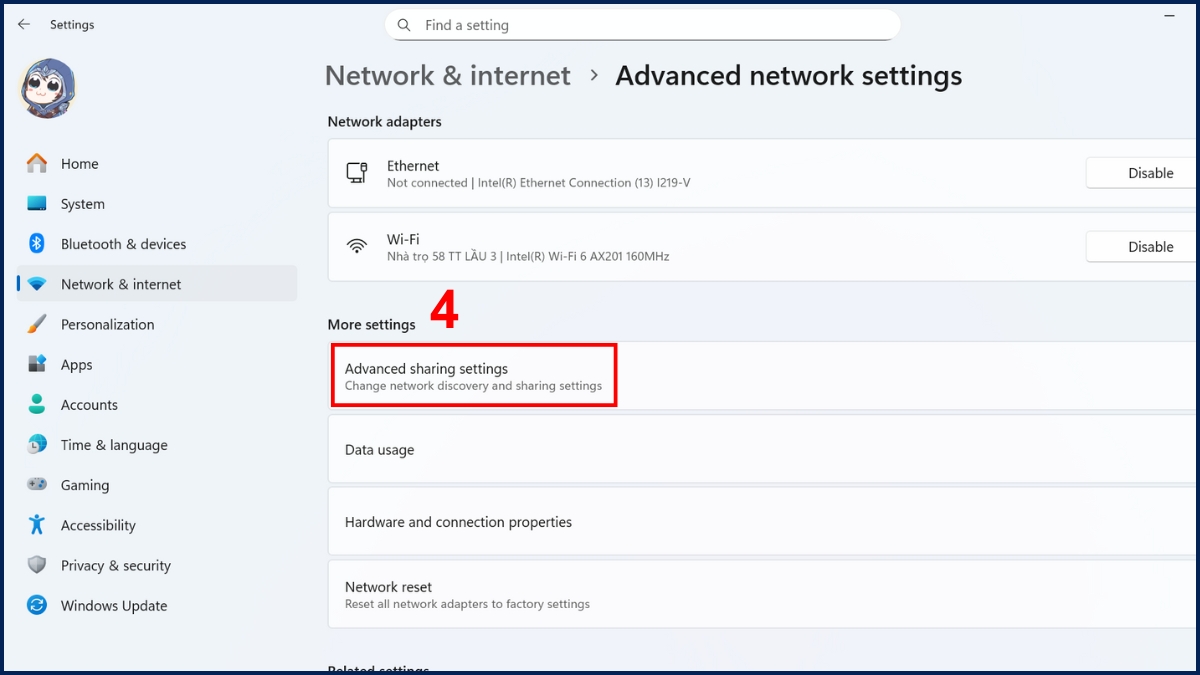
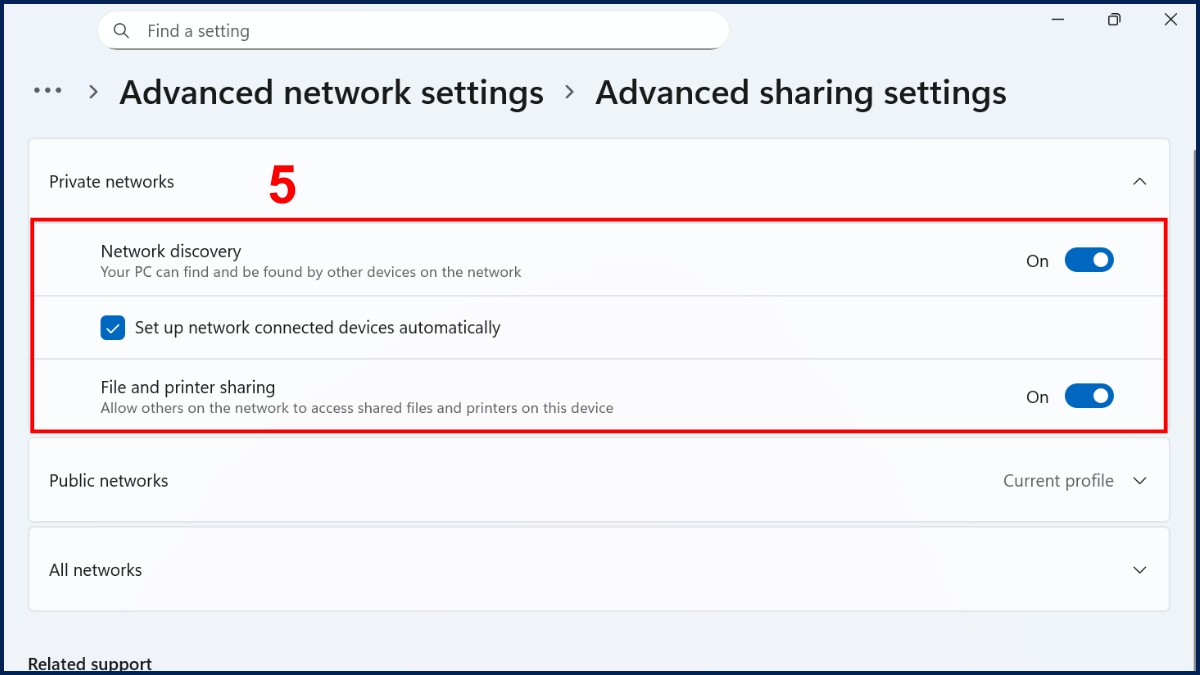
- Bật tính năng Network Discovery và File and Printer Sharing.
2.Cấp quyền và chia sẻ:
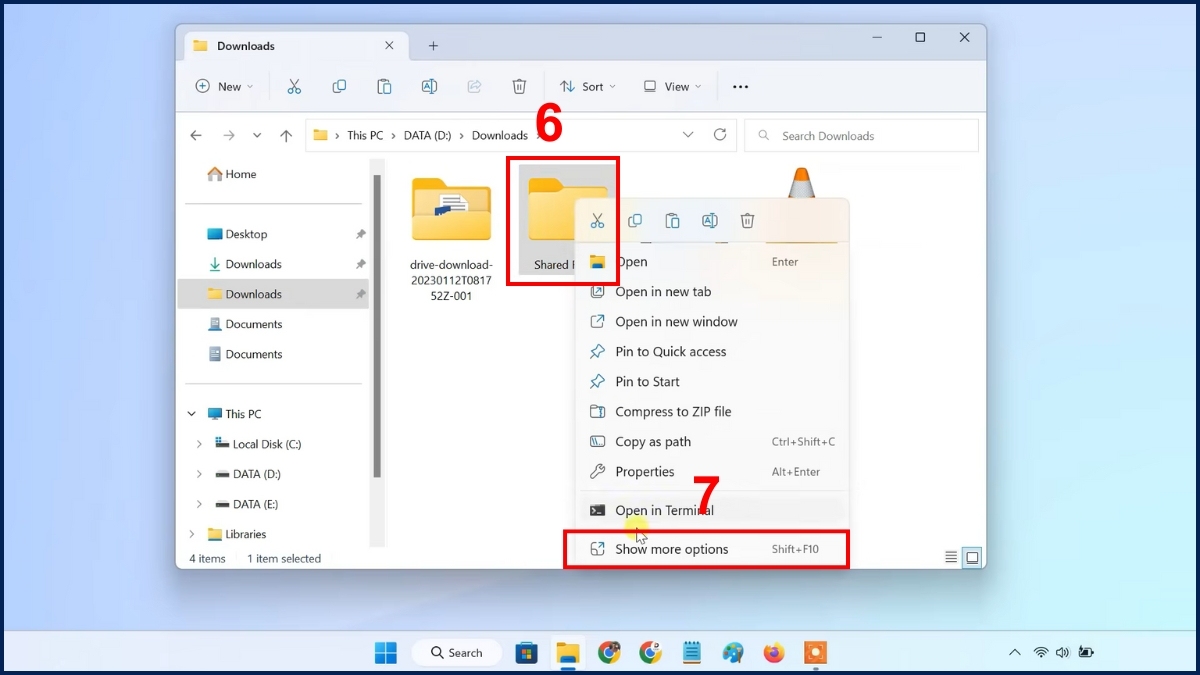
- Nhấn chuột phải thư mục.
- Chọn Show more options (trên Win 11).
- Chọn Give access to > Specific People …
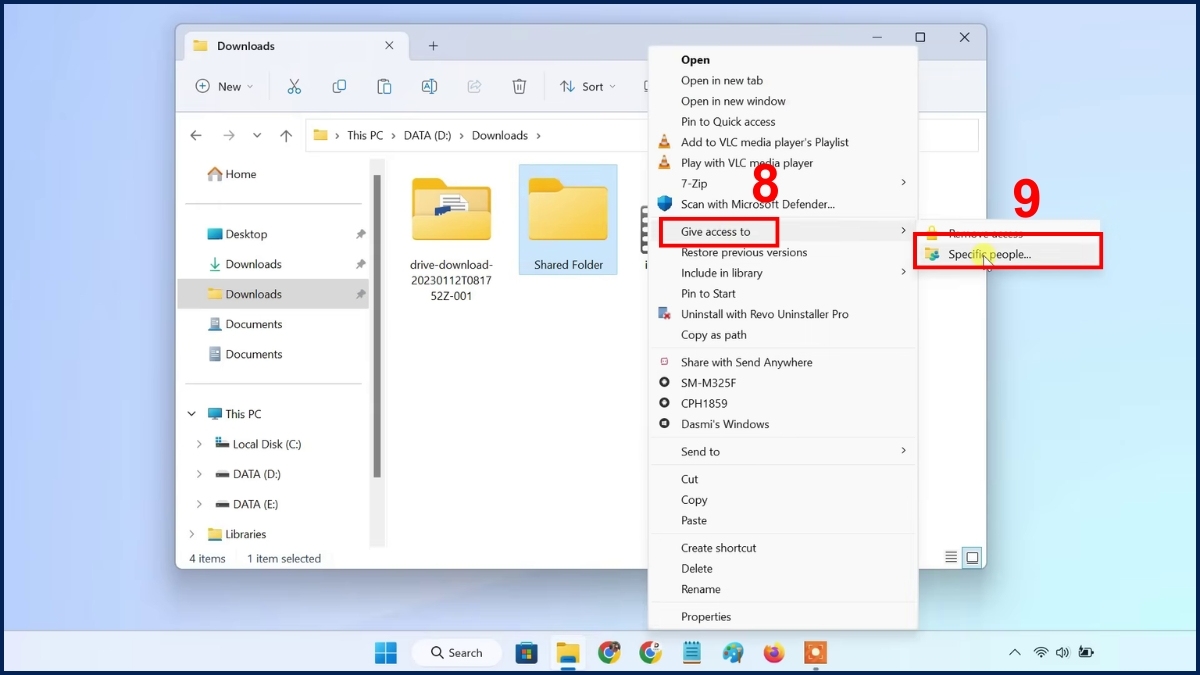
- Chọn Everyone và Read/Write.
- Nhấn Share để chia sẻ.
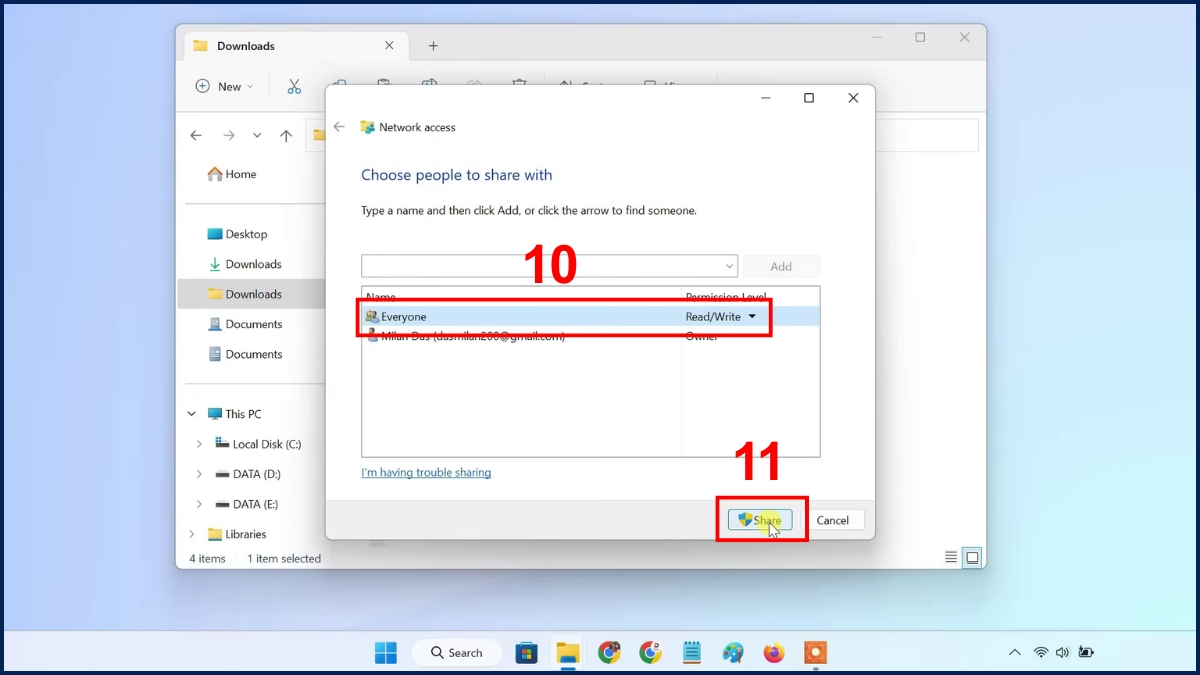
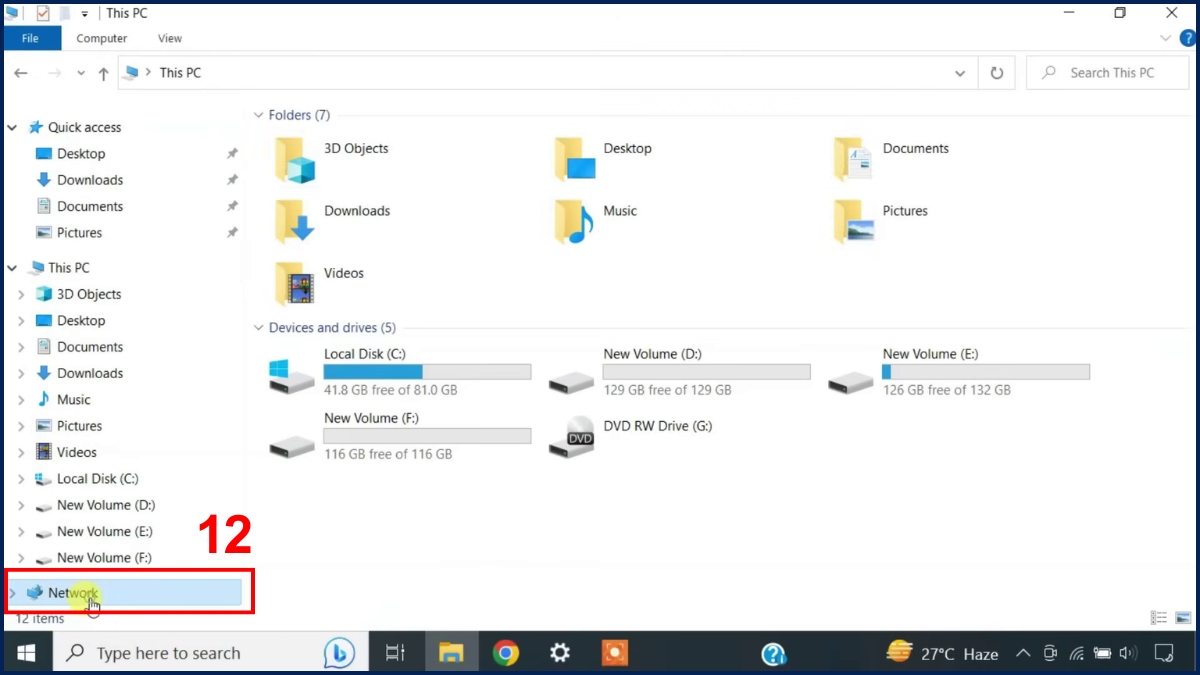
3.Xem kết quả truyền dữ liệu:
- Chọn Network.
- Xác nhận bật Turn on Network Discovery and File Sharing.
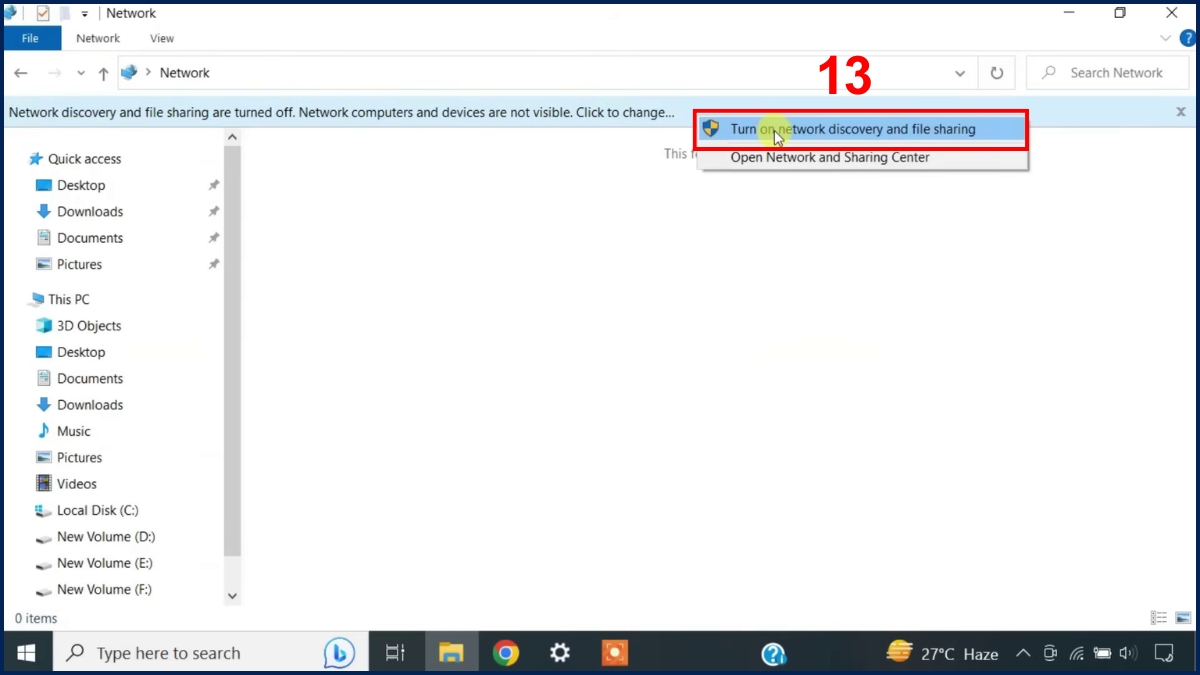
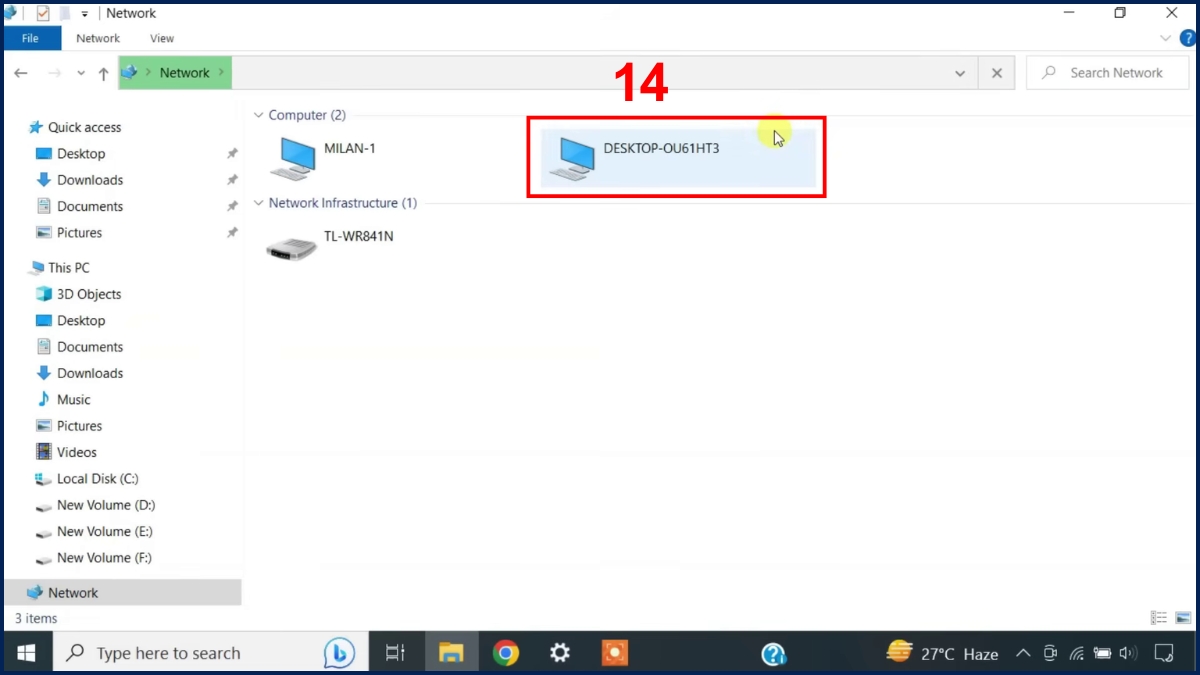
- Nhấp vào tên máy chia sẻ.
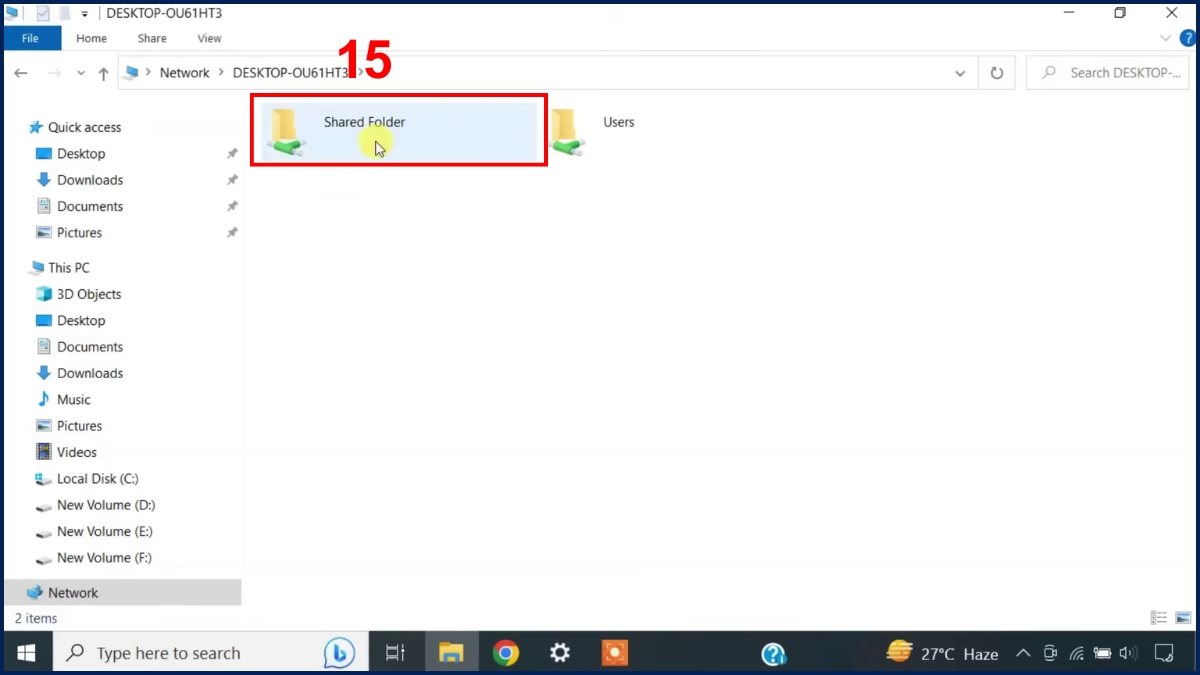
- Chọn thư mục đã chia sẻ để xem.
Lưu ý: Hạn chế truyền dữ liệu nhạy cảm qua WiFi công cộng để tránh rủi ro.
Truyền dữ liệu giữa 2 máy tính qua dịch vụ lưu trữ đám mây
Cách truyền dữ liệu giữa 2 laptop qua các dịch vụ lưu trữ đám mây như Google Drive, OneDrive, Dropbox cho phép bạn tải dữ liệu lên xuống nhanh chóng.
Các bước thực hiện:
1.Đăng nhập vào Google Drive:
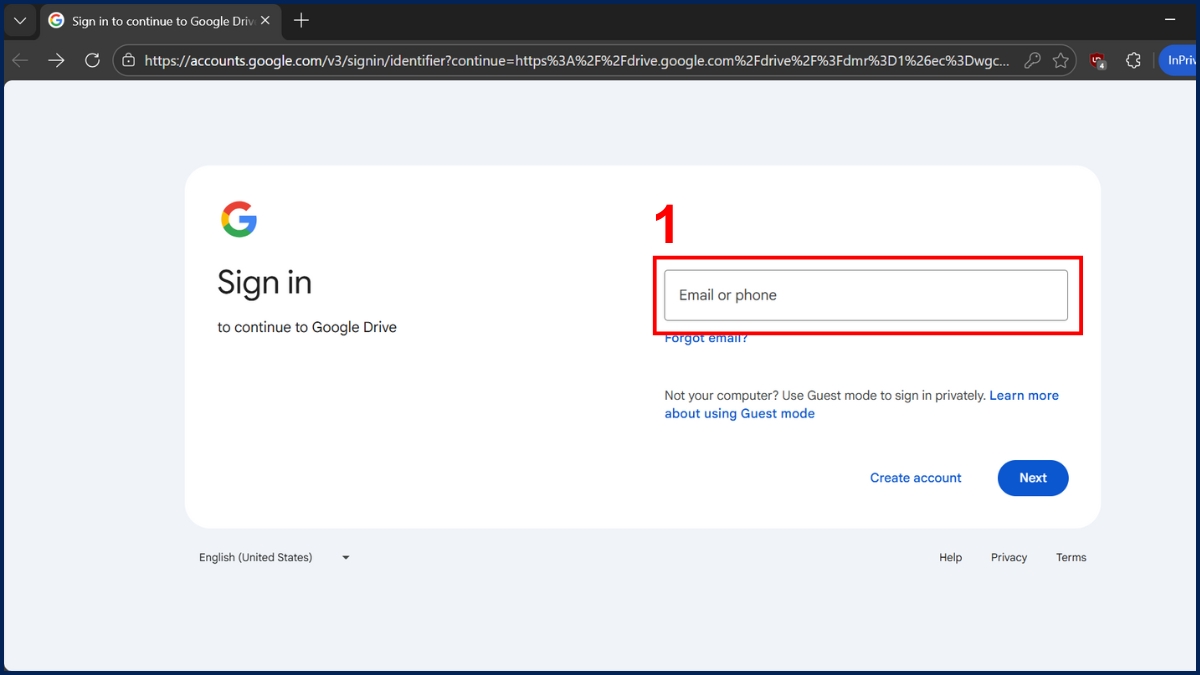
- Nhập tài khoản.
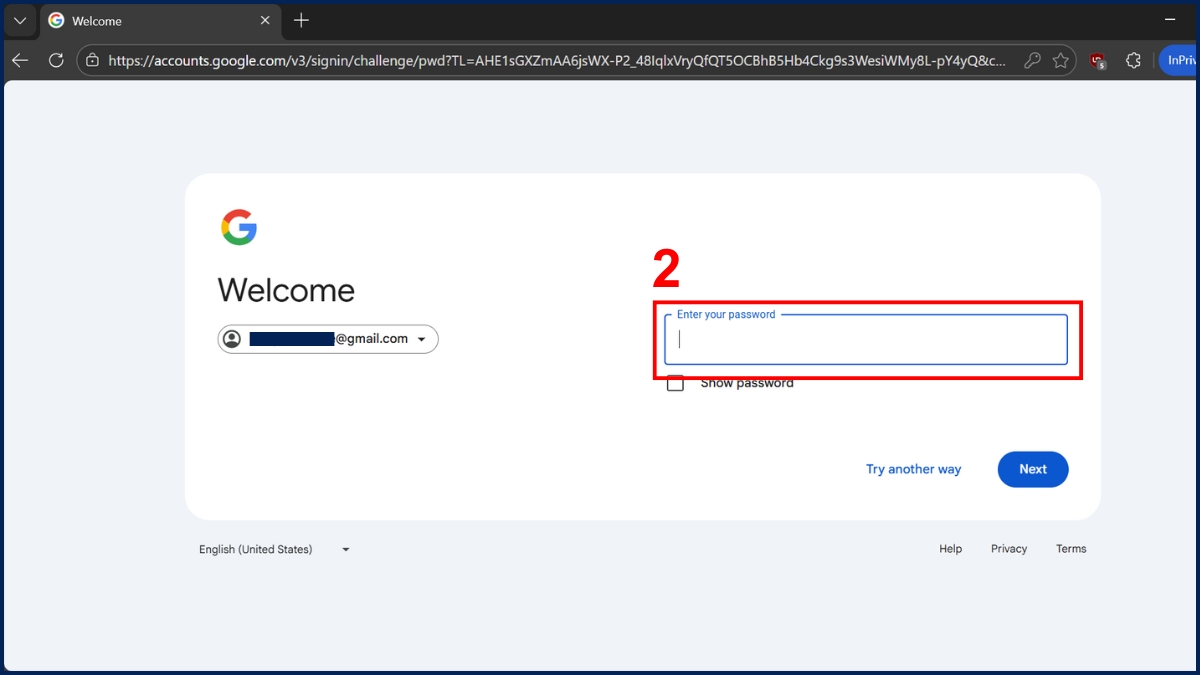
- Nhập mật khẩu.
2.Tải tệp lên:
- Nhấn nút Mới.
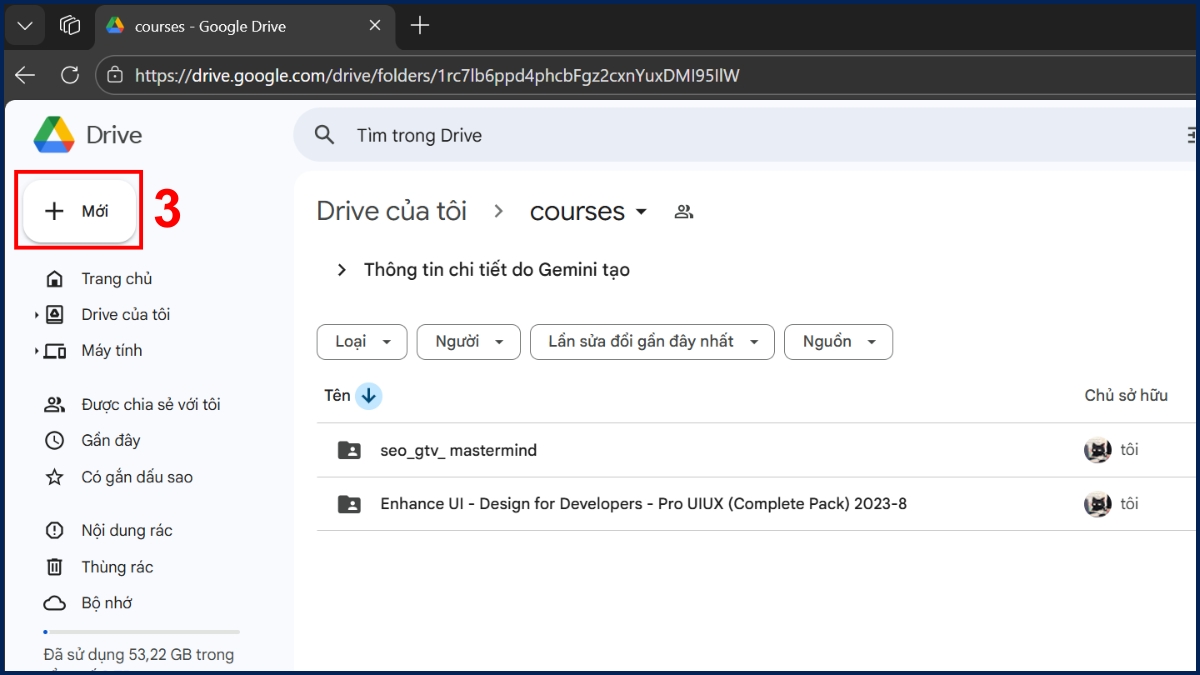
- Chọn Tải tệp lên.
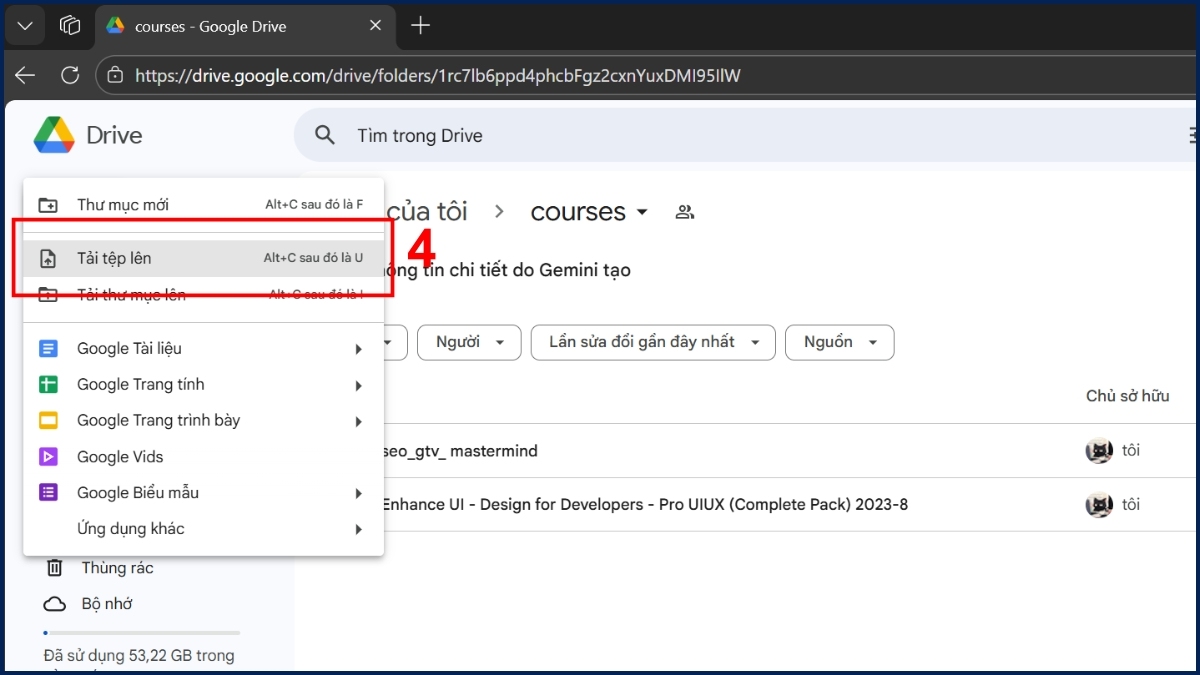
- Chọn file cần tải > Chọn Open.
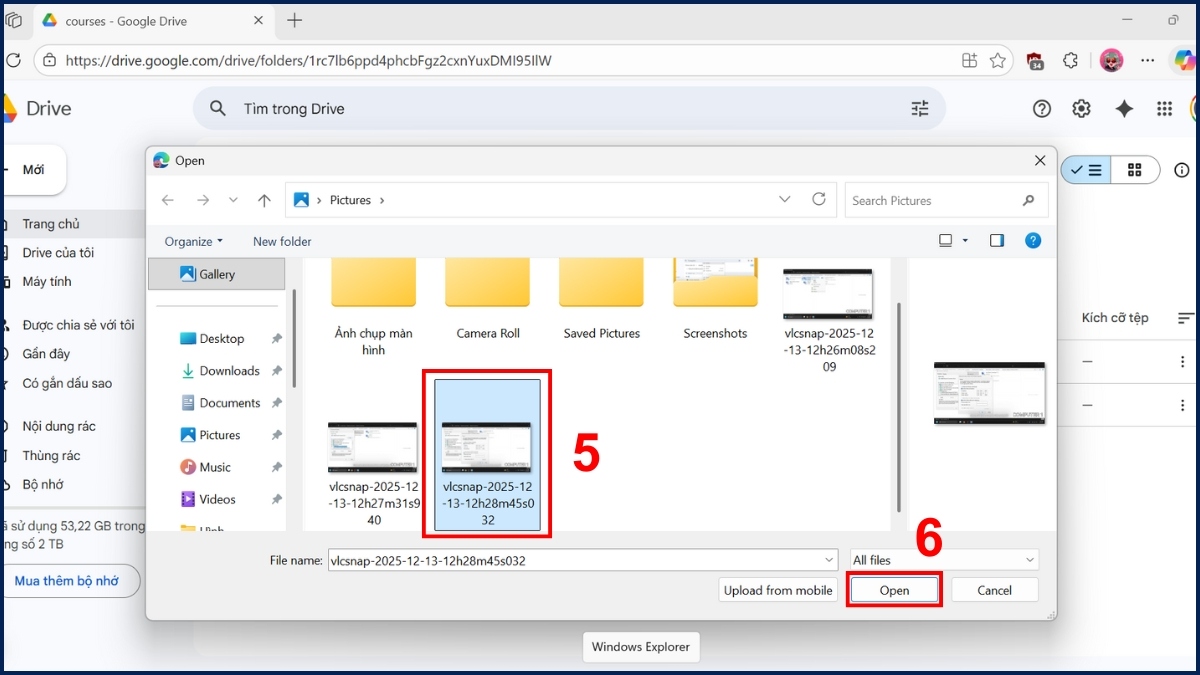
- Chờ quá trình tải lên hoàn tất.

3.Tải tệp xuống:
- Sang máy tính nhận, đăng nhập tài khoản vào Google Drive đó.
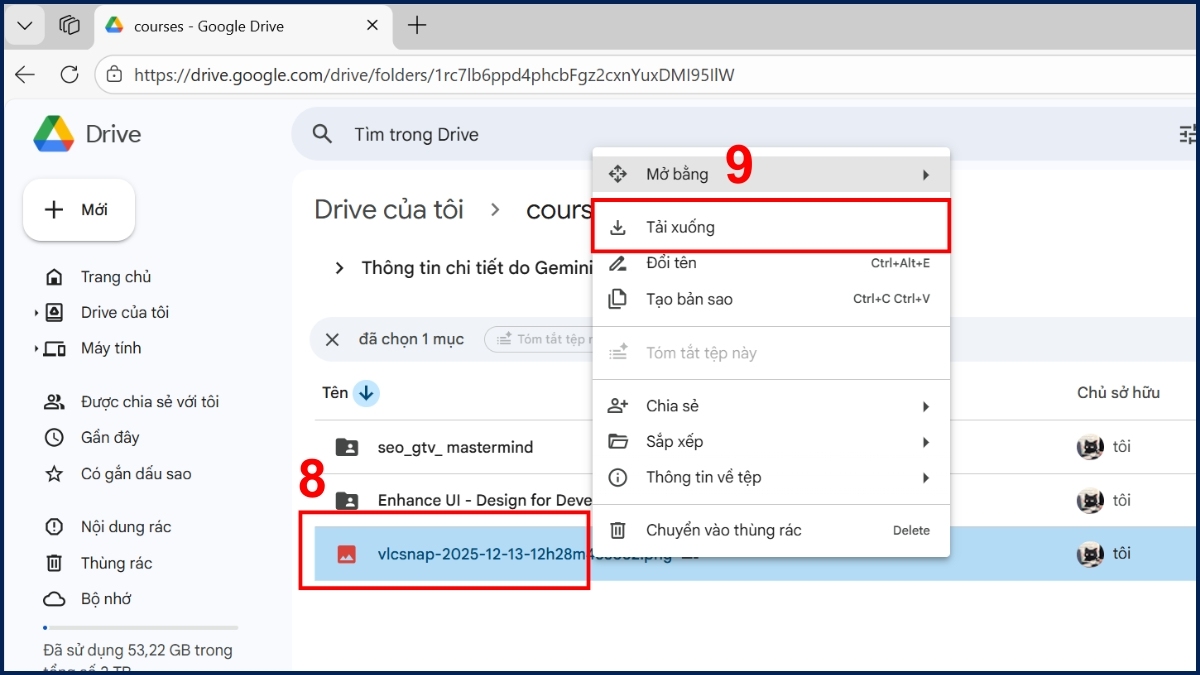
- Chọn file vừa tải lên.
- Chuột phải và chọn Tải xuống.
Truyền dữ liệu giữ 2 máy tính qua email/ứng dụng chat
Tự gửi email cho chính mình hoặc gửi qua Zalo, Messenger giải pháp truyền dữ liệu giữa 2 máy tính nhanh gọn cho các file văn bản, hình ảnh nhẹ.
Các bước thực hiện:
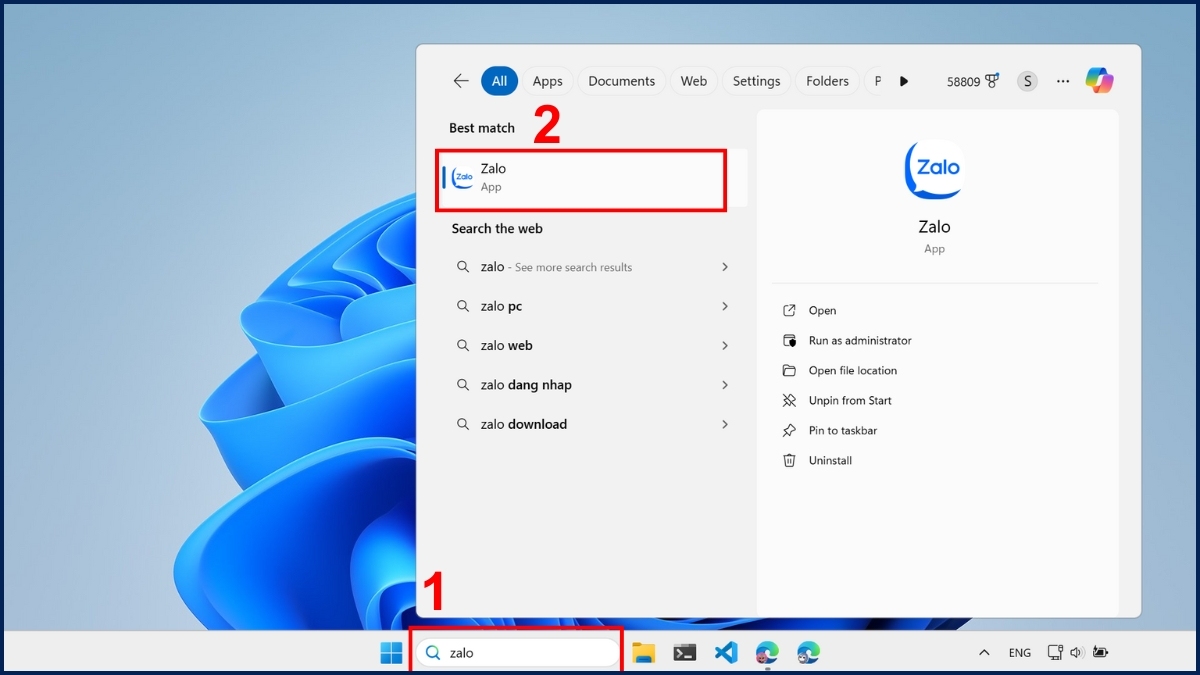
1.Mở Zalo:
- Nhập Zalo trên ô tìm kiếm.
- Chọn mở Zalo.
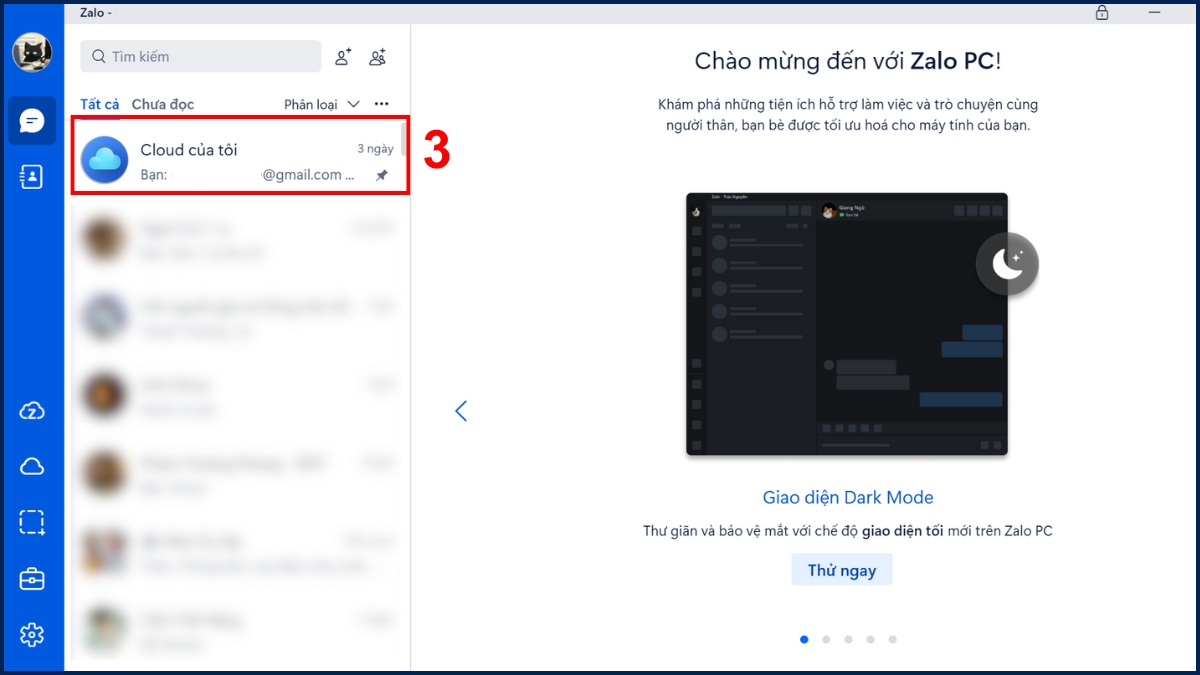
2.Tải file lên:
- Chọn Cloud của tôi.
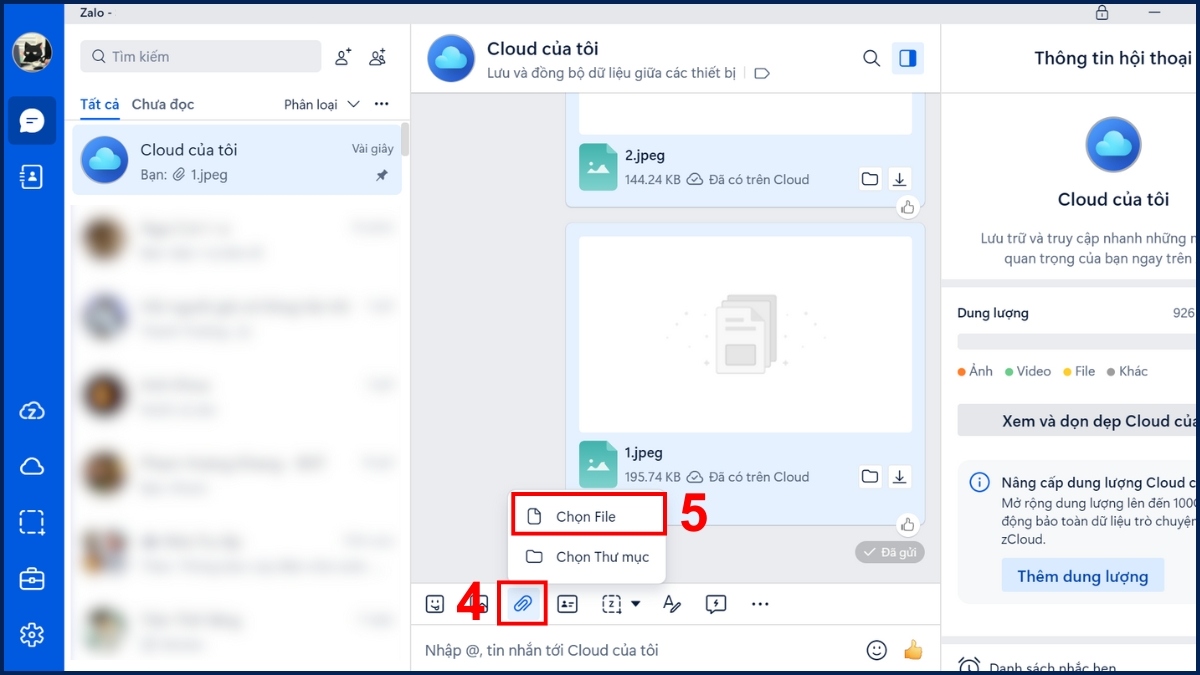
- Nhấn biểu tượng Đính kèm.
- Chọn File để gửi lên.
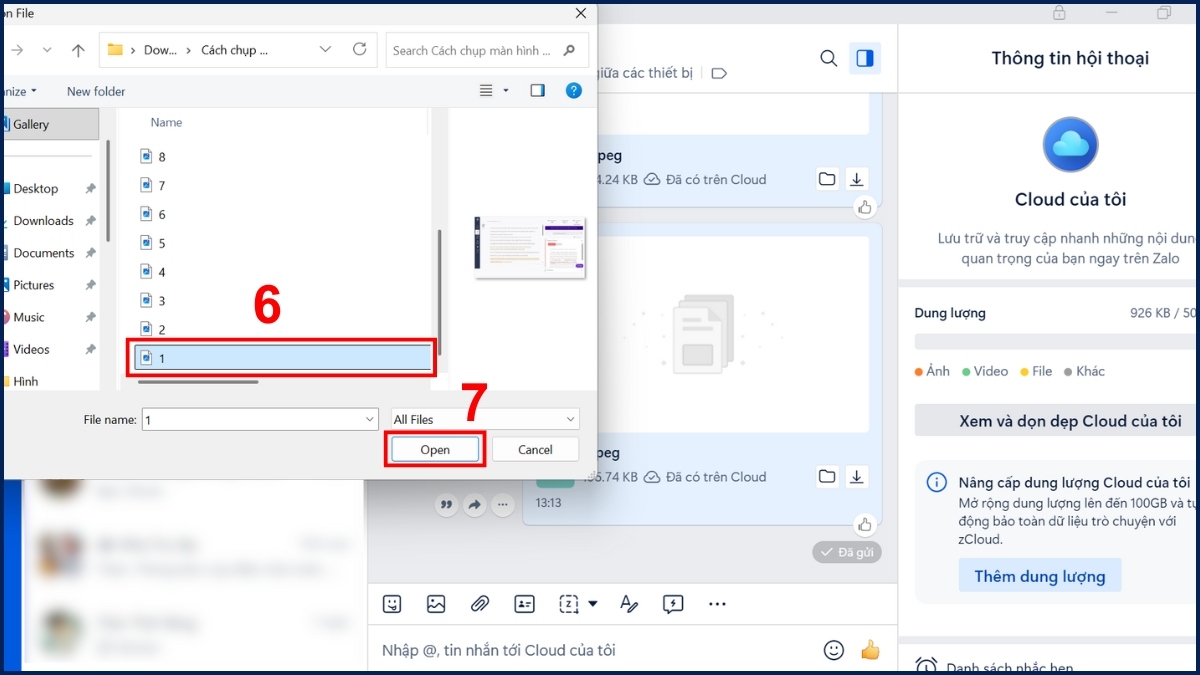
- Chọn file cần chuyển.
- Nhấn Open để gửi.
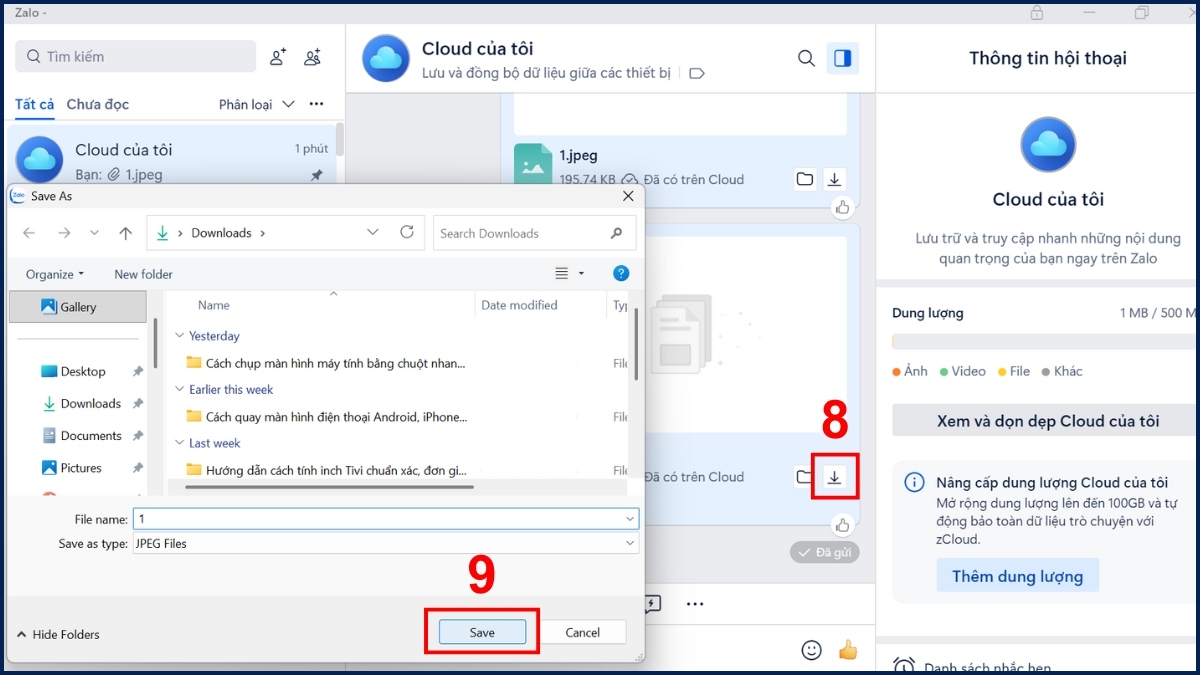
3.Tải file về máy mới:
- Vào Zalo trên máy tính còn lại.
- Trong Cloud của tôi, chọn nút tải xuống.
- Chọn Save để lưu lại.
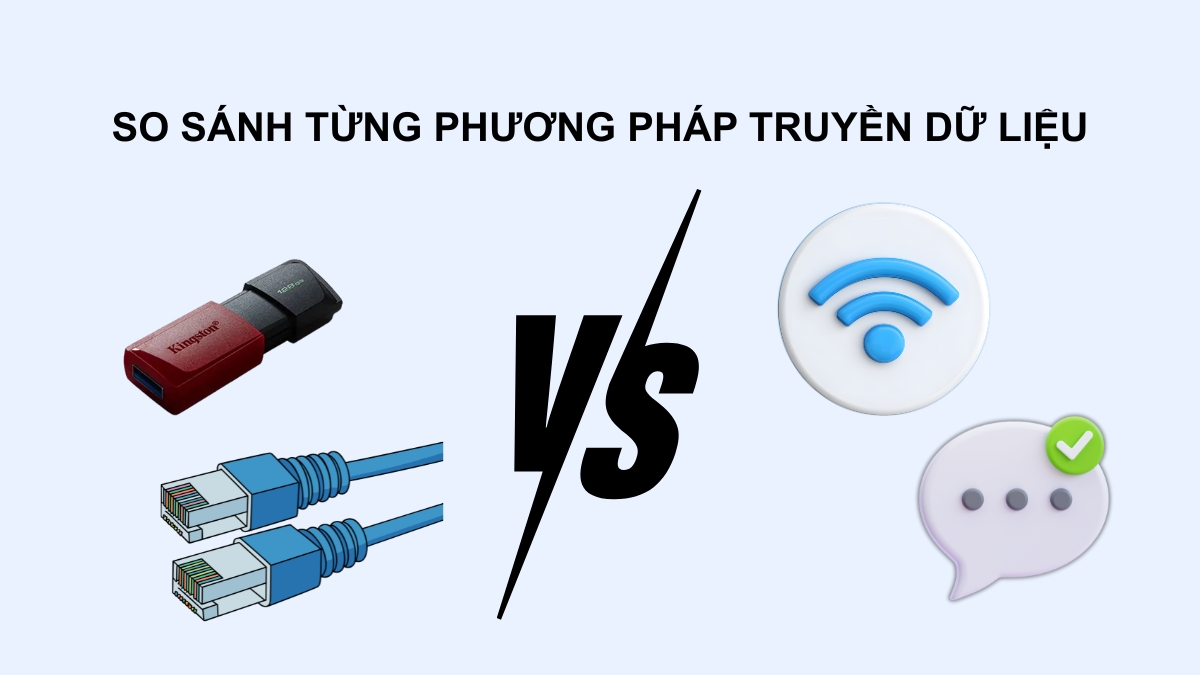
So sánh từng phương pháp truyền dữ liệu giữa 2 máy tính
Để giúp bạn dễ dàng chọn phương án tối ưu, bạn hãy xem bảng so sánh bên dưới.
|
Phương pháp |
Tốc độ |
Độ ổn định |
Giới hạn dung lượng |
An toàn dữ liệu |
Tình huống phù hợp |
|
USB/Ổ cứng |
Rất nhanh |
Cao |
Phụ thuộc dung lượng USB |
Rất cao |
File nặng, không có mạng. |
|
Cáp LAN |
Rất nhanh |
Rất cao |
Không giới hạn |
Cao |
Chuyển dữ liệu sang máy mới. |
|
WiFi |
Trung bình |
Trung bình |
Phụ thuộc băng thông |
Trung bình |
File nhẹ, hai máy ở gần nhau. |
|
Đám mây |
Chậm/TB |
Cao |
Phụ thuộc gói cước Cloud |
Rất cao |
Lưu trữ lâu dài, làm việc từ xa. |
|
Email/Chat |
Nhanh (file nhẹ) |
Cao |
Thấp |
Trung bình |
Văn bản, ảnh, tài liệu nhỏ. |
Lưu ý: Email chỉ cho gửi file tối đa 25MB, trong khi Zalo (Chat) lên tới 1GB.
Việc lựa chọn truyền dữ liệu giữa 2 máy tính phụ thuộc vào khối lượng file và điều kiện thiết bị. Nếu bạn muốn truyền dữ liệu nhanh và ổn định, hãy chọn kết nối qua LAN hoặc USB. Ngược lại, nếu cần sự tiện lợi thì WiFi, Cloud sẽ là lựa chọn lý tưởng.
Cách truyền dữ liệu giữa 2 máy tính Windows
Windows cho phép bạn dễ dàng truyền dữ liệu giữa 2 máy tính qua mạng nội bộ (LAN hoặc WiFi) bằng cách cấu hình trong Network and Sharing Center. Khi hai máy tính cùng tham gia một Workgroup, bạn có thể truy cập ổ cứng của máy kia và sao chép dữ liệu với tốc độ cao.
Trên Windows 10 và 11, bạn có thể tận dụng tính năng đồng bộ hóa đám mây của OneDrive để dễ dàng truyền dữ liệu. Chỉ cần đăng nhập cùng một tài khoản Microsoft trên cả hai thiết bị, các thư mục sẽ tự động được cập nhật sang máy mới.
Cách truyền dữ liệu giữa 2 máy tính MacBook
Apple nổi bật với kết nối liền mạch và tính năng chia sẻ nhanh chóng. Nếu bạn đang sở hữu hai chiếc MacBook, việc truyền file giữa 2 máy tính này trở nên cực kỳ đơn giản.
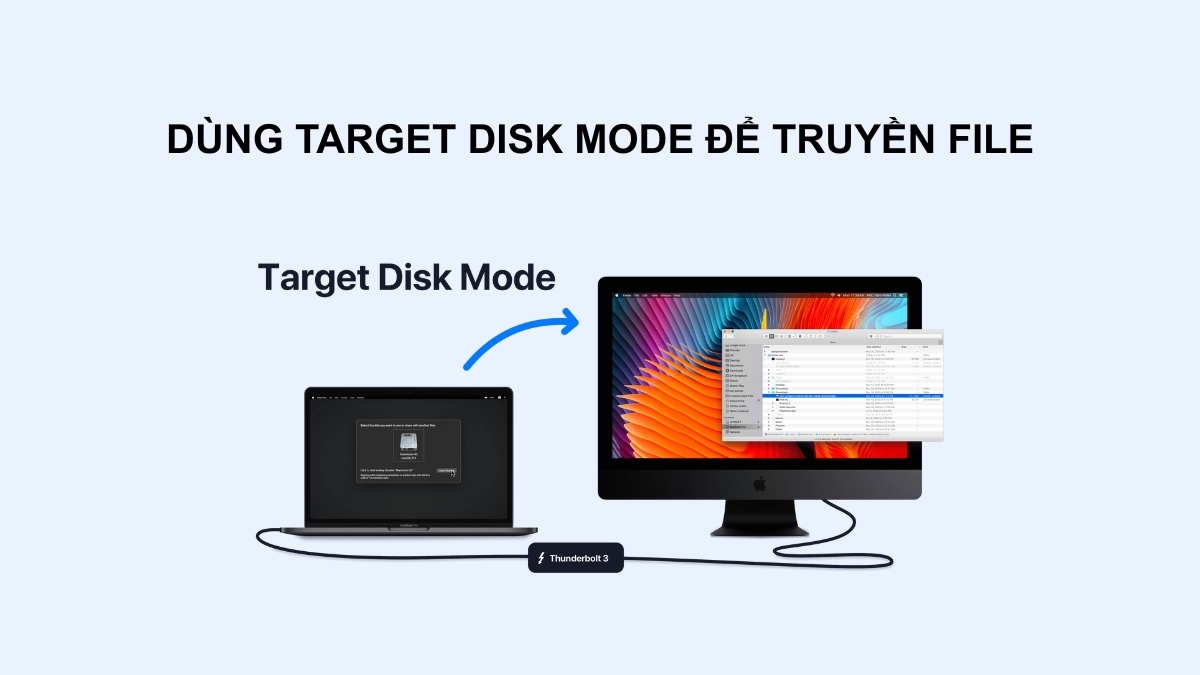
Dùng Target Disk Mode để truyền file
Target Disk Mode là cách biến một chiếc Mac thành ổ cứng gắn ngoài cho chiếc Mac khác. Bằng cách kết nối qua cáp Thunderbolt hoặc USB-C, bạn có thể sao chép dữ liệu với tốc độ cực cao. Với các dòng Mac dùng chip Apple Silicon (M1, M2, M3, M4...), tính năng này được thay thế bằng Share Disk.
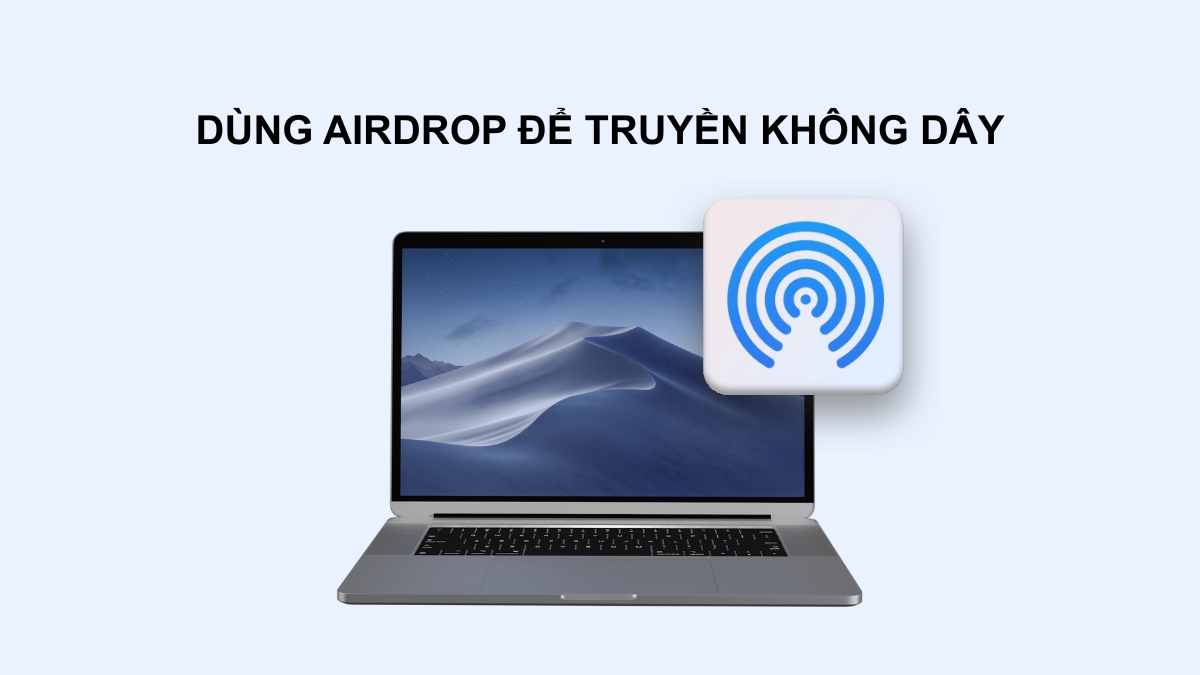
Dùng AirDrop để truyền không dây
AirDrop là công nghệ chỉ hiện diện trên Apple, cho phép bạn truyền dữ liệu giữa 2 máy tính Mac ở gần nhau cực nhanh. Sử dụng kết hợp Bluetooth và WiFi Direct, AirDrop giúp bạn gửi file có dung lượng lớn mà không cần mạng hay dây cáp rườm rà.
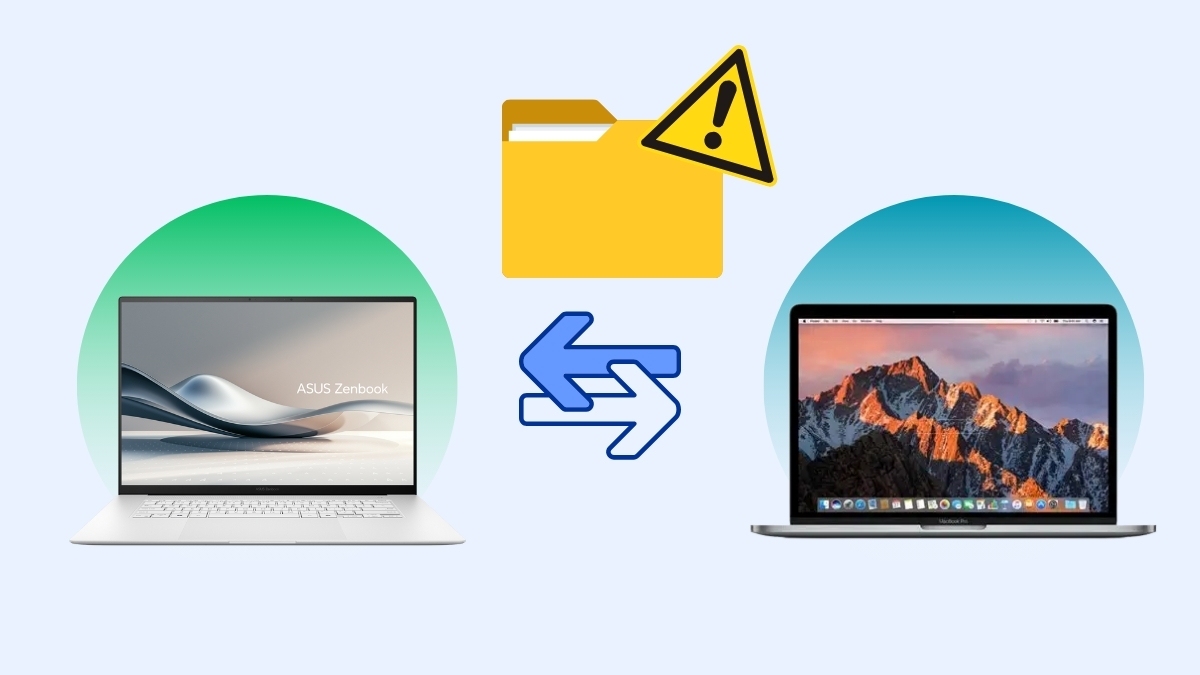
Cách truyền dữ liệu giữa 2 máy tính Windows và MacBook
Việc truyền dữ liệu giữa máy tính Windows và MacBook thường gặp khó khăn do sự khác biệt trong định dạng hệ thống tệp tin. Cách đơn giản nhất là dùng USB hoặc ổ cứng ngoài được định dạng chuẩn ExFAT. Đây là chuẩn giúp cả hai hệ điều hành đều có thể đọc và ghi dữ liệu mà không cần cài đặt thêm phần mềm.
Nếu muốn truyền không dây, bạn có thể tận dụng giao thức chia sẻ mạng nội bộ (SMB - Server Message Block). Máy tính Windows sẽ truy cập vào các thư mục được chia sẻ trên MacBook thông qua địa chỉ IP khi cả hai cùng kết nối một mạng WiFi hoặc LAN.
Lỗi thường gặp khi truyền dữ liệu giữa 2 máy tính
Trong quá trình truyền dữ liệu giữa 2 máy tính, không phải lúc nào mọi thứ cũng suôn sẻ. Dưới đây là các cách sửa lỗi nhanh khi truyền dữ liệu.
- Lỗi Destination Folder Access Denied: Lỗi này xảy ra khi bạn không đủ quyền ghi dữ liệu lên máy nhận. Bạn chuột phải vào Properties > Security và cấp quyền Full Control cho User đã chọn.
- Lỗi File is too large for the destination file system: Lỗi này xuất hiện khi bạn chép file lớn hơn 4GB vào USB định dạng FAT32. Hãy Format lại USB sang chuẩn ExFAT để tương thích cho Win và Mac.
- Lỗi mất kết nối mạng: Khi đang truyền file qua WiFi hoặc LAN mà mạng bị ngắt, file có thể bị hỏng. Hãy dùng các phần mềm hỗ trợ copy có tính năng tạm dừng và tiếp tục khi có mạng như TeraCopy.

Lưu ý khi truyền dữ liệu giữa 2 máy tính
Để quá trình truyền dữ liệu giữa 2 máy tính diễn ra an toàn và trọn vẹn, bạn cần lưu ý:
- Hãy quét virus trên máy hoặc USB.
- Sau khi copy xong, hãy mở một vài file ngẫu nhiên trên máy mới để chắc chắn chúng hoạt động tốt.
- Nên dùng lệnh Copy thay vì Cut. Nếu quá trình truyền bị lỗi khi đang Cut, bạn có nguy cơ mất file vĩnh viễn.
- Chỉ nên xóa file trên máy cũ khi bạn đã chắc chắn rằng máy mới đã nhận đủ dữ liệu.
- Nếu dùng laptop, hãy cắm sạc cho cả hai máy. Việc máy tính sập nguồn khi đang ghi dữ liệu có thể làm hỏng ổ cứng hoặc lỗi file hệ thống.
Chắc hẳn giờ đây bạn đã nắm vững phương pháp truyền dữ liệu giữa 2 máy tính hiệu quả nhất cùng những thủ thuật máy tính hữu ích. Hãy cân nhắc và chọn ra giải pháp phù hợp, giúp quy trình chuyển đổi file diễn ra nhanh chóng và đảm bảo an toàn tuyệt đối cho dữ liệu của bạn.
- Xem thêm các bài viết trong chuyên mục: Máy tính - Laptop - Tablet
Câu hỏi thường gặp
Truyền dữ liệu có làm mất file không?
Không, nếu bạn dùng lệnh Copy và Paste. Dữ liệu chỉ có nguy cơ bị mất khi bạn dùng lệnh Cut mà gặp sự cố ngắt quãng giữa chừng.
Truyền dữ liệu giữa 2 máy tính có an toàn không?
Sử dụng cáp LAN hoặc USB là an toàn nhất. Bạn nên hạn chế truyền dữ liệu nhạy cảm qua WiFi công cộng để tránh rủi ro bị đánh cắp thông tin.
Có thể truyền dữ liệu qua Bluetooth không?








Bình luận (0)