Sửa lỗi Win 11 không nhận tai nghe đơn giản chỉ trong 5 phút

Khi Win 11 không nhận tai nghe, người dùng thường không thể nghe âm thanh dù thiết bị vẫn được kết nối bình thường. Lỗi này thường xuất phát từ nhiều nguyên nhân như thiết lập âm thanh sai, driver lỗi, xung đột hệ thống,... Bài viết này sẽ giúp bạn xác định lý do và cách xử lý phù hợp theo từng trường hợp.
Vì sao Win 11 không nhận tai nghe?
Tình trạng Windows 11 không nhận tai nghe thường liên quan đến cả yếu tố phần cứng lẫn thiết lập phần mềm. Một số nguyên nhân thường gặp khiến thiết bị không nhận tai nghe như sau:
- Tai nghe hoặc cổng cắm âm thanh có thể bị hư hỏng hoặc xuống cấp, dẫn đến lỗi kết nối.
- Driver âm thanh lỗi thời hoặc xảy ra xung đột hệ thống.
- Sai thiết lập Output trong hệ thống.
- Windows chưa cấp đủ quyền cho ứng dụng.
- Windows 11 gặp xung đột sau khi cập nhật.
- Lỗi Bluetooth hoặc profile âm thanh không tương thích (đối với tai nghe Bluetooth).
Tai nghe Sony nổi bật với chất âm chi tiết, chống ồn ấn tượng và độ bền cao, phù hợp cho cả làm việc lẫn giải trí. Tham khảo ngay các mẫu mới nhất tại CellphoneS để lựa chọn được tai nghe phù hợp với nhu cầu cá nhân!
[Product_Listing categoryid="195" propertyid="" customlink="https://cellphones.com.vn/thiet-bi-am-thanh/tai-nghe/sony.html" title="Danh sách tai nghe Sony đang được quan tâm nhiều tại CellphoneS"]
Cách kiểm tra nhanh trước khi sửa lỗi
Trước khi áp dụng các cách sửa lỗi, bạn nên thực hiện một số bước kiểm tra cơ bản để xác định vấn đề đến từ tai nghe hay từ Windows. Các thao tác sau giúp bạn khoanh vùng lỗi nhanh và tránh mất thời gian sửa chữa.
Kiểm tra tai nghe trên thiết bị khác
Nếu Win 11 không nhận tai nghe, hãy thử kết nối tai nghe với thiết bị khác như laptop, điện thoại hoặc máy tính bảng. Khi đó, người dùng hãy xác định tình trạng hoạt động của tai nghe có bình thường hay không.
Nếu tai nghe vẫn nghe được trên thiết bị khác, khả năng cao nguyên nhân đến từ Windows hoặc cổng âm thanh. Ngược lại, nếu âm thanh không phát thì tai nghe có thể đã hỏng.
Vệ sinh cổng tai nghe
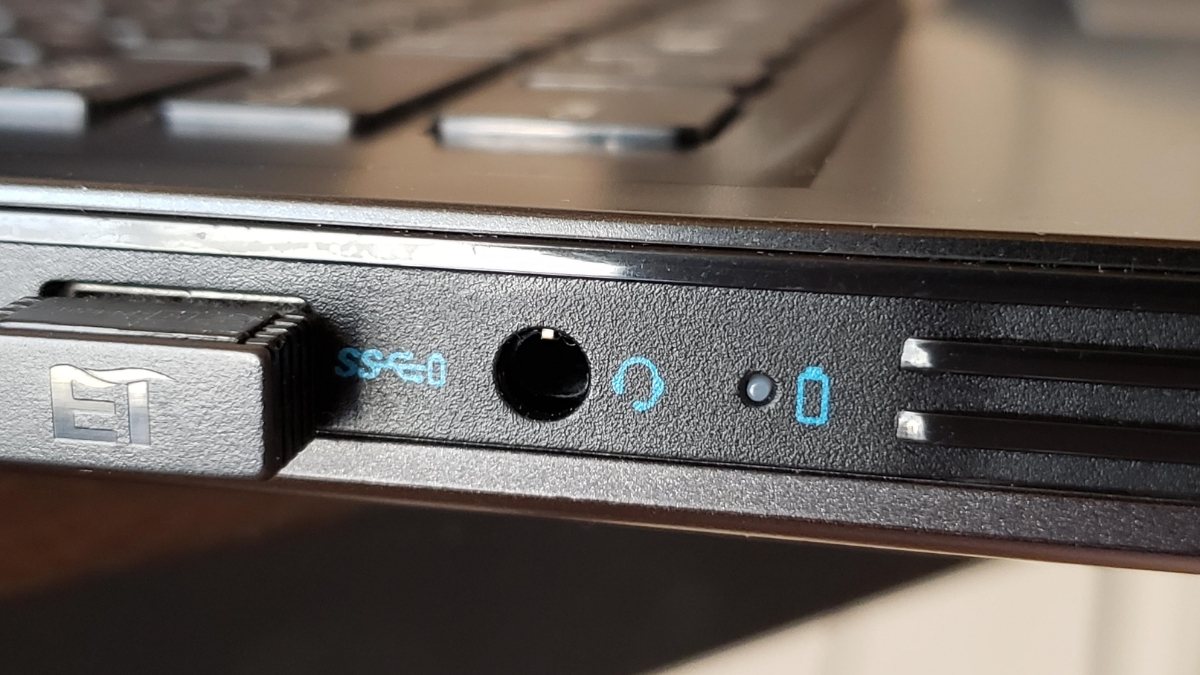
Bụi, sợi vải hoặc cặn bẩn bám trong cổng 3.5mm có thể khiến chân tiếp xúc bị cản trở, gây ra tình trạng Win 11 không nhận tai nghe có dây. Bạn nên dùng khăn mềm, bình khí nén hoặc que vệ sinh chuyên dụng để làm sạch nhẹ nhàng khu vực này. Trong trường hợp cổng bị oxy hóa, hãy kiểm tra kỹ vì lớp oxy hóa cũng có thể gây lỗi kết nối.
Kiểm tra lại kết nối Bluetooth (nếu dùng tai nghe không dây)
Đối với tai nghe Bluetooth, hãy đảm bảo thiết bị đã được bật chế độ ghép nối và khoảng cách kết nối nằm trong phạm vi ổn định. Đôi khi tai nghe vô tình kết nối với thiết bị khác đã từng kết nối gần đó, khiến máy tính không nhận tín hiệu.
5+ cách sửa lỗi Win 11 không nhận tai nghe hiệu quả
Khi đã xác định nguyên nhân ban đầu, bạn có thể áp dụng các phương pháp khắc phục tương ứng tùy trường hợp của thiết bị. Những cách đơn giản dưới đây sẽ giúp người dùng xử lý lỗi Win 11 không nhận headphone nhanh chóng.
Kiểm tra Output device trong Settings
Nếu Windows 11 không nhận tai nghe, người dùng hãy kiểm tra lại thiết bị đầu ra âm thanh của máy bằng cách:
- Bước 1: Click chuột phải vào biểu tượng cái loa ở góc dưới bên phải thanh Taskbar rồi chọn Sound settings.
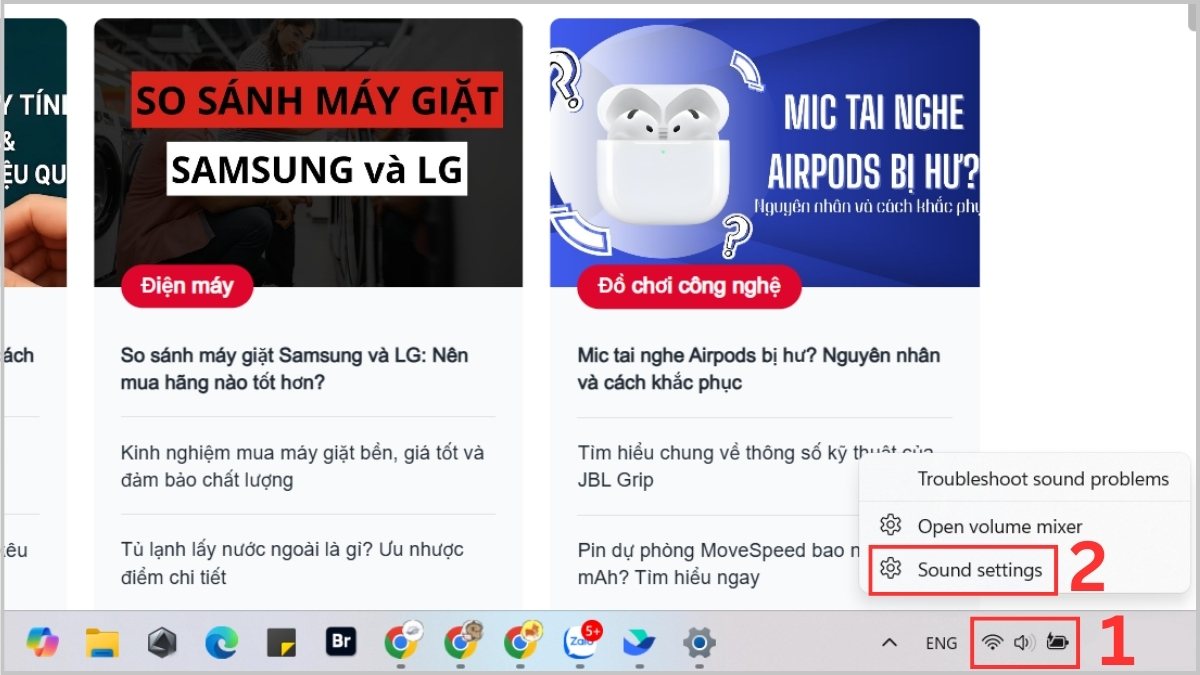
- Bước 2: Tại phần Output, bạn hãy nhấn vào Headphones.
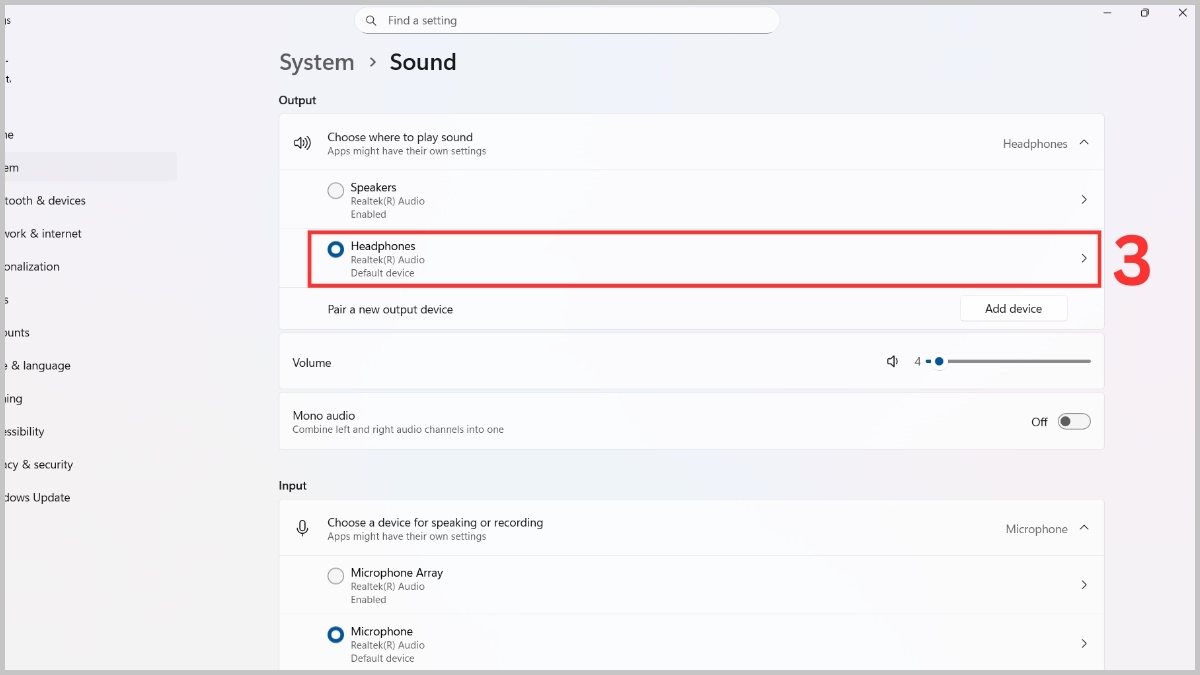
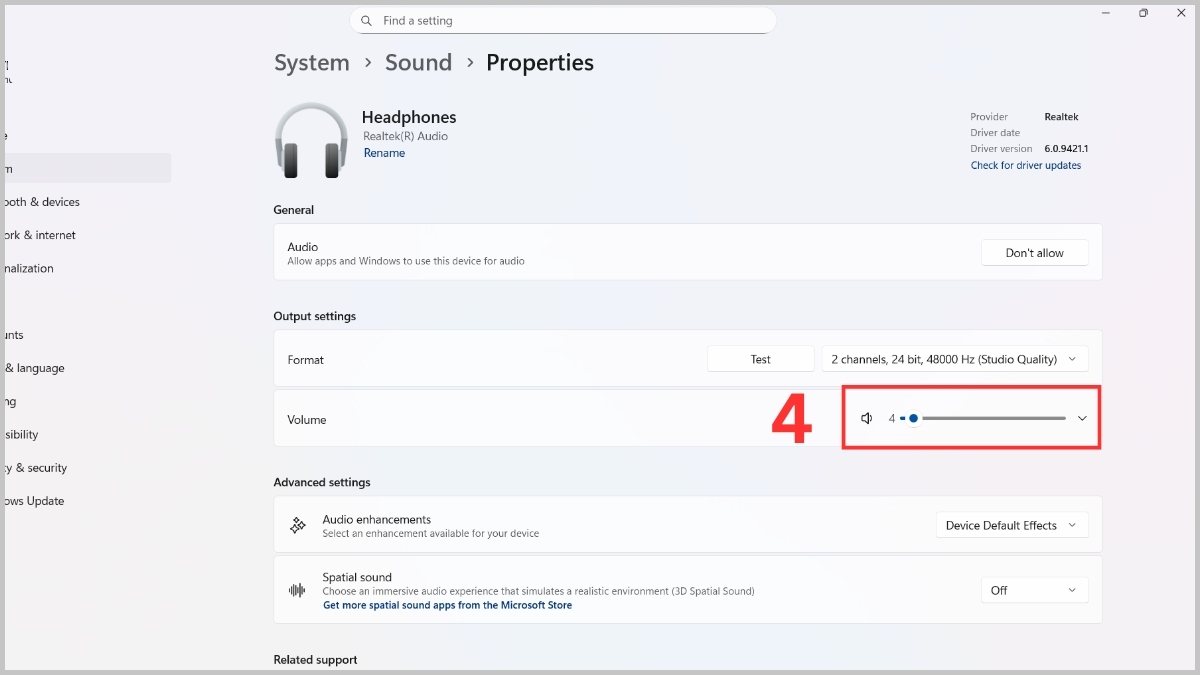
- Bước 3: Tại Volume, Tăng âm lượng và kiểm tra lại tình trạng tai nghe.
Khởi động lại máy tính
Phương pháp này tuy đơn giản nhưng thường mang lại hiệu quả cao khi hệ thống phát sinh xung đột tạm thời. Bạn có thể khởi động lại thiết bị để xử lý tình trạng Win 11 không nhận tai nghe bằng cách:
- Bước 1: Bấm phím Windows hoặc chọn biểu tượng Windows trên thanh Taskbar của máy tính.
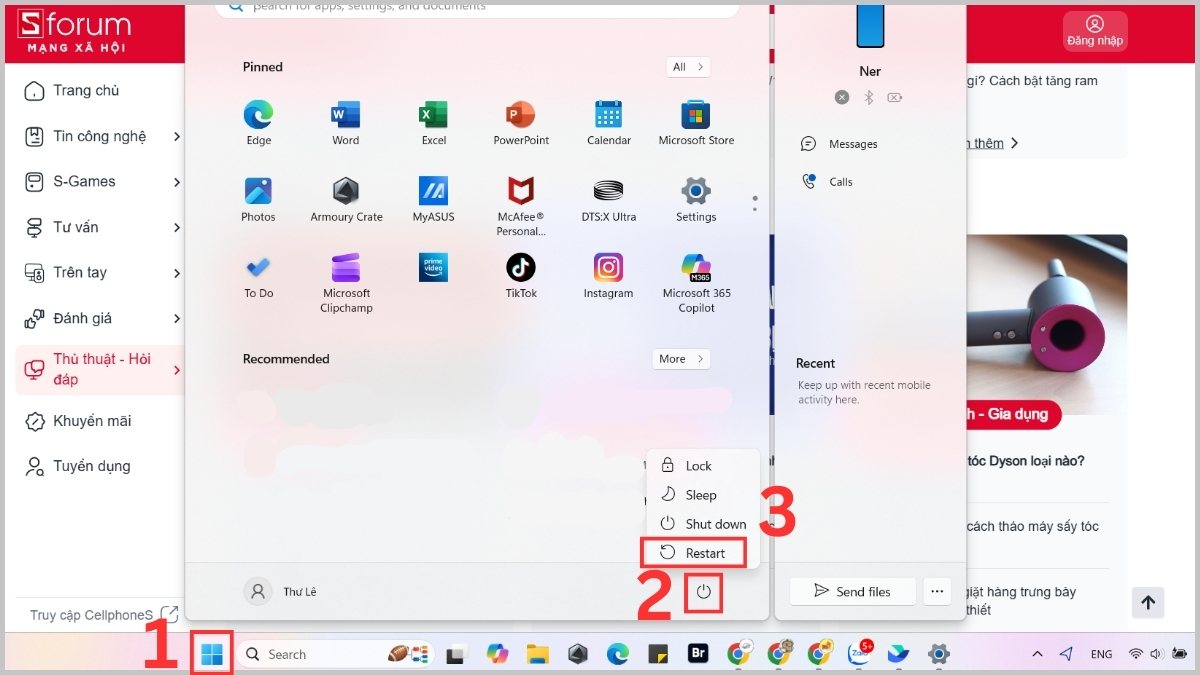
- Bước 2: Click vào biểu tượng Power.
- Bước 3: Chọn Restart để tiến hành khởi động lại thiết bị.
Cập nhật driver âm thanh
Driver lỗi thời hoặc bị xung đột có thể khiến Windows 11 không nhận tai nghe. Bạn có thể thực hiện cập nhật driver bằng các bước sau để hệ thống nhận diện lại thiết bị và khôi phục âm thanh ổn định:
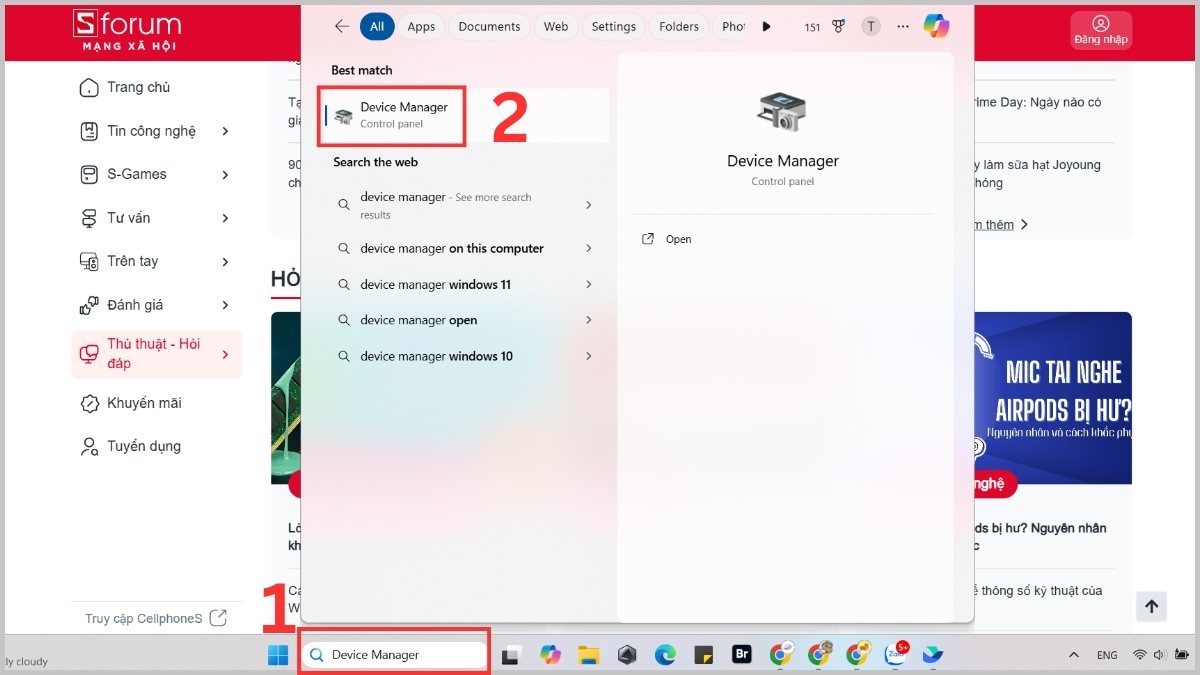
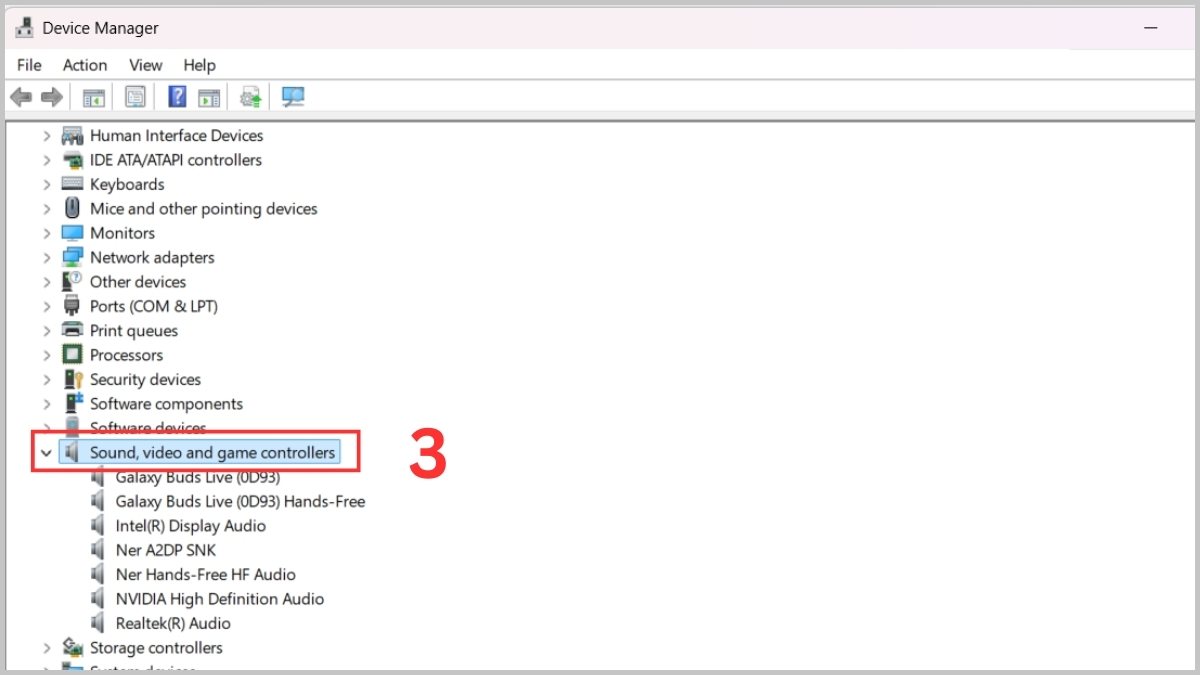
- Bước 1: Click vào thanh tìm kiếm ở Taskbar rồi nhập từ khóa “Device Manager” và chọn hiển thị đầu tiên.
- Bước 2: Nhấn vào mũi tên phía trước hoặc đúp chuột vào Sound, video and game controllers để mở rộng mục này.
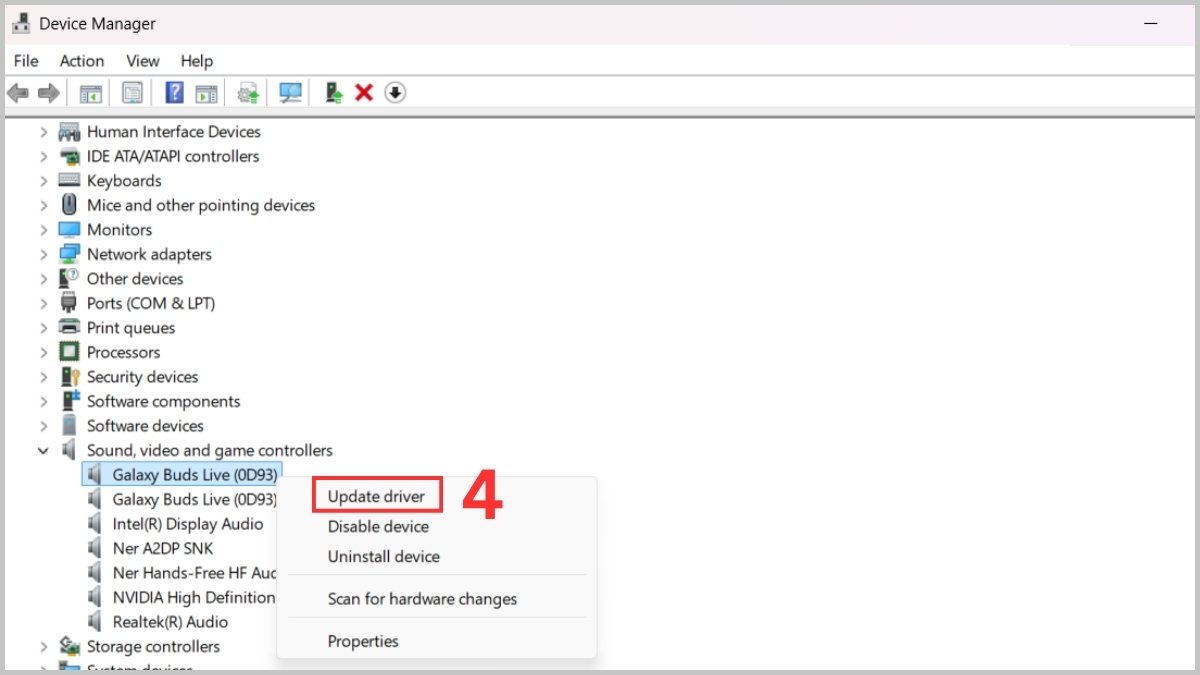
- Bước 3: Nhấn chuột phải vào thiết bị đang có vấn đề rồi chọn Update driver và thực hiện theo hướng dẫn ở cửa sổ vừa xuất hiện.
Chạy Windows Troubleshooter
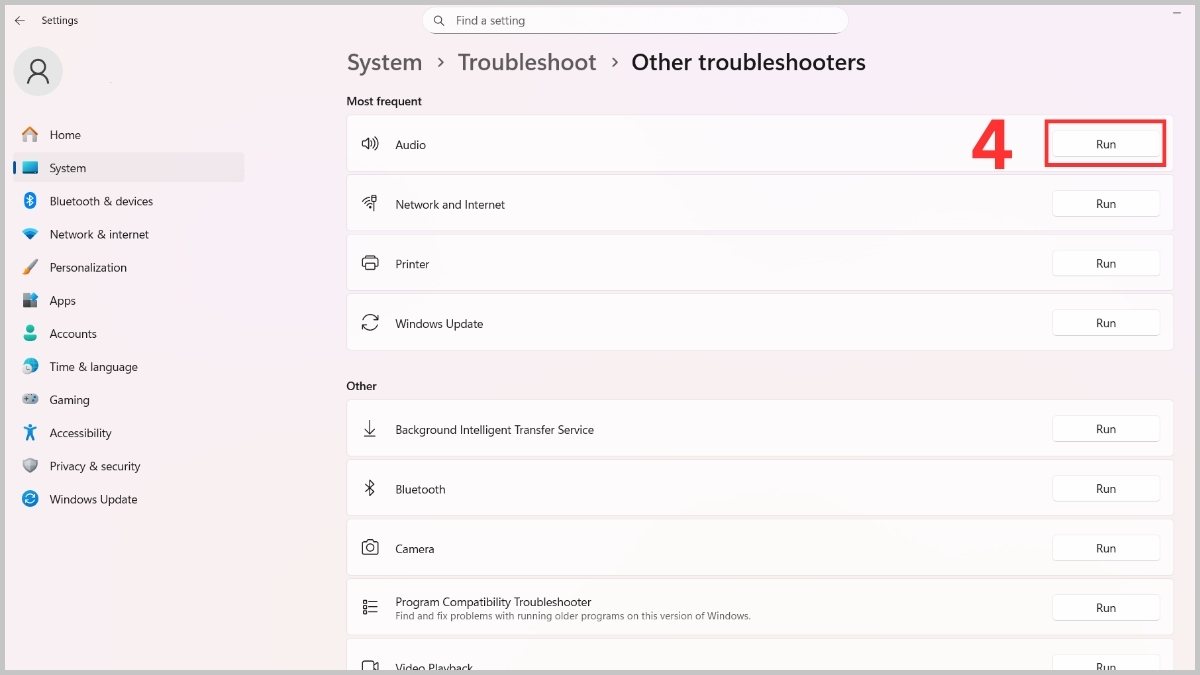
Công cụ Troubleshooter cho phép hệ thống tự động phát hiện và khắc phục nhanh các sự cố âm thanh phổ biến. Khi Win 11 không nhận tai nghe, người dùng hãy áp dụng một số thao tác cơ bản sau để cải thiện tình trạng này:
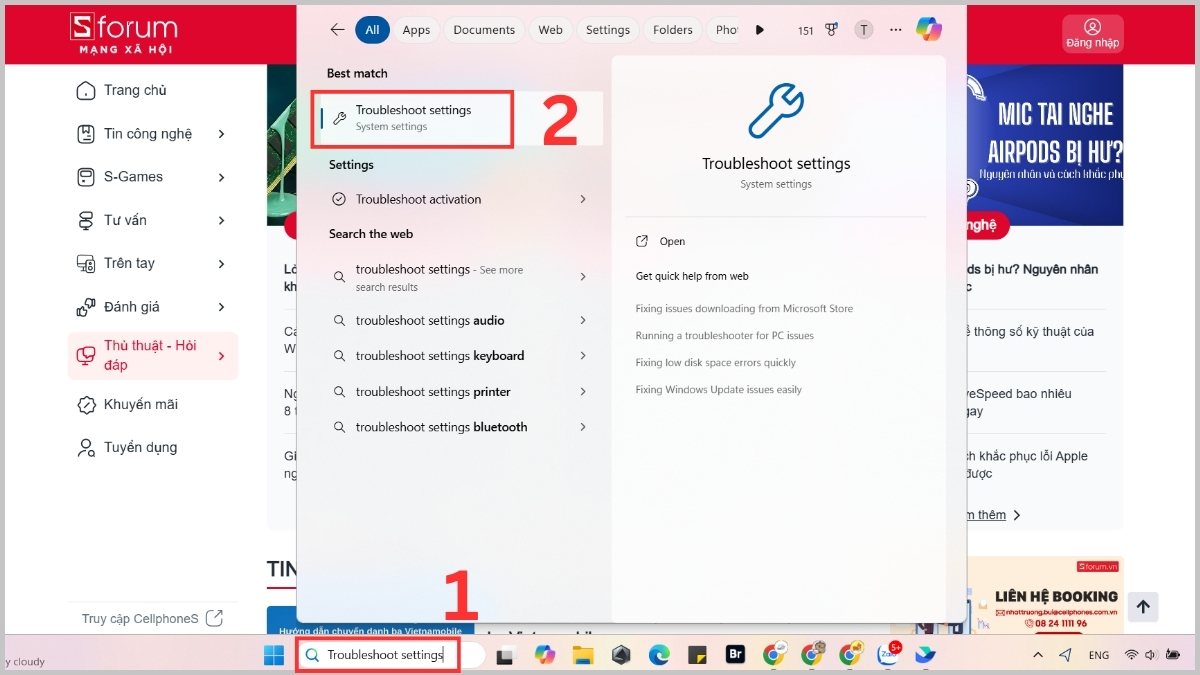
- Bước 1: Click vào tìm kiếm ở thanh tác vụ rồi nhập từ khóa “Troubleshoot settings” và chọn kết quả đầu tiên.
- Bước 2: Hãy nhấn vào mục Other troubleshooters.
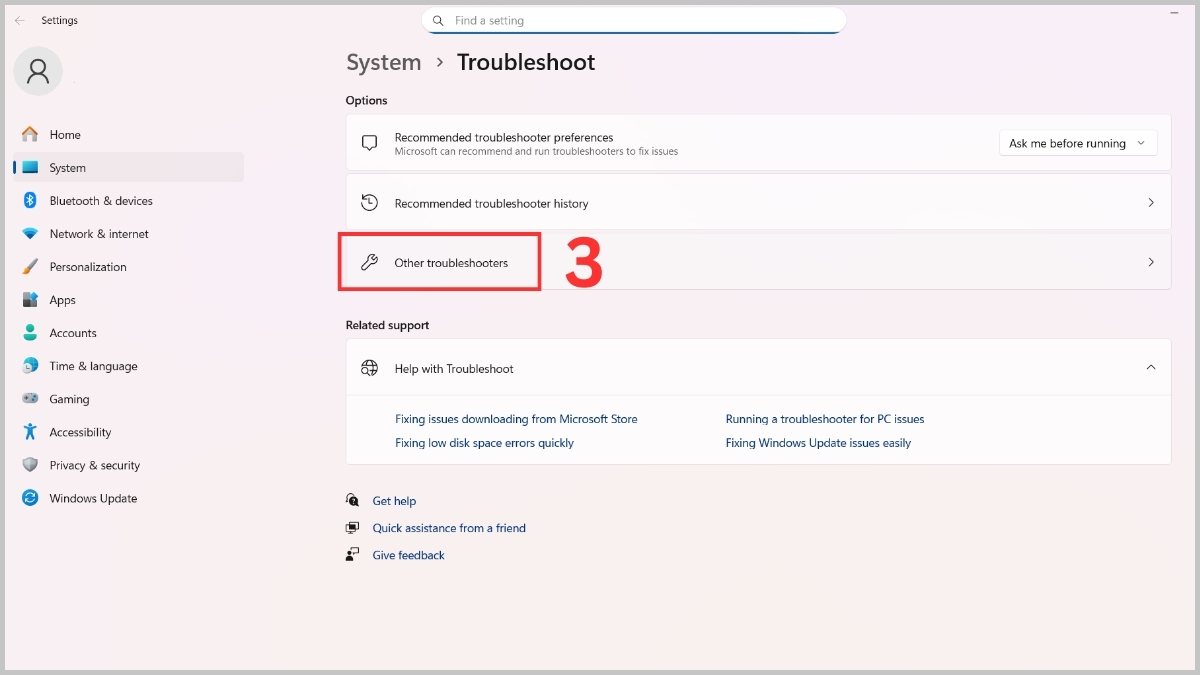
- Bước 3: Tại phần Audio, bạn nhấn vào nút Run và làm theo hướng dẫn.
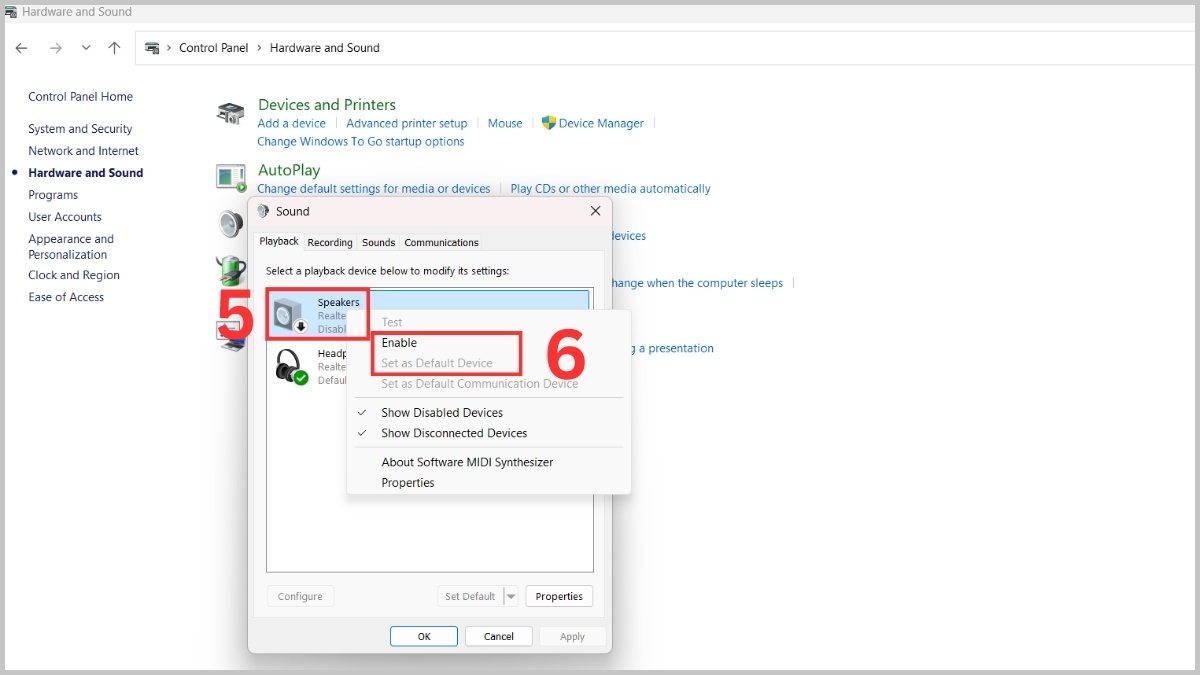
Kiểm tra Sound Control Panel
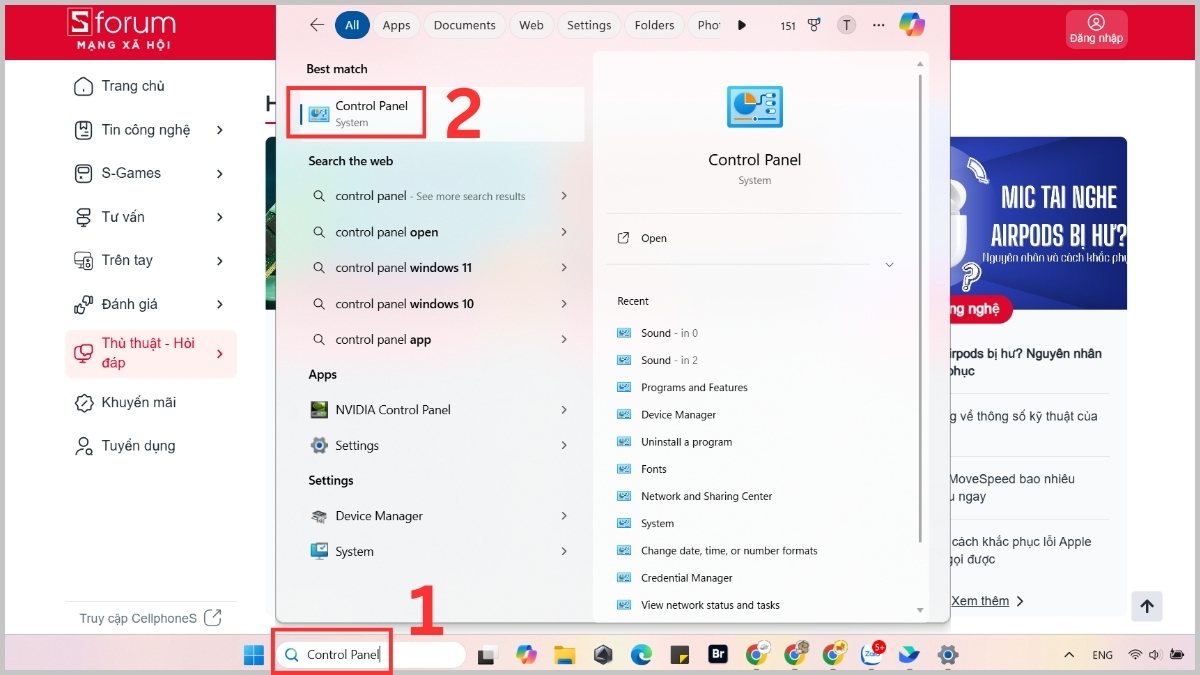
Một số cài đặt nâng cao trong Sound Control Panel có thể khiến tai nghe không hoạt động. Người dùng nên kiểm tra lại thiết bị mặc định và trạng thái bật/tắt bằng thao tác như sau:
- Bước 1: Sử dụng ô tìm kiếm trên thanh tác vụ, nhập “Control Panel” và chọn kết quả đầu tiên.
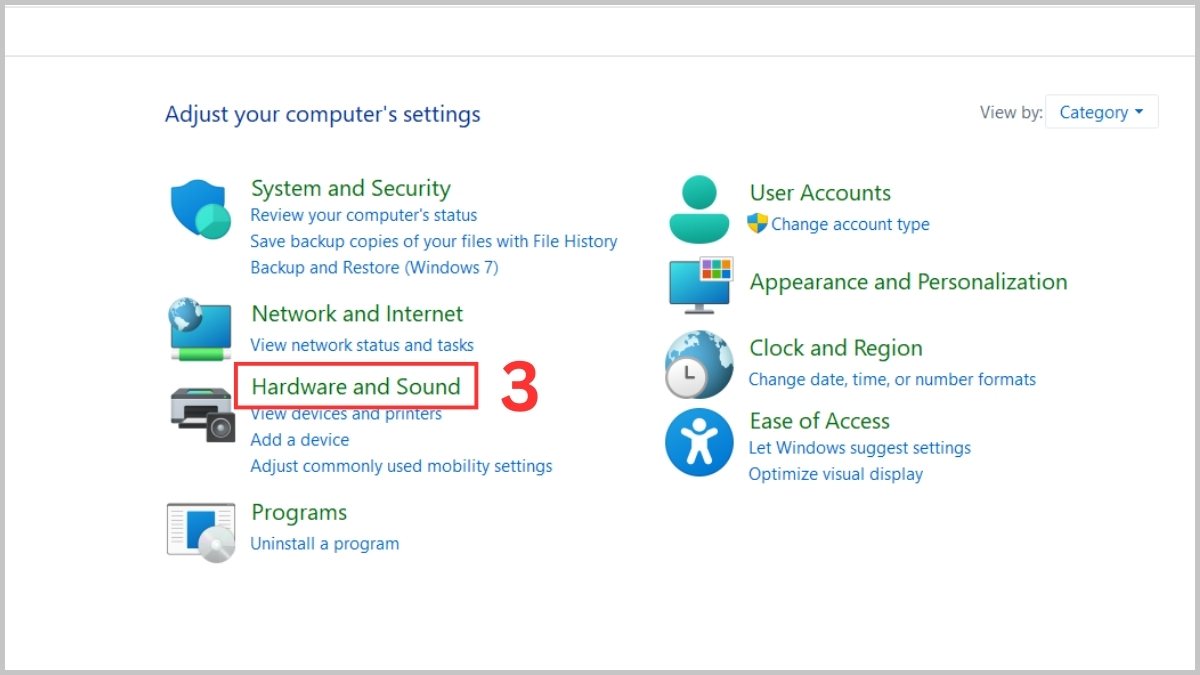
- Bước 2: Nhấn vào Hardware and Sound.
- Bước 3: Chọn Sound.
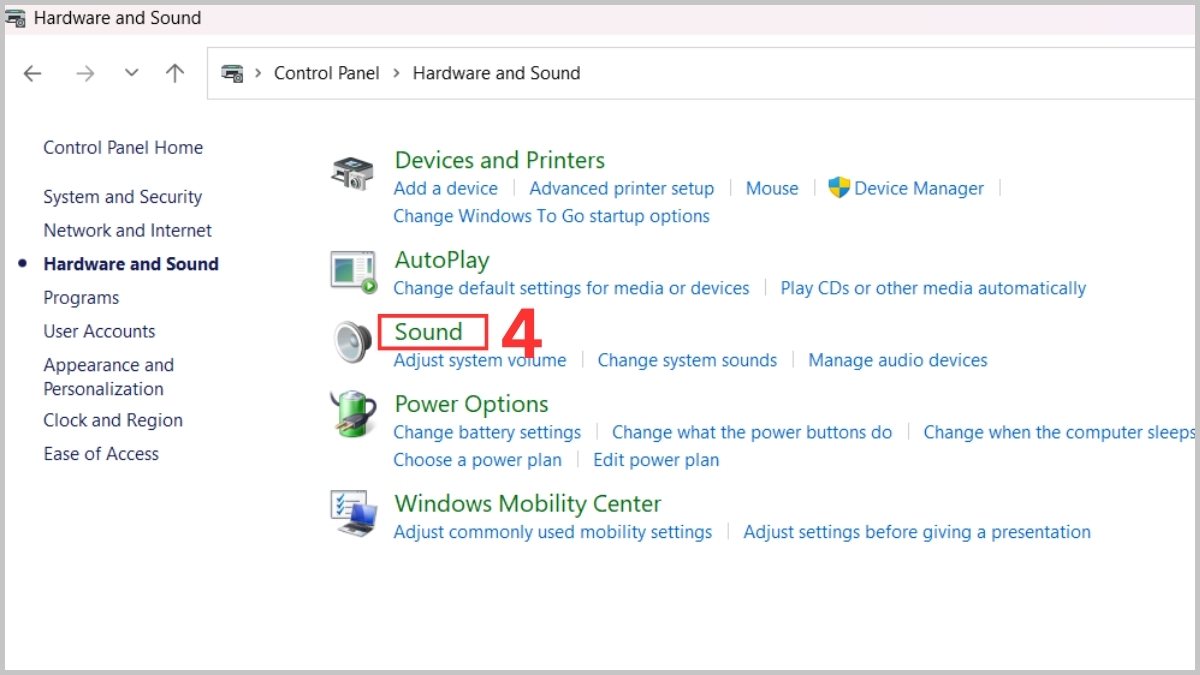
- Bước 4: Tại mục Playback, nhấn chuột phải vào thiết bị đang dùng → Chọn Set as Default Device hoặc Enable.
Tắt tính năng Enhance Audio
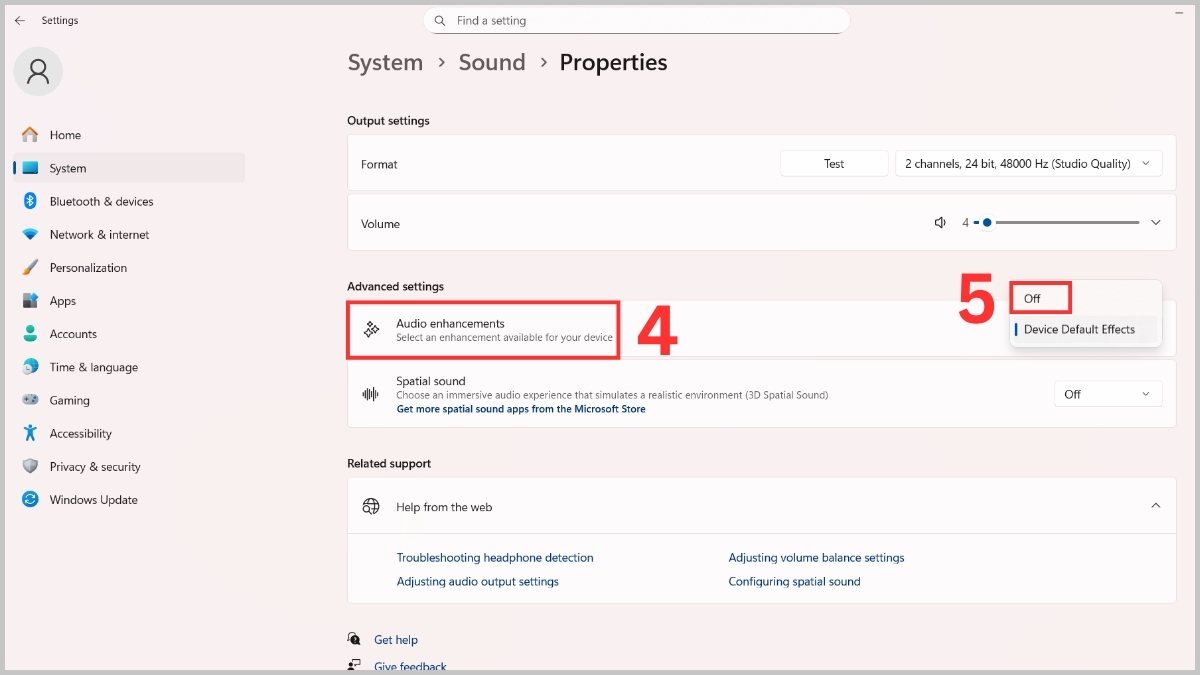
Enhance Audio đôi khi gây xung đột khiến Win 11 không nhận tai nghe, âm thanh bị tắt hoặc méo. Bạn có thể xác định xem có phải lỗi xuất phát từ xử lý âm thanh nâng cao hay không bằng việc tạm thời tắt tính năng này:
- Bước 1: Click chuột phải biểu tượng cái loa ở góc phải của thanh tác vụ rồi truy cập mục Sound settings.
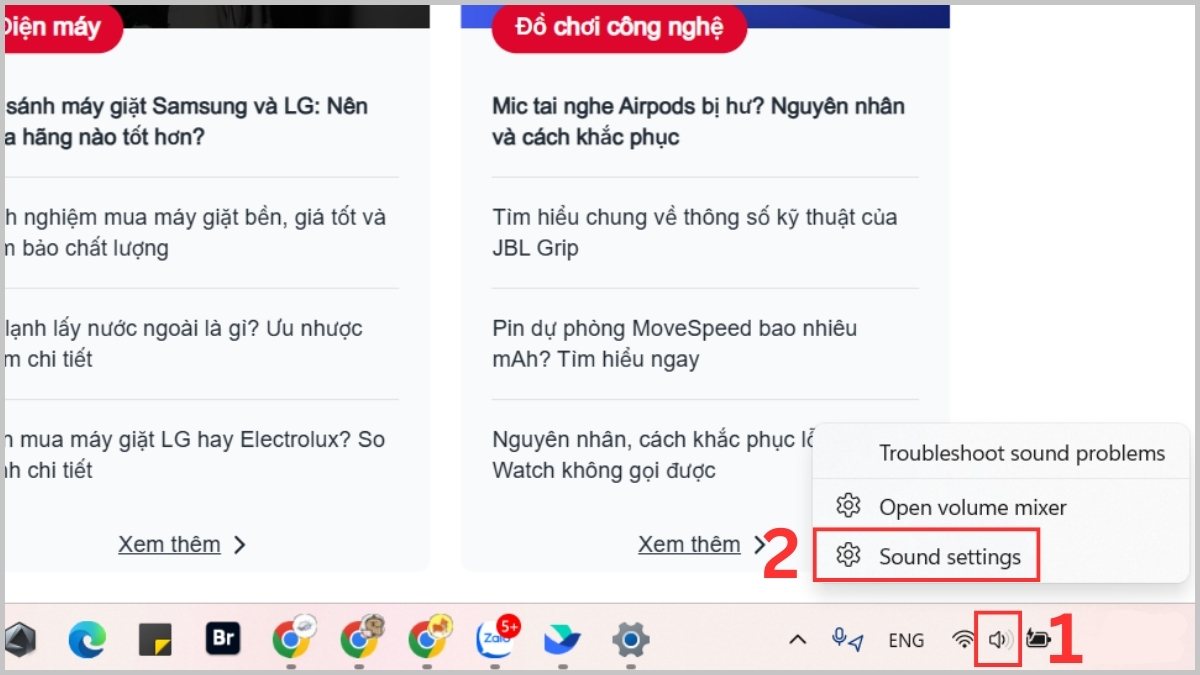
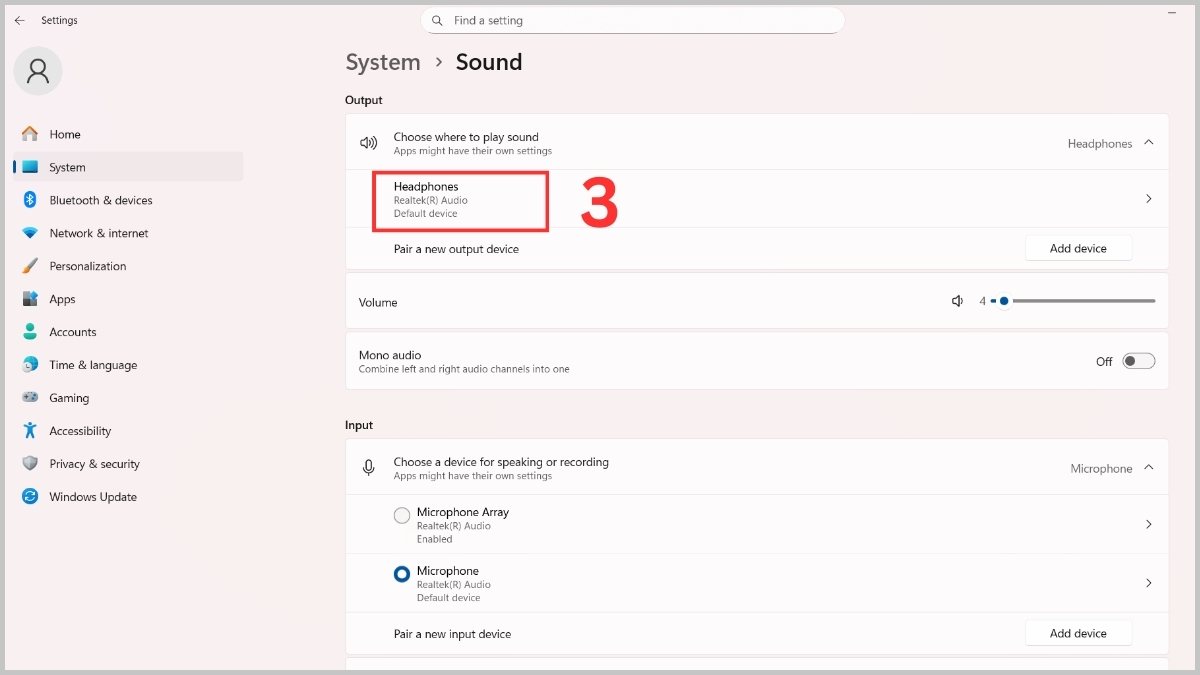
- Bước 2: Tại mục Output, nhấp vào thiết bị đang sử dụng.
- Bước 3: Ở phần Audio enhancements của Advanced settings, bạn nhấn vào lựa chọn Off.
Kiểm tra quyền truy cập Microphone & Audio Apps
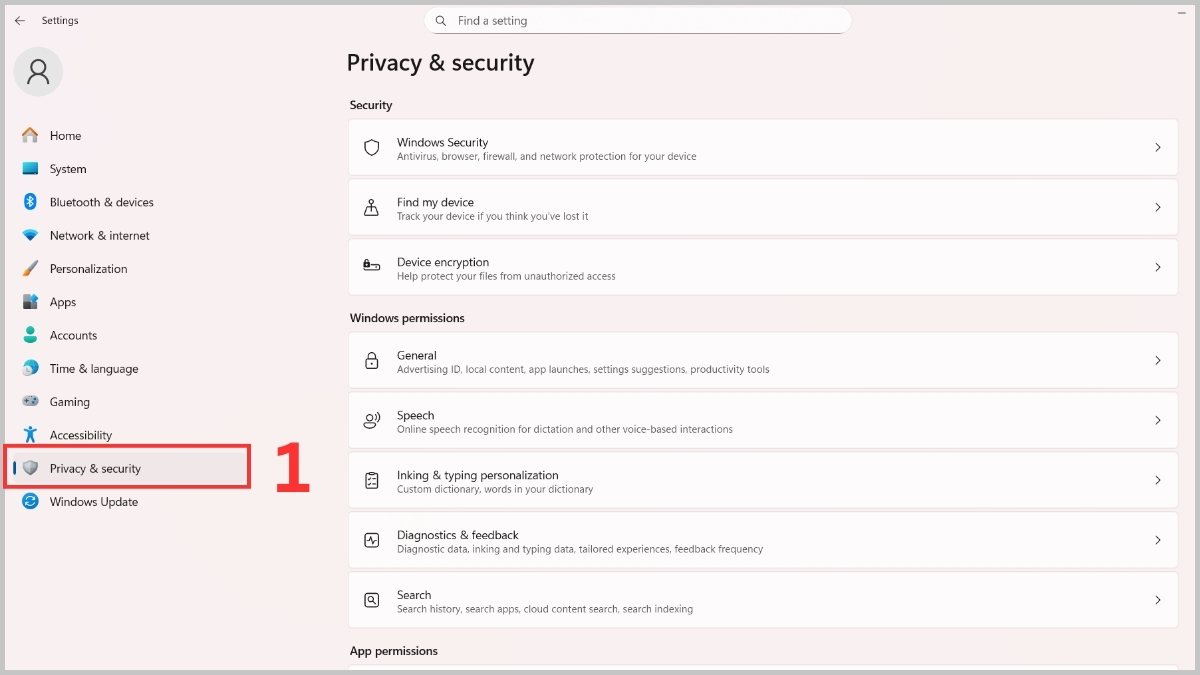
Nếu ứng dụng bị hạn chế quyền truy cập, thiết bị sẽ không phát được âm thanh hay nhận được mic của tai nghe. Khi đó, người dùng hãy kiểm tra lại quyền cấp cho ứng dụng để khắc phục tình trạng này:
- Bước 1: Bấm tổ hợp phím Windows + I để mở Settings rồi chọn mục Privacy & security.
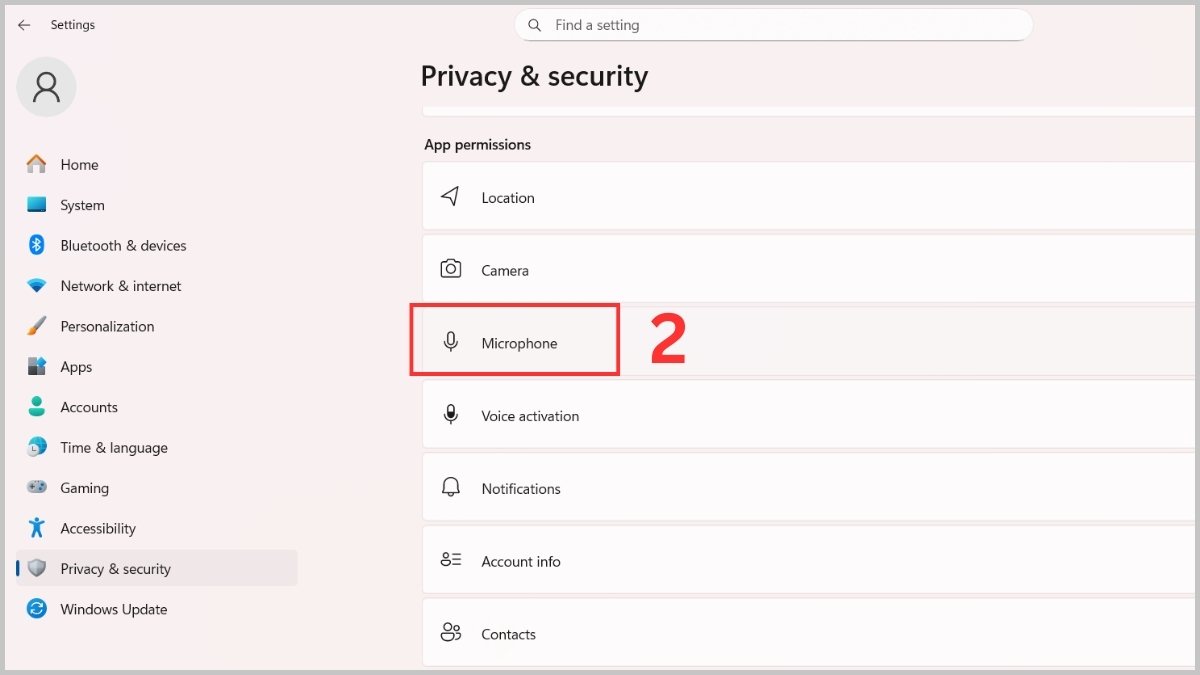
- Bước 2: Lướt xuống và chọn vào Microphone.
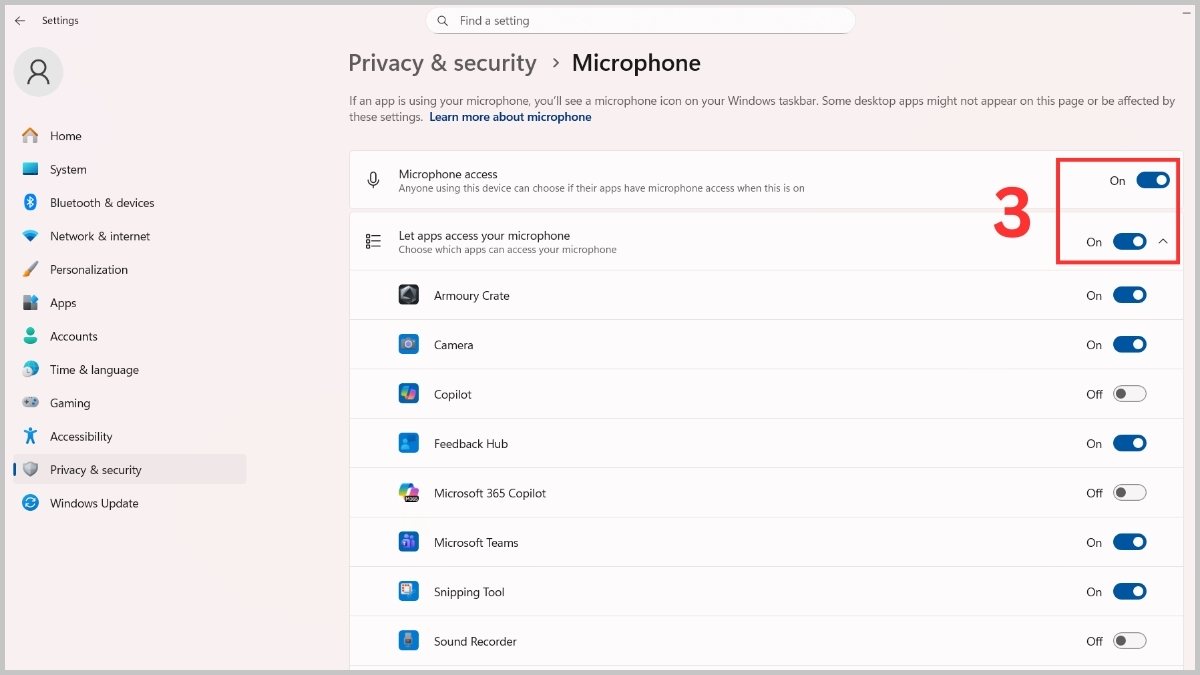
- Bước 3: Gạt thanh On (mở) cho Microphone access và Let apps access your microphone hoặc mở từng app cần thiết bên dưới.
Cập nhật Windows 11
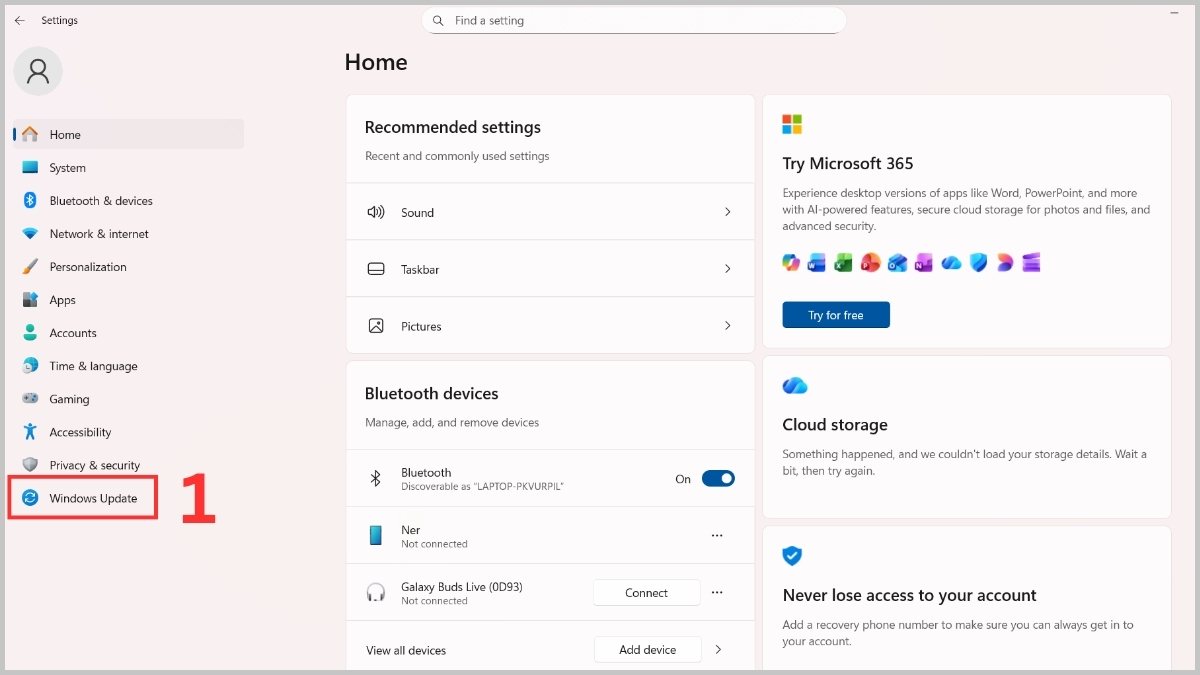
Những bản cập nhật mới nhất thường giúp sửa lỗi âm thanh hoặc cải thiện khả năng tương thích tai nghe. Bạn hãy cập nhật hệ điều hành để đảm bảo hệ thống hoạt động ổn định hơn, qua đó có thể khắc phục tình trạng Win 11 không nhận tai nghe:
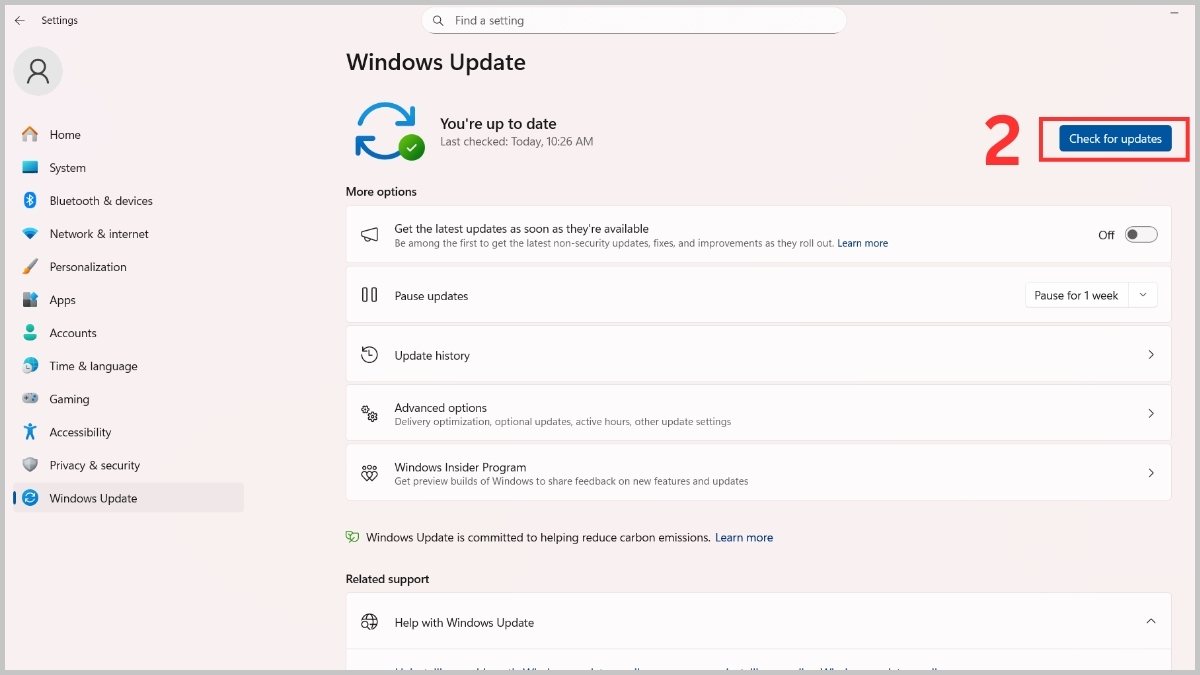
- Bước 1: Bấm tổ hợp phím Windows + I để mở Settings rồi nhấn chọn Windows Update.
- Bước 2: Click chuột vào nút xanh dương Check for updates.
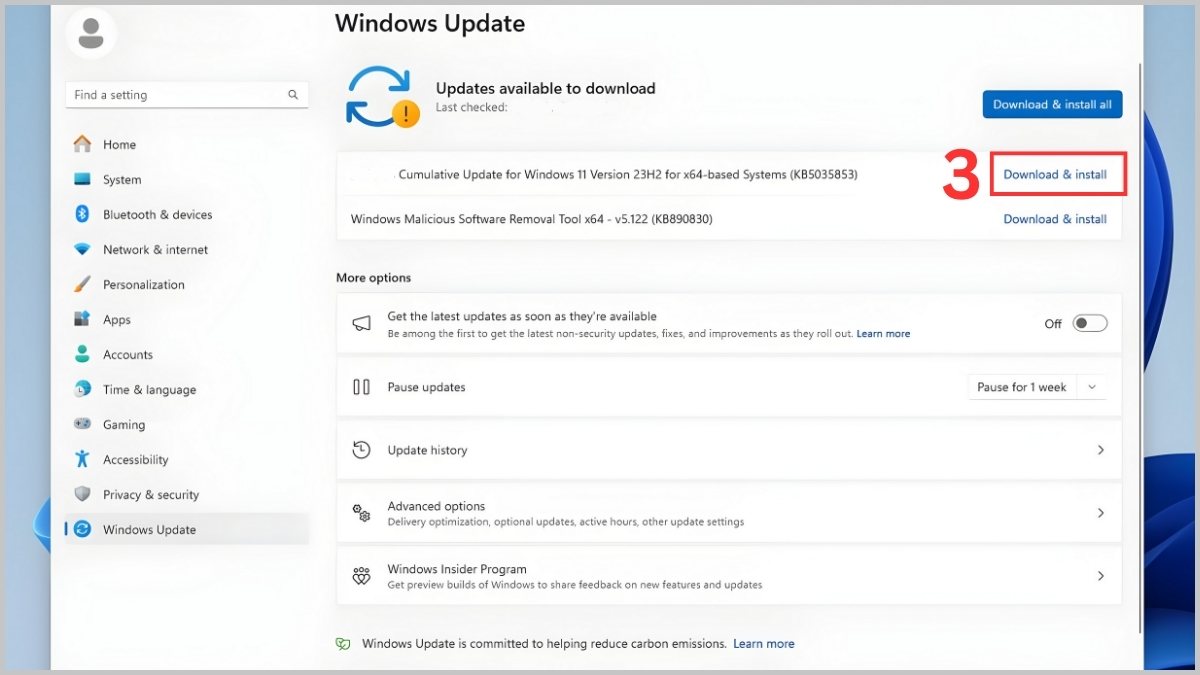
- Bước 3: Nếu có bản cập nhật mới, bạn hãy chọn Download & install để tiến hành cài đặt phiên bản đang khả dụng.
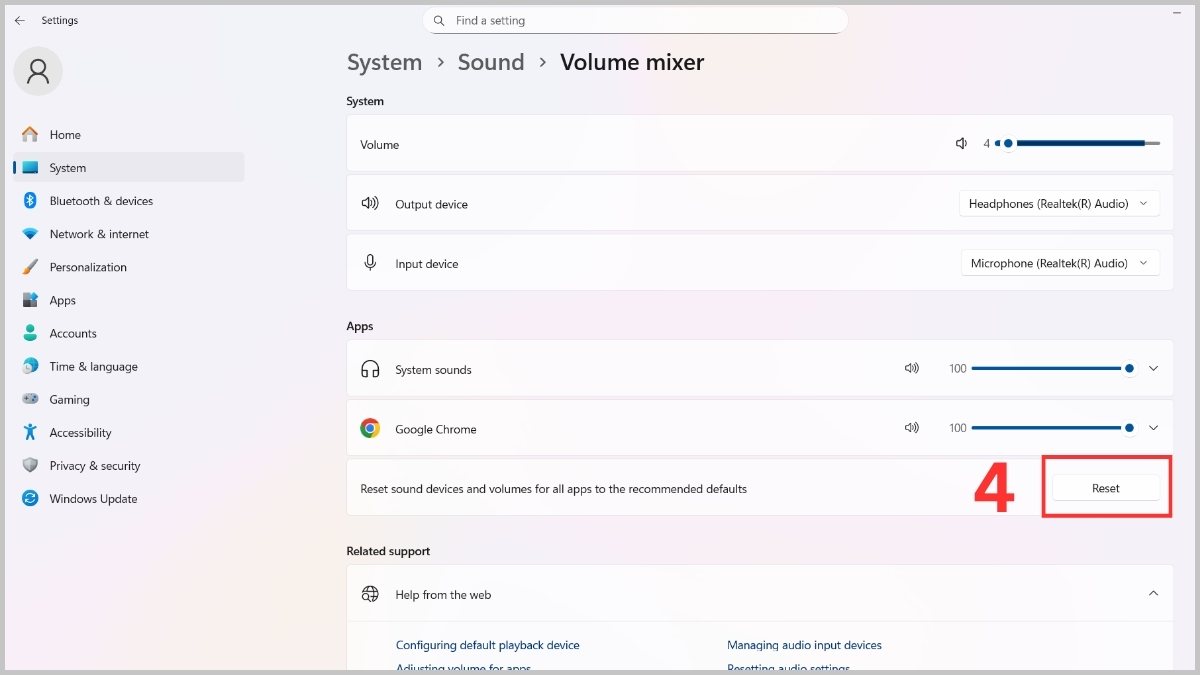
Reset lại toàn bộ cài đặt âm thanh
Khi các cách khác không hiệu quả, reset thiết lập âm thanh sẽ đưa cấu hình về trạng thái mặc định. Hướng xử lý này giúp loại bỏ xung đột và thiết lập sai gây lỗi trước đó:
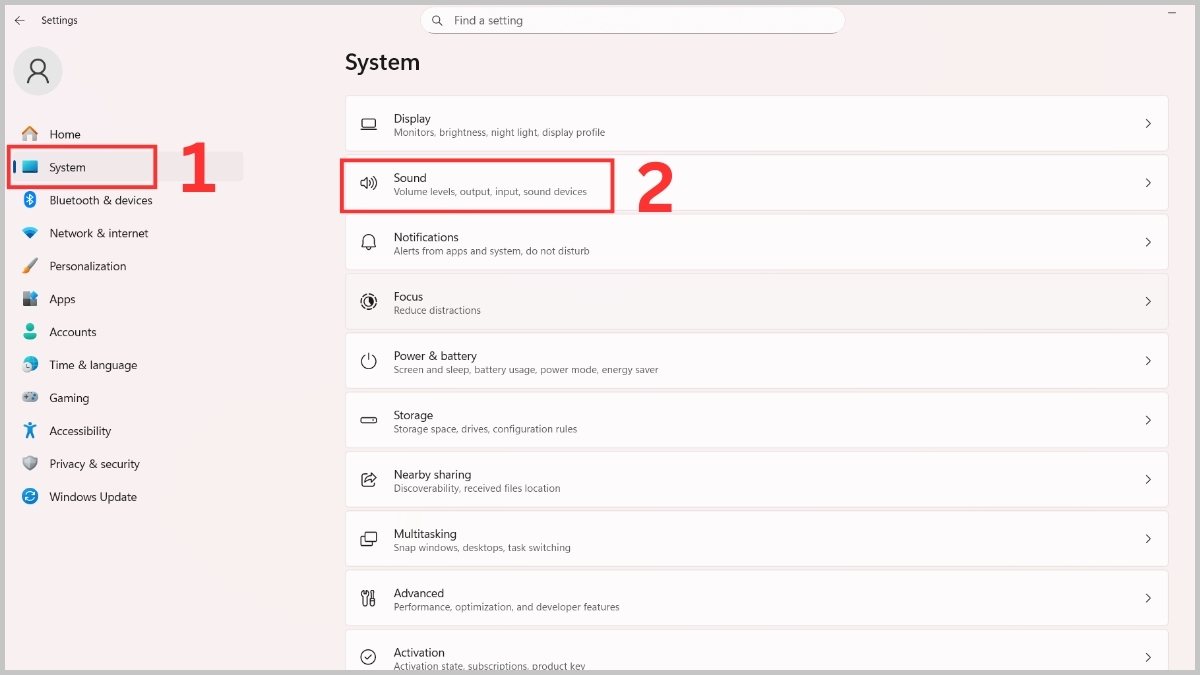
- Bước 1: Sử dụng tổ hợp phím Windows + I để mở cài đặt, rồi vào System và chọn Sound.
- Bước 2: Click vào Volume mixer.
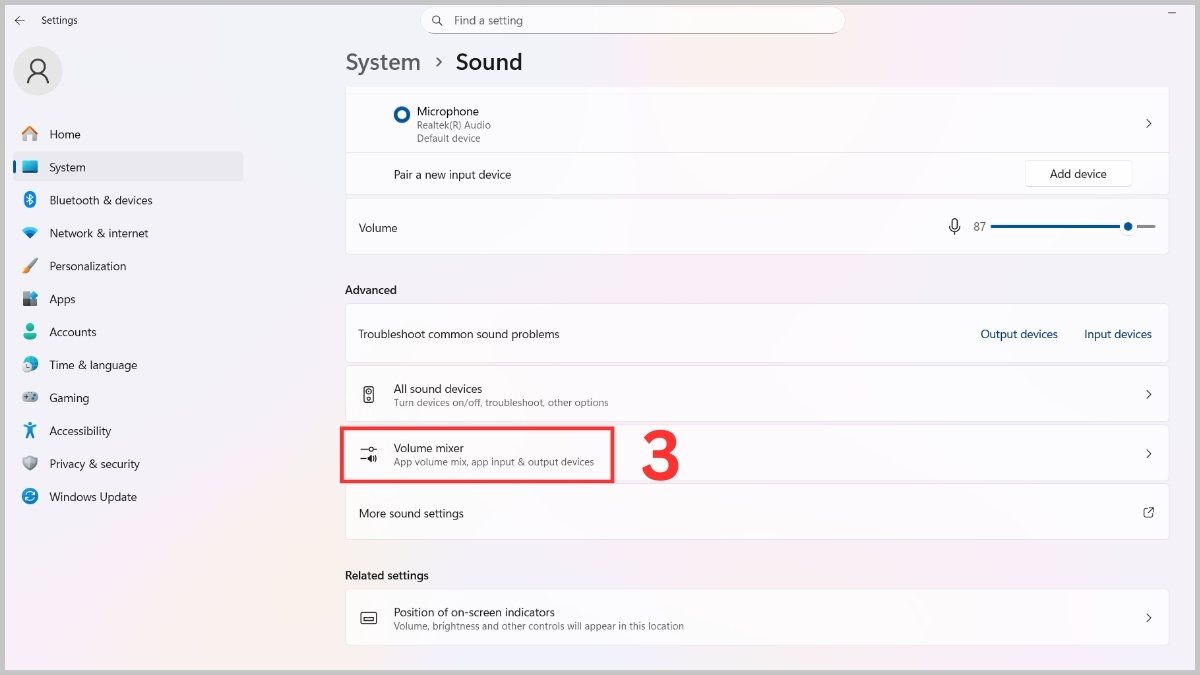
- Bước 3: Tại mục Reset sound devices and volumes for all apps to the recommended defaults → Nhấn Reset.
Cách sửa lỗi Win 11 không nhận tai nghe Bluetooth
Nguyên nhân Windows 11 không nhận tai nghe Bluetooth thường đến từ lỗi kết nối hoặc cấu hình âm thanh. Để khắc phục lỗi này, bạn cần kiểm tra lại tai nghe đang sử dụng và xác nhận Bluetooth đang được kết nối đúng cách theo các bước sau.
Kiểm tra lại ghép nối Bluetooth
Kết nối không ổn định là nguyên nhân phổ biến khiến Windows 11 không nhận tai nghe. Vì vậy, bạn cần đảm bảo tai nghe đã được ghép nối đúng cách với máy tính bằng cách:
- Bước 1: Click vào biểu tượng loa hiển thị ở góc phải thanh Taskbar của máy tính.
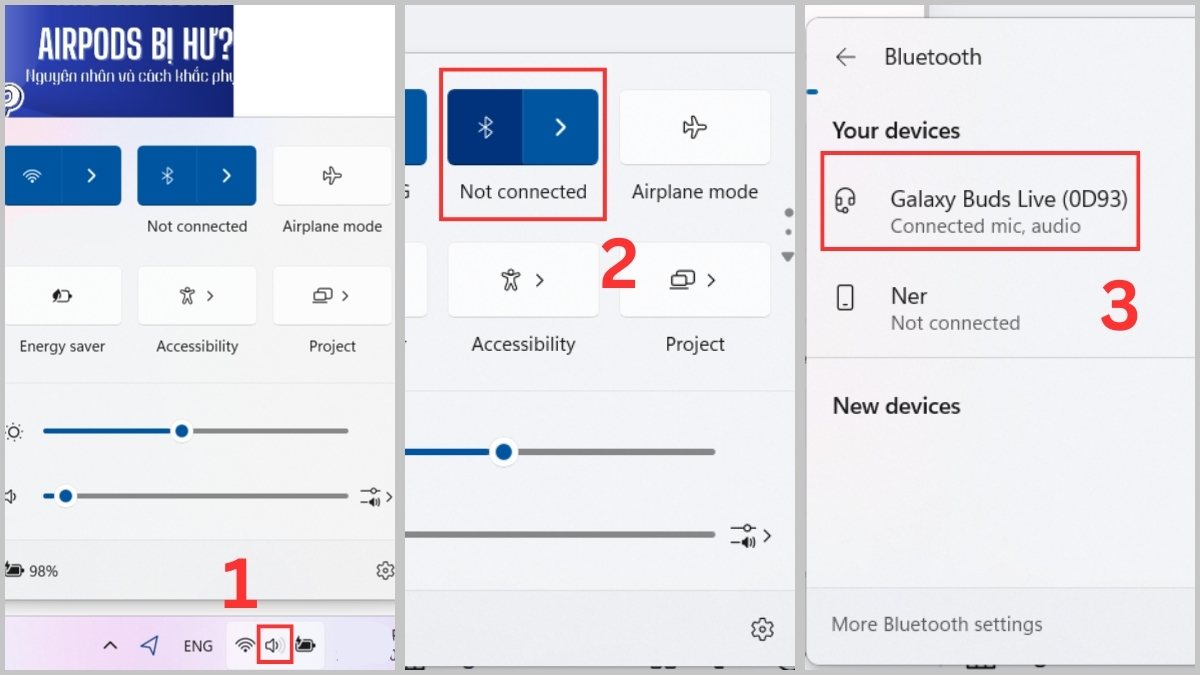
- Bước 2: Chọn Bluetooth.
- Bước 3: Kiểm tra xem tai nghe của bạn có hiển thị trạng thái Connected hay không.
Xóa và kết nối lại thiết bị
Trường hợp kết nối gặp trục trặc, bạn có thể gỡ tai nghe khỏi danh sách đã ghép nối và tiến hành kết nối lại từ đầu để làm mới thiết lập. Cách này sẽ giúp loại bỏ xung đột hệ thống, giúp xử lý Win 11 không nhận tai nghe Bluetooth:
- Bước 1: Nhấn biểu tượng loa trên thanh Taskbar, sau đó click chuột phải vào mục Bluetooth.
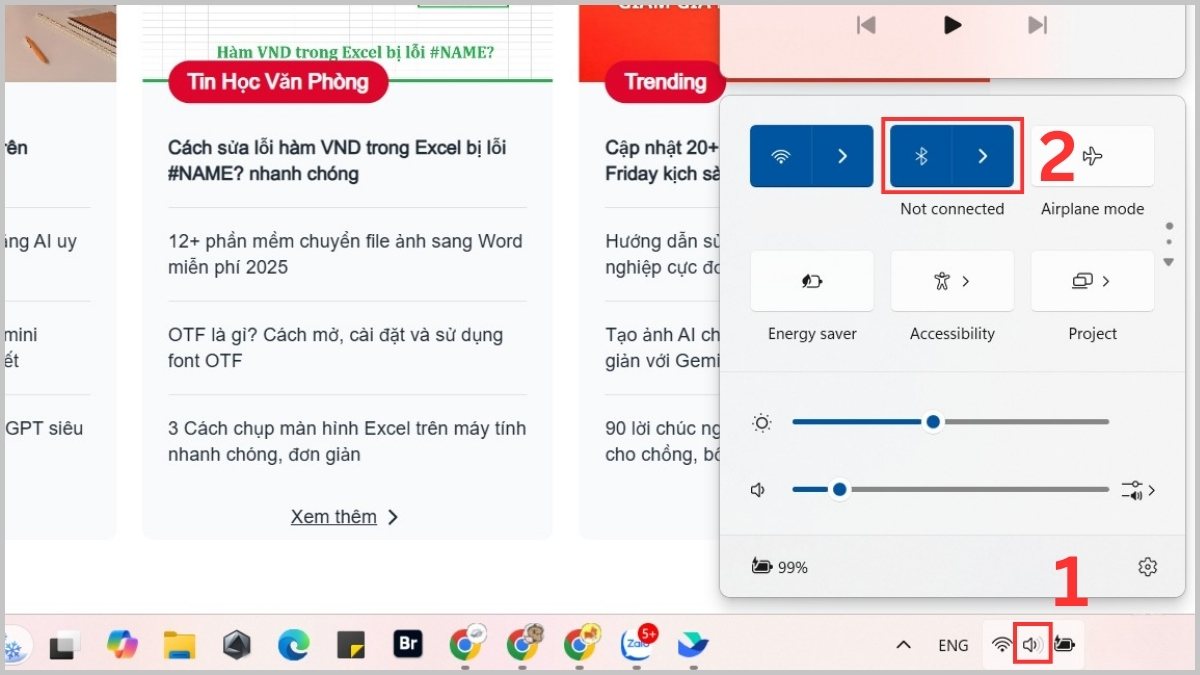
- Bước 2: Chọn Go to Settings.
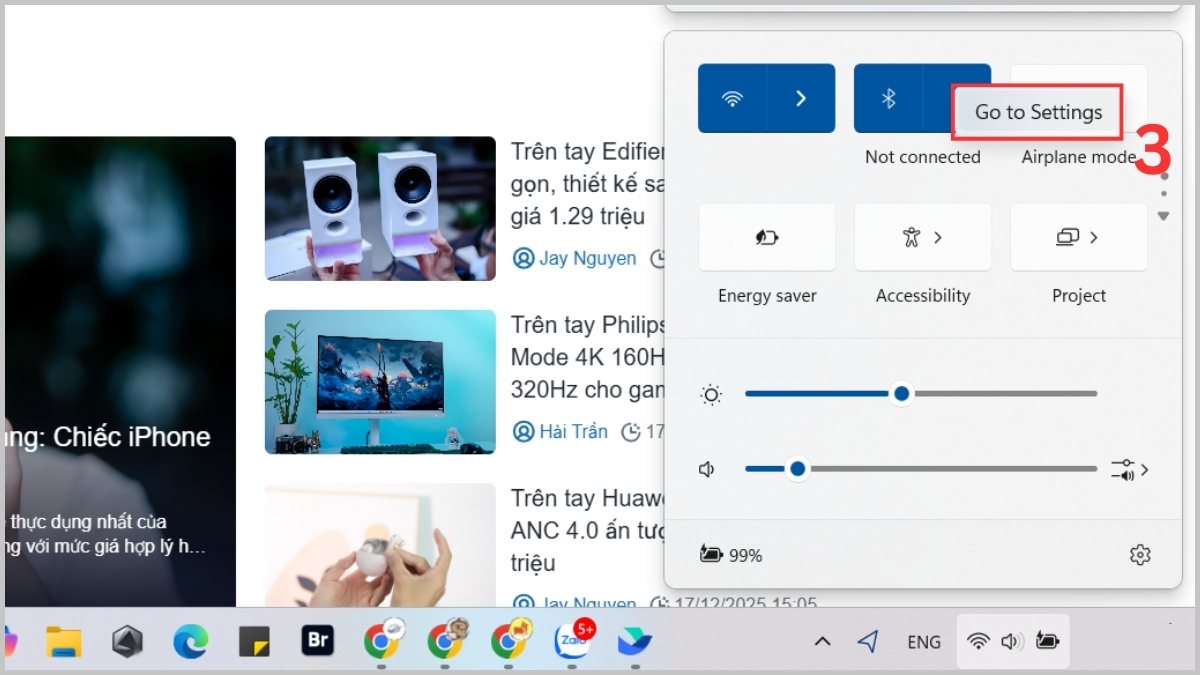
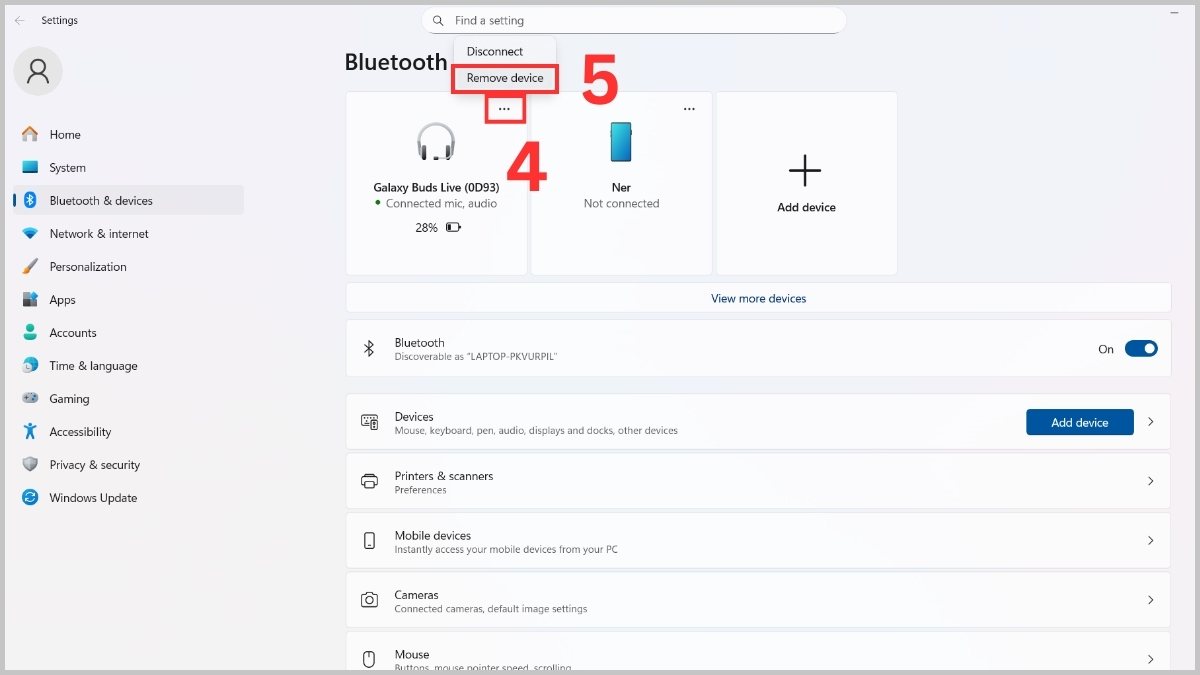
- Bước 3: Tại thiết bị đang kết nối, bạn nhấn vào dấu ba chấm rồi chọn Remove device.
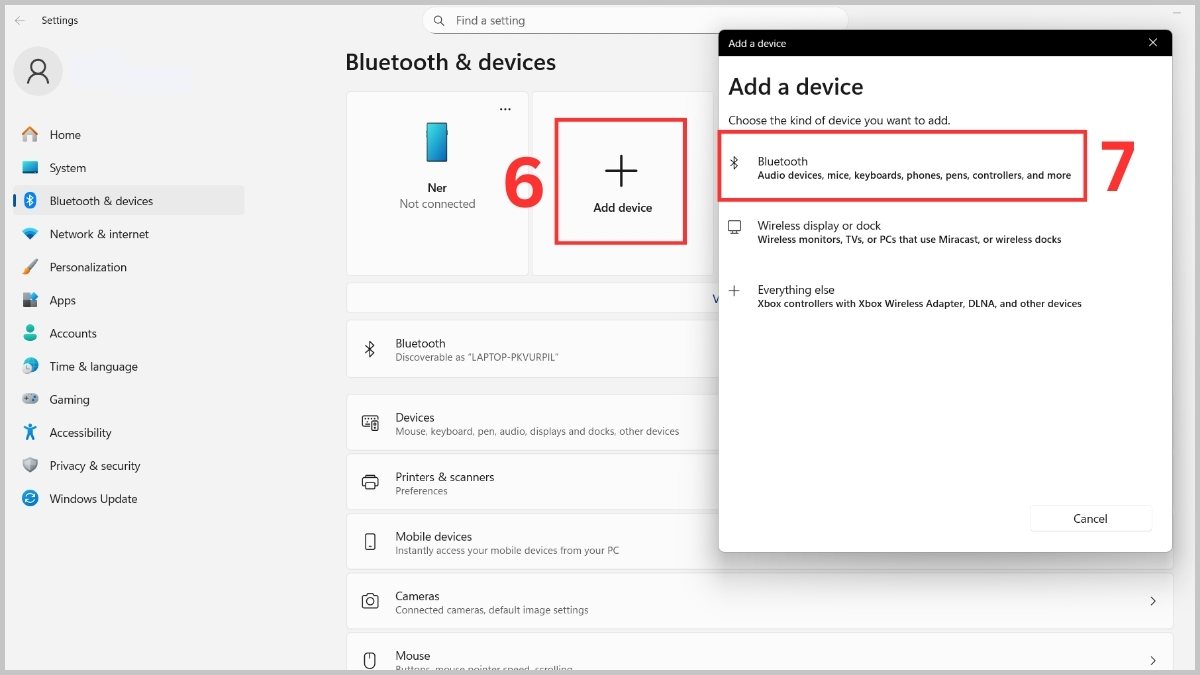
- Bước 4: Nhấn vào Add device rồi chọn Bluetooth và chọn lại thiết bị để tiến hành kết nối.
Kiểm tra profile hỗ trợ (A2DP, HFP)
Profile Bluetooth như A2DP và HFP ảnh hưởng trực tiếp đến chất lượng âm thanh khi sử dụng tai nghe trên Windows 11. A2DP thường được dùng để phát nhạc với âm thanh rõ và ổn định, trong khi HFP phục vụ cho đàm thoại, chất lượng âm sẽ thấp hơn.
Nếu máy tính đang tự động chuyển sang HFP, tai nghe có thể nghe nhỏ, rè hoặc không phát tiếng. Vì vậy, người dùng cần kiểm tra tai nghe đang sử dụng có cấu hình được hỗ trợ để hoạt động phù hợp.
Có cần thiết phải mang máy đến trung tâm sửa chữa không?
Dù lỗi Win 11 không nhận tai nghe có thể tự xử lý tại nhà, nhưng vẫn có một số trường hợp thiết bị gặp vấn đề phần cứng phức tạp. Để tránh rủi ro làm lỗi nặng thêm, người dùng hãy mang máy đến trung tâm sửa chữa nếu thiết bị xuất hiện những vấn đề sau:
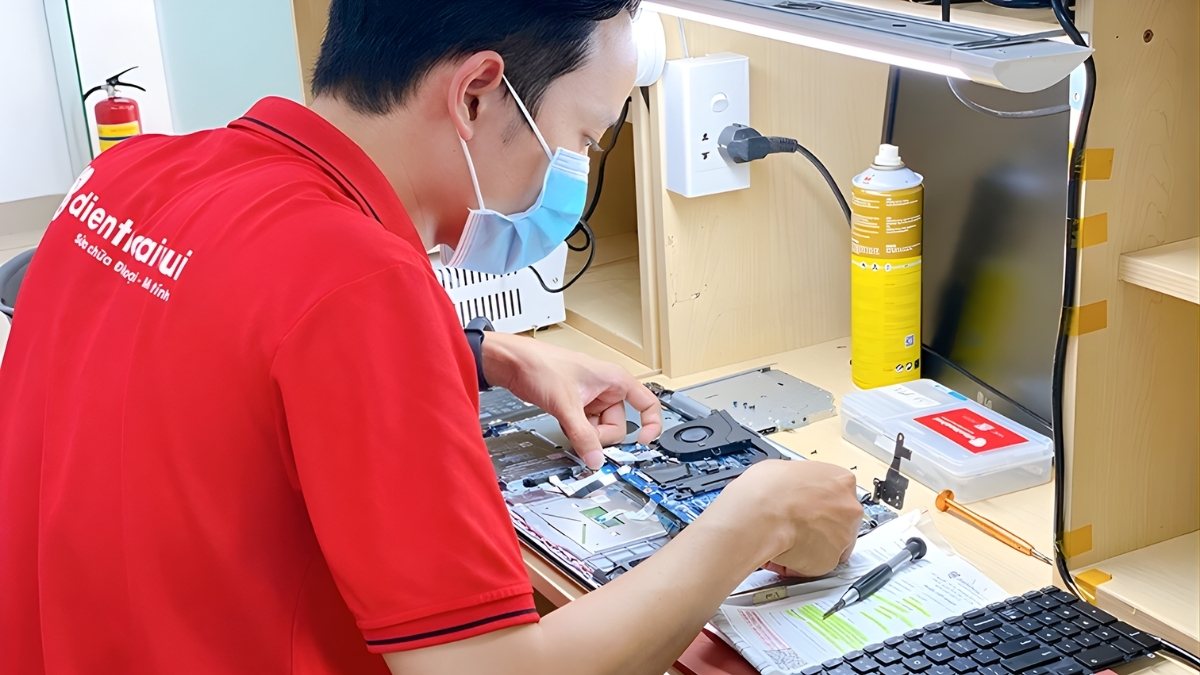
- Tai nghe hoạt động bình thường nhưng laptop vẫn không nhận.
- Driver âm thanh báo lỗi Code 43, Code 10.
- Cổng 3.5mm bị lỏng, chập chờn hoặc hư vật lý.
- Bluetooth không hoạt động dù đã reset hệ thống.
- Máy bị va chạm hoặc rơi khiến mainboard ảnh hưởng.
Trong trường hợp chưa xác định được nguyên nhân hoặc đã áp dụng nhiều cách nhưng vẫn không khắc phục được lỗi, bạn nên đem thiết bị đến hệ thống Điện Thoại Vui. Tại đây, kỹ thuật viên sẽ hỗ trợ xử lý nhanh chóng và phù hợp với tình trạng thực tế của thiết bị.
Lỗi Win 11 không nhận tai nghe có thể xuất phát từ cài đặt hệ thống, driver hoặc thiết bị đang có vấn đề. Chỉ với vài bước kiểm tra và xử lý đơn giản, người dùng có thể tự khắc phục đơn giản ngay tại nhà. Nếu thiết bị vẫn không hoạt động bình thường, bạn hãy đem máy đến trung tâm kỹ thuật để được xử lý đúng nguyên nhân
- Xem thêm: Máy tính - Laptop - Tablet, Thủ thuật máy tính
Câu hỏi thường gặp
Vì sao máy nhận tai nghe nhưng không phát ra âm thanh?
Win 11 không nhận tai nghe Type-C phải làm sao?
Laptop nhận tai nghe nhưng lại phát loa ngoài?
Tai nghe Bluetooth bị trễ hoặc giật âm có phải lỗi Win 11?





Bình luận (0)