
Cách xóa lịch sử Safari trên iPhone, iPad, MacBook

Xóa lịch sử Safari sẽ giúp bạn bảo vệ quyền riêng tư và tối ưu hóa trải nghiệm duyệt web. Nhưng bạn có biết cách thực hiện đúng trên iPhone, iPad hay MacBook? Và liệu xóa lịch sử có ảnh hưởng đến mật khẩu hoặc cookie đã lưu không? Nếu bạn cũng đang thắc mắc về cách xóa lịch sử Safari thì hãy cùng tìm hiểu chi tiết trong bài viết này!
Lịch sử duyệt web Safari là gì?
Lịch sử duyệt web trên Safari là danh sách các trang web bạn đã truy cập khi sử dụng trình duyệt này. Mỗi lần bạn vào một trang web, Safari sẽ lưu lại thông tin bao gồm:
- Địa chỉ URL của trang web đã truy cập.
- Ngày và thời gian truy cập.
- Cookies (dữ liệu trang web giúp nhận diện bạn khi quay lại).
- Bộ nhớ đệm (cache) để tải nhanh trang web trong lần truy cập sau.
Nhờ có lịch sử tìm kiếm duyệt web, bạn có thể dễ dàng quay lại những trang đã xem trước đó mà không cần nhớ hoặc nhập lại địa chỉ trang web. Tuy nhiên, trong một số trường hợp vì lý do bảo mật, bạn muốn xoá lịch sử trên safari, và trong bài viết này sẽ hướng dẫn bạn cách xoá lịch sử safari trên iPhone, Macbook một cách chi tiết.

Tại sao cần xóa lịch sử Safari?
Việc xóa lịch sử duyệt web trên Safari mang lại nhiều lợi ích thiết thực, đặc biệt là trong thời đại mà quyền riêng tư và bảo mật thông tin được đặt lên hàng đầu.
- Bảo vệ quyền riêng tư: Nếu bạn dùng chung thiết bị với người khác, xóa lịch sử sẽ giúp bảo mật thông tin cá nhân, đặc biệt là khi bạn truy cập các trang web nhạy cảm.
- Giải phóng bộ nhớ: Safari lưu trữ nhiều dữ liệu như cache, cookies, làm tăng dung lượng lưu trữ trên thiết bị của bạn. Xóa lịch sử giúp giảm tải bộ nhớ.
- Cải thiện hiệu suất trình duyệt: Khi có quá nhiều dữ liệu duyệt web, Safari có thể chạy chậm hơn. Xóa lịch sử giúp trình duyệt hoạt động mượt mà hơn.
- Đảm bảo bảo mật: Nếu bạn đã đăng nhập vào các tài khoản ngân hàng, mạng xã hội trên một thiết bị công cộng, xóa lịch sử sẽ giúp tránh rủi ro bị lộ thông tin.
Để thực hiện việc này một cách hiệu quả, bạn có thể tham khảo các hướng dẫn chi tiết về cách xoá lịch sử Safari trên iPhone, MacBook sẽ giúp bạn bảo vệ thông tin cá nhân và tối ưu hóa hiệu suất thiết bị.

Nếu thiết bị của bạn đã cũ, hiệu suất không còn đáp ứng tốt nhu cầu sử dụng hoặc bạn đang tìm kiếm một chiếc MacBook mới với cấu hình mạnh mẽ hơn, màn hình sắc nét hơn, hãy tham khảo ngay danh sách MacBook đang được quan tâm nhiều tại CellphoneS dưới đây để lựa chọn cho mình một sản phẩm phù hợp.
[Product_Listing categoryid="5" propertyid="" customlink="https://cellphones.com.vn/laptop/mac.html" title="Danh sách MacBook đang được quan tâm nhiều tại CellphoneS"]
Hướng dẫn xóa lịch sử Safari trên các thiết bị
Việc xoá lịch sử trên Safari là một thao tác đơn giản nhưng rất quan trọng để bảo vệ quyền riêng tư của bạn. Dù bạn đang sử dụng iPhone, iPad hay MacBook, quy trình xoá lịch sử trên Safari đều khá dễ dàng. Dưới đây là hướng dẫn chi tiết cách xoá lịch sử Safari trên Macbook, iPhone, cũng như trên các thiết bị khác của Apple.
Trên iPhone/iPad
Nếu bạn muốn xóa lịch sử trên iPhone hoặc iPad, hãy làm theo các bước sau:
Bước 1: Mở ứng dụng Cài đặt trên iPhone/iPad > Cuộn xuống và chọn Safari.

Bước 2: Nhấn vào "Xóa lịch sử và dữ liệu trang web" > Xác nhận bằng cách chọn "Xóa lịch sử và dữ liệu".

Lưu ý:
- Việc này sẽ xóa toàn bộ lịch sử, cookies và dữ liệu duyệt web.
- Nếu tùy chọn này bị làm mờ (không thể nhấn được), có thể do bạn đã bật hạn chế trong Thời gian sử dụng.
Trên MacBook
Nếu bạn sử dụng Safari trên MacBook, cách xóa lịch sử sẽ khác một chút:
Bước 1: Mở Safari trên MacBook.

Bước 2: Trên thanh menu, nhấp vào "Lịch sử".

Bước 3: Chọn "Xóa lịch sử".

Bước 4: Chọn khoảng thời gian cần xóa: bạn có thể chọn xóa lịch sử của giờ vừa qua, hôm nay, hôm nay và hôm qua, hoặc toàn bộ lịch sử. Nhấp vào "Xóa lịch sử" để xác nhận.

Lưu ý:
- Khi xóa lịch sử trên MacBook, dữ liệu cũng sẽ bị xóa trên các thiết bị khác nếu bạn sử dụng cùng tài khoản iCloud.
- Nếu chỉ muốn xóa cookies hoặc cache mà không xóa lịch sử duyệt web bạn cần vào Quản lý dữ liệu trang web trên Safari sau đó chọn trang web cụ thể để xóa.
Cách xóa lịch sử của một Website trên Safari nhanh chóng
Cách xóa lịch sử Safari iPhone 17 có thể thực hiện với toàn bộ dữ liệu hoặc từng Website cụ thể. Nếu không muốn xóa toàn bộ trình duyệt, bạn có thể làm theo các bước sau để xóa dữ liệu của một trang riêng.
- Bước 1: Mở Safari, nhấn vào biểu tượng Thêm
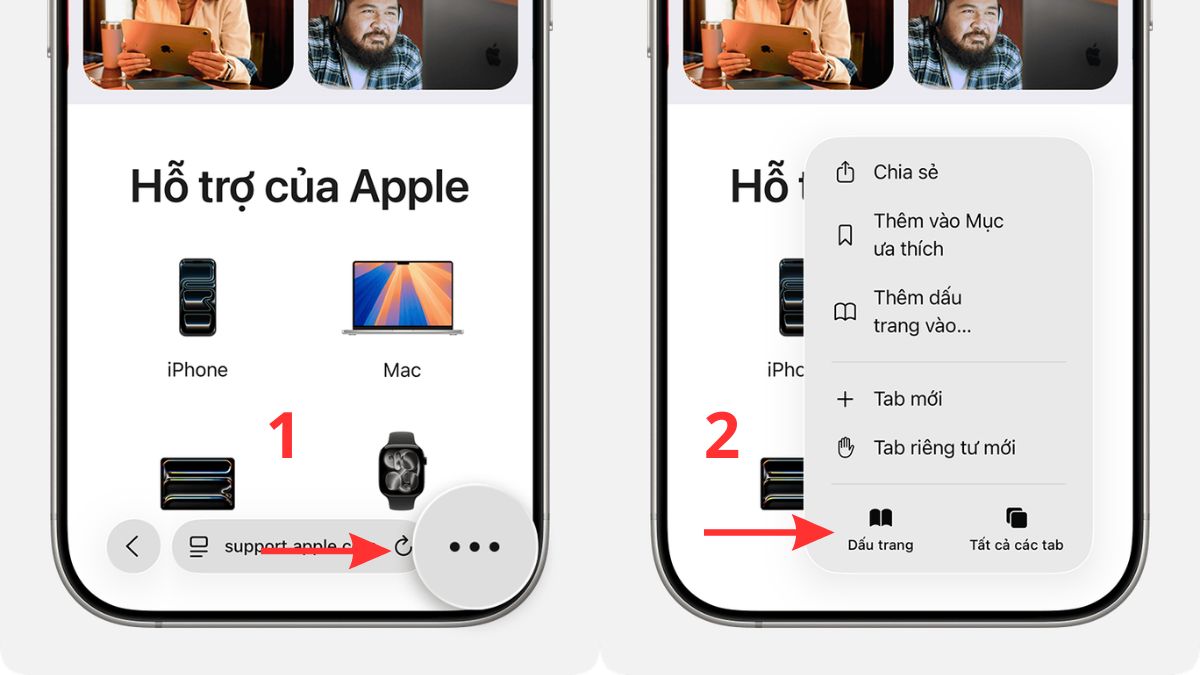
- Bước 2: Chọn vào mục Dấu trang (Bookmarks).
- Bước 3: Tại tab Lịch sử (History), bạn chọn vào nút Thêm Chọn trang web (Select Websites), sau đó chọn một hoặc nhiều trang Web muốn xóa
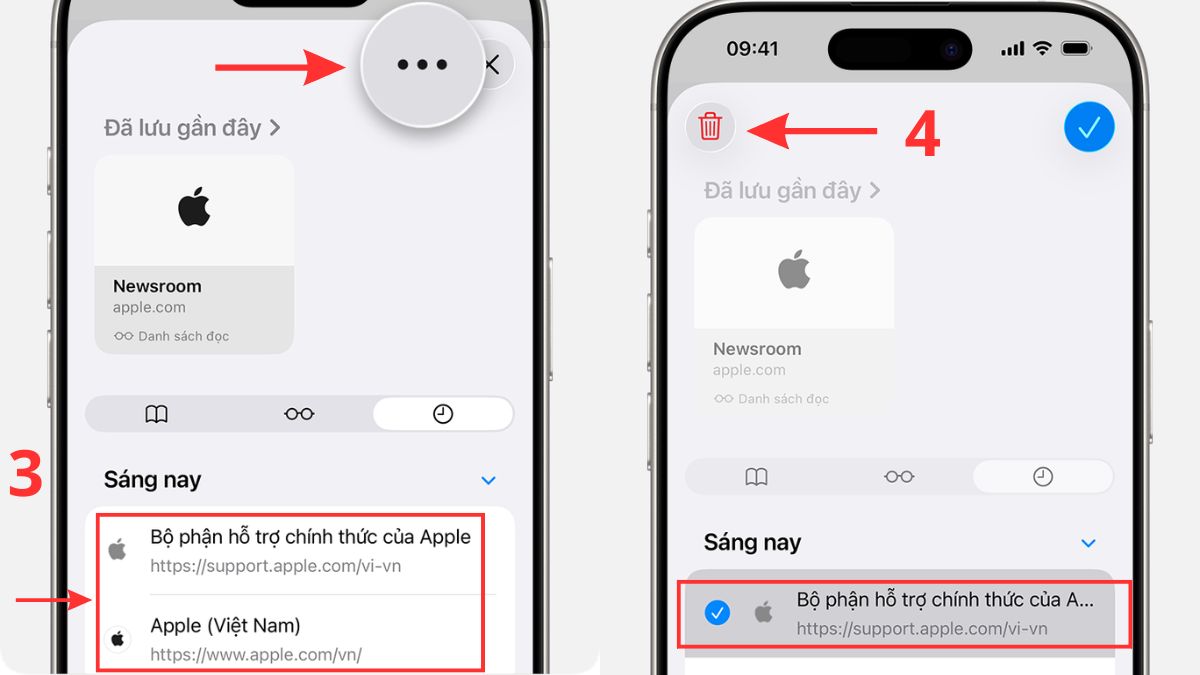
- Bước 4: Nhấn biểu tượng Thùng rác (Trash) để xóa các Website
Cách thiết lập tự động đóng Tab và xóa lịch sử Safari định kỳ
Bạn có sử dụng tính năng tự động đóng tab để giảm dữ liệu lưu trữ và tăng quyền riêng tư khi duyệt web.
- Bước 1: Mở Cài đặt (Settings) >> Ứng dụng >> Safari.
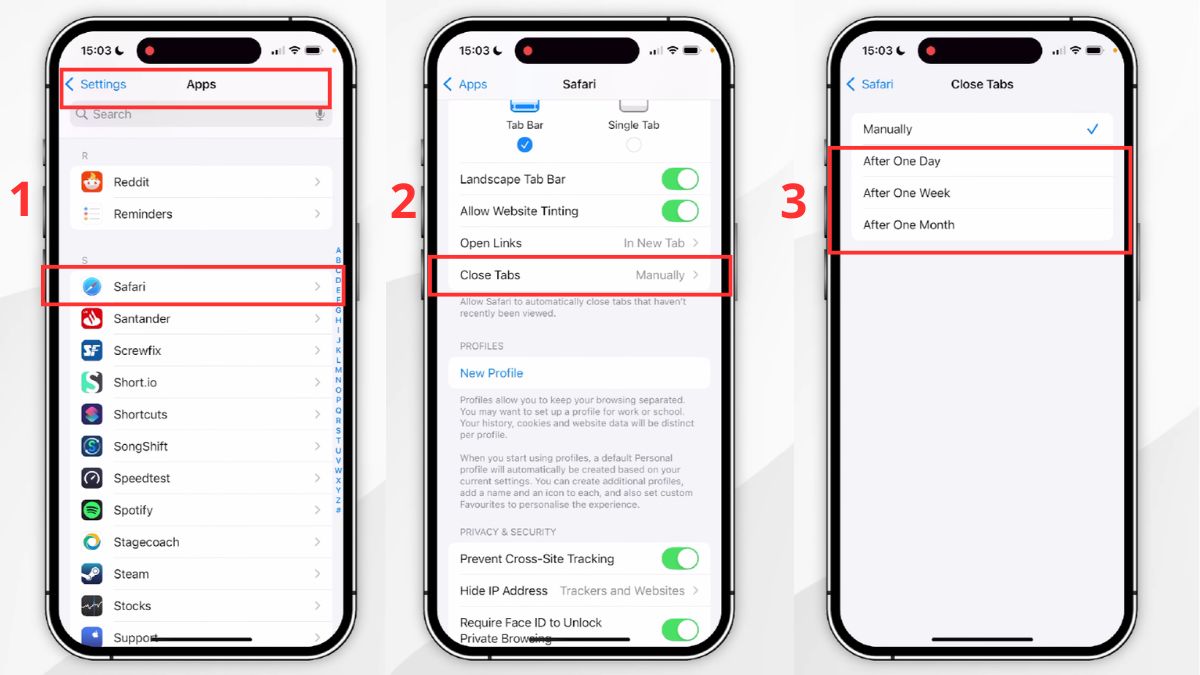
- Bước 2: Chọn Đóng Tab (Close Tabs).
- Bước 3: Chọn thời gian tự động đóng tab gồm Sau một ngày, Sau một tuần hoặc Sau một tháng. Sau khi hoàn tất, Safari sẽ tự động đóng các tab không sử dụng theo khoảng thời gian đã chọn.
Lưu ý: Hiện tại chưa có cách xóa lịch sử Safari iPhone 17 định kỳ, bạn cần thực hiện thủ công trong ứng dụng.
Các loại dữ liệu được lưu trữ trong lịch sử duyệt Safari
Khi sử dụng Safari, trình duyệt web này sẽ lưu trữ nhiều loại dữ liệu khác nhau, bao gồm:
- Lịch sử duyệt web: Danh sách các trang web bạn đã truy cập.
- Cookies: Dữ liệu trang web giúp trang ghi nhớ thông tin của bạn.
- Bộ nhớ cache: Các tệp tạm thời giúp tải trang nhanh hơn.
- Dữ liệu tự động điền: Bao gồm mật khẩu, thông tin thanh toán, địa chỉ email, số điện thoại.
- Dữ liệu trang web: Các cài đặt và thông tin cá nhân hóa của trang web.

Các lưu ý khi xóa lịch sử Safari
Khi xóa lịch sử tìm kiếm trên Safari, có một số điều quan trọng bạn cần lưu ý để đảm bảo an toàn và hiệu quả:
- Sao lưu dữ liệu quan trọng: Trước khi xóa, hãy chắc chắn rằng bạn đã sao lưu các dấu trang, mật khẩu đã lưu hoặc bất kỳ thông tin quan trọng nào khác.
- Hiểu rõ về các tùy chọn xóa: Safari cung cấp nhiều tùy chọn xóa khác nhau, từ việc xóa lịch sử duyệt web đơn thuần đến việc xóa cả dữ liệu trang web và cookie. Hãy chọn tùy chọn phù hợp với nhu cầu của bạn.
- Đồng bộ hóa iCloud: Nếu bạn sử dụng đồng bộ hóa iCloud, việc xóa lịch sử trên một thiết bị sẽ ảnh hưởng đến tất cả các thiết bị khác được đồng bộ hóa.
- Không thể khôi phục: Lịch sử Safari sau khi xóa sẽ không thể khôi phục lại được.
Sửa lỗi không xóa được lịch sử và dữ liệu trang web trên iPhone 17
Nếu đã thực hiện cách xóa lịch sử Safari trên iPhone nhưng dữ liệu vẫn không được làm sạch trên iPhone 17, hãy thử lần lượt các cách dưới đây để khắc phục trước khi mang thiết bị đi kiểm tra. Kiểm tra Thời gian sử dụng (Screen Time) và tắt các giới hạn nội dung nếu tính năng xóa lịch sử đang bị khóa.
Đăng xuất rồi đăng nhập lại Apple ID hoặc tạm thời tắt đồng bộ Safari trong iCloud để kiểm tra lỗi đồng bộ. Thực hiện khởi động lại thiết bị iPhone, đồng thời nâng cấp lên phiên bản iOS mới nhất trong trường hợp có sẵn. Đặt lại cài đặt mạng hoặc Đặt lại tất cả cài đặt nếu vẫn chưa biết làm thế nào để xóa lịch sử trên Safari mà không muốn xóa dữ liệu cá nhân.
Các câu hỏi thường gặp
Chắc hẳn bạn đã từng thắc mắc về việc làm sao để xoá lịch sử Safari trên thiết bị của mình. Đây là một trong những câu hỏi phổ biến mà người dùng Apple thường gặp phải. Để giúp bạn giải đáp những thắc mắc này, chúng tôi đã tổng hợp các câu hỏi thường gặp liên quan đến việc xoá lịch sử trên Safari, bao gồm cả cách xoá lịch sử Safari trên iPhone, MacBook.
Xóa lịch sử Safari có xóa được mật khẩu đã lưu không?
Việc xóa lịch sử trên Safari sẽ không xóa mật khẩu đã lưu của bạn. Tuy nhiên:
- Nếu bạn chọn xóa cả dữ liệu trang web và cookie, bạn sẽ cần đăng nhập lại vào các trang web.
- Mật khẩu đã lưu trong phần cài đặt mật khẩu của thiết bị vẫn được giữ nguyên.
- Bạn nên sử dụng trình quản lý mật khẩu để đảm bảo an toàn cho mật khẩu.
Nếu bạn muốn xóa mật khẩu đã lưu, cần thực hiện thao tác riêng bằng cách vào Cài đặt > Mật khẩu trên iPhone hoặc Safari > Cài đặt > Mật khẩu trên Mac.

Có thể khôi phục lịch sử Safari sau khi xóa không?
Rất tiếc, sau khi xóa lịch sử Safari, bạn không thể khôi phục lại chúng một cách trực tiếp. Dữ liệu đã xóa sẽ bị loại bỏ khỏi thiết bị. Tuy nhiên, nếu bạn đã bật đồng bộ iCloud, bạn có thể khôi phục từ bản sao lưu iCloud trước đó, nhưng điều này sẽ khôi phục toàn bộ thiết bị về trạng thái sao lưu, không chỉ lịch sử Safari.
Xóa cookies có ảnh hưởng đến trải nghiệm duyệt web không?
Việc xóa cookie có thể ảnh hưởng đến trải nghiệm duyệt web của bạn theo những cách sau:
- Mất thông tin đăng nhập: Bạn sẽ cần đăng nhập lại vào các trang web đã lưu thông tin đăng nhập.
- Mất cài đặt tùy chỉnh: Các tùy chọn cài đặt trang web, chẳng hạn như ngôn ngữ hoặc chủ đề, có thể bị đặt lại.
- Quảng cáo không được cá nhân hóa: Bạn có thể thấy nhiều quảng cáo chung hơn thay vì quảng cáo được nhắm mục tiêu dựa trên sở thích của bạn.
- Một số trang web có thể hoạt động không chính xác: Một số trang web dựa vào cookie để hoạt động bình thường, vì vậy việc xóa cookie có thể gây ra lỗi hoặc sự cố.
Tại sao lịch sử Safari vẫn còn sau khi đã xóa?
Có một số lý do khiến lịch sử Safari vẫn còn sau khi bạn đã thực hiện thao tác xoá lịch sử Safari:
- Đồng bộ iCloud: Nếu bạn đã bật đồng bộ iCloud, lịch sử duyệt web có thể được đồng bộ hóa giữa các thiết bị của bạn. Do đó, việc xóa lịch sử trên một thiết bị có thể không xóa hoàn toàn lịch sử trên các thiết bị khác.
- Dữ liệu trang web và cookie: Việc xóa lịch sử duyệt web thông thường chỉ xóa danh sách các trang web bạn đã truy cập. Để xóa hoàn toàn dữ liệu duyệt web, bạn cũng cần xóa dữ liệu trang web và cookie.
- Bộ nhớ cache: Trình duyệt Safari có thể lưu trữ một số dữ liệu trang web trong bộ nhớ cache để tăng tốc độ tải trang. Việc xóa lịch sử duyệt web thông thường có thể không xóa hoàn toàn bộ nhớ cache.

Việc xóa lịch sử Safari là một thao tác đơn giản nhưng quan trọng để bảo vệ quyền riêng tư và tối ưu hóa trải nghiệm duyệt web. Tùy theo thiết bị bạn đang sử dụng (iPhone, iPad hay MacBook), cách thực hiện sẽ có chút khác biệt. Hy vọng với hướng dẫn chi tiết trên, bạn đã biết cách xoá lịch sử Safari một cách nhanh chóng và hiệu quả! Và đừng quên xem thêm nhiều bài thủ thuật Macbook khác đang có tại Sforum nhé.
Xem thêm các bài viết tại chuyên mục: Máy tính - Laptop - Tablet
Bài viết có sử dụng hình ảnh từ Internet








Bình luận (0)