Cách xóa watermark Gemini trên ảnh cực dễ, không làm mờ ảnh

Xóa watermark Gemini trên ảnh đang là nhu cầu rất lớn của những ai muốn hoàn thiện các tác phẩm đồ họa kỹ thuật số một cách chỉn chu nhất. Khi sử dụng công cụ AI của Google, việc bức hình bị gắn dấu mờ lấp lánh có thể làm giảm đi sự chuyên nghiệp và tính thẩm mỹ tổng thể.
Cùng mình điểm qua 4 thủ thuật đơn giản dưới đây để loại bỏ dấu vết này một cách nhanh chóng mà không làm ảnh hưởng đến chất lượng bản gốc nhé!
Tại sao cần xóa watermark Gemini trên ảnh?
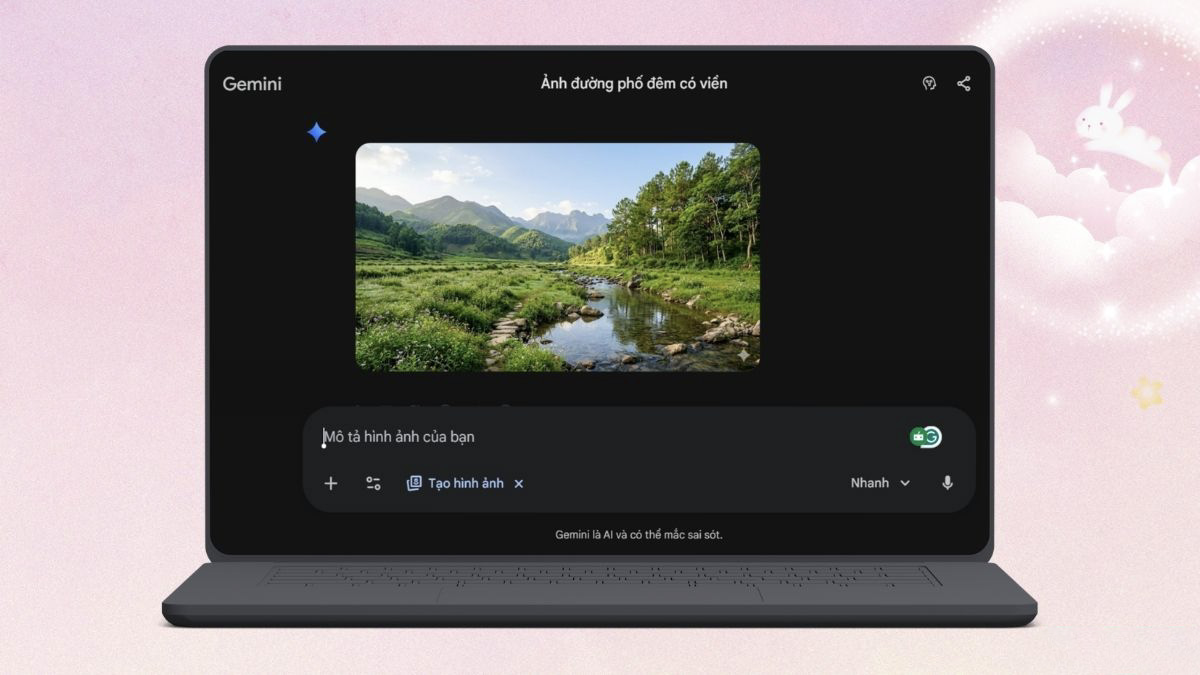
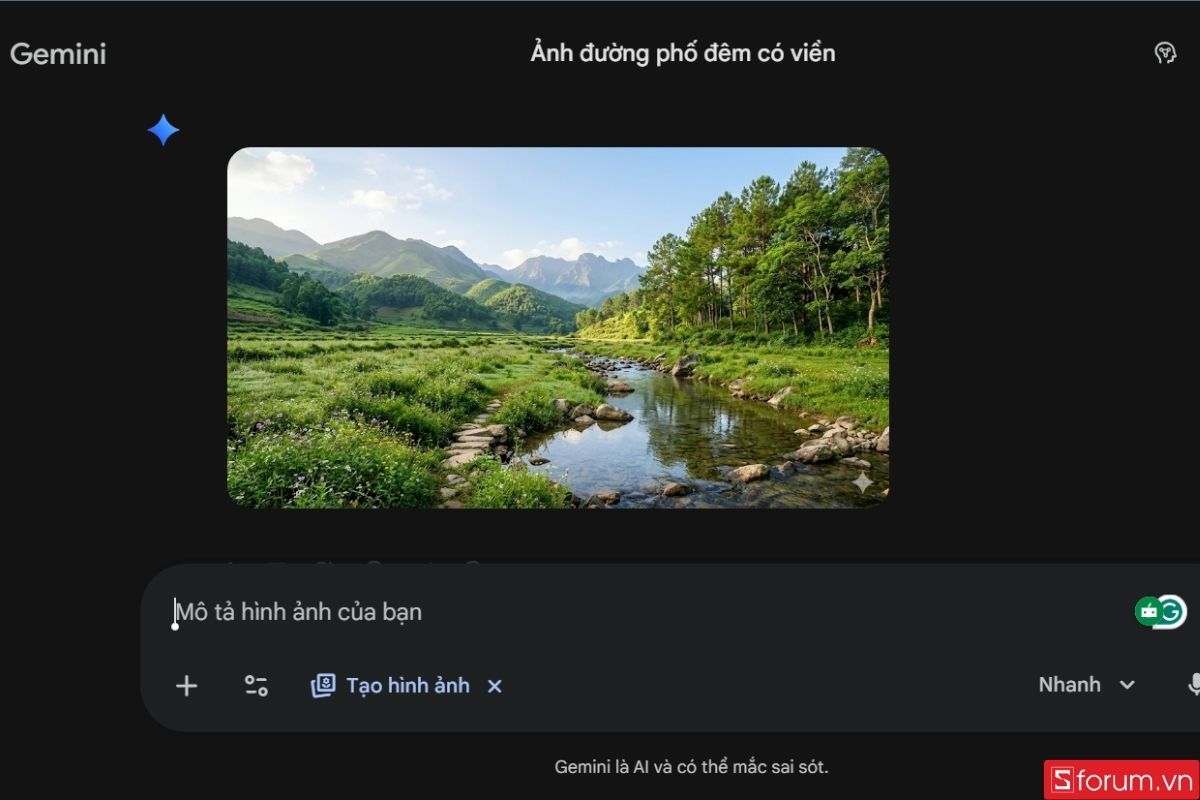
Khi bạn thiết kế một bức ảnh thông qua Gemini, nền tảng của Google sẽ tự động chèn thêm một biểu tượng lấp lánh nhỏ nằm ở khu vực góc phải bên dưới. Đây chính là cách nhà phát triển đánh dấu bản quyền cho các hình ảnh do AI tạo ra.
Dù mang ý nghĩa nhận diện nguồn gốc, nhưng trong nhiều trường hợp, chiếc logo này lại là một điểm trừ về mặt thẩm mỹ. Nếu bạn muốn tận dụng bức hình để làm nền cho slide thuyết trình, thiết kế banner hay minh họa bài viết, dấu chấm lấp lánh sẽ dễ dàng khiến người xem phân tâm. Chính vì vậy, thao tác xóa watermark Gemini trên ảnh trở nên cực kỳ cần thiết để mang lại một ấn phẩm hình ảnh gọn gàng và chuyên nghiệp hơn.
Lưu ý pháp lý quan trọng:
Theo Luật Trí tuệ nhân tạo 2025 (đã chính thức có hiệu lực từ ngày 1/3/2026), Khoản 4 Điều 11 quy định mọi hình ảnh, video, âm thanh được tạo ra hoặc chỉnh sửa bằng hệ thống AI nhằm mô phỏng, tái hiện sự kiện thực tế bắt buộc phải được gắn nhãn dễ nhận biết để phân biệt với nội dung thật. Cá nhân, tổ chức có hành vi vi phạm (như cố tình xóa nhãn AI để lừa đảo) tùy theo mức độ có thể bị xử phạt hành chính hoặc truy cứu trách nhiệm hình sự theo Điều 29 của bộ luật này.
Do đó, bạn cần lưu ý:
- Chỉ xóa watermark phục vụ mục đích cá nhân (như làm hình nền thiết bị, slide thuyết trình nội bộ không mang tính lan truyền,...).
- Tuyệt đối không đăng tải hình ảnh đã xóa watermark (dấu hiệu nhận biết AI) lên các nền tảng mạng xã hội, diễn đàn, hoặc trang tin tức.
- Không sử dụng ảnh đã xóa watermark để gửi cho bạn bè, người thân hay khách hàng nhằm mục đích giả mạo, gây nhầm lẫn về nguồn gốc bức ảnh hay phục vụ cho bất kỳ mục đích xấu nào. Hãy luôn minh bạch khi sử dụng các sản phẩm do AI tạo ra!
Phân biệt Watermark hiển thị và Watermark ẩn
Trước khi tìm cách xóa logo trên ảnh, bạn cần phải hiểu rõ cơ chế bảo mật mà Google trang bị cho các sản phẩm trí tuệ nhân tạo của mình. Thực tế, bức ảnh chứa đến 2 loại watermark khác nhau:
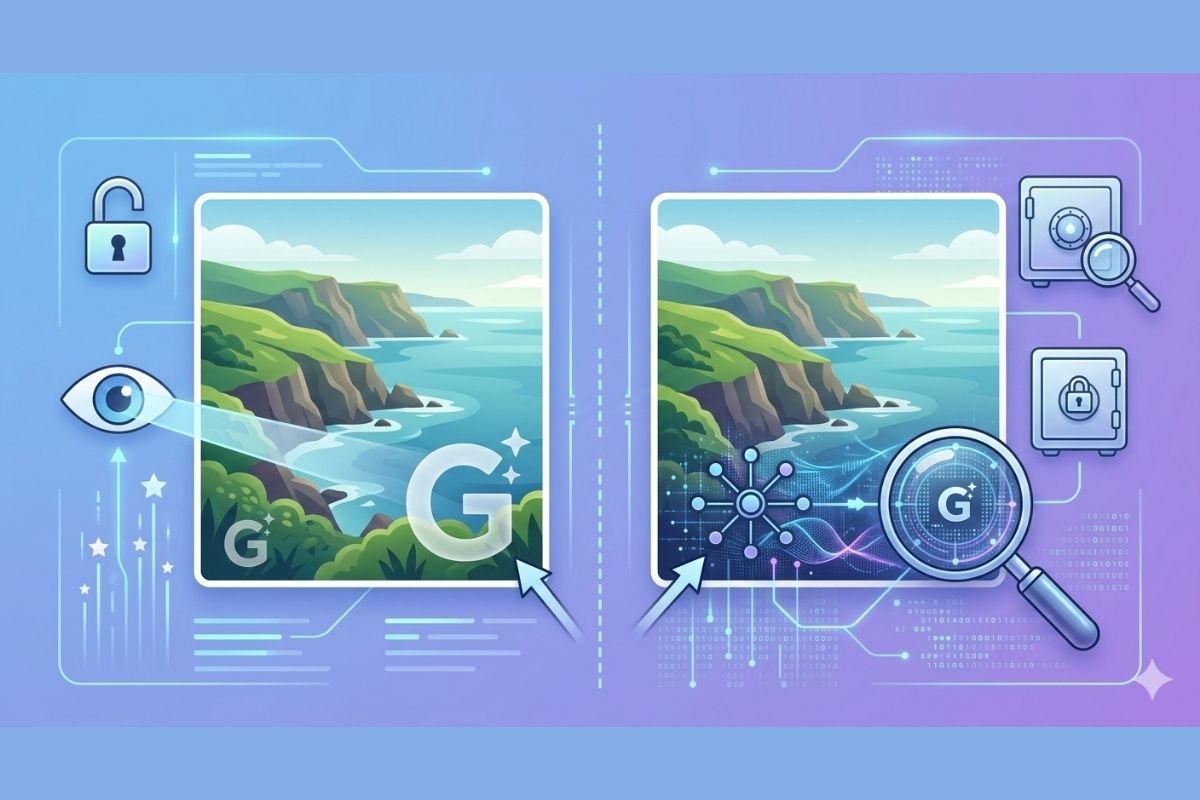
- Watermark hiển thị: Chính là biểu tượng ngôi sao lấp lánh ở góc ảnh mà bạn dễ dàng nhìn thấy.
- Watermark ẩn (SynthID): Bên cạnh logo có thể nhìn thấy, Google còn tích hợp công nghệ SynthID nhúng trực tiếp vào các điểm ảnh (pixel).
Việc bạn nỗ lực loại bỏ dấu mờ trên bề mặt thực chất chỉ giải quyết được vấn đề thẩm mỹ. Các hệ thống quét chuyên dụng vẫn có thể trích xuất dữ liệu từ SynthID để xác định đây là sản phẩm của AI. Do đó, lời khuyên tốt nhất là hãy sử dụng hình ảnh minh bạch, tránh dùng thủ thuật xóa logo trên ảnh để mạo nhận đó là tác phẩm nghệ thuật do chính tay bạn vẽ ra.
ẢNH: GEMINI
Hướng dẫn 4 cách xóa watermark Gemini trên ảnh hiệu quả nhất
Để giúp tác phẩm trở nên hoàn hảo hơn, có rất nhiều phương pháp từ việc điều chỉnh lệnh đến sử dụng phần mềm hỗ trợ. Dưới đây là 4 bí kíp hiệu quả giúp bạn dọn sạch các dấu vết không mong muốn này.
Cách 1: Sử dụng prompt tạo viền đen
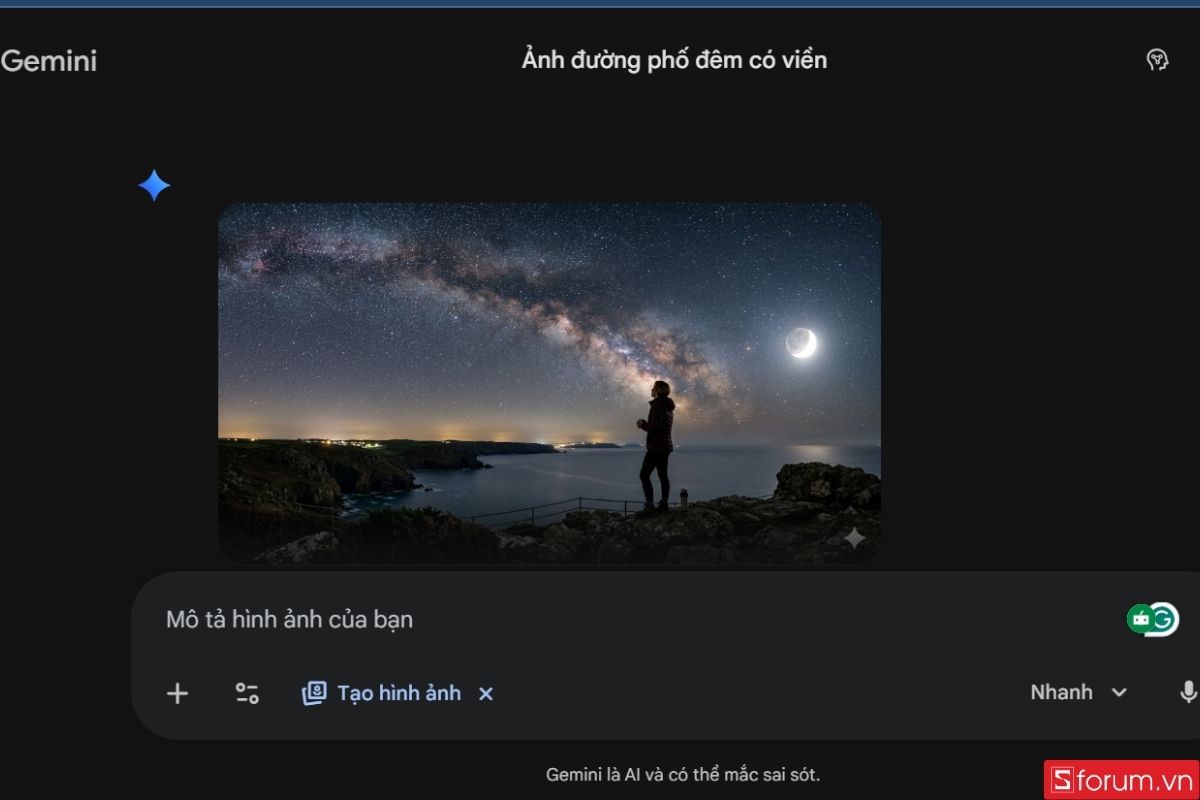
Đây là một mẹo "lách luật" cực kỳ thông minh ngay từ khâu viết lệnh tạo ảnh. AI của Google được lập trình để đặt logo ở một vị trí cố định. Do đó, bạn có thể tạo ra một khoảng không gian thừa (negative space) để chứa nó.
Hãy thêm câu lệnh sau vào phần cuối của đoạn mô tả: "Thêm một đường viền đen ở phía dưới, chiếm 5% tổng diện tích hình ảnh". Lúc này, công cụ tạo ảnh AI sẽ sinh ra một bức hình có dải đen bên dưới bao trọn lấy chiếc logo. Bạn chỉ việc mở ảnh trên điện thoại hoặc máy tính, sử dụng tính năng cắt (crop) mặc định để xén bỏ dải đen đi là hoàn tất.

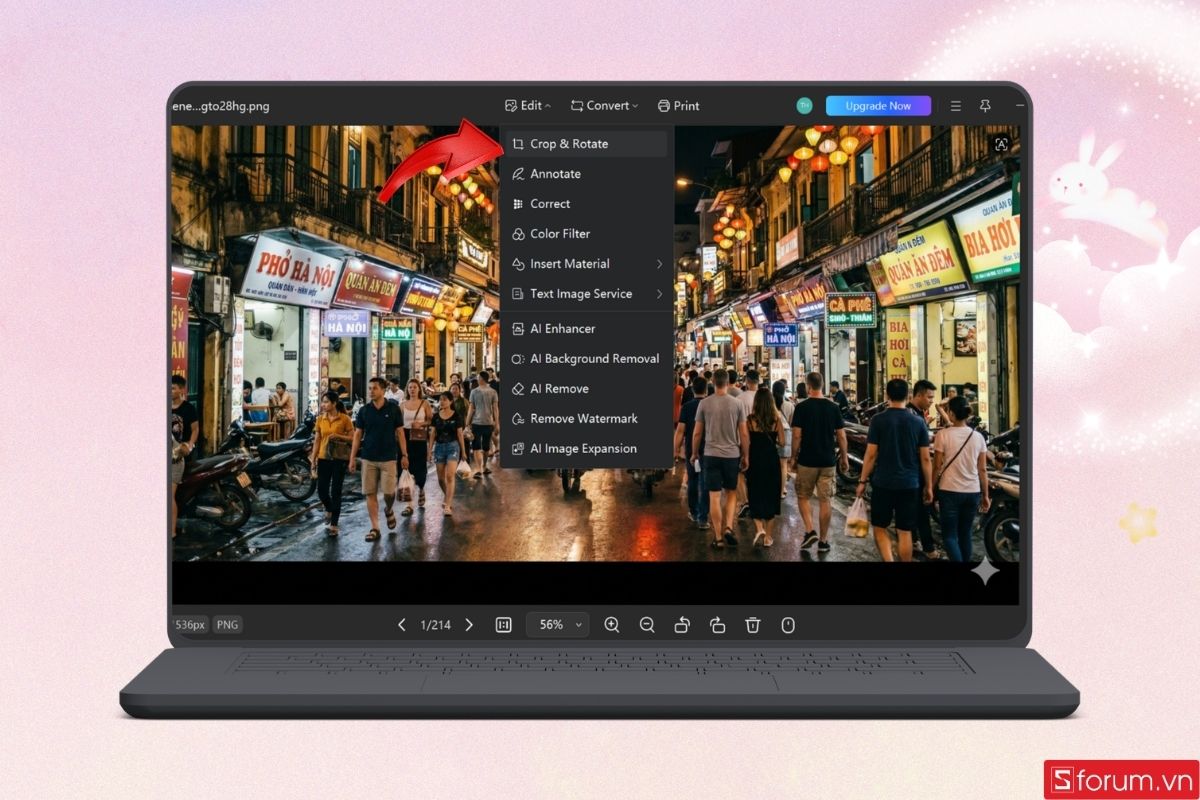
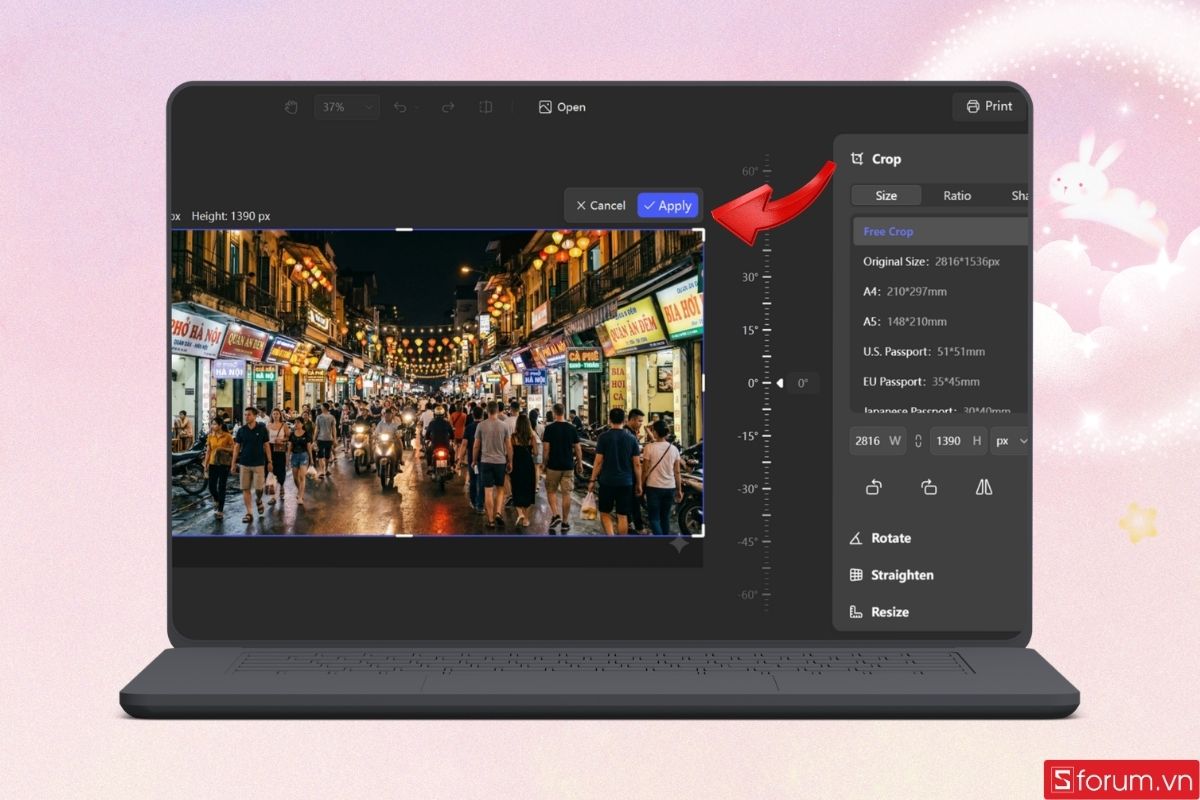
Cách 2: Sử dụng công cụ trực tuyến Gemini Watermark Remover
Bên cạnh việc dùng mẹo, bạn có thể tìm đến các công cụ xóa watermark chuyên dụng, tiêu biểu như Gemini Watermark Cleaner. Đây là một tiện ích mã nguồn mở và hoàn toàn miễn phí. Điểm đặc biệt của nền tảng này là nó không dùng cọ tô đè lên điểm ảnh mà áp dụng thuật toán đảo ngược để bóc tách lớp logo bán trong suốt, giữ lại trọn vẹn chi tiết bên dưới.
Bước 1: Tải ảnh lên công cụ
Truy cập vào trang web Gemini Watermark Remover và tải bức ảnh bạn muốn xử lý lên.
| Link truy cập Website | [Copy_Code code='geminiwatermarkcleaner.com/gemini-watermark-remover.html'] |
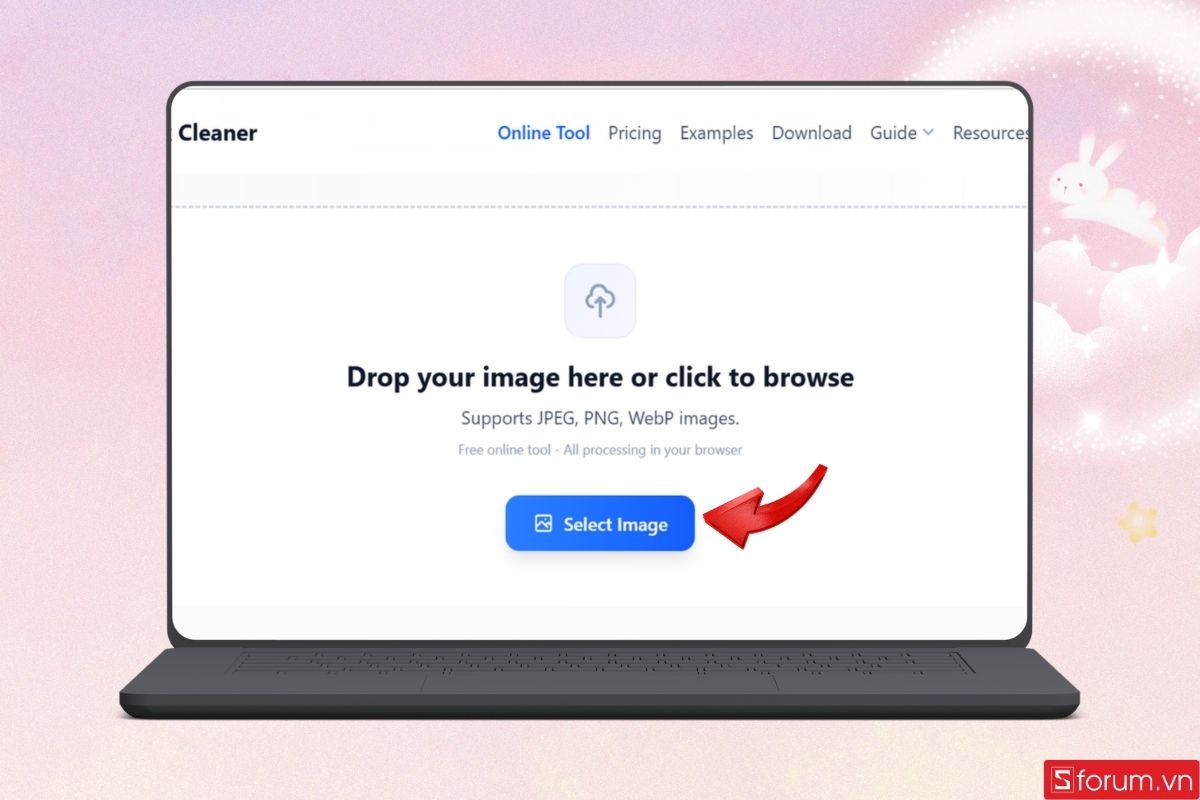
Bước 2: Chờ AI phân tích và tải ảnh
Hệ thống sẽ tự động quét và tính toán để loại bỏ dấu mờ hiển thị ngay lập tức. Tải ảnh về máy Nhấn vào nút Download để lưu lại thành phẩm đã được làm sạch hoàn hảo.
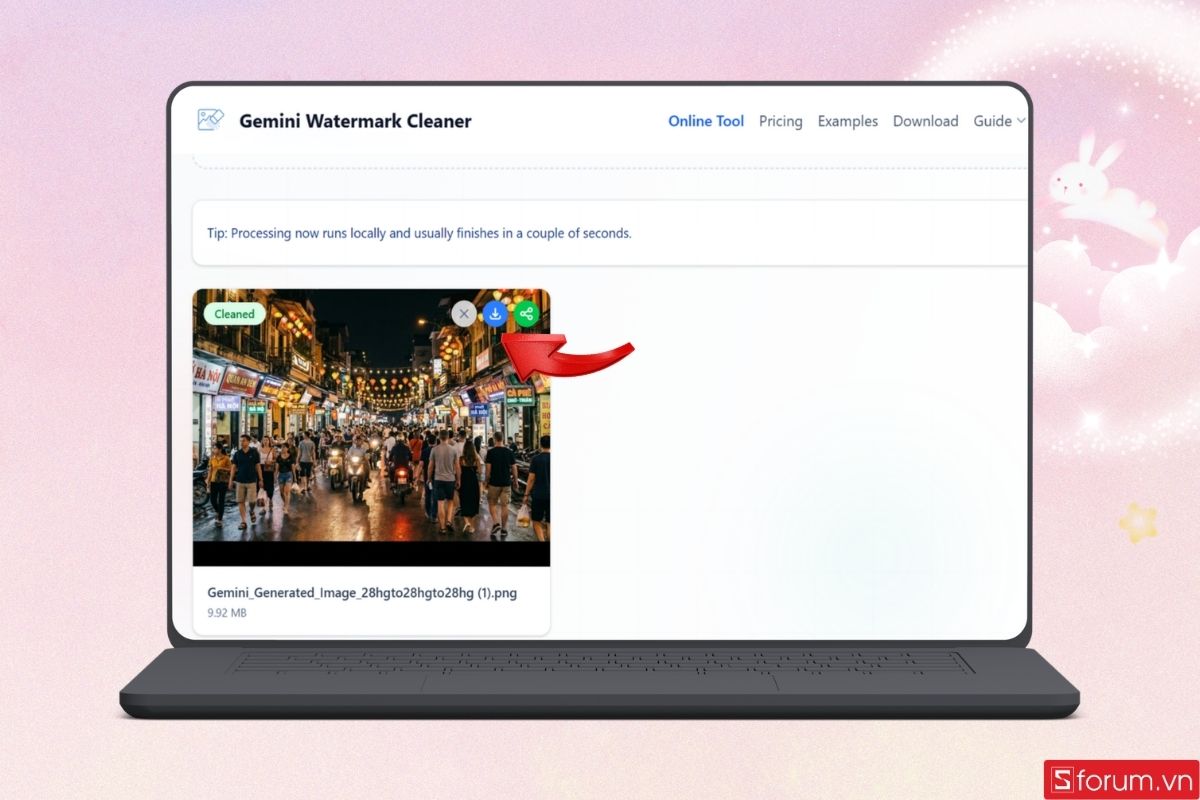
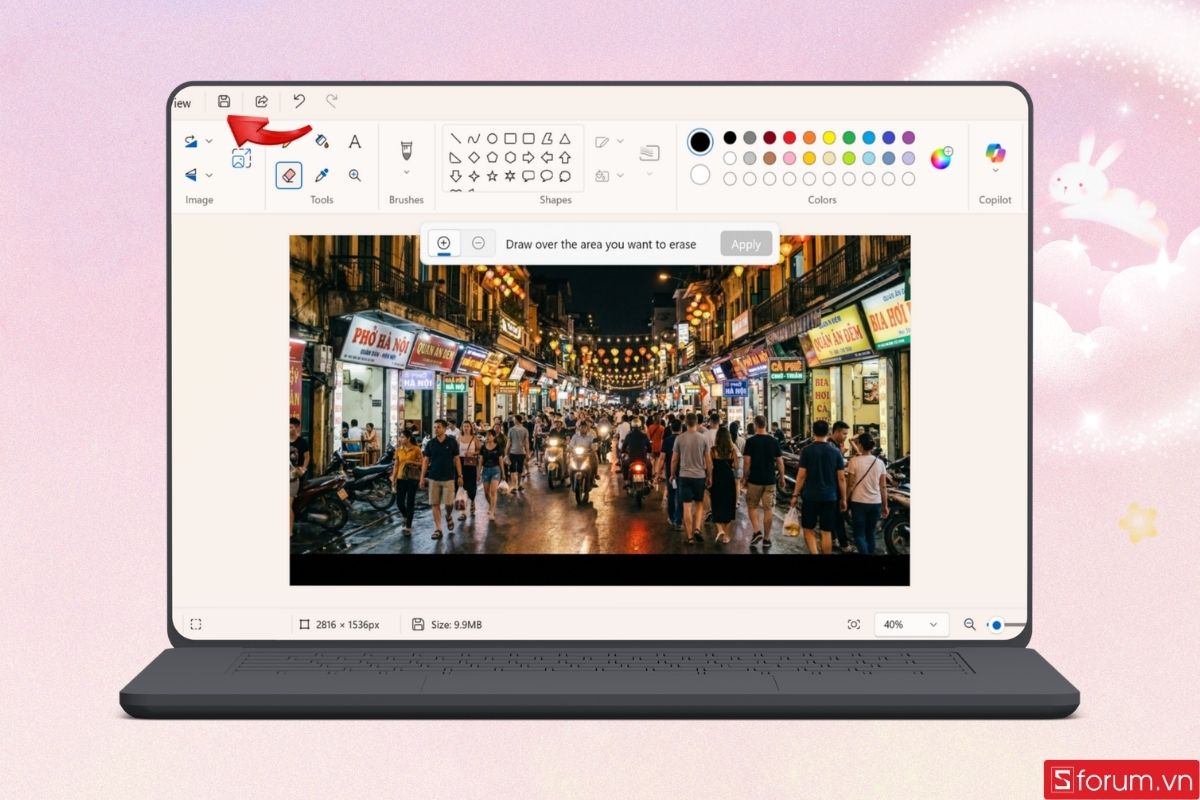
Cách 3: Dùng tính năng Generative Eraser
Hầu hết các phần mềm chỉnh sửa đồ họa hiện đại đều đã được tích hợp tính năng Generative Eraser (Xóa vật thể bằng AI). Tính năng này hoạt động cực kỳ mượt mà, đặc biệt là với các hình ảnh do AI tạo ra thường có bối cảnh viền khá đơn giản.
Bước 1: Chọn ảnh cần xóa Watermark
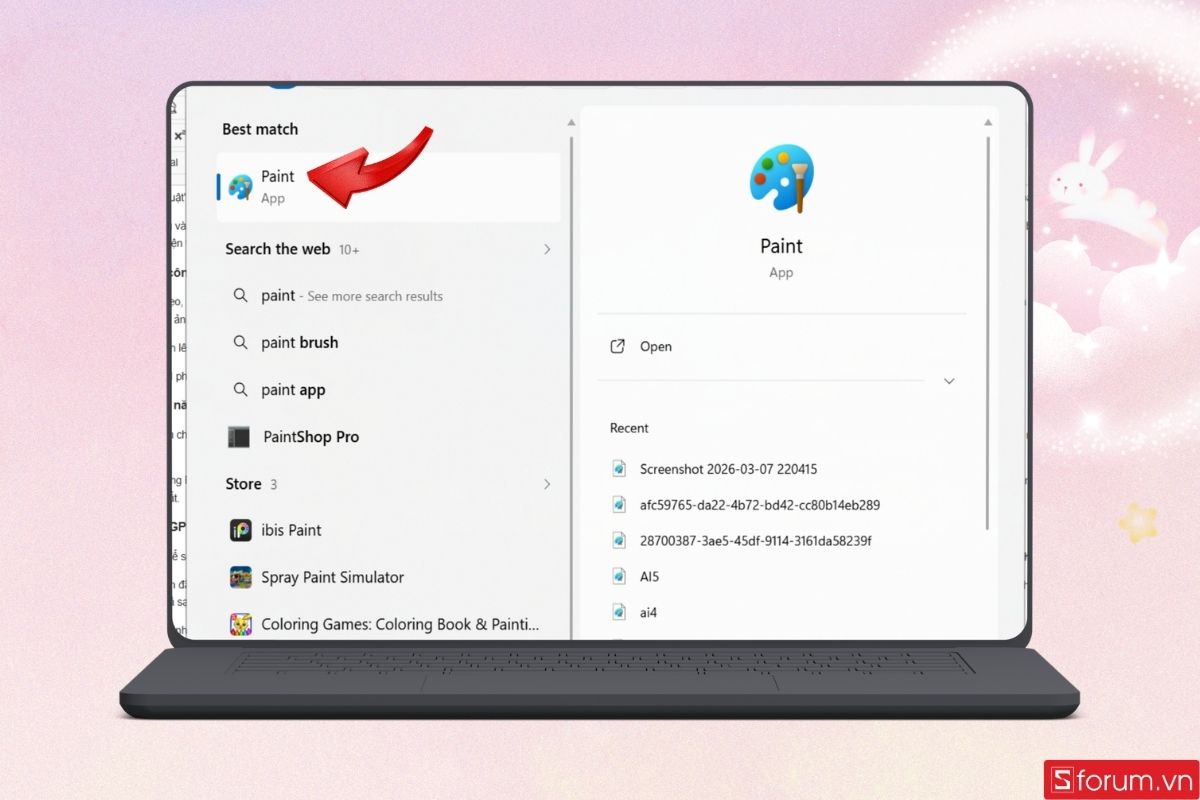
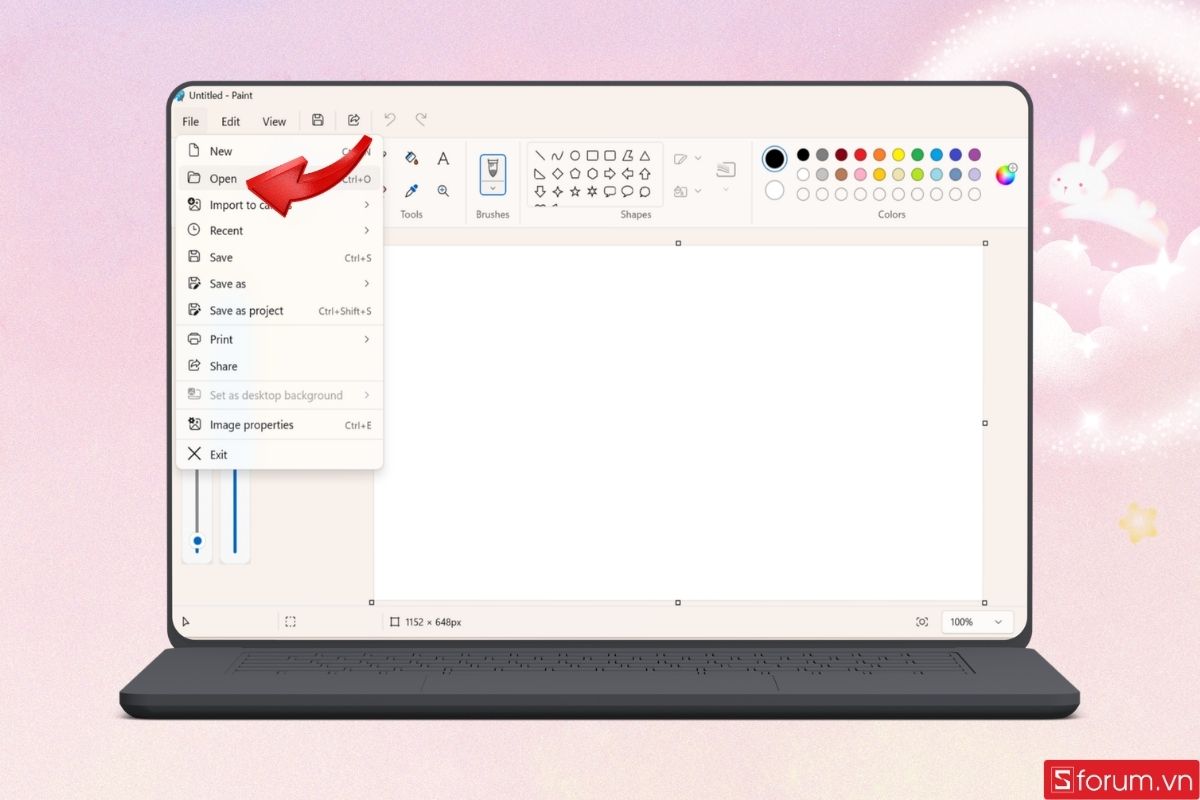
Bạn có thể mở ứng dụng Paint mặc định trên hệ điều hành Windows, nhấp vào nút File > Open để chọn ảnh cần xóa Watermark Gemini
Bước 2: Tiến hành xóa Watermark
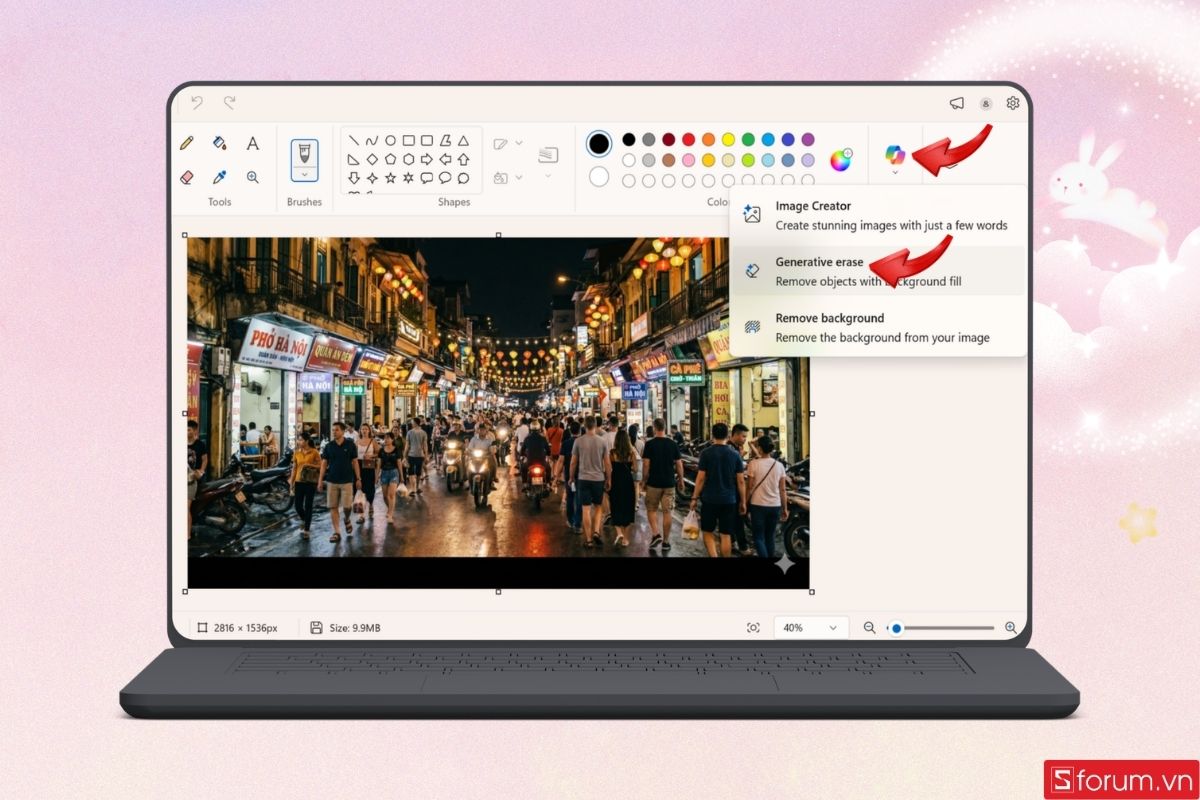
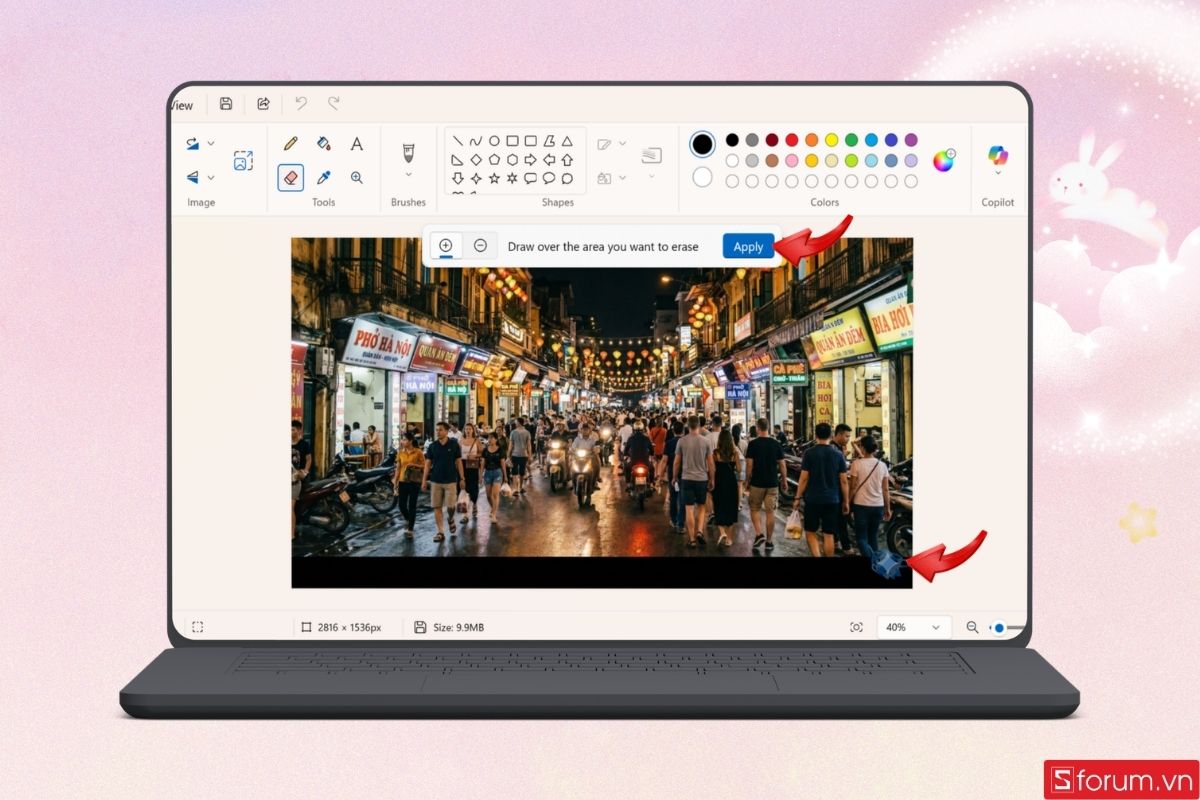
Sau khi chọn ảnh, bạn bấm chọn Copilot > Generative Erase. Dùng cọ tô đậm lên khu vực chứa logo, trí tuệ nhân tạo sẽ tự động bù đắp không gian bằng các mảng màu nền liền mạch nhất. Sau đó bạn chỉ cần lưu ảnh về là hoàn tất quá trình xóa.
Cách 4: Nhờ ChatGPT xóa watermark Gemini trên ảnh
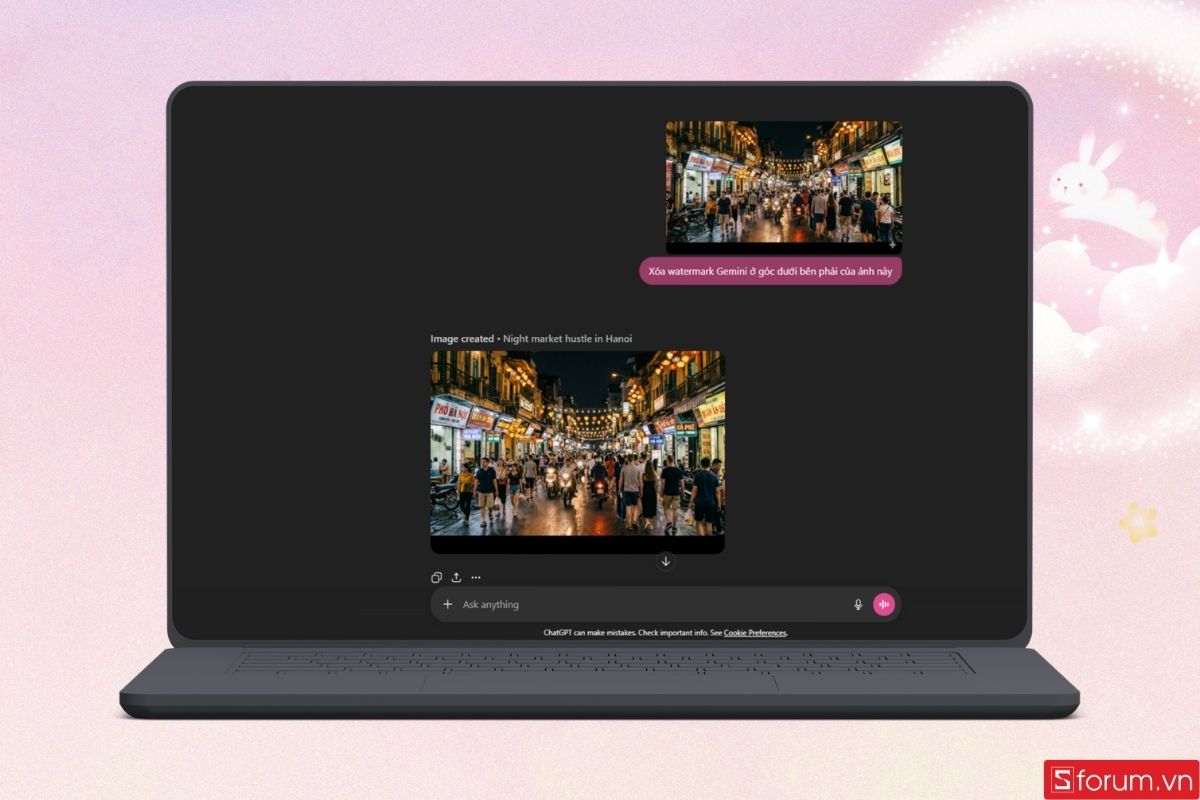
Sử dụng một AI khác để sửa lỗi cho AI chính là một giải pháp vô cùng thú vị. Khác với Gemini, ChatGPT không có thói quen chèn logo riêng của mình vào ảnh. Nhờ đó, bạn có thể tận dụng công cụ tạo ảnh AI này để tẩy vết lấp lánh.
Bạn chỉ cần tải bức ảnh đã lưu lên giao diện khung chat của ChatGPT bằng biểu tượng dấu cộng. Sau đó, nhập đoạn prompt: "Xóa watermark Gemini ở góc dưới bên phải của ảnh này". Chỉ mất vài giây, ChatGPT sẽ phân tích và trả về cho bạn một kết quả sạch sẽ mà không làm vỡ nét bối cảnh xung quanh.
Để hỗ trợ tốt nhất cho công việc sáng tạo nội dung, chỉnh sửa ảnh cũng như thao tác mượt mà trên mọi nền tảng AI, việc sở hữu một chiếc máy tính hiệu suất cao là vô cùng quan trọng. Đừng ngần ngại ghé thăm hệ thống CellphoneS để tham khảo ngay các dòng laptop AI và laptop đồ họa chuyên nghiệp đang được phân phối chính hãng với vô vàn ưu đãi đặc quyền hấp dẫn nhé!
[Product_Listing categoryid="2197" propertyid="" customlink="https://cellphones.com.vn/laptop/ai.html" title="Danh sách Laptop AI đang được quan tâm nhiều tại CellphoneS"]
Tổng kết lại, việc loại bỏ dấu mờ trên các hình ảnh do AI tạo ra không hề khó khăn. Từ thủ thuật "lách luật" qua prompt, dùng công cụ trực tuyến cho đến việc nhờ một AI khác can thiệp, bạn có tới 4 cách khác nhau để linh hoạt làm sạch bức ảnh của mình. Tuy nhiên, hãy luôn ghi nhớ việc sử dụng hình ảnh AI một cách có trách nhiệm và tôn trọng bản quyền số.
Xem thêm:
Câu hỏi thường gặp
Việc xóa watermark Gemini có vi phạm pháp luật không?
Xóa logo lấp lánh có làm giảm chất lượng hình ảnh gốc không?
Có phần mềm nào xóa được cả watermark ẩn SynthID của Google không?







Bình luận (0)