
Cách xóa watermark trong Word cho mọi phiên bản chi tiết

Cách xóa watermark trong Word là bước quan trọng giúp tài liệu trở nên gọn gàng, chuyên nghiệp và dễ đọc hơn. Nhiều người gặp khó khăn khi watermark xuất hiện ở nhiều trang hoặc không đồng nhất. Bài viết này sẽ hướng dẫn bạn xử lý mọi tình huống, bao gồm cả trường hợp cần xóa watermark từng trang.
Xem thêm: 12+ phần mềm chuyển file ảnh sang Word miễn phí
Các loại watermark trong Word
Watermark trong Word có nhiều dạng khác nhau, mỗi dạng sẽ cần cách xử lý riêng khi bạn muốn xóa. Việc nhận diện đúng loại watermark giúp thao tác chính xác và hạn chế lỗi sót.
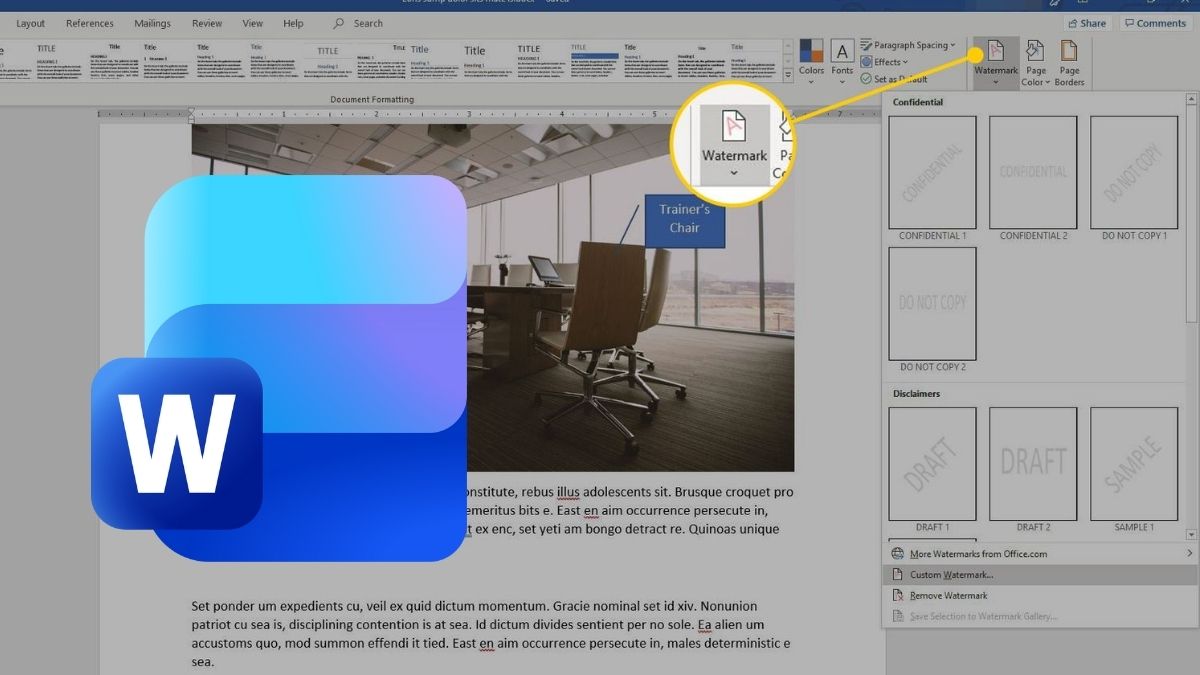
- Dạng chữ (Text Watermark): Các dòng chữ mờ như Draft, Confidential, Sample.
- Dạng hình ảnh (Picture Watermark): Logo, biểu tượng hoặc hình nền được chèn vào tài liệu.
- Đối tượng trong Header/Footer: Watermark được đặt thủ công trong phần đầu trang.
- Watermark theo Section: Chỉ áp dụng cho từng phần của tài liệu, thường gặp trong file nhiều chương.
- Watermark từ mẫu ngoài hoặc add-in: Một số template sử dụng công cụ tùy chỉnh khiến thao tác xóa thông thường không tác dụng.
Khi nào người dùng cần xóa watermark?
Nhiều người tìm kiếm cách xóa watermark trong Word khi tài liệu cần in ấn, gửi đối tác hoặc trình bày bản chính thức. Watermark có thể làm tài liệu thiếu chuyên nghiệp, nhất là khi chứa dòng chữ “Draft” hoặc logo không phù hợp.
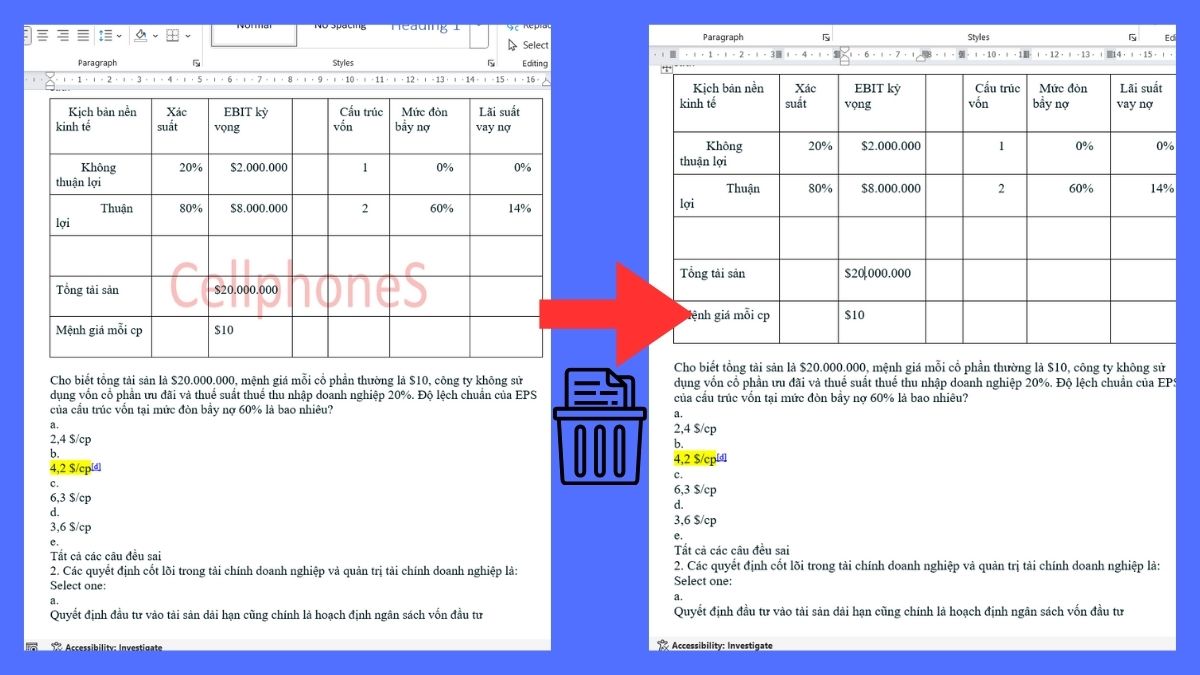
Việc bỏ watermark trong Word cũng cần thiết khi bạn nhận file từ nhiều nguồn, có thể chứa watermark lỗi thời hoặc không đúng thương hiệu. Ngoài ra, nếu tài liệu dùng lại từ mẫu cũ, bạn bắt buộc phải xóa logo chìm trong Word để tránh thông tin gây nhầm lẫn.
Hướng dẫn cách xóa watermark trong Word ở tất cả các phiên bản
Dưới đây là hướng dẫn xóa watermark trong file Word đầy đủ cho tất cả phiên bản Word. Bạn có thể áp dụng cho mọi trường hợp, kể cả khi watermark hiển thị không đồng nhất giữa các trang.
Xóa watermark trong Word 2019, 2016 và 2013
Để bỏ watermark trong Word nhanh chóng ở các phiên bản mới này, bạn hãy làm theo các bước dưới đây.
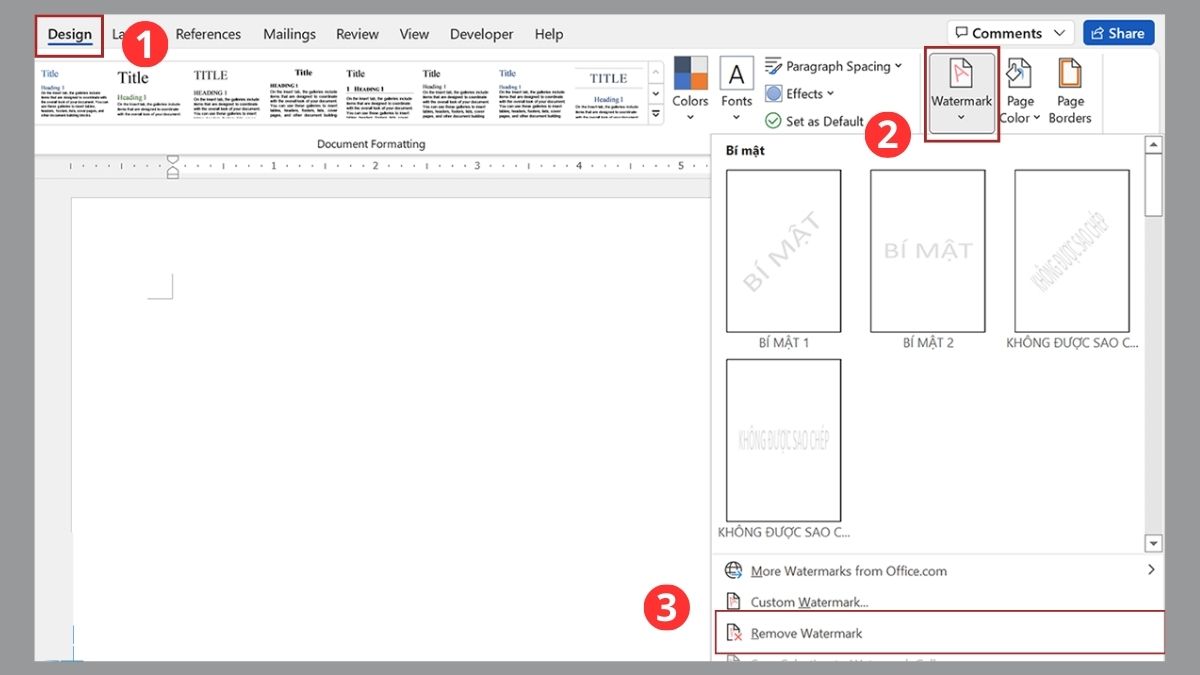
1.Chọn tab Design:
Mở tài liệu Word → mở thanh công cụ Word chọn Design.
2.Mở danh mục Watermark:
- Nhấn Watermark ở góc phải thanh công cụ.
- Word sẽ hiển thị danh sách các watermark mẫu và tùy chọn chỉnh sửa.
3.Chọn Remove Watermark:
Nhấn Remove Watermark để hệ thống tự động xóa watermark dạng chữ hoặc dạng mẫu.
Để thao tác mượt mà khi chỉnh sửa tài liệu hoặc xóa logo chìm trong Word, bạn nên sử dụng một thiết bị ổn định. Tham khảo các mẫu laptop văn phòng đang bán tại CellphoneS để tối ưu hiệu suất làm việc hằng ngày.
[Product_Listing categoryid="380" propertyid="" customlink="https://cellphones.com.vn/laptop.html" title="Danh sách Laptop đang được quan tâm nhiều tại CellphoneS"]
Xóa watermark trong Word 2010 và 2007
Các phiên bản cũ vẫn hỗ trợ cách xóa watermark trong file Word theo thao tác tương tự nhưng nằm ở vị trí khác.
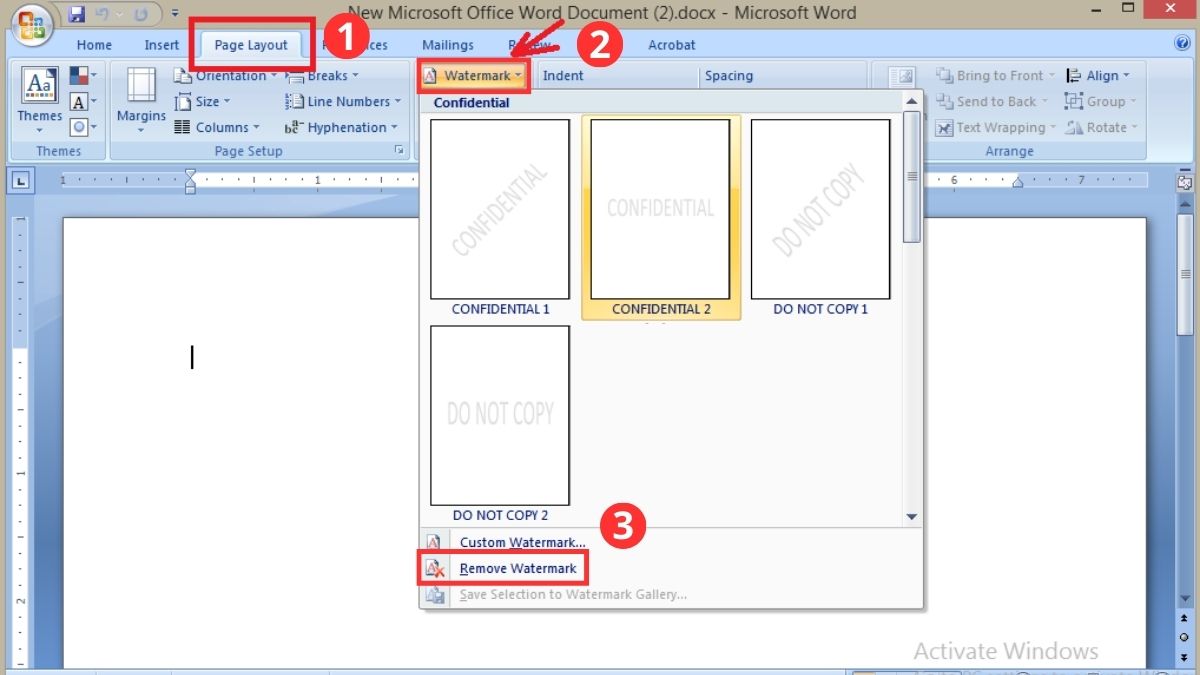
1.Chọn tab Page Layout:
Mở thanh công cụ và nhấn Page Layout.
2.Mở tùy chọn Watermark:
- Nhấn Watermark để bật menu tùy chọn.
- Kiểm tra xem watermark đang dùng là dạng chữ hay hình.
3.Nhấn Remove Watermark:
Chọn Remove Watermark để gỡ logo chìm trên toàn tài liệu.
Xóa watermark trong Header và Footer
Một số watermark được chèn thủ công vào Header/Footer nên thao tác bình thường sẽ không xóa được. Cách xóa watermark trong Word khi được chèn vào Header và Footer:
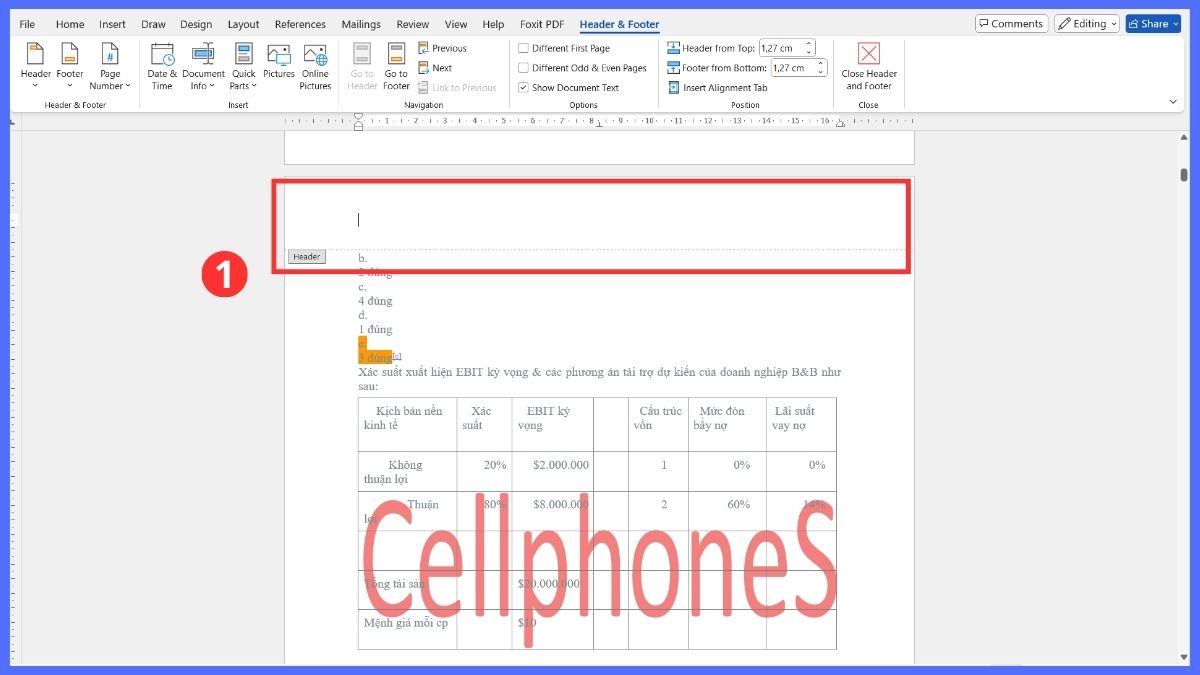
1.Mở Header/Footer:
Nhấp đúp vào đầu trang để bật chế độ chỉnh sửa Header/Footer.
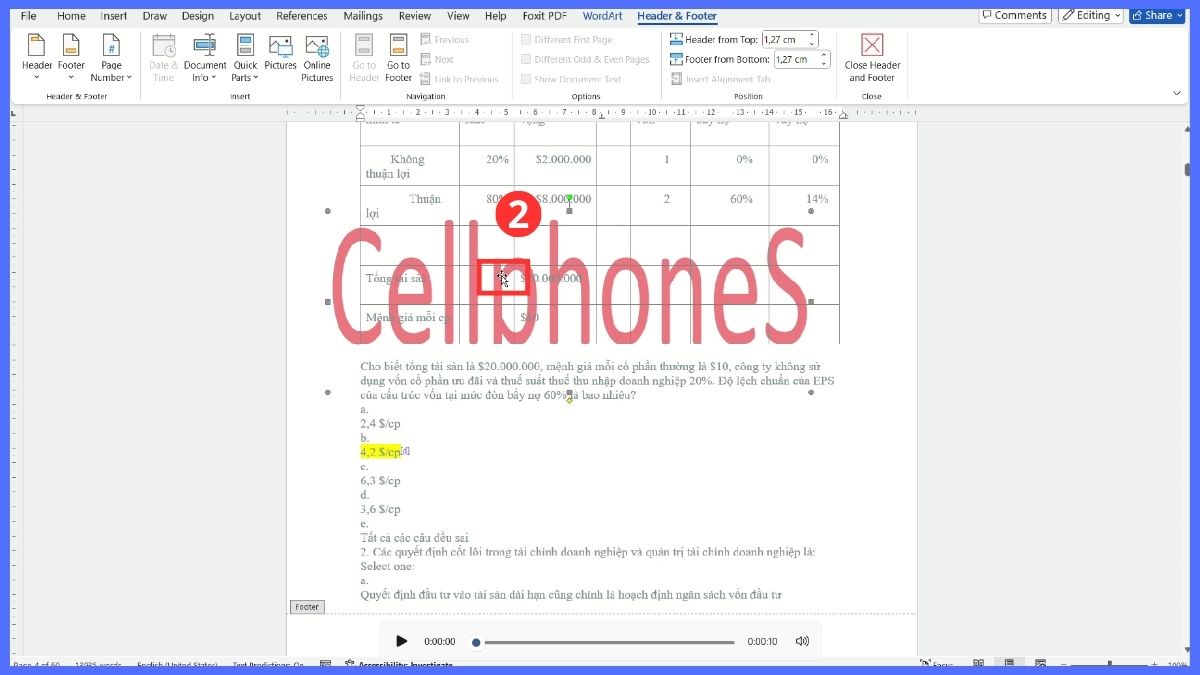
2.Chọn watermark:
Bấm chọn đối tượng watermark bằng chuột cho đến khi hiện mũi tên 4 chiều.
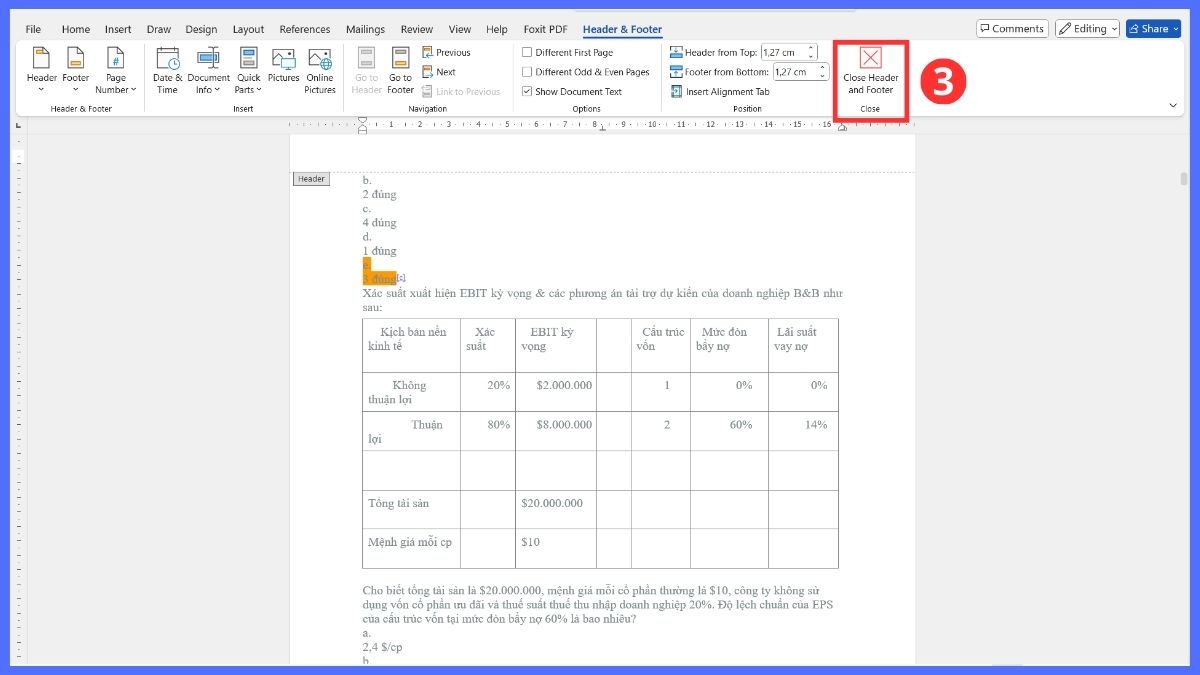
3.Xóa watermark và thoát chế độ Header/Footer:
- Nhấn Backspace/Delete để gỡ logo chìm trong Word ngay lập tức.
- Chọn Close Header and Footer để hoàn tất.
Cách xử lý các loại watermark cứng đầu trong Word
Có những trường hợp người dùng làm đúng cách xóa watermark trong Word nhưng watermark vẫn xuất hiện. Dưới đây là các phương pháp xử lý từng trường hợp watermark cứng đầu, bao gồm theo Section, dạng hình ảnh và khi tài liệu bị khóa.
Xóa watermark khi tài liệu có nhiều Section
Watermark đôi khi được gán riêng từng Section nên chỉ xóa ở 1 Section sẽ không ảnh hưởng đến các phần còn lại.
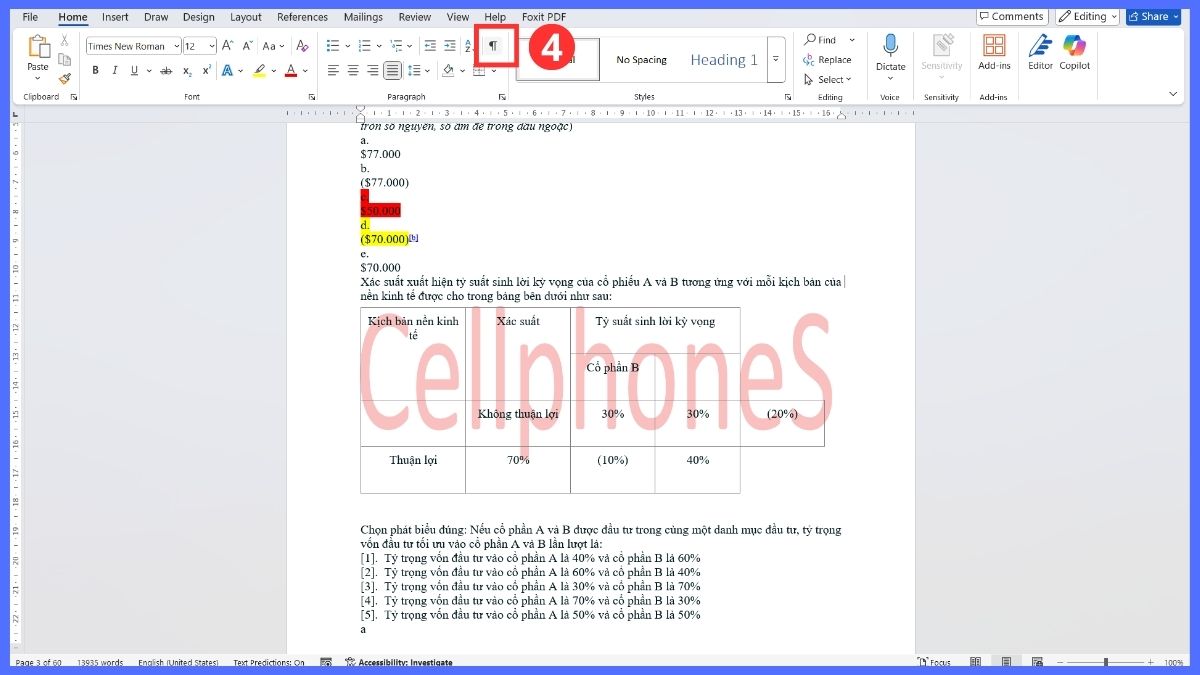
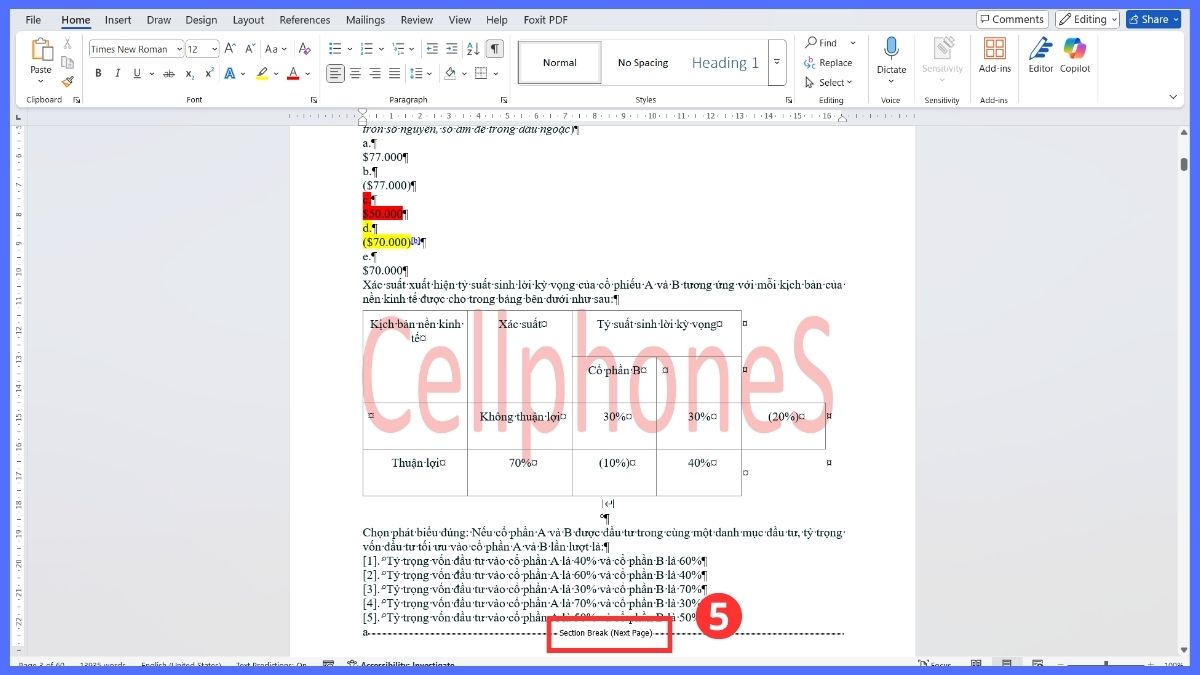
1.Hiển thị Section Break:
Vào tab Home → chọn Show/Hide (¶) để hiển thị toàn bộ ngắt Section.
2.Chuyển đến từng Section:
Xác định xem tài liệu đang có bao nhiêu Section và đặt con trỏ chuột trong Section cần xử lý.
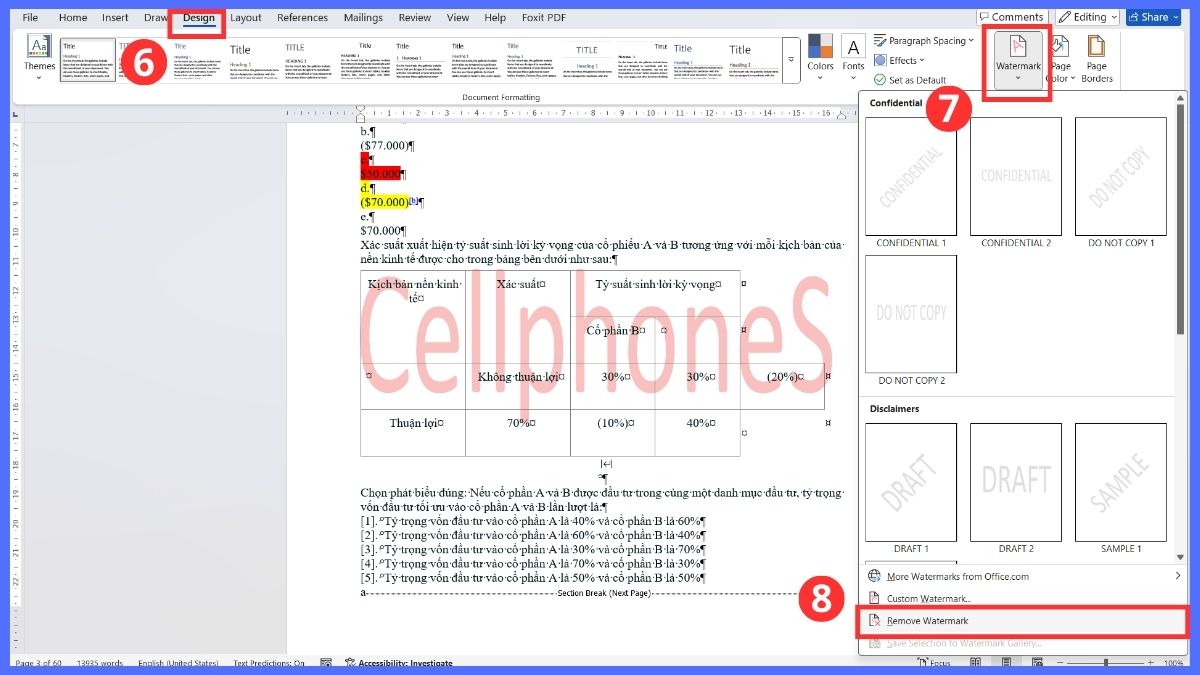
3.Xóa watermark ở Section hiện tại:
- Chọn Design/Page Layout → Watermark → Remove Watermark.
- Lặp lại cho từng Section còn lại.
Xóa watermark dạng hình ảnh hoặc được chèn thủ công
Trong trường hợp watermark là ảnh chèn tay, cách xử lý sẽ khác so với watermark mặc định.
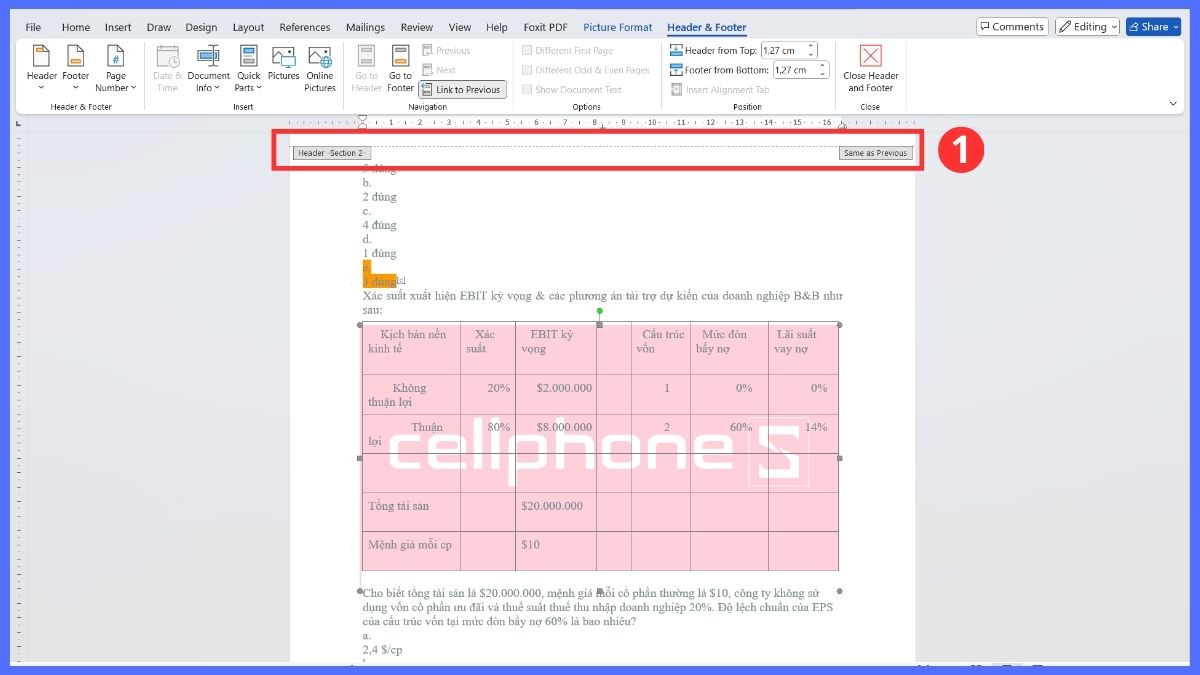
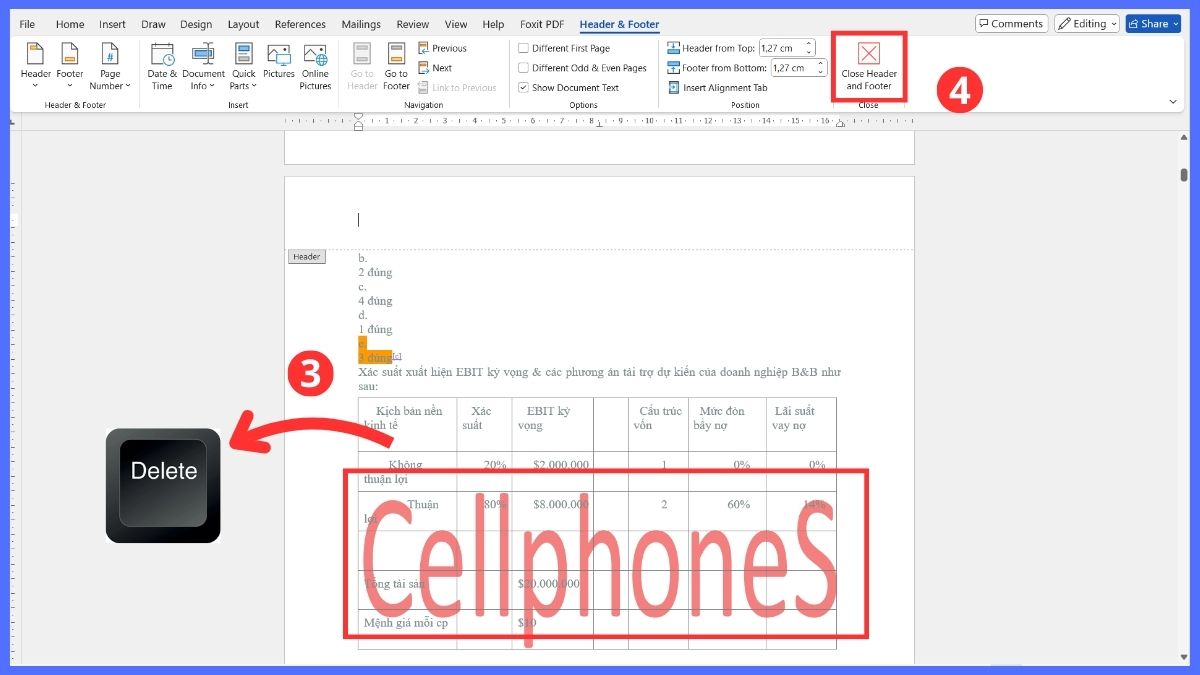
1.Mở Header để tìm watermark:
- Nhấp đúp vào phần đầu trang để vào chế độ chỉnh sửa Header/Footer.
- Tìm logo/hình ảnh mờ.
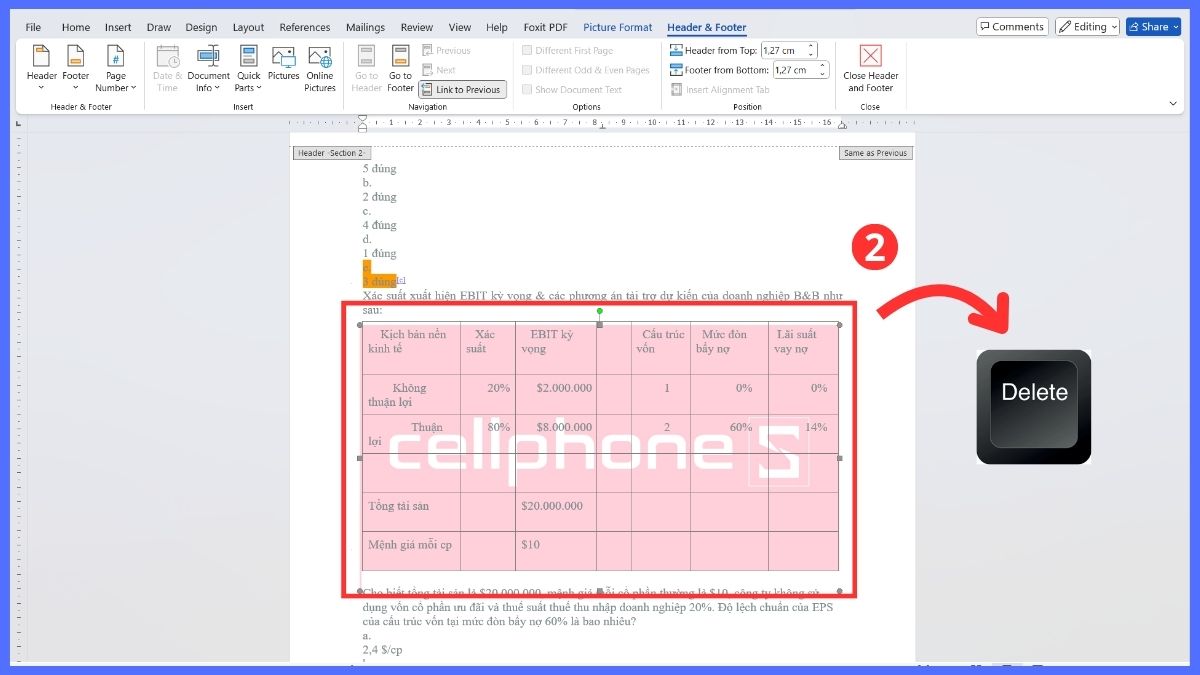
2.Chọn hình → Delete:
Click vào hình. Nhấn Delete để xóa hình nền hoặc logo chìm.
3.Kiểm tra từng trang:
Một số trang có thể chứa nhiều đối tượng watermark, cần xóa lần lượt và chọn Close Header and Footer.
Xóa watermark khi tài liệu đang bị khóa
Nếu tài liệu bật chế độ giới hạn chỉnh sửa, bạn sẽ không thể xóa watermark trong Word.
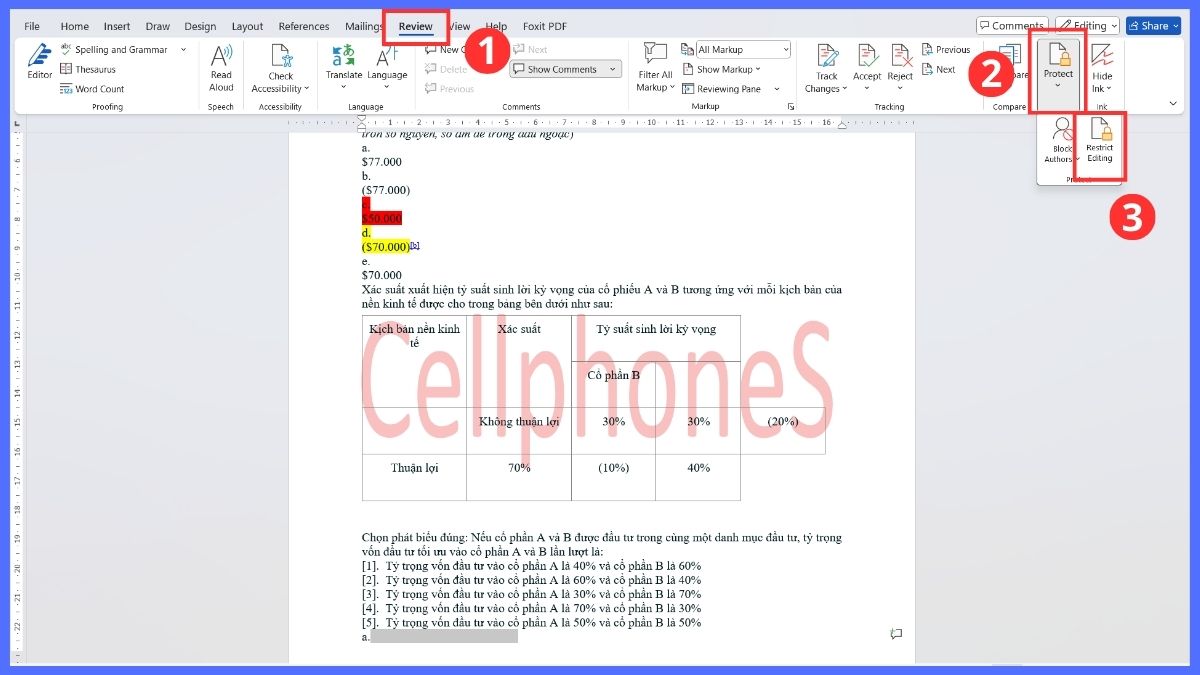
1.Vào Review → Restrict Editing:
Mở tab Review, bấm Protect rồi bấm Restrict Editing.
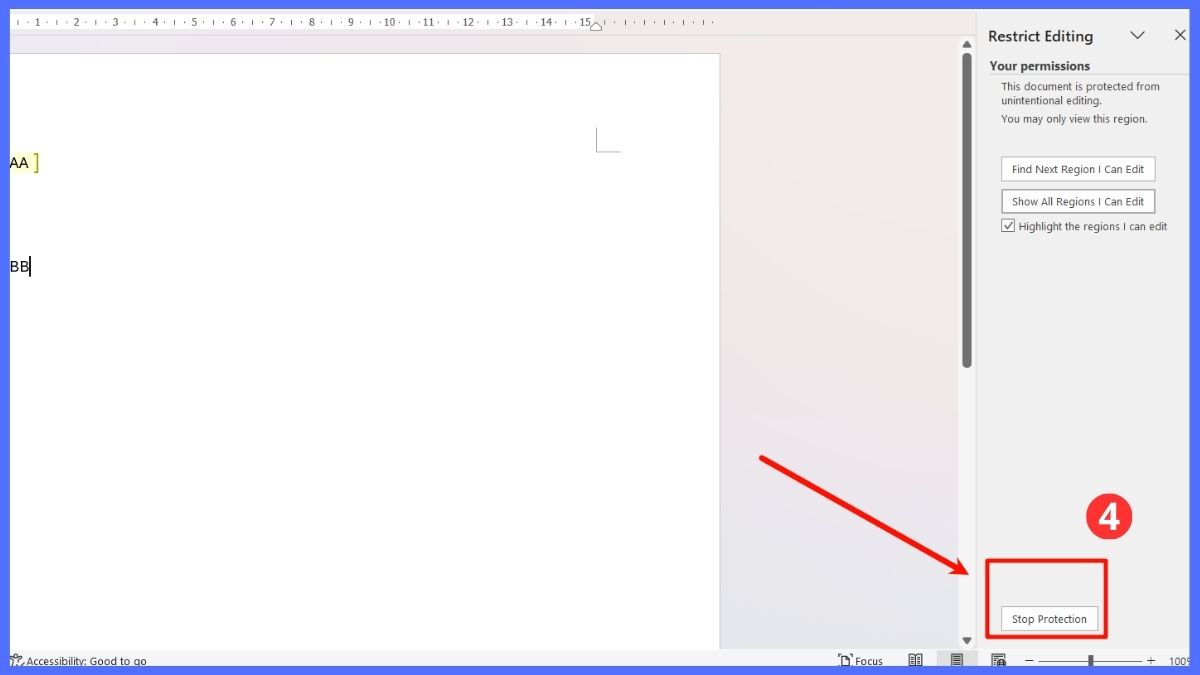
2.Tắt chế độ giới hạn:
Trong bảng Restrict Editing, chọn Stop Protection.
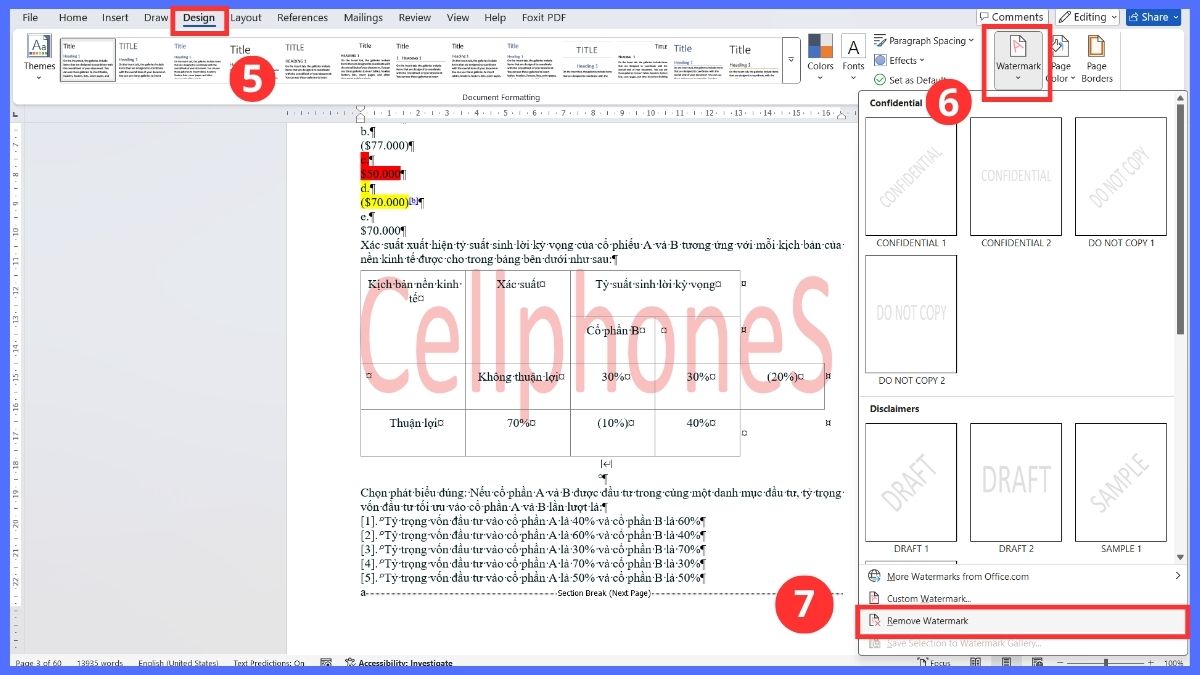
3.Xóa watermark như bình thường:
- Vào Design/Page Layout → Watermar → Remove Watermark.
- Kiểm tra lại toàn bộ trang để xác nhận đã bỏ watermark trong Word thành công.
Lưu ý cần nắm khi bỏ watermark trong Word
Khi thực hiện cách xóa watermark trong Word, bạn nên kiểm tra lại toàn bộ tài liệu, nhất là các Section có định dạng riêng. Với các file nhận từ đối tác, logo chìm có thể được chèn bằng cách thủ công khiến việc xóa phải thực hiện thủ công từng đối tượng. Ngoài ra, nếu bạn cần xóa watermark từng trang, hãy mở Header/Footer để thao tác trực tiếp với các phần tử bên trong.

Với những hướng dẫn trên, bạn có thể áp dụng linh hoạt để loại bỏ watermark trong hầu hết mọi dạng tài liệu, kể cả trường hợp cần xóa watermark từng trang. Toàn bộ thao tác được mô tả cụ thể, giúp người dùng thực hiện dễ hơn. Chỉ cần nắm chắc các thao tác, bạn sẽ không gặp lại lỗi watermark xuất hiện sai vị trí và dễ dàng thực hiện mọi cách xóa watermark trong Word khi cần.
Xem thêm bài viết tại chuyên mục: Tin học văn phòng





Bình luận (0)