
Cách hiện thanh công cụ trong Word 2019, 2016, 2010, 2003

Trong Word thanh công cụ đóng vai trò quan trọng trong việc thao tác và định dạng văn bản thuận tiện. Mặc dù có sự khác biệt về hiển thị giữa các phiên bản, tuy nhiên, nắm vững cách sử dụng thanh công cụ sẽ giúp tận dụng tối đa tính năng của Word. Bài viết này sẽ hướng dẫn bạn cách hiện thanh công cụ trong Word 2019, 2016, 2010, 2013 và 2003 đang bị ẩn
Thanh công cụ trong Word là gì?
Thanh công cụ trong Word (còn được gọi là thanh Ribbon) là một phần quan trọng của giao diện Word. Nó nằm ở phía trên cùng và chứa một loạt các lệnh và chức năng cho việc chỉnh sửa văn bản. Thanh Ribbon bao gồm nhiều tab khác nhau như Home, Insert, Page layout,... Mỗi tab chứa một nhóm các lệnh liên quan. Khi bạn chọn một tab cụ thể, các lệnh của tab đó sẽ hiển thị trên thanh Command.
Xem thêm: 3 Cách chỉnh Word về mặc định đơn giản bạn nên biết

Thanh Tab, nằm trên cùng của thanh Ribbon, chứa các tab như Home, Insert, Page layout,... Nhấp vào một tab sẽ mở ra một dòng lệnh tương ứng, hiển thị các lệnh và chức năng liên quan đến tab đó.
Thanh Command là thanh nhỏ nằm ngay dưới thanh Tab trong thanh Ribbon. Nó chứa các lệnh tương ứng với tab bạn đang mở. Khi bạn chọn một tab, thanh Command sẽ hiển thị các lệnh mà bạn có thể sử dụng.

Qua đó, bạn có thể tìm thấy các tùy chọn chỉnh sửa font chữ trong Word hay màu sắc, chèn ảnh và nhiều tính năng khác trong thanh Ribbon. Điều này giúp bạn dễ dàng thao tác và tùy chỉnh văn bản một cách tiện lợi trong Word.
[Product_Listing categoryid="1217" propertyid="" customlink="https://cellphones.com.vn/laptop/van-phong.html" title="Danh sách Laptop văn phòng nổi bật tại CellphoneS!"]
Cách hiện thanh công cụ trong Word nhanh
Trên Word dành cho Windows, cách khôi phục thanh công cụ nhanh nhất là nhấn Ctrl + F1 hoặc nhấp đúp vào một thẻ trên thanh Ribbon. Nếu thanh công cụ biến mất hoàn toàn, bạn nên kiểm tra thêm chế độ hiển thị Ribbon để xác định nguyên nhân và chọn cách khôi phục phù hợp.
Cách hiện thanh công cụ trong Word bằng phím tắt
Phím tắt hiện thanh công cụ trong Word là Ctrl + F1. Tổ hợp phím này giúp chuyển đổi trạng thái thu gọn và mở rộng Ribbon trên phiên bản Word dành cho Windows có hỗ trợ thao tác này.
- Bước 1: Truy cập file Word muốn chỉnh sửa.
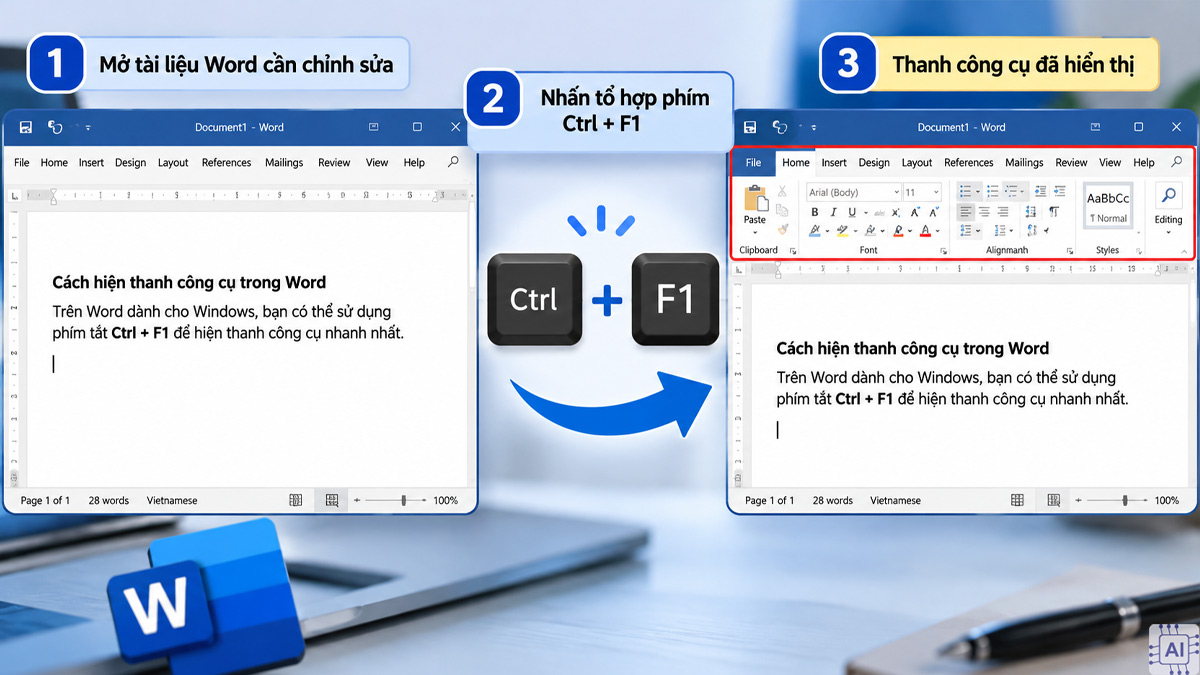
- Bước 2: Nhấn tổ hợp phím Ctrl + F1 trên bàn phím.
- Bước 3: Kiểm tra khu vực phía trên trang soạn thảo để xem các nhóm lệnh như Font, Paragraph và Styles đã xuất hiện hay chưa.
Nếu thanh Ribbon đang bị thu gọn, thao tác trên sẽ giúp hiển thị lại các nhóm lệnh. Nếu Ribbon vẫn không xuất hiện, hãy thử nhấp đúp vào thẻ Home hoặc sử dụng Ribbon Display Options.
Lưu ý: Ctrl + F1 là phím chuyển đổi trạng thái hiển thị nên có thể làm thanh công cụ thu gọn nếu bạn nhấn khi Ribbon đang mở rộng. Trên máy Mac, cách sử dụng phím tắt có thể khác.
Cách hiện thanh công cụ bằng nhấp đúp chuột vào thẻ Tab bất kỳ
Nếu thanh công cụ chỉ hiển thị tên các thẻ như Home, Insert, Layout hoặc Review mà không có các nút chức năng bên dưới, bạn có thể nhấp đúp vào một thẻ để mở rộng Ribbon.
- Bước 1: Khởi động Word trên máy tính.
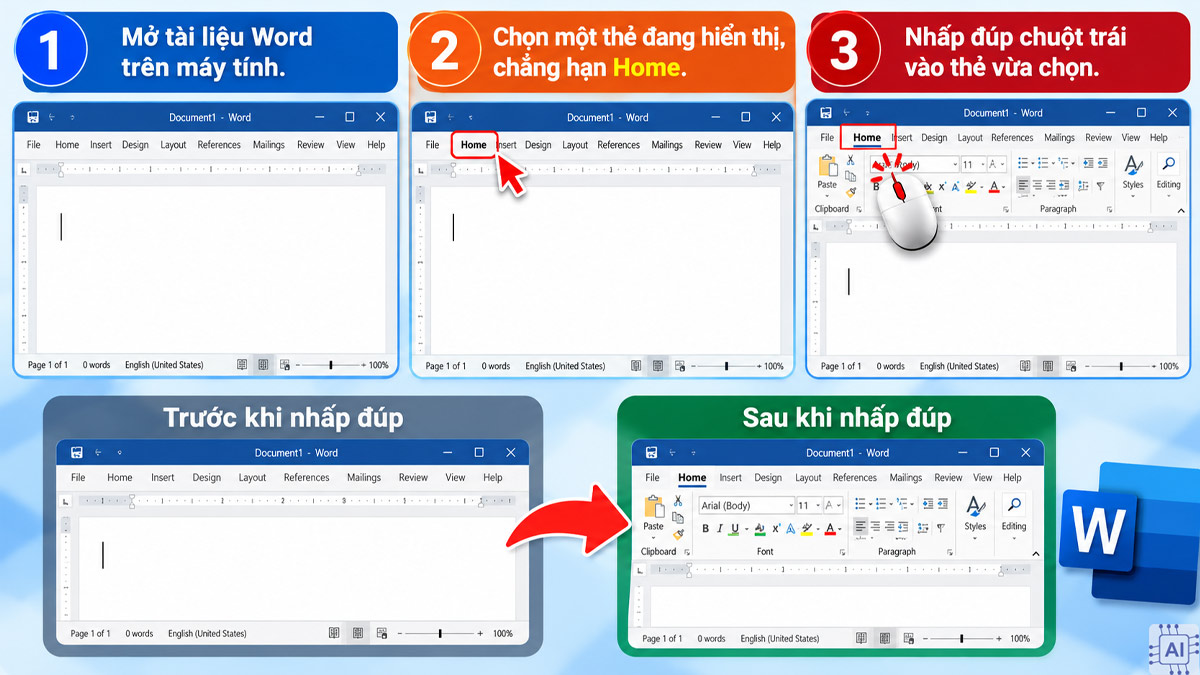
- Bước 2: Chọn một thẻ đang hiển thị, chẳng hạn Home hoặc Insert.
- Bước 3: Nhấp đúp chuột trái vào thẻ vừa chọn. Kiểm tra xem các nhóm lệnh bên dưới thẻ đã được hiển thị trở lại hay chưa.
Khi Ribbon đang ở chế độ thu gọn, thao tác này thường giúp khôi phục trạng thái mở rộng. Nếu Ribbon đã được ghim cố định, nhấp đúp có thể chuyển sang trạng thái thu gọn thay vì mở rộng. Khi đó, bạn chỉ cần thực hiện lại thao tác để chuyển về trạng thái mong muốn.
Cách hiện thanh công cụ trong Word bằng Ribbon Display Options
Ribbon Display Options là tùy chọn cho phép bạn kiểm soát cách hiển thị thanh công cụ trong Word. Đây là cách nên thử khi bạn không tìm thấy các nút lệnh hoặc chỉ nhìn thấy một phần giao diện phía trên trang tài liệu.
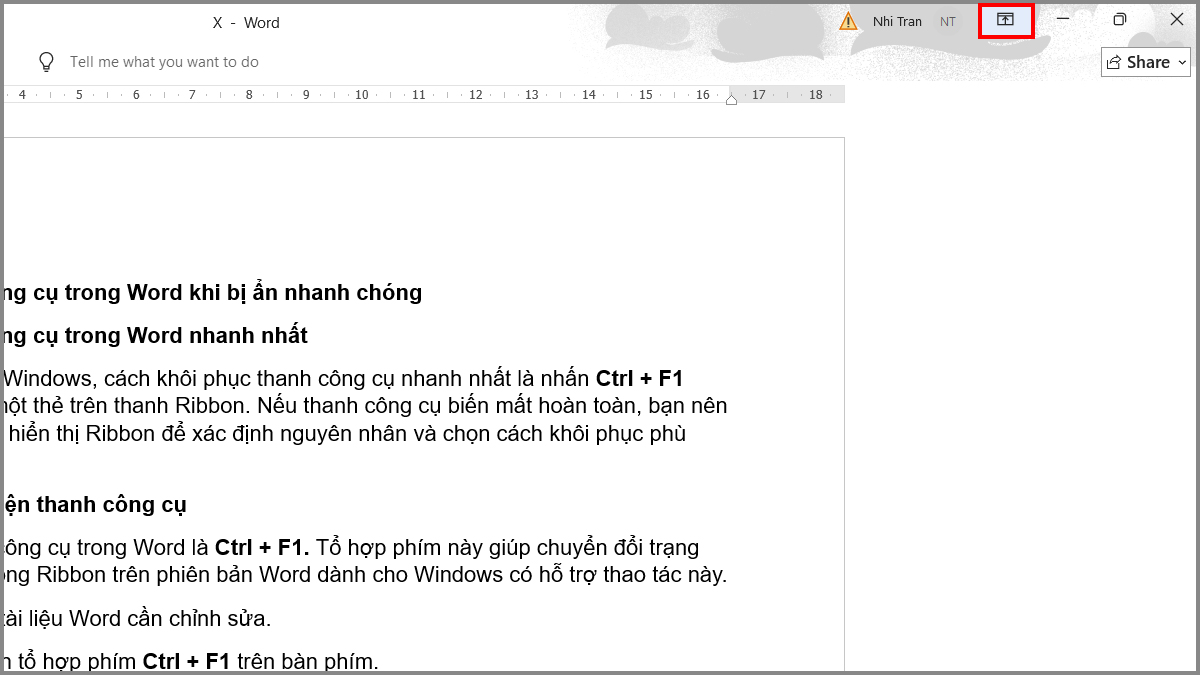
- Bước 1: Mở Word và nhìn lên góc trên bên phải cửa sổ ứng dụng, nhấn biểu tượng Ribbon Display Options nếu biểu tượng này xuất hiện.
- Bước 2: Lựa chọn kiểu hiển thị theo nhu cầu sử dụng:
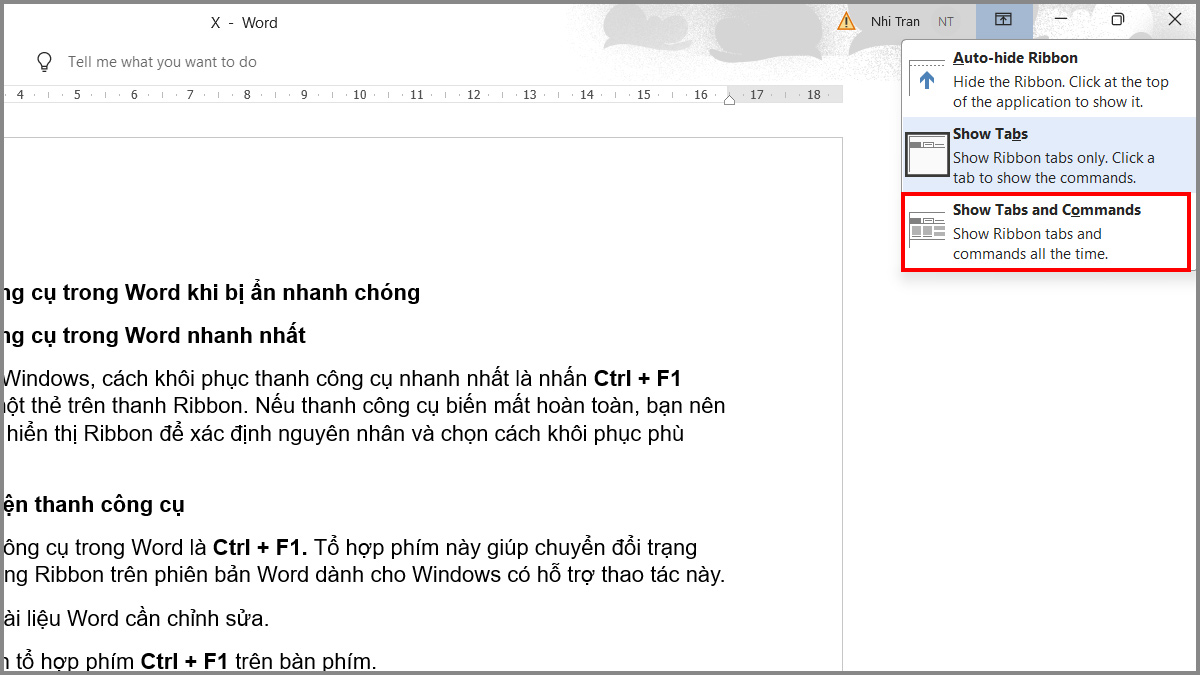
- Show Tabs and Commands: Hiển thị cả các thẻ và nhóm lệnh trên Ribbon.
- Show Tabs: Chỉ hiển thị tên các thẻ, các nhóm lệnh được thu gọn.
- Auto-hide Ribbon: Ẩn Ribbon để dành thêm không gian cho tài liệu; thanh công cụ có thể xuất hiện khi bạn tương tác với vùng phía trên cửa sổ.
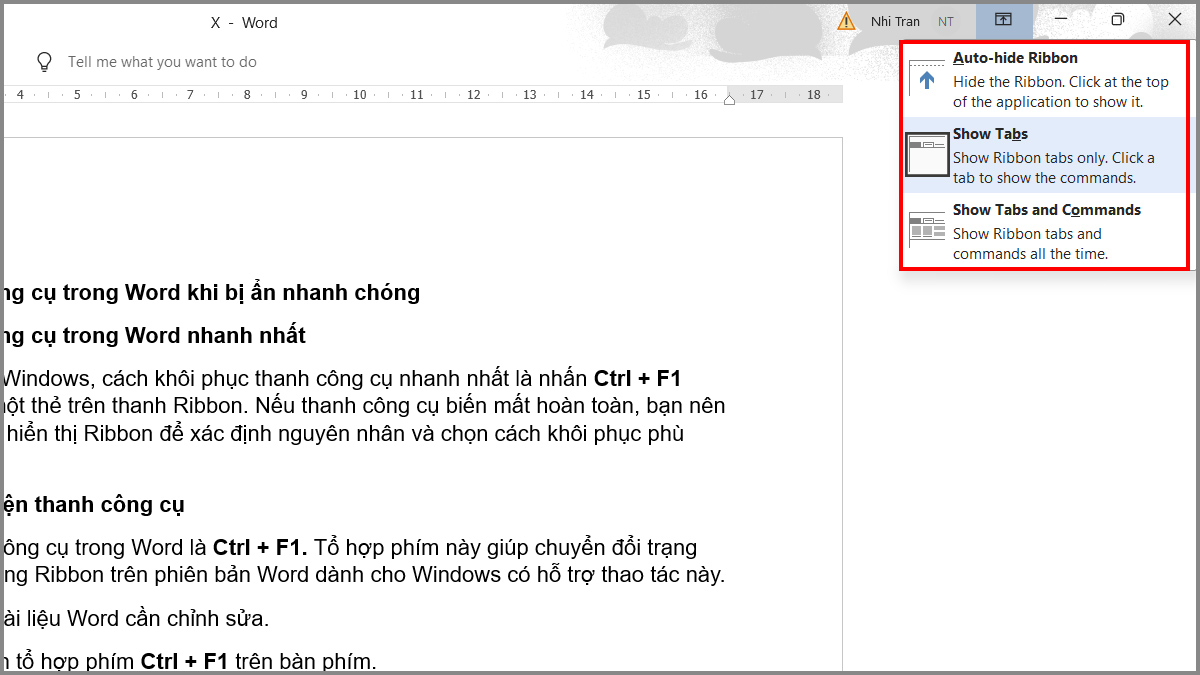
- Bước 3: Kiểm tra lại giao diện sau khi chọn chế độ hiển thị.
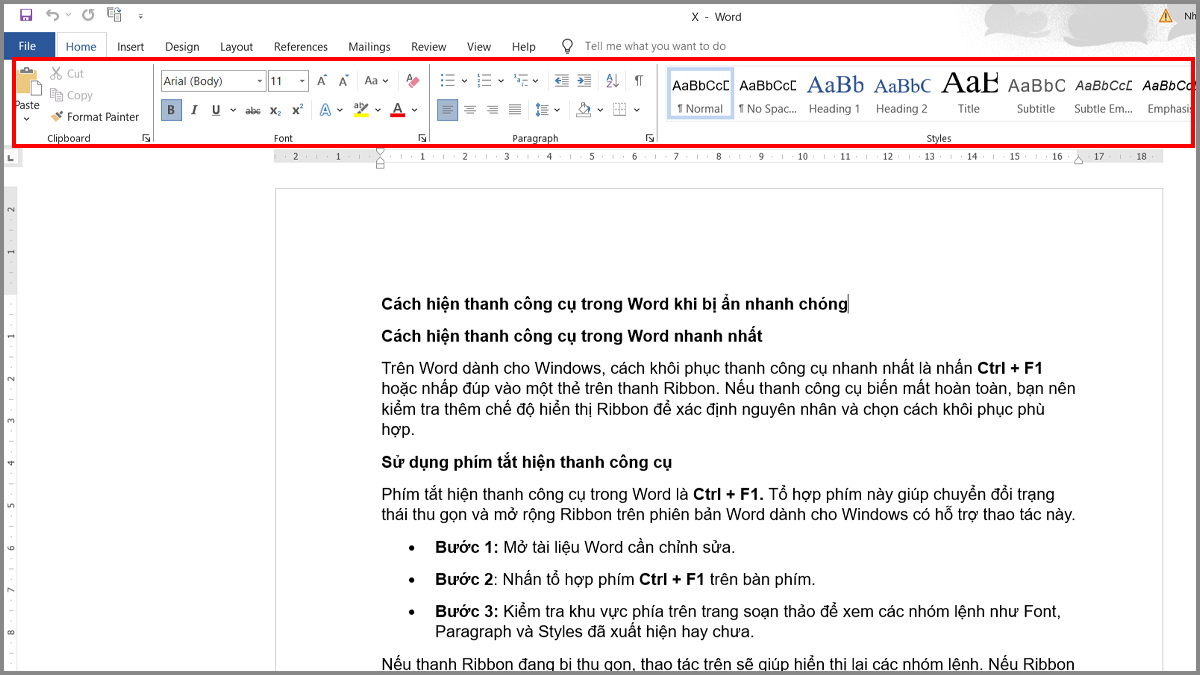
Để hiện đầy đủ thanh công cụ và giữ các nút lệnh trên màn hình, hãy chọn Show Tabs and Commands. Tên tùy chọn hoặc vị trí biểu tượng có thể khác tùy phiên bản Word. Nếu không tìm thấy biểu tượng này, bạn có thể nhấp đúp vào thẻ Home để thử mở rộng Ribbon.
Cách ghim cố định thanh công cụ trong Word
Nếu muốn thanh công cụ luôn hiển thị khi soạn thảo, bạn cần ghim Ribbon ở trạng thái mở rộng thay vì để Word tự động ẩn các nhóm lệnh.
- Bước 1: Mở tài liệu Word, sau đó nhấn vào biểu tượng Ribbon Display Options ở góc trên bên phải cửa sổ Word.
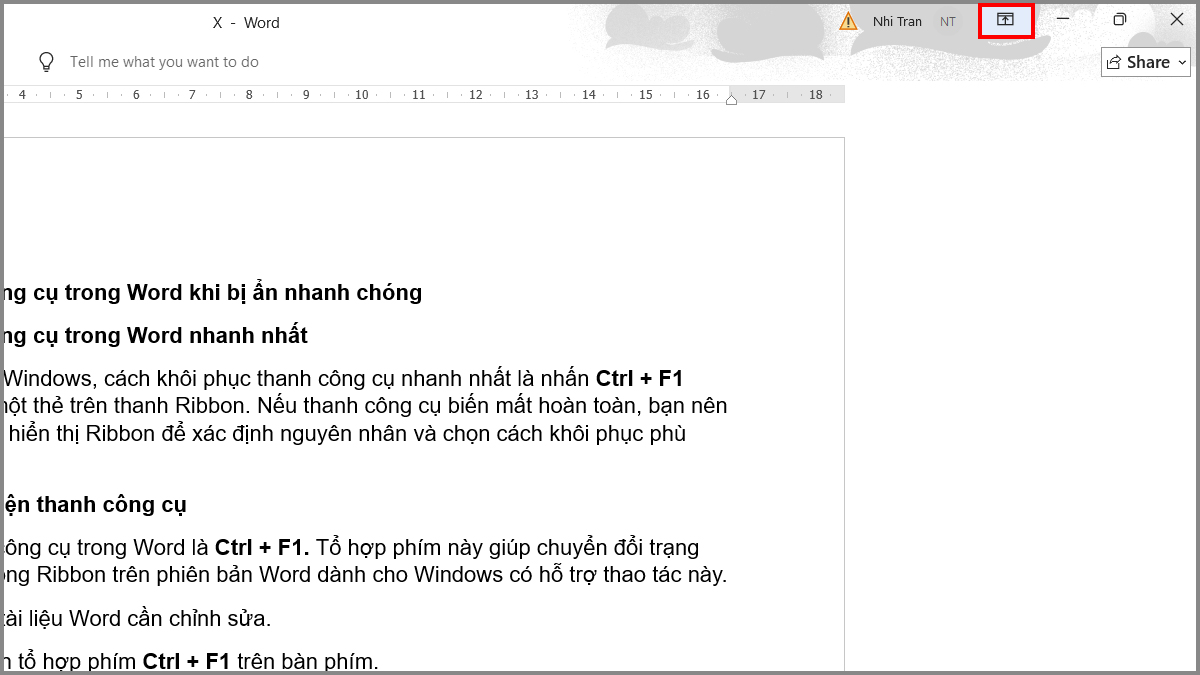
- Bước 2: Chọn Show Tabs and Commands để hiển thị cả tên thẻ và các nút chức năng.
- Bước 3: Kiểm tra lại giao diện để đảm bảo thanh công cụ đã được hiển thị đầy đủ.
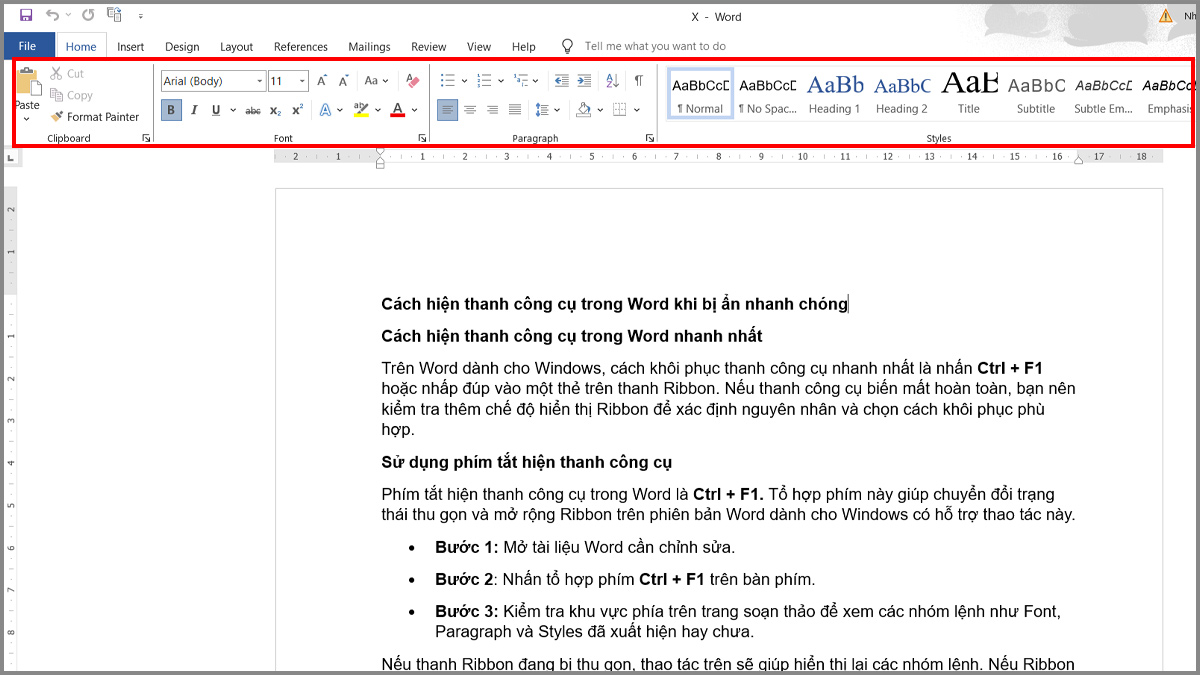
Sau khi chọn chế độ hiển thị đầy đủ, Ribbon sẽ tiếp tục xuất hiện trong quá trình làm việc theo thiết lập của Word. Nếu bạn đang dùng chế độ Auto-hide Ribbon, hãy chuyển sang Show Tabs and Commands để tránh việc thanh công cụ tự ẩn khi soạn thảo.
Cách hiện thanh công cụ trong Word trên máy Macbook
Nếu thanh công cụ Word trên Mac bị ẩn, bạn có thể khôi phục thông qua các tùy chọn hiển thị của Ribbon.
- Bước 1: Mở tài liệu Word trên Mac, nhấn vào tab View (Xem) trên thanh menu.
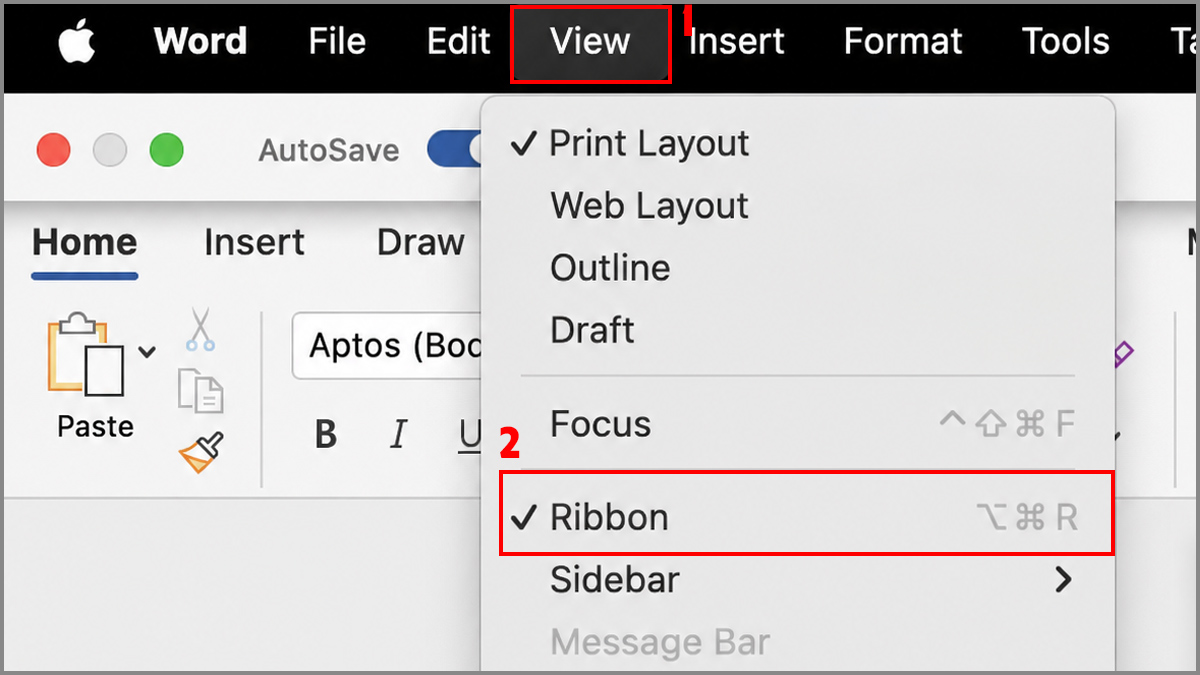
- Bước 2: Chọn Ribbon để hiển thị thanh công cụ nếu tùy chọn này xuất hiện trong menu.
- Bước 3: Nếu các thẻ như Home hoặc Insert vẫn hiển thị nhưng nhóm lệnh bị thu gọn, hãy bấm vào một thẻ để mở rộng Ribbon. Kiểm tra lại giao diện để đảm bảo thanh công cụ đã được hiển thị đầy đủ.
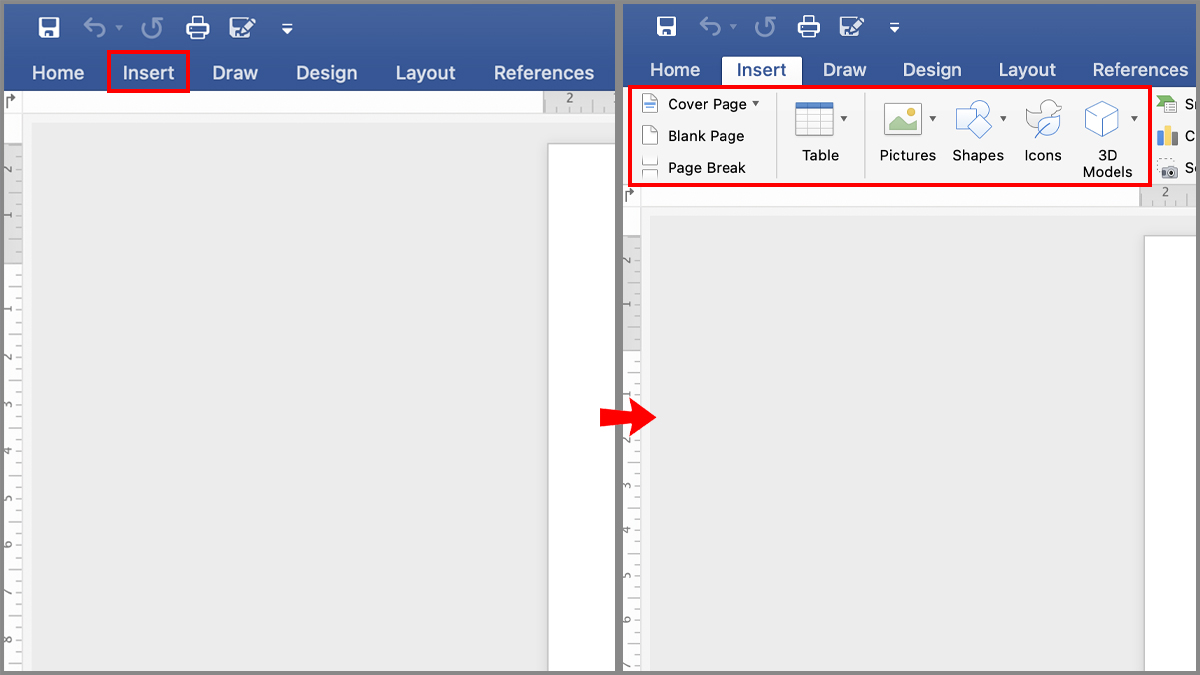
Nếu các thẻ vẫn xuất hiện nhưng không có nhóm lệnh, hãy ưu tiên kiểm tra trạng thái thu gọn Ribbon. Nếu cả thanh công cụ lẫn các thẻ đều không hiển thị, hãy kiểm tra xem cửa sổ Word có đang ở chế độ toàn màn hình hoặc chế độ tập trung hay không.
Không nên mặc định sử dụng Ctrl + F1 trên macOS giống Windows. Tùy phiên bản và cách thiết lập bàn phím, thao tác có thể không cho kết quả như mong muốn. Bạn nên sử dụng tùy chọn hiển thị trực tiếp trên giao diện để tránh nhầm lẫn.
Cách hiện thanh công cụ trong Word bản Web
Nếu thanh công cụ trong Word bản Web bị ẩn hoặc chỉ hiển thị tên các tab, bạn có thể điều chỉnh chế độ hiển thị ngay trên trình duyệt mà không cần cài đặt thêm phần mềm.
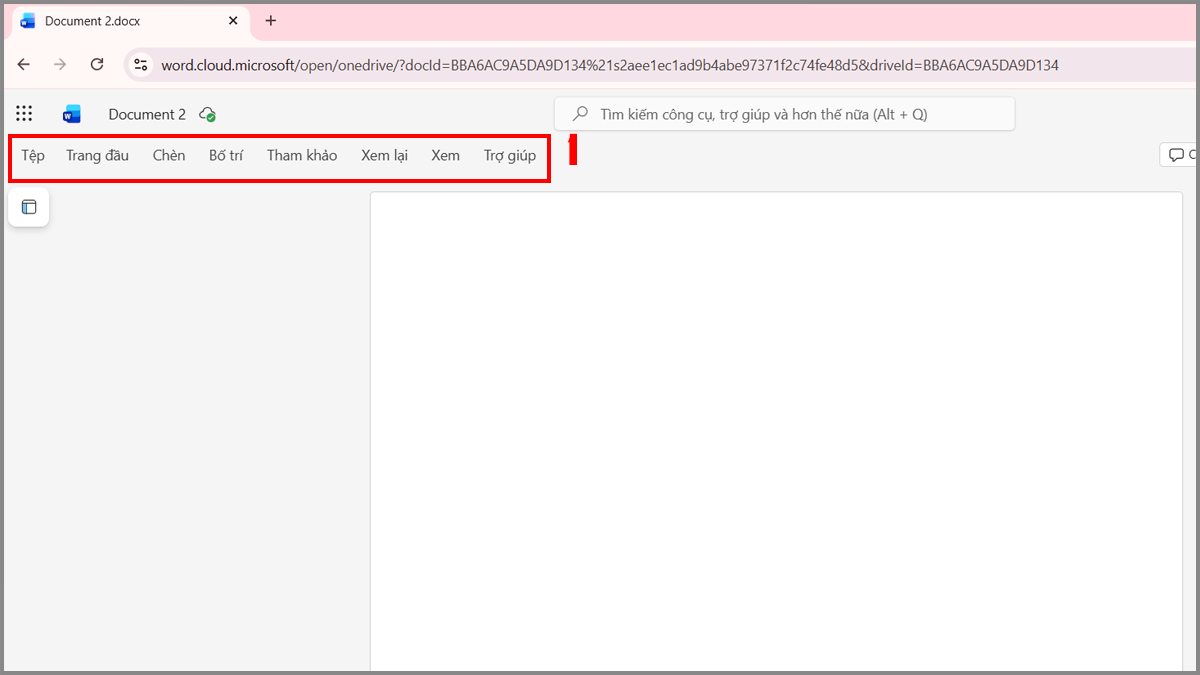
- Bước 1: Mở Word Web, sau đó nhấn vào tab Trang đầu (Home), Chèn (Insert) hoặc Bố trí (Layout) ở phía trên để mở nhóm công cụ tương ứng.
- Bước 2: Nhấn vào mũi tên hướng xuống ở góc dưới bên phải thanh công cụ.
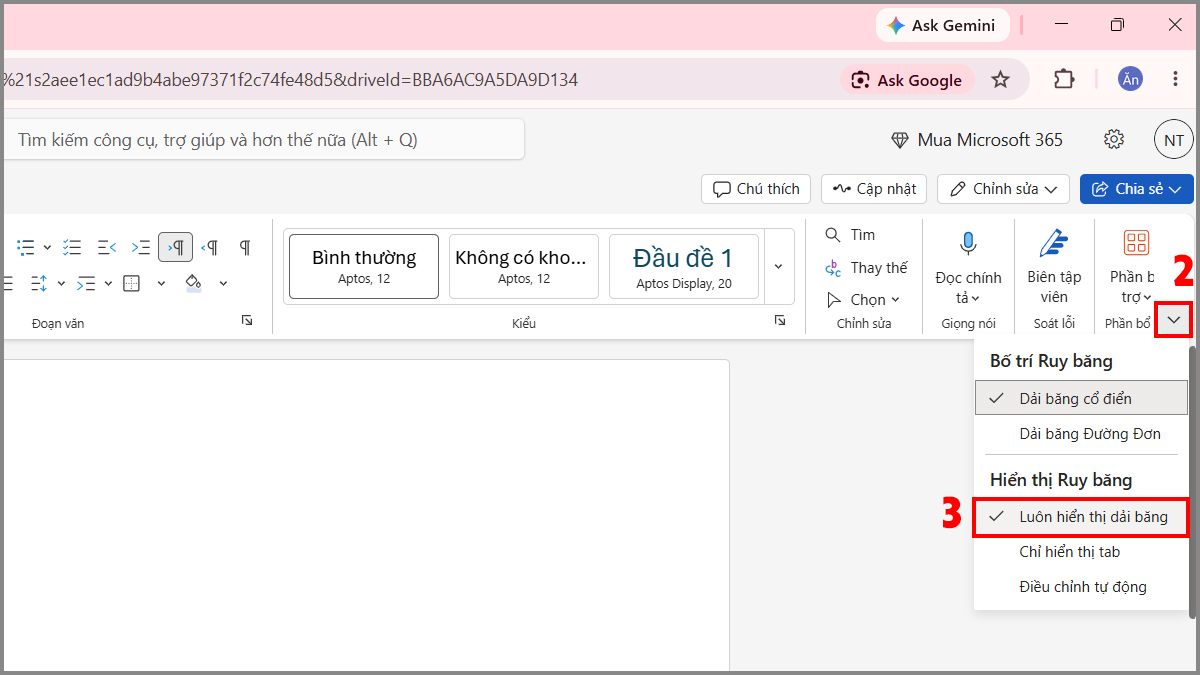
- Bước 3: Chọn Luôn hiển thị dải băng (Always Show Ribbon) để thanh công cụ luôn hiện mỗi khi sử dụng.
Lưu ý: Mũi tên chuyển kiểu Ribbon và menu Ribbon Display Options là hai thao tác khác nhau. Vị trí hoặc tên tùy chọn có thể thay đổi tùy giao diện Word Web đang sử dụng.
Nguyên nhân thanh công cụ trong Word bị ẩn
Thanh công cụ trong Word có thể bị ẩn do thiết lập hiển thị, chế độ làm việc hoặc sự cố ứng dụng. Trước khi sửa lỗi, bạn nên xác định thanh công cụ đang bị thu gọn, tự động ẩn hay biến mất hoàn toàn để chọn đúng cách xử lý.
- Thanh công cụ đang bị thu gọn: Word chỉ hiển thị các thẻ như Home, Insert hoặc Review, trong khi các nhóm lệnh bên dưới không xuất hiện.
- Đang bật chế độ tự động ẩn: Tùy chọn Auto-hide Ribbon có thể khiến thanh công cụ biến mất khỏi vùng làm việc để tăng không gian hiển thị tài liệu.
- Cửa sổ đang ở chế độ toàn màn hình hoặc tập trung: Một số thành phần giao diện có thể được ẩn hoặc thu gọn khi bạn thay đổi chế độ xem.
- Thao tác nhầm phím tắt: Nhấn Ctrl + F1 có thể làm thay đổi trạng thái mở rộng của Ribbon.
- Sự cố phần mềm hoặc tiện ích bổ sung: Nếu các thao tác hiển thị thông thường không hiệu quả, lỗi trong Office hoặc xung đột với add-in có thể là những khả năng cần kiểm tra thêm.
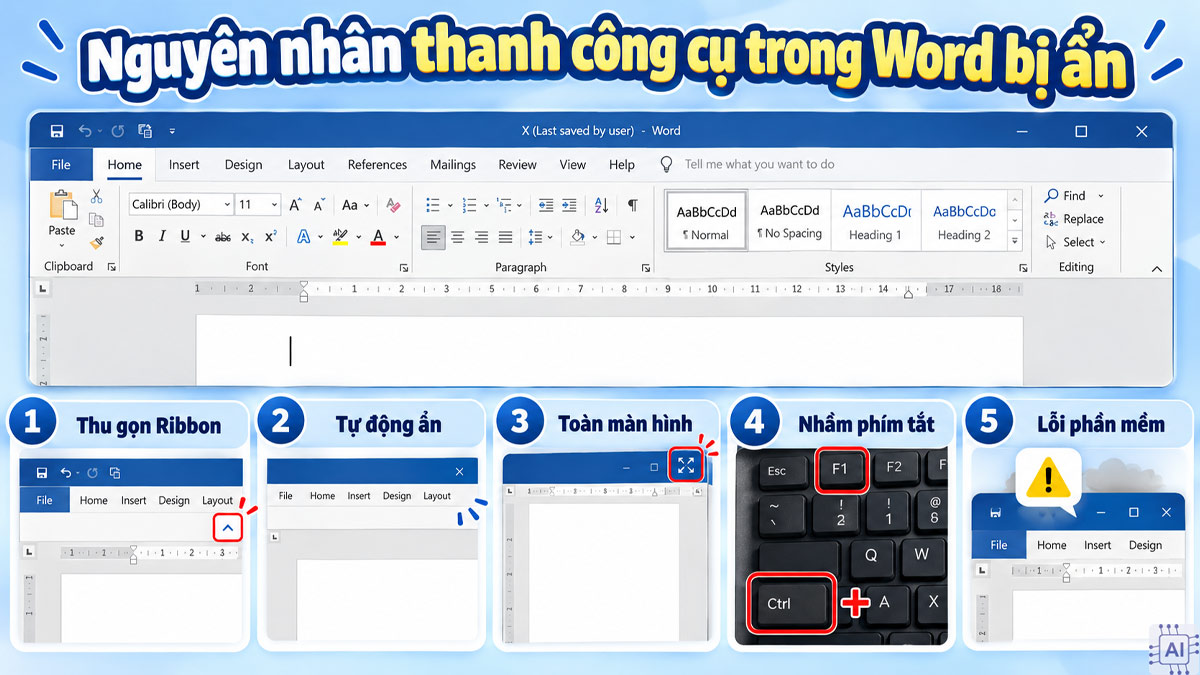
Không phải trường hợp mất thanh công cụ nào cũng xuất phát từ lỗi phần mềm. Nếu các thẻ vẫn xuất hiện, hãy thử khôi phục trạng thái Ribbon trước khi tiến hành sửa chữa Office.
Cách sửa các lỗi mất thanh Ribbon
Khi đã thử các cách hiển thị cơ bản nhưng Ribbon vẫn không hoạt động như mong muốn, bạn nên xử lý từ thao tác ít rủi ro đến các biện pháp can thiệp sâu hơn. Trước tiên, hãy lưu tài liệu đang mở để hạn chế nguy cơ mất nội dung trong quá trình khắc phục.
Tắt chế độ hiển thị toàn màn hình
Nếu thanh công cụ Word bị ẩn, bạn cần xác định ứng dụng đang ở chế độ toàn màn hình, Focus hay chỉ thu gọn Ribbon để chọn cách xử lý phù hợp.
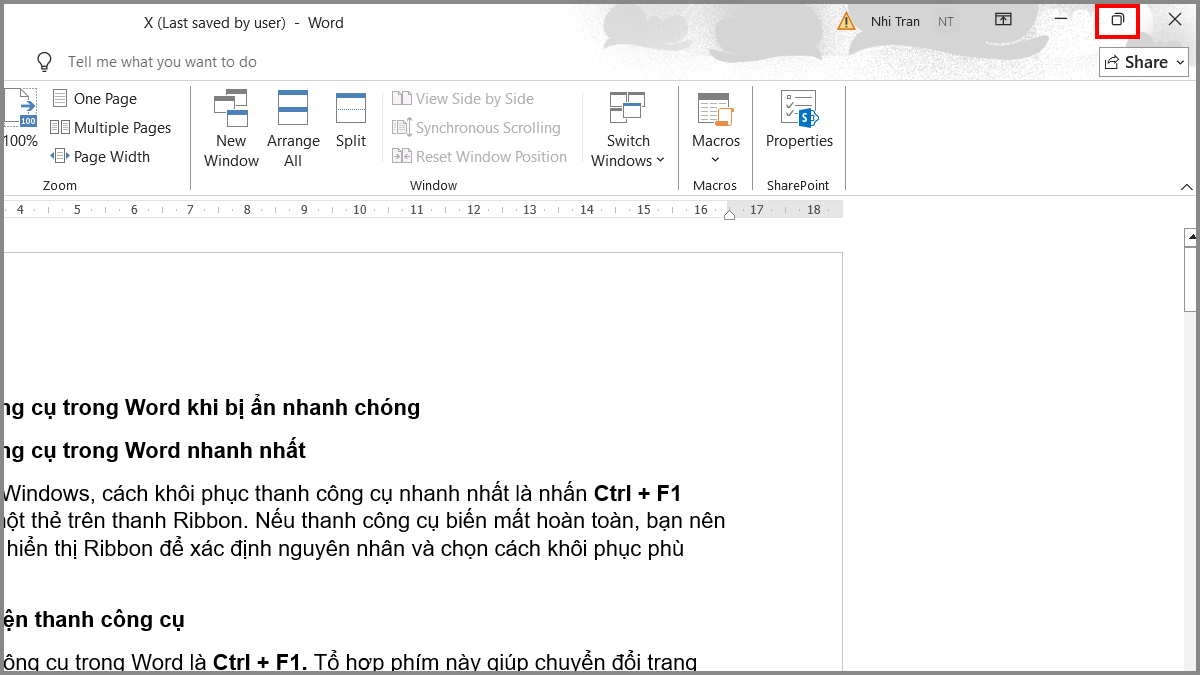
- Trường hợp 1 - Chế độ toàn màn hình: Nếu cửa sổ Word chiếm toàn bộ màn hình và các thành phần cửa sổ thông thường không xuất hiện, hãy di chuyển con trỏ lên phía trên màn hình để tìm nút thoát toàn màn hình hoặc sử dụng tổ hợp phím thoát tương ứng với hệ điều hành.
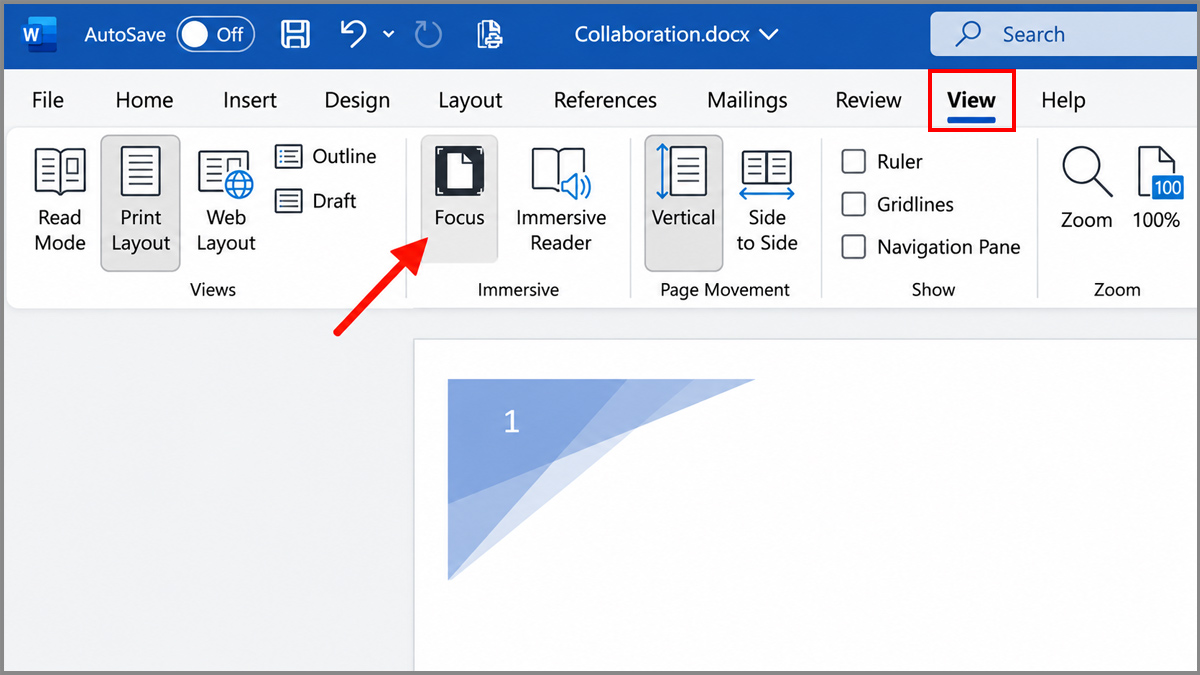
- Trường hợp 2 - Chế độ Focus (Tập trung): Nếu giao diện chỉ tập trung vào nội dung tài liệu và ẩn bớt các công cụ, hãy tìm tùy chọn Focus trên tab View (Xem) để tắt chế độ này.
- Trường hợp 3 - Thanh Ribbon bị ẩn hoặc thu gọn: Nếu vẫn thấy tên các tab nhưng không có nút lệnh, hãy nhấp vào tab Home để mở thanh công cụ. Để hiển thị đầy đủ, chọn Show Tabs and Commands trong Ribbon Display Options.
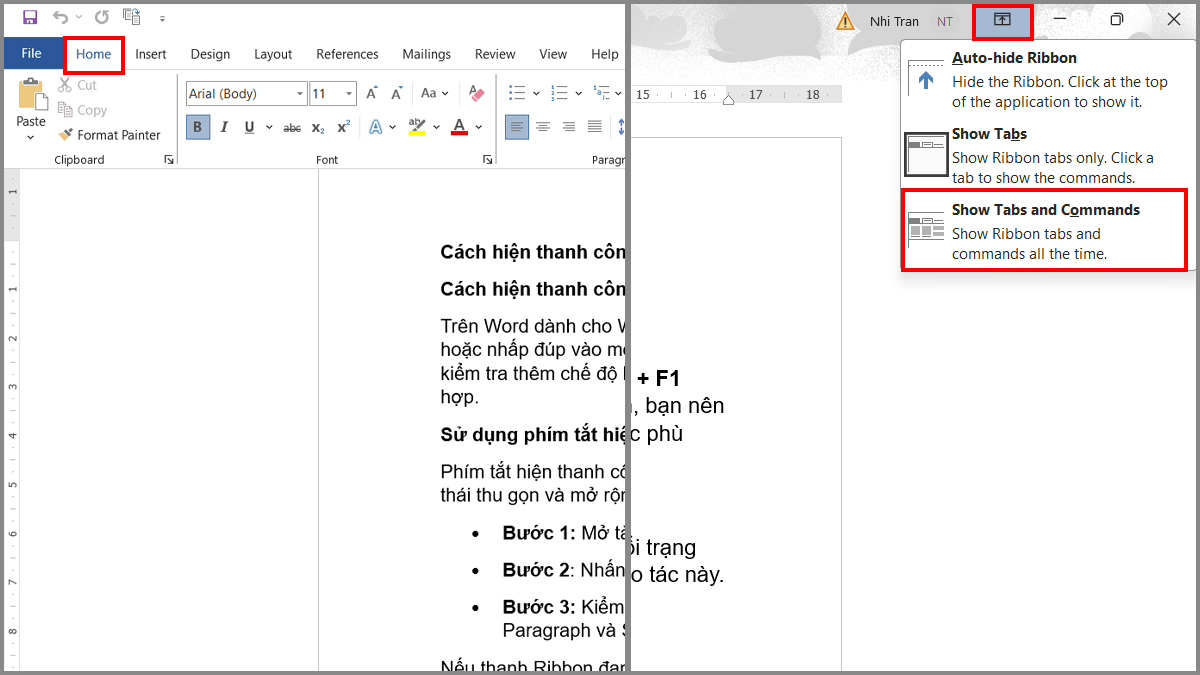
Sau khi thực hiện, kiểm tra lại giao diện Word. Phím Esc chỉ nên dùng khi phù hợp với chế độ đang hoạt động, không phải cách khắc phục chung cho mọi trường hợp mất thanh công cụ.
Sử dụng tính năng Repair Office
Nếu thanh Ribbon trong Word vẫn bị mất dù đã thử các cách hiển thị thông thường, bạn có thể sử dụng tính năng Repair Office để kiểm tra và sửa chữa bộ Microsoft Office. Cách này hữu ích khi giao diện Word gặp lỗi do tệp chương trình bị hỏng hoặc cài đặt không hoạt động đúng.
Lưu ý: Trước khi thực hiện, hãy lưu và đóng các tài liệu đang mở. Tên mục có thể khác tùy phiên bản Windows và cách cài đặt Office.
1.Tìm ứng dụng Microsoft Office:
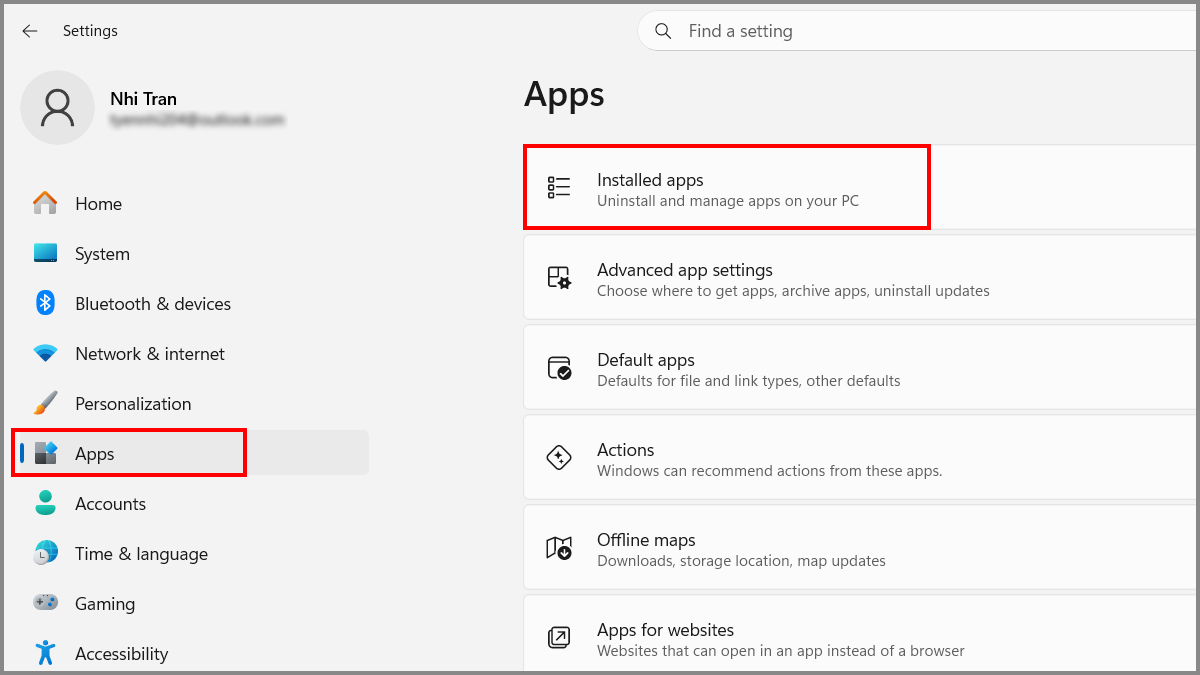
- Đóng toàn bộ ứng dụng Office đang mở, sau đó nhấn Windows + I để mở Settings (Cài đặt).
- Chọn Apps → Installed apps (Ứng dụng đã cài đặt). Trên Windows 10, bạn có thể vào Apps → Apps & features.
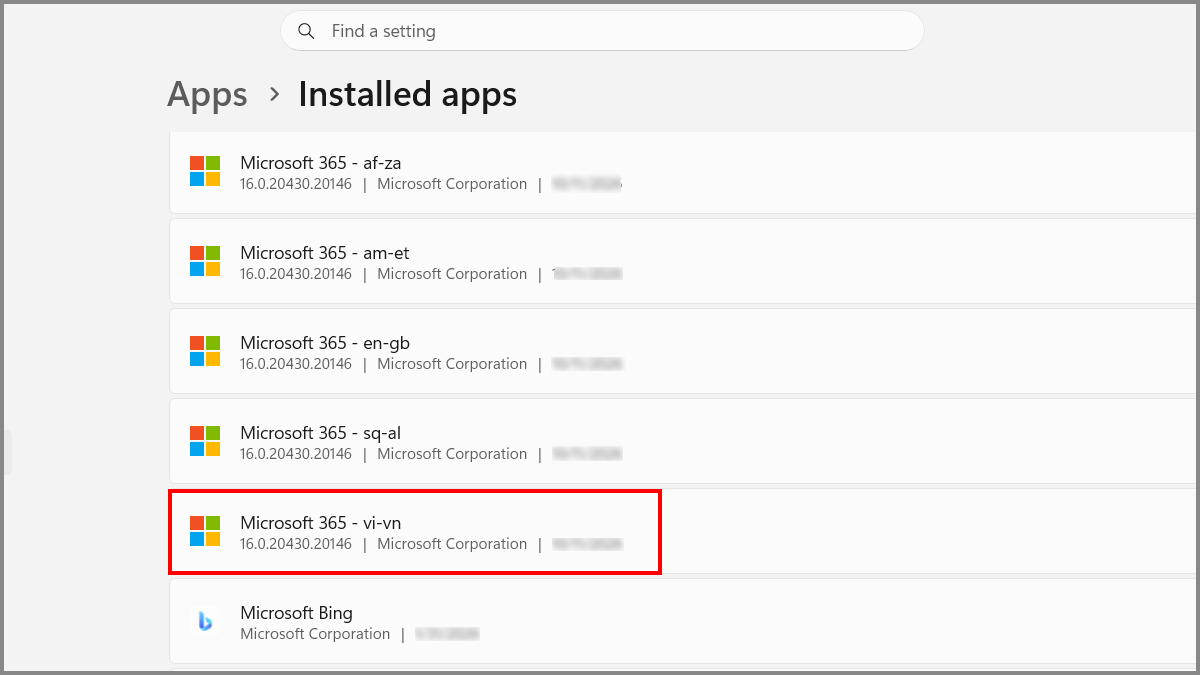
- Tìm Microsoft 365 hoặc Office trong danh sách ứng dụng đã cài đặt.
2.Chọn tính năng sửa chữa:
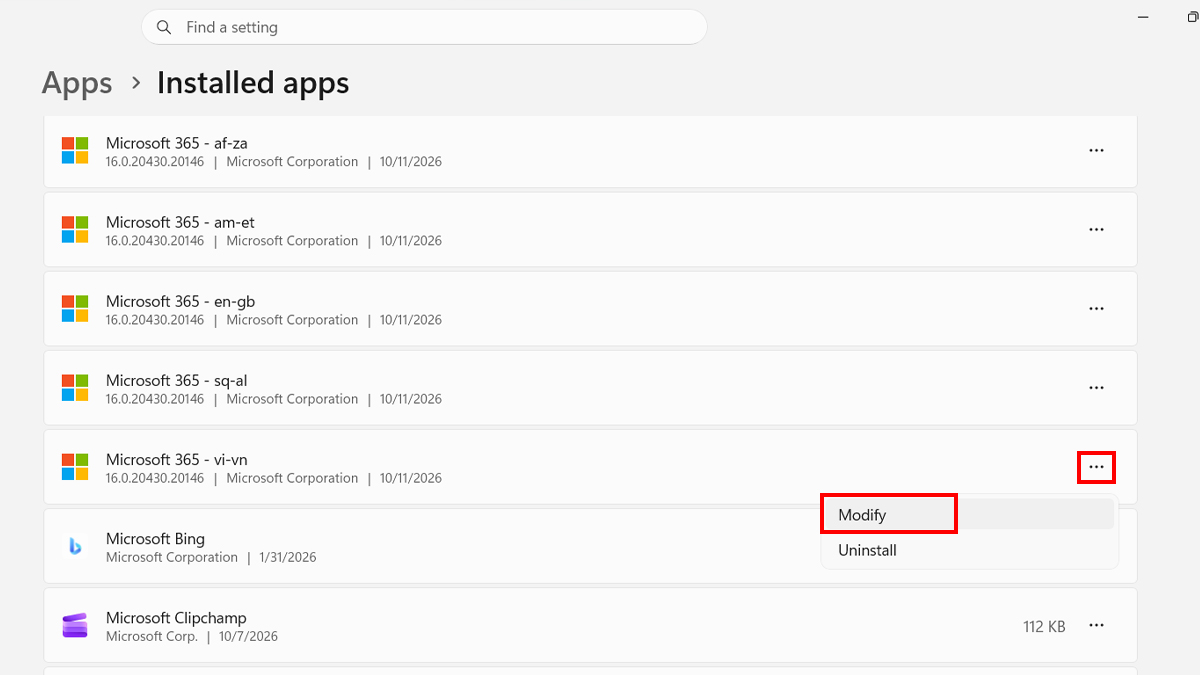
- Nhấn biểu tượng ba chấm bên cạnh rồi chọn Modify (Sửa đổi).
3.Thực hiện sửa chữa:
- Chọn Quick Repair (Sửa chữa nhanh) → Nhấn Repair (Sửa chữa) và chờ hệ thống hoàn tất quá trình kiểm tra, khắc phục lỗi.
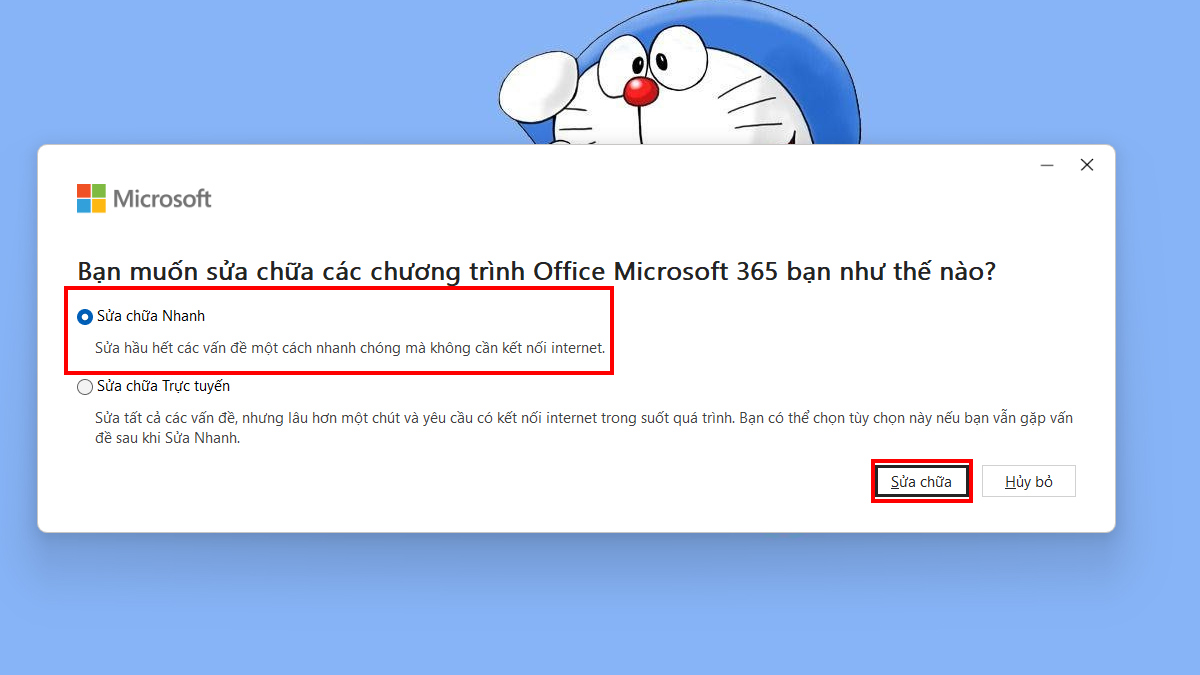
- Nếu thanh Ribbon vẫn chưa hiển thị bình thường, hãy thực hiện lại các bước trên và chọn Online Repair (Sửa chữa trực tuyến) → Repair (Sửa chữa) nếu tùy chọn này có sẵn. Quá trình này cần kết nối Internet và có thể mất nhiều thời gian hơn.
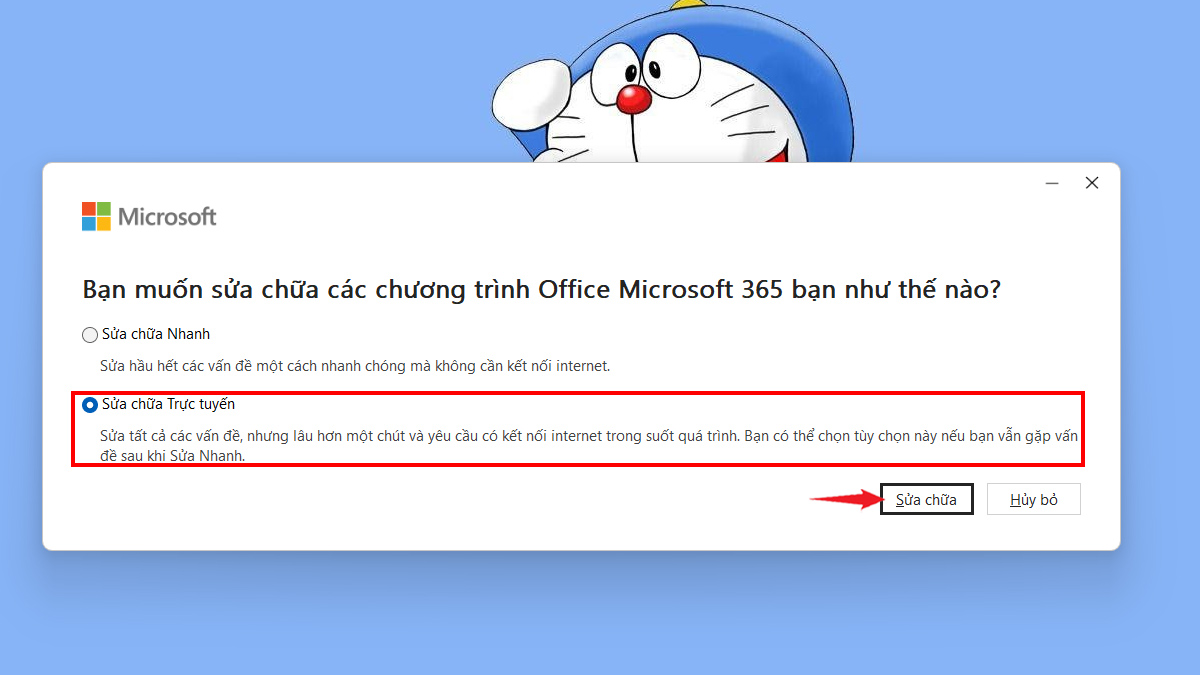
Mở lại Word và kiểm tra thanh công cụ. Nếu Ribbon vẫn bị thu gọn, hãy chọn Show Tabs and Commands như đã hướng dẫn ở phần trên để hiển thị đầy đủ các tab và nhóm lệnh.
Sửa lỗi xung đột phím tắt Ctrl F1
Tổ hợp Ctrl + F1 trên Word dành cho Windows dùng để thu gọn hoặc mở rộng thanh Ribbon. Nếu thanh công cụ bị ẩn sau khi nhấn tổ hợp này, bạn có thể thực hiện như sau:
- Bước 1: Mở Word và kiểm tra trạng thái thanh Ribbon.
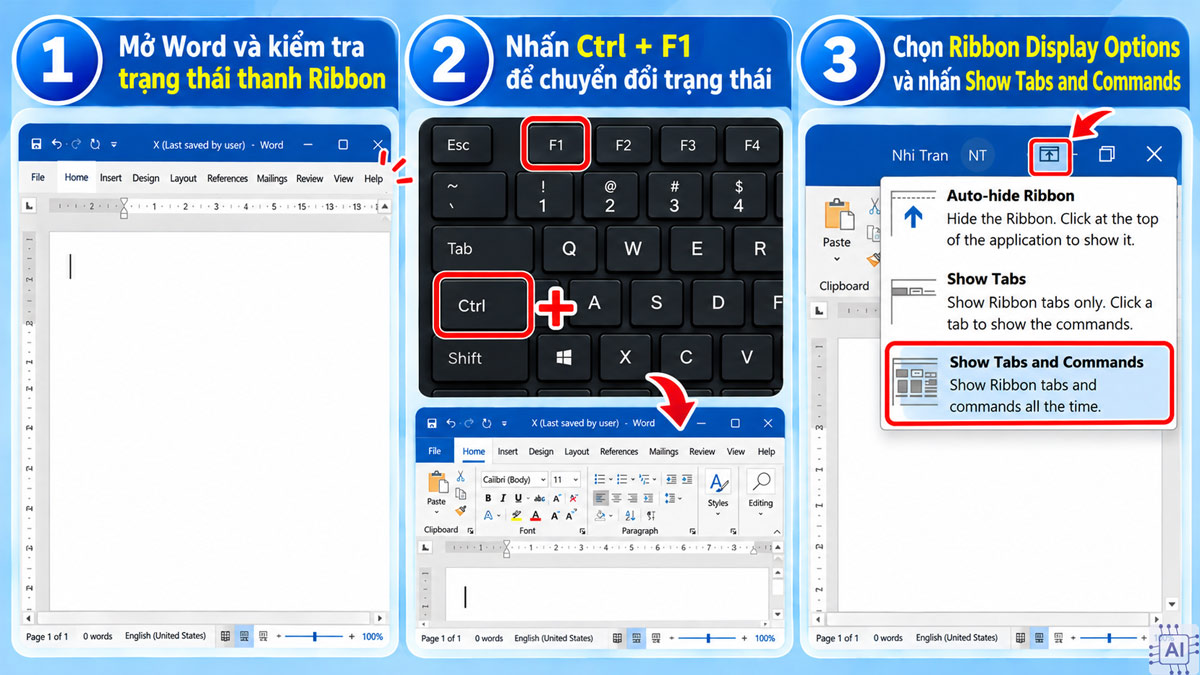
- Bước 2: Nhấn Ctrl + F1 một lần để chuyển đổi trạng thái hiển thị. Kiểm tra xem các nhóm lệnh đã xuất hiện trở lại chưa.
- Bước 3: Chọn Ribbon Display Options và nhấn Show Tabs and Commands nếu tùy chọn này có sẵn.
Nếu phím tắt không phản hồi, hãy thử nhấp đúp vào thẻ Home để mở rộng Ribbon. Trường hợp thanh công cụ vẫn tự thu gọn dù bạn không nhấn phím tắt, hãy kiểm tra phím bàn phím có bị kẹt hoặc phần mềm gán phím tắt có đang can thiệp hay không.
Hy vọng những chia sẻ trên đã giúp bạn dễ dàng làm hiện thanh công cụ trong Word theo đúng nhu cầu sử dụng. Đừng quên chia sẻ mẹo hay này đến bạn bè và theo dõi Sforum để cập nhật thêm nhiều thủ thuật văn phòng hữu ích nhé!
Xem thêm bài viết chuyên mục: Thủ thuật word và Tin học văn phòng



Bình luận (0)