
Hướng dẫn cách xuất Text từ CAD sang Excel nhanh và chuẩn

Việc xuất text từ CAD sang Excel giúp người dùng tiết kiệm thời gian, đặc biệt khi cần thống kê dữ liệu chữ trong bản vẽ kỹ thuật. Nếu bạn đang tìm cách chuyển text trong CAD sang Excel nhanh chóng và dễ hiểu, hãy theo dõi ngay bài viết này của Sforum.
Vì sao cần xuất Text từ AutoCAD sang Excel?
Trong quá trình thiết kế kỹ thuật, việc chuyển text từ CAD sang Excel giúp quản lý, lọc dữ liệu và tính toán thuận tiện hơn. Điều này đặc biệt hữu ích khi cần lập bảng thống kê vật tư, danh mục thiết bị hay dữ liệu tọa độ.
Bên cạnh đó, việc xuất Text từ CAD sang Excel còn giúp giảm sai sót khi nhập liệu thủ công. Bạn có thể nhanh chóng chuyển đổi hàng trăm dòng text chỉ trong vài thao tác, đảm bảo dữ liệu đồng nhất giữa bản vẽ và bảng tính.
Một số lưu ý trước khi xuất Text từ CAD sang Excel
Để quá trình xuất Text từ CAD sang Excel diễn ra suôn sẻ và cho kết quả chính xác, bạn cần kiểm tra một số lưu ý sau để tránh được những lỗi không đáng có.
Kiểm tra layer chứa text cần xuất
Nếu bản vẽ có quá nhiều lớp, hãy bật tắt lần lượt từng layer để lọc đúng phần cần thiết. Việc này giúp bạn tránh xuất nhầm các đoạn chữ không liên quan, đồng thời tiết kiệm thời gian khi xử lý dữ liệu trong Excel sau đó.
Một mẹo nhỏ hữu ích là nên đặt tên layer rõ ràng. Cách này giúp bạn dễ nhận biết, lọc và kiểm soát nội dung khi thao tác xuất dữ liệu, đặc biệt với các bản vẽ phức tạp có nhiều lớp text chồng chéo.
Phân biệt giữa Text (DTEXT) và MText (Multiline Text)
Trong AutoCAD, có hai loại chữ thường gặp là Text (DTEXT) - dạng chữ đơn dòng và MText (Multiline Text) - dạng nhiều dòng và có định dạng linh hoạt hơn. Khi xuất text từ CAD sang Excel, hai loại này có thể được phần mềm nhận diện khác nhau, dẫn đến sai lệch dữ liệu nếu không kiểm tra kỹ.

Nếu muốn đồng nhất định dạng, bạn nên chuyển tất cả về cùng một loại chữ. Lệnh TXTEXP giúp tách nhanh MText thành Text đơn dòng, hỗ trợ xuất dữ liệu thuận tiện hơn và giảm nguy cơ lỗi khi chuyển sang Excel.
Lưu file CAD ở định dạng tương thích
Một lỗi phổ biến khi xuất text từ CAD sang Excel là phần mềm không thể đọc định dạng DWG quá mới. Do đó, bạn nên lưu bản vẽ ở định dạng tương thích, chẳng hạn AutoCAD 2013 hoặc AutoCAD 2018, tùy vào công cụ trung gian được sử dụng.

Việc dùng phiên bản AutoCAD quá mới có thể khiến Lisp hoặc tính năng Data Extraction hoạt động không ổn định. Lưu đúng định dạng giúp quá trình xuất dữ liệu diễn ra mượt mà, tránh lỗi và đảm bảo kết quả chính xác hơn.
Nên bật chế độ Display Text Frame
Chức năng Display Text Frame giúp bạn dễ dàng quan sát vùng bao quanh các đoạn text, đặc biệt khi dùng MText. Chế độ này cho phép nhận diện rõ ràng từng khối chữ, tránh bỏ sót khi xuất sang Excel.
Bạn nhập lệnh MTEXTFRAME > gõ 1 > Enter để bật tính năng này. Khi đó, khung chữ sẽ hiện lên, giúp kiểm tra vị trí và giới hạn từng đối tượng trước khi chuyển đổi.
Cách xuất file Text từ CAD sang Excel
Trước khi thực hiện, hãy đảm bảo bản vẽ đã được lưu và layer, loại text đã được kiểm tra. Dưới đây là ba cách phổ biến giúp bạn xuất text từ CAD sang Excel nhanh và giữ định dạng cần thiết.
Sử dụng lệnh Data Extraction
Đây là công cụ mạnh mẽ và chuyên nghiệp nhất được tích hợp sẵn trong AutoCAD. Nó cho phép bạn lọc và trích xuất nhiều loại dữ liệu, bao gồm cả text.
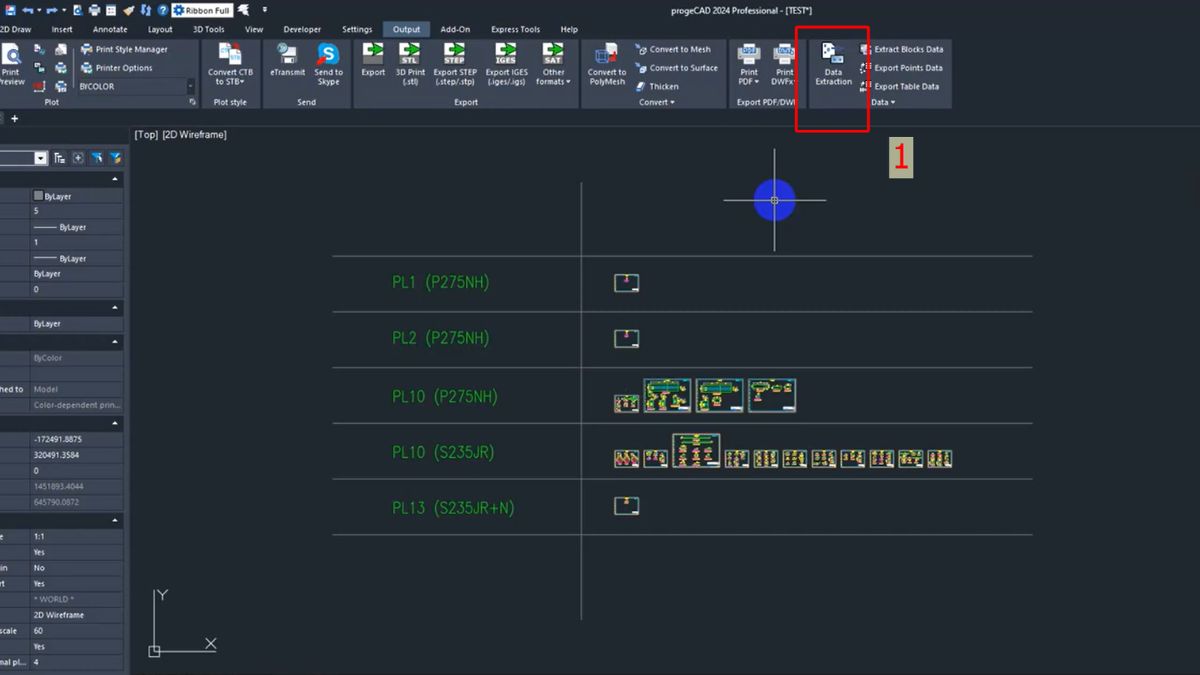
1. Gọi lệnh và tạo file trích xuất:
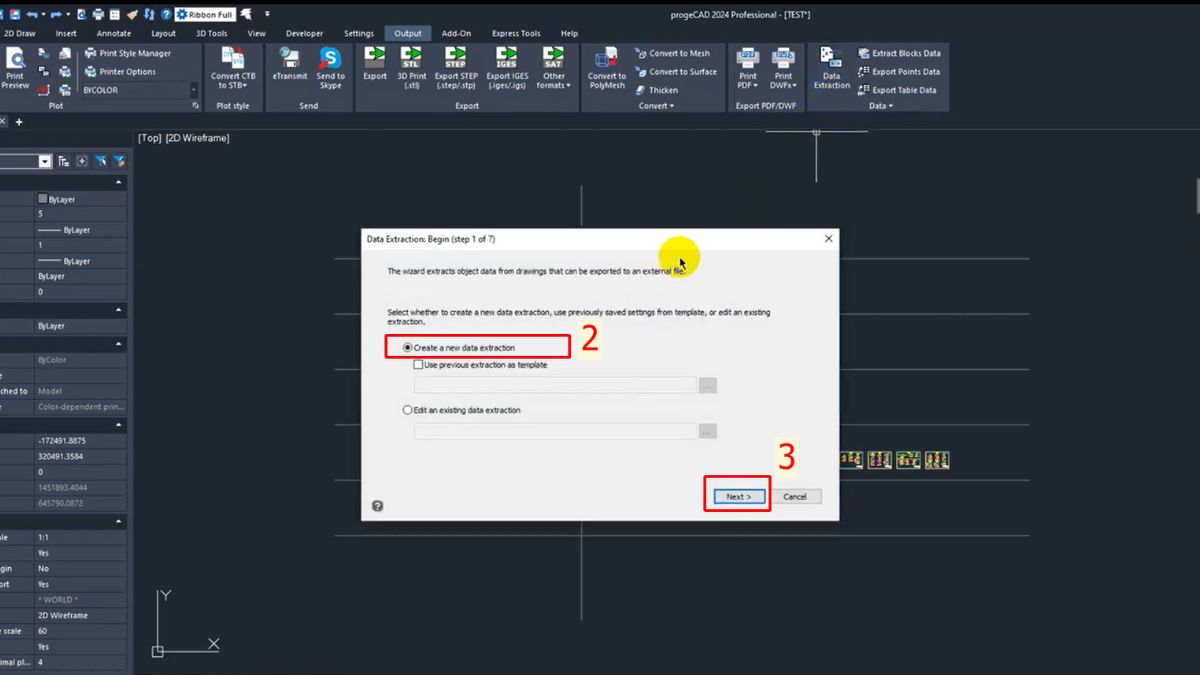
- Chọn Data Extraction trên thanh lệnh > chọn Create a new data extraction > nhấn Next.
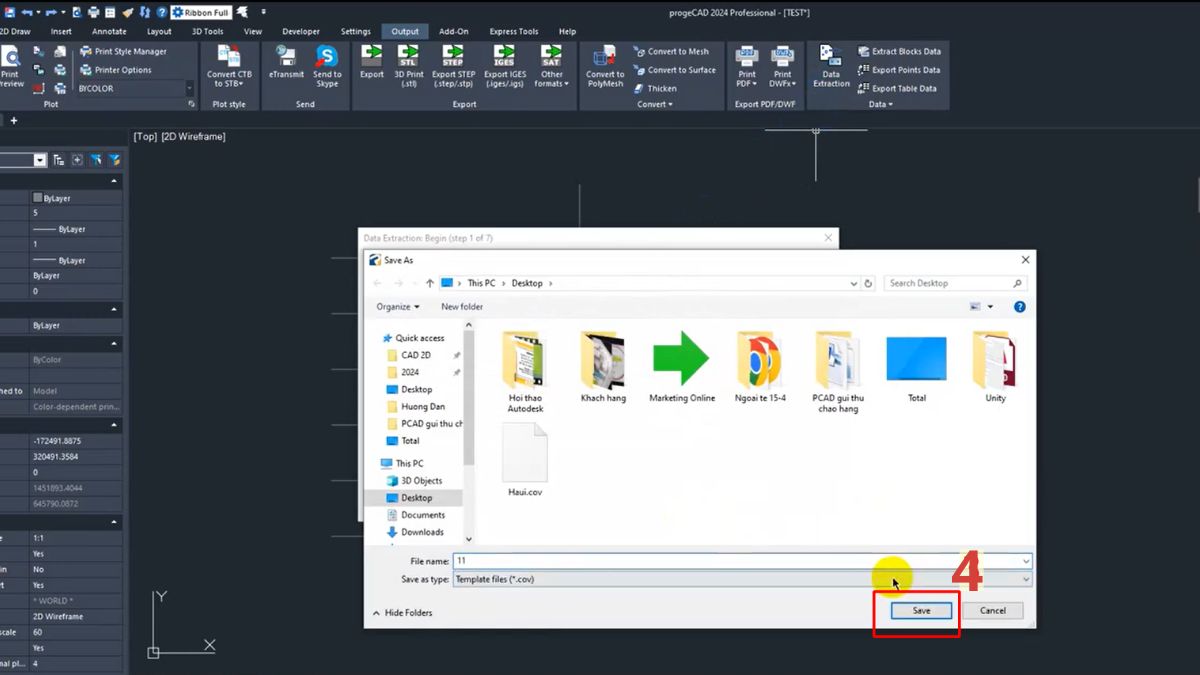
- Bạn đặt tên tùy ý và nhấn Save.
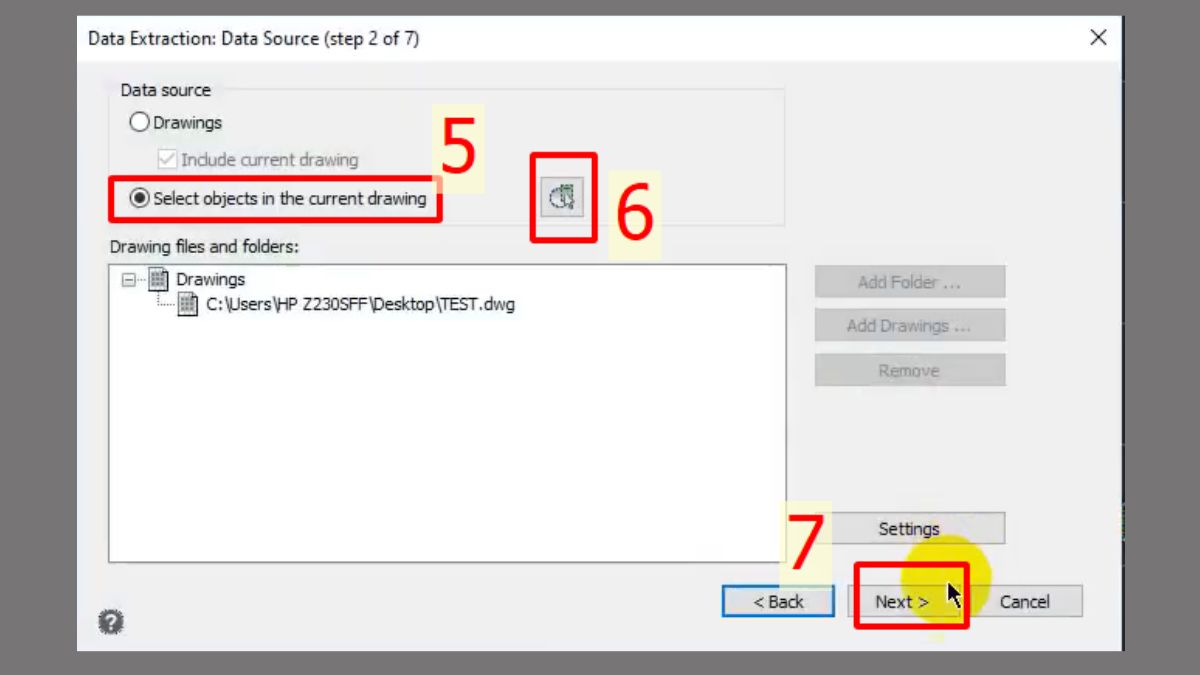
2. Chọn đối tượng cần xuất:
- Chọn Select objects in the current drawing > chọn ô vuông bên cạnh để quét vùng dữ liệu bạn muốn xuất > nhấp vào Next.
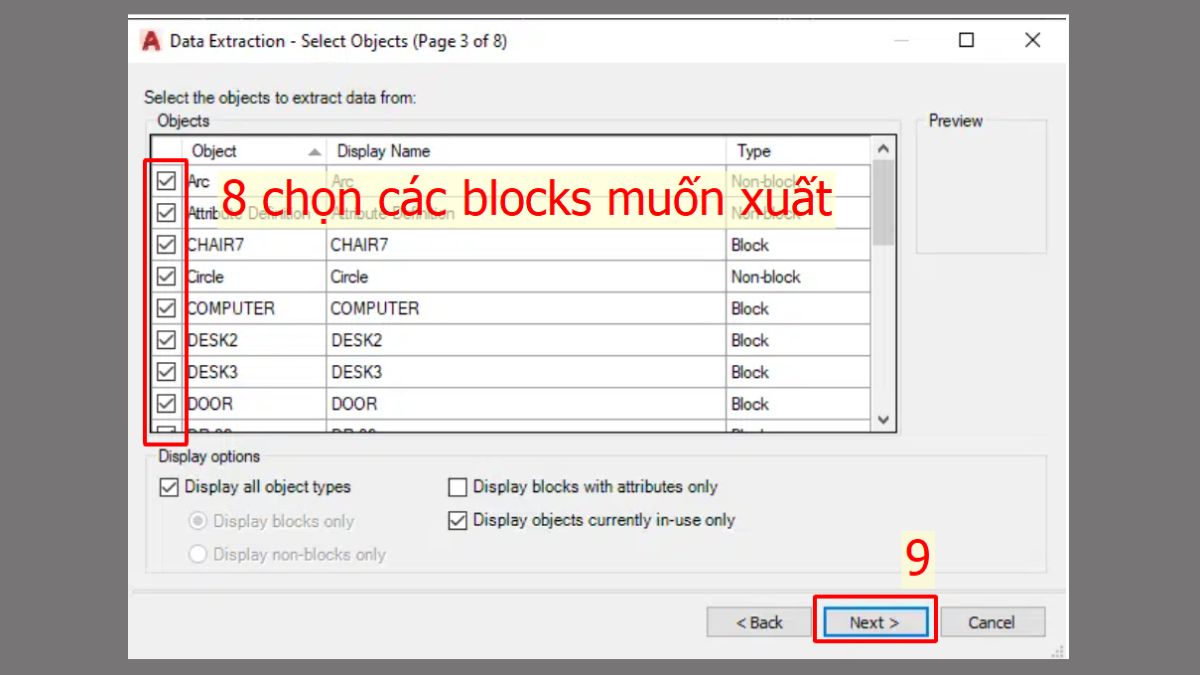
- Tích chọn các text bạn muốn xuất và nhấn Next để tiếp tục.
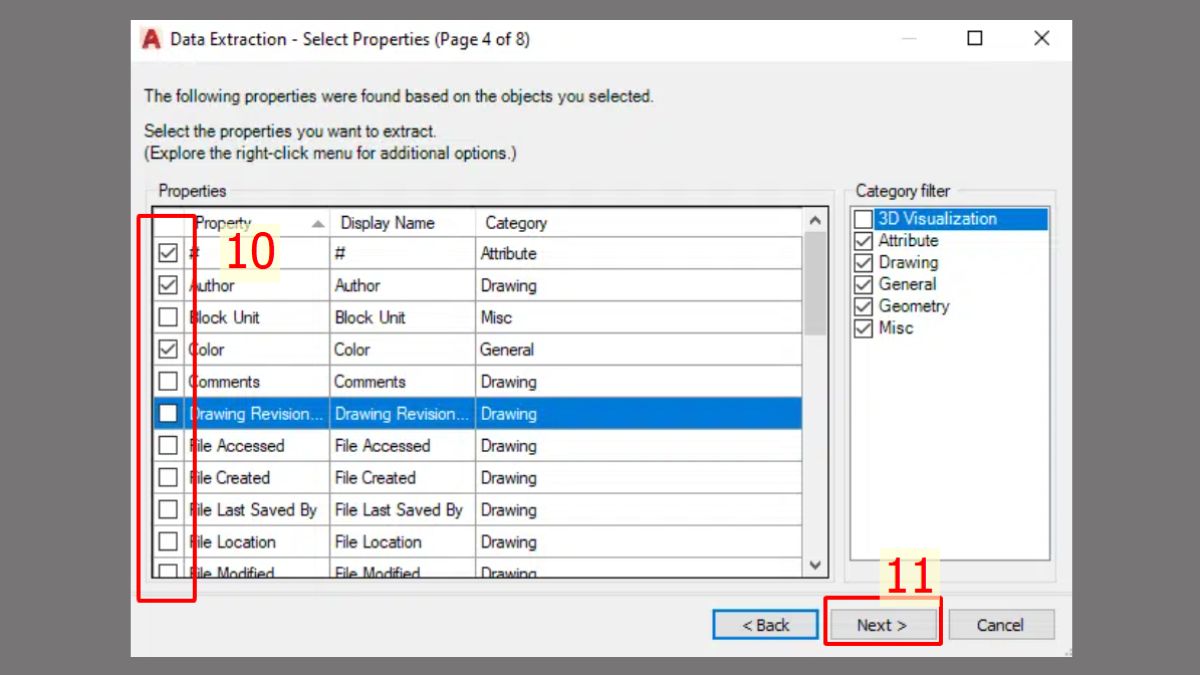
3. Lọc thuộc tính cần xuất
- Trong tab Select Properties, ở cột Property, chỉ tích chọn các thuộc tính bạn cần xuất và nhấn Next để tiếp tục.
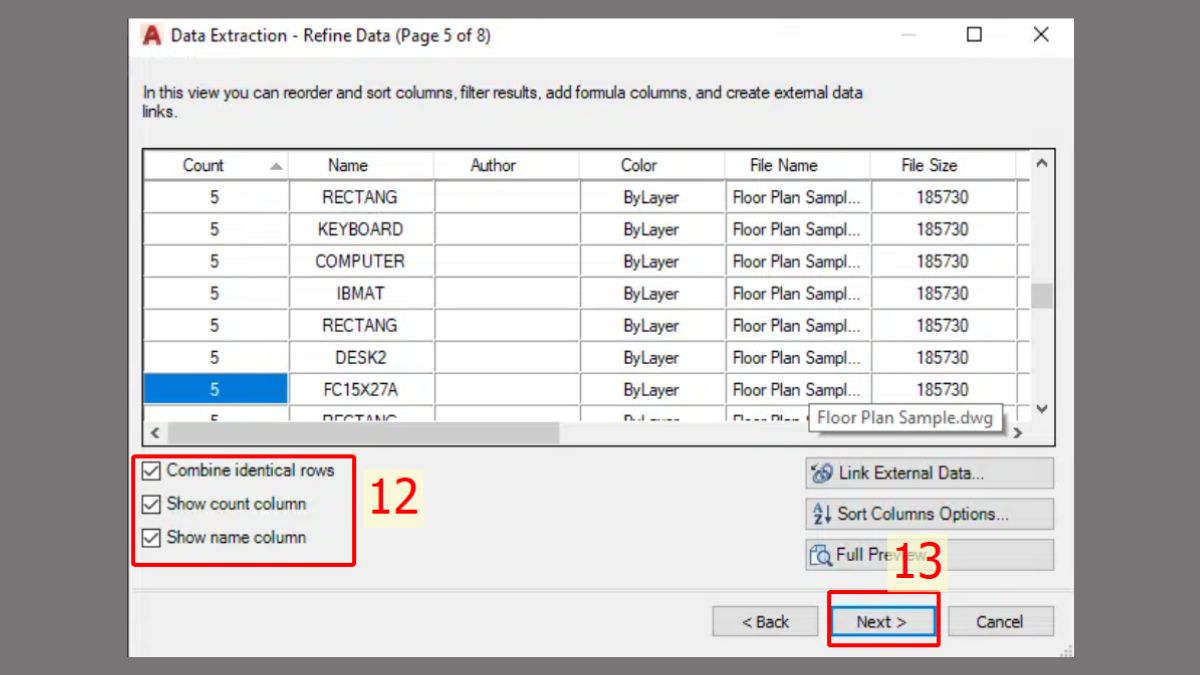
4. Xem trước và hoàn thiện bảng
- Tích chọn đủ 3 mục Combine identical rows, Show count column, Show name column.
- Nhấn Next để chuyển sang bước cuối cùng.
5. Xuất dữ liệu sang Excel
- Tích chọn Output data to external file và nhấn nút "..." để chọn định dạng file đầu ra là .xls hoặc .xlsx > chọn Next.
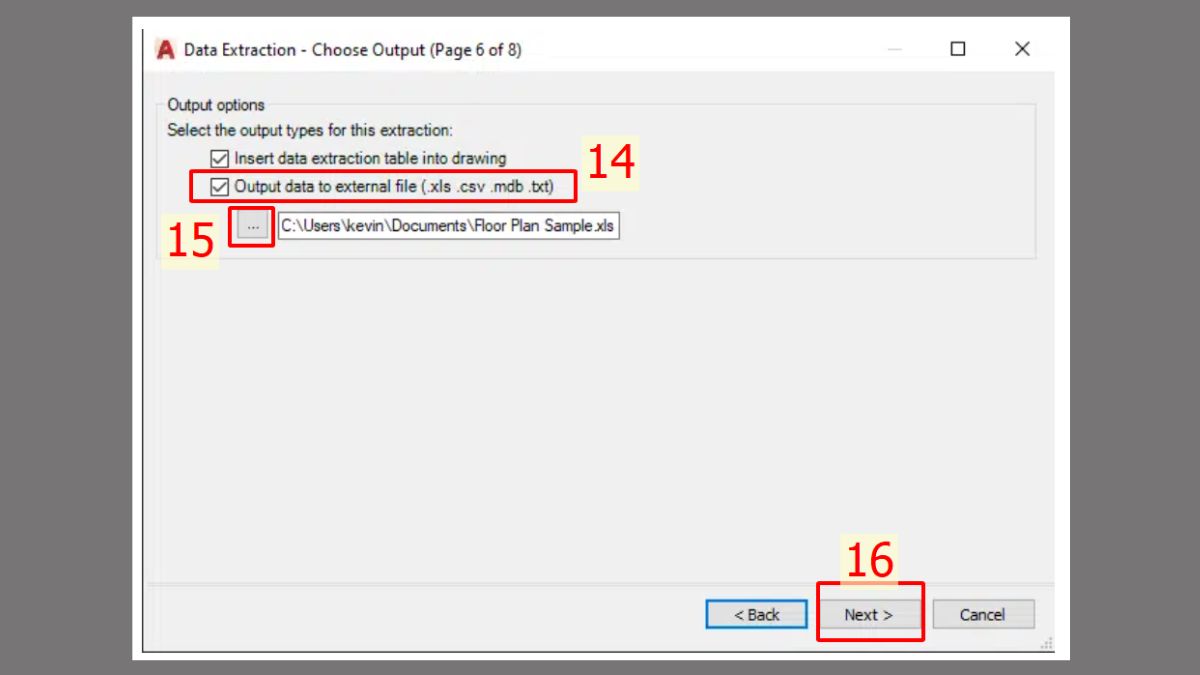
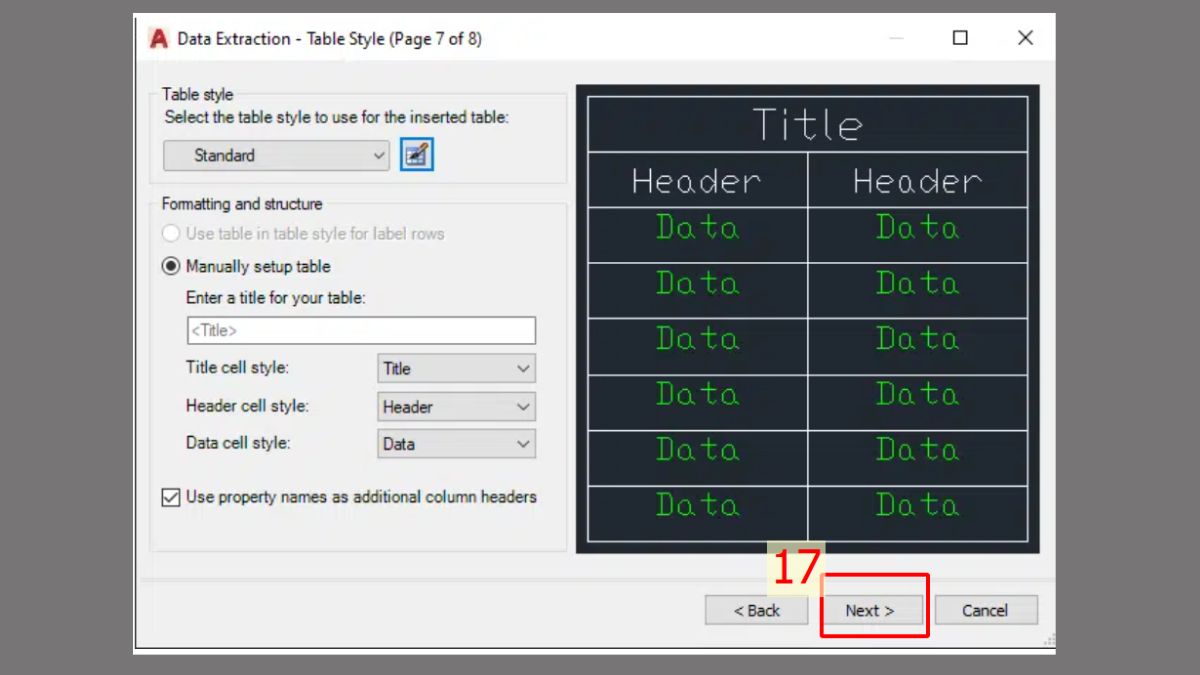
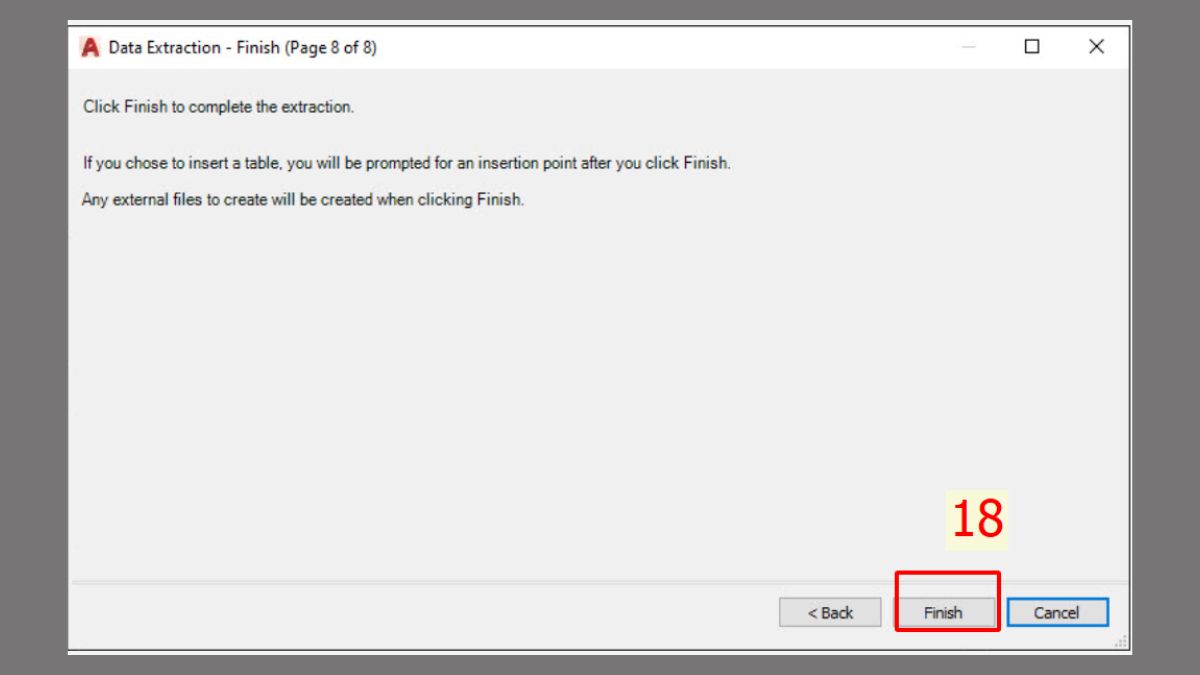
- Tiếp tục chọn Next, sau đó nhấn Finish để hoàn tất và mở file Excel đã xuất.
Tối ưu hóa quá trình làm việc với CAD cùng laptop đồ họa bán chạy tại CellphoneS - cho tốc độ xuất file text sang Excel nhanh, tiết kiệm thời gian đáng kể. Tìm hiểu ngay!
[Product_Listing categoryid="1055" propertyid="" customlink="https://cellphones.com.vn/laptop/do-hoa.html" title="Tham khảo danh sách laptop đồ họa - kỹ thuật được quan tâm tại CellphoneS!"]
Sử dụng Copy & Paste đơn giản
Phương pháp Copy & Paste phù hợp khi bạn muốn xuất text từ CAD sang Excel với số lượng ít và cần chỉnh sửa nhanh. Tuy nhiên, kết quả chỉ là hình ảnh và không phải dữ liệu text thật để tính toán hay xử lý tiếp trong Excel.
1. Sao chép đối tượng từ CAD
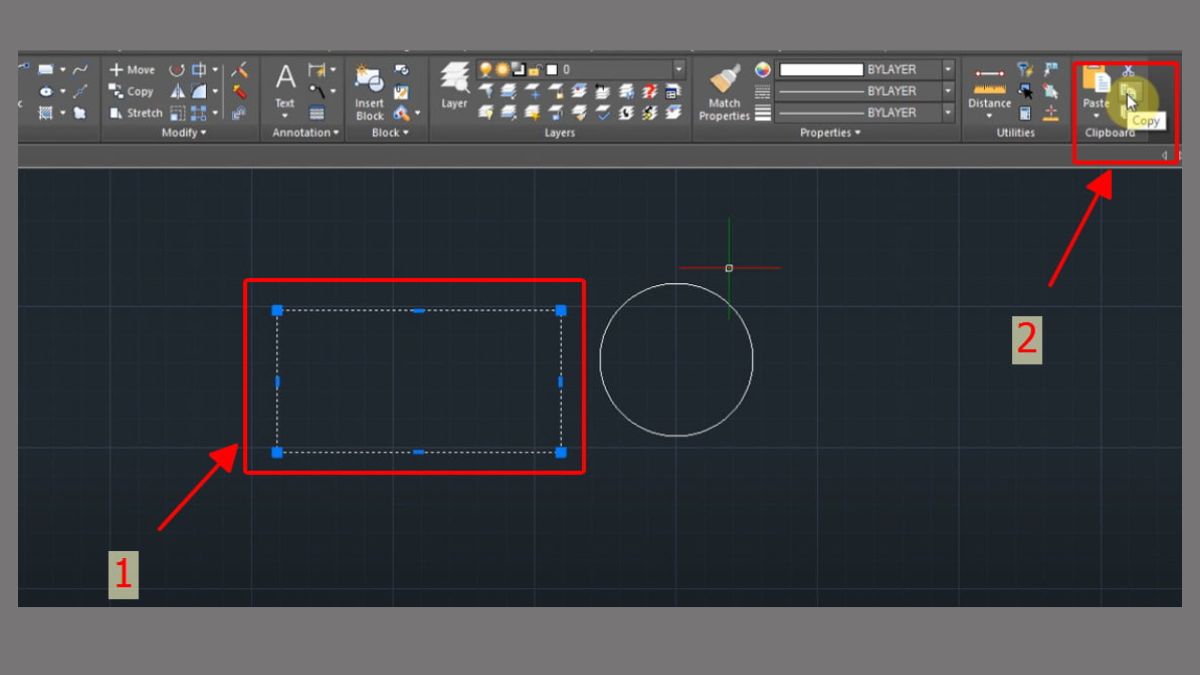
- Quét chọn toàn bộ các đối tượng cần xuất trong bản vẽ CAD.
- Nhấn tổ hợp Ctrl + C hoặc chọn tính năng Copy trên thanh công cụ.
2. Dán vào Excel
- Mở file Excel, di chuyển đến ô muốn chèn dữ liệu.
- Nhấn chuột phải, trong menu xổ xuống, chọn mục Paste Special.
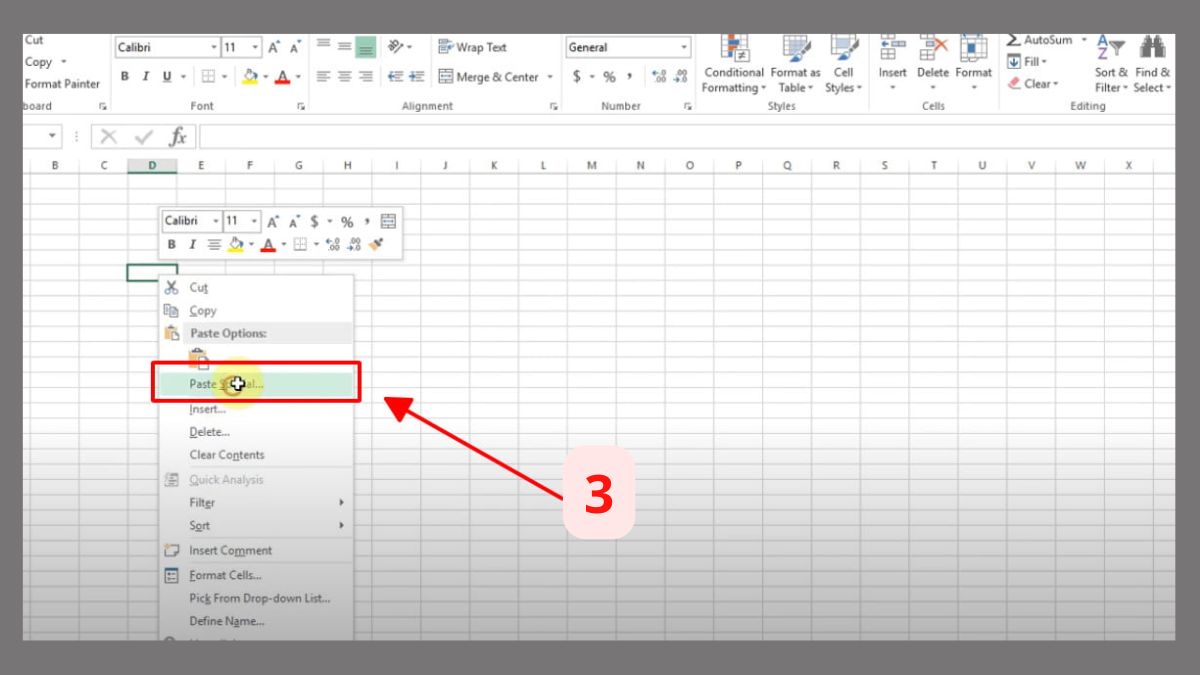
3. Xử lý và hiệu chỉnh dữ liệu
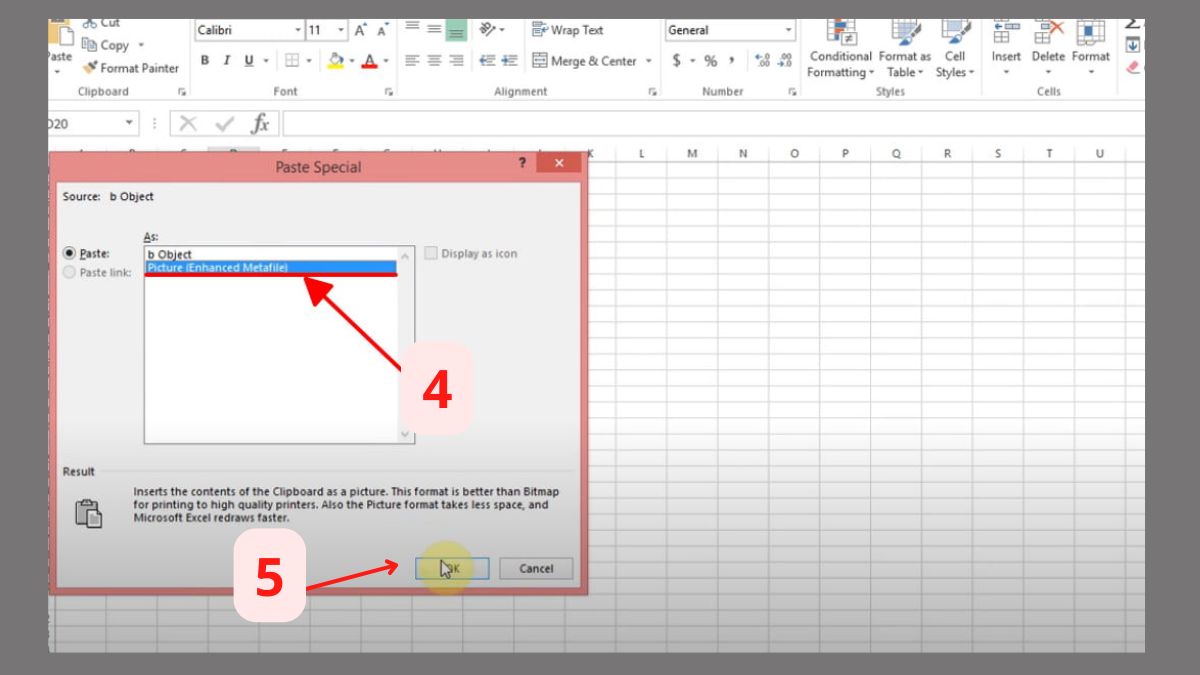
- Tiếp tục chọn Picture (Enhanced Metafile) sau đó nhấn OK.
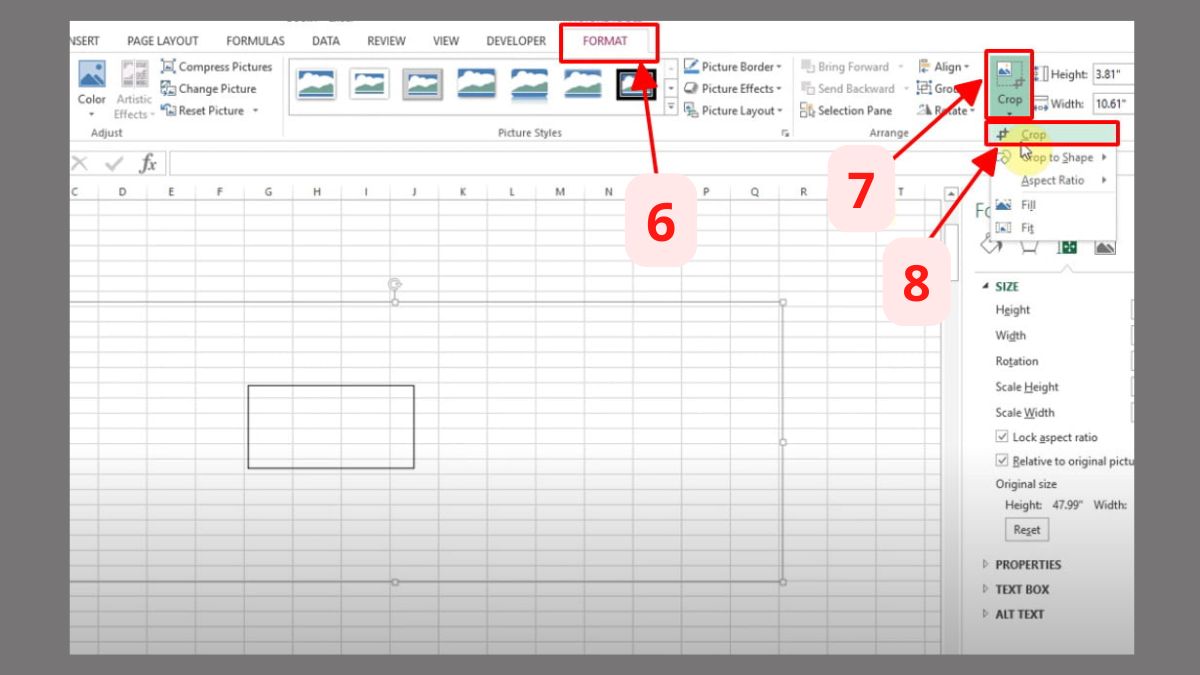
- Chọn thẻ Format > chọn Crop > Crop để cắt xén và hiệu chỉnh khung hình cho phù hợp.
Lưu ý: Chỉ nên dùng Copy & Paste đơn giản khi bạn muốn chèn một phần bản vẽ CAD (có chứa text) như một hình ảnh vào Excel để minh họa.
Dùng Lisp để xuất Text từ CAD sang Excel
Việc sử dụng Lisp xuất text từ CAD sang Excel theo thứ tự là giải pháp tối ưu cho những bản vẽ phức tạp, yêu cầu cao về tính chính xác và trật tự của dữ liệu.
1. Nạp Lisp vào AutoCAD
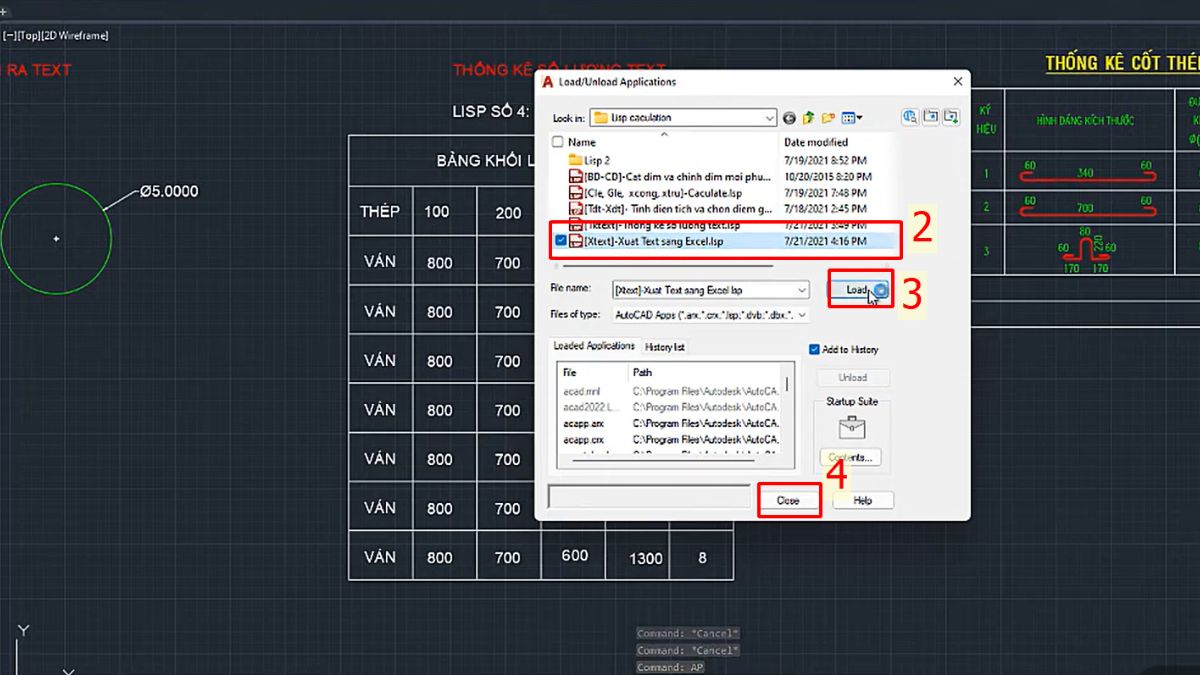
- Sau khi tải file Lisp chuyên dụng từ các nguồn uy tín, trong CAD, gõ lệnh APPLOAD và nhấn Enter.
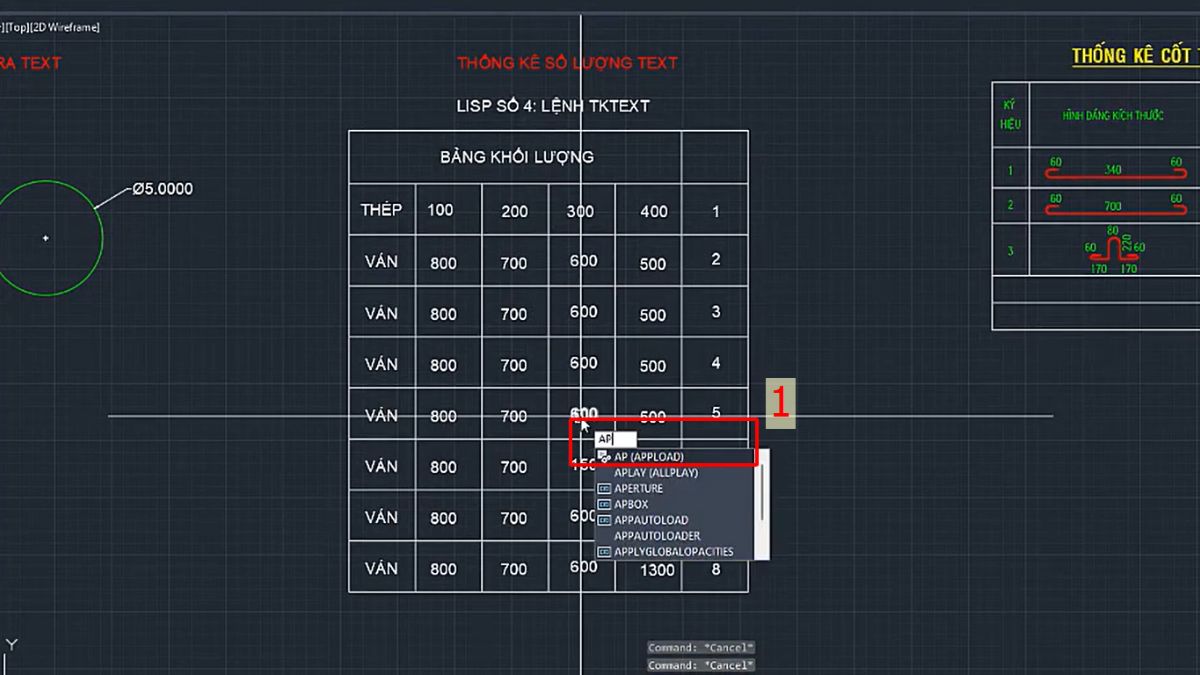
- Ở cửa sổ hiện ra, chọn file vừa tải, nhấn Load để nạp chương trình và chọn Close.
2. Thiết lập và chọn đối tượng
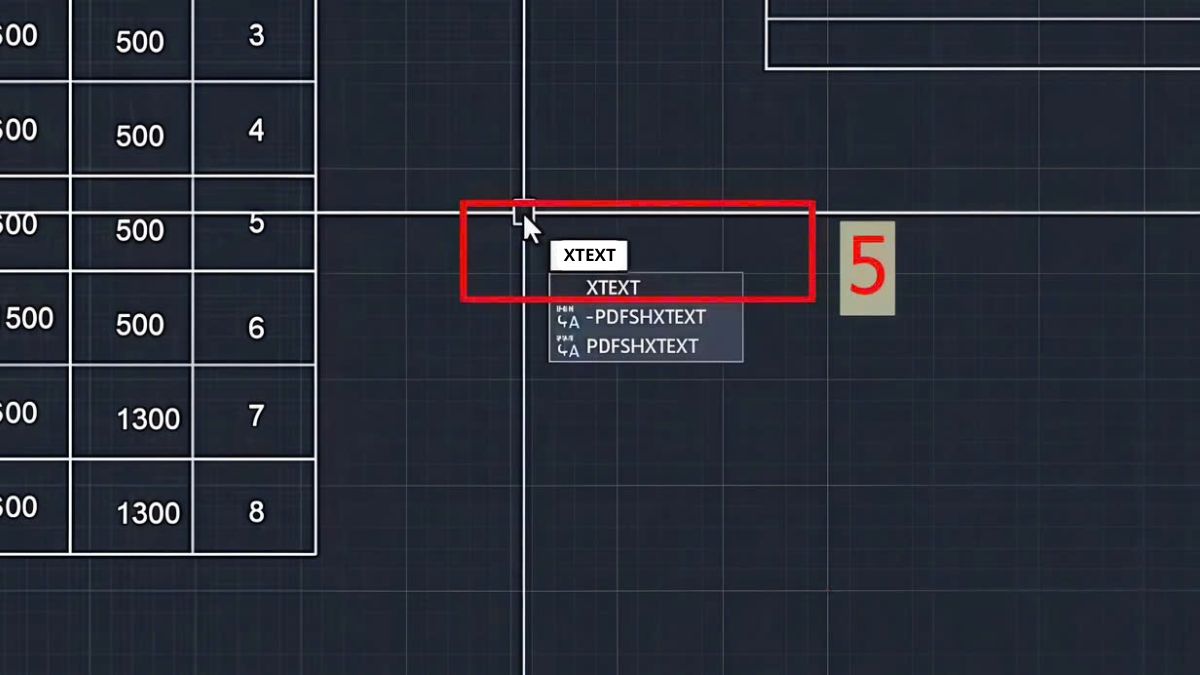
- Gõ lệnh đặc thù của Lisp (ví dụ: XTEXT) để khởi động công cụ.
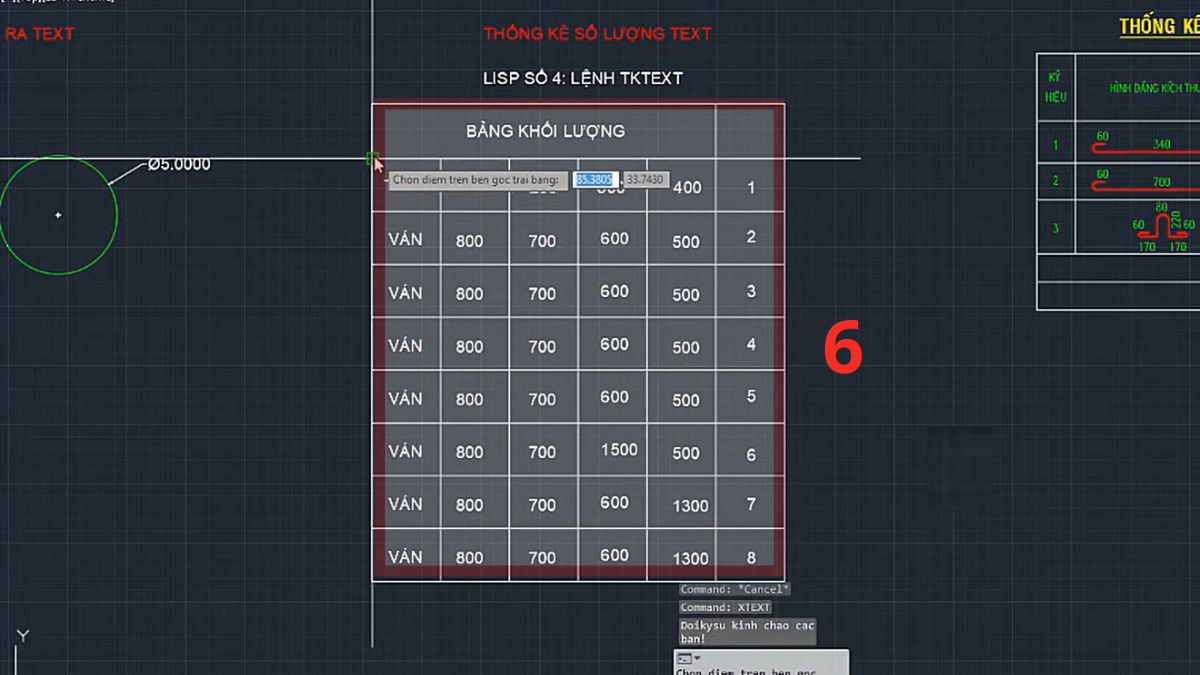
- Quét chọn các đối tượng text cần xuất trong bản vẽ và nhấn Enter.
3. Xuất dữ liệu sang Excel
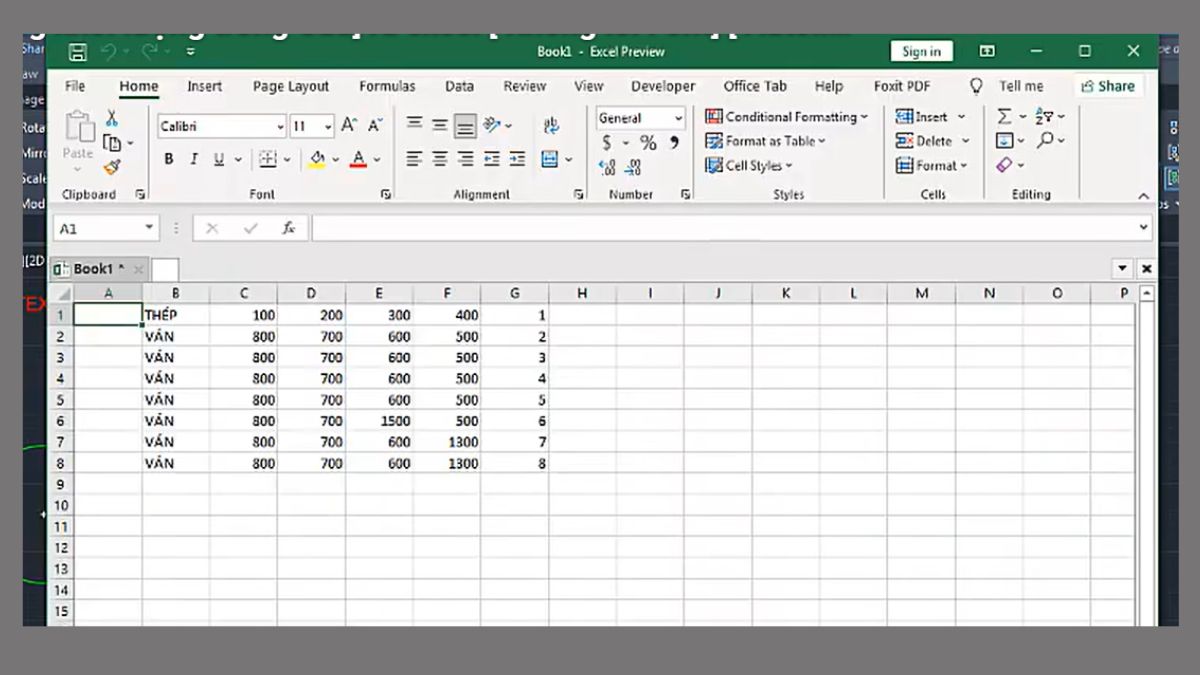
- Mở Excel lên, Lisp đã tự động xuất nội dung sang với định dạng bảng rõ ràng.
Lỗi thường gặp khi xuất Text từ CAD sang Excel
Dù sử dụng phương pháp nào, quá trình xuất text từ CAD sang Excel vẫn có thể phát sinh lỗi. Việc hiểu rõ nguyên nhân và cách khắc phục giúp bạn xử lý nhanh chóng, đảm bảo dữ liệu được chuyển đổi chính xác nhất.
Không xuất được Text
Nguyên nhân: Lỗi thường bắt nguồn từ việc quản lý layer không hợp lý. Các đối tượng text nằm trên layer bị tắt (OFF), khóa (Lock) hoặc đóng băng (Freeze) sẽ không được công cụ trích xuất nhận diện. Ngoài ra, nếu text được chứa trong các Block hoặc Xref phức tạp mà người dùng không lựa chọn đối tượng gốc trong bước chọn vùng dữ liệu, hệ thống sẽ bỏ qua toàn bộ nội dung bên trong.
Cách khắc phục: cần kiểm tra kỹ bảng quản lý layer (LA) trước khi thực hiện xuất, đảm bảo mọi layer chứa text cần thiết đều ở trạng thái bật và mở khóa. Đồng thời, khi sử dụng lệnh Data Extraction, bạn phải chú ý tích chọn mục Include blocks và xác nhận quét chọn toàn bộ các đối tượng liên quan.
Lỗi font chữ
Nguyên nhân: Hiện tượng các ký tự biến thành ô vuông hoặc ký tự rác trong Excel chủ yếu xuất phát từ sự không tương thích về font chữ. AutoCAD thường sử dụng các font đặc thù (như SHX) mà Windows và Excel không mặc định hỗ trợ, đặc biệt với văn bản tiếng Việt có dấu.
Cách khắc phục: Chuyển đổi toàn bộ text trong bản vẽ CAD sang các font Unicode phổ biến như Arial hoặc Times New Roman trước khi tiến hành xuất dữ liệu. Một phương án khác là bạn có thể tìm và cài đặt đầy đủ bộ font SHX vào thư mục Fonts của Windows, giúp máy tính có thể nhận diện và hiển thị chúng một cách chính xác.
Excel bị lỗi định dạng
Nguyên nhân: Xuất text từ CAD sang Excel bị lỗi định dạng thường do dữ liệu được xuất ra không đồng nhất về định dạng ô. Khi các text trong CAD có độ dài chênh lệch lớn, chúng có thể bị nhóm vào một ô duy nhất trong Excel hoặc bị tách thành nhiều cột không theo ý muốn.

Cách khắc phục: Sử dụng phương pháp Data Extraction thay vì Copy Paste, vì công cụ này cho phép bạn xác định rõ ràng từng thuộc tính sẽ nằm ở cột nào. Sau khi xuất, bạn nên kiểm tra và sử dụng tính năng Text to Columns trong Excel để phân tách dữ liệu một cách chính xác.
File không lưu được
Nguyên nhân: Thường xảy ra khi file Excel đích đang mở ở chế độ chỉ đọc (Read-only) hoặc đang sử dụng bởi một tiến trình khác. Một nguyên nhân khác có thể do đường dẫn lưu file chứa ký tự đặc biệt hoặc quá dài khiến hệ thống từ chối ghi dữ liệu.
Cách khắc phục: đảm bảo file Excel đích đã được đóng lại trước khi thực hiện xuất dữ liệu. Ngoài ra, bạn nên chọn một đường dẫn lưu đơn giản, ít ký tự và tránh sử dụng các ký tự đặc biệt trong tên file.
Như vậy, Sforum đã hướng dẫn bạn chi tiết cách xuất text từ CAD sang Excel cùng những lưu ý quan trọng. Áp dụng thành thạo các phương pháp này sẽ giúp bạn tiết kiệm đáng kể thời gian, hạn chế sai sót và nâng cao hiệu quả xử lý dữ liệu kỹ thuật một cách chuyên nghiệp nhất.
- Xem thêm: Tin học văn phòng, Thủ thuật Excel
Câu hỏi thường gặp
Có thể xuất cả Text và Block Attribute cùng lúc không?
Cách xuất tọa độ của Text sang Excel thế nào?
Lisp có hoạt động trên AutoCAD LT không?





Bình luận (0)