
Asus Keyboard Hotkeys là gì? Hướng dẫn cài đặt dễ dàng

Asus Keyboard Hotkeys Windows 11 là hệ thống phím tắt thông minh được ASUS tối ưu riêng, giúp bạn điều khiển nhanh nhiều tính năng. Biết tận dụng Keyboard Hotkeys - phím nóng của bàn phím Asus driver download từ trang chính thức, bạn sẽ kích hoạt trọn vẹn bộ công cụ này. Hãy cùng Sforum điểm qua nội dung sau và tự thực hiện ngay.
Asus Keyboard Hotkeys là gì?
Asus Keyboard Hotkeys là bộ phím chức năng đặc biệt được tích hợp sẵn trên laptop và cả bàn phím Asus rời của hãng. Đó thường là tổ hợp phím Fn + F1~F12 đặc trưng của Asus.
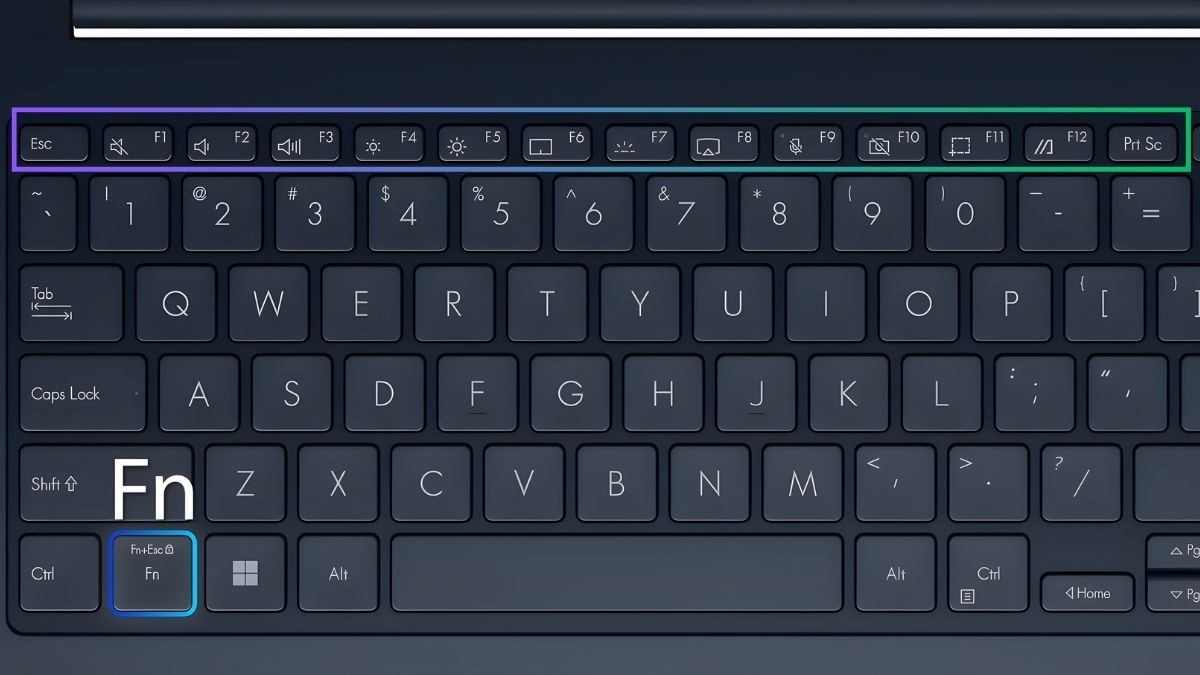
Các phím này giúp điều khiển nhanh các tính năng phần cứng. Chỉ một nút bấm, bạn có thể thay đổi độ sáng, âm lượng hay tắt touchpad mà không cần vào cài đặt. Thường thì ATK Driver Asus Package hoặc Asus System Control Interface là cần thiết để chúng hoạt động mượt mà.
Như vậy, chiếc laptop sẽ luôn sát cánh cùng bạn qua vô số chặng đường phía trước. Chọn ngay một dòng sản phẩm tốt và mạnh mẽ chính là khoản đầu tư lâu dài đáng giá. Hãy tham khảo ngay!
[Product_Listing categoryid="1055" propertyid="" customlink="https://cellphones.com.vn/laptop/do-hoa.html" title="Tham khảo danh sách laptop đồ họa - kỹ thuật được quan tâm tại CellphoneS!"]
Các Hotkeys phổ biến trên laptop Asus
Sau khi biết Asus Keyboard Hotkeys là gì, chắc hẳn bạn rất tò mò về những tổ hợp phổ biến kèm chức năng của nó, hãy cùng điểm qua ngay sau đây:
- Fn + F1: Kích hoạt chế độ máy bay
- Fn + F2: Bật/tắt kết nối không dây
- Fn + F3/F4: Giảm/tăng độ sáng bàn phím
- Fn + F5/F6: Điều chỉnh sáng màn hình
- Fn + F7: Tắt/mở màn hình
- Fn + F8: Chuyển đổi chế độ xuất hình
- Fn + F9: Khóa/mở touchpad
- Fn + F10/F11/F12: Tùy chỉnh âm lượng
- Fn + Space: Đổi profile hiệu năng
- Fn + Space: Bật chế độ hiệu suất (Performance mode) qua Armoury Crate
- Fn + V: Kích hoạt Vivobook Animation (trên một số dòng Vivobook)
- Fn + C: Mở nhanh ứng dụng MyASUS hoặc Armoury Crate
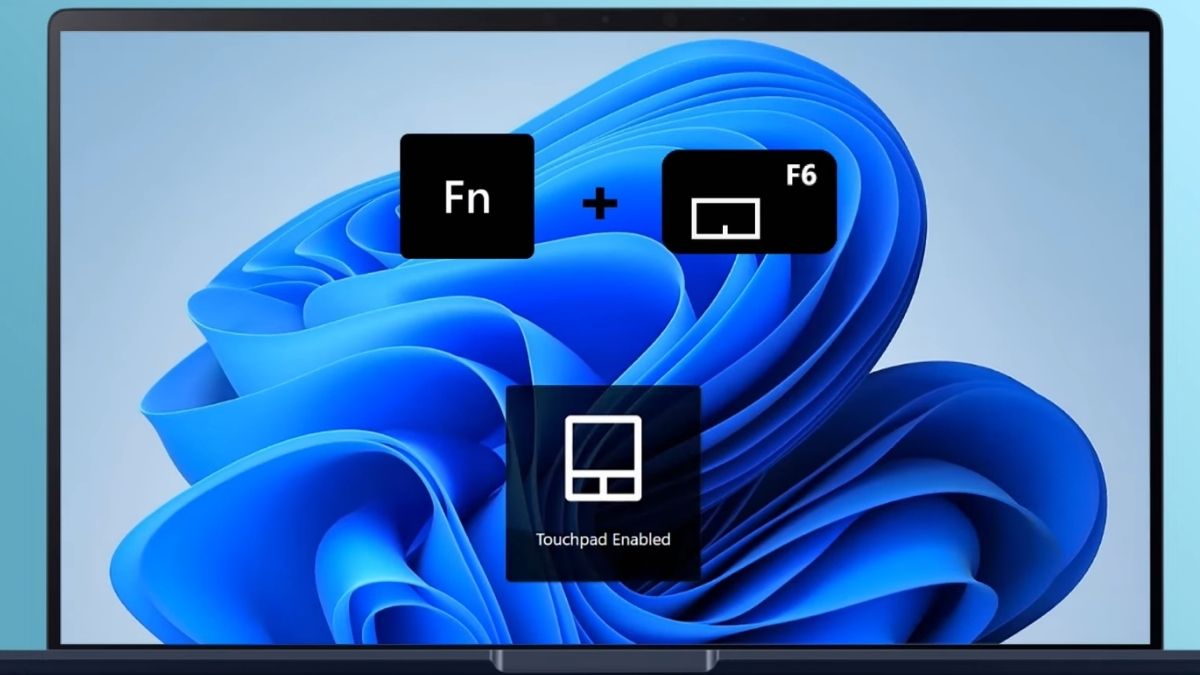
Như vậy, Asus Keyboard Hotkeys giúp bạn thao tác nhanh các chức năng phần cứng chỉ bằng 1-2 phím. Khi đã quen thuộc, Hotkeys của bàn phím Asus sẽ giúp người dùng tiết kiệm khá nhiều thời gian.
Lưu ý: Danh mục Hotkeys trên laptop Asus chỉ mang tính chất tham khảo về mặt chức năng. Các biến thể sản phẩm, khác biệt cấu hình hoặc tùy chỉnh phần mềm trên từng dòng máy có thể dẫn đến sự thay đổi trong cách hoạt động của từng tổ hợp phím.
Cách tải và cài đặt Asus Keyboard Hotkeys đúng chuẩn
Thông thường các Hotkeys đã có sẵn trên máy của bạn. Nếu vẫn chưa dùng Asus Keyboard Hotkeys Windows 11 hay các phiên bản khác, bạn có thể tải và cài thêm driver cho phù hợp:
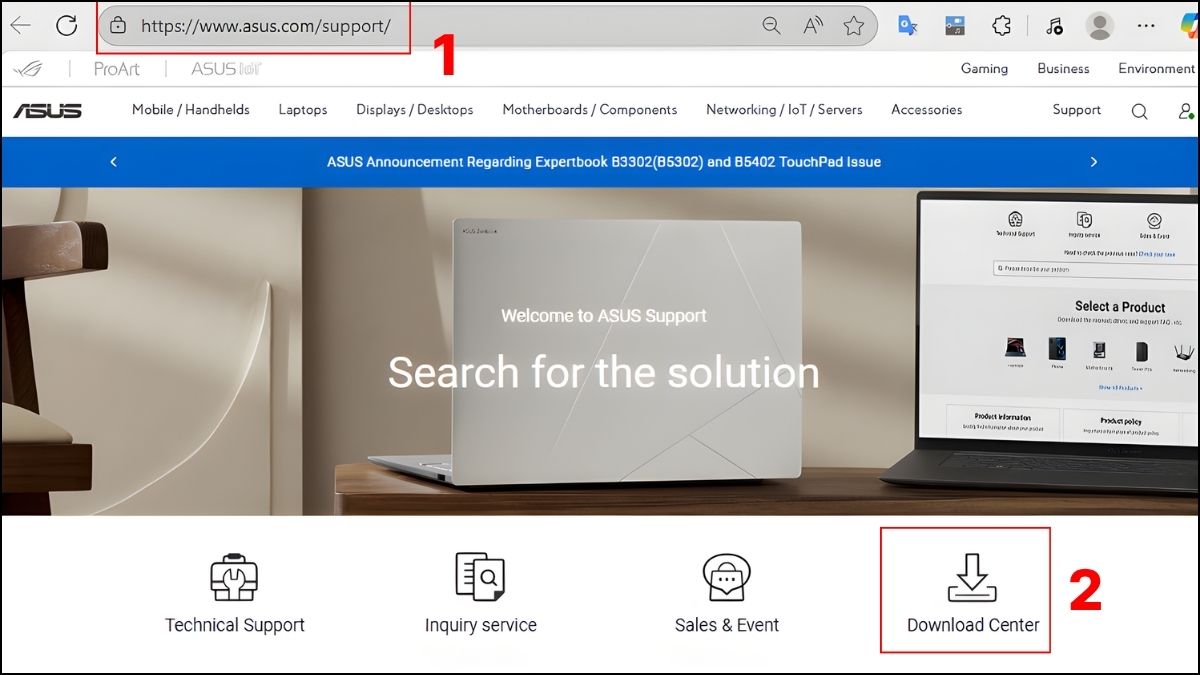
1.Truy cập trung tâm tải chính hãng
Vào web hỗ trợ https://www.asus.com/support/ ,rồi chọn mục Download Center.
2.Xác định đúng model và vào kho driver
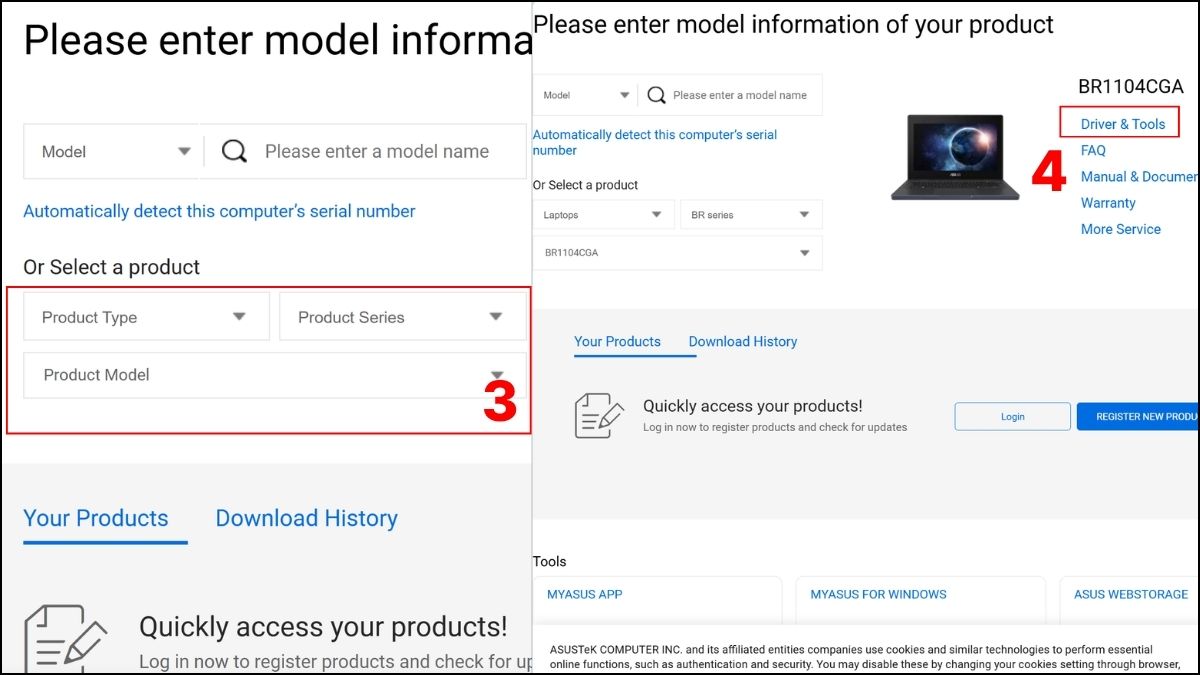
- Ô Product Type, chọn Laptop, lần lượt chọn Product Series và Product Model
- Khi khung bên phải hiện thông tin, nhấn Driver & Tools.
3.Tải driver phù hợp
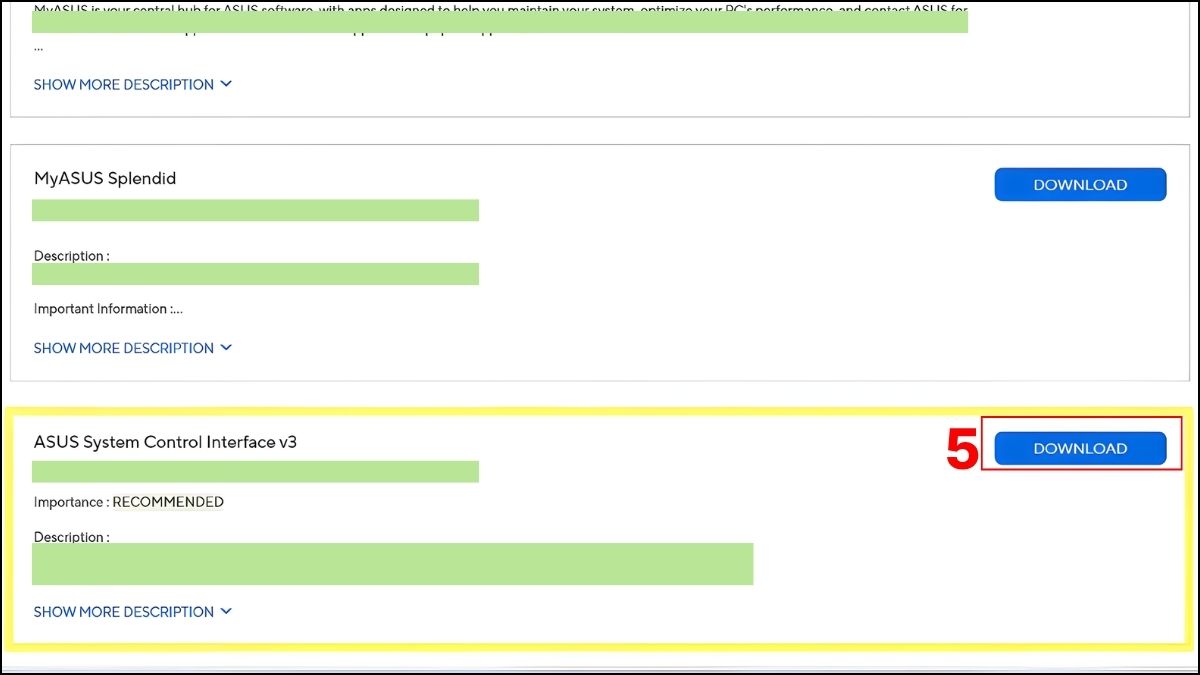
Bấm download tại Asus Keyboard Hotkeys driver bạn cần.
Gợi ý:
- Fn + Esc: chỉ cần ASUS System Control Interface
- Fn + F1/F2/F3: tải cả ASUS System Control Interface + Audio driver
- Fn + F6: tải ASUS System Control Interface + Touchpad driver
- Fn + F10: tải ASUS System Control Interface + Camera driver
4.Cài file Asus Keyboard Hotkeys download
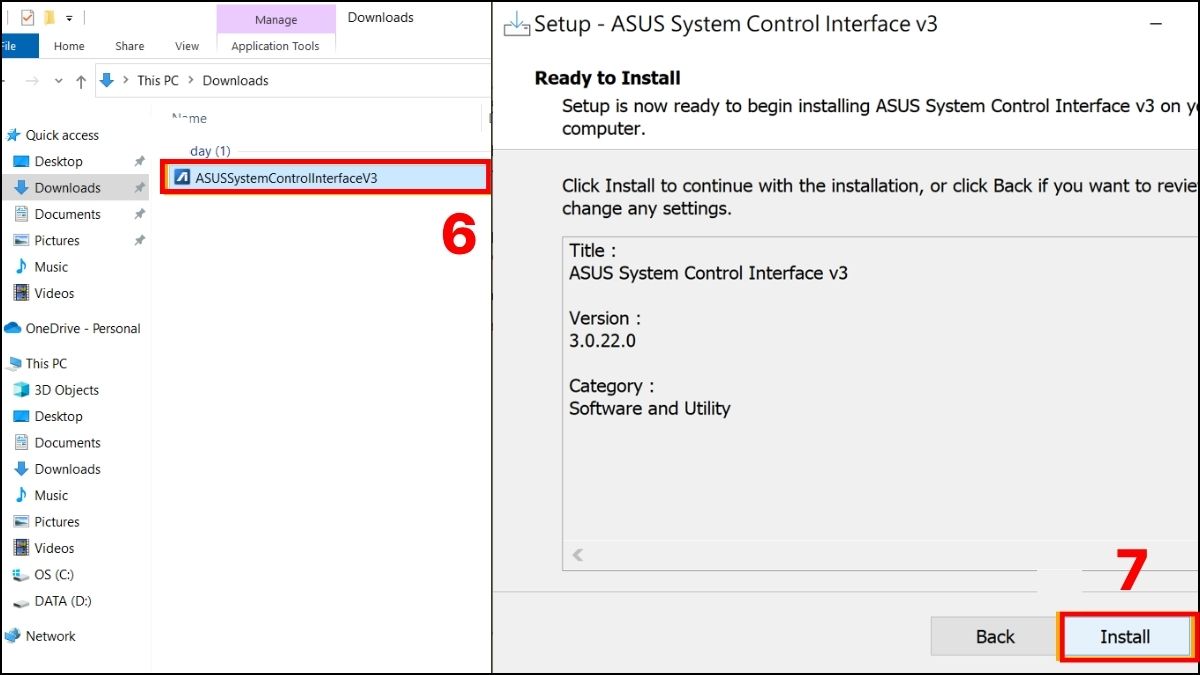
- Nhấp đúp file ASUSSystemControlInterfaceV3.exe (hoặc tên tương tự).
- Đọc và liên tục bấm Next , cuối cùng bấm Install.
5.Khởi động lại máy
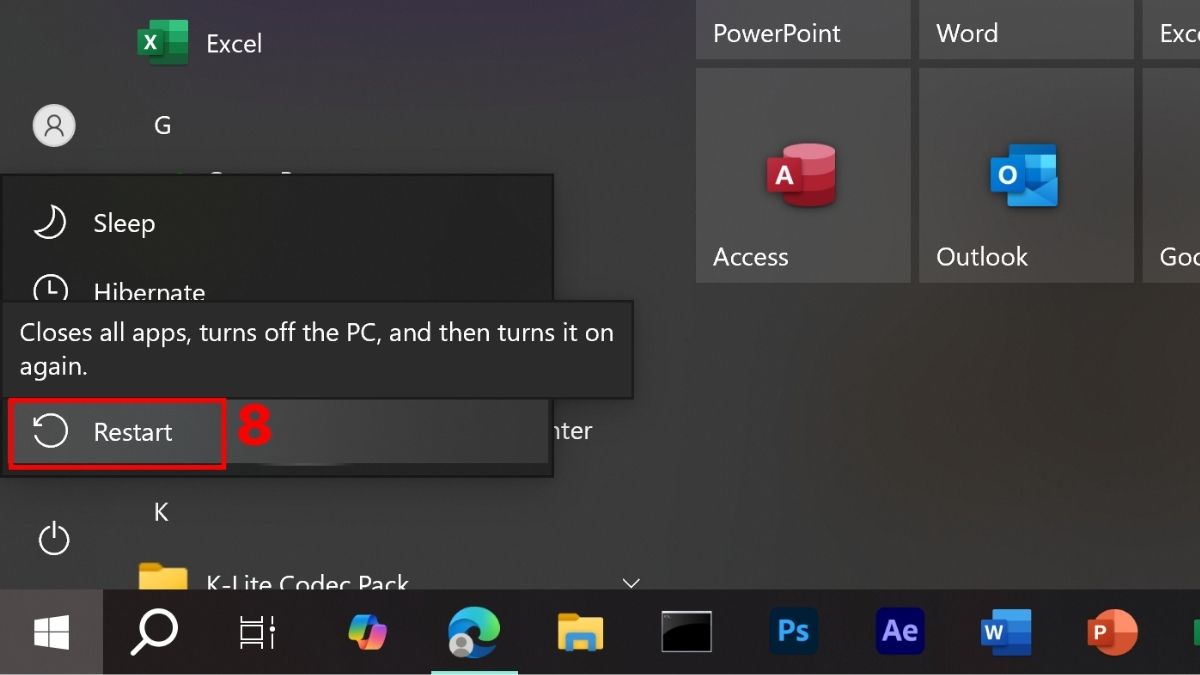
Bấm Restart. Sau đó, thử ngay các tổ hợp.
Cách sử dụng Asus Keyboard Hotkeys trên laptop Asus
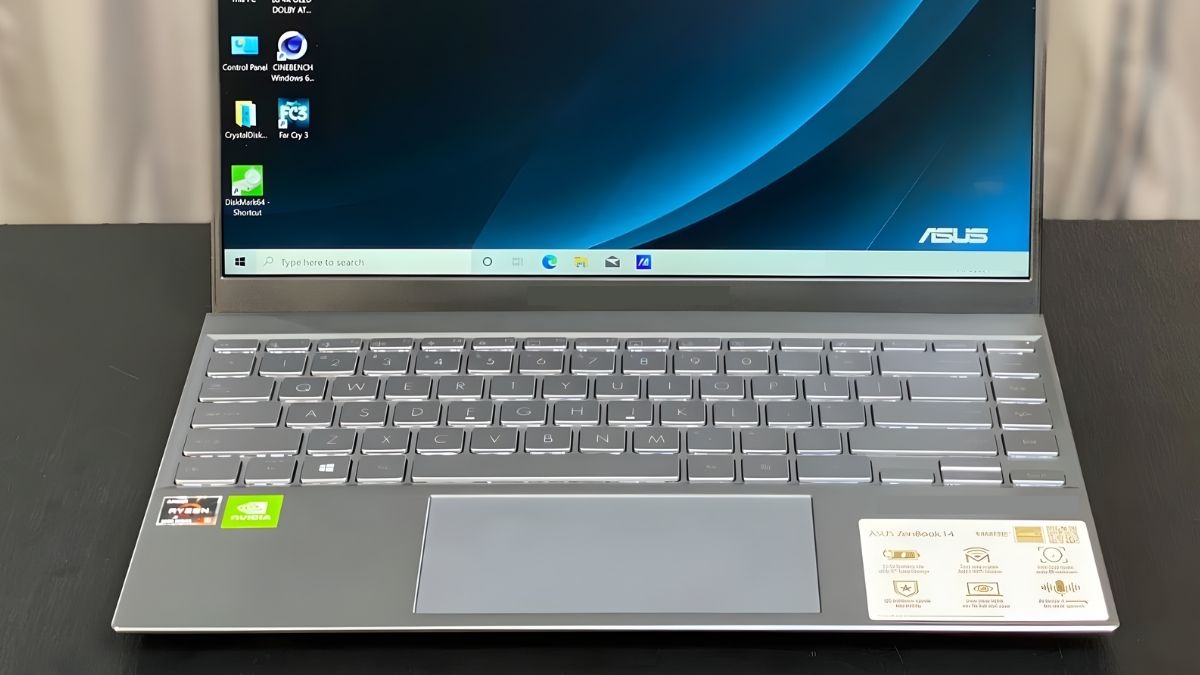
Khi đã cài xong Asus Keyboard Hotkeys download, bạn có thể dùng ngay các tổ hợp trên bàn phím. Cách thao tác là ấn Fn + phím F1-12 hoặc Fn + vài phím khác được nâng cấp tùy vào chức năng máy.

Lưu ý, phím nóng của Bàn phím Asus có thể khác biệt chút ít về tính năng. Ví dụ ở dòng Zenbook bấm Fn + V thì đèn sẽ được bật lên.
Lưu ý khi sử dụng Asus Keyboard Hotkeys
Để khai thác tối đa sức mạnh của Asus Keyboard Hotkeys Windows 11 và các bản Windows khác, bạn có thể bổ sung vài nguyên tắc nhỏ sau đây.
- Luôn cập nhật ASUS System Control Interface qua MyASUS trước khi phàn nàn phím “đơ”, vì 90% lỗi đến từ driver cũ.
- Tránh cài ATK Package từ nguồn thứ ba; chỉ tải từ trang ASUS chính hãng để không bị xung đột hoặc nhiễm mã độc.
- Trên Windows 11, một số tổ hợp có thể thay đổi hành vi nếu bật Gaming Mode trong Armoury Crate - hãy kiểm tra cài đặt trước khi hoảng loạn.
- Không tắt hoàn toàn dịch vụ ASUS System Control Interface trong Task Manager, vì toàn bộ phím tắt có thể không phản hồi.
- Khi dùng bàn phím ngoài USB, Hotkeys chỉ hoạt động trên Keyboard tích hợp; muốn dùng trên phím rời phải cài thêm phần mềm ROG Armoury Crate (dòng gaming).
Hotkeys là tiện ích mặc định nên thường cài đặt và dùng khá đơn giản. Kết hợp thêm vài lưu ý trên, bạn có thể tận dụng phím nóng của Bàn phím Asus nhanh chóng hơn trong nhiều tác vụ.
Asus Keyboard Hotkeys Windows 11 hỗ trợ người dùng thao tác nhanh các chức năng và tiết kiệm đáng kể thời gian sử dụng máy. Hãy tận dụng Keyboard Hotkeys – phím nóng của Bàn phím Asus, kết hợp hướng dẫn cách sử dụng Asus đúng chuẩn và tải driver từ nguồn chính hãng để kích hoạt trọn vẹn tiện ích này. Đừng quên những mẹo công nghệ khác sẽ được Sforum cập nhật liên tục nhé!
Xem thêm các bài liên quan: Máy tính - Laptop - Tablet
Câu hỏi thường gặp
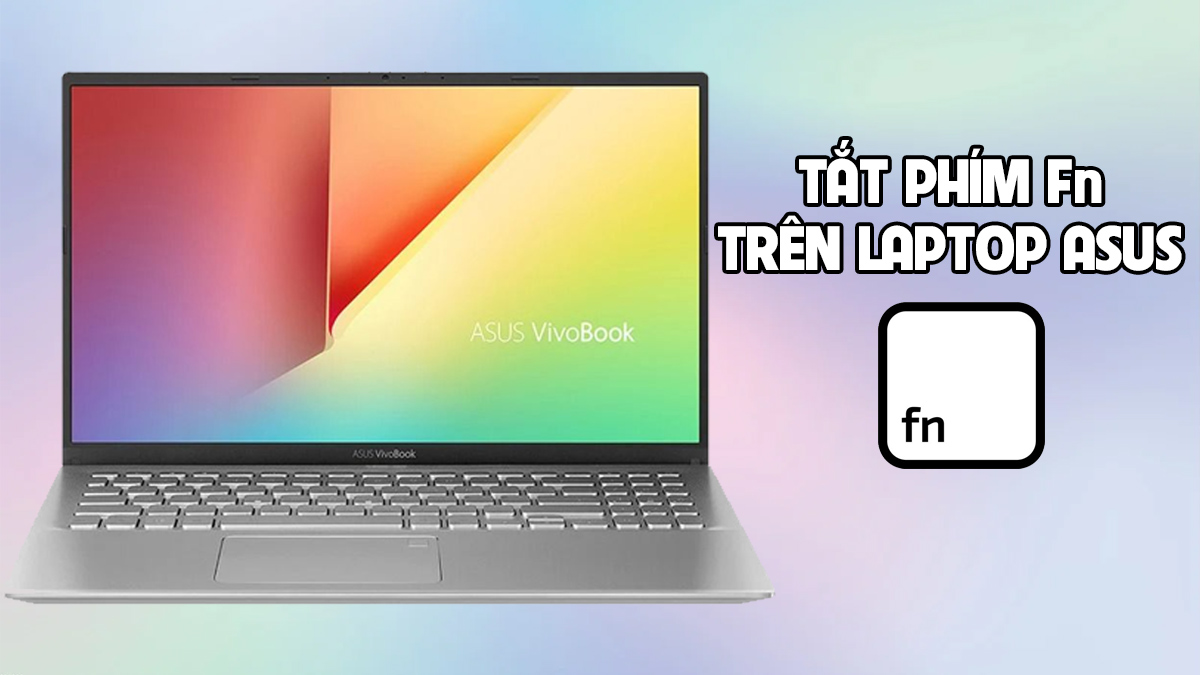
Làm sao bật/tắt phím Fn Lock trên laptop Asus?
Để bật hoặc tắt Fn Lock trên Asus, bạn nhấn đồng thời phím Fn và Esc trong 2 giây. Khi đèn LED trên phím Esc sáng lên nghĩa là Fn Lock đang bật.
MyAsus có thể thay thế Asus Keyboard Hotkeys không?
Asus Keyboard Hotkeys bị lỗi sau khi cập nhật Windows xử lý thế nào?
Laptop gaming Asus có hotkey khác không?



Bình luận (0)