
Cách bấm F5 trên MacBook để làm mới trang đúng cách

Cách bấm F5 trên MacBook là thắc mắc phổ biến của nhiều người dùng khi chuyển từ Windows sang macOS và gặp khó khăn trong thao tác làm mới trang. Do cơ chế bàn phím và hệ điều hành khác biệt, cách nhấn F5 trên MacBook không hoạt động giống thói quen trước đây. Việc hiểu đúng cách làm mới trang sẽ giúp người dùng thao tác nhanh hơn.
Phím F5 trên MacBook là gì?
Phím F5 trên MacBook không được Apple gán sẵn chức năng làm mới trang web như trên máy tính Windows. Thay vào đó, macOS ưu tiên các tính năng hệ thống như điều chỉnh đèn nền bàn phím (trên các dòng cũ) hoặc thao tác nhanh trong ứng dụng.

Vì sự khác biệt này, cách bấm F5 trên MacBook thường phải kết hợp với các phím bổ trợ như Command hoặc Control. Việc hiểu rõ vai trò của phím F5 trên MacBook sẽ giúp người dùng làm mới trang, Finder hoặc ứng dụng một cách chính xác và hiệu quả hơn.
Cách bấm F5 trên MacBook bằng tổ hợp phím
Trên macOS, làm mới trang web cần sử dụng tổ hợp phím thay vì nhấn F5 đơn lẻ. Cách này áp dụng ổn định cho Safari, Chrome và Firefox.
Làm mới nhanh (Soft Refresh)
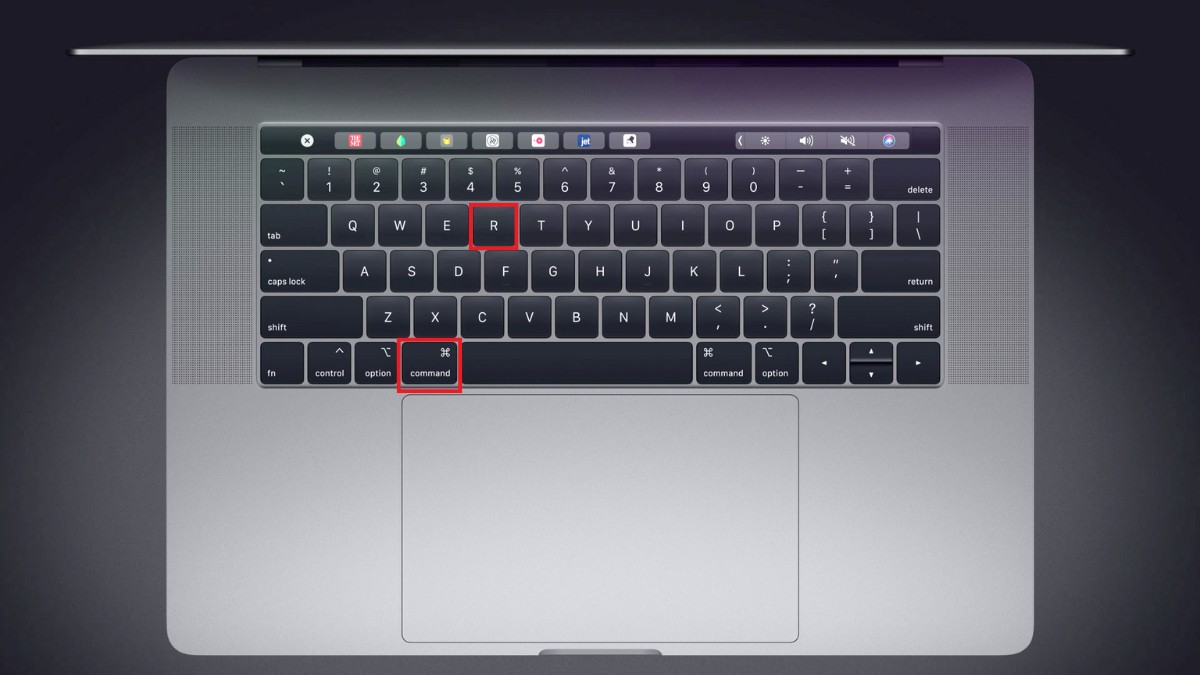
Tính năng làm mới nhanh cho phép bạn tải lại trang web bằng dữ liệu đã được lưu sẵn trong bộ nhớ đệm, giúp quá trình hiển thị diễn ra gần như tức thì. Khi thực hiện cách nhấn F5 trên MacBook, bạn chỉ cần dùng tổ hợp phím Command (⌘) + R. Thao tác này tương đương với lệnh refresh thông thường trên máy tính Windows.
Làm mới cứng (Hard Refresh)
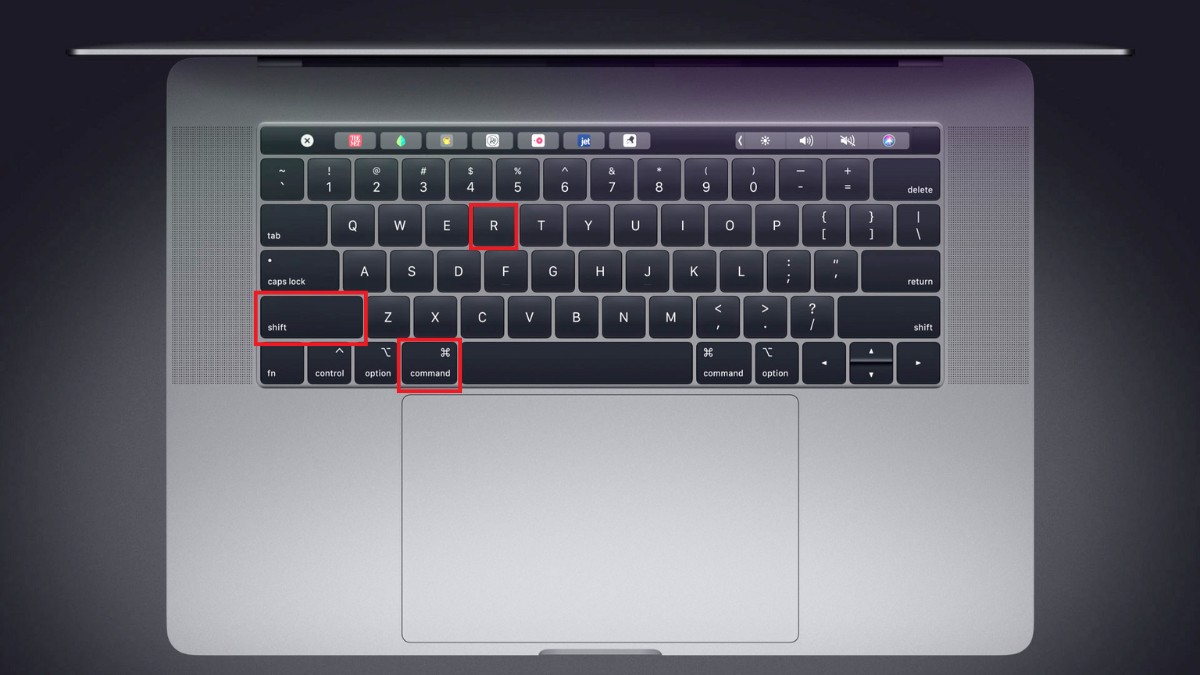
Làm mới cứng buộc trình duyệt tải lại toàn bộ dữ liệu mới từ máy chủ, bỏ qua cache cũ. Cách ấn F5 trên MacBook trong trường hợp này là Command (⌘) + Shift + R, phù hợp khi trang hiển thị lỗi hoặc không cập nhật nội dung.
Khác biệt chính: Soft Refresh nhanh hơn và ít tốn tài nguyên, trong khi Hard Refresh giúp xử lý lỗi hiển thị nhưng mất thời gian tải lâu hơn.
Cách bấm F5 trên MacBook để làm mới Finder
Finder trên macOS thường tự động cập nhật nội dung thư mục theo thời gian thực cho các thao tác sao chép, tải về hoặc đồng bộ. Việc cần làm mới thủ công thường chỉ xảy ra trong các trường hợp đặc biệt hoặc lỗi tạm thời. Vì vậy, nhiều người dùng thường tìm cách bấm F5 trên MacBook để làm mới Finder và đảm bảo dữ liệu hiển thị luôn chính xác.
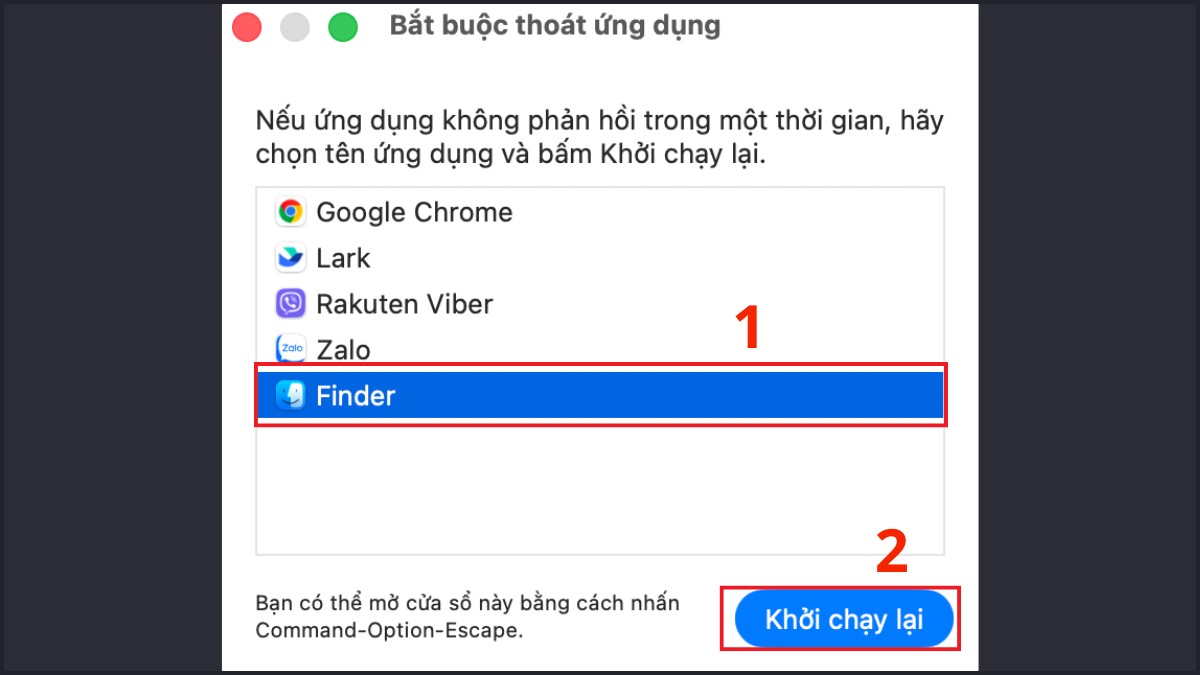
Tuy nhiên, khác với Windows, Finder không hỗ trợ phím F5 đơn lẻ để refresh nội dung. Thông thường, bạn chỉ cần thoát và mở lại cửa sổ Finder để khắc phục. Trường hợp Finder bị đứng hoặc không phản hồi, hãy nhấn tổ hợp phím Command (⌘) + Option (⌥) + Esc, chọn Finder trong danh sách và bấm Khởi chạy lại.
Cách sử dụng phím F5 vật lý trên MacBook
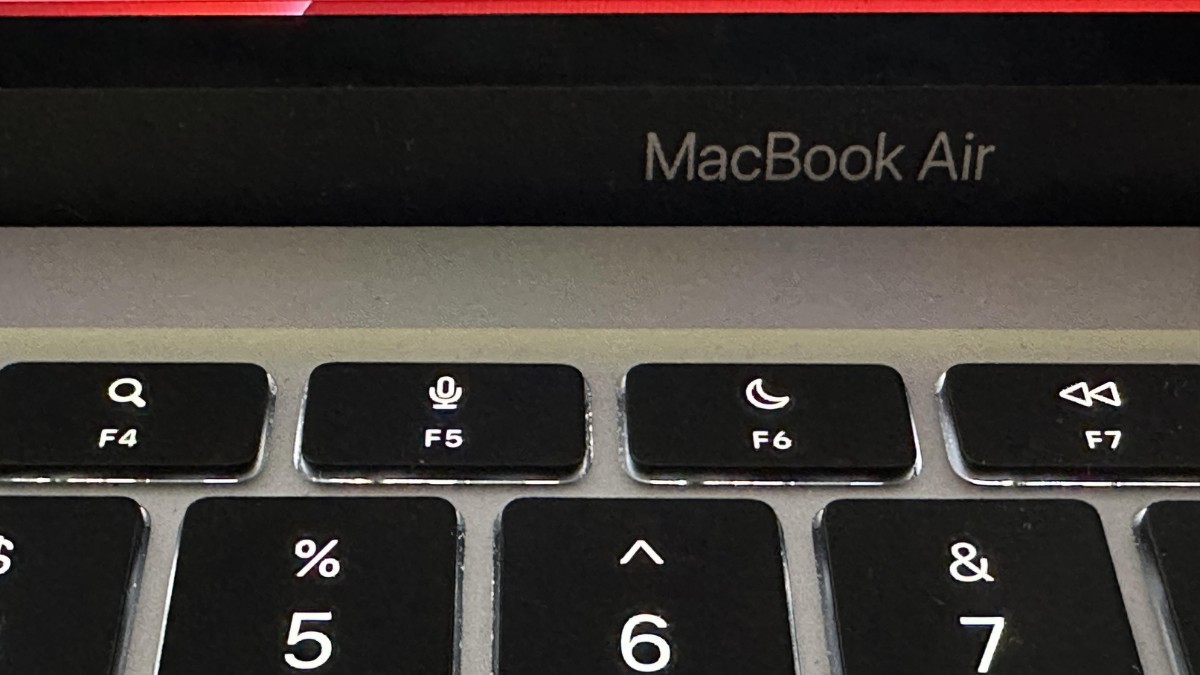
Trên nhiều dòng MacBook, phím F5 vật lý không được thiết lập sẵn cho chức năng làm mới trang mà ưu tiên cho các tác vụ hệ thống như điều chỉnh độ sáng bàn phím. Điều này làm nhiều người bối rối khi cố gắng sử dụng phím F5 trên MacBook theo thói quen thao tác của Windows.
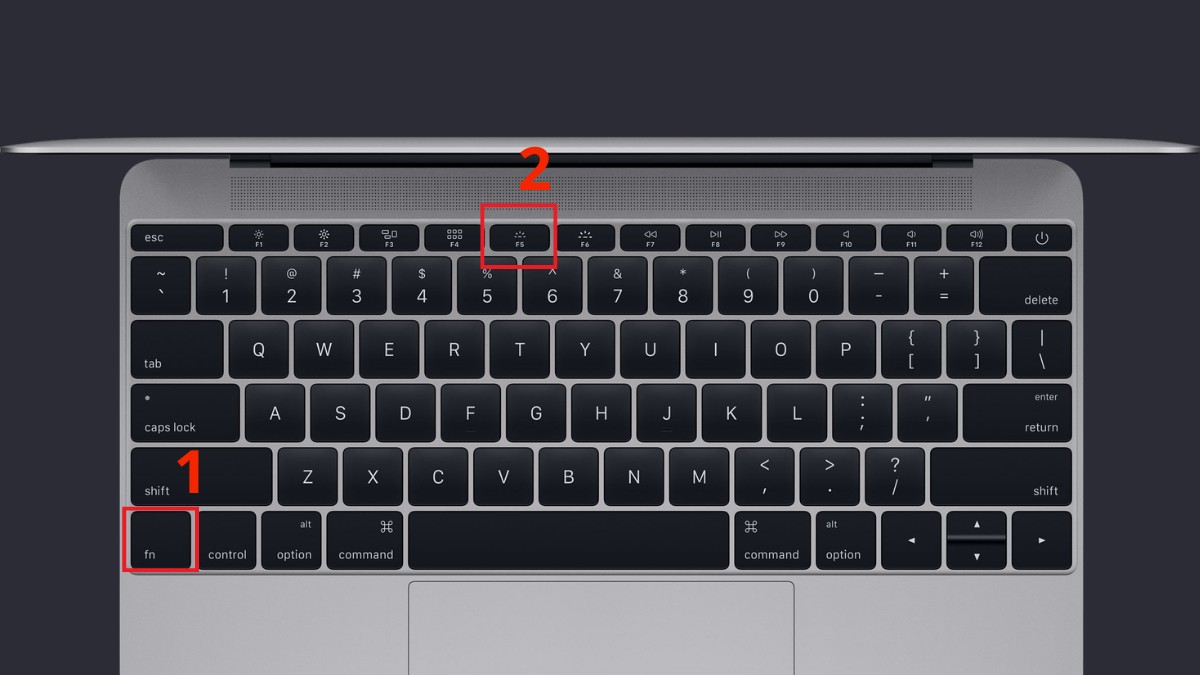
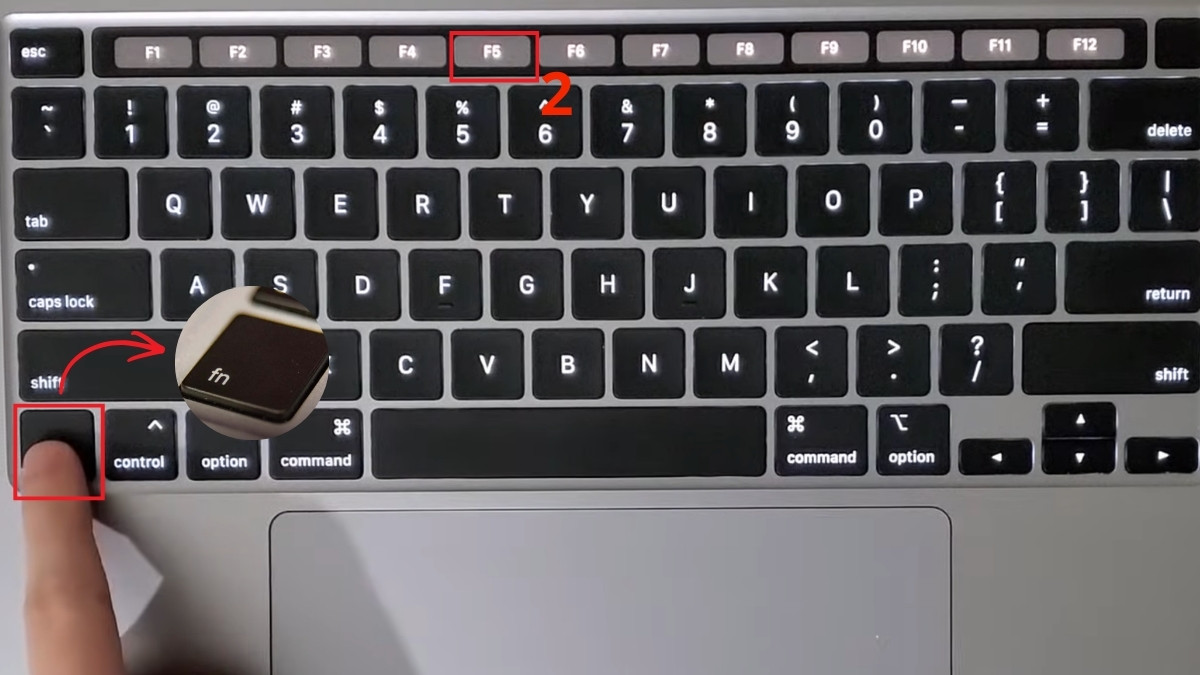
Trong một số trường hợp, nút tải trang vẫn có thể được kích hoạt đúng vai trò nếu kết hợp với phím bổ trợ, tùy thuộc vào cài đặt và ứng dụng đang sử dụng. Khi đang sử dụng trình duyệt, bạn hãy giữ Fn ở góc trái phía dưới rồi nhấn F5. Tổ hợp Fn + F5 sẽ kích hoạt chức năng F5 tiêu chuẩn, cho phép phím thực hiện đúng vai trò làm mới trang web.
MacBook cũ (Like New) giúp bạn trải nghiệm macOS mượt mà với chi phí tiết kiệm, giảm bớt rối rắm khi làm quen với phím tắt. Số lượng có hạn, giá tốt hôm nay, tham khảo ngay để chọn máy phù hợp trước khi hết deal.
[Product_Listing categoryid="392" propertyid="" customlink="https://cellphones.com.vn/hang-cu/mac.html" title="Tham khảo danh sách Macbook cũ được quan tâm tại CellphoneS!"]
Cách bật phím F5 trực tiếp trên MacBook như Windows
Không ít người dùng mong muốn sử dụng cách bấm F5 trên MacBook giống Windows, tức là chỉ cần bấm một phím để làm mới trang. Trên thực tế, macOS có hỗ trợ tùy chọn này, nhưng mặc định bị tắt để ưu tiên các phím chức năng hệ thống.
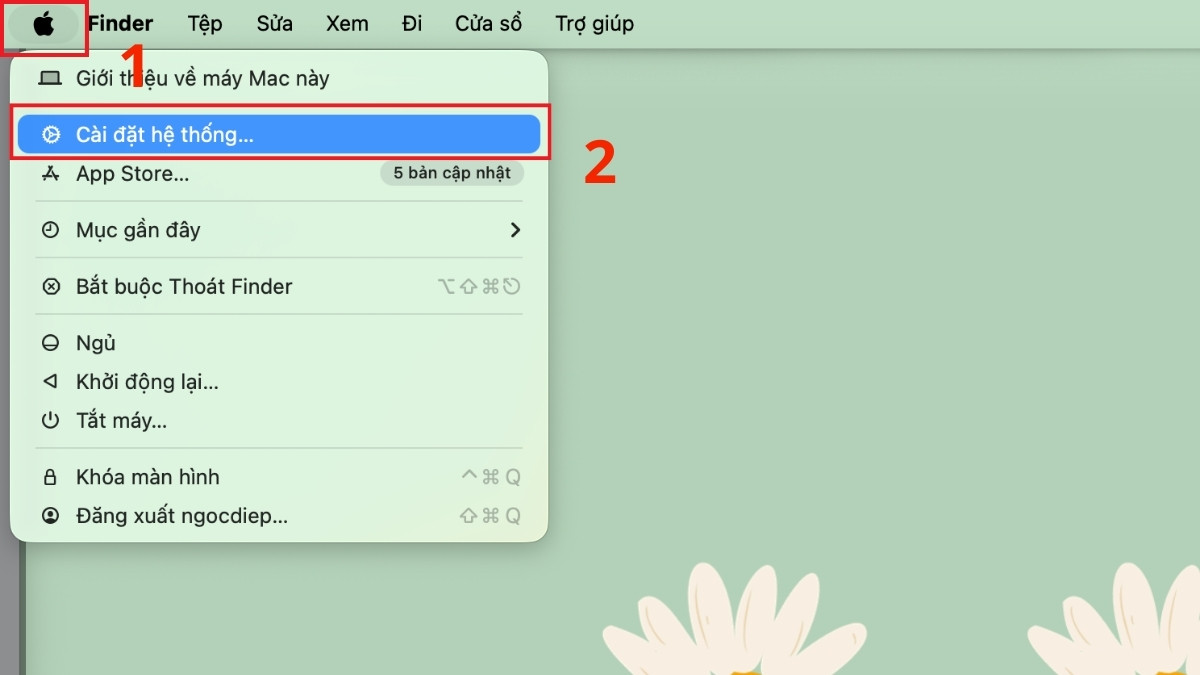
1. Mở khu vực thiết lập hệ thống trên macOS:
Bạn có thể vào Cài đặt hệ thống (System Settings) bằng cách nhấn vào logo Apple trên thanh menu hoặc chọn nhanh biểu tượng này trong Dock.
2. Mở tùy chỉnh bàn phím và truy cập phím tắt:
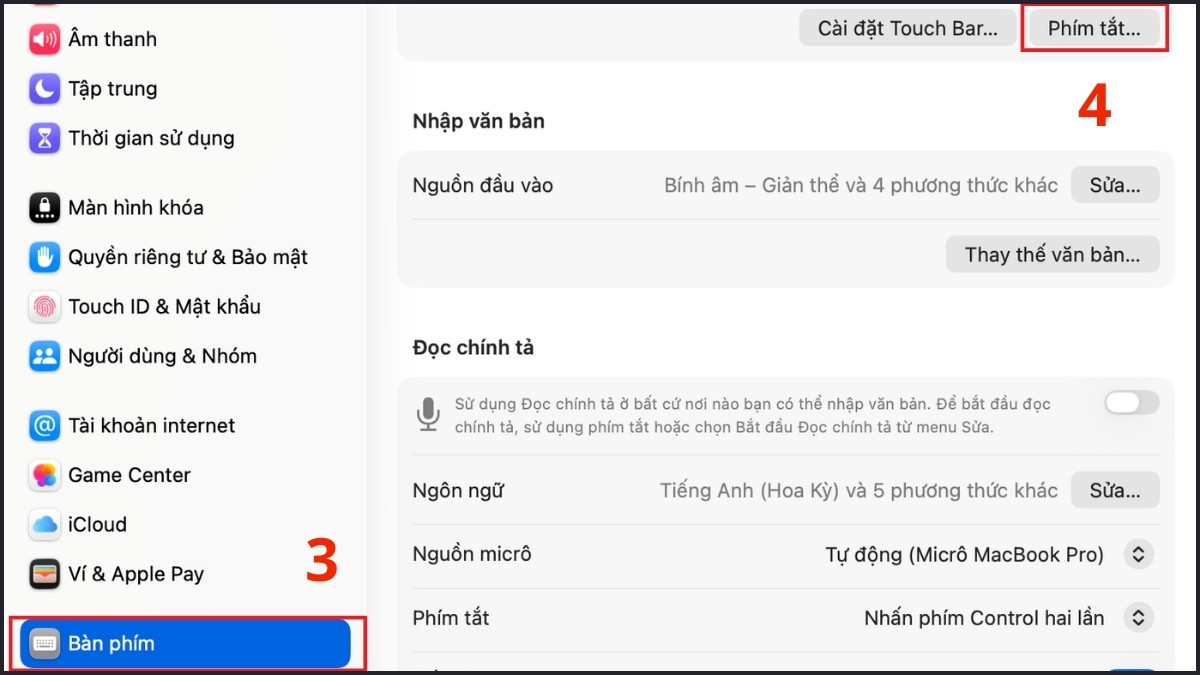
- Trong danh sách tùy chọn, kéo xuống và chọn Bàn phím (Keyboard) tại cột menu bên trái.
- Tại giao diện cài đặt bàn phím, nhấn vào nút Phím tắt (Keyboard Shortcuts…) để mở phần thiết lập nâng cao.
3. Chọn nhóm phím chức năng:
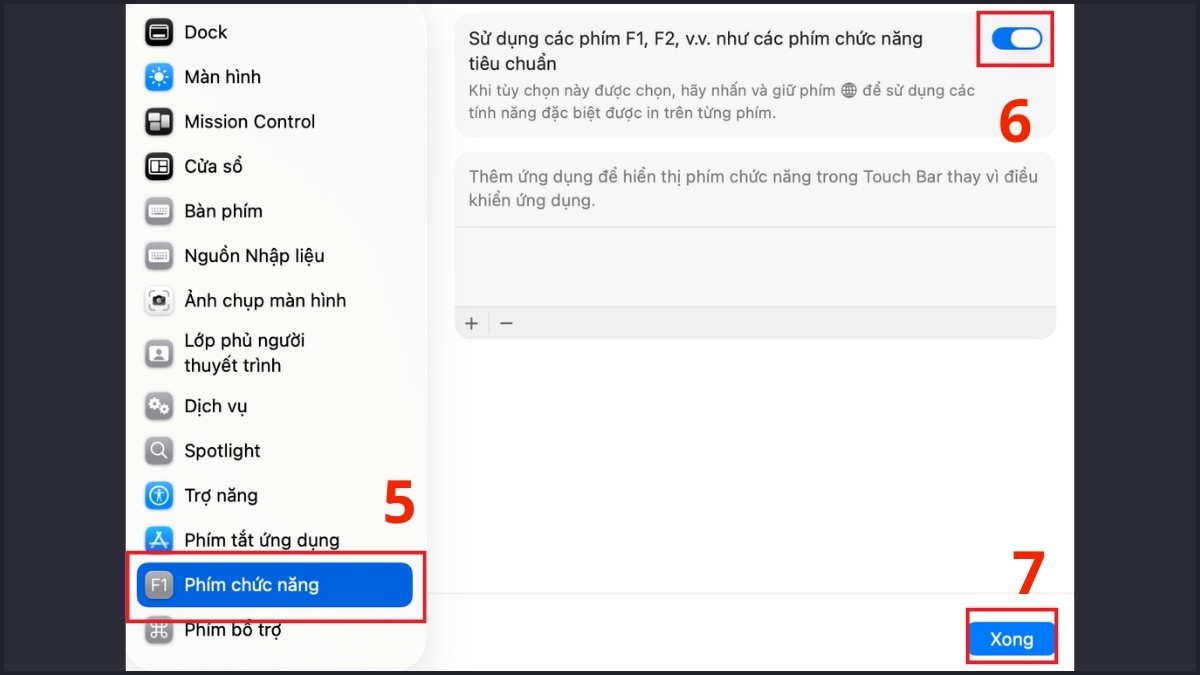
- Khi cửa sổ mới xuất hiện, tìm và chọn mục Phím chức năng (Function Keys) trong danh sách bên trái.
- Hãy bật tùy chọn Sử dụng các phím F1, F2 …(Use F1, F2, etc. keys as standard function keys) để các phím F1, F2… hoạt động đúng chức năng gốc, không còn ưu tiên các thao tác hệ thống.
- Cuối cùng chọn Xong (Done) để kết thúc quá trình.
Cách bấm F5 trên MacBook có Touch Bar
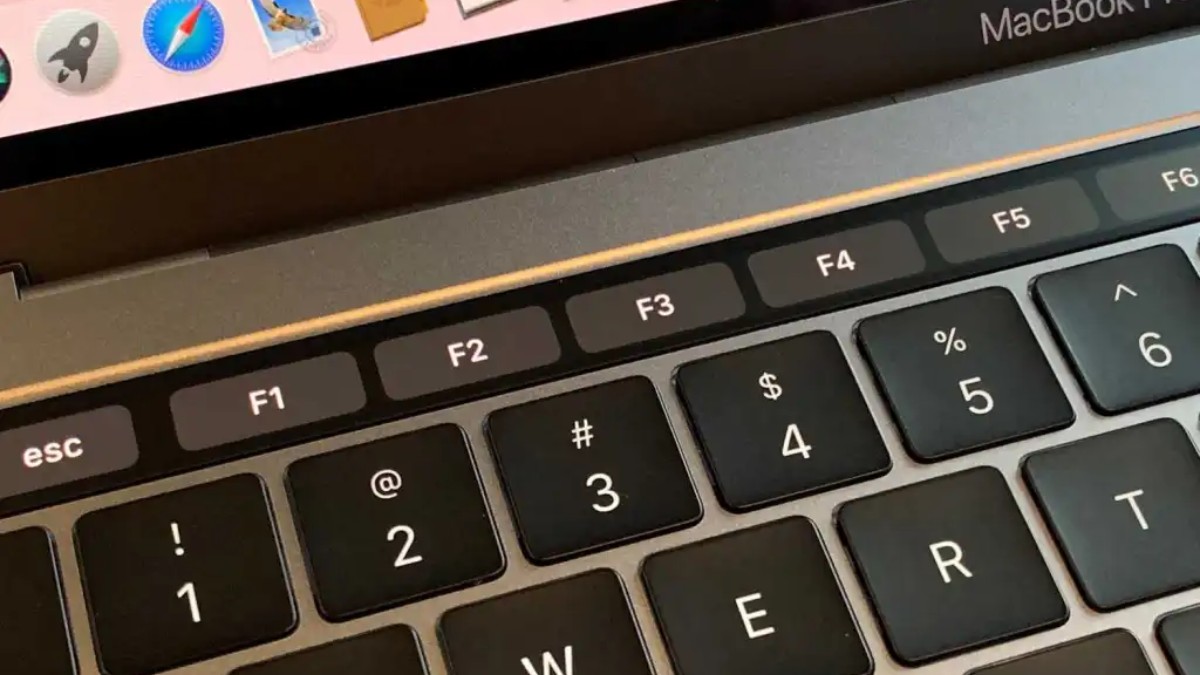
Các MacBook được trang bị Touch Bar không hiển thị hàng phím chức năng vật lý, bao gồm cả F5, khiến nhiều người lúng túng khi tìm cách ấn F5 trên MacBook. Dù vậy, điều này không có nghĩa là bạn bị hạn chế khả năng làm mới trang web hay thực hiện thao tác refresh.
Trên các dòng MacBook Touch Bar, macOS cung cấp những phương thức thay thế để thực hiện cách refresh trang trên MacBook một cách ổn định. Với các mẫu Pro được trang bị Touch Bar, thao tác giữ Fn sẽ hiển thị dãy phím chức năng F1-F12 trên Touch Bar. Khi đã thiết lập xong, bạn chỉ cần nhấn phím F5 là trang web sẽ được tải lại ngay lập tức.
Lưu ý: Phím F5 chỉ hoạt động trên Chrome/Edge. Trong khi đó, bạn cần cài đặt lại phím tắt trong System Settings mới sử dụng được phím F5 trên Safari.
Cách làm mới trang web trên MacBook bằng chuột
Trong nhiều tình huống, người dùng không muốn hoặc không thể sử dụng bàn phím để làm mới trang web. Khi đó, thao tác bằng chuột hoặc trackpad trở thành lựa chọn đơn giản và dễ tiếp cận hơn cho cách bấm F5 trên MacBook.
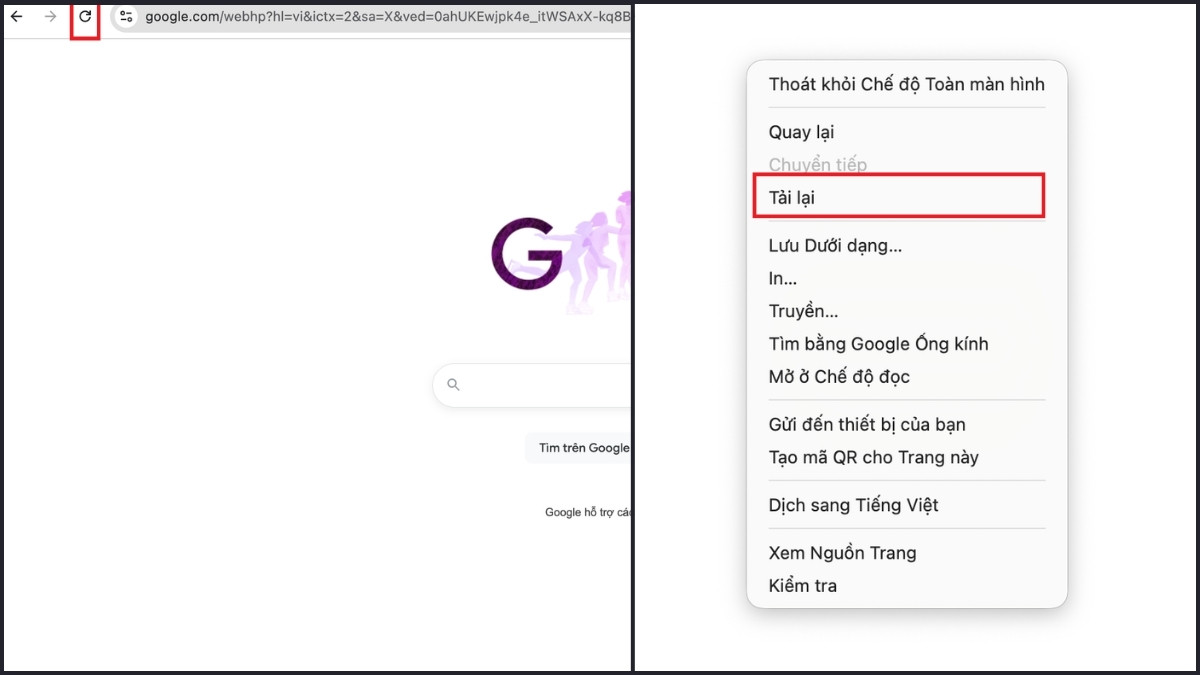
Phổ biến nhất là nhấn vào biểu tượng mũi tên xoay tròn (↻) nằm bên trái thanh địa chỉ trên các trình duyệt như Safari, Chrome, Cốc Cốc… Ngoài ra, bạn cũng có thể nhấp chuột phải trực tiếp trên trang web đang mở và chọn “Reload” để tải lại nội dung trang ngay lập tức. Cách refresh trang trên MacBook bằng chuột đặc biệt phù hợp với người mới sử dụng hoặc những ai ưu tiên thao tác trực tiếp thay vì ghi nhớ tổ hợp phím.
Bảng tổng hợp cách bấm F5 trên MacBook dễ nhớ
Dưới đây là bảng giúp bạn ghi nhớ nhanh cách bấm F5 trên MacBook trong từng tình huống phổ biến.
|
Trường hợp sử dụng |
Cách thực hiện |
|---|---|
|
Làm mới trang web |
Command (⌘) + R |
|
Làm mới cứng trang web |
Command (⌘) + Shift + R |
|
Làm mới Finder |
Command (⌘) + Option (⌥) + R |
|
Dùng F5 vật lý |
Fn + F5 |
|
Touch Bar |
Nhấn icon Refresh hoặc giữ Fn + chọn F5 |
Tại sao phím F5 trên MacBook không hoạt động?
Nguyên nhân phổ biến là do macOS không gán mặc định chức năng refresh cho phím F5. Điều này khiến nhiều người dùng mới chuyển từ Windows sang cảm thấy bối rối khi thao tác.
Ngoài ra, một số ứng dụng hoặc cài đặt bàn phím tùy chỉnh có thể vô hiệu hóa hoặc thay đổi chức năng của phím F5 trên MacBook. Điều này làm cho cách ấn F5 trên MacBook không cho kết quả như mong đợi.
Cách khắc phục lỗi không bấm được F5 trên MacBook
Việc kiểm tra lần lượt các nguyên nhân phổ biến sẽ giúp xác định chính xác lý do phím F5 không hoạt động. Khi khắc phục đúng cách, thao tác làm mới trang và các chức năng liên quan sẽ trở lại bình thường và ổn định hơn.
- Kiểm tra cài đặt phím chức năng trong System Settings: Người dùng truy cập Cài đặt hệ thống, chọn mục Keyboard để xem macOS ưu tiên F1-F12 cho chức năng hệ thống hay phím truyền thống, vì điều này ảnh hưởng trực tiếp đến cách nhấn F5 trên MacBook.
- Bật chế độ sử dụng phím F1-F12 tiêu chuẩn: Khi kích hoạt tùy chọn dùng phím chức năng như phím tiêu chuẩn, F5 trên MacBook sẽ hoạt động đúng vai trò mà không cần giữ Fn.
- Thử sử dụng tổ hợp phím thay thế để làm mới trang: Trong trường hợp phím F5 vẫn không phản hồi, người dùng có thể áp dụng Command (⌘) + R hoặc Command (⌘) + Shift + R để đảm bảo thao tác refresh trang trên MacBook không bị gián đoạn.
- Kiểm tra xung đột ứng dụng hoặc tiện ích mở rộng: Một số phần mềm bên thứ ba hoặc extension trình duyệt có thể chiếm quyền phím tắt, khiến cách ấn F5 trên MacBook không còn hoạt động như mong muốn.
- Khởi động lại MacBook để làm mới hệ thống: Việc restart giúp macOS tải lại toàn bộ cài đặt bàn phím và loại bỏ lỗi tạm thời, từ đó khôi phục hoạt động bình thường của phím F5 trên Mac.
Cách bấm F5 trên MacBook sẽ trở nên đơn giản hơn khi người dùng nắm rõ từng phương thức làm mới trang phù hợp với hệ điều hành macOS. Thay vì bấm theo thói quen, việc áp dụng đúng cách nhấn F5 trên MacBook giúp thao tác chính xác và ổn định hơn trong quá trình sử dụng. Qua đó, người dùng có thể chủ động làm mới trang, Finder hoặc ứng dụng mà không gặp trở ngại.
Hy vọng những thủ thuật macbook trong bài viết này đã giúp bạn hiểu rõ và tự tin tận dụng tối đa sức mạnh chiếc MacBook của mình!
Bài viết có sử dụng hình ảnh AI
- Xem thêm các bài viết tại chuyên mục: Máy tính - Laptop - Tablet







Bình luận (0)