
MacOS Sonoma là gì? Hướng dẫn cài đặt MacOS Sonoma chi tiết

Bạn đang thắc mắc macOS Sonoma là gì và liệu có nên nâng cấp cho chiếc Mac của mình? Phiên bản hệ điều hành này tập trung tối ưu hóa hệ thống và làm mới ngôn ngữ thiết kế nhằm cải thiện tương tác người dùng. Trong bài viết dưới đây, Sforum sẽ giúp bạn hiểu rõ hơn về khái niệm cũng như hướng dẫn cài đặt hệ điều hành này.
macOS Sonoma là gì?
macOS Sonoma là phiên bản hệ điều hành dành cho máy Mac do Apple ra mắt vào năm 2023 với hiệu suất và tính năng thông minh. Đây chính là bản nâng cấp tiếp theo sau macOS Ventura, mang đến trải nghiệm hiện đại hơn, đặc biệt là khả năng cá nhân hóa và làm việc đa nhiệm.
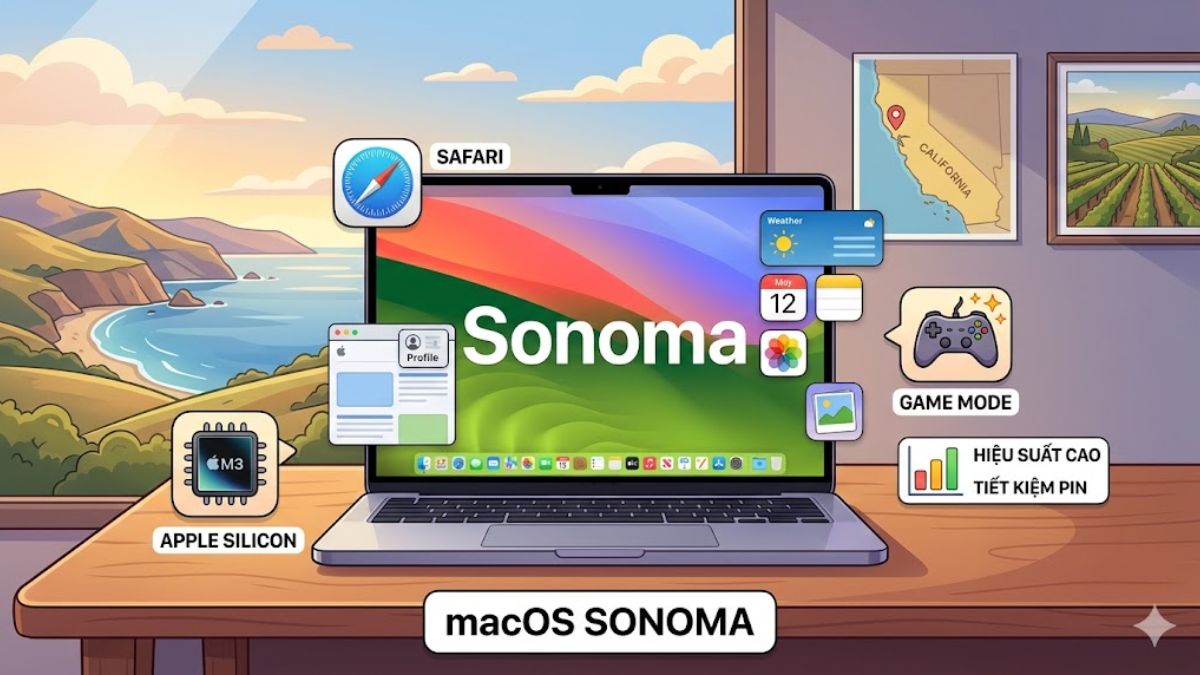
Điểm nổi bật của hệ điều hành này nằm ở việc Apple tập trung vào trải nghiệm người dùng, từ Desktop, trình duyệt Safari cho đến khả năng chơi game. Ngoài ra, nó còn tối ưu hiệu suất cho chip Apple Silicon, giúp máy hoạt động mượt mà và tiết kiệm pin hơn.
Tính năng nổi bật trên macOS Sonoma
Sau khi hiểu macOS Sonoma là gì, bạn sẽ thấy phiên bản này mang đến nhiều nâng cấp đáng giá về trải nghiệm và hiệu năng. Dưới đây là những tính năng nổi bật bạn không nên bỏ qua:
Widget tương tác trên Desktop
Một trong những điểm sáng của macOS Sonoma chính là hệ thống widget hoàn toàn mới. Người dùng có thể kéo widget trực tiếp từ Notification Center ra Desktop và tương tác ngay mà không cần mở ứng dụng. Điều này giúp bạn theo dõi lịch, thời tiết, ghi chú nhanh chóng hơn.

Đặc biệt, nó còn hỗ trợ widget từ iPhone thông qua tính năng Continuity. Điều này giúp trải nghiệm giữa các thiết bị Apple trở nên liền mạch hơn. Với sự thay đổi này, Desktop của bạn không chỉ đẹp hơn mà còn hữu ích hơn trong công việc hằng ngày.
Video Conferencing - Presenter Overlay và Reactions
macOS Sonoma nâng cấp mạnh mẽ khả năng họp trực tuyến với tính năng Presenter Overlay, cho phép bạn xuất hiện nổi bật trên nội dung đang chia sẻ. Tính năng này là giải pháp tối ưu cho các buổi thuyết trình và giảng dạy trực tuyến.

Với Reactions, việc thể hiện cảm xúc trở nên trực quan hơn thông qua các hiệu ứng động như trái tim hay pháo hoa được kích hoạt bằng cử chỉ. Những cải tiến này giúp việc giao tiếp trở nên sinh động và chuyên nghiệp hơn, đặc biệt phù hợp với học sinh, sinh viên và dân văn phòng.
Game Mode cho trải nghiệm chơi game mượt mà hơn
Với macOS Sonoma, Apple đã cải thiện đáng kể trải nghiệm chơi game thông qua Game Mode. Tính năng này ưu tiên tài nguyên CPU và GPU cho game, giảm độ trễ của tay cầm Bluetooth và tăng hiệu suất tổng thể.

Nhờ đó, người dùng Mac có thể chơi các tựa game AAA mượt mà hơn trước.Tính năng Game Mode ổn định giúp. Nếu bạn là game thủ, việc cài đặt hệ điều hành này chắc chắn sẽ mang lại trải nghiệm tốt hơn.
Safari với tính năng Web Apps và Profiles
Safari trên macOS Sonoma được nâng cấp với khả năng tạo Web Apps, cho phép bạn biến website thành ứng dụng riêng biệt trên Dock. Điều này giúp truy cập nhanh hơn và tập trung hơn khi làm việc.

Ngoài ra, tính năng Profiles giúp bạn tách biệt công việc và cá nhân, mỗi profile có lịch sử duyệt web, cookie và tiện ích riêng. Đây là một cải tiến cực kỳ hữu ích cho người dùng cần quản lý nhiều tài khoản.
Chuẩn bị trước khi cài đặt macOS Sonoma
Trước khi tiến hành cài đặt macOS Sonoma, bạn cần chuẩn bị kỹ lưỡng để tránh mất dữ liệu hoặc gặp lỗi không mong muốn. Dưới đây là những bước quan trọng bạn không nên bỏ qua:
- Kiểm tra dung lượng lưu trữ còn trống: Hệ điều hành này yêu cầu dung lượng trống tương đối lớn để tải và cài đặt. Bạn nên đảm bảo máy còn ít nhất 20-30GB để quá trình diễn ra suôn sẻ.
- Sao lưu dữ liệu qua Time Machine hoặc iCloud: Việc sao lưu giúp bạn bảo vệ dữ liệu quan trọng trong trường hợp xảy ra lỗi. Đây là bước cực kỳ cần thiết trước khi nâng cấp hệ điều hành.
- Cập nhật ứng dụng lên phiên bản mới: Các ứng dụng cũ có thể không tương thích với macOS 14 Sonoma. Vì vậy, bạn nên cập nhật toàn bộ phần mềm để tránh lỗi sau khi nâng cấp

Hướng dẫn chi tiết cách cài đặt macOS Sonoma
Để cài đặt hệ điều hành này, bạn có thể thực hiện theo các bước đơn giản dưới đây. Quy trình này phù hợp với hầu hết các dòng Mac hiện nay:
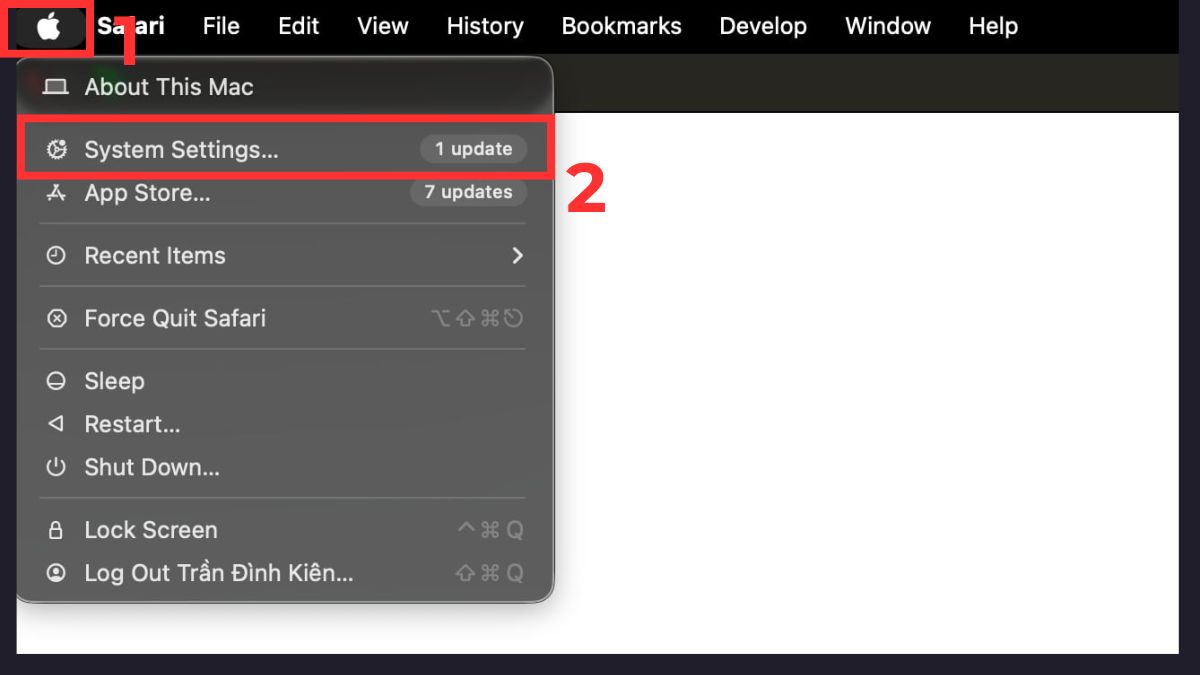
1. Truy cập Cài đặt hệ thống:
- Đầu tiên, vào Apple Menu (biểu tượng Apple) và chọn vào mục System Settings (Cài đặt hệ thống).
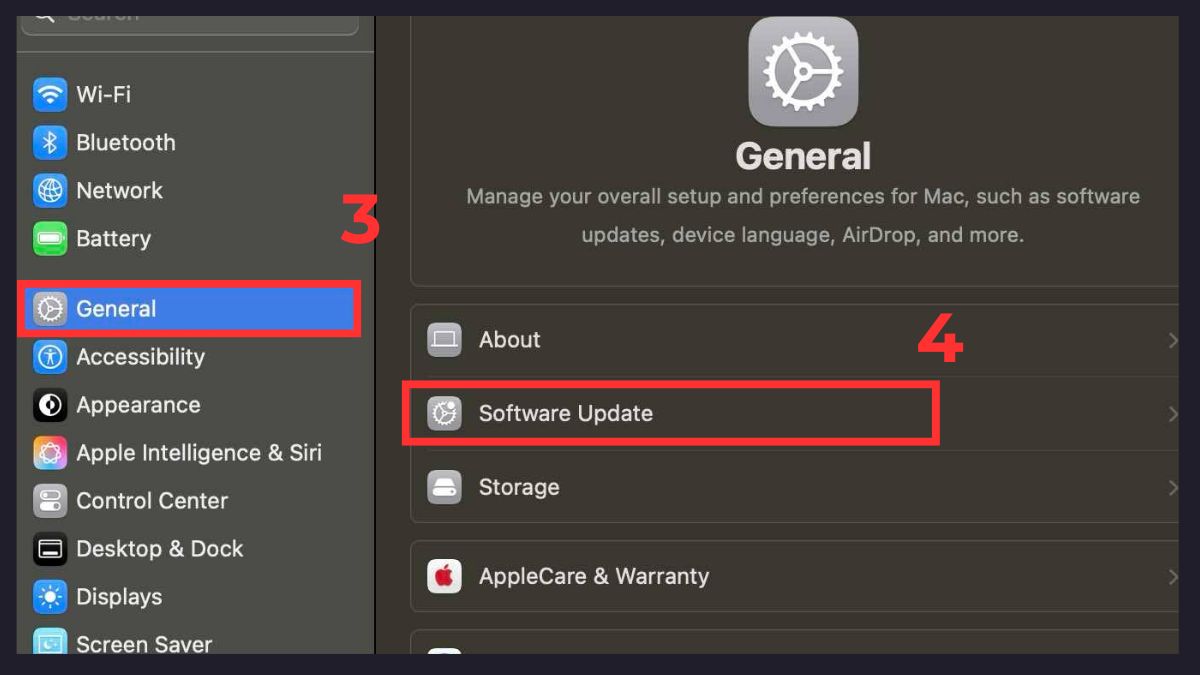
2.Vào Cài đặt chung (General):
- Kế đến, chọn vào General (Cài đặt chung) và nhấn tiếp vào Software Update (Cập nhật phần mềm) để kiểm tra bản cập nhật.
3.Tải phần mềm mới:
- Nhấn “Upgrade Now” hoặc “Download” để tải hệ điều hành về máy. Tùy vào kết nối mạng, hệ thống sẽ cần từ 20 đến 60 phút để hoàn thành tiến trình này.
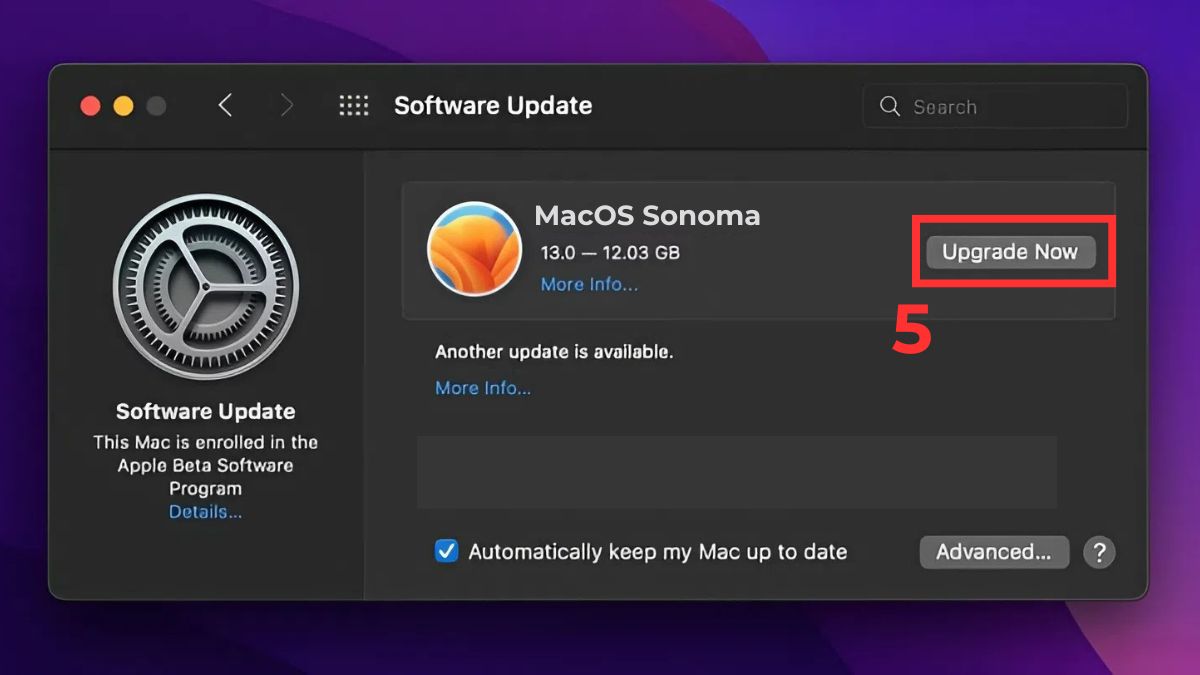
Nếu máy Mac của bạn hỗ trợ hệ điều hành mới hơn, mục Cập nhật phần mềm sẽ hiển thị bản mới. Để tải đích danh Sonoma, bạn cần tìm kiếm macOS 14 Sonoma trên App Store.
MacBook của bạn giật lag hoặc không nằm trong danh sách hỗ trợ macOS Sonoma? Đừng để thiết bị cản trở trải nghiệm! Nâng cấp ngay MacBook chip Apple Silicon tại CellphoneS, hỗ trợ thu cũ đổi mới, trả góp 0%, ưu đãi sinh viên - chốt deal ngay hôm nay!
[Product_Listing categoryid="5" propertyid="" customlink="https://cellphones.com.vn/laptop/mac.html" title="Danh sách MacBook đang được quan tâm nhiều tại CellphoneS"]
Các lỗi thường gặp khi cài đặt macOS Sonoma
Quá trình nâng cấp đôi khi sẽ bị tạm dừng hoặc thất bại do một số lỗi hệ thống phổ biến phát sinh trong lúc cài đặt. Dưới đây là một số lỗi phổ biến:
- Không đủ dung lượng lưu trữ: Máy Mac không còn đủ bộ nhớ trống (thường cần ít nhất 20-30GB), khiến quá trình tải hoặc cài đặt bị dừng giữa chừng.
- Lỗi tải xuống: File cài đặt bị lỗi hoặc tải không hoàn tất do kết nối mạng không ổn định, dẫn đến việc không thể bắt đầu cài đặt.
- Máy bị treo khi đang cài đặt: Thanh tiến trình bị đứng lâu hoặc máy không phản hồi trong lúc update, thường do xung đột phần mềm hoặc hệ thống quá tải.
- Ứng dụng không tương thích sau khi nâng cấp: Một số app cũ chưa được cập nhật sẽ không hoạt động ổn định, gây lỗi hoặc tự thoát.
- Pin hao nhanh hoặc máy nóng lên: Sau khi cài đặt, hệ thống cần thời gian tối ưu lại nên có thể gây tiêu hao pin nhiều hơn bình thường trong vài ngày đầu.

Để khắc phục những lỗi trên, bạn nên kiểm tra dung lượng trước khi nâng cấp, sử dụng mạng ổn định, cập nhật ứng dụng lên bản mới nhất và khởi động lại máy nếu gặp sự cố. Trong trường hợp lỗi nghiêm trọng, bạn có thể thử cài đặt lại hoặc liên hệ hỗ trợ từ Apple để được hướng dẫn chi tiết hơn.
Thiết bị nào tương thích với macOS Sonoma?
macOS Sonoma chỉ hỗ trợ trên một số dòng máy Mac nhất định, chủ yếu là các thiết bị từ năm 2018 trở lên. Việc kiểm tra thiết bị tương thích trước khi nâng cấp là rất quan trọng, giúp bạn tránh gặp lỗi trong quá trình cài đặt cũng như đảm bảo hiệu năng hoạt động ổn định sau khi cập nhật. Dưới đây là bảng tổng hợp các thiết bị tương thích:
|
Dòng thiết bị |
Thông tin |
|
16 inch, 2023 |
|
|
14 inch, 2023 |
|
|
13 inch, M2, 2022 |
|
|
16 inch, 2021 |
|
|
14 inch, 2021 |
|
|
13 inch, M1, 2020 |
|
|
13 inch, 2020, Hai cổng Thunderbolt 3 |
|
|
13 inch, 2020, Bốn cổng Thunderbolt 3 |
|
|
16 inch, 2019 |
|
|
13 inch, 2019, Hai cổng Thunderbolt 3 |
|
|
15 inch, 2019 |
|
|
13 inch, 2019, Bốn cổng Thunderbolt 3 |
|
|
15 inch, 2018 |
|
|
13 inch, 2018, Bốn cổng Thunderbolt 3 |
|
|
15 inch, M3, 2024 |
|
|
13 inch, M3, 2024 |
|
|
15 inch, M2, 2023 |
|
|
M2, 2022 |
|
|
M1, 2020 |
|
|
Retina, 13 inch, 2020 |
|
|
Retina, 13 inch, 2019 |
|
|
Retina, 13 inch, 2018 |
|
|
24 inch, 2023 |
|
|
24 inch, M1, 2021 |
|
|
Retina 5K, 27 inch, 2020 |
|
|
Retina 5K, 27 inch, 2019 |
|
|
Retina 4K, 21,5 inch, 2019 |
|
|
iMac Pro |
2017 |
|
Mac mini |
2023 |
|
M1, 2020 |
|
|
2018 |
|
|
2023 |
|
|
2022 |
|
|
Mac Pro |
2023 |
|
2019 |
Hiểu rõ macOS Sonoma là gì sẽ giúp bạn tận dụng tối đa những tính năng mới mà Apple mang lại trên hệ điều hành này. Từ hiệu năng ổn định đến các tiện ích thông minh, tất cả đều góp phần nâng cao trải nghiệm sử dụng Mac mỗi ngày. Đừng quên theo dõi Sforum để cập nhật thêm nhiều thủ thuật máy tính hữu ích và hướng dẫn mới nhé!
Câu hỏi thường gặp
macOS Sonoma có miễn phí không?
MacBook Air 2017 có cài được macOS Sonoma không?
Nên cập nhật lên macOS Sonoma hay đợi phiên bản ổn định hơn?





Bình luận (0)