Cách cài đặt phím tắt trên MacBook đơn giản

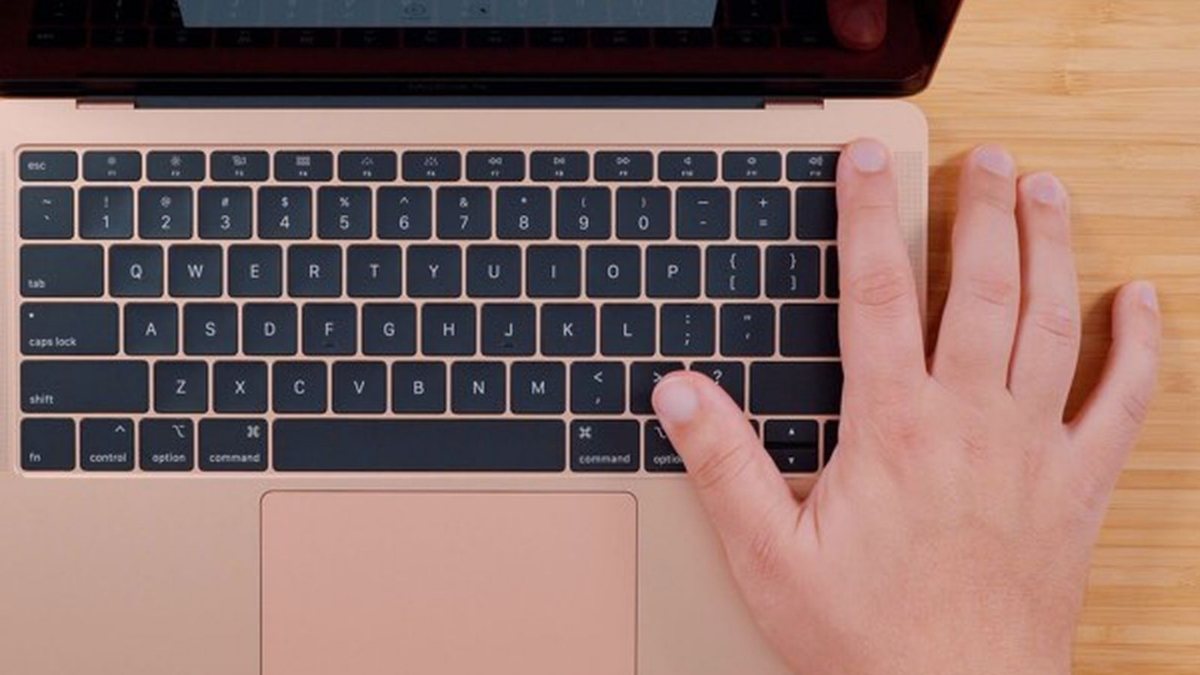
Cài đặt phím tắt trên MacBook là giải pháp tối ưu giúp người dùng cá nhân hóa trải nghiệm và tăng tốc độ xử lý công việc đáng kể. Việc nắm vững các thao tác thiết lập thủ công sẽ giúp bạn không còn phụ thuộc hoàn toàn vào những tổ hợp phím mặc định của Apple.
Phím tắt trên MacBook hoạt động như thế nào?
Phím tắt trên MacBook hoạt động như một lối tắt gửi tín hiệu trực tiếp đến hệ điều hành để thực thi lệnh mà không cần thông qua menu chuột. Khi bạn nhấn một tổ hợp phím, macOS sẽ ngay lập tức đối chiếu với bảng mã lệnh hệ thống để phản hồi hành động tương ứng.

Cơ chế này dựa trên sự kết hợp giữa các phím biến đổi (Modifier keys) như Command, Option, Control và các phím ký tự. Khi nhấn cùng lúc, chúng thay đổi tín hiệu để máy tính hiểu bạn đang thực hiện lệnh chức năng thay vì gõ văn bản. Bằng cách cài phím tắt trên MacBook, bạn có thể tăng tốc độ xử lý và tối ưu hóa hiệu suất làm việc trên giao diện người dùng.
Những trường hợp nên cài đặt phím tắt riêng
Việc chủ động thiết lập cài đặt phím tắt trên MacBook sẽ giúp bạn giải quyết tốt các nhu cầu thực tế sau đây:
- Tối ưu hóa công việc lặp đi lặp lại: Khi bạn cần thực hiện liên tục một thao tác cố định mà phím tắt mặc định quá dài hoặc chưa có sẵn.
- Hỗ trợ người làm việc chuyên môn cao: Hỗ trợ các designer, coder hoặc biên tập viên video truy cập nhanh vào các công cụ chuyên sâu trong phần mềm đồ họa, lập trình.
- Xử lý xung đột lệnh: Giải quyết tình trạng một tổ hợp phím bị trùng lặp tính năng giữa hệ điều hành macOS và ứng dụng của bên thứ ba.
- Cá nhân hóa theo thói quen: Thay đổi các phím bấm mặc định của Apple sang các vị trí gần nhau hơn để dễ dàng thao tác bằng một tay.

Cách cài đặt phím tắt trên MacBook bằng System Settings
Để thực hiện việc điều chỉnh, bạn hãy làm theo hướng dẫn sử dụng phím tắt trên MacBook dưới đây:
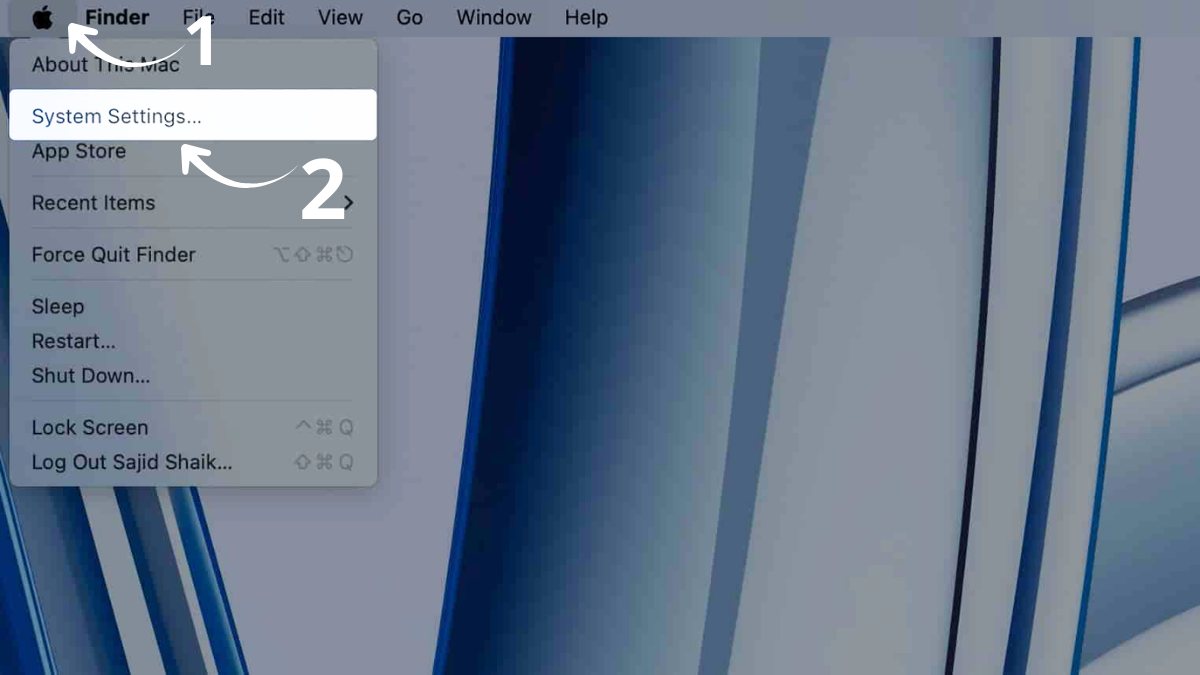
- Bước 1: Nhấp vào Apple Menu > Chọn System Settings.
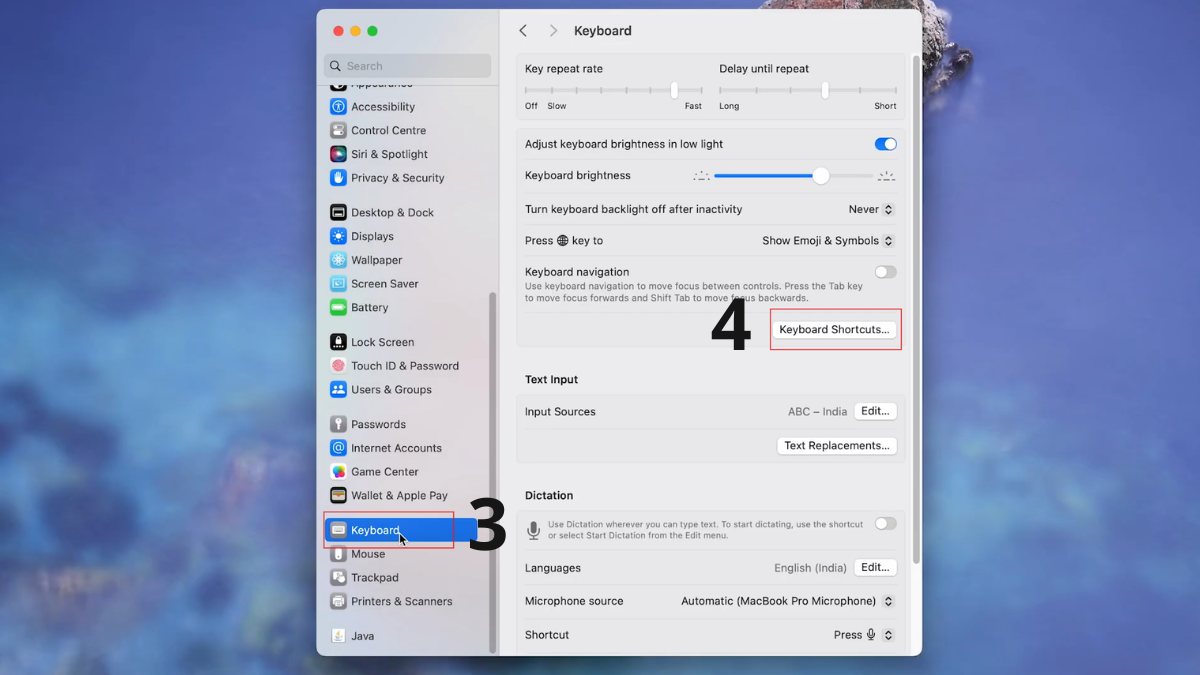
- Bước 2: Chọn Keyboard > Nhấn vào Keyboard Shortcuts.
- Bước 3: Bạn chọn nhóm chức năng muốn thay đổi > Lựa chọn phím tắt theo nhu cầu bên cạnh chức năng cần thay đổi > Nhấn Done
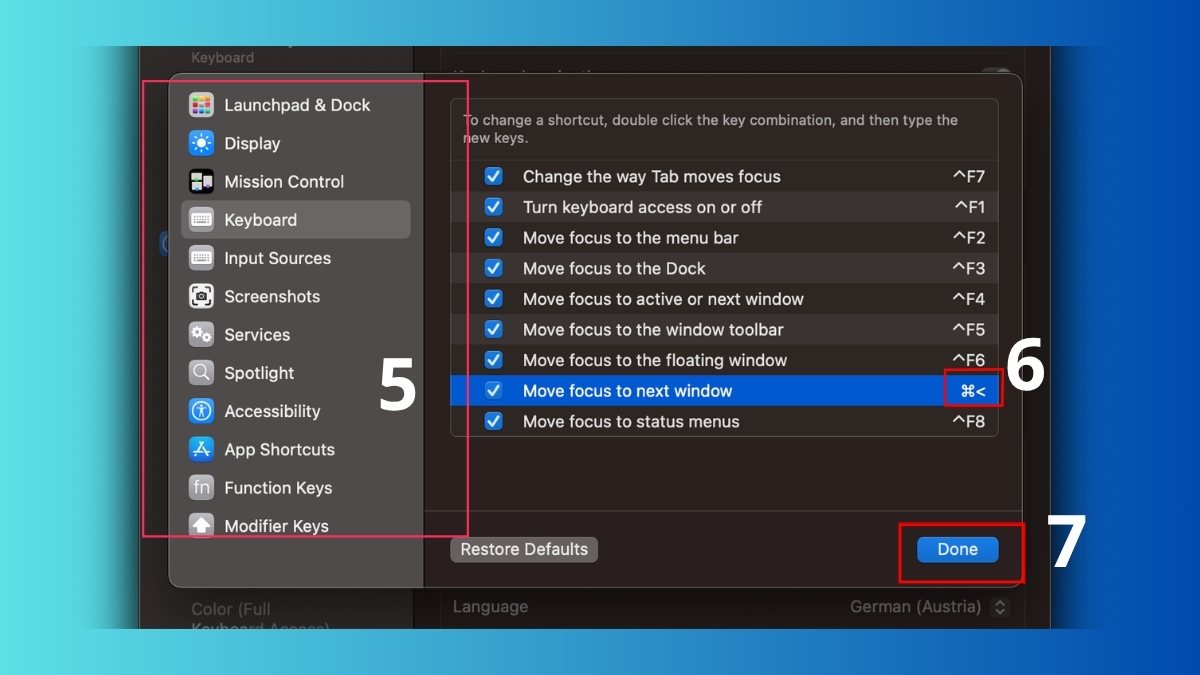
Lưu ý: Giao diện thực hiện có thể khác nhau tùy phiên bản MacOS.
Sử dụng phím tắt giúp bạn làm việc nhanh và mượt mà hơn trên chiếc MacBook chính hãng. Chọn ngay MacBook tại CellphoneS với trả góp 0%, bảo hành 12 tháng tại trung tâm chính hãng Apple.
[Product_Listing categoryid="5" propertyid="" customlink="https://cellphones.com.vn/laptop/mac.html" title="Danh sách MacBook đang được quan tâm nhiều tại CellphoneS"]
Hướng dẫn tạo phím tắt cho ứng dụng trên MacBook
Bạn có thể cài đặt phím tắt trên MacBook cho bất kỳ mục menu nào xuất hiện trong các ứng dụng một cách dễ dàng.
- Bước 1: Vào Apple Menu > Chọn System Settings
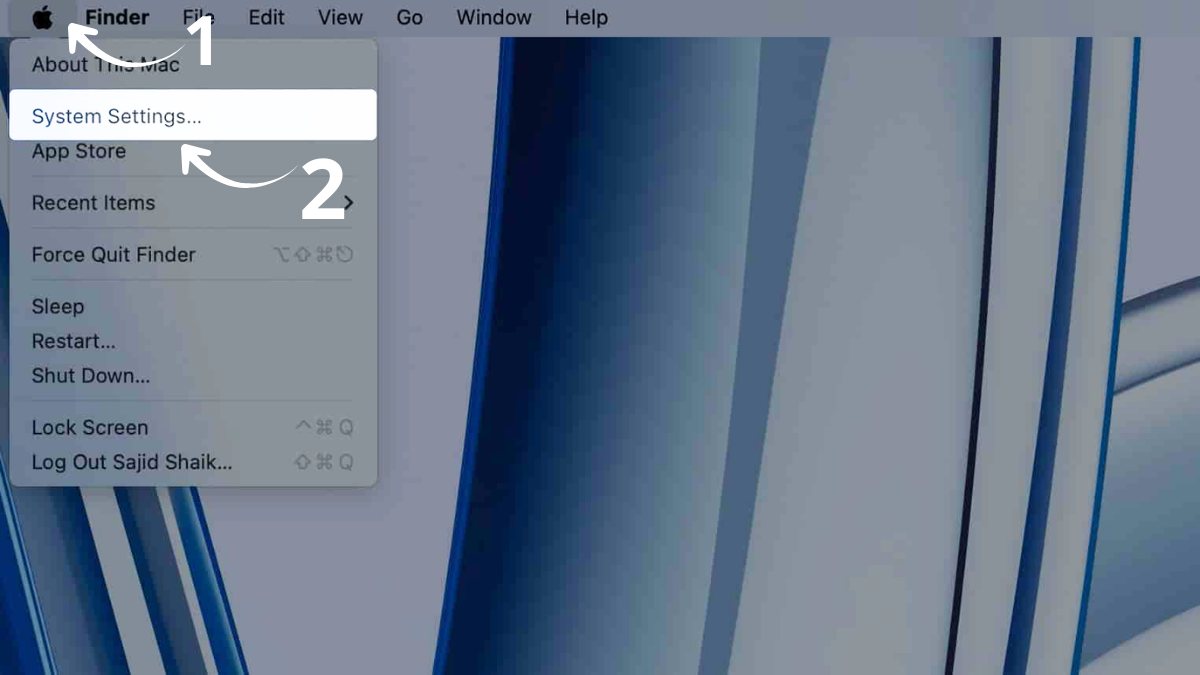
- Bước 2: Chọn Keyboard và nhấn vào Keyboard Shortcuts.
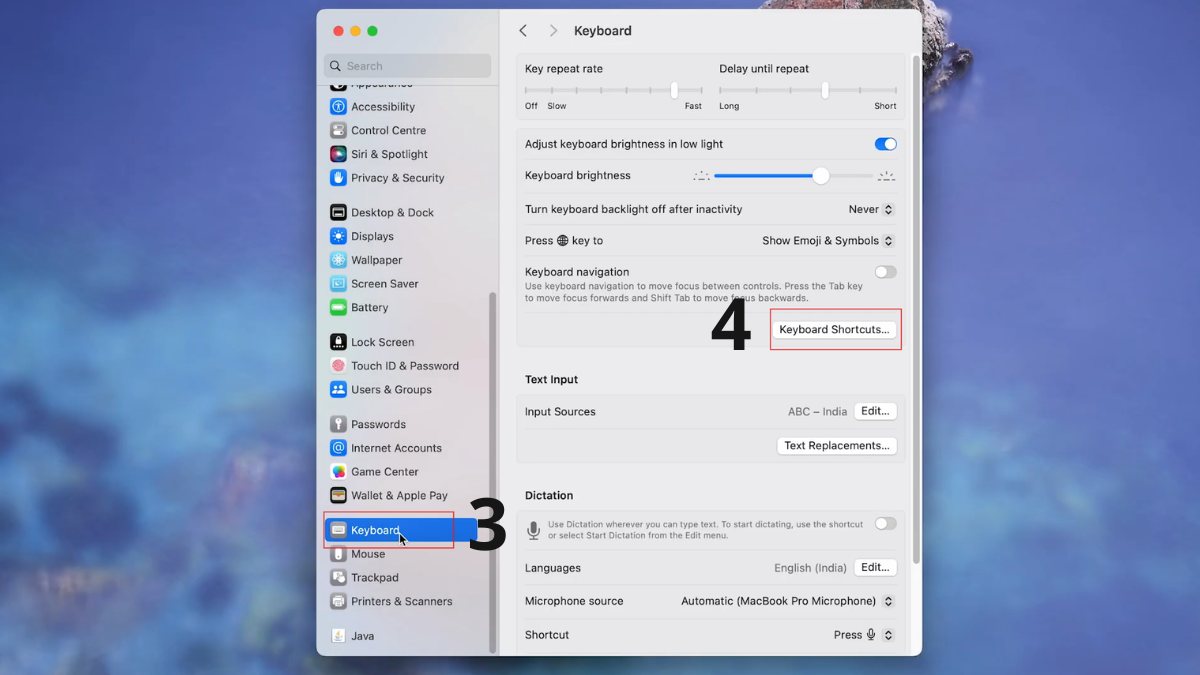
- Bước 3: Chọn mục App Shortcuts > Nhấn vào biểu tượng dấu cộng (+) để thêm mới.
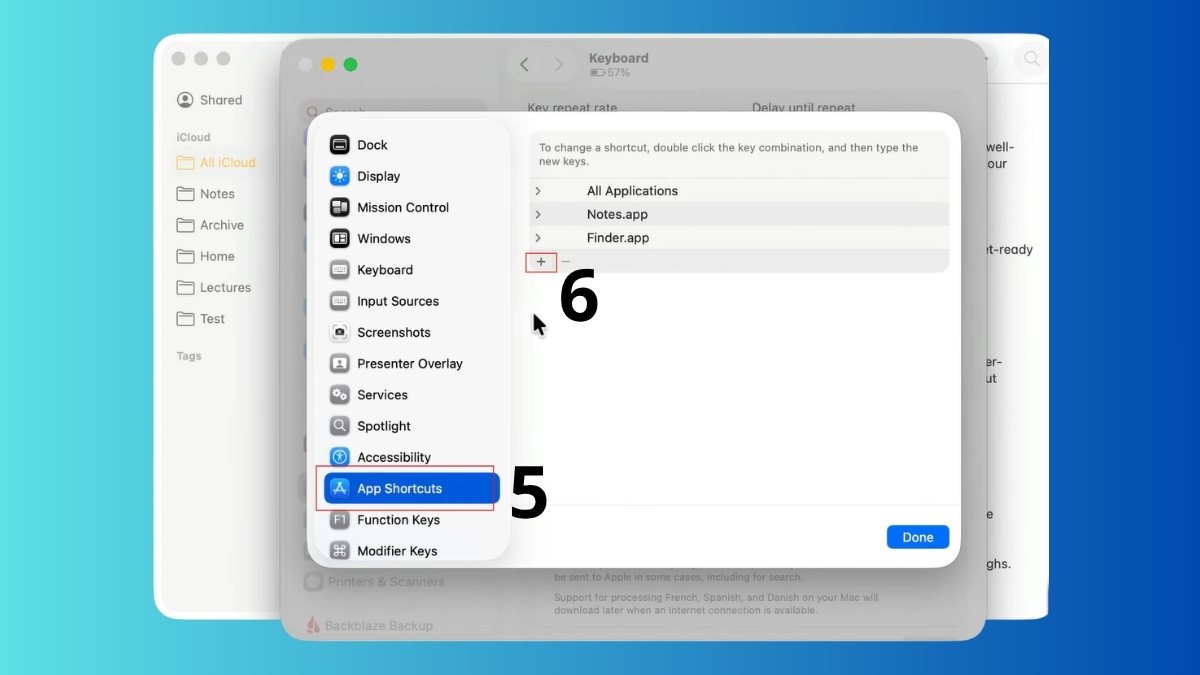
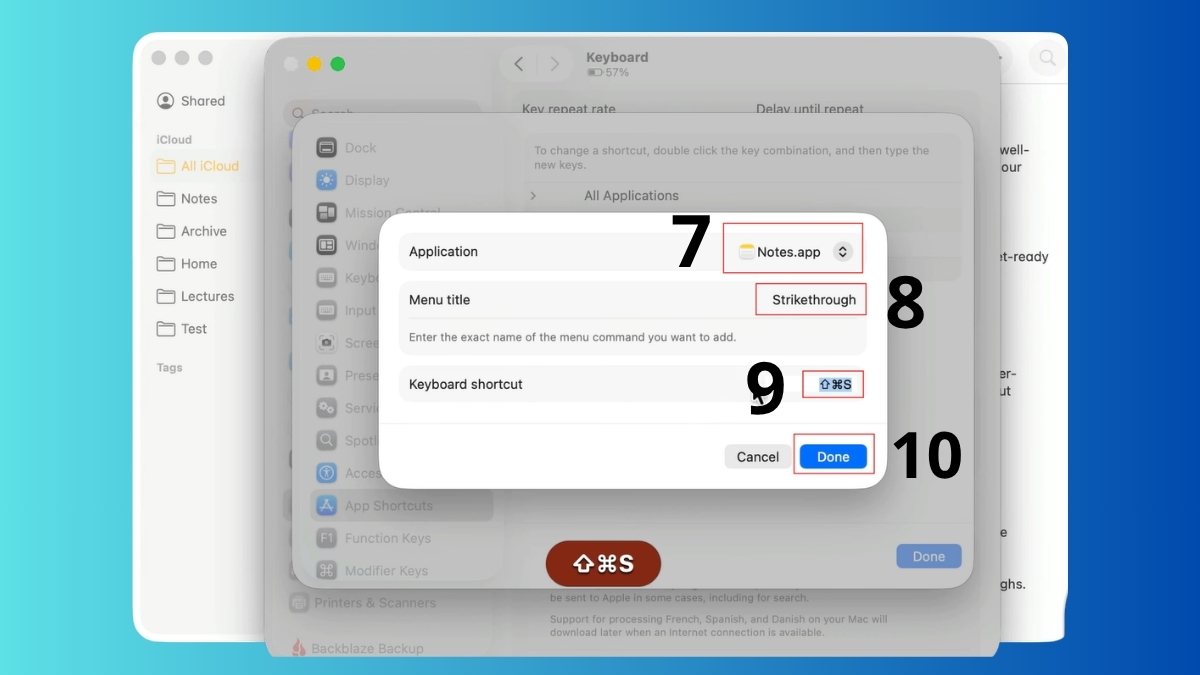
- Bước 4: Chọn ứng dụng muốn áp dụng tại mục Application > Nhập tên lệnh cần tạo phím tắt vào ô Menu Title > Tại ô Keyboard Shortcut, nhấn tổ hợp phím mong muốn > Nhấn Done
Cách cài đặt phím tắt chuyển đổi ngôn ngữ trên MacBook
Việc cài đặt phím tắt trên MacBook cho bộ gõ giúp bạn duy trì nhịp độ gõ phím mà không bị ngắt quãng giữa chừng.
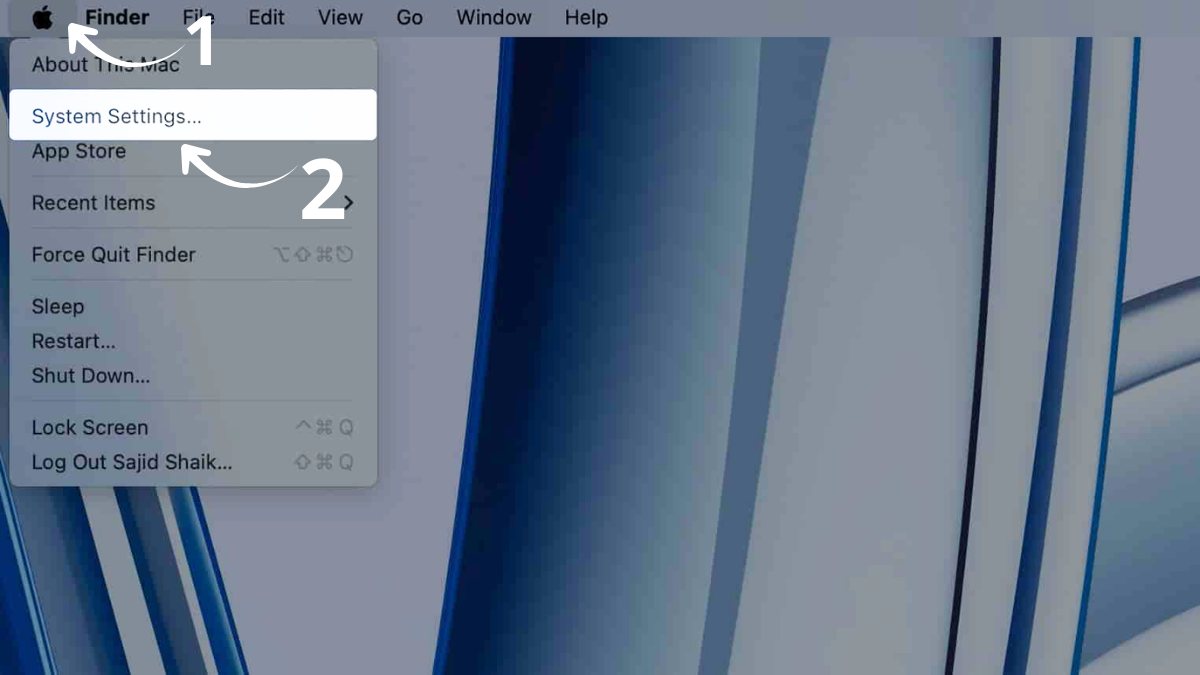
- Bước 1: Vào Apple Menu > Chọn System Settings
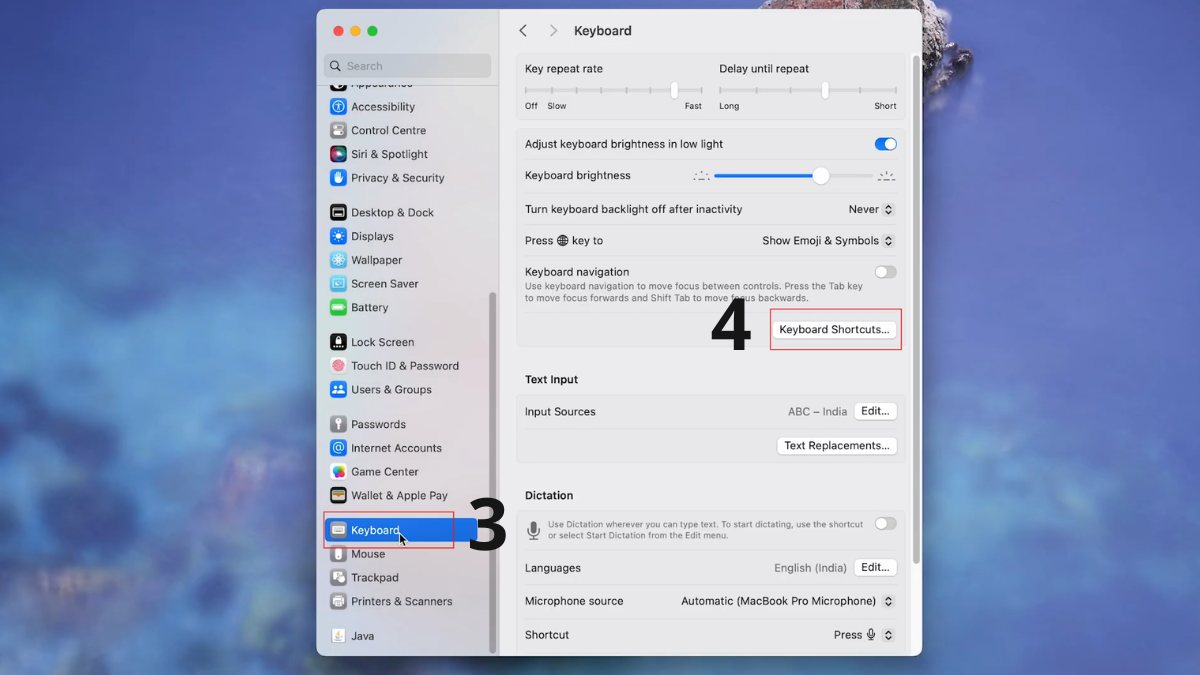
- Bước 2: Chọn Keyboard > Nhấn Keyboard Shortcuts.
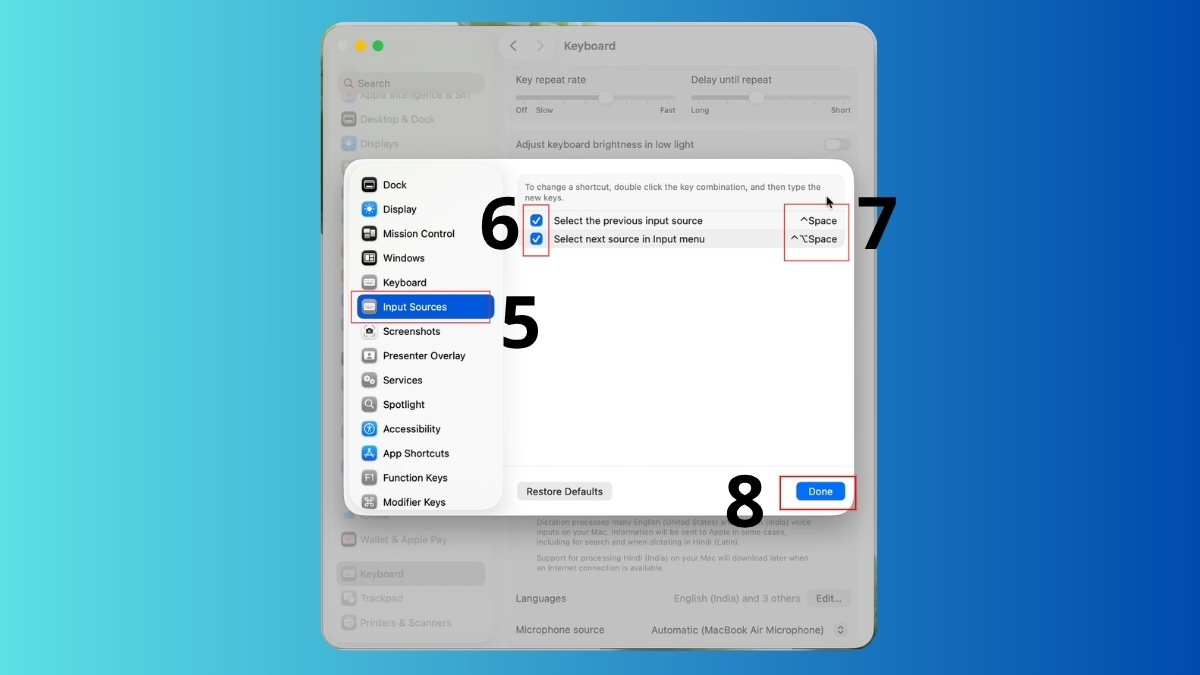
- Bước 3: Chọn Input Sources > Tích vào Select the previous input source và Select next source in Input menu > Thay thế tổ hợp phím mong muốn hoặc giữ nguyên > Nhấn Done
Cách cài đặt phím tắt chụp màn hình trên MacBook
Việc cài đặt phím tắt trên MacBook sang một tổ hợp phím đơn giản hơn sẽ giúp bạn lưu lại các thông tin quan trọng trên màn hình.
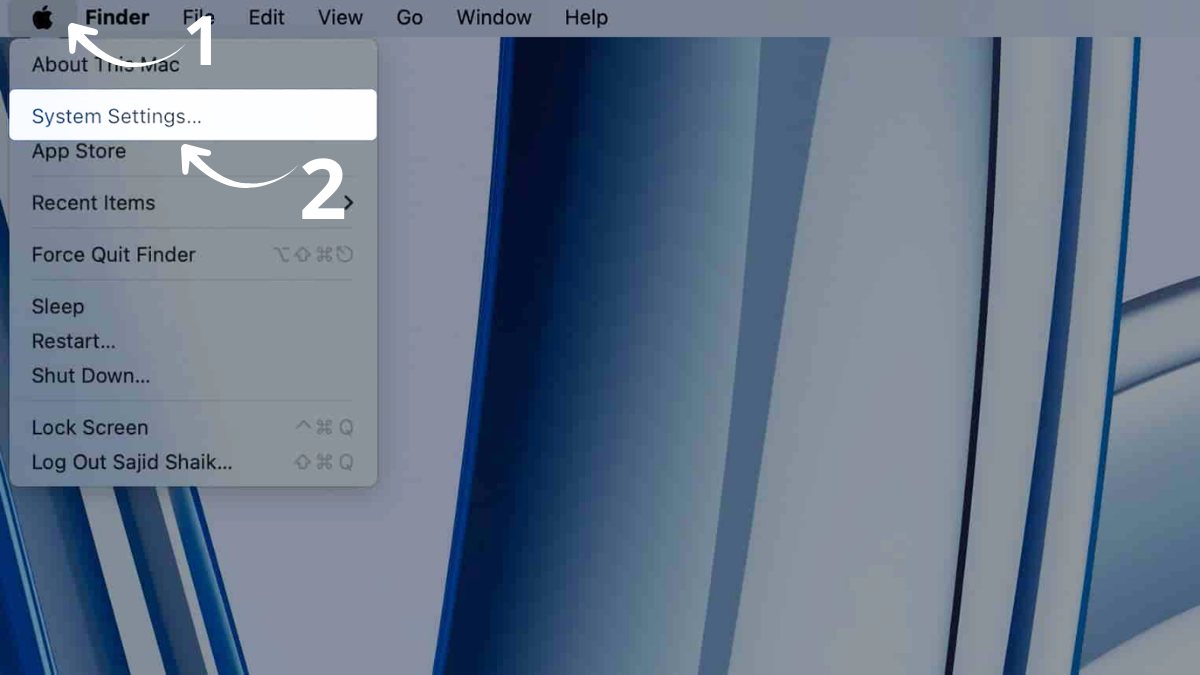
- Bước 1: Vào Apple Menu > Chọn System Settings
- Bước 2: Chọn Keyboard > Nhấn Keyboard Shortcuts.
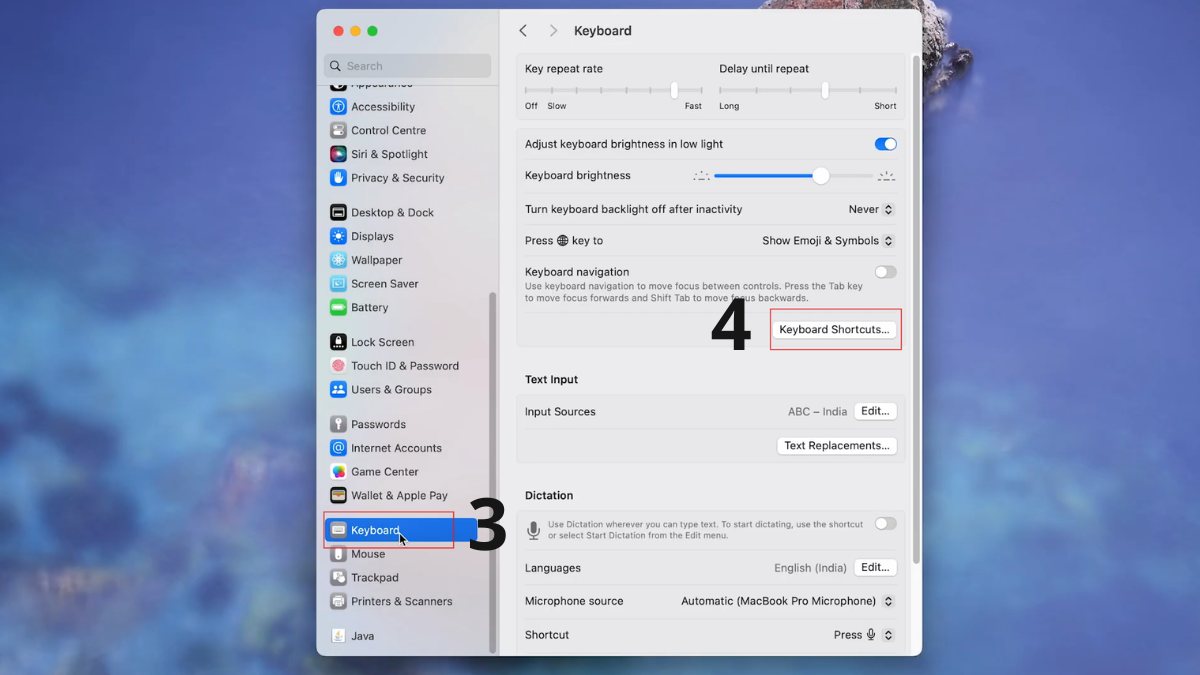
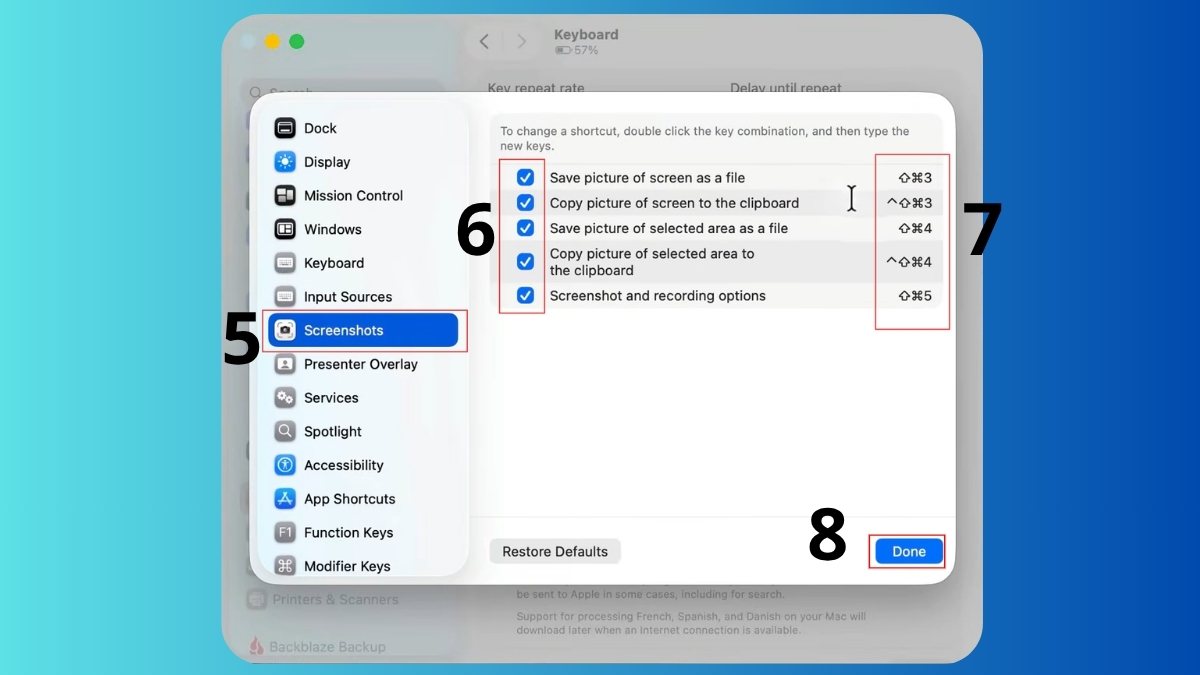
- Bước 3: Chọn Screenshots > Tích chọn các lệnh theo nhu cầu của bạn > Thay thế tổ hợp phím theo mong muốn hoặc giữ nguyên > Nhấn Done
Cách cài đặt phím tắt mở ứng dụng nhanh trên MacBook
Việc mở các ứng dụng thường dùng như trình duyệt hay ghi chú bằng bàn phím sẽ chuyên nghiệp hơn nhiều so với việc tìm kiếm trong Launchpad.
1.Vào Shortcuts:
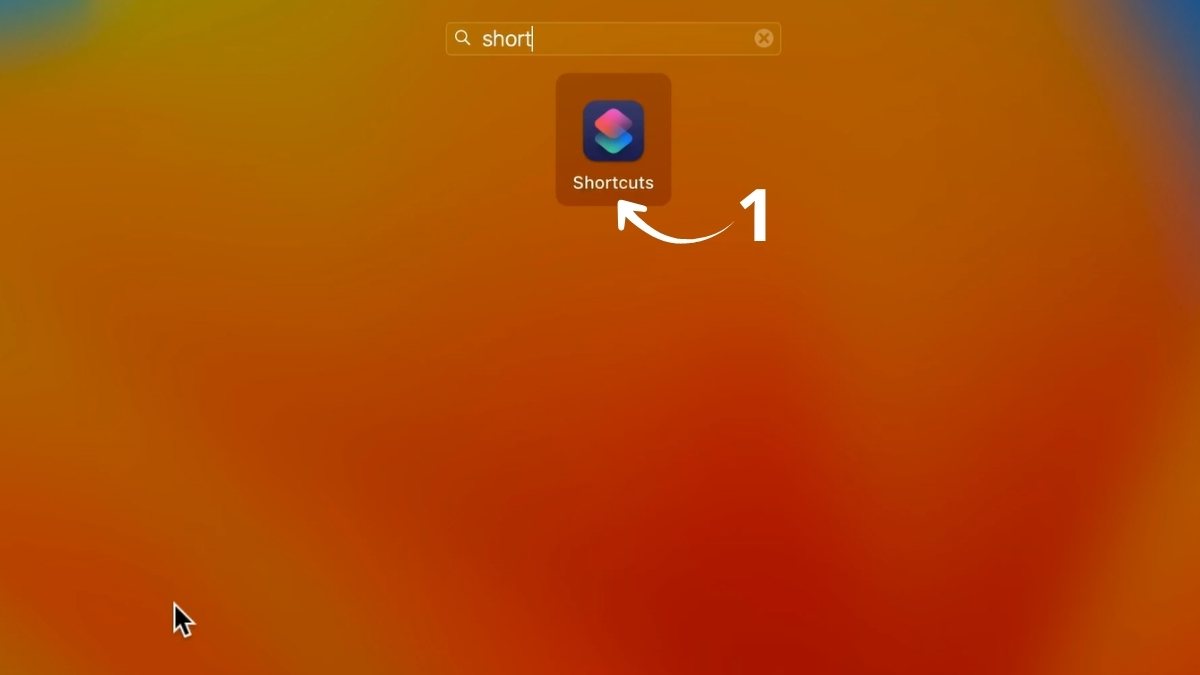
- Mở ứng dụng Shortcuts (Phím tắt)
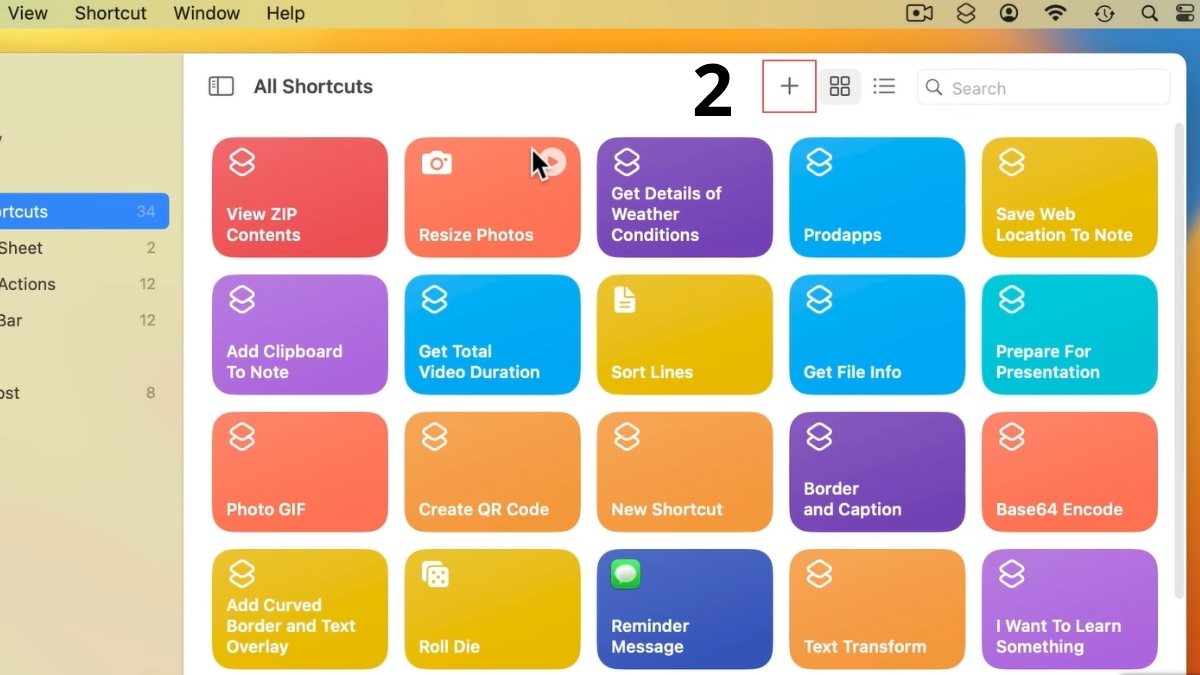
- Nhấn vào dấu cộng (+)
- Chọn Open App
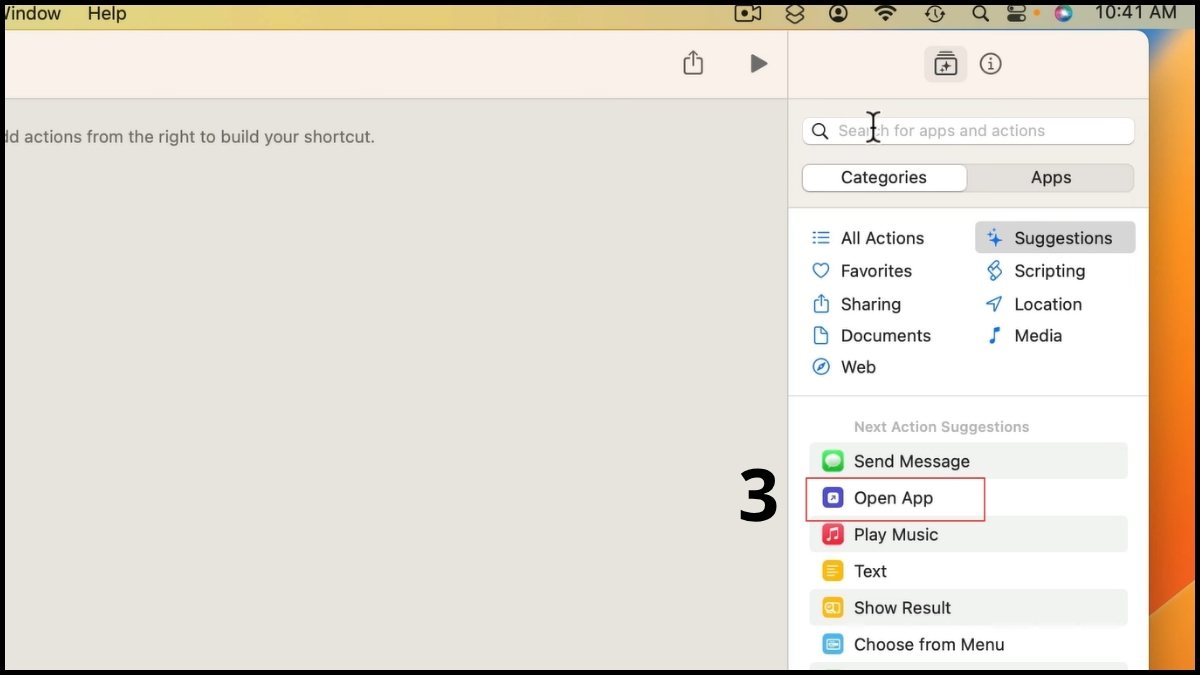
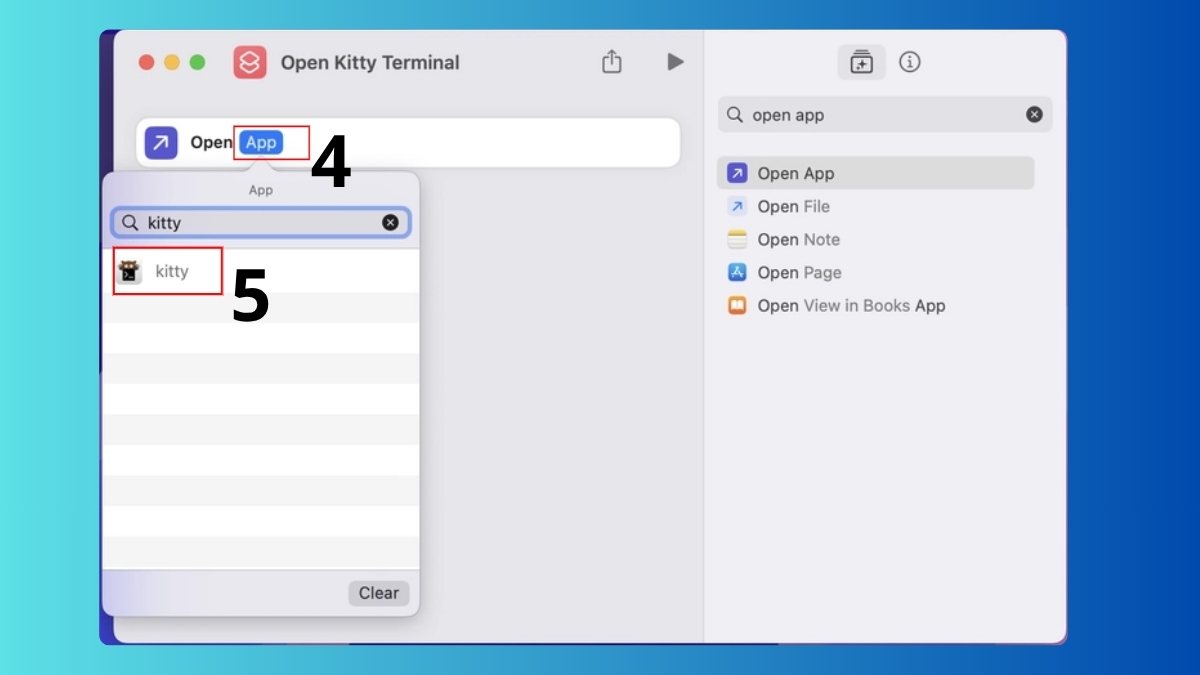
2.Chọn ứng dụng để cài đặt phím tắt trên MacBook:
- Nhấn App > chọn ứng dụng cụ thể bạn muốn mở
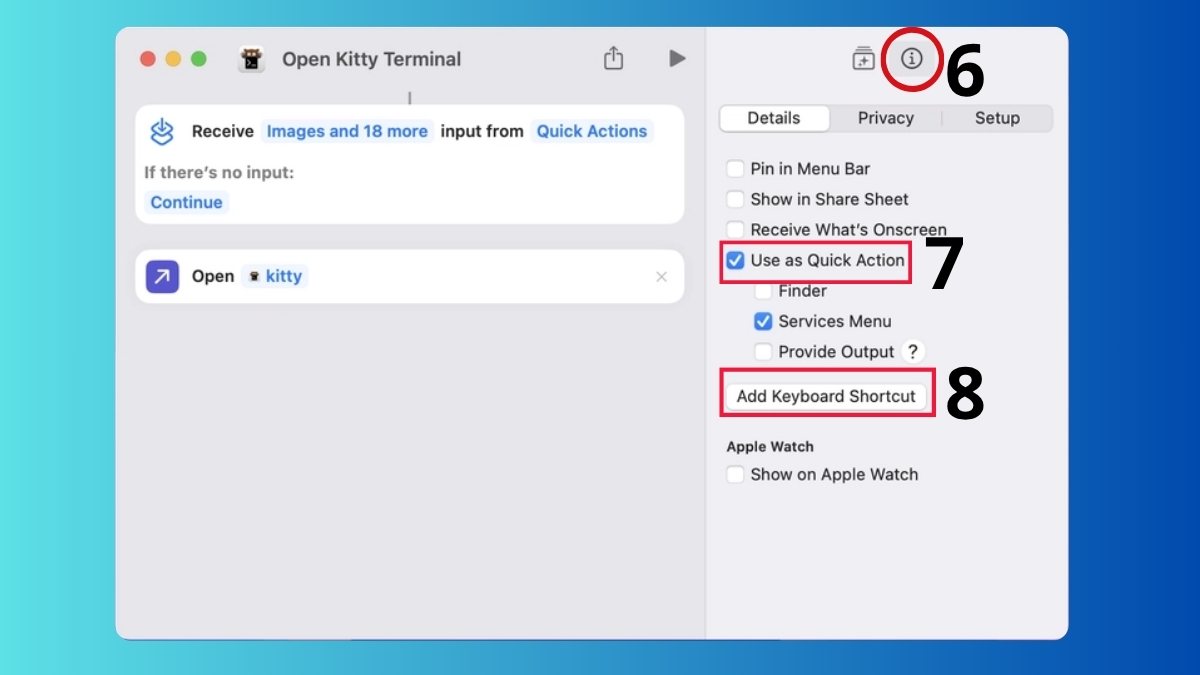
- Chọn biểu tượng chữ i > tích vào ô Use as Quick Action > chọn Add Keyboard Shortcut
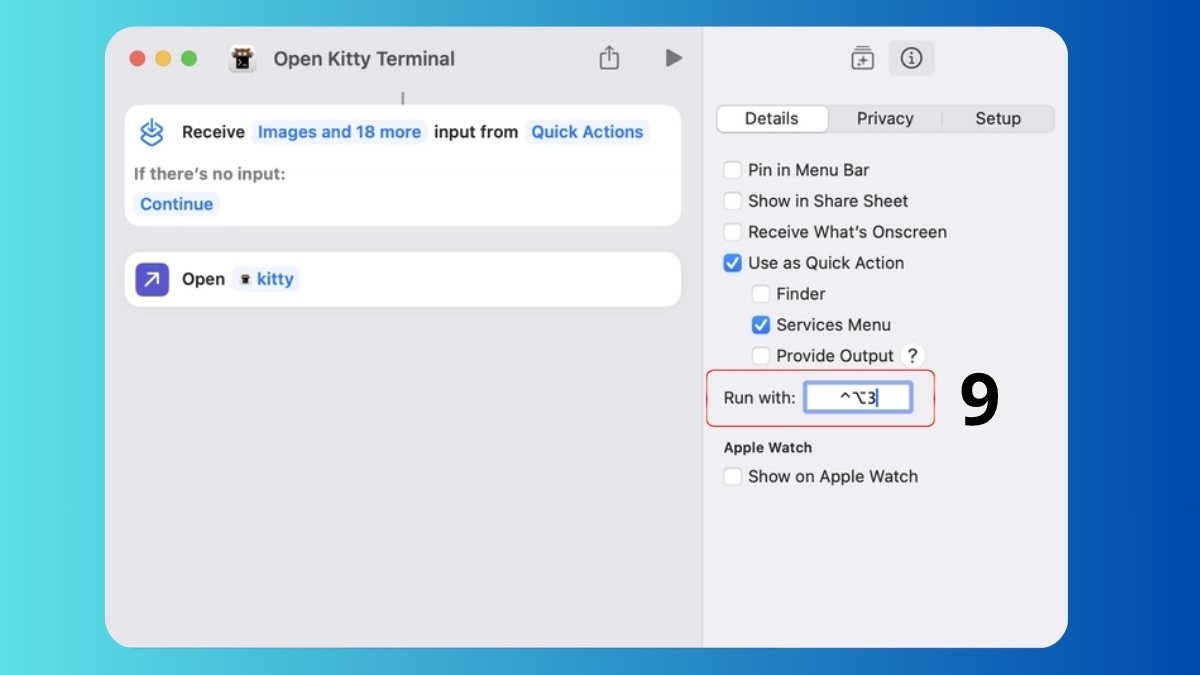
3.Chọn phím tắt:
- Chọn tổ hợp phím bạn muốn gán cho ứng dụng này.
Những lỗi thường gặp khi cài đặt phím tắt trên MacBook
Trong quá trình thực hiện cài đặt phím tắt trên MacBook, bạn có thể gặp phải một vài sự cố khiến phím tắt không hoạt động.
- Lỗi xung đột tổ hợp phím: Xảy ra khi bạn gán một phím tắt mới trùng với lệnh có sẵn của hệ thống, khiến máy không phản hồi hoặc chạy sai chức năng. Bạn hãy kiểm tra xem biểu tượng cảnh báo màu vàng có xuất hiện trong System Settings không, sau đó đổi sang một tổ hợp phím khác chưa từng được sử dụng.
- Gõ sai tên Menu Title của ứng dụng: Điều này khiến macOS không thể nhận diện và kích hoạt phím tắt cho ứng dụng bên thứ ba. Bạn hãy vào ứng dụng đó, chép chính xác từng ký tự của lệnh.
- Bộ gõ tiếng Việt chặn phím tắt: Các bộ gõ như EVKey, OpenKey chặn phím tắt do trùng thao tác bỏ dấu. Bạn hãy chuyển bộ gõ sang tiếng Anh (hoặc tắt EVKey) khi sử dụng phím tắt đó.
- Hệ thống chưa cập nhật lệnh mới: Đôi khi bạn đã cài đặt xong nhưng ứng dụng không áp dụng ngay lập tức. Hãy khởi động lại ứng dụng đó hoặc tắt hẳn máy và restart lại macOS để hệ thống đồng bộ lại bảng mã lệnh.
Mẹo sử dụng phím tắt trên MacBook hiệu quả hơn
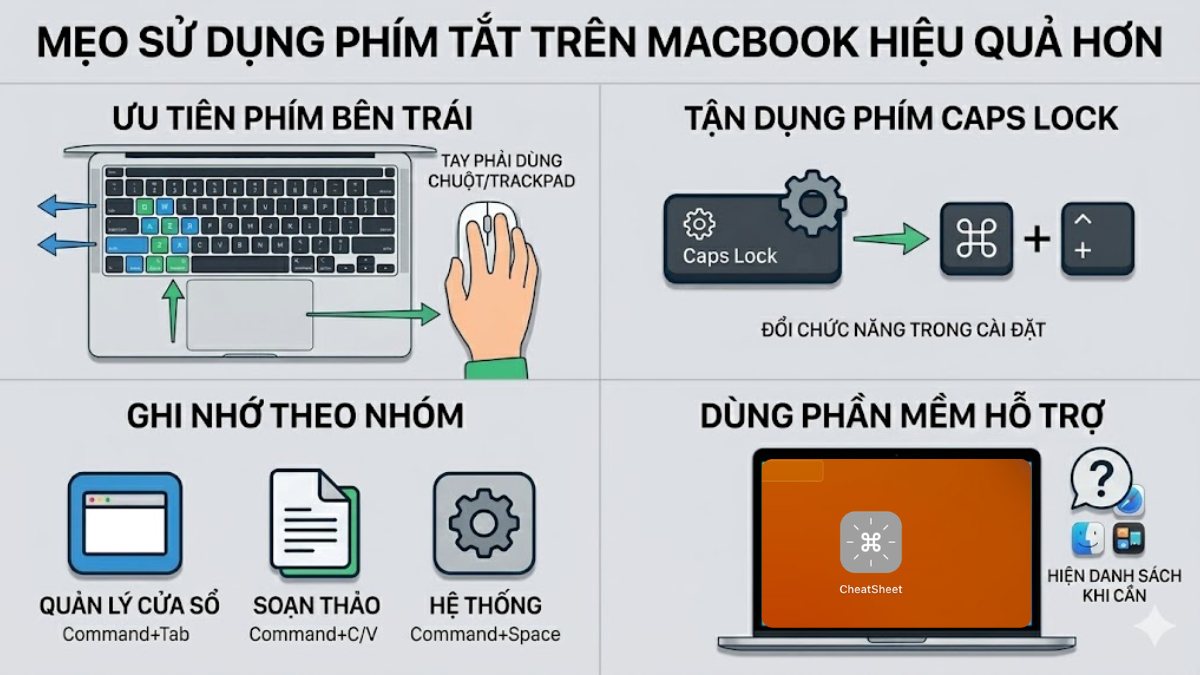
Để cài đặt phím tắt trên MacBook dễ dàng và biến các tổ hợp phím thành phản xạ tự nhiên, bạn có thể áp dụng các mẹo sau:
- Ưu tiên phím ở nửa bên trái: Thiết kế tổ hợp phím tập trung bên tay trái để tay phải duy trì việc dùng chuột hoặc Trackpad liên tục.
- Tận dụng phím Caps Lock: Đổi công năng phím Caps Lock thành Control hoặc Command trong cài đặt để dễ bấm các tổ hợp phím dài.
- Ghi nhớ theo nhóm tính năng: Phân loại phím tắt theo mục đích (quản lý cửa sổ, soạn thảo, hệ thống) giúp bộ não dễ làm quen và nhớ lâu hơn.
- Dùng phần mềm xem nhanh: Cài ứng dụng hỗ trợ (như CheatSheet) để hiện nhanh danh sách phím tắt mỗi khi bạn quên lệnh.
Hy vọng bài viết này đã mang đến cho bạn cái nhìn toàn diện về cách cài đặt phím tắt trên MacBook để làm chủ thiết bị của mình. Việc cá nhân hóa bàn phím không chỉ giúp bạn làm việc chuyên nghiệp hơn mà còn tạo ra sự hứng khởi mỗi khi chạm vào máy tính.
- Xem thêm: Máy tính - Laptop - Tablet, thủ thuật Macbook



Bình luận (0)