Activity Monitor là gì? Hướng dẫn dùng chi tiết trên Mac

Activity Monitor là công cụ quan trọng giúp bạn giám sát và quản lý hiệu suất hệ thống trên macOS một cách tối ưu. Nếu bạn từng thắc mắc Activity Monitor là gì, cách hoạt động ra sao hoặc muốn kiểm tra hiệu năng trên MacBook, thì đây chính là “trợ lý” không thể thiếu.
Activity Monitor là gì?
Activity Monitor là tiện ích được tích hợp sẵn trên macOS, cho phép người dùng theo dõi và kiểm soát tài nguyên hệ thống một cách trực quan, dễ hiểu. Ứng dụng này hiển thị chi tiết mức sử dụng CPU, bộ nhớ RAM, năng lượng, ổ đĩa và mạng, từ đó hỗ trợ phát hiện các tiến trình gây chậm máy.
Ngoài chức năng giám sát, Activity Monitor trên Mac còn cho phép người dùng tắt các ứng dụng hoặc tiến trình đang tiêu tốn quá nhiều tài nguyên hệ thống. Đây là công cụ đặc biệt hữu ích khi máy bị treo hoặc hoạt động chậm bất thường. Với giao diện đơn giản, dễ sử dụng, đây còn là trợ thủ đắc lực giúp duy trì hiệu suất ổn định cho máy tính.
Bạn thường xuyên dùng Activity Monitor vì máy chậm, giật lag do thiếu RAM hay CPU, cần nâng cấp? MacBook Air mang đến hiệu năng ấn tượng, vận hành mượt mà cùng khả năng tiết kiệm pin tối ưu. Mua ngay tại CellphoneS để nhận nhiều ưu đãi hấp dẫn.
[Product_Listing categoryid="387" propertyid="" customlink="https://cellphones.com.vn/laptop/mac/macbook-air.html" title="Danh sách MacBook Air đang được quan tâm nhiều tại CellphoneS"]
Activity Monitor dùng để làm gì?
Trên thực tế, Activity Monitor hỗ trợ rất tốt trong việc theo dõi và tối ưu hiệu suất thiết bị. Công cụ này hỗ trợ bạn:
- Theo dõi hiệu suất hoạt động của các ứng dụng theo thời gian thực.
- Kiểm tra dung lượng tài nguyên hệ thống.
- Đo lường mức độ hao pin (Energy Impact).
- Giám sát tốc độ đọc/ghi dữ liệu của ổ cứng.
- Kiểm tra lưu lượng dữ liệu gửi và nhận qua mạng.
- Xem các tiến trình chạy ngầm của hệ thống.
- Phân tích các báo cáo lỗi và hiệu suất.
Nhờ đó, bạn có thể dễ dàng kiểm tra hiệu năng MacBook và tối ưu thiết bị khi cần thiết.
Khi nào cần dùng Activity Monitor?
Bạn nên sử dụng Activity Monitor trong các trường hợp sau:
- MacBook chạy chậm, giật hoặc lag bất thường.
- Kiểm soát khi quạt tản nhiệt kêu to hoặc quay liên tục.
- Pin sụt nhanh trong thời gian ngắn.
- Ứng dụng bị đơ, treo hoặc không phản hồi.
- Muốn kiểm tra tài nguyên hệ thống đang bị tiêu thụ như thế nào.
Đây là công cụ đặc biệt hữu ích khi bạn cần chẩn đoán nhanh tình trạng máy mà không phải cài thêm phần mềm bên ngoài.
Hướng dẫn cách mở Activity Monitor trên máy Mac
Có nhiều cách để mở Activity Monitor. Bạn có thể mở qua các cách sau:
Sử dụng Spotlight
Bạn có thể mở công cụ này nhanh chóng bằng Spotlight mà không cần thoát khỏi cửa sổ hay ứng dụng đang sử dụng:
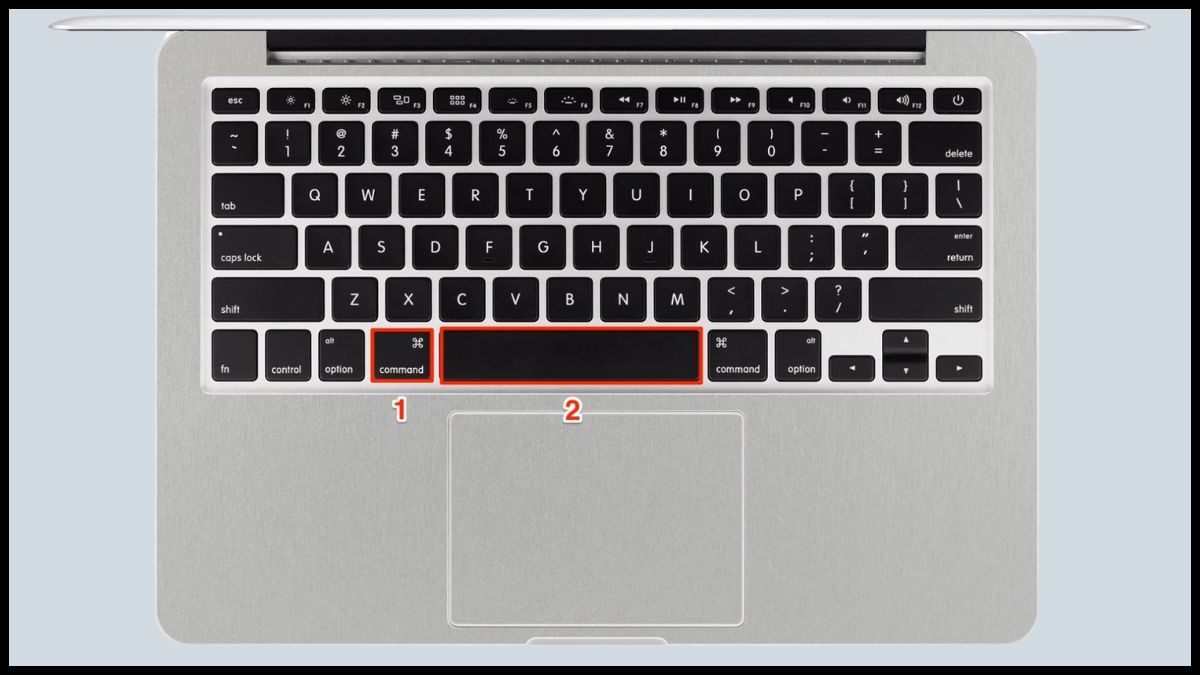
- Bước 1: Nhấn Command (⌘) + Space để mở Spotlight
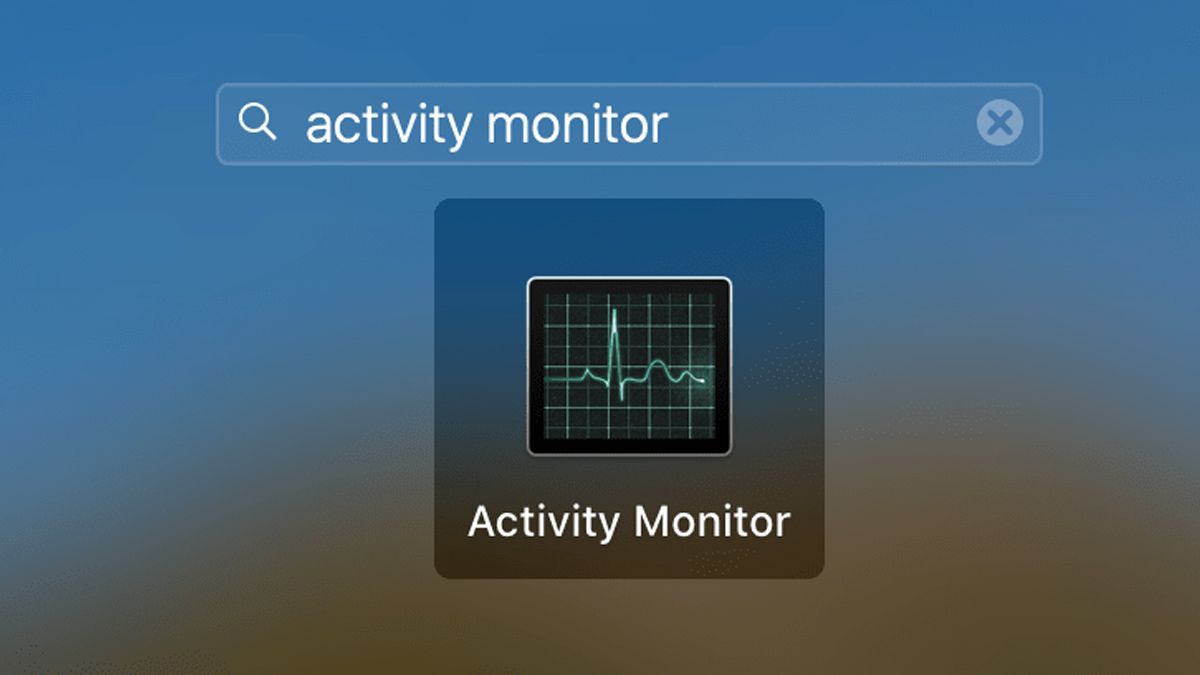
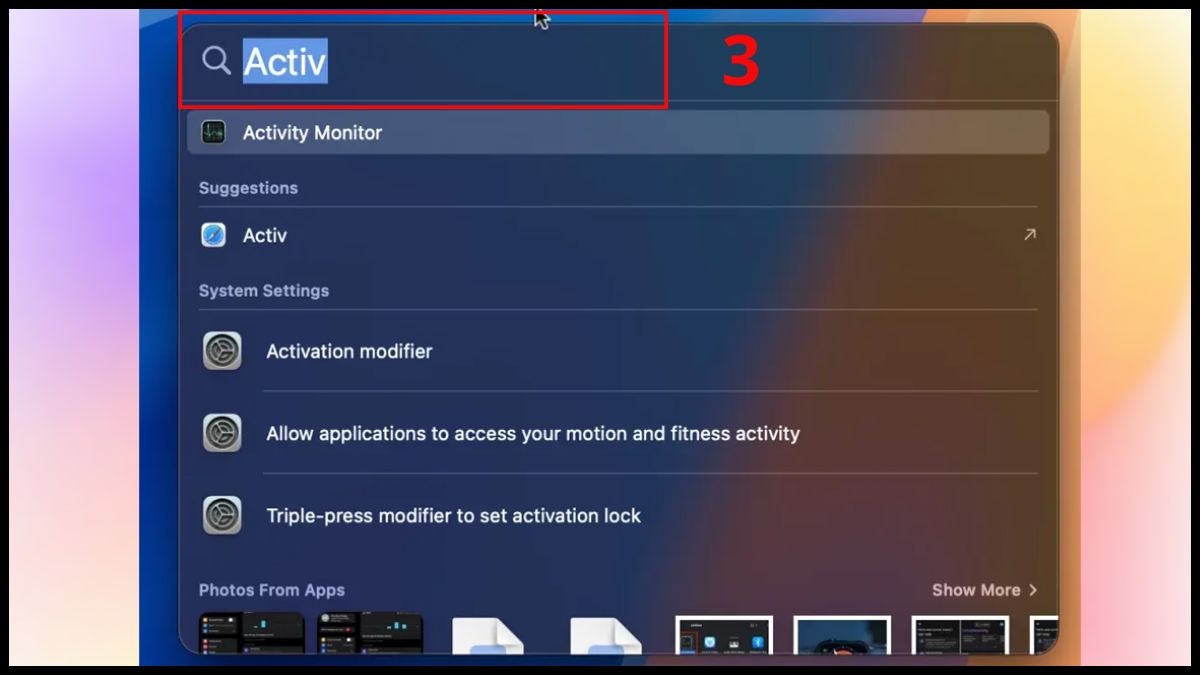
- Bước 2: Gõ “Activity Monitor”
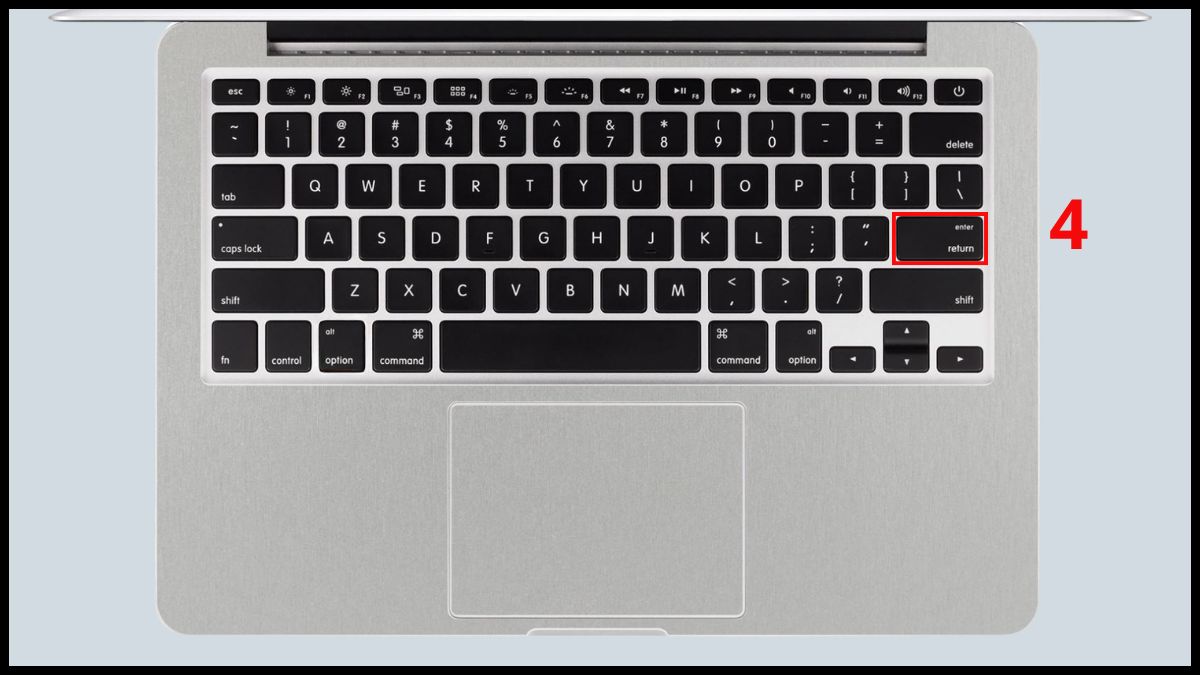
- Bước 3: Nhấn Enter để mở ứng dụng
Sử dụng Finder
Bạn cũng có thể mở Activity Monitor thông qua Finder trên MacBook một cách đơn giản và thuận tiện:
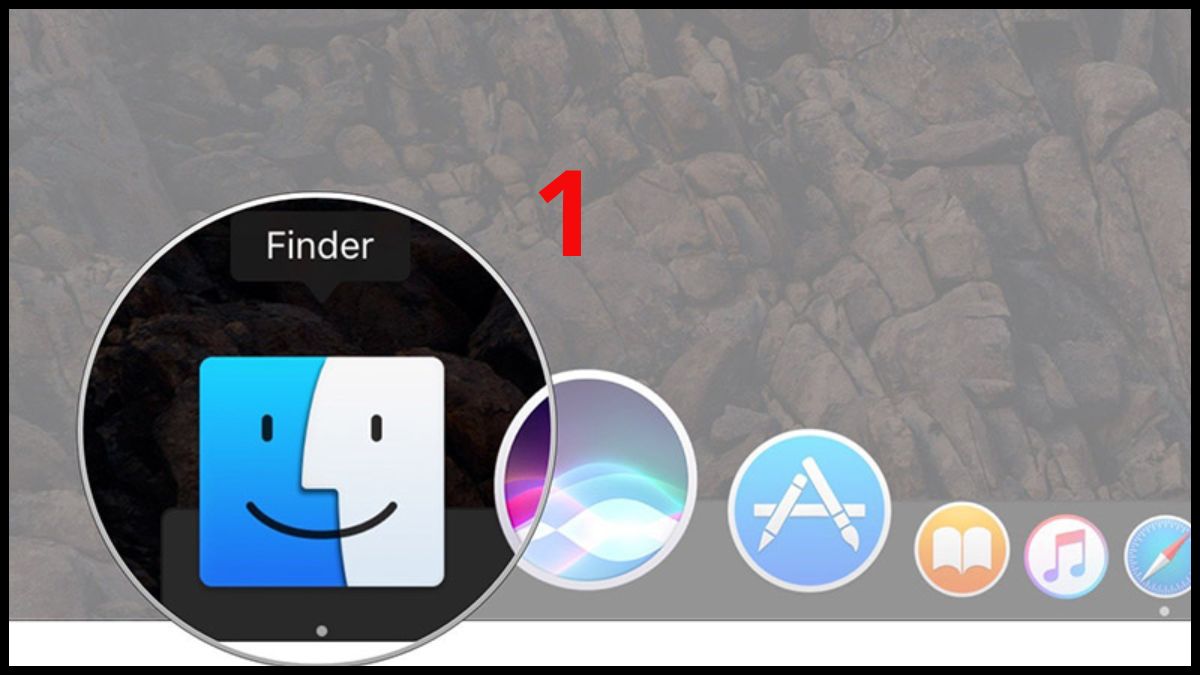
- Bước 1: Mở Finder
- Bước 2: Chọn Applications (Ứng dụng) → Vào thư mục Utilities (Tiện ích)
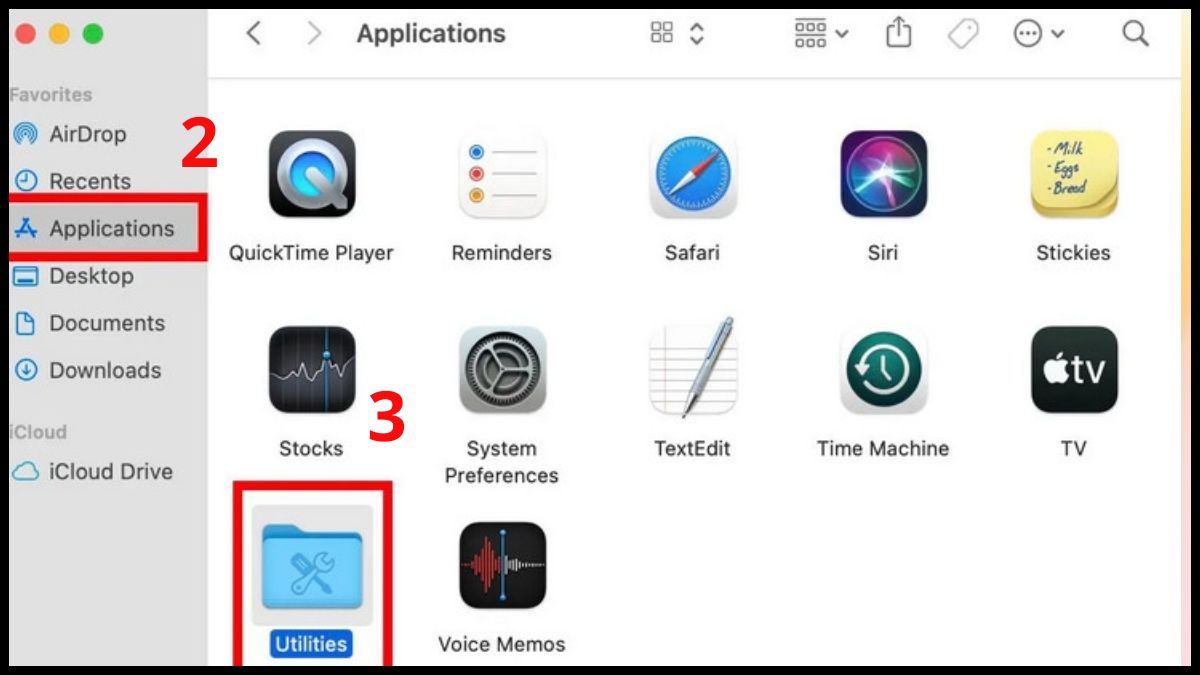
- Bước 3: Nhấn vào Activity Monitor
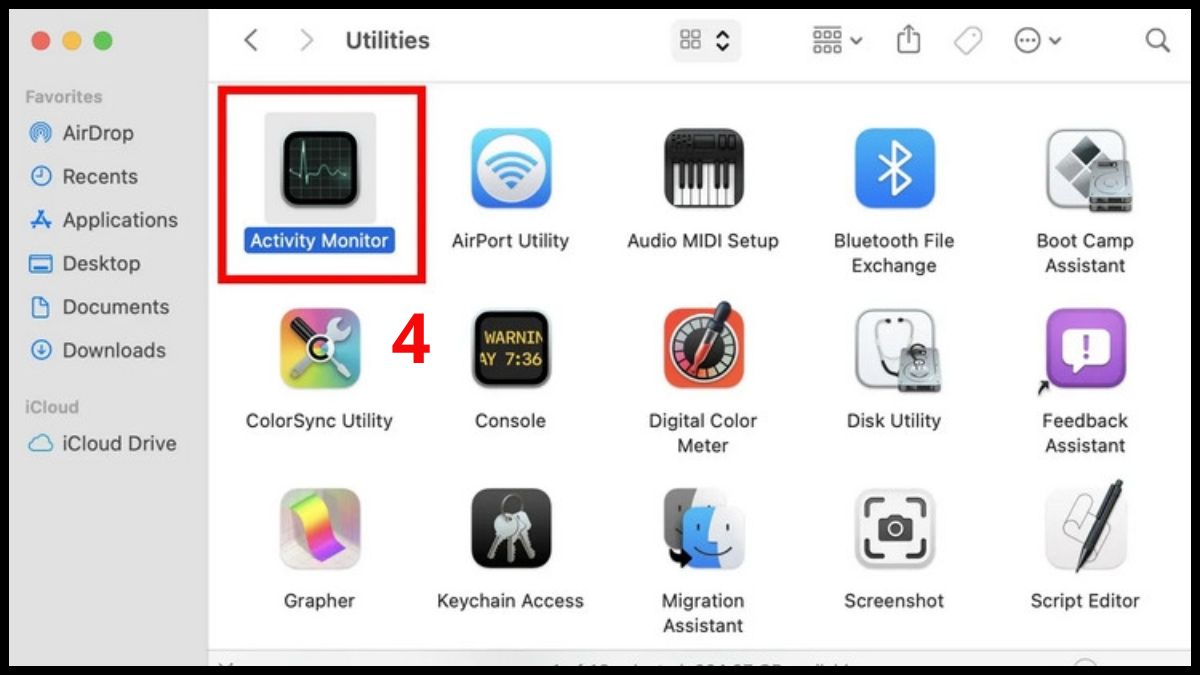
Sử dụng phím tắt Shortcut
Khác với Windows có phím tắt để mở Task Manager, macOS không có phím tắt mặc định để mở trực tiếp Activity Monitor. Tuy nhiên, bạn có thể ghim ứng dụng này xuống thanh Dock để mở nhanh hoặc sử dụng phím tắt của Spotlight (Command + Space) như hướng dẫn ở trên.
Cách sử dụng từng tính năng trên Activity Monitor
Giao diện Activity Monitor được chia thành 5 tab chính nằm ở phần trên cùng, tương ứng với từng loại tài nguyên mà máy Mac đang sử dụng.
Xem hoạt động của CPU
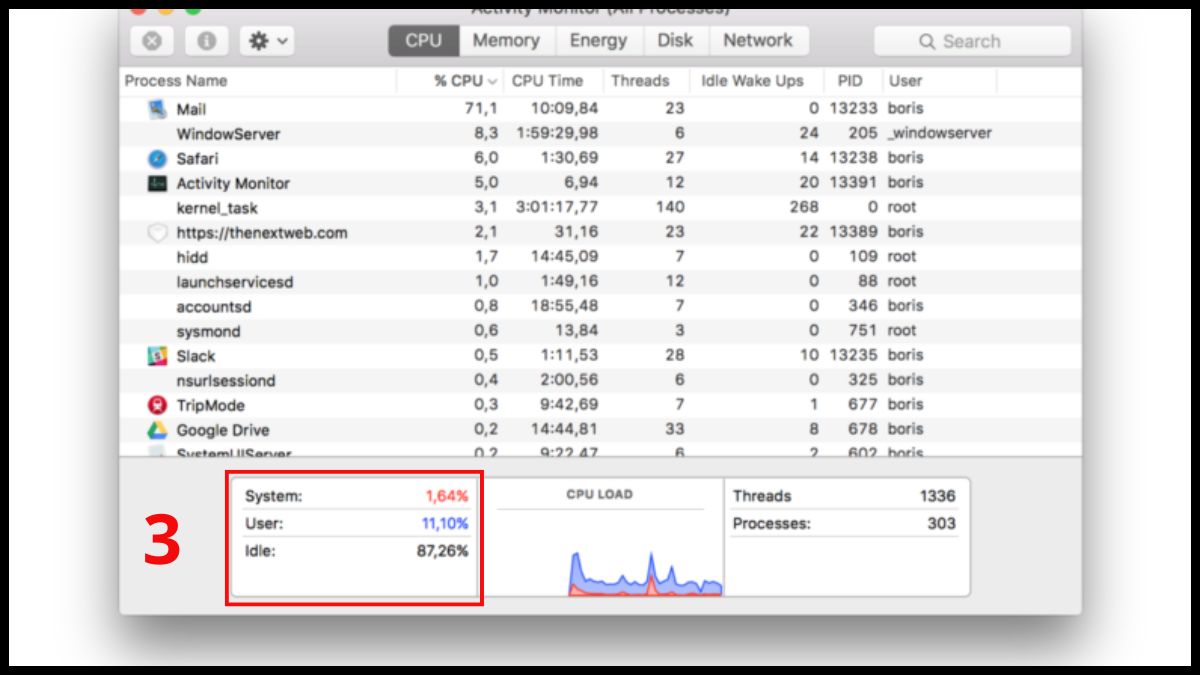
Tab CPU cho biết các tiến trình đang ảnh hưởng đến bộ vi xử lý của máy Mac như thế nào:
- Bước 1: Mở Activity Monitor, nhấp vào tab CPU ở trên cùng.
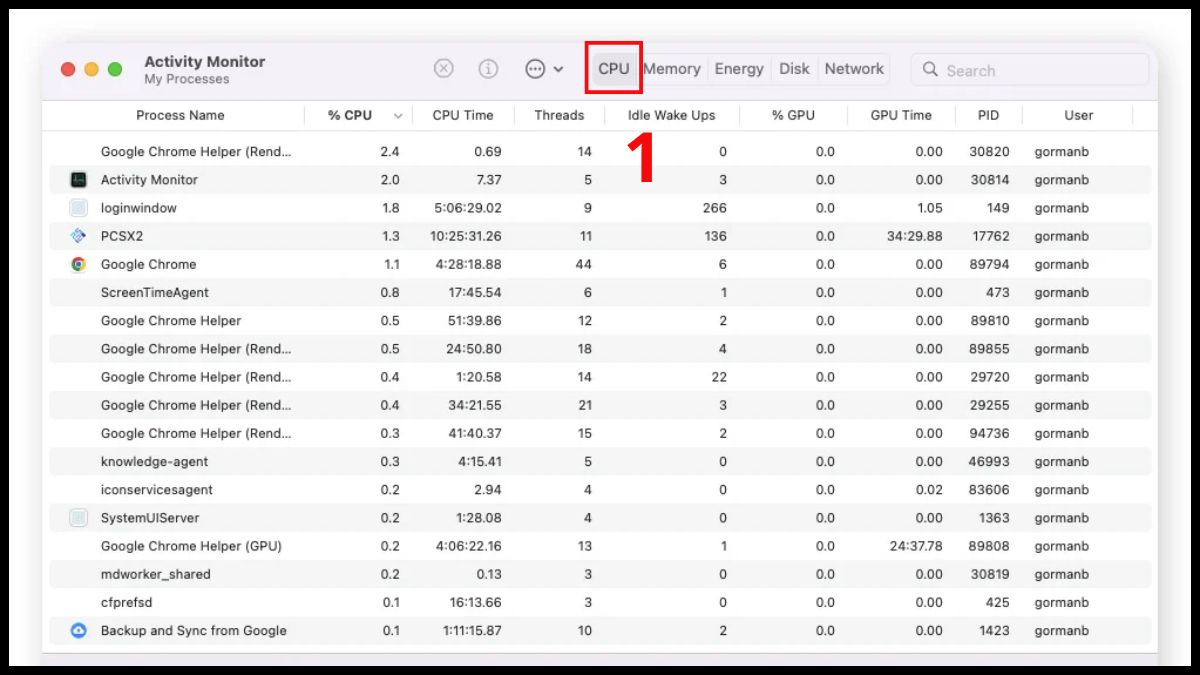
- Bước 2: Nhấn vào cột % CPU để sắp xếp các ứng dụng từ cao xuống thấp.
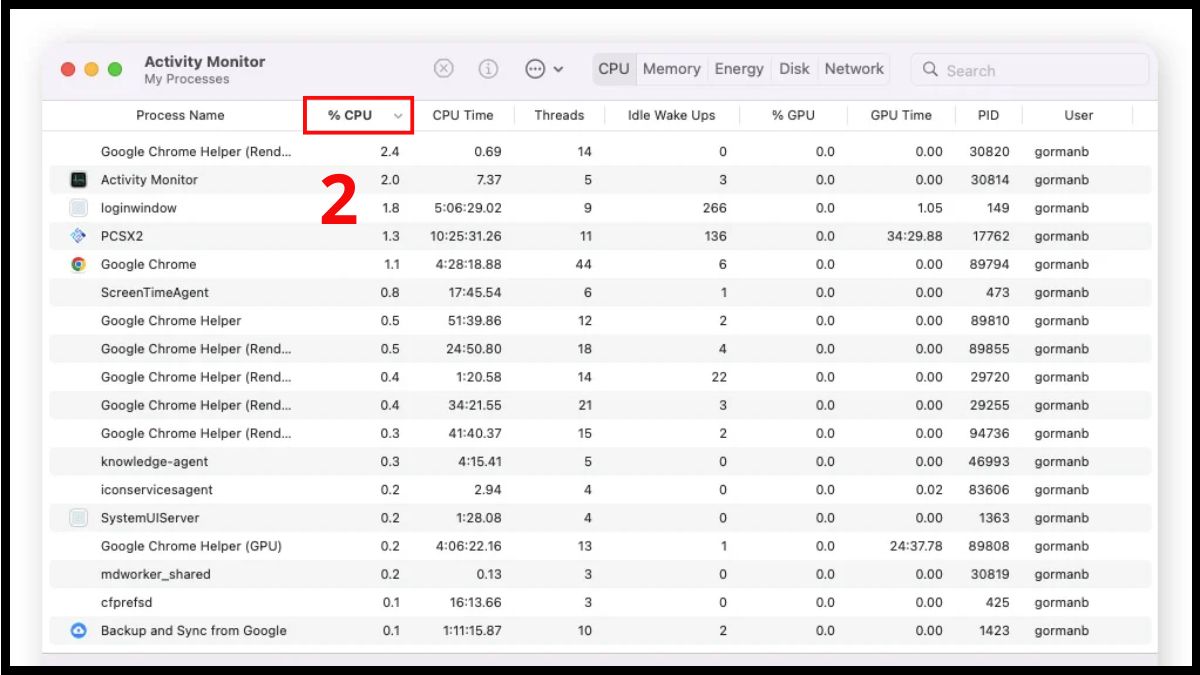
- Bước 3: Quan sát mục System, User và Idle ở biểu đồ phía dưới để biết tổng tải.
Xem hoạt động của Memory
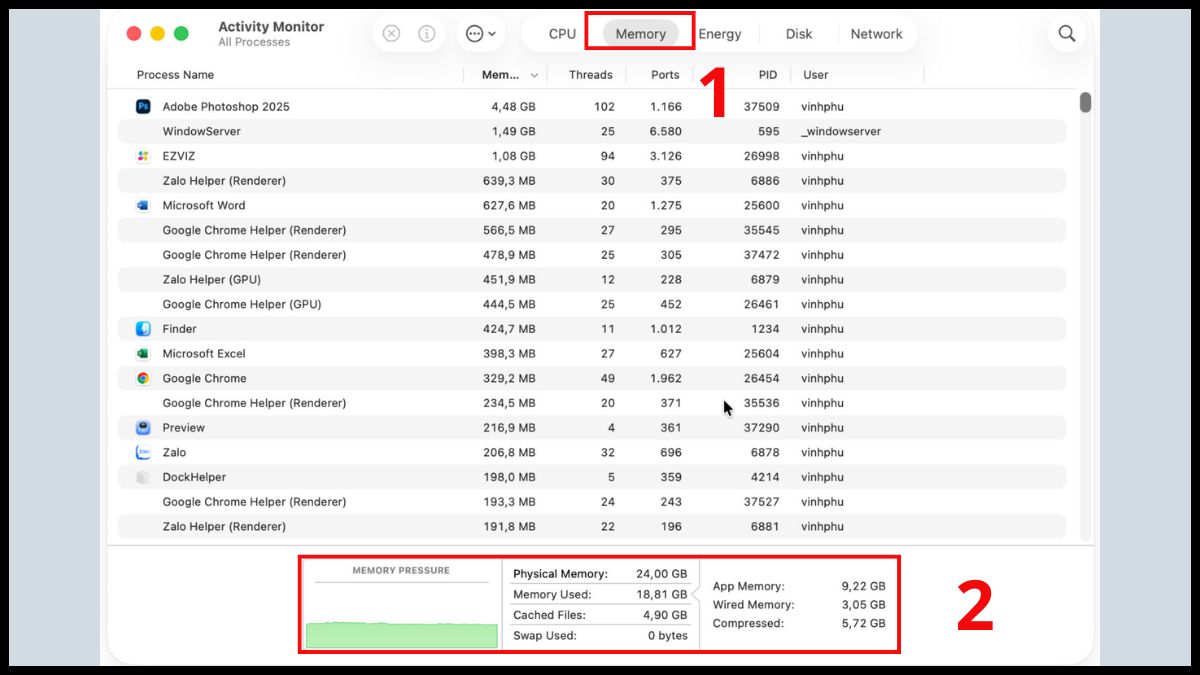
Tab Memory cung cấp thông tin về cách các ứng dụng sử dụng RAM trên hệ thống, giúp bạn đánh giá tình trạng bộ nhớ hiện tại. Các chỉ số quan trọng gồm:
- Memory Used: Tổng dung lượng RAM đang được sử dụng.
- Cached Files: Dữ liệu tạm được lưu để tăng tốc truy cập, có thể giải phóng khi cần.
- Swap Used: Lượng bộ nhớ ảo được dùng khi RAM vật lý không đủ.
- Memory Pressure: Biểu đồ thể hiện mức độ “căng thẳng” của bộ nhớ (xanh = ổn định, vàng/đỏ = quá tải).
Xem hoạt động của Energy
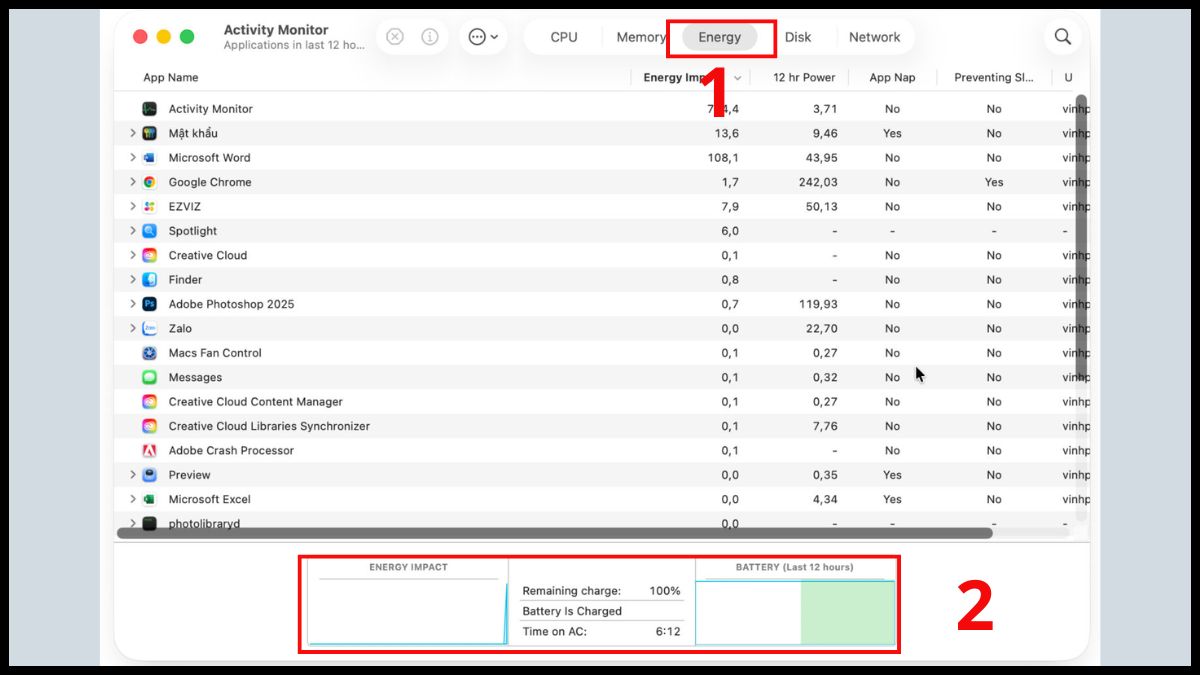
Tab Energy cho biết mức tiêu thụ năng lượng của từng ứng dụng, đặc biệt hữu ích khi dùng MacBook. Các thông số đáng chú ý:
- Energy Impact: Mức độ ảnh hưởng hiện tại của ứng dụng đến pin.
- App Nap: Trạng thái tiết kiệm năng lượng khi ứng dụng không hoạt động.
- Preventing Sleep: Ứng dụng có đang ngăn máy chuyển sang chế độ ngủ hay không.
Xem hoạt động của Disk
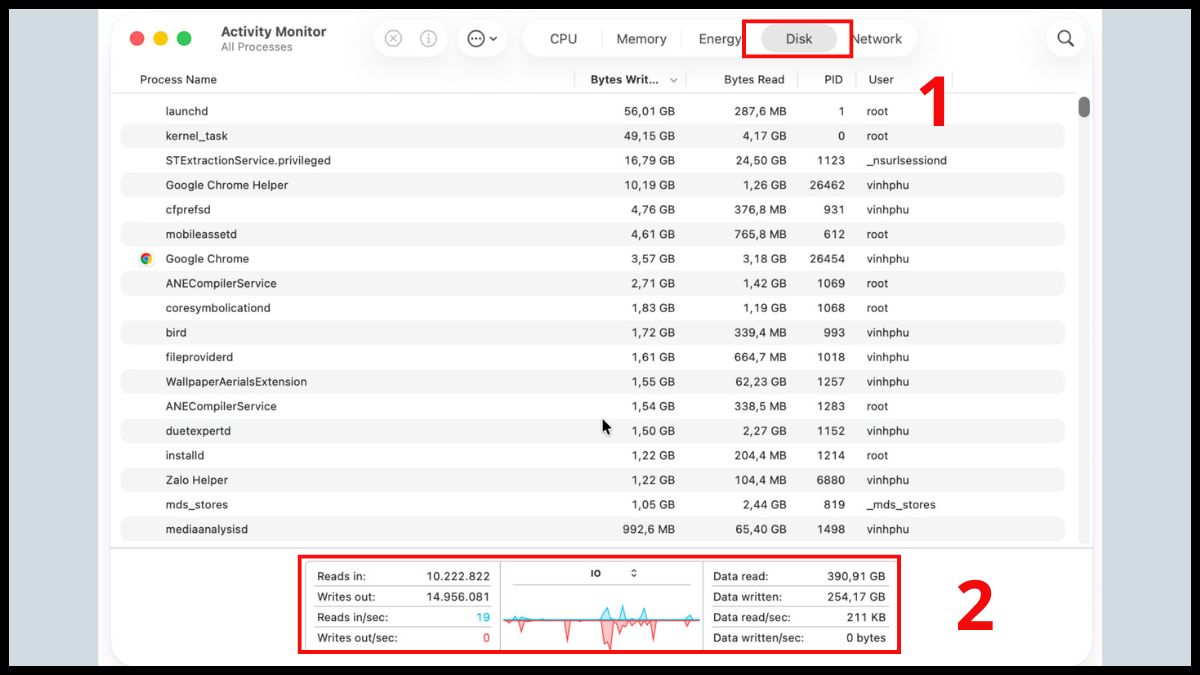
Tab Disk hiển thị hoạt động đọc và ghi dữ liệu của các tiến trình trên ổ cứng. Các cột thông tin bao gồm:
- Reads in / Writes out: Lượng dữ liệu đọc vào và ghi ra ổ đĩa.
- Read Bytes / Write Bytes: Tổng dung lượng dữ liệu đã xử lý.
- Data Read/sec / Data Written/sec: Tốc độ đọc/ghi theo thời gian thực.
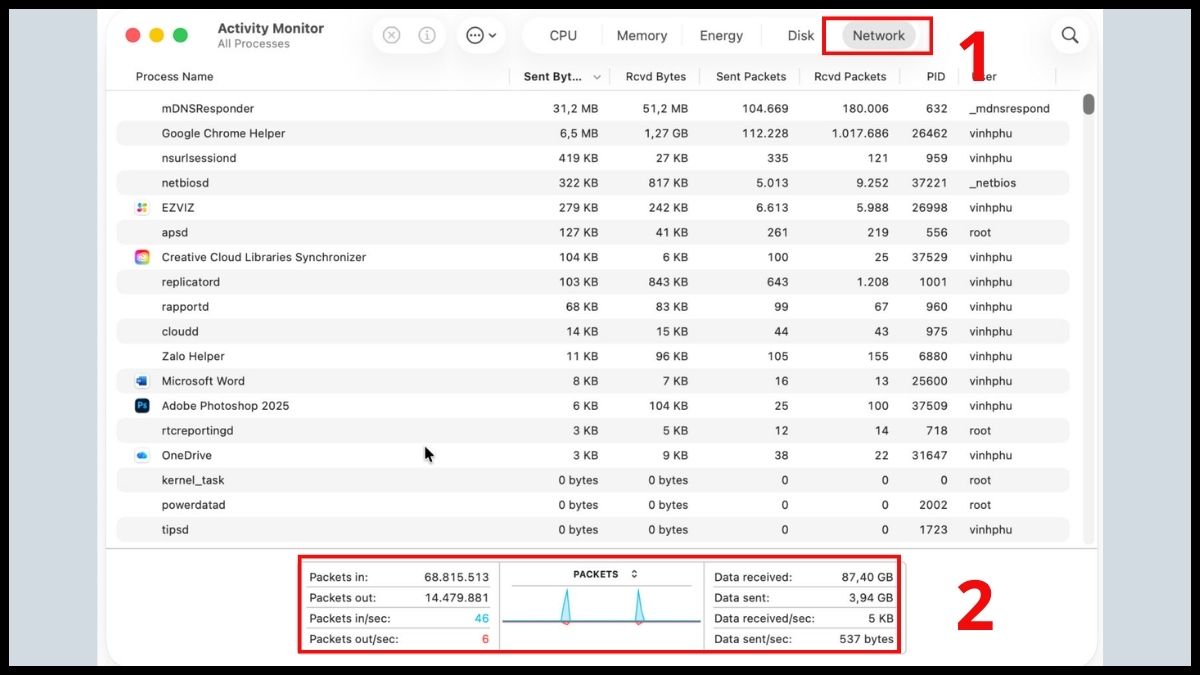
Xem hoạt động của Network
Tab Network giúp theo dõi lưu lượng mạng mà các ứng dụng đang sử dụng. Những chỉ số chính:
- Sent Bytes / Received Bytes: Tổng dữ liệu đã gửi và nhận.
- Packets Sent / Received: Số gói dữ liệu truyền qua mạng.
- Data Sent/sec / Received/sec: Tốc độ truyền tải dữ liệu hiện tại.
Mẹo tối ưu hiệu suất Mac bằng Activity Monitor
Để giữ cho máy Mac luôn hoạt động ổn định và mượt mà, bạn có thể áp dụng những mẹo dưới đây:
- Sắp xếp theo thứ tự giảm dần: Luôn nhấp vào tiêu đề các cột (như % CPU, Memory) để đưa những tiến trình nặng lên đầu danh sách.
- Nhận diện các tiến trình "Not Responding": Các ứng dụng bị treo thường sẽ có dòng chữ màu đỏ "(Not Responding)". Đừng ngần ngại Force Quit chúng để giải phóng tài nguyên.
- Kiểm tra kiến trúc ứng dụng: Trên máy Mac chip M-series, hãy kiểm tra cột "Kind". Nếu ứng dụng ghi là "Intel" thay vì "Apple", nó đang chạy qua trình giả lập Rosetta 2 và có thể tốn tài nguyên hơn bình thường.
Những cách này giúp kiểm tra hiệu năng MacBook và tối ưu máy hiệu quả hơn.
So sánh Activity Monitor với Task Manager Windows
Activity Monitor (macOS) và Task Manager (Windows) đều là công cụ theo dõi hệ thống, nhưng cách trình bày và mức độ chi tiết hơi khác nhau.
|
Tính năng |
Activity Monitor (Mac) |
Task Manager (Windows) |
|
Hệ điều hành |
macOS |
Windows |
|
Mục đích chính |
Theo dõi tài nguyên và process khá “kỹ thuật” |
Vừa cho người phổ thông vừa cho người kỹ thuật |
|
Giao diện |
Chia theo tab tài nguyên (CPU, RAM...) |
Chia theo Processes, Performance, App history... |
|
Quản lý RAM |
Dùng khái niệm "Memory Pressure" |
Dùng biểu đồ % dung lượng thuần túy |
|
Tắt ứng dụng |
Nút "X" (Quit/Force Quit) |
Nút "End Task" |
|
Theo dõi Pin |
Tab Energy cực kỳ chi tiết |
Tích hợp trong tab Processes (Power usage) |
|
Khởi động cùng máy |
Quản lý trong System Settings |
Có tab "Startup" riêng biệt |
Những lỗi thường gặp khi dùng Activity Monitor
Đôi khi chính Activity Monitor cũng gặp vấn đề hoặc khiến người dùng bối rối:
- Số liệu CPU vượt quá 100%: Đây không phải lỗi. Nếu máy bạn có 8 nhân, tổng CPU tối đa sẽ là 800%. Một ứng dụng dùng 150% nghĩa là nó đang dùng 1.5 nhân CPU.
- Không thấy một số tiến trình: Mặc định macOS chỉ hiện "My Processes". Hãy vào menu View > chọn All Processes để thấy toàn bộ hệ thống.
- Ứng dụng không chịu tắt dù đã nhấn Force Quit: Đôi khi các tiến trình hệ thống (root) yêu cầu quyền admin hoặc đang đợi phản hồi từ phần cứng nên không thể tắt ngay lập tức.
Qua bài viết này, bạn đã hiểu rõ Activity Monitor là gì, cách sử dụng và cách mở Activity Monitor trên Mac. Đây là công cụ quan trọng giúp bạn kiểm tra hiệu năng, phát hiện lỗi và tối ưu hệ thống hiệu quả. Nếu sử dụng đúng cách, Activity Monitor sẽ giúp MacBook của bạn luôn hoạt động mượt mà và ổn định.
Xem thêm các bài viết tại chuyên mục: thủ thuật macbook/ Máy tính - Laptop - Tablet
Câu hỏi thường gặp
Activity Monitor có xóa ứng dụng được không?
Không. Activity Monitor chỉ có thể tắt/buộc dừng (Force Quit) tiến trình đang chạy. Nó không can thiệp vào dữ liệu ổ cứng để gỡ cài đặt (Uninstall).
CPU bao nhiêu % là bình thường?
Ở trạng thái nghỉ (idle), CPU thường dao động từ 1% - 10%. Khi làm việc văn phòng nhẹ nhàng, mức 20% - 40% là ổn định. Nếu CPU liên tục ở mức trên 80% dù bạn không làm gì nặng, đó là dấu hiệu máy đang gặp vấn đề về nhiệt hoặc có phần mềm độc hại chạy ngầm.
Có nên tắt System Process không?
Không nên. Việc tắt tiến trình hệ thống có thể gây lỗi hoặc treo máy.







Bình luận (0)