
Flexgate là gì? Nguyên nhân, dấu hiệu và cách khắc phục

Flexgate là một trong những lỗi phần cứng phổ biến trên MacBook khiến nhiều người dùng lo lắng vì ảnh hưởng trực tiếp đến màn hình. Bài viết dưới đây sẽ giúp bạn hiểu rõ Flexgate là gì, nguyên nhân, dấu hiệu nhận biết và cách khắc phục hiệu quả.
Xem thêm: 3 Cách tắt chế độ tự tắt màn hình MacBook đơn giản, an toàn
Flexgate là gì?
Flexgate là lỗi liên quan đến cáp màn hình (flex cable) trên MacBook, khiến tín hiệu hiển thị bị gián đoạn hoặc không ổn định. Đây là một dạng lỗi xuất hiện do thiết kế cáp nối giữa màn hình và bo mạch bị hao mòn sau thời gian sử dụng.
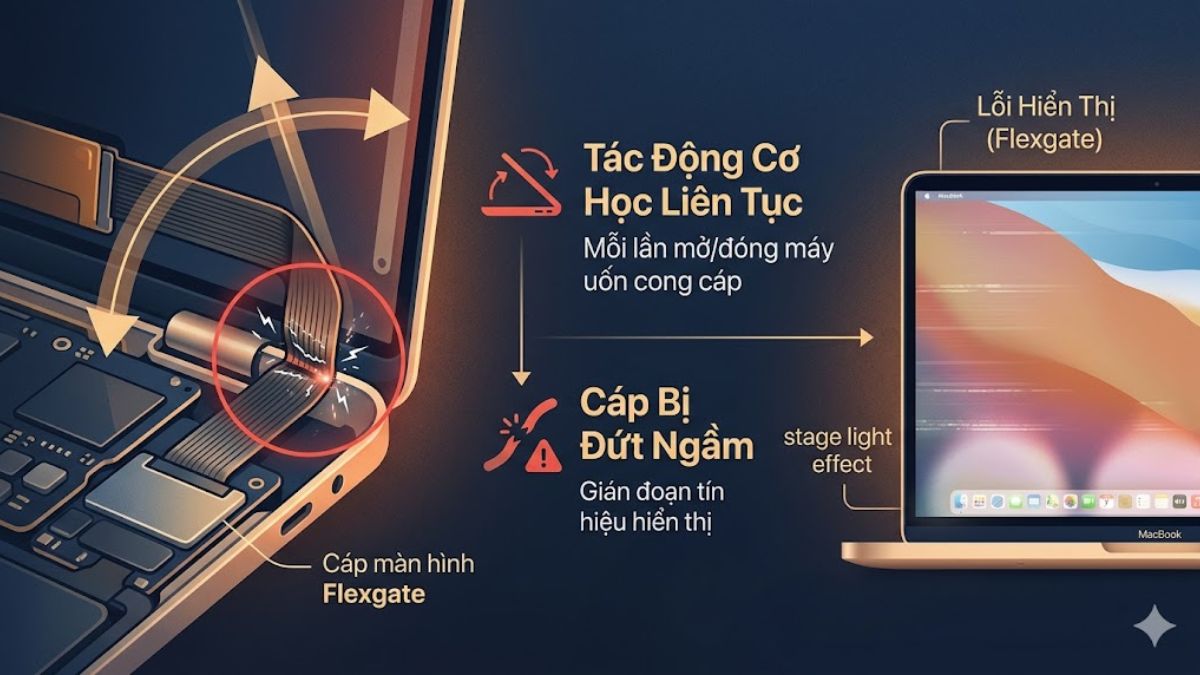
Flexgate thường xảy ra khi người dùng mở và đóng laptop nhiều lần, khiến cáp bị kéo căng hoặc gập lại liên tục. Khi đó, tín hiệu truyền từ mainboard lên màn hình không còn ổn định, dẫn đến hiện tượng hiển thị bất thường.
Xem thêm: MacBook bao nhiêu inch? Kích thước các dòng MacBook chi tiết

Flexgate MacBook không phải lỗi phần mềm mà hoàn toàn là lỗi phần cứng. Vì vậy, việc khắc phục thường liên quan đến sửa chữa hoặc thay thế linh kiện, đặc biệt là khi lỗi đã trở nên nghiêm trọng.
Màn hình MacBook bị lỗi Flexgate gây khó chịu? Click xem ngay giá sốc để nâng cấp MacBook mới tại CellphoneS, giảm giá cực sốc, trợ giá thu cũ đổi mới. Ưu đãi chỉ áp dụng trong tuần này, số lượng có hạn!
[Product_Listing categoryid="5" propertyid="" customlink="https://cellphones.com.vn/laptop/mac.html" title="Danh sách MacBook đang được quan tâm nhiều tại CellphoneS"]
Lỗi Flexgate xảy ra trên những dòng MacBook nào?
Trước khi đi sâu vào nguyên nhân của Flexgate, bạn cần biết những dòng máy nào dễ gặp phải lỗi này để có phương án phòng tránh và kiểm tra kịp thời.
Các dòng MacBook thường gặp lỗi Flexgate:
- MacBook Pro 13 inch (2016 - 2017, không Touch Bar).
- MacBook Pro 13 inch (2016 - 2017, có Touch Bar).
- MacBook Pro 15 inch (2016 - 2017).
Các dòng ít gặp lỗi Flexgate (đã được cải thiện):
- MacBook Pro 13 inch (2018 - 2019).
- MacBook Pro 15 inch (2018 - 2019).
- Một số model MacBook Air 2018 - 2019.

Từ đời 2018, Apple đã âm thầm kéo dài cáp màn hình thêm khoảng 2mm nhằm giảm lực căng khi đóng mở máy, vì vậy lỗi ở các dòng này đã được khắc phục phần lớn và rất hiếm khi xảy ra. Trong đó, nhóm MacBook Pro 2016 - 2017 vẫn là các model có tỷ lệ gặp lỗi cao nhất.
Nguyên nhân gây ra lỗi Flexgate
Để hiểu rõ hơn về Flexgate, bạn cần nắm các nguyên nhân chính dẫn đến tình trạng này. Dưới đây là các nguyên nhân phổ biến.
Cáp màn hình bị mòn theo thời gian
Sau một thời gian sử dụng, cáp màn hình bên trong MacBook sẽ bị hao mòn do phải chịu tác động cơ học liên tục. Mỗi lần bạn mở hoặc đóng máy, cáp sẽ bị uốn cong nhẹ. Lâu dần, phần lõi bên trong có thể bị đứt ngầm, làm gián đoạn tín hiệu hiển thị.
Điều này đặc biệt dễ xảy ra với những người sử dụng MacBook thường xuyên trong công việc hàng ngày. Khi cáp bị xuống cấp, lỗi Flexgate bắt đầu xuất hiện với tần suất ngày càng nhiều và rõ rệt hơn.
Thiết kế cáp flex quá ngắn
Một trong những nguyên nhân lớn gây ra Flexgate MacBook là do thiết kế cáp flex quá ngắn ở một số dòng máy. Khi màn hình được mở ra ở góc lớn, cáp bị kéo căng nhiều hơn mức cần thiết.
Thiết kế này khiến cáp luôn ở trạng thái chịu lực, dẫn đến việc nhanh chóng bị hỏng sau thời gian sử dụng. Đây cũng là lý do vì sao lỗi này xuất hiện phổ biến trên các dòng MacBook Pro từ 2016 trở đi.
Tần suất đóng mở màn hình cao
Việc đóng mở MacBook liên tục trong ngày sẽ làm tăng áp lực lên cáp màn hình. Mỗi lần gập mở, cáp lại bị gập và duỗi, khiến độ bền giảm dần theo thời gian. Nếu bạn là người thường xuyên mang laptop đi làm, di chuyển nhiều hoặc mở máy nhiều lần trong ngày, nguy cơ gặp lỗi Flexgate sẽ cao hơn so với người dùng thông thường.

Áp lực cơ học tại bản lề
Bản lề là khu vực chịu nhiều lực khi sử dụng MacBook. Khi bản lề quá cứng hoặc bị lệch, lực tác động lên cáp màn hình sẽ tăng lên đáng kể. Điều này khiến cáp nhanh chóng bị hư hỏng, đặc biệt khi kết hợp với thiết kế cáp ngắn. Đây là một yếu tố quan trọng nhưng thường bị người dùng bỏ qua khi nói đến lỗi Flexgate.
Dấu hiệu nhận biết MacBook bị lỗi Flexgate
Sau khi hiểu nguyên nhân của lỗi Flexgate, bạn cần nhận biết sớm các dấu hiệu để xử lý kịp thời. Dưới đây là các biểu hiện thường thấy nhất.
Hiệu ứng “stage light” ở cạnh dưới màn hình
Đây là dấu hiệu điển hình nhất của lỗi Flexgate. Khi màn hình hiển thị, bạn sẽ thấy ánh sáng không đều ở cạnh dưới, giống như ánh đèn sân khấu chiếu lên. Hiệu ứng này thường xuất hiện rõ khi nền màn hình sáng. Ban đầu, nó có thể nhẹ nhưng sẽ ngày càng rõ rệt nếu không được xử lý sớm.

Màn hình bị tối khi mở góc lớn
Khi bạn mở màn hình ở góc lớn hơn bình thường, màn hình có thể bị tối hoặc gần như không hiển thị. Tuy nhiên, khi gập lại một góc nhỏ hơn, màn hình lại sáng bình thường. Điều này cho thấy cáp màn hình đã bị hư hỏng và không còn đảm bảo truyền tín hiệu ổn định ở mọi góc mở.
Màn hình chập chờn khi mở/đóng laptop
Nếu bạn nhận thấy màn hình MacBook xuất hiện tình trạng nhấp nháy, chập chờn hoặc thay đổi độ sáng mỗi khi đóng mở máy, thì rất có thể thiết bị của bạn đã gặp phải lỗi Flexgate. Hiện tượng này ban đầu có thể chỉ xảy ra ngẫu nhiên, không thường xuyên nên dễ bị bỏ qua.
Tuy nhiên, theo thời gian, tần suất xuất hiện sẽ ngày càng nhiều hơn và gây ảnh hưởng lớn đến trải nghiệm sử dụng nếu không được kiểm tra và sửa chữa kịp thời.

Màn hình tắt hoàn toàn nhưng máy vẫn hoạt động
Ở mức độ nặng hơn, màn hình có thể tắt hẳn dù MacBook vẫn đang hoạt động bình thường. Bạn vẫn có thể nghe âm thanh hoặc thấy máy hoạt động nhưng không có hình ảnh hiển thị. Đây là giai đoạn nặng của lỗi Flexgate và cần được xử lý ngay để tránh ảnh hưởng đến trải nghiệm sử dụng.
Cách kiểm tra MacBook có bị Flexgate hay không
Nếu nghi ngờ máy gặp Flexgate, bạn có thể thực hiện một số cách kiểm tra đơn giản dưới đây.
Test khi mở màn hình nhiều góc
Bạn hãy thử mở màn hình MacBook ở nhiều góc khác nhau, từ góc nhỏ đến góc lớn để kiểm tra độ ổn định hiển thị. Trong quá trình đó, hãy quan sát xem màn hình có xuất hiện tình trạng bị tối, nhấp nháy, chập chờn hoặc thậm chí mất hiển thị ở một số góc nhất định hay không.
Nếu các dấu hiệu này chỉ xảy ra khi thay đổi góc mở màn hình, rất có thể thiết bị của bạn đã gặp lỗi Flexgate MacBook và cần được kiểm tra kỹ hơn.

Kiểm tra ánh sáng ở cạnh dưới
Bạn có thể mở nền trắng hoặc hình ảnh có độ sáng cao để kiểm tra màn hình MacBook. Khi đó, hãy quan sát kỹ phần cạnh dưới của màn hình. Nếu xuất hiện ánh sáng không đều hoặc hiệu ứng “stage light”, rất có thể máy đã bị lỗi Flexgate.
Test trong môi trường tối
Sử dụng MacBook trong môi trường tối sẽ giúp bạn dễ dàng phát hiện các vấn đề liên quan đến ánh sáng màn hình. Khi đó, những điểm sáng bất thường hoặc vùng tối sẽ hiển thị rõ ràng hơn bình thường. Nhờ vậy, bạn có thể nhận biết sớm các dấu hiệu.

Cách khắc phục lỗi Flexgate dễ dàng
Khi đã xác định máy bị Flexgate, bạn có thể lựa chọn các phương án sửa chữa phù hợp dưới đây.
Thay toàn bộ màn hình MacBook
Đây là phương án phổ biến và triệt để nhất khi MacBook gặp lỗi Flexgate. Khi thay màn hình mới, toàn bộ cáp và các linh kiện liên quan cũng được thay thế đồng bộ.
Tuy nhiên, chi phí sửa màn hình MacBook thường khá cao so với các phương án khác. Cách này phù hợp trong trường hợp lỗi đã nghiêm trọng và không thể khắc phục bằng việc sửa cáp riêng lẻ.

Sửa cáp màn hình
Một số trung tâm kỹ thuật có thể tiến hành sửa hoặc nối lại cáp màn hình bị đứt khi MacBook gặp lỗi Flexgate. Phương án này giúp tiết kiệm chi phí đáng kể so với việc thay toàn bộ màn hình.
Tuy nhiên, độ bền sau khi sửa có thể không cao bằng linh kiện mới hoàn toàn. Vì vậy, bạn nên lựa chọn địa chỉ uy tín để đảm bảo chất lượng và hạn chế rủi ro phát sinh.

Hàn nối cáp màn hình (Microsoldering)
Một giải pháp khác là hàn nối cáp màn hình (Microsoldering). Phương pháp này giúp sửa những đoạn cáp flex bị đứt hoặc mòn do lực kéo từ việc mở đóng màn hình nhiều lần, mà không cần thay toàn bộ màn hình.
Kỹ thuật hàn yêu cầu tay nghề cao, dụng cụ chuyên dụng và độ chính xác tuyệt đối để đảm bảo tín hiệu hiển thị ổn định, khôi phục màn hình hoạt động bình thường và kéo dài tuổi thọ linh kiện.
Cách hạn chế lỗi Flexgate khi sử dụng MacBook
Để hạn chế nguy cơ gặp lỗi Flexgate, bạn nên duy trì thói quen sử dụng MacBook đúng cách như sau.
- Mở và đóng màn hình nhẹ nhàng, tránh giật mạnh.
- Không mở màn hình quá góc cần thiết.
- Hạn chế đóng mở máy liên tục trong thời gian ngắn.
- Bảo dưỡng bản lề định kỳ.
- Tránh để vật nặng đè lên màn hình.
- Sử dụng túi chống sốc khi di chuyển.

Những thói quen đơn giản này sẽ góp phần bảo vệ màn hình và giảm nguy cơ gặp lỗi Flexgate trong quá trình sử dụng lâu dài.
Flexgate là lỗi phổ biến nhưng hoàn toàn có thể nhận biết và xử lý nếu bạn hiểu rõ nguyên nhân và dấu hiệu. Việc kiểm tra sớm và áp dụng các biện pháp bảo vệ sẽ giúp bạn tránh được chi phí sửa màn hình MacBook không đáng có.
Xem thêm các bài viết tại chuyên mục: Thủ thuật Macbook/ Máy tính - Laptop - Tablet







Bình luận (0)