
Cách khoá màn hình Macbook nhanh, an toàn

Việc khóa màn hình MacBook ngay khi rời đi là thao tác để bảo vệ dữ liệu cá nhân và công việc của bạn. Đừng vì vài phút sơ ý mà tạo cơ hội cho kẻ gian hoặc những người xung quanh tiếp cận thông tin quan trọng. Bài viết dưới đây sẽ tổng hợp các phương pháp khóa thiết bị một cách nhanh chóng, an toàn và tối ưu.
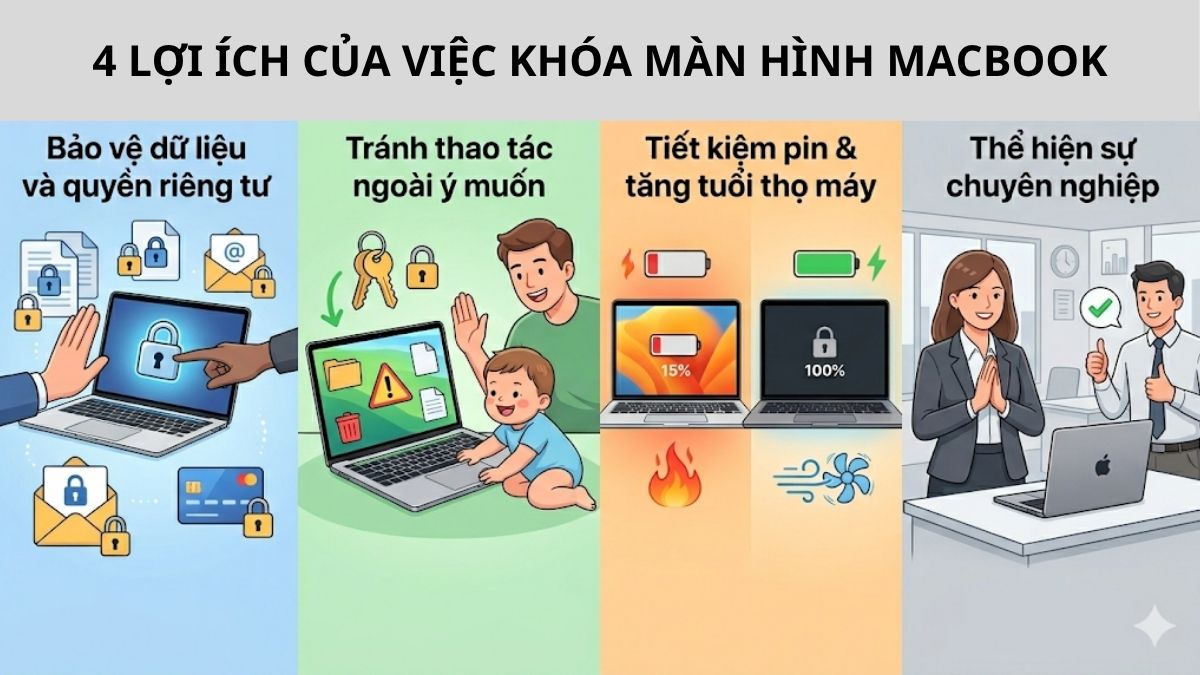
Tại sao cần khóa màn hình MacBook?
Nhiều người dùng hiện nay thường có thói quen để máy tính luôn sáng đèn hoặc chỉ gập nắp hờ hững khi tạm rời khỏi bàn làm việc. Tuy nhiên, sự chủ quan này lại vô tình tạo ra các rủi ro rò rỉ dữ liệu nguy hiểm.
Thực tế, việc bạn chủ động thiết lập thói quen cài đặt khóa màn hình MacBook mỗi khi vắng mặt sẽ mang lại những lợi ích thiết thực và an toàn hơn bạn nghĩ rất nhiều.
- Bảo vệ dữ liệu và quyền riêng tư: Ngăn chặn người khác xem trộm các tài liệu công việc, tin nhắn hay tài khoản cá nhân của bạn.
- Tránh thao tác ngoài ý muốn: Hạn chế rủi ro người khác hoặc trẻ nhỏ vô tình chạm phím, làm hỏng hoặc xóa mất dữ liệu bạn đang xử lý.
- Tiết kiệm pin & tăng tuổi thọ máy: Giảm lượng điện tiêu thụ và tình trạng nóng máy khi thiết bị đang ở trạng thái không hoạt động.
- Thể hiện sự chuyên nghiệp: Thấy rõ ý thức bảo vệ thông tin nội bộ cực kỳ tốt của bạn trong môi trường công sở.
Cài đặt mật khẩu và thời gian khóa màn hình MacBook
Trước khi tìm hiểu các thao tác khóa nhanh, bạn cần đảm bảo rằng máy tính của mình đã được thiết lập yêu cầu mật khẩu mỗi khi mở máy. Việc cài đặt khóa màn hình máy là bước nền tảng để các thao tác khóa phía sau có ý nghĩa bảo phím tắt khóa màn hình MacBook.
Bên cạnh việc thao tác thủ công, thiết lập chế độ tự động khóa khi máy ở trạng thái nghỉ là một bước bảo mật vô cùng quan trọng. Để cấu hình thời gian chờ khóa màn hình trên MacBook một cách chuẩn xác, bạn hãy thực hiện theo trình tự hướng dẫn chi tiết dưới đây.
- Bước 1: Ở góc trái màn hình nhấn vào biểu tượng Apple.
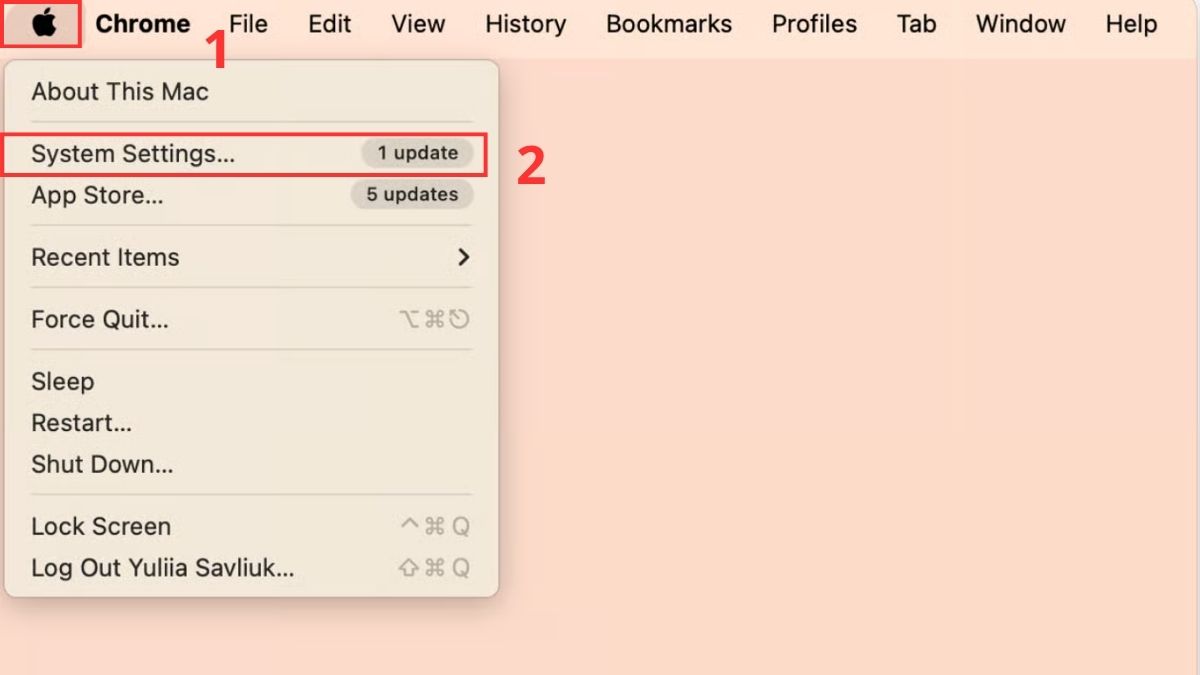
- Bước 2: Chọn System Settings (Cài đặt hệ thống).
- Bước 3: Chọn mục Lock Screen (Khóa màn hình).
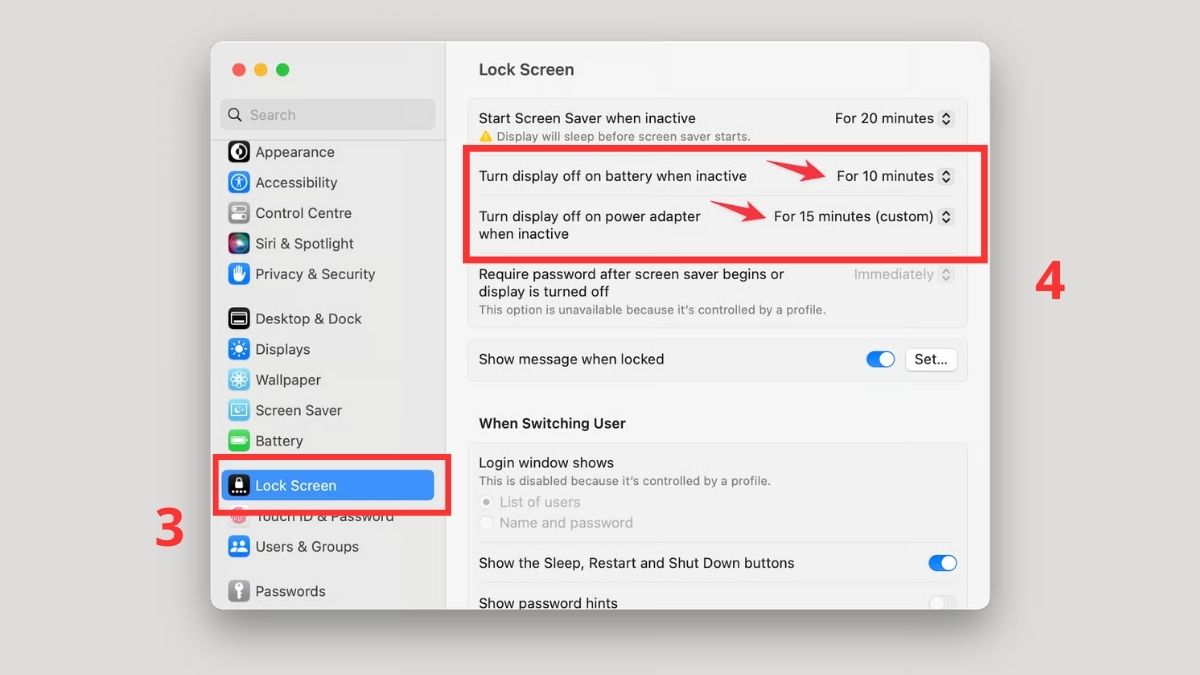
- Bước 4: Tại mục Turn display off on power adapter when inactive (Tắt màn hình khi cắm sạc nếu không hoạt động) và Turn display off on battery when inactive (Tắt màn hình khi dùng pin khi không hoạt động) -> chọn khoảng thời gian bạn muốn khóa máy.
Phím tắt khóa màn hình MacBook nhanh
Đối với người dùng của hệ sinh thái Apple, việc sử dụng các tổ hợp phím tắt không chỉ là thói quen mà còn để tối ưu hóa hiệu suất làm việc. Hãy cùng khám phá và ghi nhớ ngay những phím tắt khóa màn hình dưới đây.
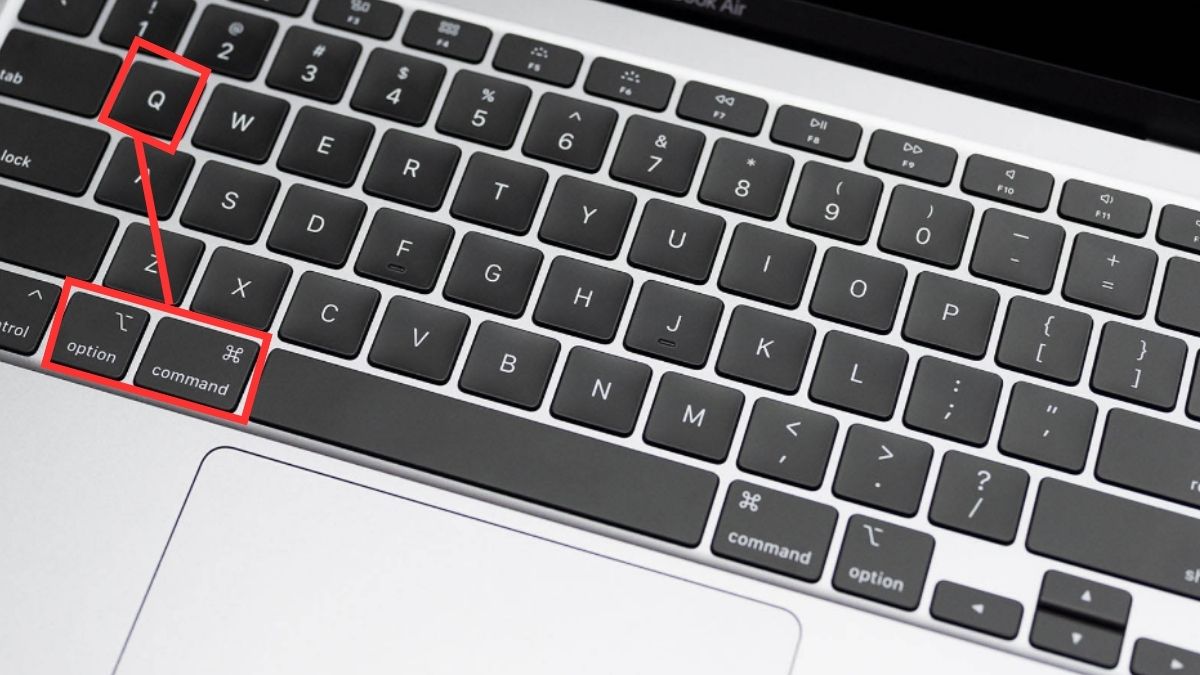
Tổ hợp phím Control + Command + Q
Đây là tổ hợp phím phổ biến áp dụng được cho hầu hết mọi đời máy MacBook và mọi phiên bản hệ điều hành macOS hiện nay. Chỉ cần bạn nhấn đồng thời ba phím Control + Command + Q, màn hình của bạn sẽ ngay lập tức chuyển sang trạng thái khóa và yêu cầu mật khẩu để truy cập lại.
Phím tắt khác trên các dòng MacBook có Touch ID
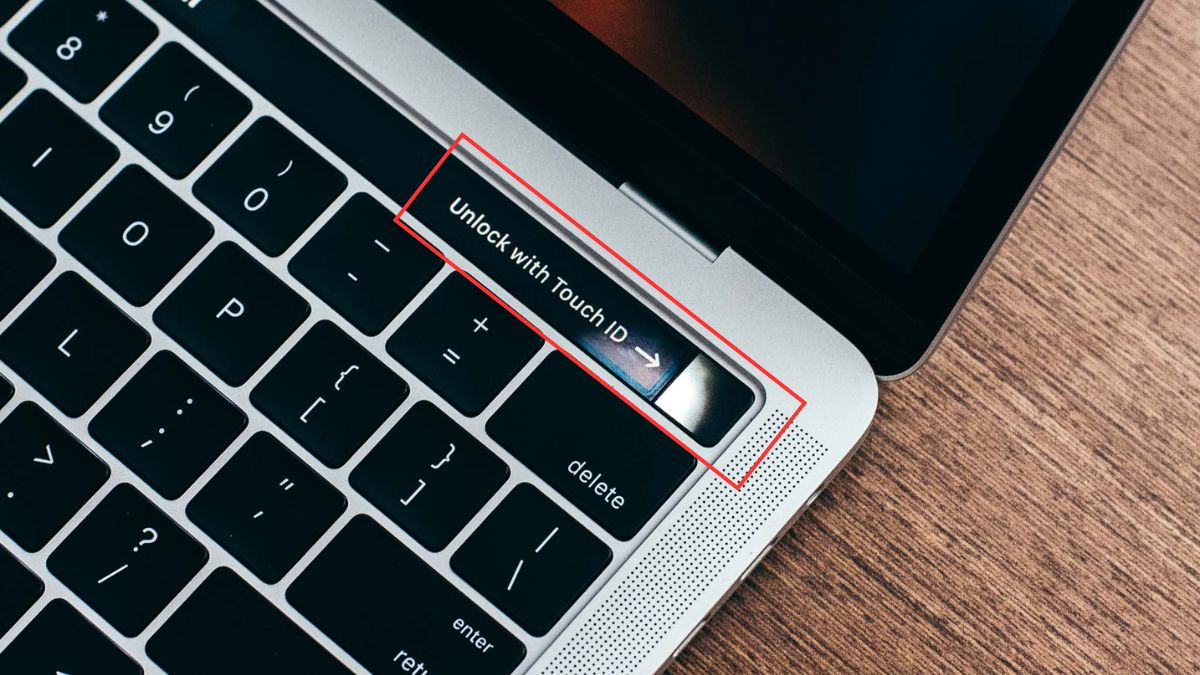
Nếu bạn đang sở hữu những chiếc MacBook đời mới được trang bị cảm biến vân tay Touch ID (Nút nguồn) việc khóa màn hình MacBook còn dễ dàng hơn. Bạn chỉ cần nhấn vào nút Touch ID (Nút nguồn) màn hình sẽ lập tức tối đen và chuyển về chế độ Lock Screen (Khóa màn hình).
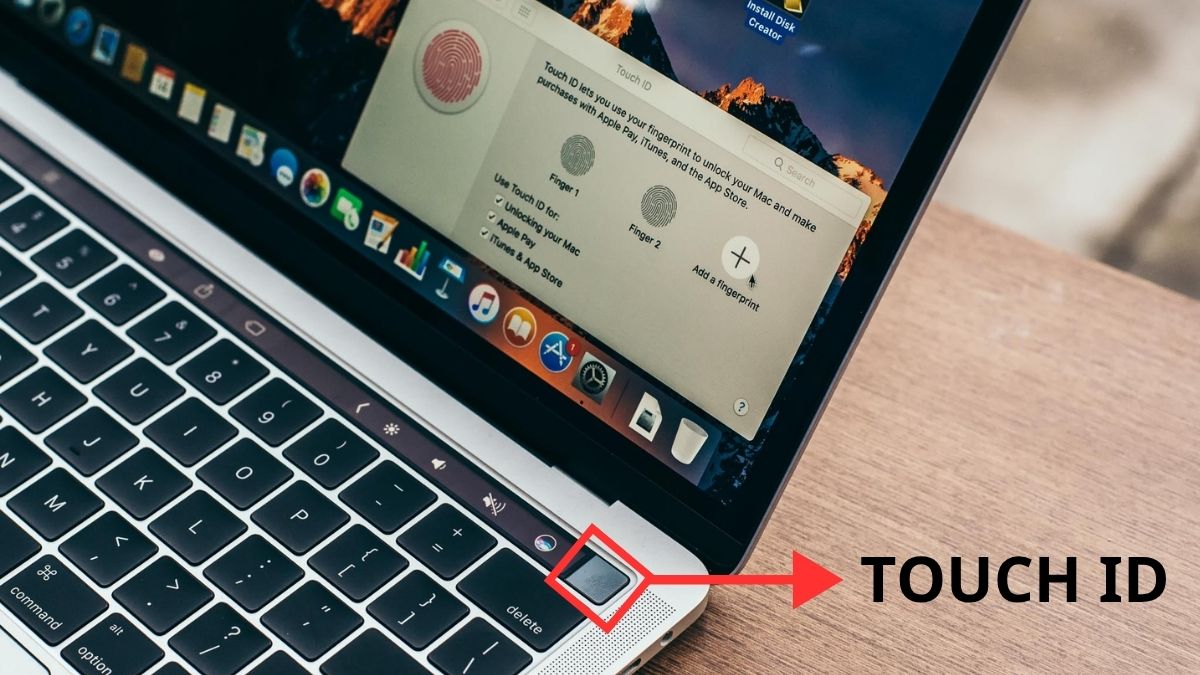
6 cách khóa màn hình MacBook hiệu quả
Bên cạnh các tổ hợp phím quen thuộc, macOS còn mang đến nhiều cách giúp thiết bị chuyển sang trạng thái khóa máy một cách nhanh chóng. Bạn có thể áp dụng 1 trong 6 cách khóa màn hình hiệu quả được tổng hợp chi tiết ngay dưới đây.
Đóng nắp máy MacBook
Đóng nắp máy là thao tác thủ công, truyền thống nhưng luôn phát huy hiệu quả bảo mật tối đa. Ngay khi bạn vừa gập máy, hệ thống cảm biến sẽ lập tức đưa thiết bị vào trạng thái Sleep (Ngủ) để tiết kiệm pin, đồng thời tự động kích hoạt khóa màn hình máy của bạn.
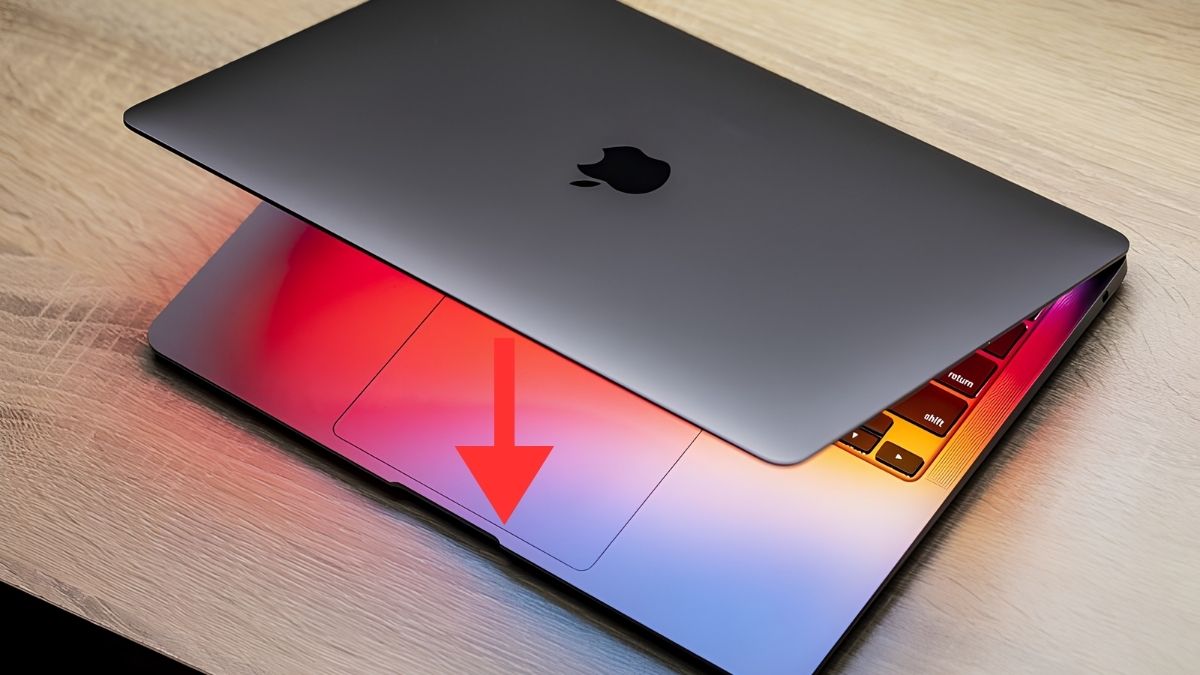
Chỉ 1 phút bất cẩn, toàn bộ dữ liệu quan trọng có thể bị rò rỉ thông tin, các tài liệu quan trọng bị đánh cắp. Để bảo mật tối ưu và mở khóa nhanh chóng an toàn nâng cấp ngay lên các dòng MacBook uy tín tại CellphoneS.
[Product_Listing categoryid="5" propertyid="" customlink="https://cellphones.com.vn/laptop/mac.html" title="Danh sách MacBook đang được quan tâm nhiều tại CellphoneS"]
Sử dụng menu Apple trên thanh Menu
Nếu bạn ưu tiên thao tác vuốt chạm trên trackpad hoặc sử dụng chuột thay vì phải ghi nhớ các tổ hợp phím cứng nhắc, macOS vẫn có sẵn giải pháp hoàn hảo. Hãy khám phá ngay cách khóa màn hình MacBook nhanh chóng, an toàn và tiện lợi dưới đây:
Nhấp vào biểu tượng Logo Apple góc trên cùng bên trái màn hình sau đó Chọn mục Lock Screen (Khóa màn hình).
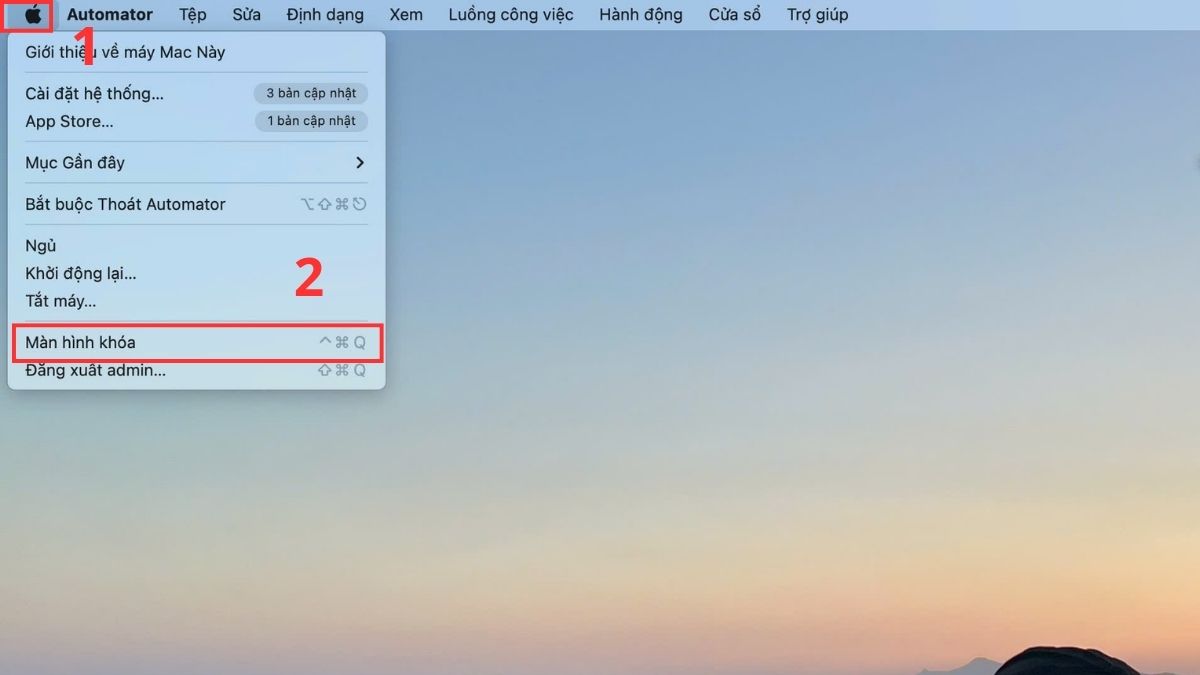
Thiết lập Hot Corners để khóa màn hình bằng chuột
Bên cạnh các phương thức truyền thống Hot Corners (Góc nóng) chính là tính năng thông minh giúp bạn tối ưu hóa thao tác chỉ với một cú di chuột. Bằng cách thiết lập các góc màn hình mặc định, bạn có thể kích hoạt chế độ khóa màn hình ngay lập tức.
- Bước 1: Nhấp vào biểu tượng Logo Apple -> Chọn System Settings (Cài đặt hệ thống).
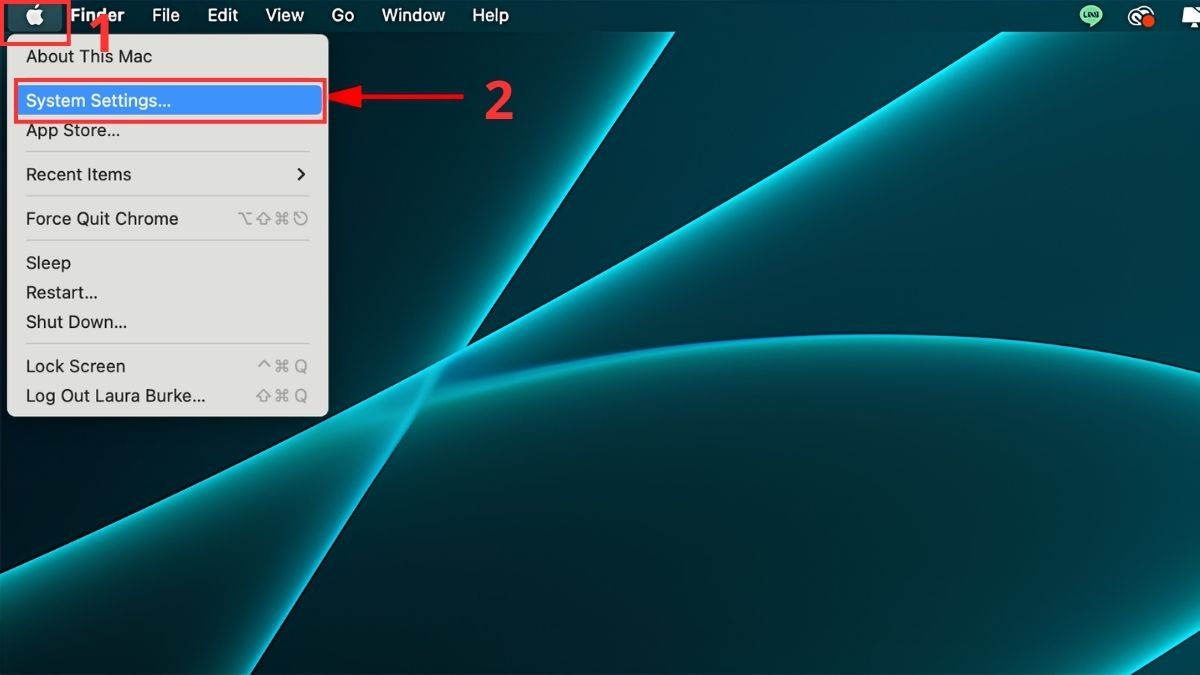
- Bước 2: Chọn Desktop & Dock cuộn xuống dưới cùng và chọn nút Hot Corners.
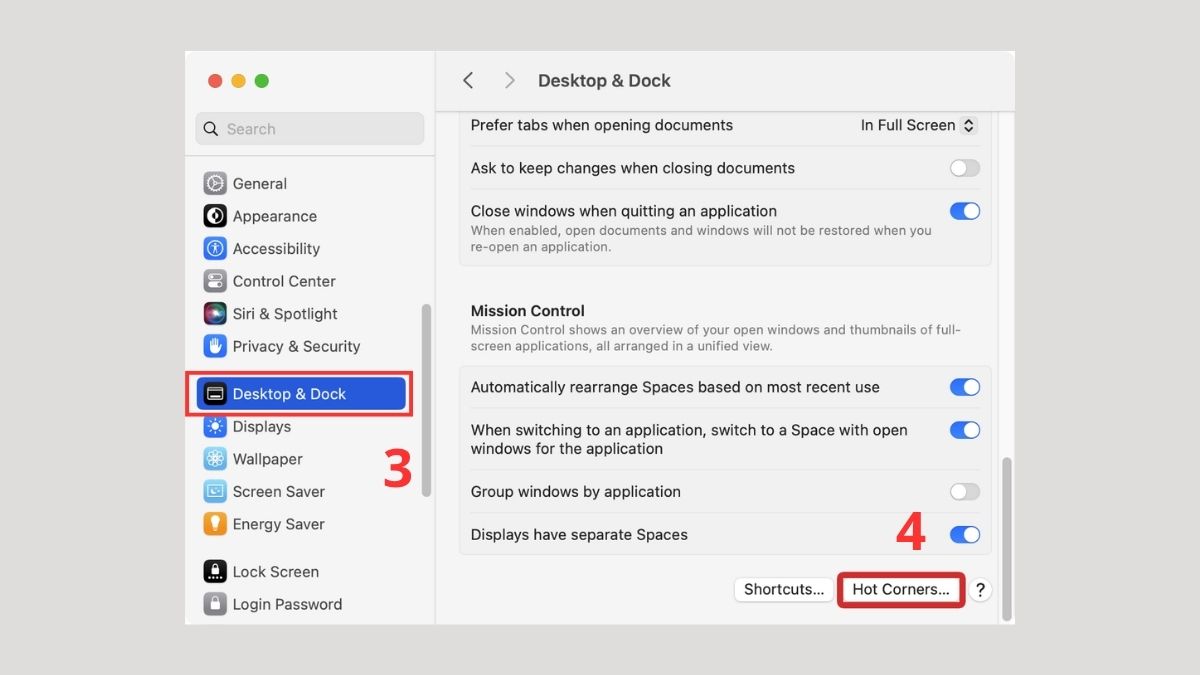
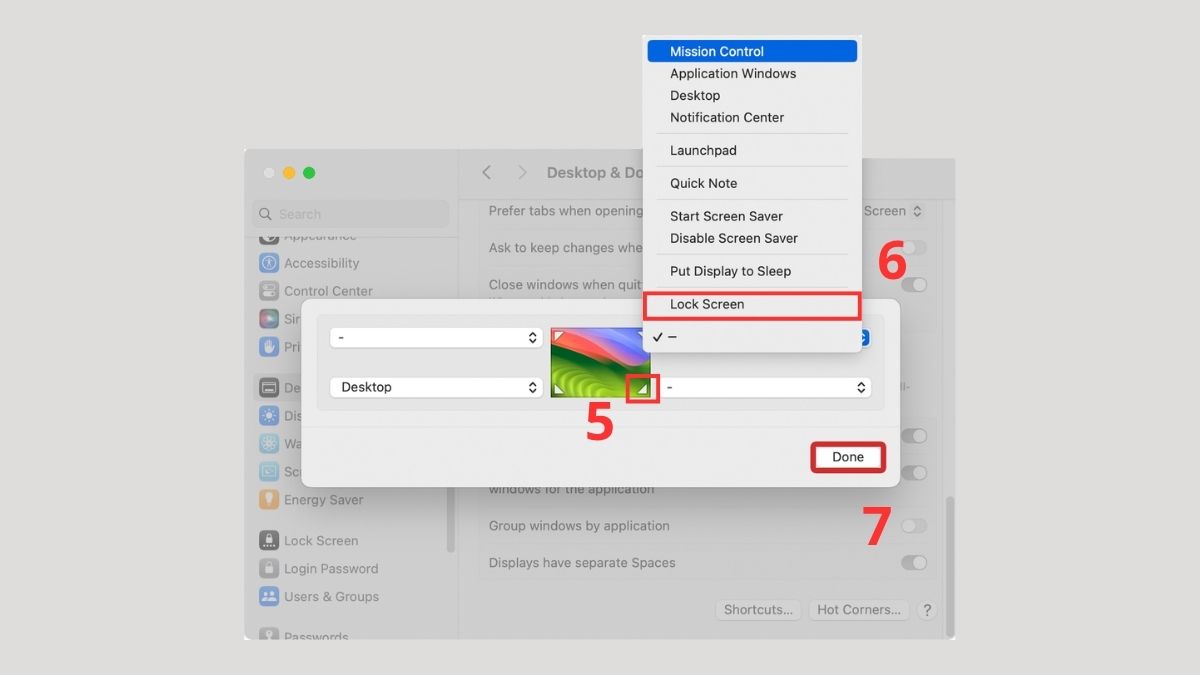
- Bước 3: Nhấn vào mũi tên thả xuống -> chọn Lock Screen -> nhấn Done (Xong) để lưu cài đặt.
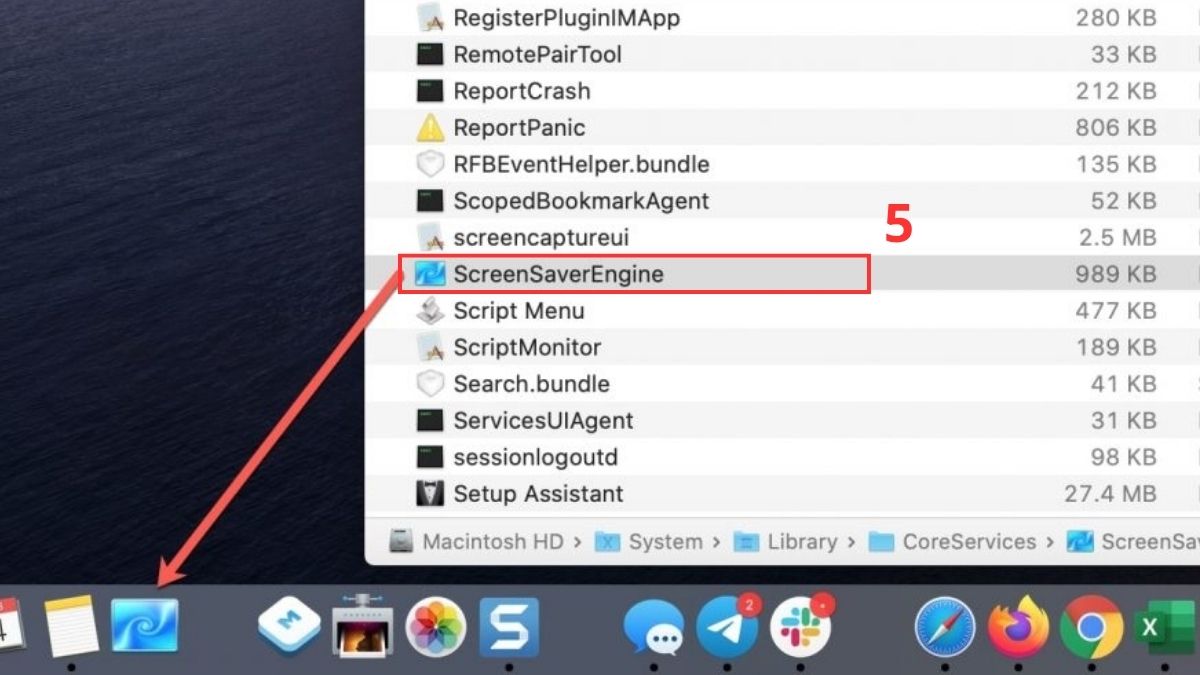
Thêm biểu tượng Screen Saver vào thanh Dock
Nếu bạn thích khóa màn hình MacBook bằng một cú click chuột ngay trên thanh Dock, bạn có thể tự tạo một nút bấm tự động Screen Saver (Trình bảo vệ màn hình và tự động khóa máy theo cài đặt).
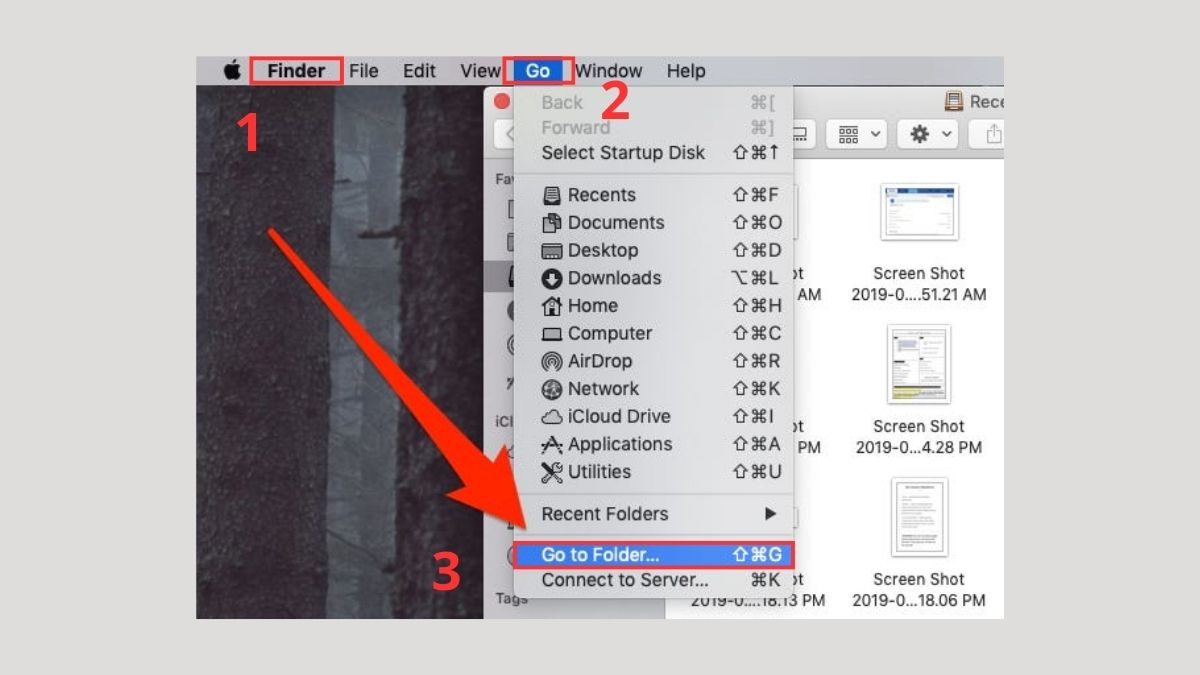
- Bước 1: Mở Finder sau đó chọn Go -> chọn mục Go to Folder (Đi tới thư mục).
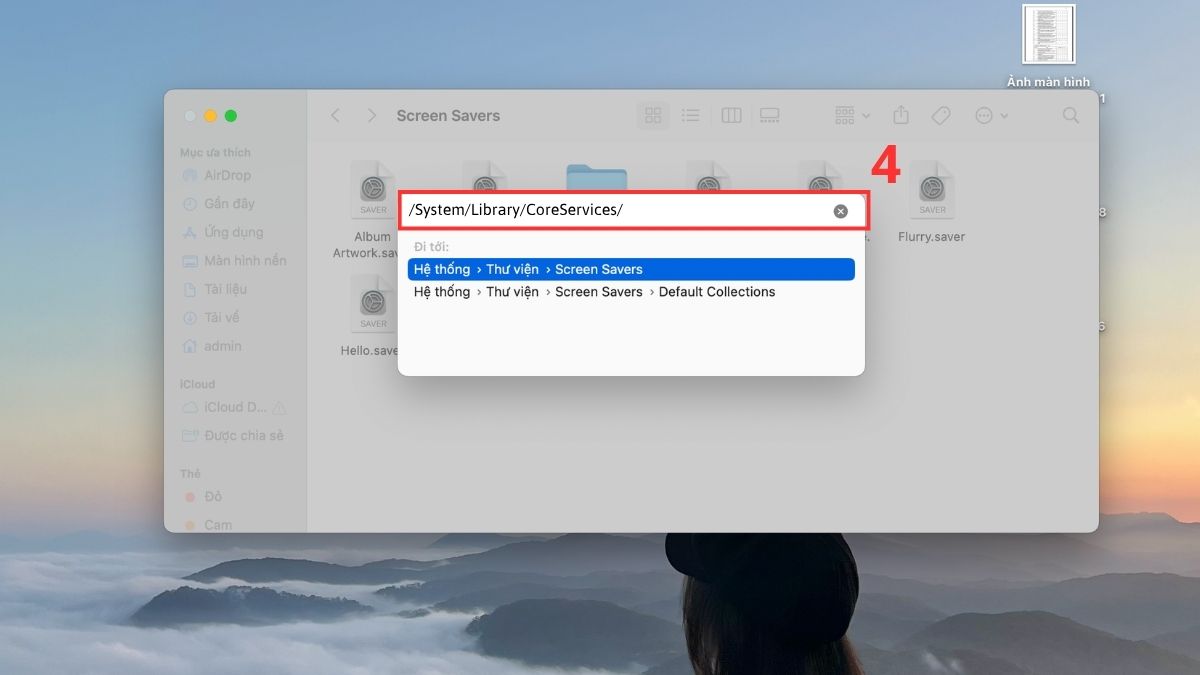
- Bước 2: Nhập đường dẫn sau vào hộp thoại: /System/Library/CoreServices/ => sau đó bấm Enter.
- Bước 3: Tìm và kéo thả file ScreenSaverEngine vào thanh Dock.
Sử dụng Keychain Access để thêm nút khóa
Với những người dùng hệ điều hành macOS phiên bản cũ, Keychain Access là một công cụ ẩn vô cùng hữu ích. Việc thiết lập thêm biểu tượng ổ khóa trực tiếp trên thanh menu bar sẽ giúp bạn khóa màn hình MacBook nhanh chóng và an toàn chỉ với một cú click chuột.
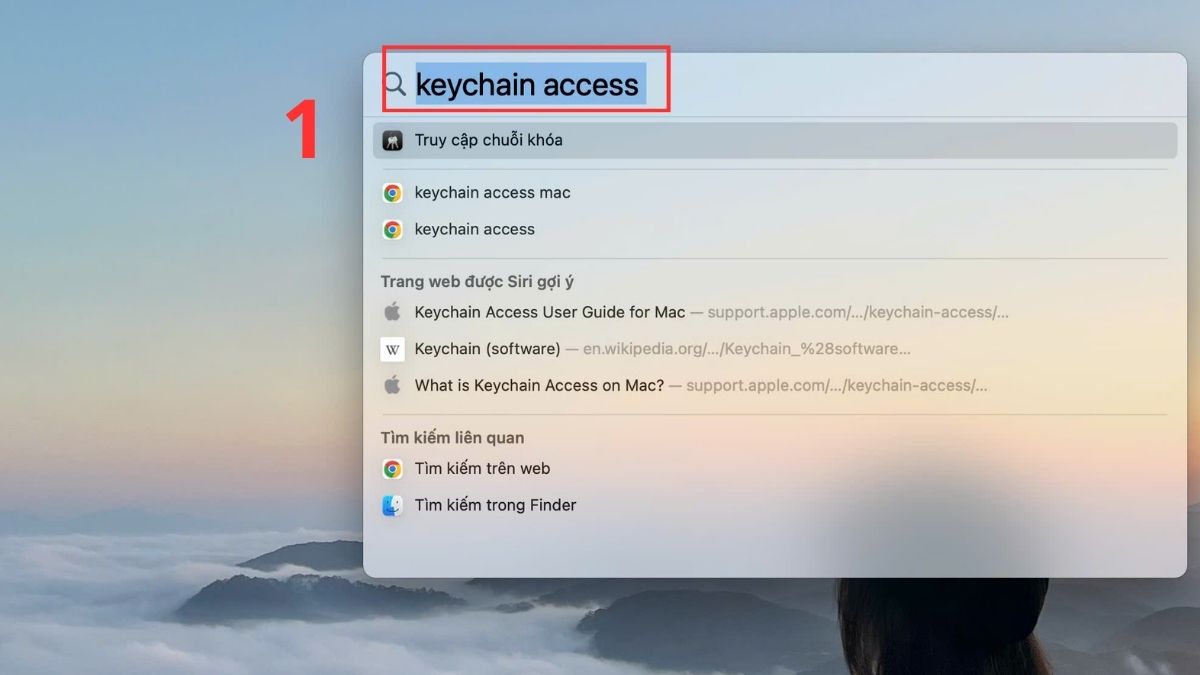
- Bước 1: Nhập tên Keychain Access (Truy cập chuỗi khóa) trên thanh tìm kiếm sau đó nhấn Enter.
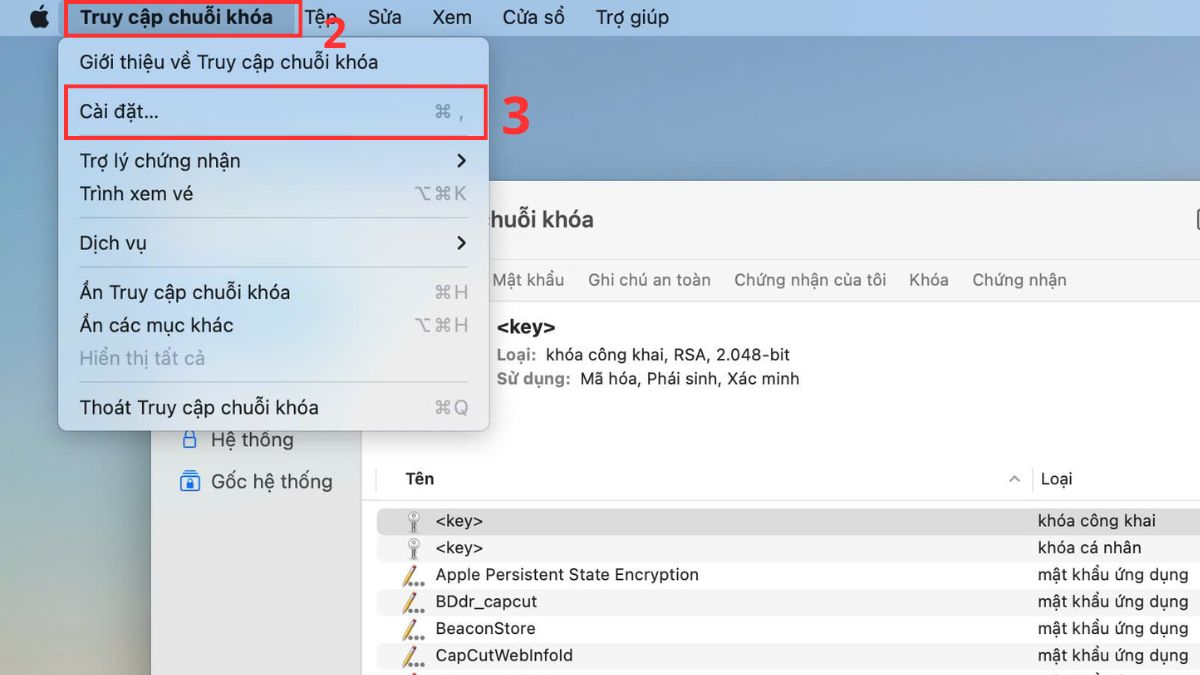
- Bước 2: Trên thanh menu, nhấp chọn Truy cập chuỗi khóa -> chọn Cài đặt.
- Bước 3: Chọn mục Chung và tích vào ô Hiển thị trạng thái chuỗi khóa trong thanh menu.
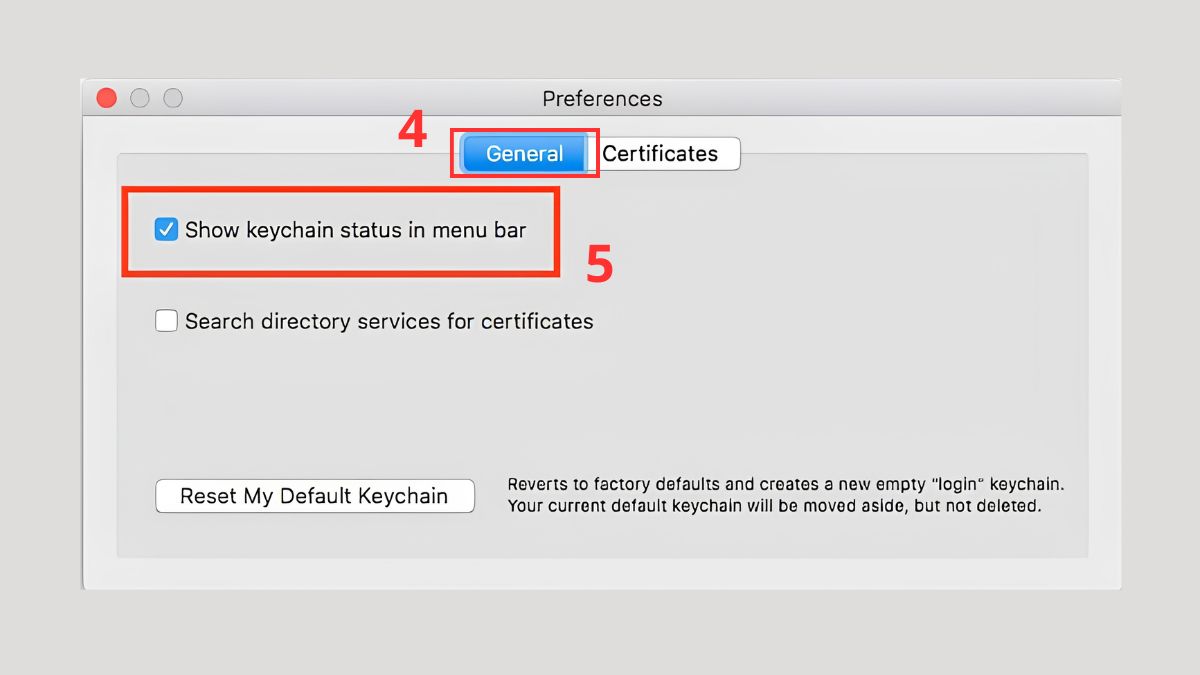
Lưu ý:Tính năng "Show keychain status in menu bar" đã bị Apple loại bỏ từ bản macOS Big Sur. Trên các bản macOS mới (2024-2026), Keychain Access chỉ dùng để quản lý mật khẩu.
Kích hoạt Fast User Switching
Tính năng Chuyển đổi người dùng nhanh (Fast User Switching) cũng là một cách khóa màn hình MacBook gián tiếp. Khi bạn chuyển sang giao diện Đăng nhập để nhường máy cho người khác, tài khoản hiện tại của bạn sẽ tự động khóa lại.
- Bước 1: Chọn Logo Apple ở góc trái phía trên màn hình.
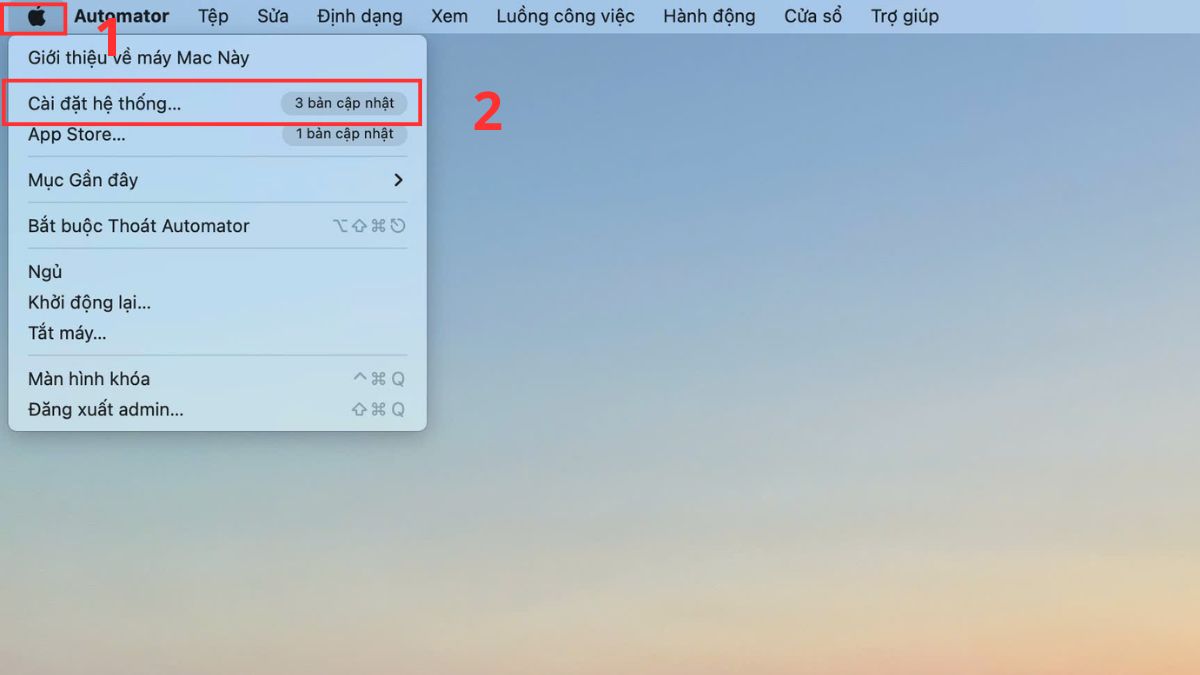
- Bước 2: Trên thanh công cụ nhấn chọn Cài đặt hệ thống (System Settings).
- Bước 3: Chọn Control Center (Trung tâm điều khiển). Tại mục Fast User Switching (Chuyển đổi người dùng nhanh), chọn Show in Control Center (Hiển thị trong Trung tâm điều khiển) hoặc Show in Menu Bar (Hiển thị trong thanh menu).
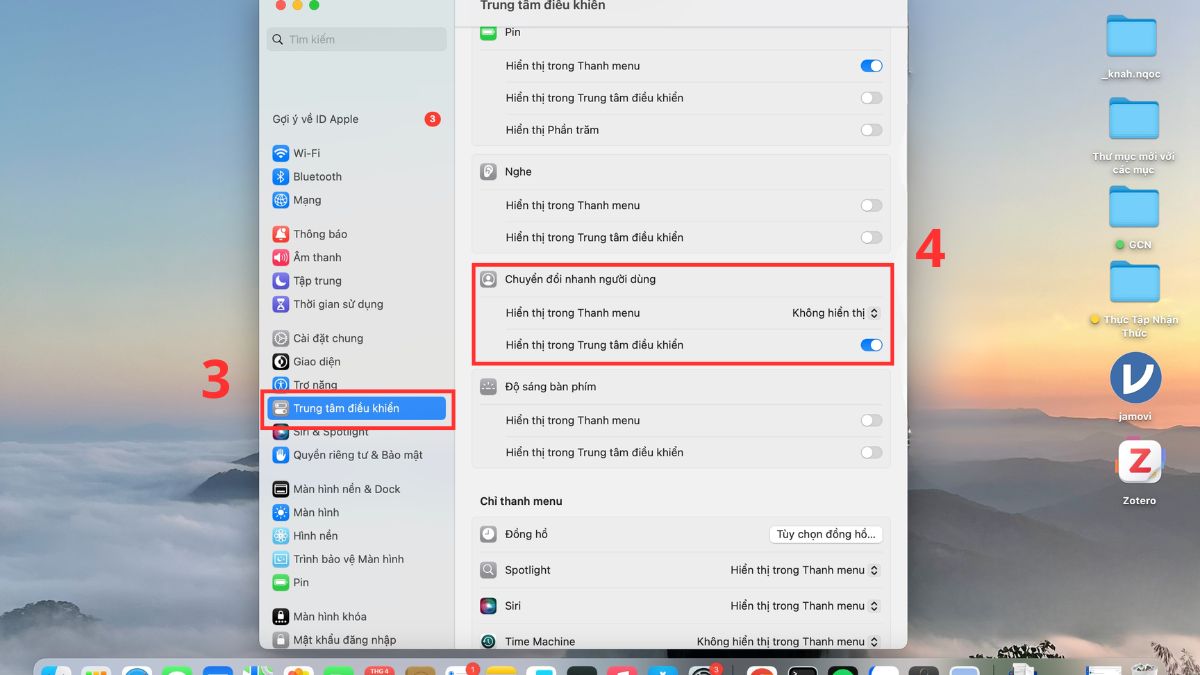
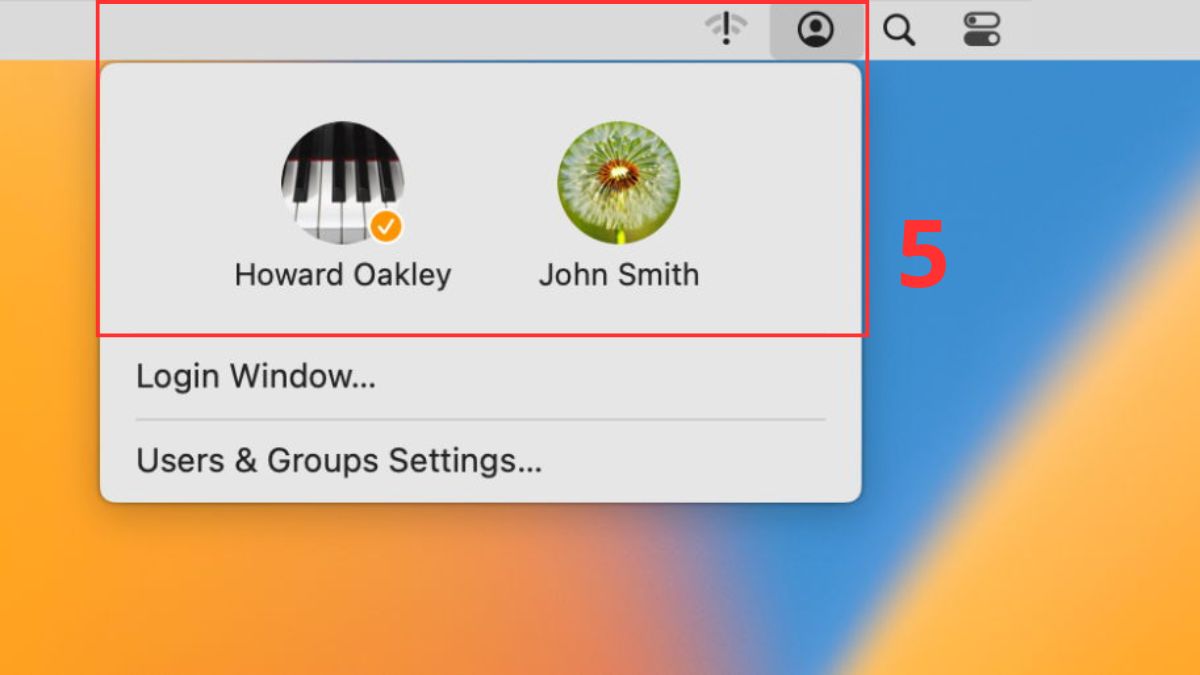
- Bước 4: Ngoài màn hình sẽ hiển thị các tài khoản người dùng để bạn có thể chọn nhanh chóng.
Lưu ý chung: Các thao tác mở khóa màn hình phía trên có thể khác nhau trên mỗi dòng MacBook và phiên bản macOS.
Cách mở khóa màn hình MacBook
Các phương thức mở khóa màn hình giúp bạn truy cập nhanh vào không gian làm việc và đảm bảo tối ưu hóa tính bảo mật cá nhân. Từ việc sử dụng cách nhập mật mã truyền thống đến các cách mở khóa màn hình MacBook hiện đại đều mang lại những trải nghiệm mượt mà và an toàn cho người dùng.
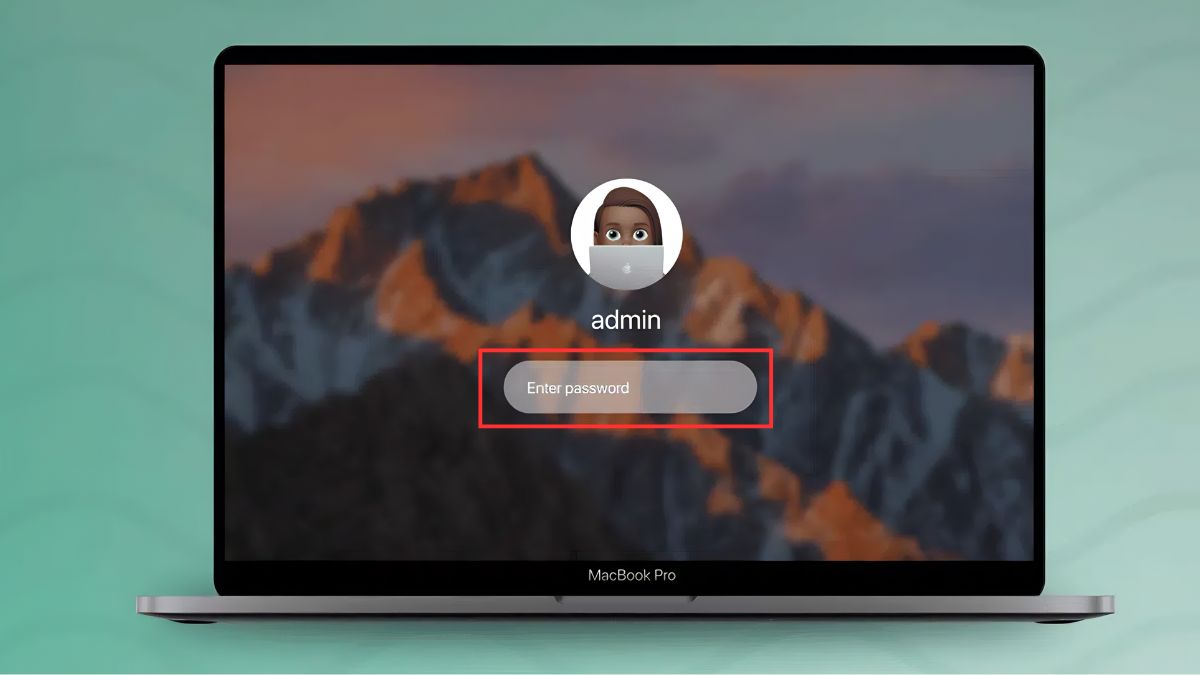
- Cách 1 - Sử dụng Mật khẩu (Password): Gõ mật khẩu đăng nhập tài khoản người dùng của bạn để mở khóa màn hình.
- Cách 2 - Sử dụng Touch ID: Đặt ngón tay đã đăng ký lên phím Touch ID.
Hy vọng với bài viết thủ thuật máy tính - laptop- tablet chi tiết trên, bạn đã nắm các kỹ năng cài đặt khóa màn hình MacBook từ cơ bản đến nâng cao để áp dụng vào thói quen sử dụng hàng ngày. Hãy tự thiết lập cho mình một quy chuẩn bảo mật an toàn nhất, đồng thời chia sẻ những mẹo hay này cho bạn bè và đồng nghiệp xung quanh nhé!
Câu hỏi thường gặp
Tắt khóa màn hình MacBook có ảnh hưởng đến bảo mật không?
MacBook bị khóa màn hình quên mật khẩu phải làm sao?
Có thể thay đổi hình nền màn hình khóa MacBook không?







Bình luận (0)