
Kernel Panic là gì? Nguyên nhân và cách khắc phục hiệu quả

Kernel Panic là lỗi nghiêm trọng xảy ra khi nhân hệ điều hành, tức phần cốt lõi điều khiển toàn bộ hoạt động của máy tính, gặp sự cố không thể tự phục hồi. Hiểu rõ lỗi này sẽ giúp bạn biết cách nhận diện, kiểm tra nguyên nhân và xử lý đúng hướng.
Xem thêm: Flexgate là gì? Nguyên nhân, dấu hiệu và cách khắc phục
Kernel Panic là gì?
Kernel Panic (KP) là trạng thái hệ điều hành buộc phải dừng hoạt động vì phát hiện lỗi nghiêm trọng ở cấp nhân hệ thống. Có thể hiểu đơn giản, kernel là “bộ não trung tâm” quản lý bộ nhớ, CPU, driver và kết nối giữa phần cứng với phần mềm. Khi khu vực này gặp lỗi vượt quá khả năng xử lý an toàn, máy sẽ ngừng để bảo vệ dữ liệu và phần cứng.
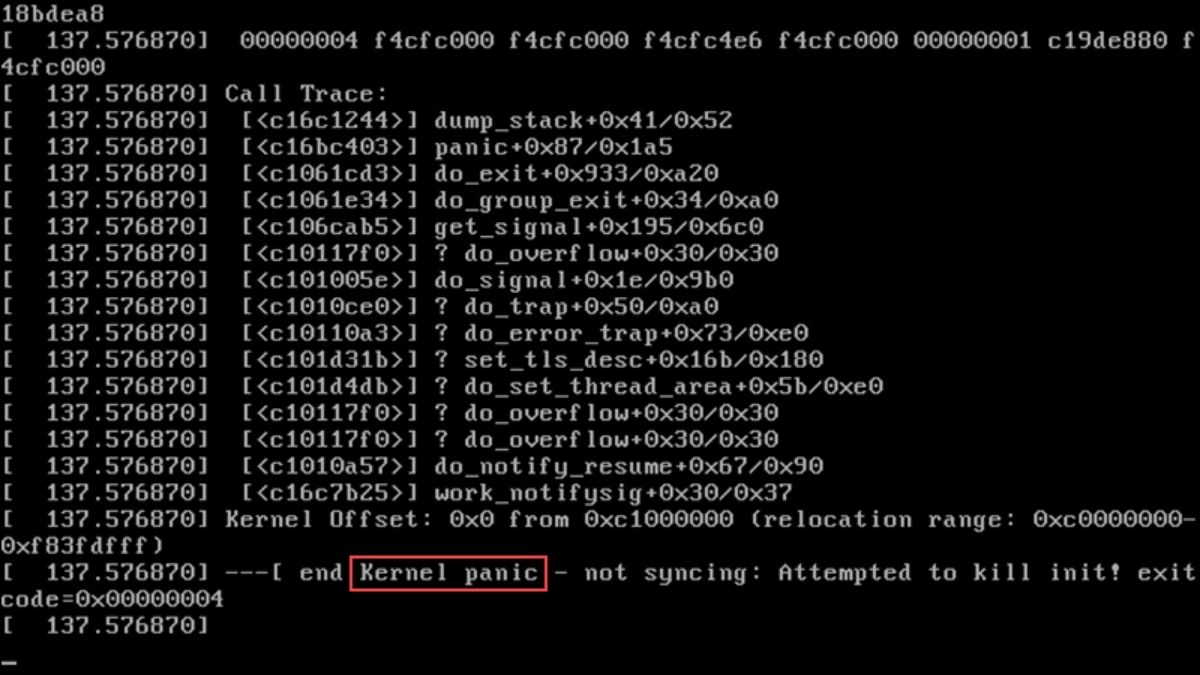
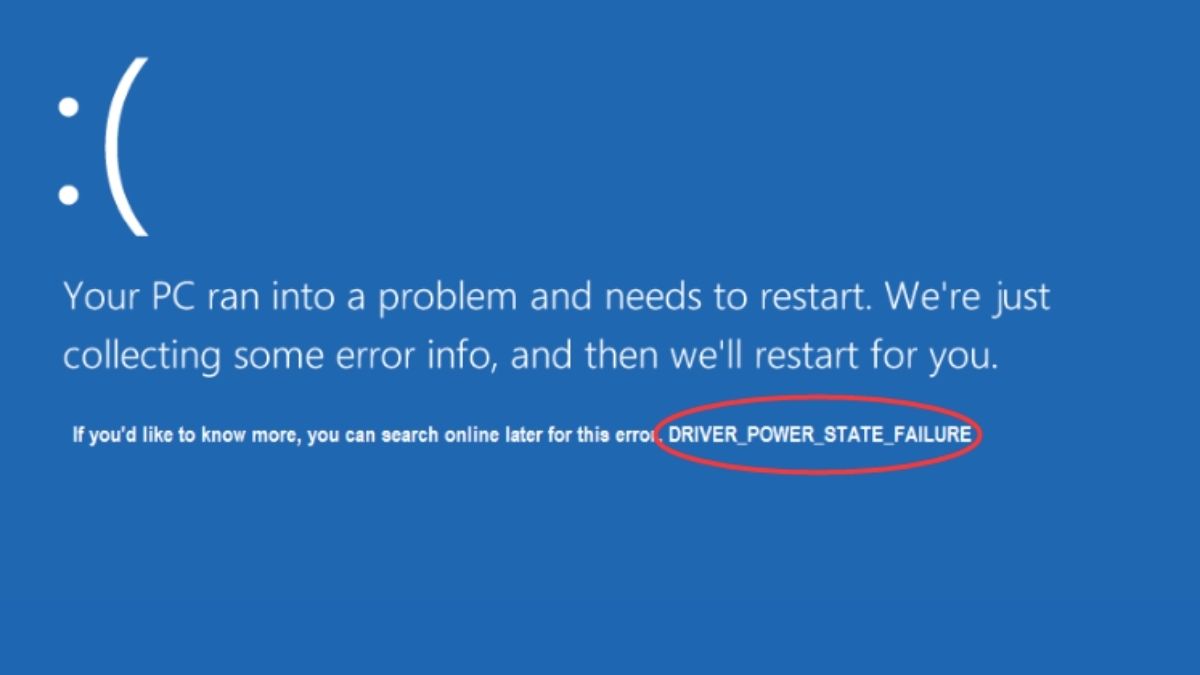
Lỗi này xuất hiện phổ biến hơn trên các hệ điều hành họ Unix như macOS và Linux. Trên Windows, hiện tượng tương tự thường được biết đến với tên màn hình xanh chết chóc, hay BSOD. Dù tên gọi khác nhau, bản chất vẫn là hệ thống gặp lỗi nặng và không thể tiếp tục chạy bình thường.
Kernel Panic trông như thế nào trên từng hệ điều hành?
Dù cùng là lỗi ở cấp hệ thống, lỗi KP không hiển thị giống nhau trên mọi nền tảng. Nhìn vào cách máy phản ứng, bạn có thể sớm đoán được mức độ nghiêm trọng và hướng kiểm tra phù hợp.
Kernel Panic trên macOS
Trên macOS, KP thường khiến máy bị treo đột ngột, màn hình đen hoặc hiện thông báo yêu cầu bạn khởi động lại máy bằng nhiều ngôn ngữ. Ở các phiên bản mới hơn, Mac có thể tự restart rồi sau đó hiện hộp thoại báo rằng máy đã khởi động lại do gặp sự cố.

Một số dấu hiệu đi kèm là quạt quay mạnh bất thường, máy nóng lên nhanh, ứng dụng đứng hoàn toàn, hoặc hệ thống liên tục restart sau vài phút sử dụng. Với Mac dùng chip Apple Silicon, biểu hiện có thể gọn hơn về mặt giao diện, nhưng bản chất vẫn là hệ điều hành phát hiện lỗi nghiêm trọng trong lõi hệ thống.
Mac cũ lỗi RAM có thể là lý do bạn gặp lỗi KP làm giảm hiệu suất công việc. Nâng cấp Macbook mới với chip M-series kiến trúc SoC tích hợp RAM và CPU giúp làm việc mượt không lo gián đoạn. Chốt ngay nhận ưu đãi có hạn:
[Product_Listing categoryid="5" propertyid="" customlink="https://cellphones.com.vn/laptop/mac.html" title="Danh sách MacBook đang được quan tâm nhiều tại CellphoneS"]
Kernel Panic trên Linux
Trên Linux, KP thường hiển thị rõ ràng hơn dưới dạng màn hình đen với hàng loạt dòng lệnh kỹ thuật. Bạn có thể thấy các thông báo như “kernel panic”, “not syncing”, “fatal exception”. Hoặc cảnh báo liên quan đến việc kernel không thể mount hệ thống file, không truy cập được bộ nhớ, hay gặp lỗi driver.
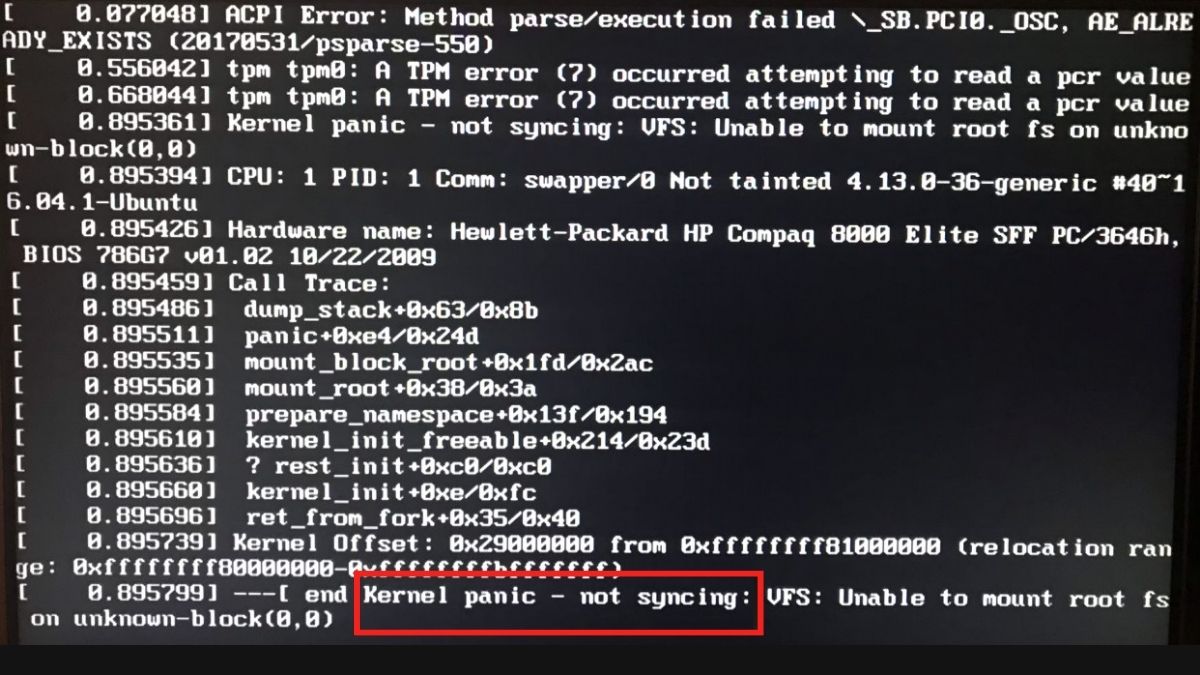
Với người dùng phổ thông, giao diện này có thể khá khó hiểu. Tuy nhiên, nó lại hữu ích cho việc chẩn đoán vì thường cho biết module nào gây lỗi. Trong môi trường máy chủ hoặc máy chạy hệ điều hành Linux chuyên dụng, KP đặc biệt đáng chú ý vì có thể làm gián đoạn dịch vụ đang hoạt động.
Nguyên nhân gây ra Kernel Panic
Để xử lý đúng, trước tiên cần hiểu những nhóm nguyên nhân phổ biến dẫn đến lỗi Kernel Panic. Mỗi nhóm sẽ có dấu hiệu riêng và cách kiểm tra khác nhau.
Lỗi phần cứng (Hardware Failure)
Phần cứng hỏng là nguyên nhân rất thường gặp. RAM lỗi có thể khiến dữ liệu trong bộ nhớ bị ghi sai, từ đó làm kernel xử lý nhầm và sập hệ thống. Ổ cứng hoặc SSD có bad sector, lỗi bộ điều khiển lưu trữ, cáp kết nối lỏng cũng có thể khiến máy không đọc được file hệ thống quan trọng.
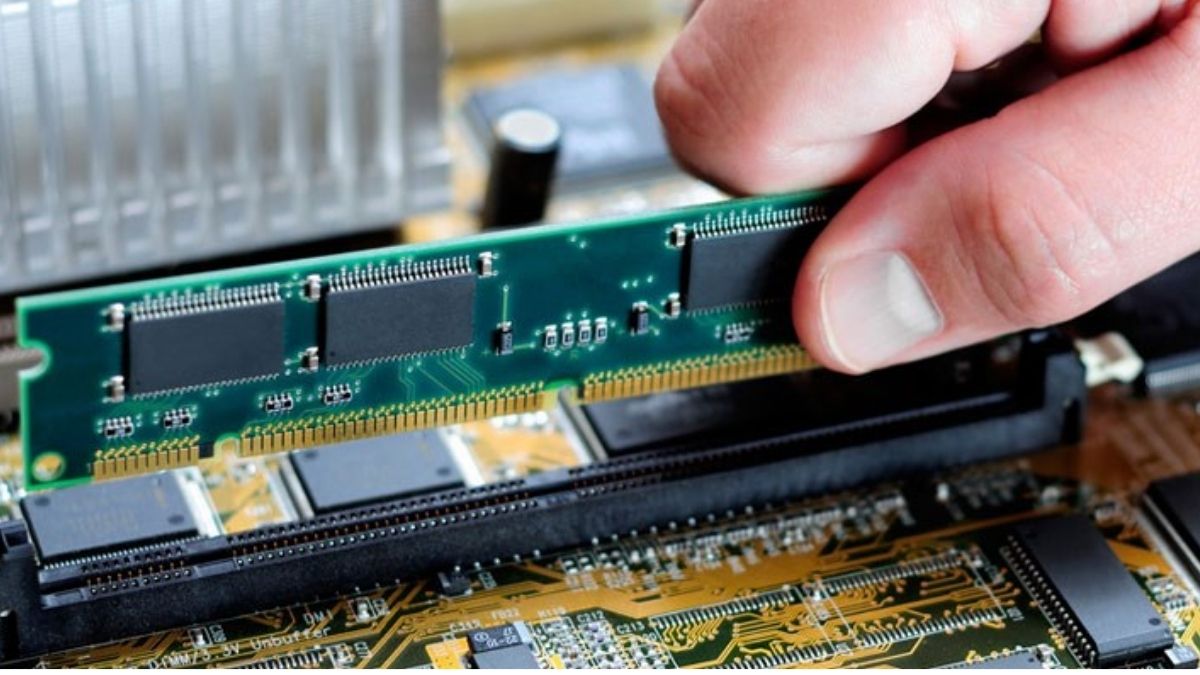
Ngoài ra, mainboard, nguồn điện không ổn định, CPU quá nhiệt hoặc card mở rộng gặp trục trặc cũng là yếu tố đáng nghi. Nếu máy thường lỗi Kernel Panic khi vừa khởi động, khi chạy tác vụ nặng, hoặc sau khi nâng cấp linh kiện, bạn nên ưu tiên kiểm tra phần cứng trước.
Lỗi driver và Kernel Extension
Driver đóng vai trò cầu nối lệnh giữa hệ thống và thiết bị. Nếu driver không tương thích, bị lỗi, hoặc kernel extension của bên thứ ba can thiệp sâu vào hệ thống, nguy cơ lỗi KP sẽ tăng lên đáng kể.
Trên Mac, các phần mở rộng như phần mềm diệt virus cũ, ứng dụng quản lý thiết bị ngoại vi, công cụ ảo hóa hoặc driver USB không chính thức có thể gây xung đột. Trên Linux, module kernel không phù hợp phiên bản hoặc cài đặt sai cũng dễ dẫn đến lỗi.
Trường hợp này thường xảy ra sau khi cập nhật hệ điều hành, cài thêm thiết bị mới hoặc dùng phần mềm hệ thống ít phổ biến.
Lỗi phần mềm và hệ điều hành
File hệ thống bị hỏng, cập nhật dở dang, xung đột phần mềm nền hoặc lỗi từ chính bản build hệ điều hành cũng có thể kích hoạt Kernel Panic. Ví dụ: Máy có thể gặp lỗi sau khi update thất bại, cài bản beta của hệ điều hành, dùng phần mềm chỉnh sâu hệ thống, hoặc can thiệp vào phân vùng khởi động.
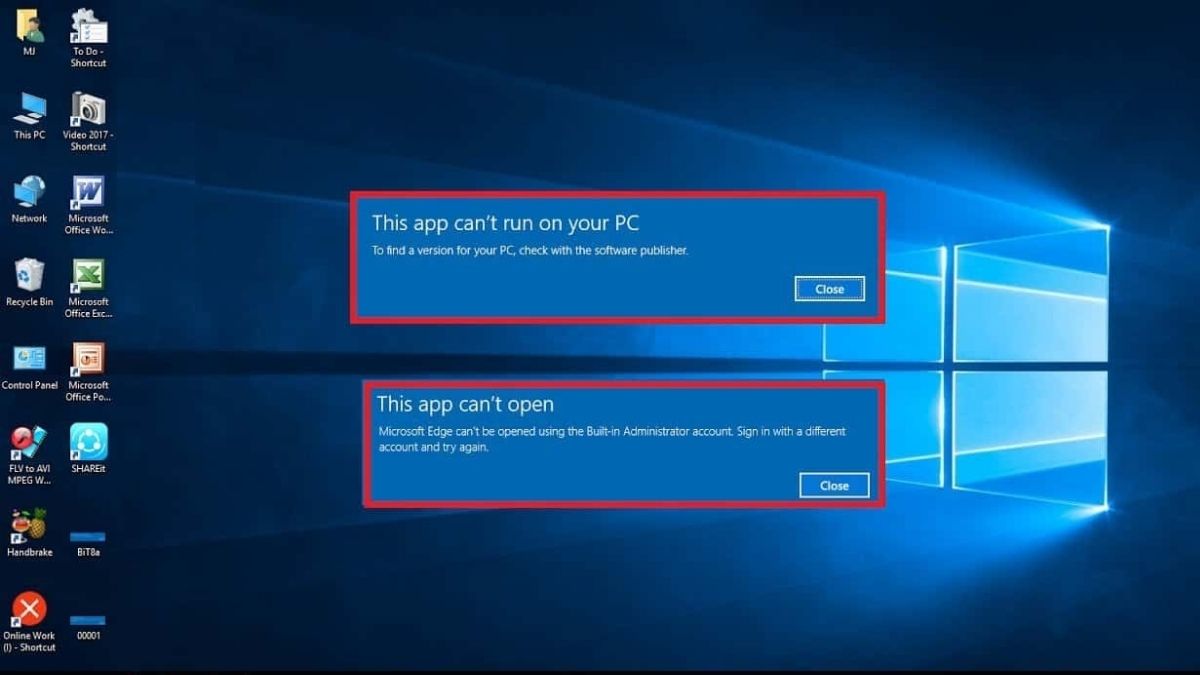
Khi nguyên nhân nằm ở phần mềm, hiện tượng thường xuất hiện sau một thay đổi cụ thể. Từ đó giúp bạn khoanh vùng nhanh hơn nếu nhớ mốc thời gian xảy ra lỗi.
Cách kiểm tra nguyên nhân Kernel Panic chính xác
Thay vì đoán mò, hãy kiểm tra theo từng bước để xác định lỗi nằm ở phần mềm, phần cứng hay xung đột driver. Chẩn đoán đúng căn nguyên là chìa khóa để xử lý lỗi triệt để.
Kiểm tra log hệ thống
Log hệ thống là nơi ghi lại thông tin rất quan trọng trước và sau thời điểm xảy ra Kernel Panic. Ví dụ, với macOS, bạn có thể mở Console hoặc tìm các panic report trong phần chẩn đoán.
- Bước 1: Ghi nhớ thời gian máy bị treo, restart hoặc hiện cảnh báo.
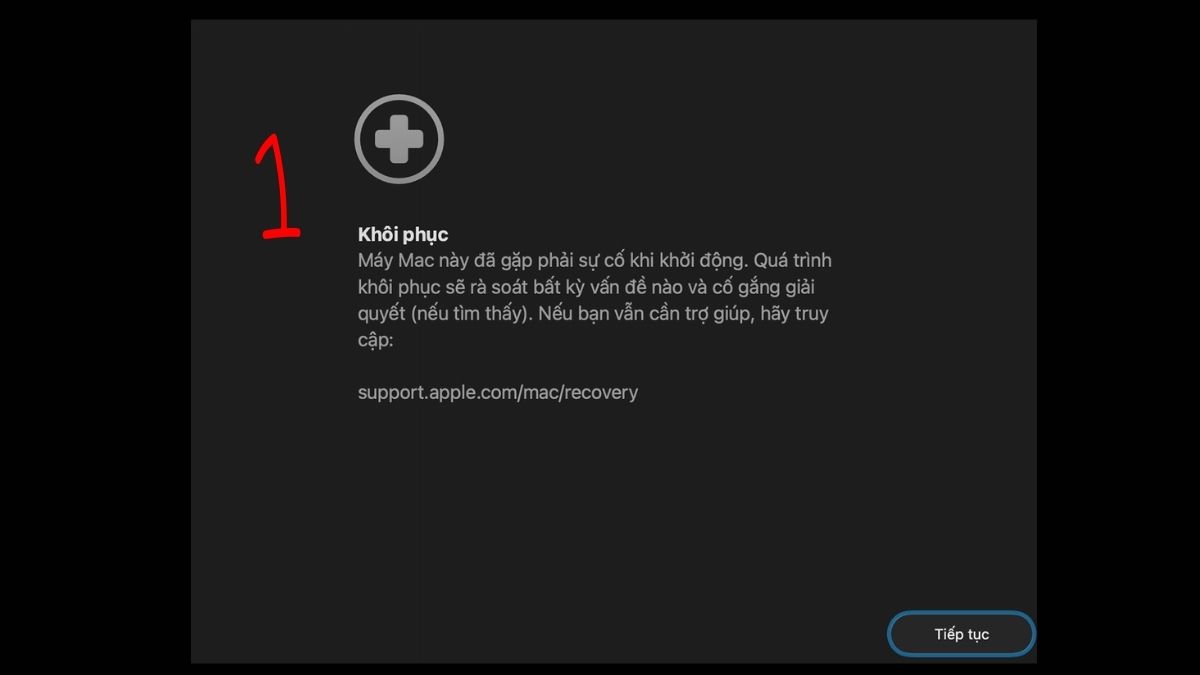
- Bước 2: Với Mac, mở Console và tìm các báo cáo sự cố.
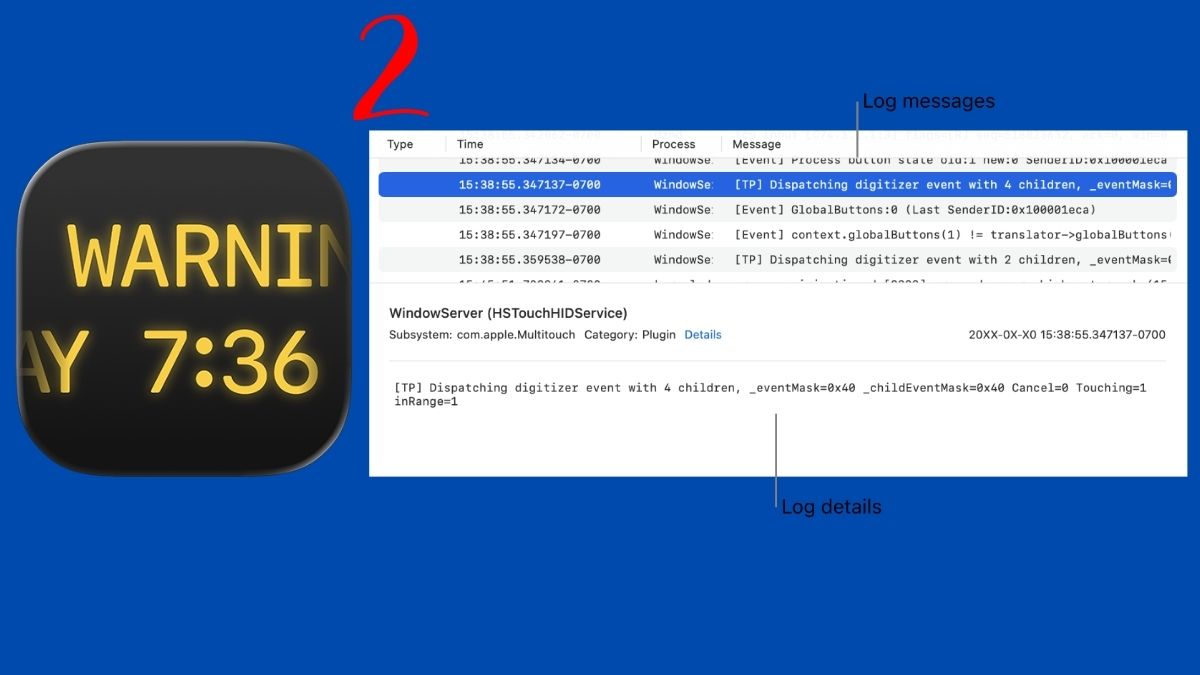
- Bước 3: Chú ý các cụm như panic, watchdog, memory, kext, extension, I/O error hoặc tên driver cụ thể.
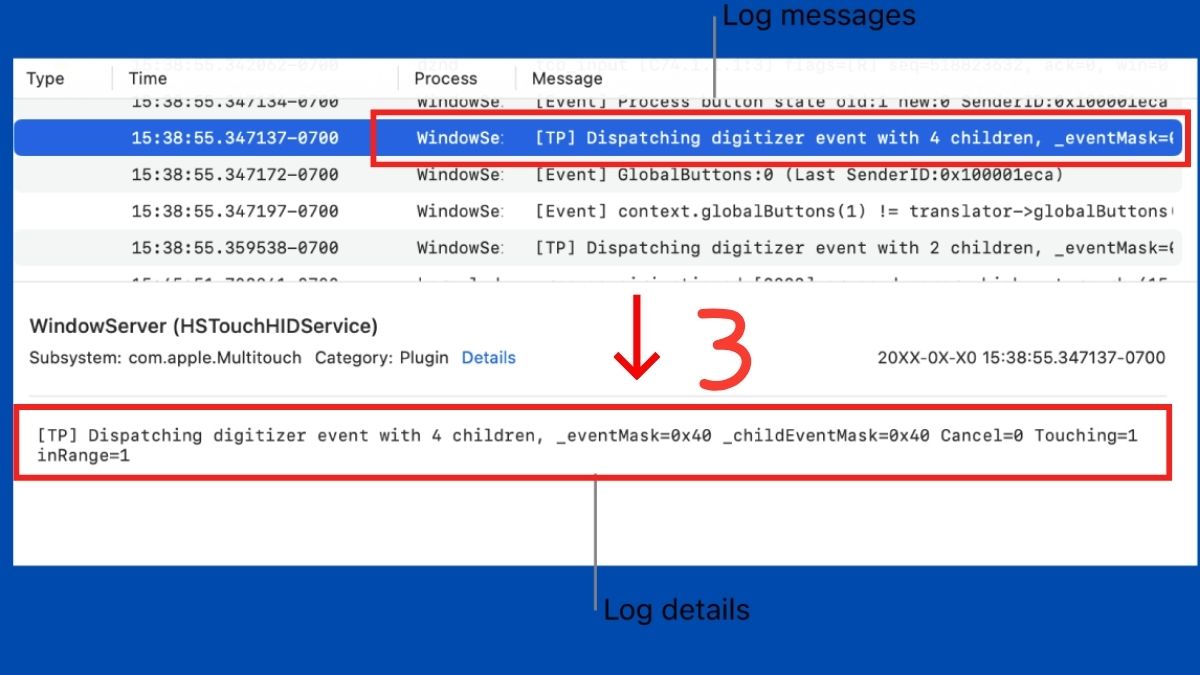
Lưu ý: Nếu log nhắc tới một driver, thiết bị USB, ứng dụng bảo mật hoặc module mới cài, đó có thể là đầu mối quan trọng.
Chạy Apple Diagnostics (Mac)
Với người dùng Mac, Apple Diagnostics là công cụ hữu ích để phát hiện lỗi phần cứng cơ bản như RAM, bo mạch hoặc cảm biến. Các bước lần lượt là:
1.Tắt hoàn toàn máy Mac
- Đảm bảo máy đã shutdown hẳn, không chỉ ở chế độ sleep.

2.Khởi chạy chế độ chẩn đoán
- Bật máy và dùng tổ hợp phím hoặc quy trình phù hợp với dòng Mac bạn đang sử dụng.
- Ví dụ: Mac Apple Silicon: Giữ nút nguồn đến khi thấy Startup Options, thả ra rồi bấm Command + D.
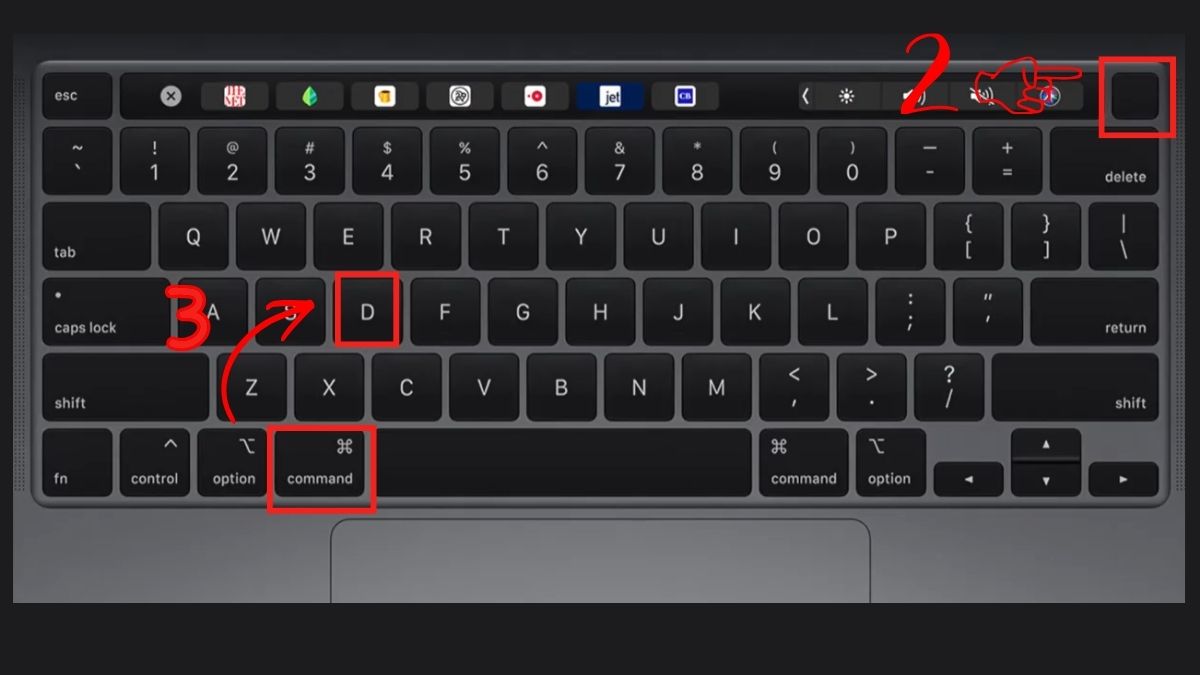
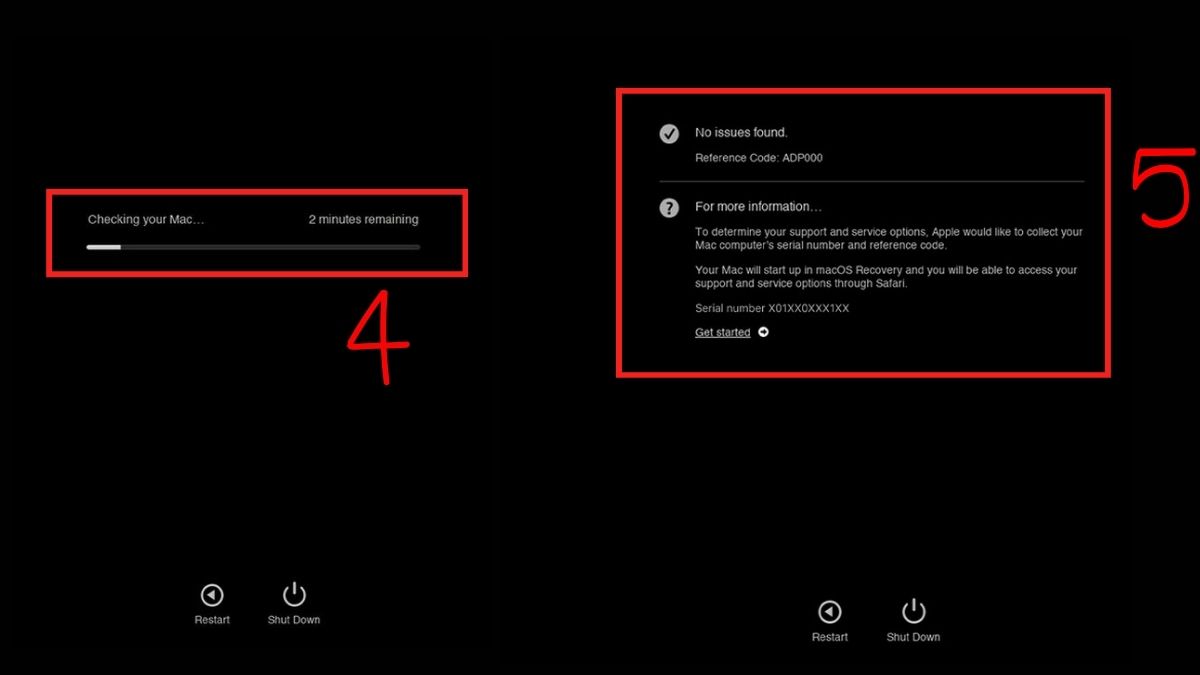
3.Chờ hệ thống quét lỗi
- Máy sẽ hiển thị mã lỗi nếu phát hiện bất thường.
- Nếu có mã liên quan đến bộ nhớ hoặc phần cứng, bạn nên ưu tiên xử lý phần đó trước khi cài lại hệ điều hành.
Test RAM bằng Memtest
Lỗi bộ nhớ truy cập ngẫu nhiên (RAM) thường là 'thủ phạm' giấu mặt đứng sau các sự cố Kernel Panic liên tục trên hệ thống. Memtest giúp kiểm tra bộ nhớ kỹ hơn so với việc chỉ dùng máy bình thường.
1.Tải MemTest86 và chuẩn bị USB
- Vào trang chính thức của MemTest86, tải bộ cài đặt phù hợp rồi chuẩn bị một USB trống dung lượng tối thiểu khoảng 1 GB.
- Lưu ý dữ liệu trên USB sẽ bị xóa trong quá trình tạo USB boot.

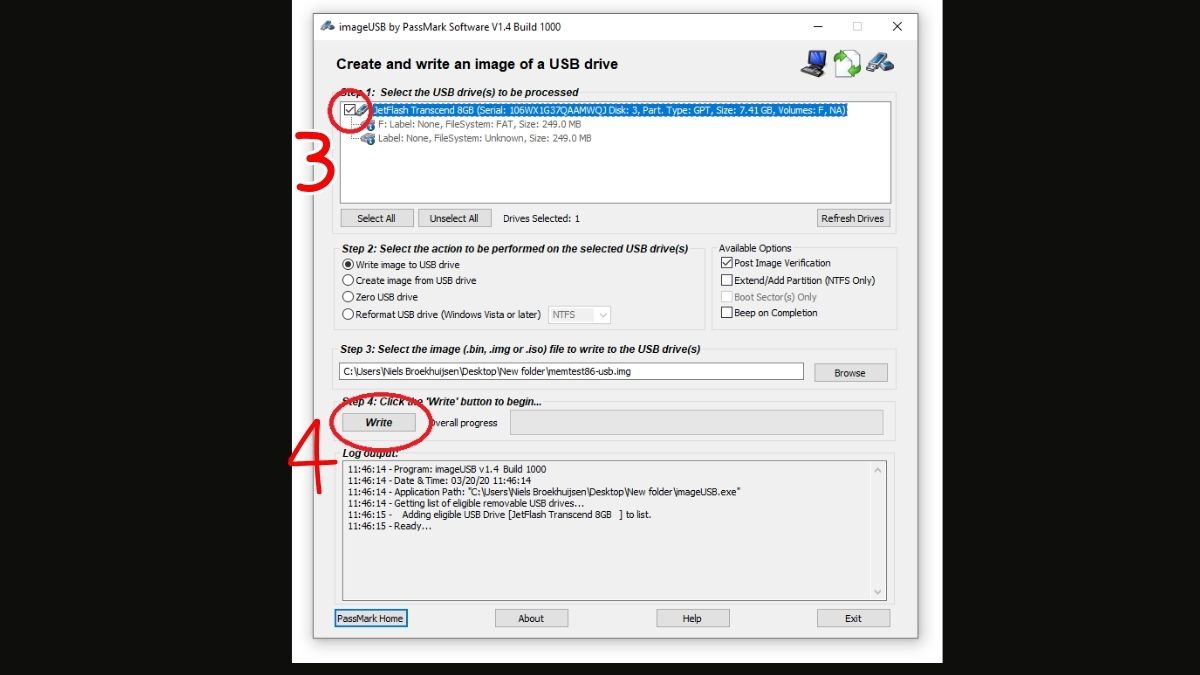
2.Tạo USB boot Memtest
- Với Windows, bạn giải nén file tải về rồi chạy công cụ ImageUSB đi kèm để ghi MemTest86 vào USB.
- Chọn đúng ổ USB và nhấn Write.
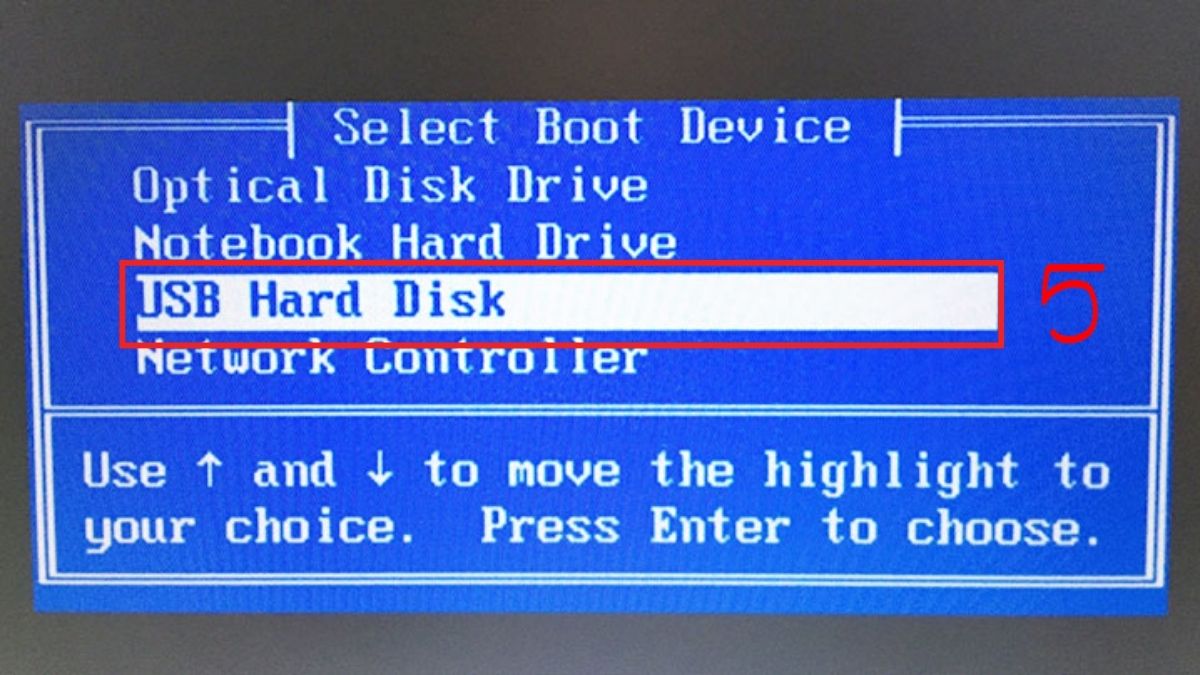
3.Khởi động máy từ USB
- Cắm USB vào máy cần kiểm tra RAM rồi khởi động lại.
- Vào menu boot của máy để chọn boot từ USB, thường bằng các phím như Esc, F9, F11 hoặc F12 tùy thiết bị.
4.Chạy kiểm tra RAM nhiều vòng
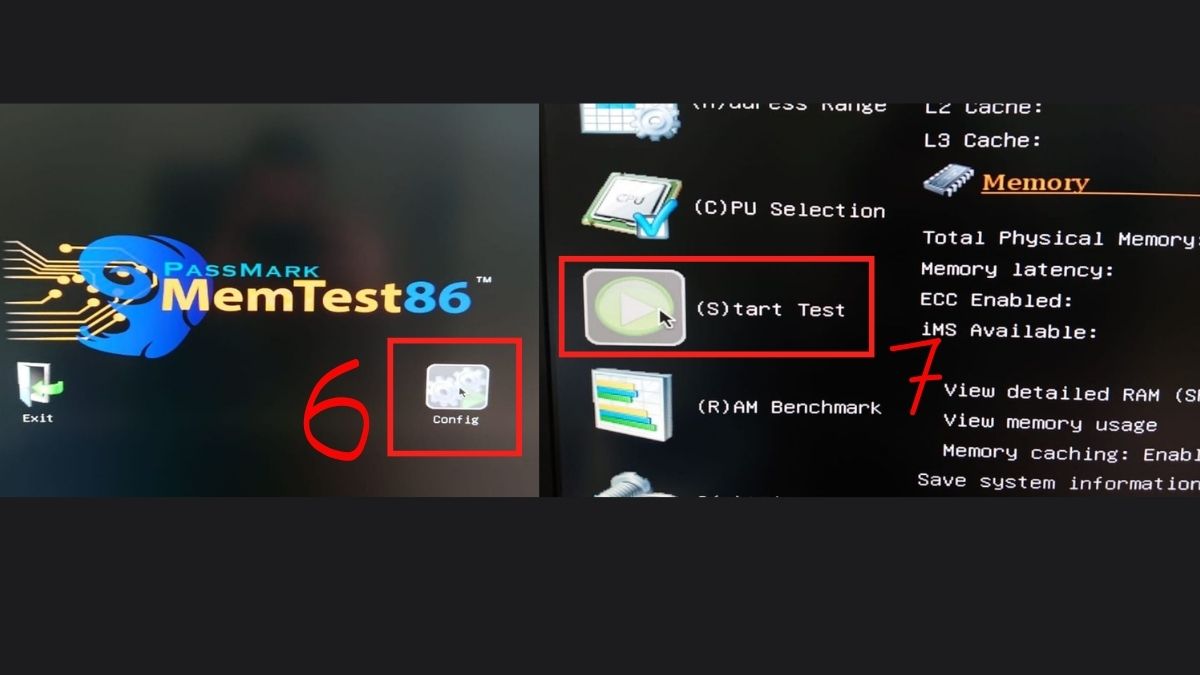
- Sau khi MemTest86 khởi động, nhấn Config
- Chọn "(S)tart Test" trong màn hình chính của MemTest86.
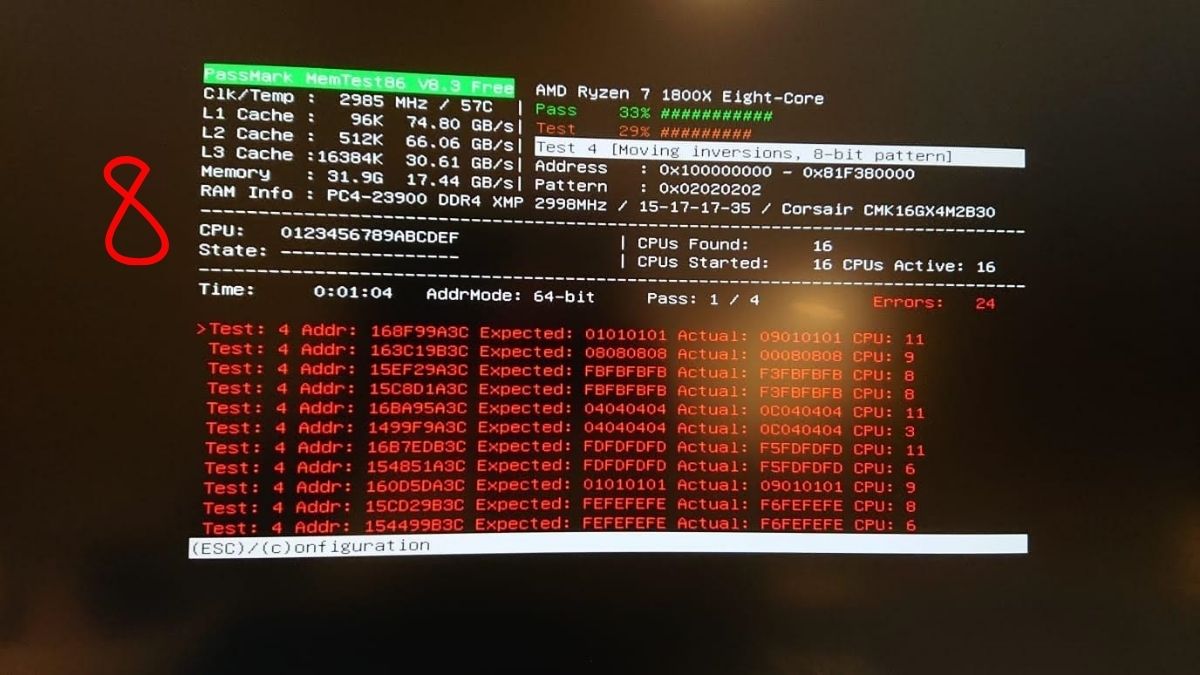
5.Đọc kết quả và khoanh vùng thanh RAM lỗi
- Nếu MemTest86 báo lỗi, khả năng cao RAM đang không ổn định.
Hướng dẫn sửa lỗi Kernel Panic chi tiết
Sau khi đã có hướng chẩn đoán, bạn có thể bắt đầu xử lý theo mức độ từ dễ đến khó. Thực hiện lần lượt từng phương án để cô lập tác nhân hiệu quả.
Cập nhật phần mềm và trình điều khiển
Một hệ thống quá cũ hoặc driver không đồng bộ rất dễ gây xung đột. Để giảm nguy cơ phát sinh lỗi lặp lại, bạn nên ưu tiên xử lý những yếu tố cơ bản và dễ thực hiện trước.
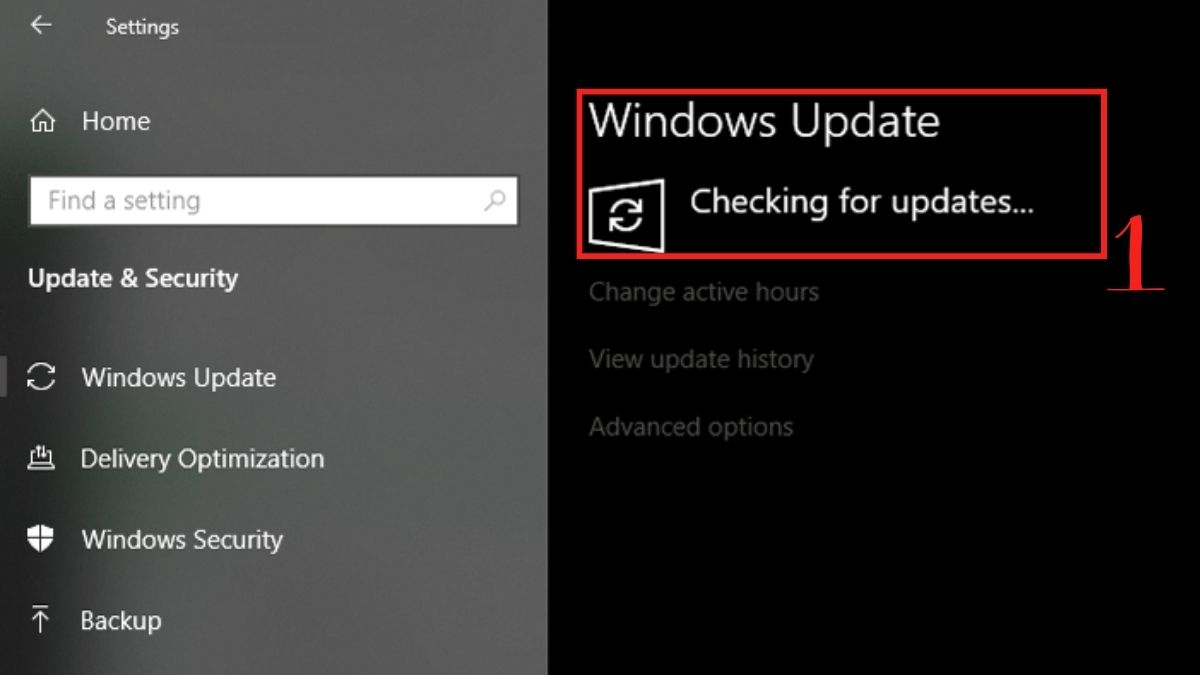
- Bước 1: Cập nhật hệ điều hành và cài các bản vá ổn định từ nguồn chính thức.
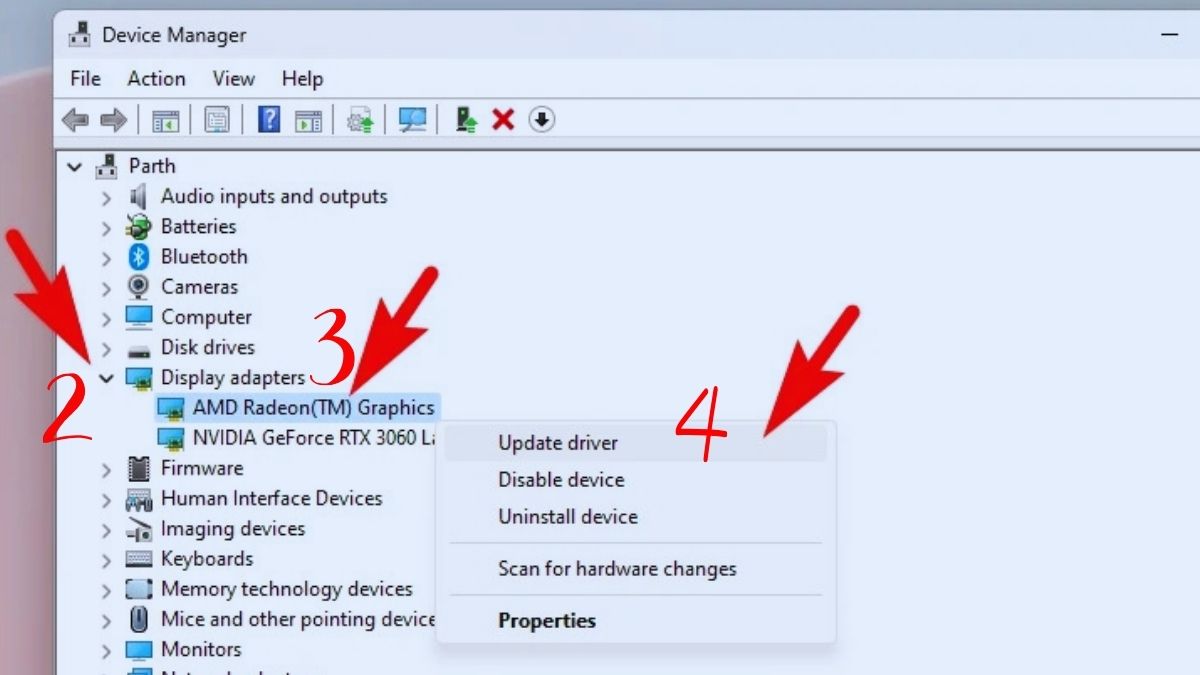
- Bước 2: Cập nhật driver hoặc firmware liên quan.
- Bước 3: Khởi động lại và theo dõi.

Lưu ý: Sao lưu trước khi cập nhật để tránh rủi ro phát sinh thêm.
Xóa phần mở rộng Kernel của bên thứ ba
Đây là bước rất đáng thử nếu lỗi xuất hiện sau khi cài phần mềm hệ thống, công cụ bảo mật hoặc ứng dụng can thiệp sâu vào máy. Trong nhiều trường hợp, chính các thành phần cài thêm từ bên ngoài lại là yếu tố làm hệ thống mất ổn định và dẫn đến lỗi này.
1.Nhớ lại phần mềm mới cài gần đây
- Khoanh vùng các ứng dụng liên quan đến driver, tối ưu hệ thống, antivirus, VPN hoặc thiết bị ngoại vi.

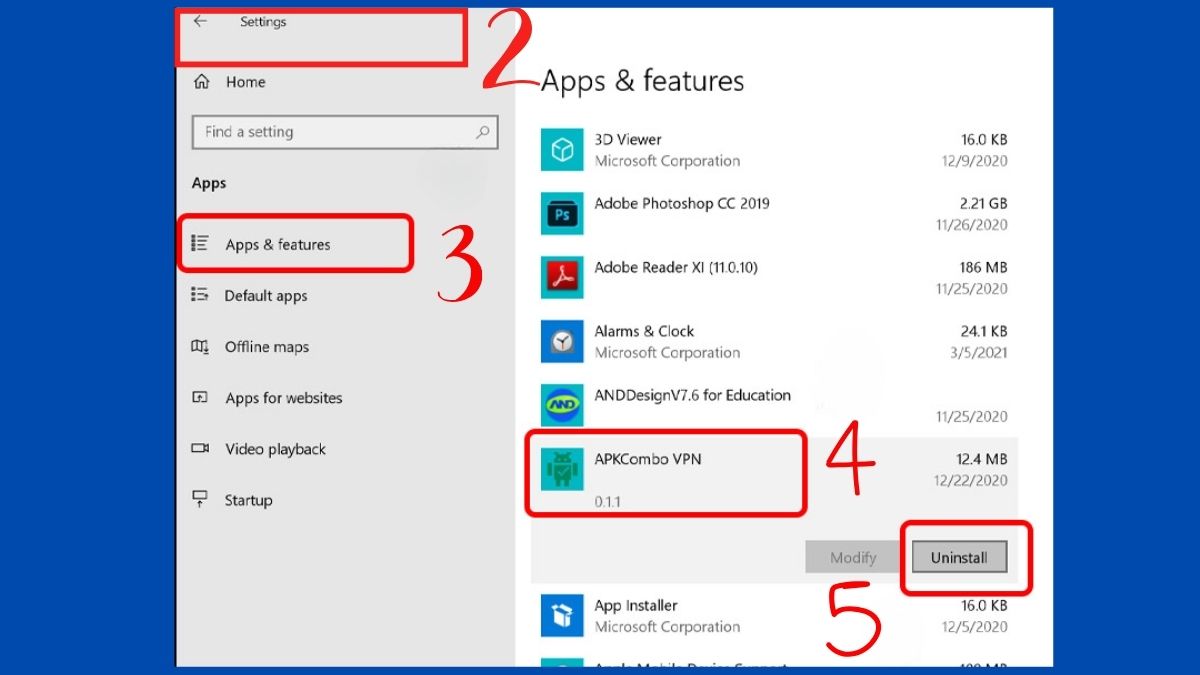
2.Gỡ cài đặt phần mềm đúng cách:
- Không chỉ kéo ứng dụng vào thùng rác, hãy dùng trình gỡ cài đặt chính thức nếu có.
3.Khởi động vào chế độ an toàn nếu cần:
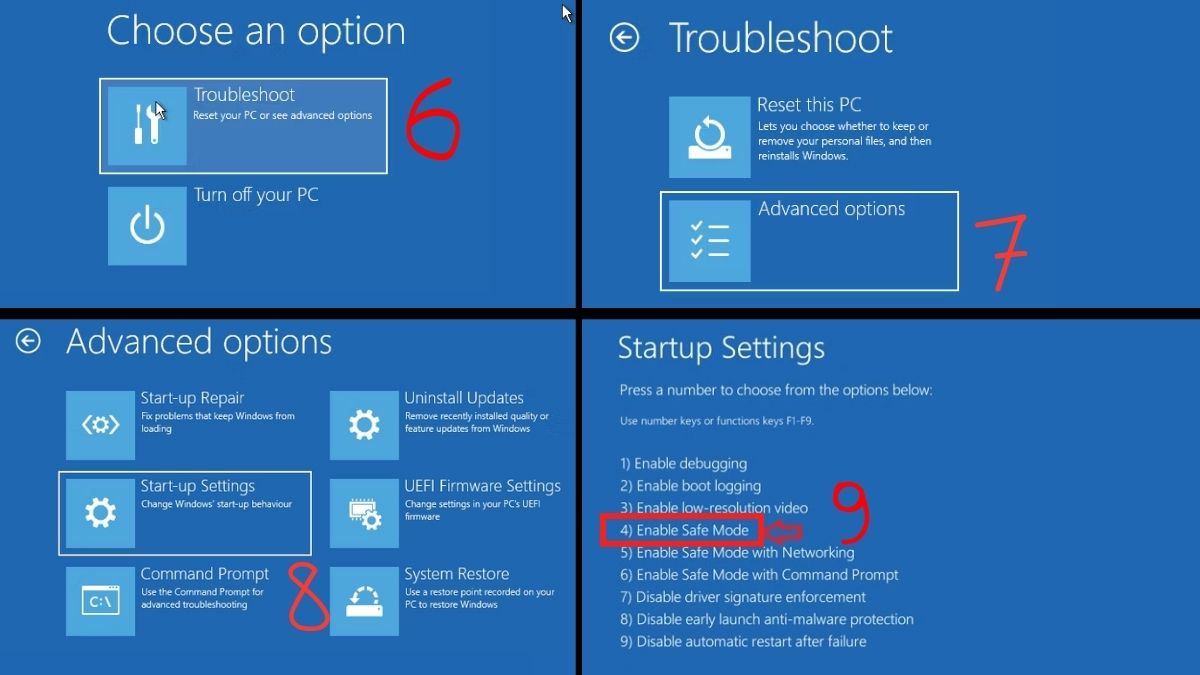
- Vào môi trường WinRE và chọn Troubleshoot.
- Chọn Advanced options → Start-up settings → Enable Safe Mode.
- Safe Mode giúp hạn chế thành phần bên thứ ba tự chạy cùng hệ thống.
- Với macOS: Các phần mở rộng này được gọi là Kexts. Hãy khởi động vào Safe Mode (giữ phím Shift hoặc nút nguồn tùy dòng chip) để ngăn Kext bên thứ ba tải lên. Ưu tiên dùng trình gỡ cài đặt (uninstaller) đi kèm ứng dụng thay vì chỉ kéo vào Thùng rác.
- Với Linux: Các phần mở rộng này được gọi là Kernel Modules. Sử dụng Recovery Mode trong menu GRUB khi khởi động. Dùng lệnh lsmod để kiểm tra các module đang chạy và modprobe -r để gỡ bỏ tạm thời module nghi vấn gây xung đột hệ thống.
Lưu ý: Sau khi khởi động lại và kiểm tra lại, nếu lỗi biến mất, gần như chắc chắn nguyên nhân đến từ extension hoặc driver đó.
Giải phóng dung lượng ổ đĩa
Ổ đĩa đầy không phải nguyên nhân duy nhất gây Kernel Panic, nhưng có thể làm hệ thống hoạt động thiếu ổn định, lỗi swap, lỗi ghi log hoặc cập nhật không hoàn tất.
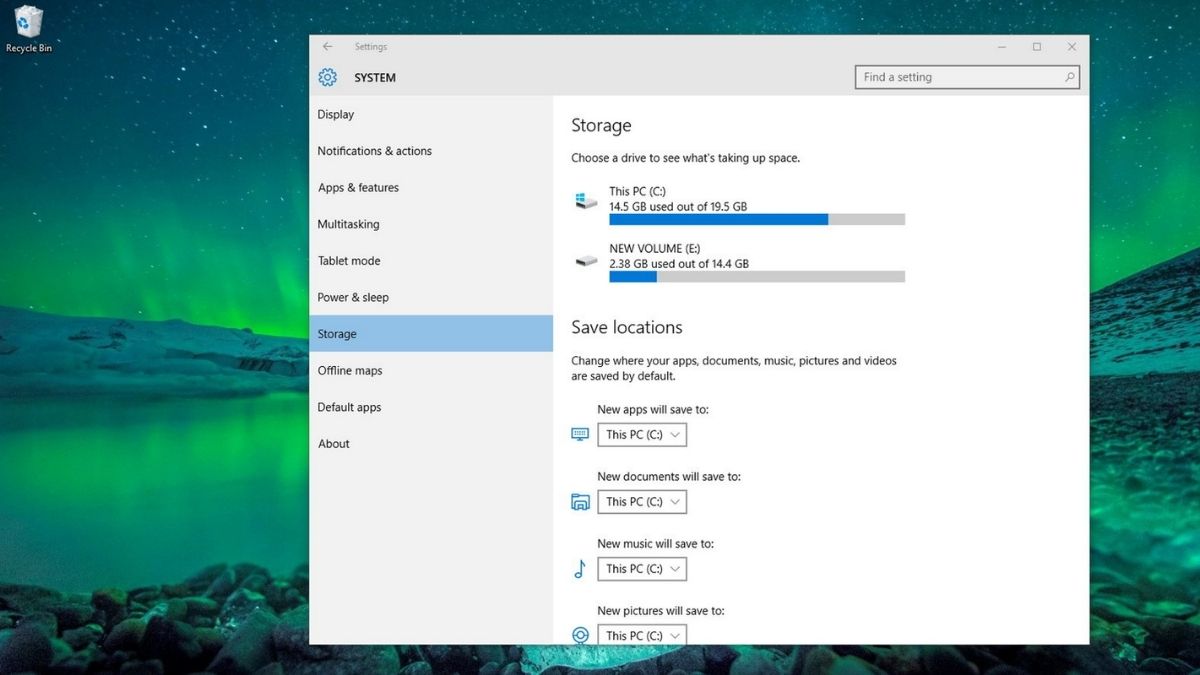
Bạn nên xóa file tạm, gỡ ứng dụng không dùng, dọn thư mục tải về và đảm bảo luôn còn khoảng trống đủ để hệ điều hành vận hành. Với máy Mac và Linux, việc thiếu dung lượng kéo dài có thể dẫn đến nhiều lỗi hệ thống khó đoán, trong đó có treo máy và restart bất thường.
Thay thế RAM
Nếu Memtest báo lỗi hoặc máy thường Kernel Panic khi chạy đa nhiệm, render, máy ảo hay mở nhiều tab nặng, thay RAM là hướng xử lý thực tế. Bạn nên thay đúng chuẩn tương thích với máy, tránh dùng thanh RAM khác bus, khác điện áp hoặc không rõ nguồn gốc.
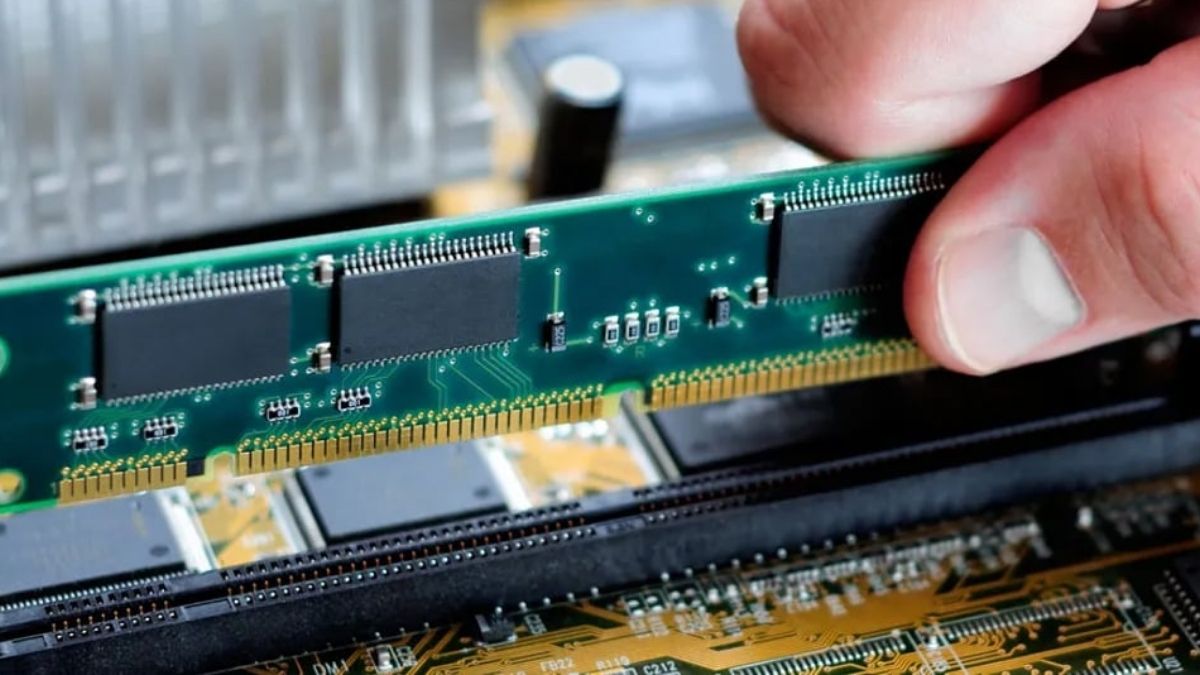
Với các dòng máy khó tháo lắp, hãy nhờ chuyên gia tại trung tâm uy tín hỗ trợ. Việc tiếp tục dùng RAM lỗi có thể khiến hệ thống ngày càng bất ổn và phát sinh thêm lỗi dữ liệu.
Lưu ý: Thông tin chỉ mang tính chất tham khảo, khuyến cáo người đọc không nên tự thực hiện nếu không có kỹ năng chuyên môn.
So sánh Kernel Panic và Windows BSOD
Dù xuất hiện trên nền tảng khác nhau, KP và BSOD đều là tín hiệu cho thấy hệ thống gặp lỗi nghiêm trọng. Tuy nhiên, cách hiển thị, mức độ dễ nhận biết và hướng kiểm tra của hai lỗi này vẫn có một số điểm khác biệt khá rõ.
|
Tiêu chí |
Kernel Panic |
Windows BSOD |
|
Hệ điều hành thường gặp |
macOS, Linux, Unix-like |
Windows |
|
Bản chất lỗi |
Kernel gặp lỗi không thể phục hồi |
Hệ thống gặp lỗi dừng nghiêm trọng |
|
Dấu hiệu hiển thị |
Màn hình đen, thông báo restart, log kernel |
Màn hình xanh kèm mã lỗi |
|
Mức độ kỹ thuật |
Thường thiên về log và module hệ thống |
Dễ nhận diện hơn với mã stop code |
|
Nguyên nhân phổ biến |
RAM, kext, driver, lỗi kernel |
Driver, RAM, lỗi hệ thống, phần cứng |
|
Hướng xử lý |
Xem log, gỡ extension, test phần cứng |
Xem stop code, cập nhật driver, repair Windows |
Cách phòng tránh Kernel Panic khi sử dụng đồ công nghệ
Để giảm nguy cơ gặp KP, bạn nên duy trì thói quen sử dụng thiết bị ổn định và an toàn hơn. Dưới đây là một số thói quen đơn giản nhưng rất hữu ích giúp bạn hạn chế nguy cơ gặp lỗi này trong quá trình sử dụng thiết bị.
- Ưu tiên bản cài chính thức, tránh cài bản Beta lên thiết bị làm việc chính.
- Hạn chế cài driver, tiện ích hệ thống hoặc phần mềm can thiệp sâu không rõ nguồn gốc.
- Kiểm tra nhiệt độ máy định kỳ, nhất là khi thường xuyên chạy tác vụ nặng.
- Không để ổ đĩa quá đầy trong thời gian dài.
- Kiểm tra RAM và ổ lưu trữ khi máy có dấu hiệu treo bất thường.
- Hạn chế tháo lắp linh kiện không đúng chuẩn kỹ thuật.
- Dùng nguồn điện ổn định, đặc biệt với máy bàn và thiết bị lưu trữ ngoài.

Kernel Panic là lỗi hệ thống nghiêm trọng nhưng không phải lúc nào cũng khó xử lý nếu bạn tiếp cận đúng cách. Quan trọng là xác định nguyên nhân từ log, phần cứng và các thay đổi gần đây trên máy.
Xem thêm các bài viết tại chuyên mục: Thủ thuật Macbook/ Máy tính - Laptop - Tablet
Câu hỏi thường gặp
Kernel Panic có làm mất dữ liệu không?
Có xác suất xảy ra. Bản thân Kernel Panic chủ yếu khiến hệ thống dừng đột ngột để tự bảo vệ. Tuy nhiên, những dữ liệu chưa kịp lưu trong ứng dụng đang mở có thể bị mất.
Kernel Panic có nguy hiểm không?
Có, đây là dấu hiệu cho thấy máy đang gặp vấn đề nghiêm trọng. Một lần lỗi đơn lẻ chưa chắc quá đáng ngại, nhưng nếu lặp lại thường xuyên thì bạn nên kiểm tra ngay.
Kernel Panic có phải do virus không?
Có thể, nhưng không phải là nguyên nhân phổ biến nhất. Thông thường, KP liên quan nhiều hơn đến phần cứng, driver, kernel extension hoặc lỗi hệ điều hành.








Bình luận (0)