
Phím tắt thay đổi ngôn ngữ trên MacBook là phím nào?

Phím tắt thay đổi ngôn ngữ trên MacBook giúp người dùng dễ dàng chuyển nhanh giữa các bộ gõ đang dùng mà không cần rời tay ra khỏi bàn phím. Nắm rõ phím tắt thay đổi ngôn ngữ trên MacBook giúp người dùng nhập liệu nhanh hơn khi làm việc với nhiều ngôn ngữ. Dưới đây Sforum sẽ mang đến thông tin thay đổi và sử dụng trên macOS để tùy chỉnh thuận tiện hơn theo nhu cầu.
Xem thêm: Cách gõ tiếng Việt MacBook, bạn đã biết chưa?
Phím tắt thay đổi ngôn ngữ trên MacBook là gì?
Bạn có thể dùng tổ hợp phím Macbook Control + Space để chuyển nhanh giữa các ngôn ngữ hoặc bộ gõ đã cài đặt trên thiết bị Mac. Cách này giúp việc nhập liệu bằng nhiều ngôn ngữ trở nên tiện lợi và nhanh chóng hơn, đặc biệt khi học tập hoặc làm việc.

Trước khi dùng phím tắt thay đổi ngôn ngữ trên MacBook, người dùng nên kiểm tra mục Nguồn nhập để chắc chắn ngôn ngữ cần dùng đã được thêm. Nếu Control + Space chưa hoạt động, bạn có thể vào Keyboard Shortcuts để tùy chỉnh lại cho phù hợp.
Các phím tắt thay đổi ngôn ngữ thông dụng khác phổ biến
Các phím tắt thay đổi ngôn ngữ thông dụng khác trên máy MacBook giúp người dùng chuyển nhanh giữa nhiều bộ gõ mà không cần mở cài đặt. Trong đó, tổ hợp Control + Option + Space thường được nhiều người dùng lựa chọn vì thao tác khá đơn giản, dễ nhớ và hỗ trợ chuyển đổi ngôn ngữ nhanh hơn.
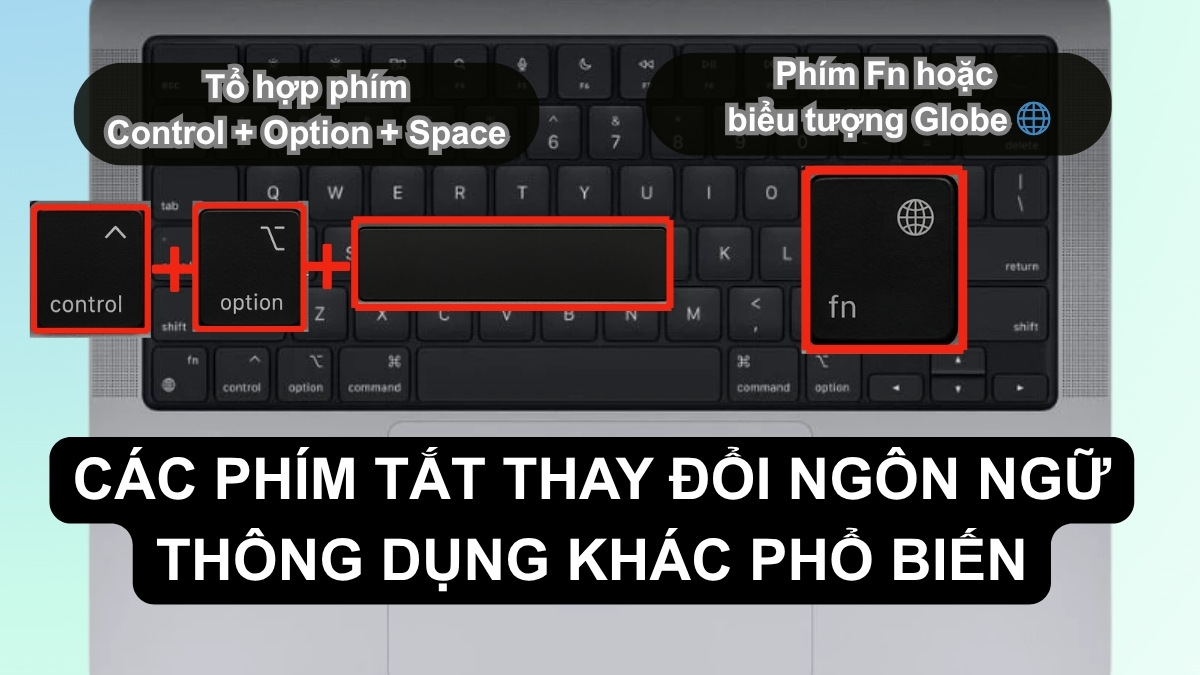
Phím Fn hoặc biểu tượng Globe 🌐 trên bàn phím cũng là cách phổ biến để bật bảng chọn ngôn ngữ nhập liệu trên macOS. Người dùng chỉ cần nhấn phím Fn hoặc giữ biểu tượng 🌐 để duyệt qua các bàn phím đã cài đặt một cách thuận tiện.
Không chuyển được ngôn ngữ trên MacBook có thể gây sai chính tả và gián đoạn công việc. Nếu phím Command hay Space bị kẹt thì bạn nên thay mới bàn phím. Mua ngay bàn phím Apple mượt mà với ưu đãi Smember và uy tín tại CellphoneS.
[Product_Listing categoryid="1458" propertyid="" customlink="https://cellphones.com.vn/phu-kien/chuot-ban-phim-may-tinh/ban-phim/apple.html" title="Danh sách Bàn phím Apple đang được quan tâm nhiều tại CellphoneS"]
Cách thiết lập phím tắt thay đổi ngôn ngữ trên MacBook
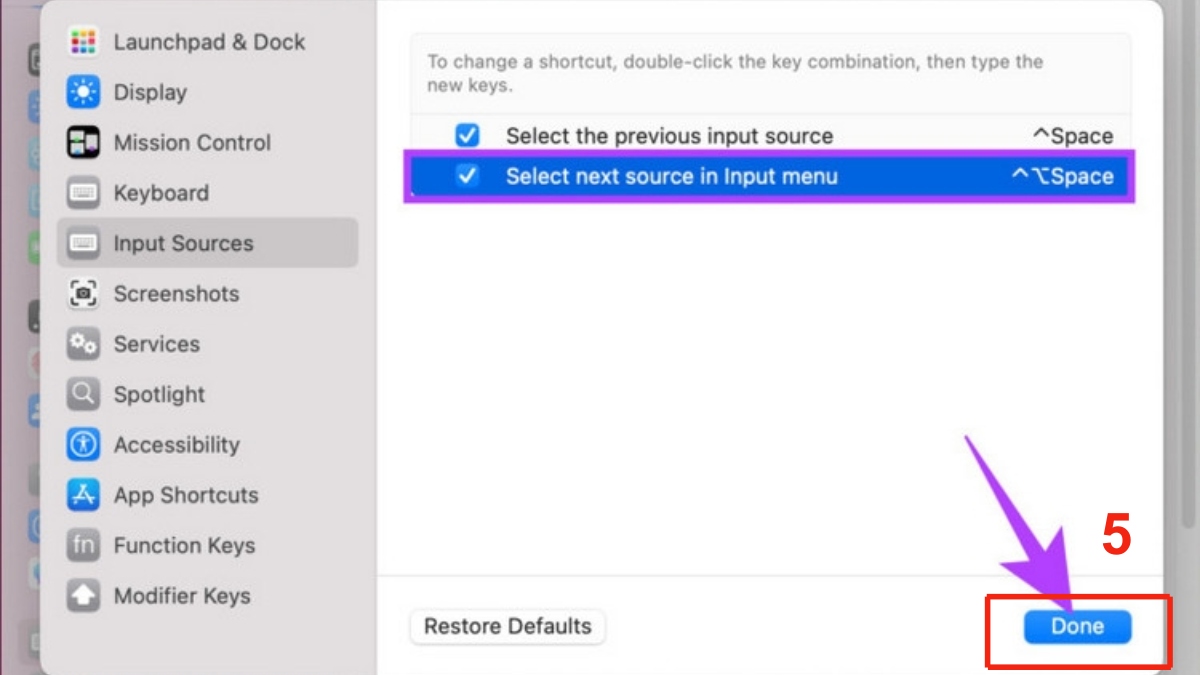
Người dùng có thể nhấn Control + Space hoặc Control + Option + Space để đổi ngôn ngữ, dùng phím tắt thay đổi ngôn ngữ trên MacBook. Thay đổi phím tắt theo thói quen qua các bước sau:
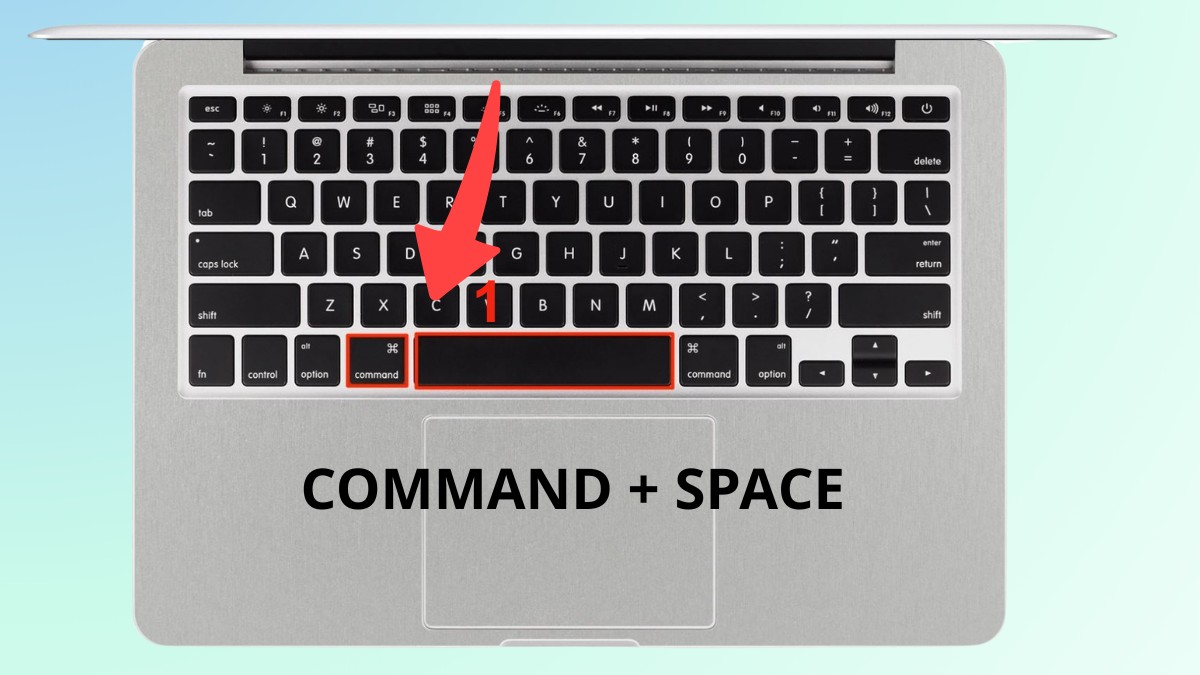
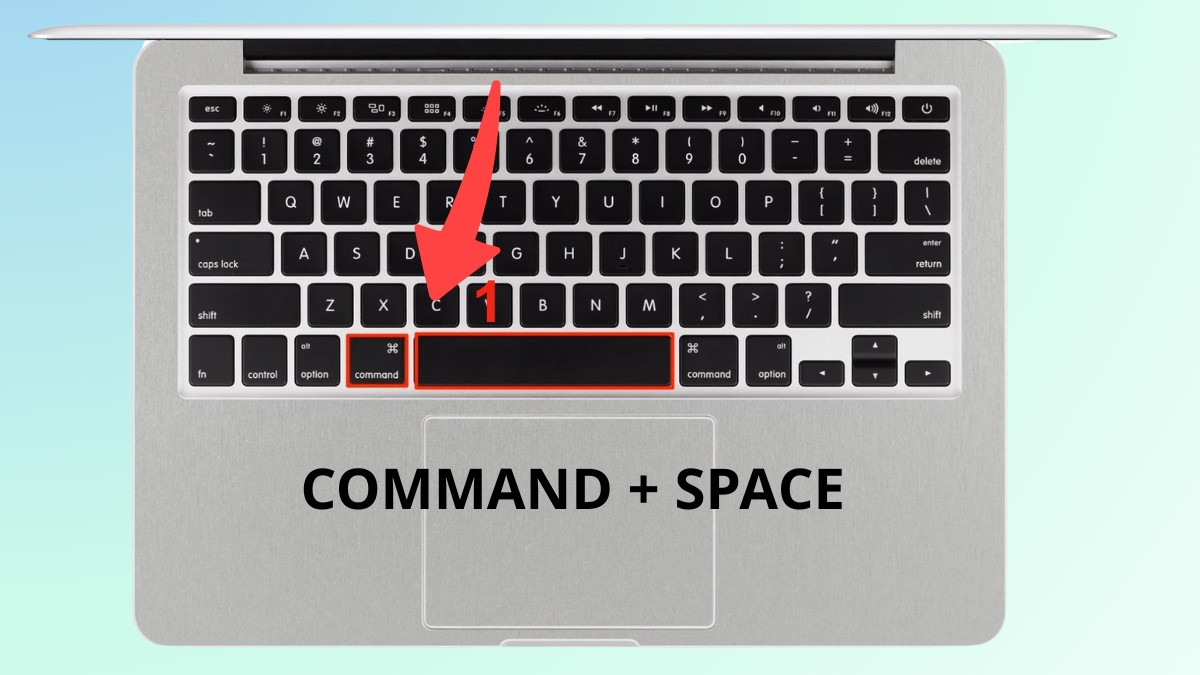
- Bước 1: Dùng tổ hợp phím Command + Space để bật Spotlight Search, sau đó nhập “System Settings” và nhấn Return.
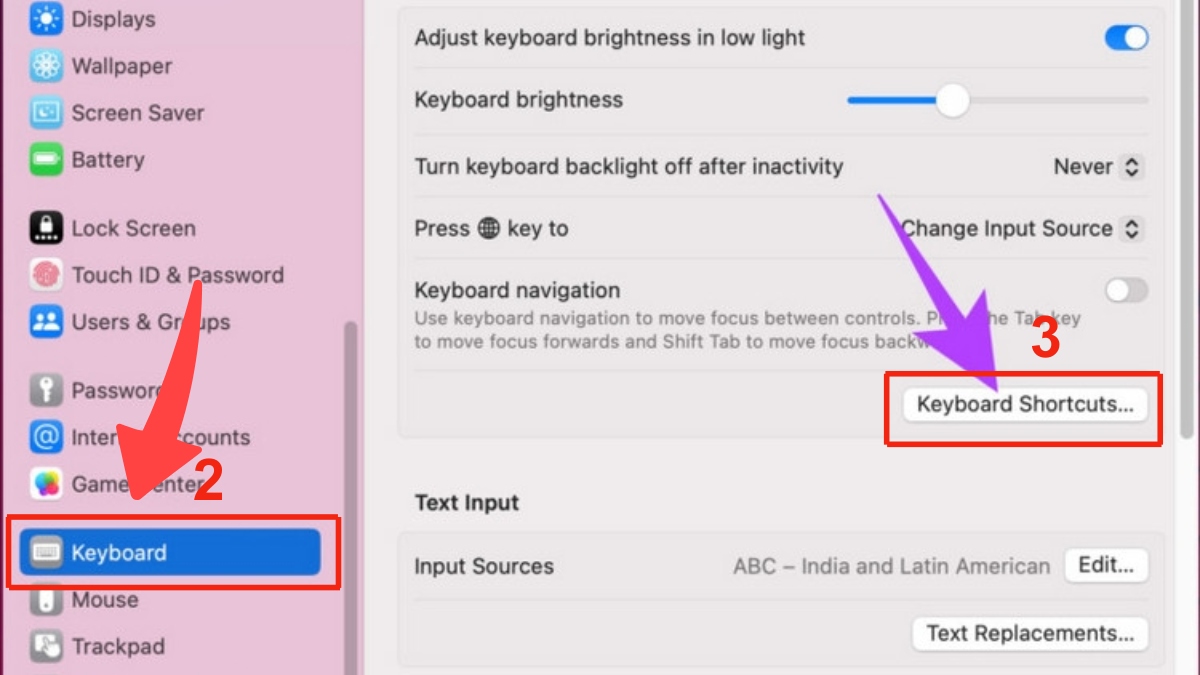
- Bước 2: Trong cửa sổ System Settings, chọn mục Keyboard ở khung bên trái, rồi click vào Keyboard Shortcuts.
- Bước 3: Trong cửa sổ Keyboard Shortcuts, chọn Input Sources ở thanh bên trái màn hình.
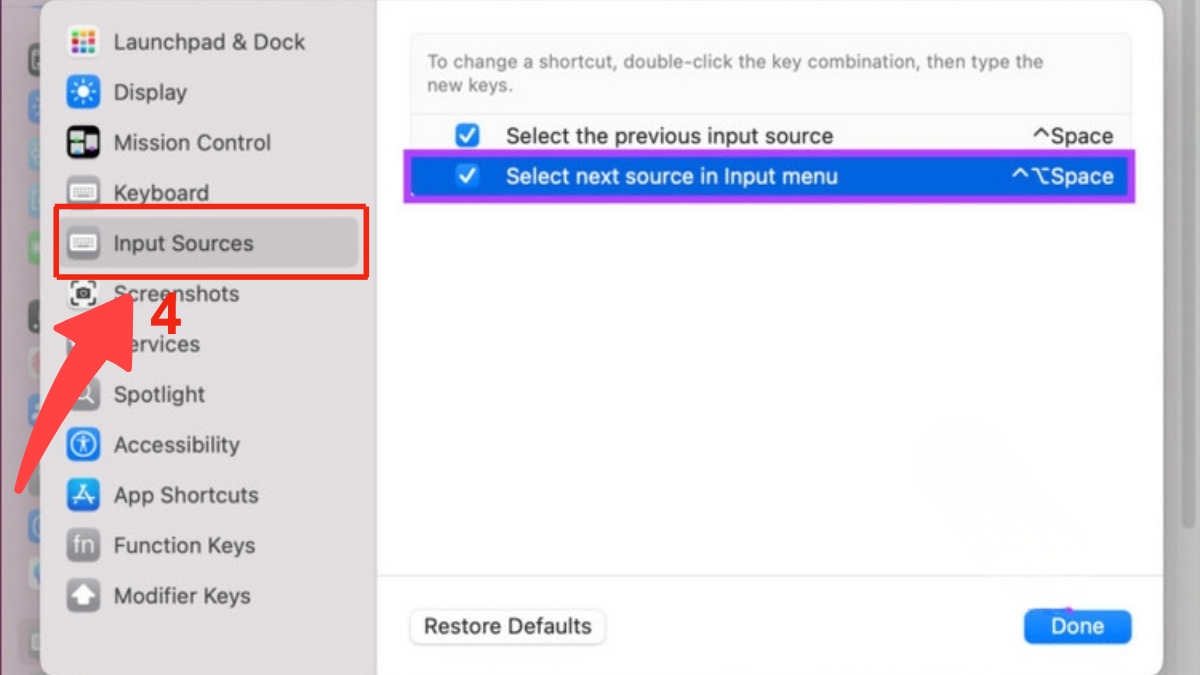
- Bước 4: Nhấp đúp vào phím tắt muốn sửa, gõ tổ hợp phím mới, sau đó nhấn Done để xác nhận lưu.
Cách thêm ngôn ngữ để sử dụng phím tắt trên MacBook
MacBook cho phép bạn thêm ngôn ngữ dễ dàng để thực hiện cách chuyển ngôn ngữ bàn phím MacBook thuận tiện hơn. Bạn có thể nhập liệu nhanh chóng thông qua nhiều ngôn ngữ nhờ cách sau đây:
- Bước 1: Nhấn tổ hợp Command + Space và mở System Settings lên.
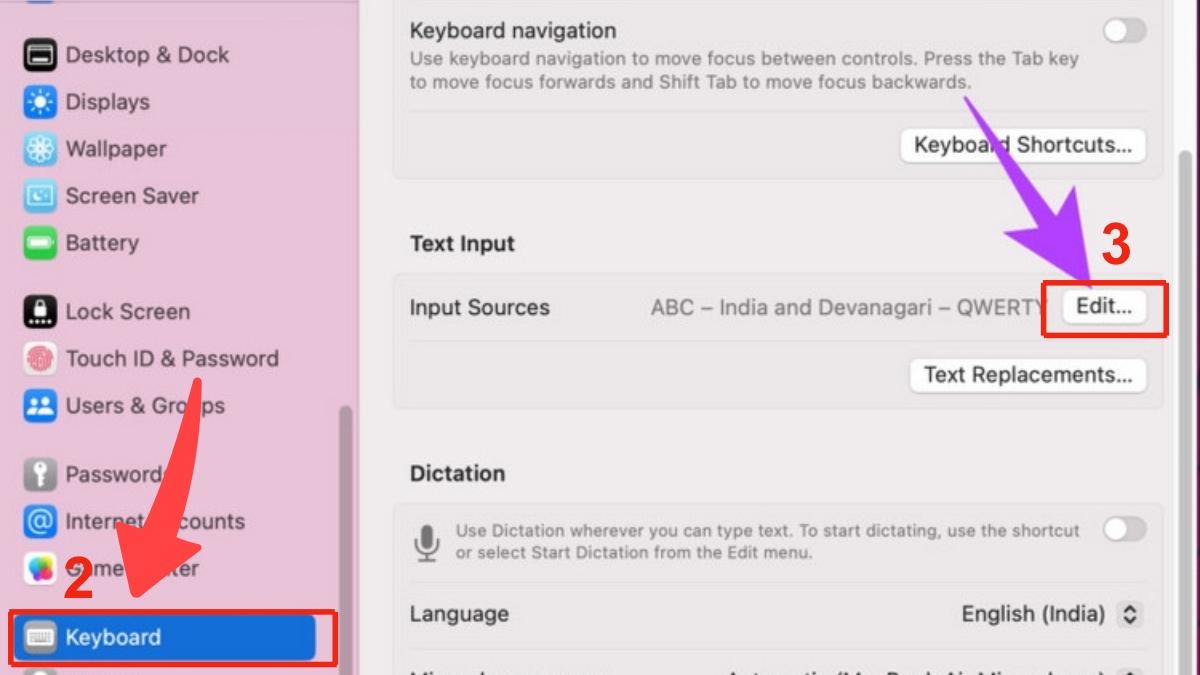
- Bước 2: Sau đó chọn Keyboard ở khung bên trái và trong phần bên phải, nhấn nút Edit… bên cạnh mục Input Sources.
- Bước 3: Trong cửa sổ hiện ra, click vào dấu cộng (+) ở phía dưới danh sách All Input Sources.
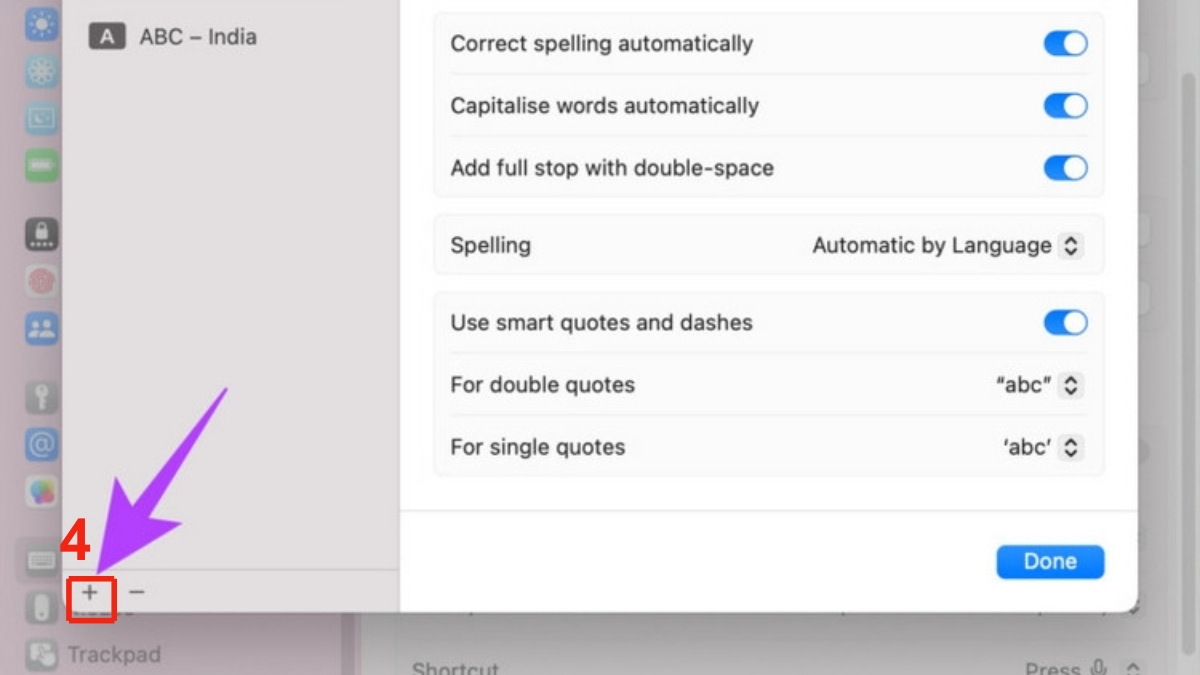
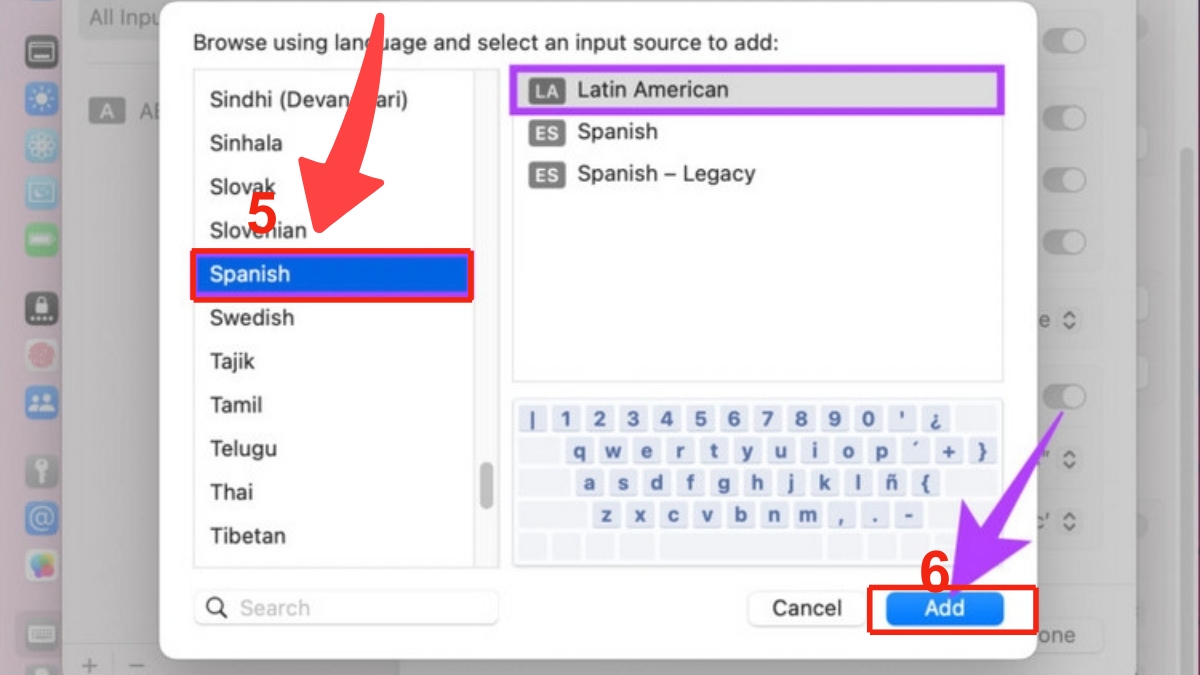
- Bước 4: Chọn ngôn ngữ muốn thêm từ danh sách và nhấn nút Add để hoàn tất cài đặt cho phím tắt thay đổi ngôn ngữ trên MacBook.
Cách chuyển đổi ngôn ngữ bàn phím trên MacBook
MacBook hỗ trợ cách chuyển đổi ngôn ngữ trên bàn phím MacBook ngay trên thanh menu. Với vài thao tác đơn giản sau đây, bạn có thể đổi ngôn ngữ khác nhau mà không cần vào cài đặt:
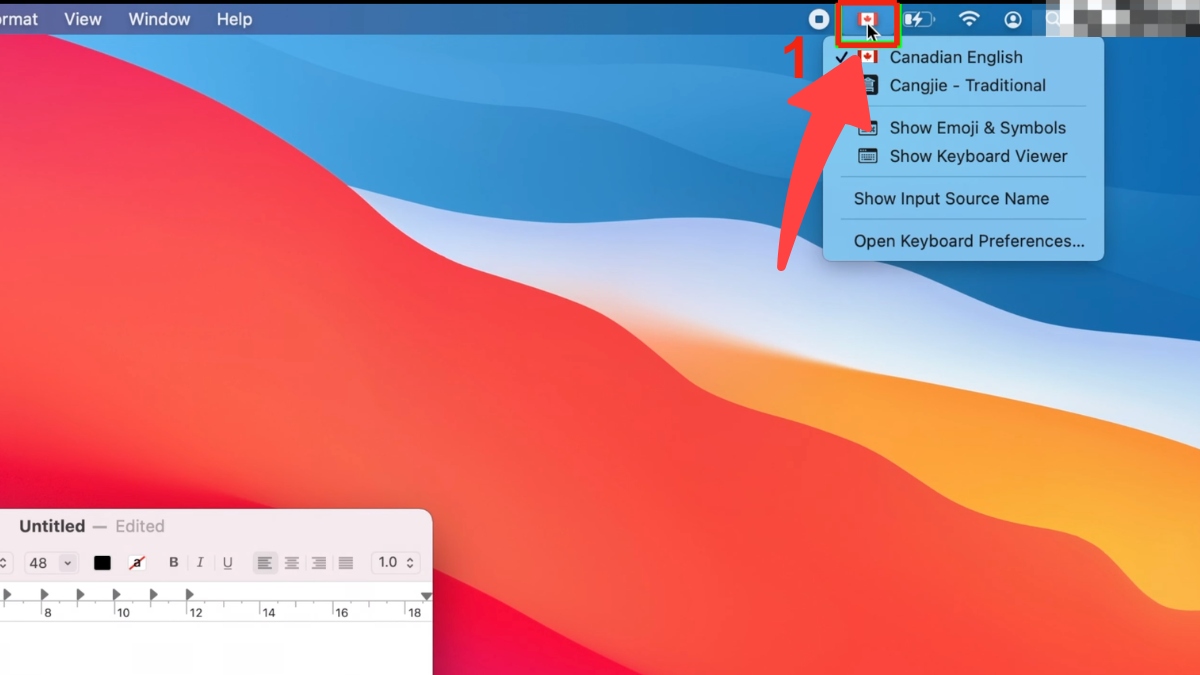
- Bước 1: Nhấn vào biểu tượng ngôn ngữ trên thanh menu để hiển thị danh sách các ngôn ngữ hiện có.
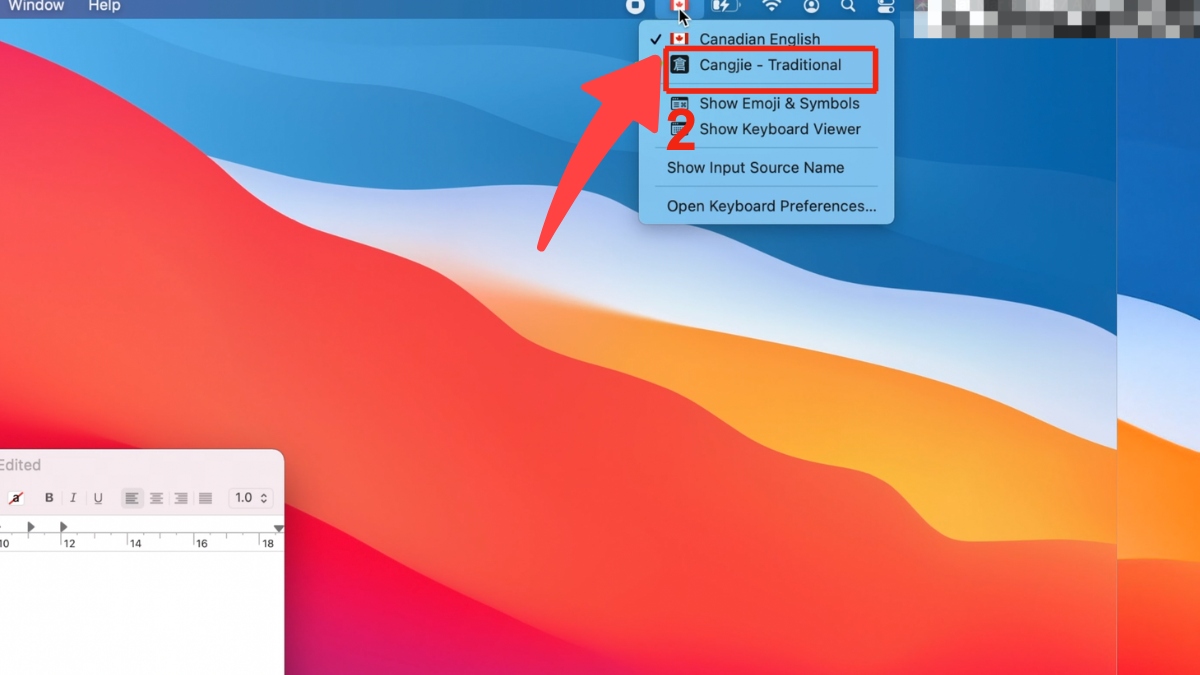
- Bước 2: Chọn ngôn ngữ bạn muốn sử dụng từ menu thả xuống.
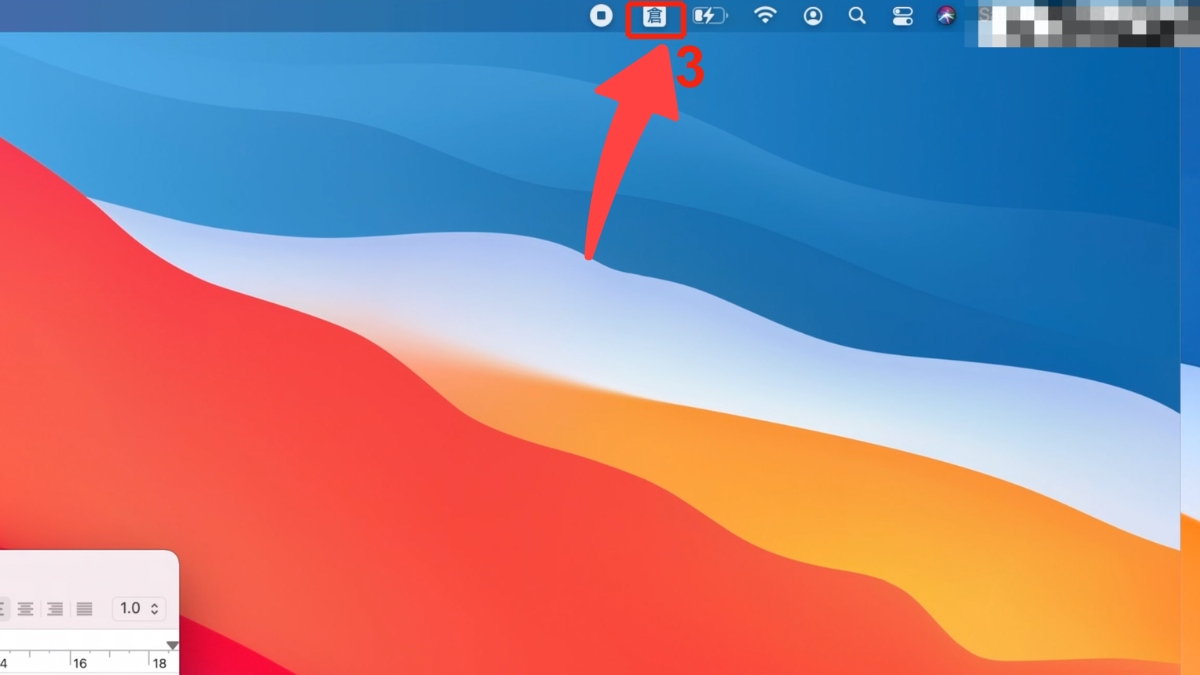
- Bước 3: Kiểm tra biểu tượng trên thanh menu đã thay đổi và bàn phím bắt đầu nhập theo ngôn ngữ mới.
Lợi ích khi sử dụng phím tắt thay đổi ngôn ngữ trên MacBook
Lợi ích khi sử dụng phím tắt đổi ngôn ngữ giúp người dùng chuyển nhanh giữa các bộ gõ mà không cần mở Cài đặt hệ thống. Điều này làm giảm đáng kể thời gian thao tác khi làm việc hoặc soạn thảo nhiều ngôn ngữ trong cùng một lúc.

Phím tắt thay đổi ngôn ngữ trên MacBook cho phép quá trình thao tác trên các ứng dụng soạn thảo, lập trình hoặc nhắn tin diễn ra mượt hơn. Cách này hỗ trợ người dùng giữ sự tập trung khi làm việc và giảm bớt thao tác chuyển tay giữa bàn phím với chuột.
Mẹo sử dụng phím tắt đổi ngôn ngữ trên MacBook hiệu quả
Mẹo sử dụng phím tắt đổi ngôn ngữ trên MacBook hiệu quả sẽ giúp người dùng thao tác nhanh hơn khi cần chuyển giữa nhiều bộ gõ trong lúc làm việc. Việc ghi nhớ đúng tổ hợp phím và dùng thường xuyên có thể hỗ trợ quá trình nhập liệu trở nên thuận tiện hơn.
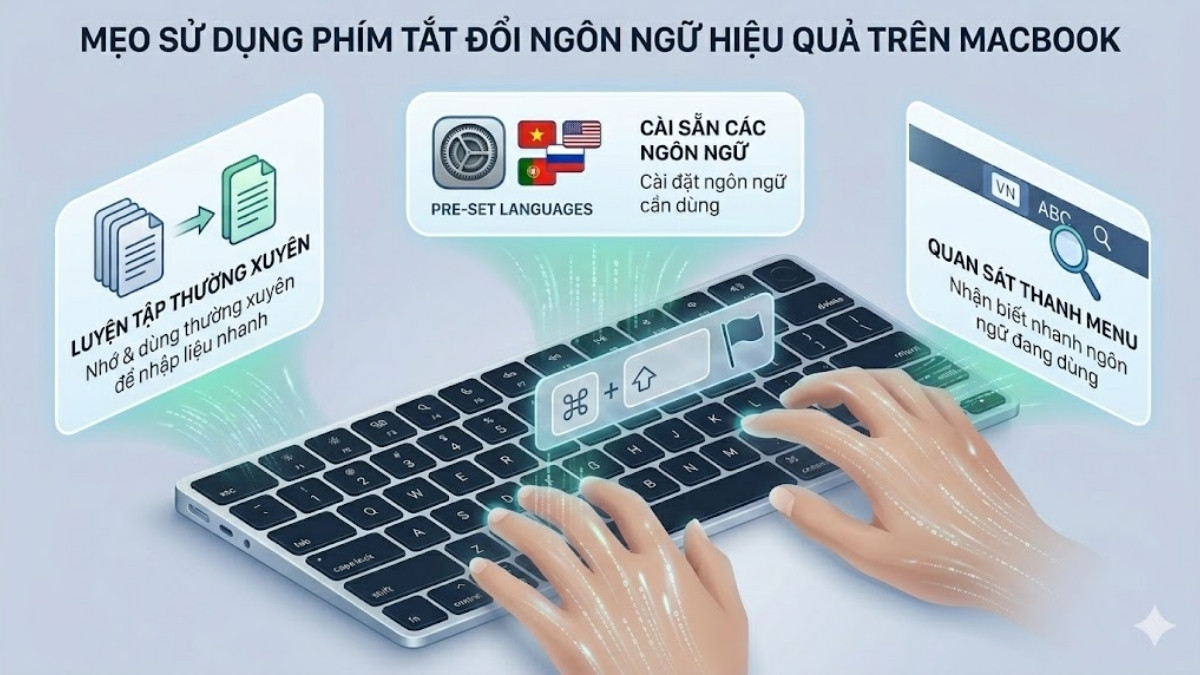
Người dùng nên cài sẵn và sắp xếp các ngôn ngữ trong Nguồn nhập để chuyển đổi mượt mà, hạn chế nhầm lẫn. Quan sát biểu tượng ngôn ngữ trên thanh menu giúp nhận biết bàn phím đang dùng và thao tác linh hoạt với phím tắt trên MacBook.
Sforum đánh giá phím tắt thay đổi ngôn ngữ trên MacBook là công cụ hỗ trợ chuyển đổi bộ gõ thuận tiện khi làm việc với nhiều ngôn ngữ. Tính năng này giúp người dùng thao tác nhanh hơn khi nhập liệu bằng máy tính MacBook. Hy vọng hướng dẫn trên sẽ giúp bạn sử dụng thiết bị đơn giản và hiệu quả hơn.
- Xem thêm: Máy tính - Laptop - Tablet, thủ thuật Macbook
Câu hỏi thường gặp
Có thể tùy chỉnh phím tắt đổi ngôn ngữ theo ý muốn không?
Bạn có thể tùy chỉnh phím tắt thay đổi ngôn ngữ trên MacBook theo nhu cầu sử dụng một cách nhanh chóng. Chỉ cần vào mục System Settings > Keyboard > Keyboard Shortcuts > Input Sources, sau đó chọn tổ hợp phím mới phù hợp với thói quen của bạn
Làm sao biết MacBook đang dùng ngôn ngữ bàn phím nào?
Người dùng có thể kiểm tra ngôn ngữ bàn phím đang dùng trên thanh menu ở góc trên màn hình MacBook. Chỉ cần nhìn biểu tượng nguồn nhập hoặc tên ngôn ngữ hiển thị để nhận biết nhanh bàn phím hiện tại.
Có thể đổi ngôn ngữ bàn phím riêng cho từng ứng dụng không?






Bình luận (0)