Hướng dẫn cách bật TPM 2.0 trên main ASUS chi tiết

Cách bật TPM 2.0 trên main ASUS là vấn đề được nhiều người dùng quan tâm, đặc biệt khi muốn nâng cấp lên Windows 11. Việc kích hoạt TPM 2.0 không chỉ giúp tăng cường bảo mật cho hệ thống mà còn đảm bảo máy hoạt động ổn định và tương thích với các bản cập nhật mới.
Xem thêm: Hướng dẫn cách kích hoạt TPM 2.0 và kiểm tra PC có đủ sức lên Windows 11
Kiểm tra máy tính đã bật TPM 2.0 hay chưa
Để kiểm tra máy đã bật TPM 2.0 hay chưa, bạn có thể xem ngay trong TPM Management hoặc thông qua Windows Settings. Cách này giúp bạn xác định nhanh tình trạng bảo mật và hỗ trợ xử lý lỗi bật TPM 2.0 ASUS khi cần.
Kiểm tra trực tiếp trong Windows
Trước khi áp dụng cách bật TPM 2.0 trên main ASUS bạn cần kiểm tra trạng thái TPM như sau:
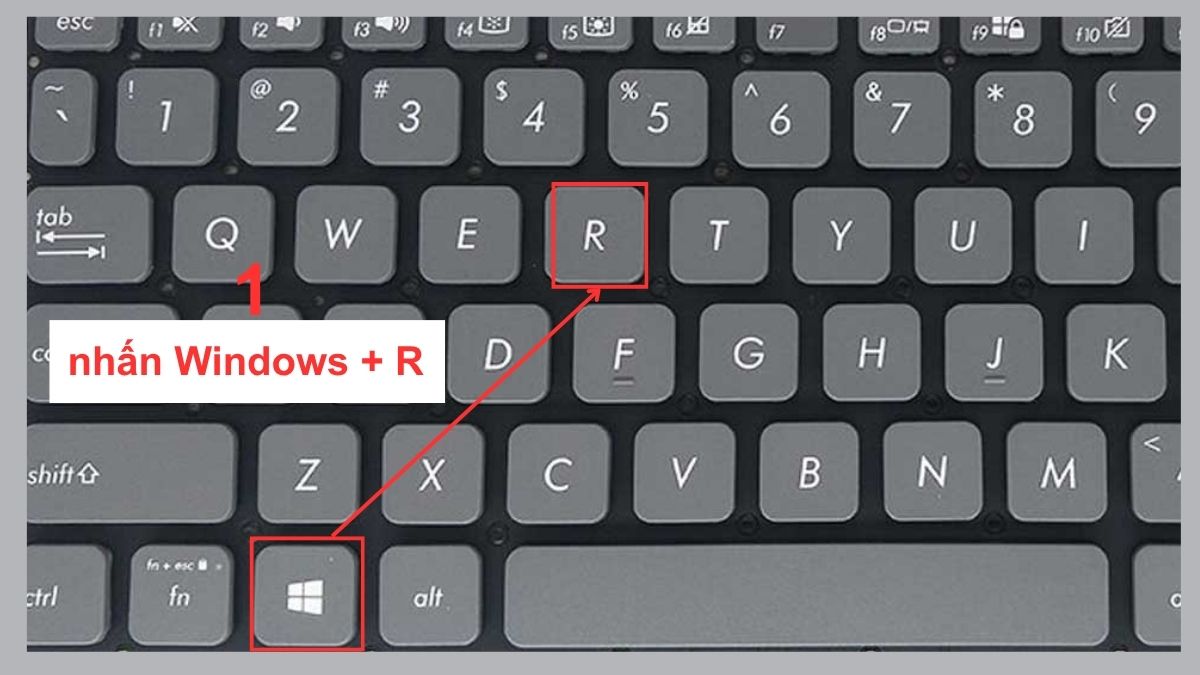
1.Vào cửa sổ Run:
Ấn Windows + R để mở Run.
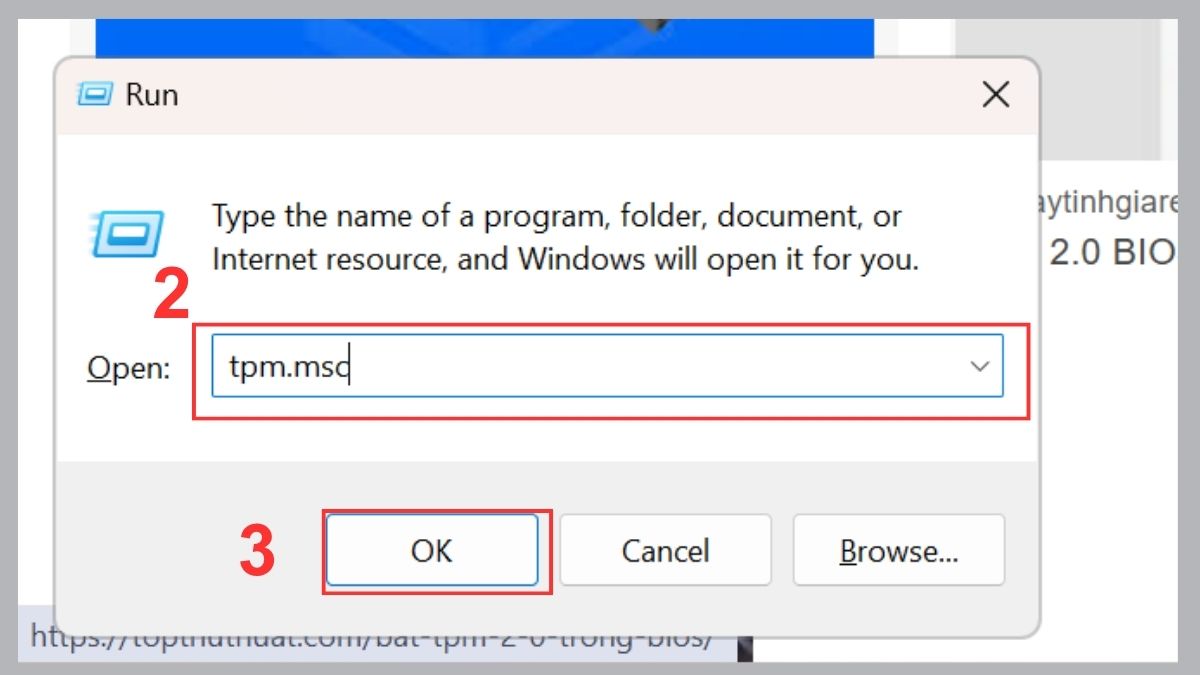
2.Nhập lệnh kiểm tra TPM:
Gõ tpm.msc rồi ấn OK để mở công cụ TPM Management.
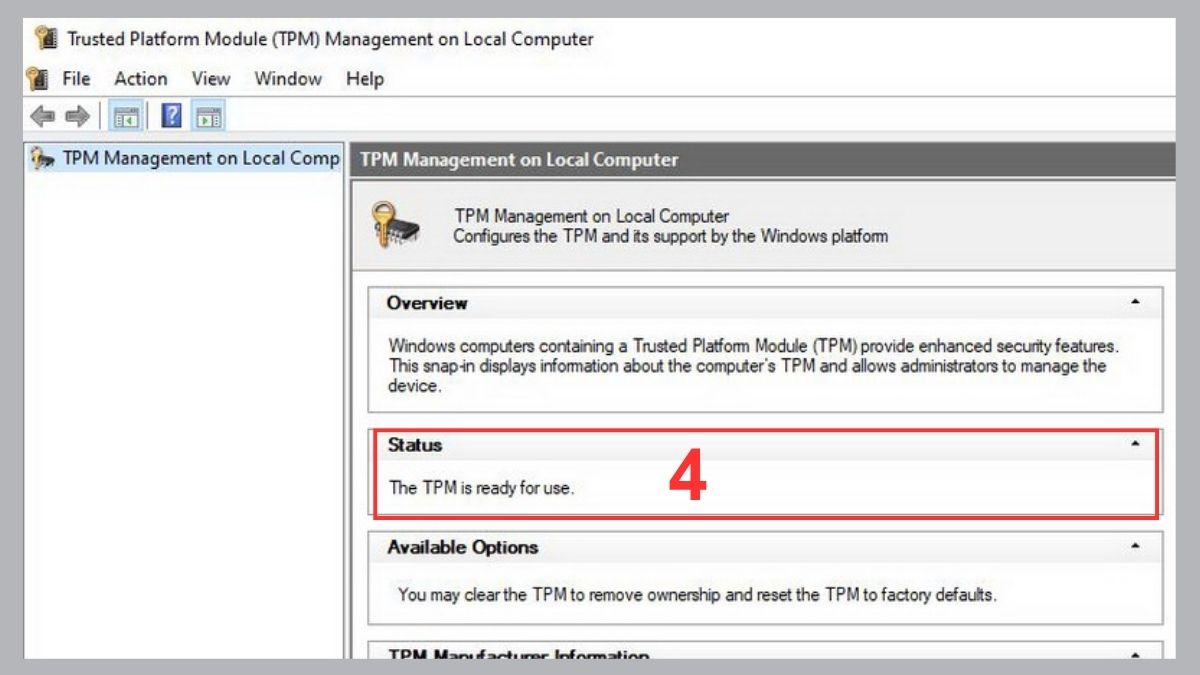
3.Xem trạng thái TPM khi đã bật:
Nếu mục Status hiển thị “The TPM is ready for use” thì có nghĩa TPM ở trong trạng thái sẵn sàng sử dụng.
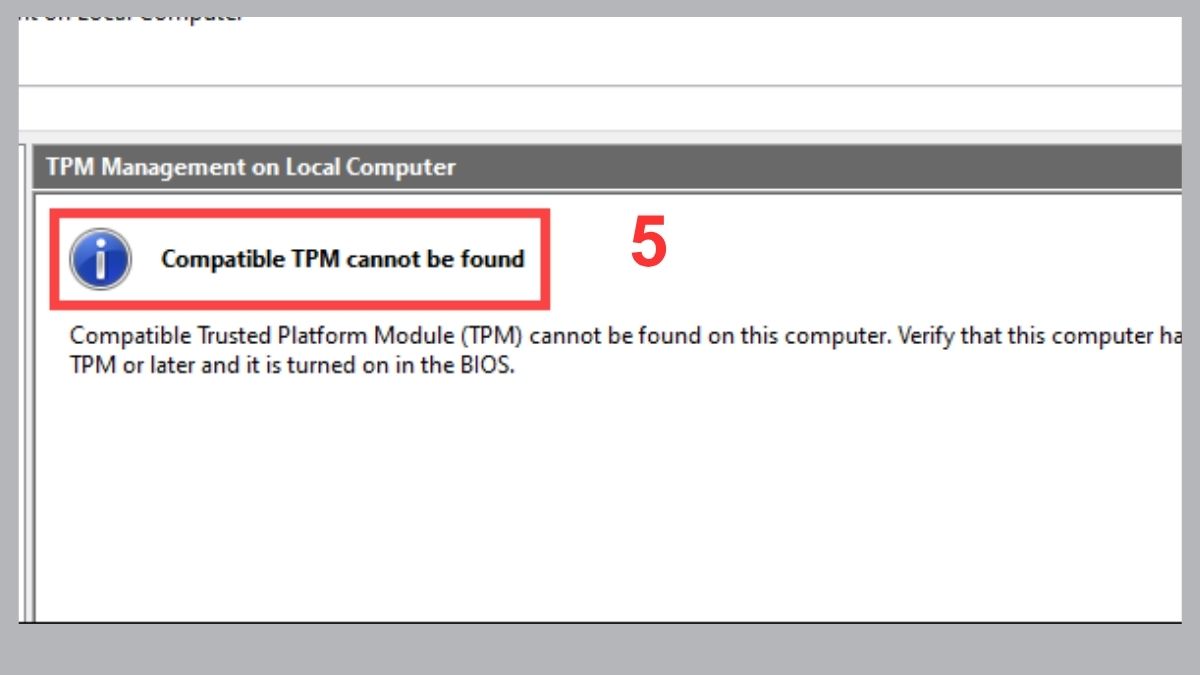
4.Xem trạng thái TPM khi chưa bật:
Nếu xuất hiện thông báo “Compatible TPM cannot be found”, điều đó cho thấy TPM chưa được kích hoạt.
Kiểm tra trong Windows Settings
Nếu bạn muốn kiểm tra TPM mà không dùng lệnh Run, bạn có thể thực hiện ở trong mục Settings của máy. Cách này giúp xác định nhanh trạng thái bảo mật trước khi tìm hiểu thêm về cách bật TPM 2.0 trên main Asus.
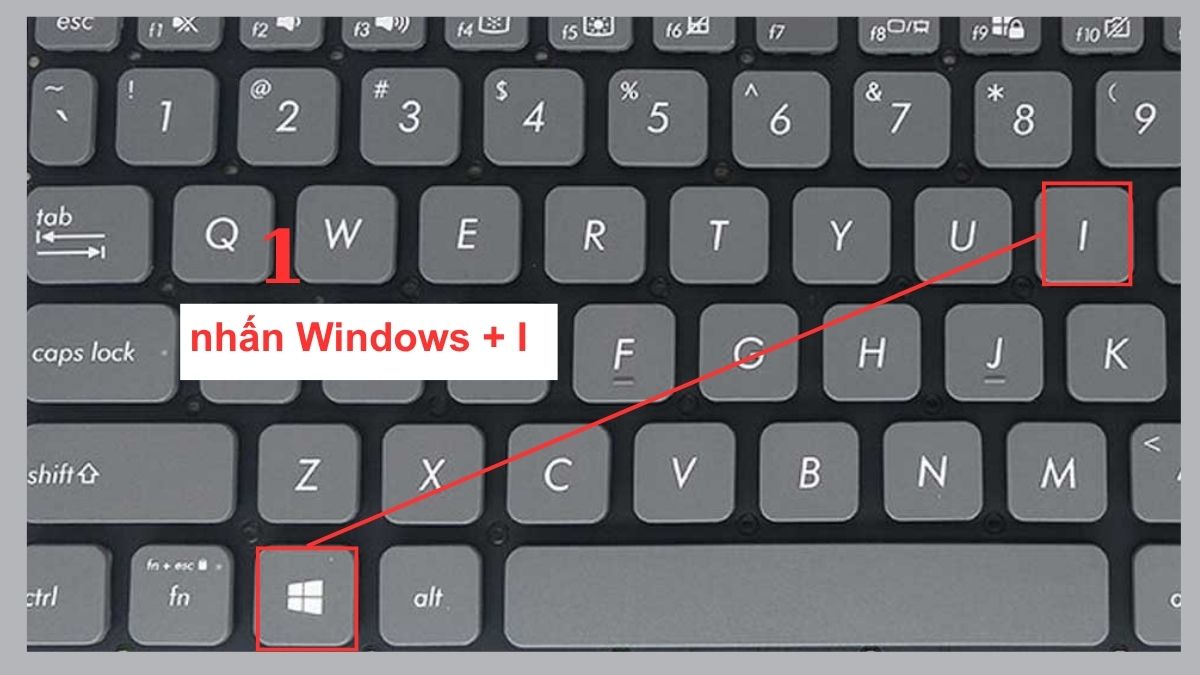
1.Vào Cài đặt:
Nhấn Windows + I mở Cài đặt
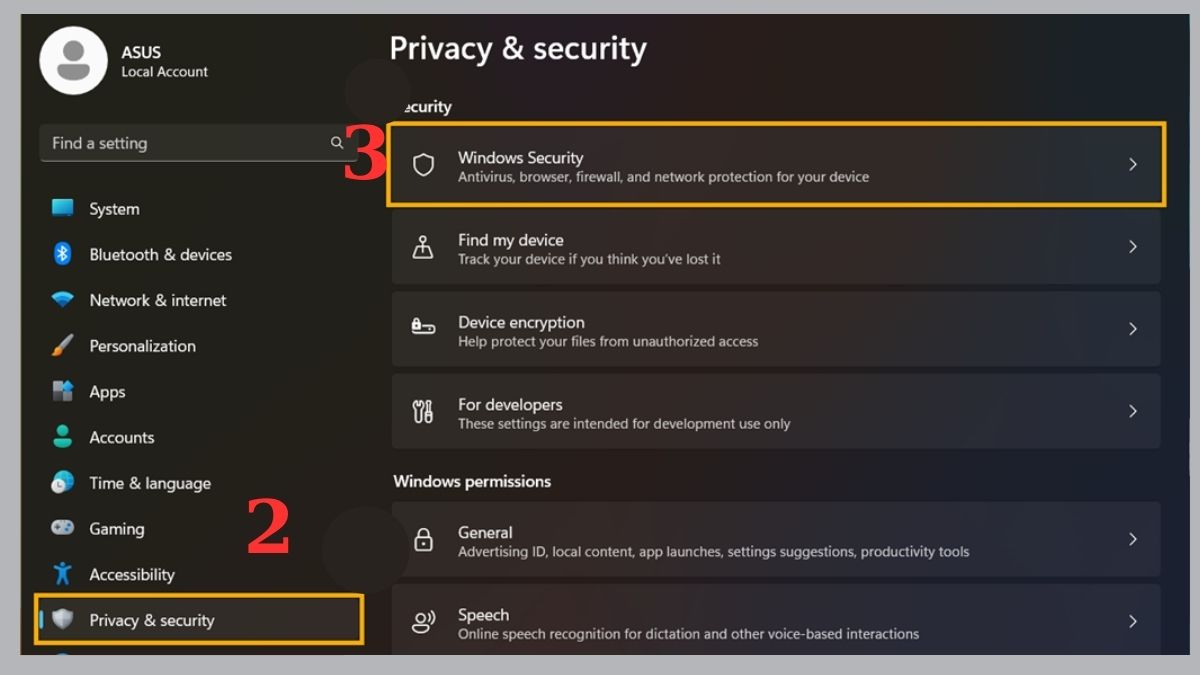
2.Vào Windows Security:
- Click Privacy & Security
- Chọn Windows Security
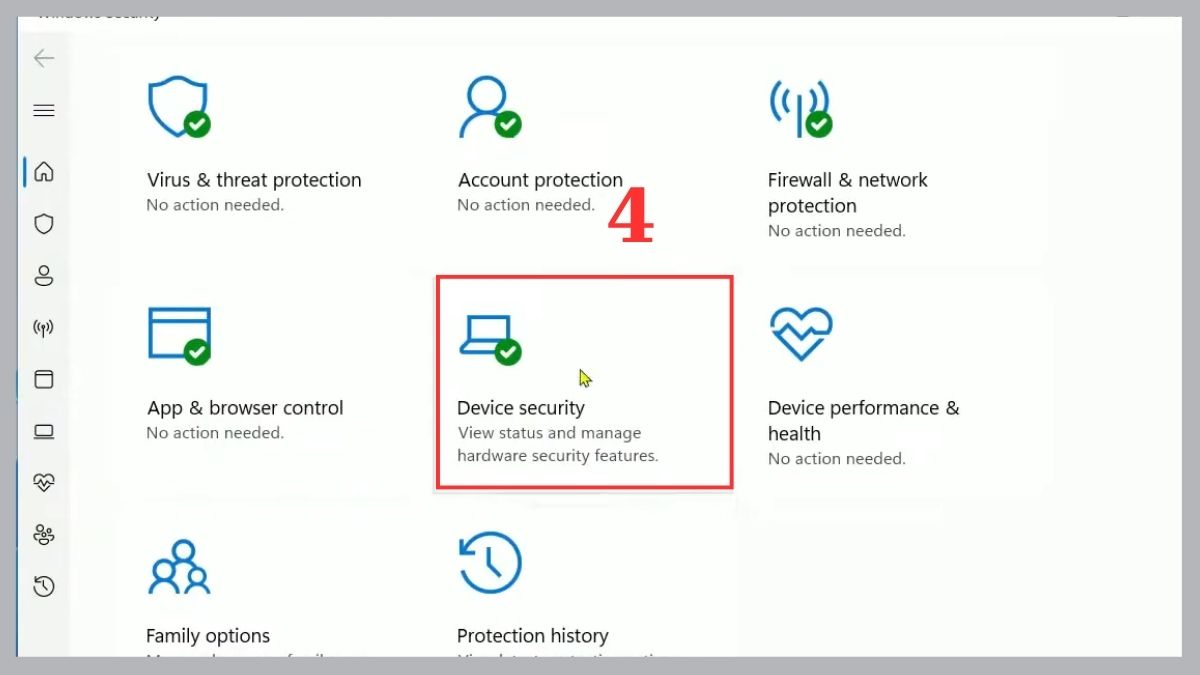
3.Vào Device Security:
Tiếp tục chọn Device Security
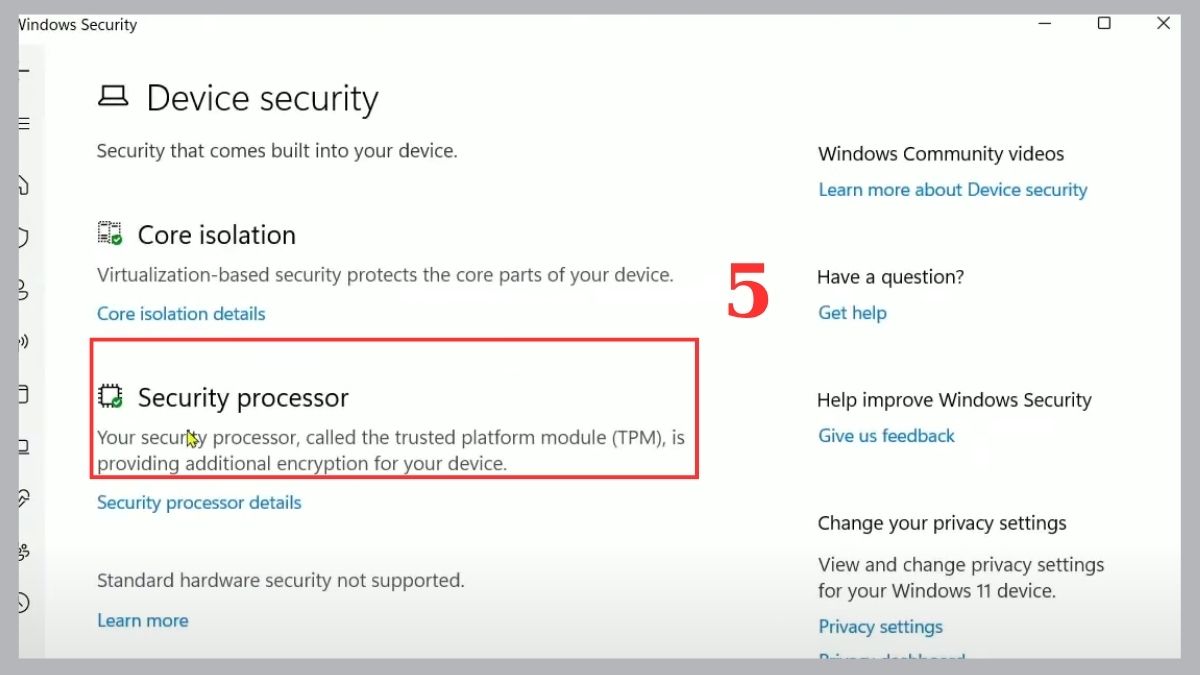
4.Kiểm tra trạng thái TPM:
Nếu thấy tùy chọn Security Processor tức là TPM đã tồn tại, còn nếu không thấy thì có thể TPM chưa được bật hoặc máy không hỗ trợ TPM.
Cách bật TPM 2.0 trên main ASUS
Để nâng cao bảo mật cho máy, bạn có thể tham khảo hướng dẫn bật TPM 2.0 trên main ASUS dưới đây. Từ cách vào BIOS đến cách bật TPM 2.0 cho CPU Intel hay CPU AMD đều được chia sẻ chi tiết.
Cách vào BIOS trên main ASUS để bật TPM 2.0
Cách bật TPM 2.0 trên main ASUS sau khi vào BIOS được thực hiện như sau:
1.Khởi động vào BIOS:
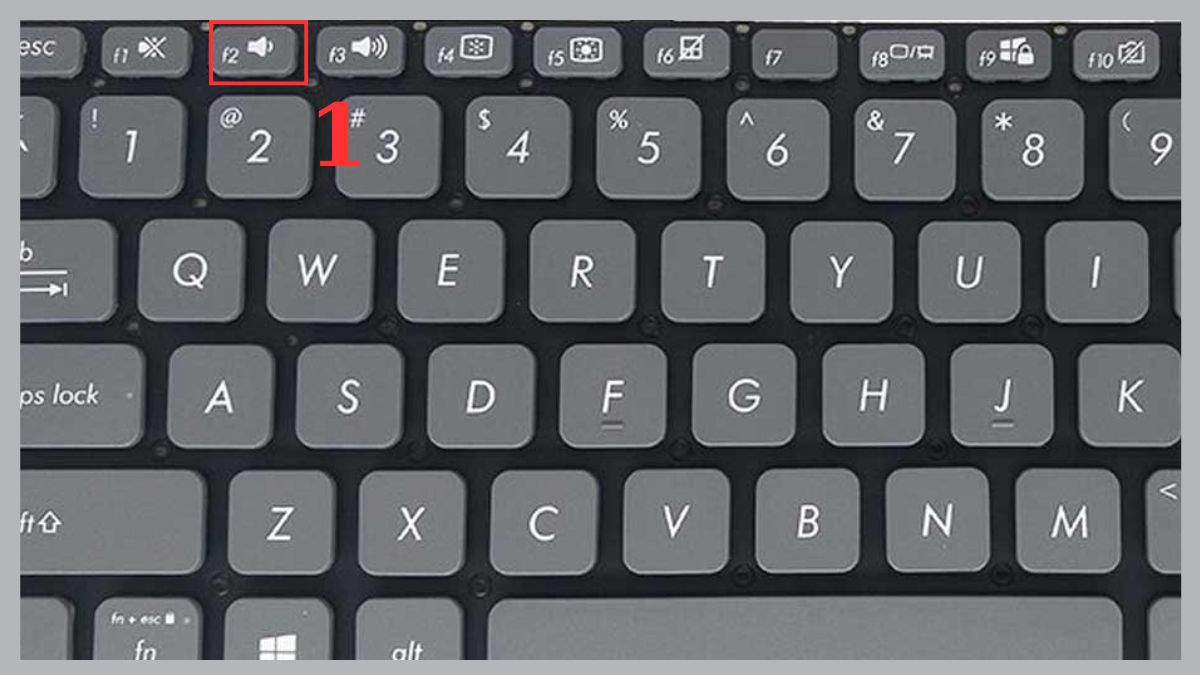
Khởi động lại máy tính, ngay khi logo ASUS xuất hiện, hãy nhấn phím F2 liên tục cho đến khi giao diện BIOS/UEFI hiện ra.
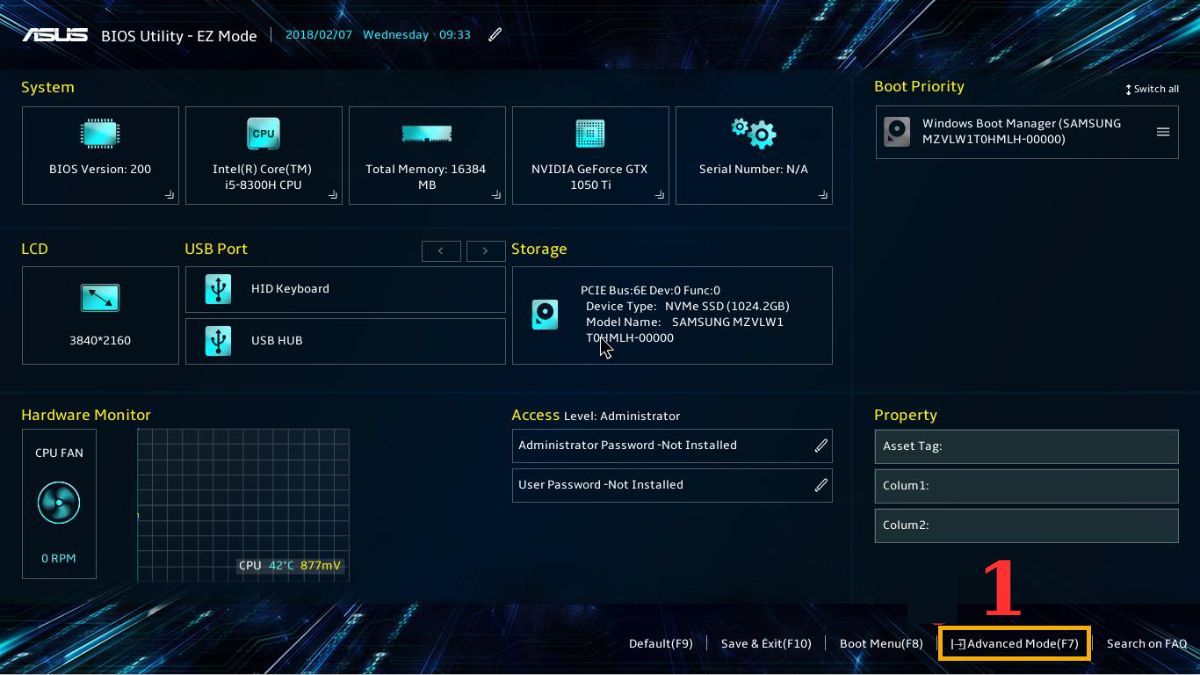
2.Chuyển sang Advanced Mode:
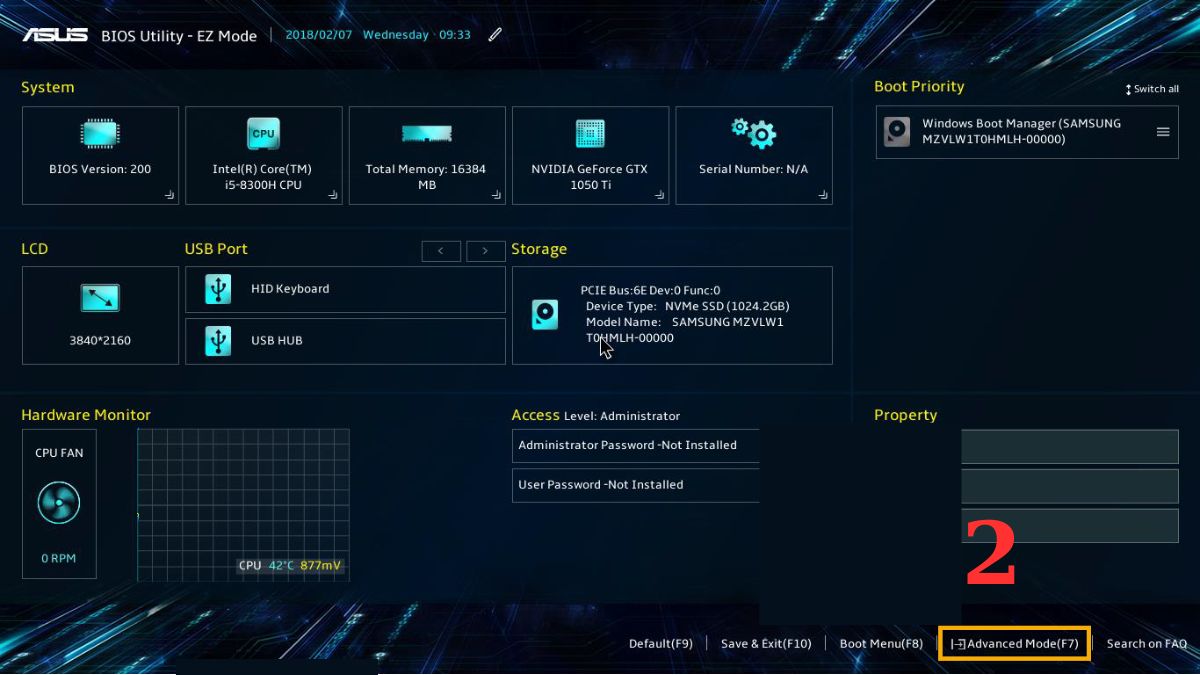
Sau khi vào BIOS, chọn Advanced Mode để truy cập các thiết lập nâng cao.
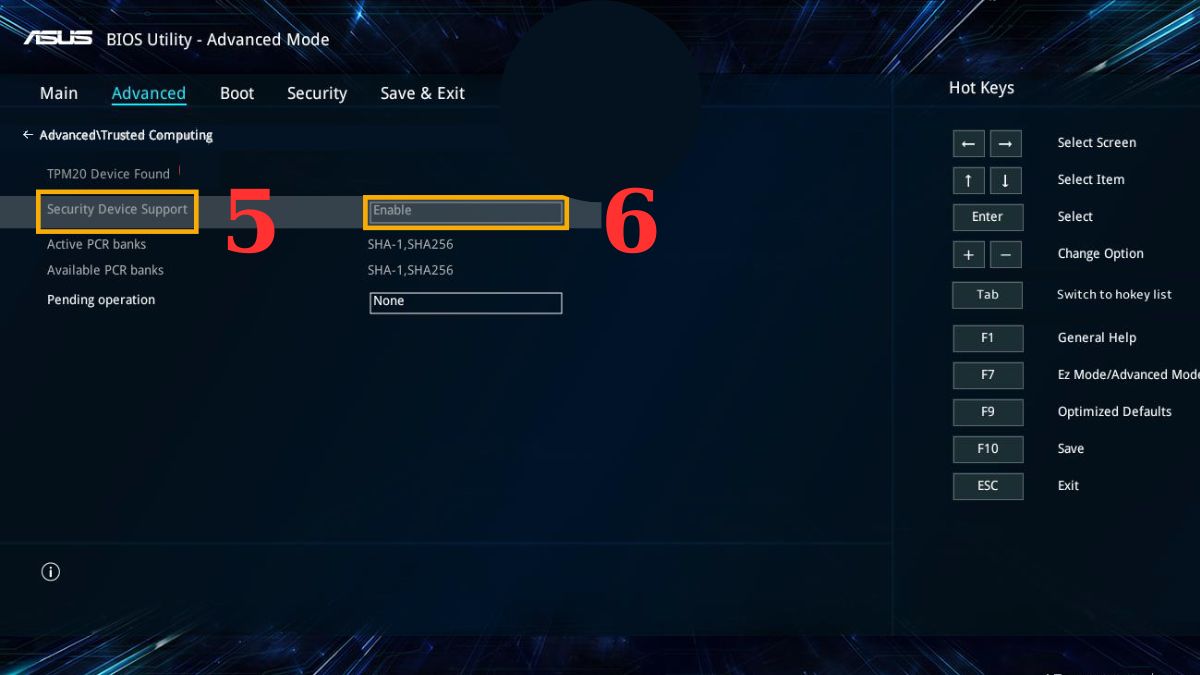
3.Mở mục Trusted Computing:
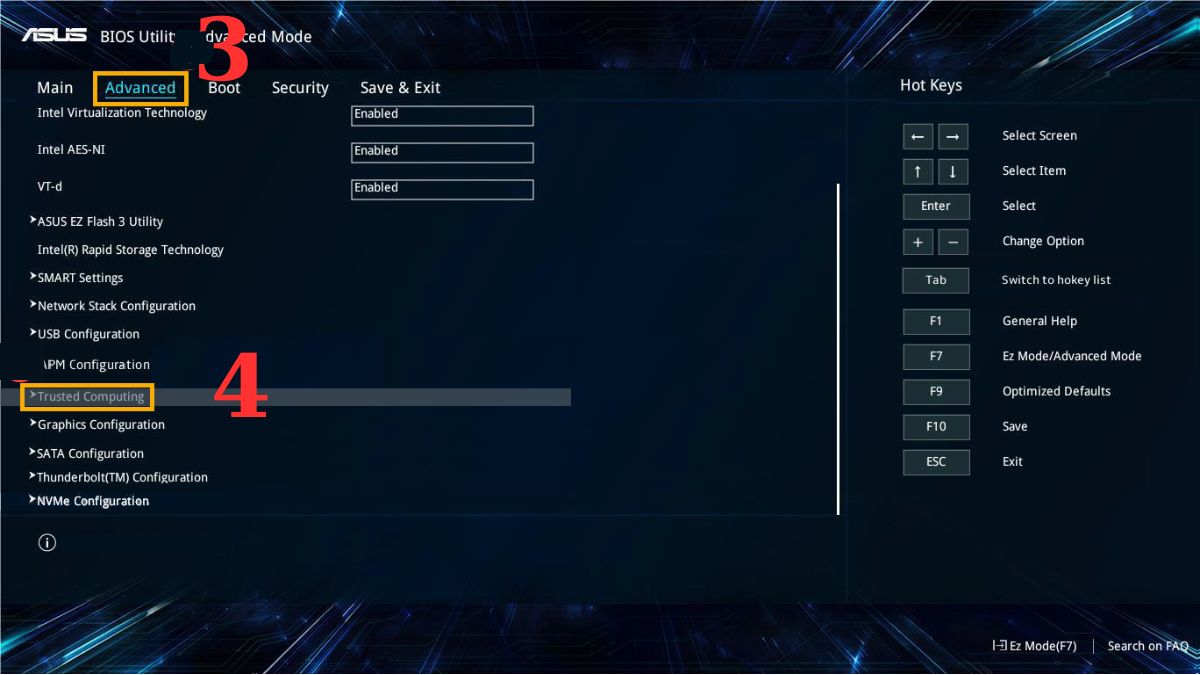
Chọn tab Advanced → Trusted Computing.
4.Bật TPM:
Chọn Security Device Support → Enable để kích hoạt TPM.
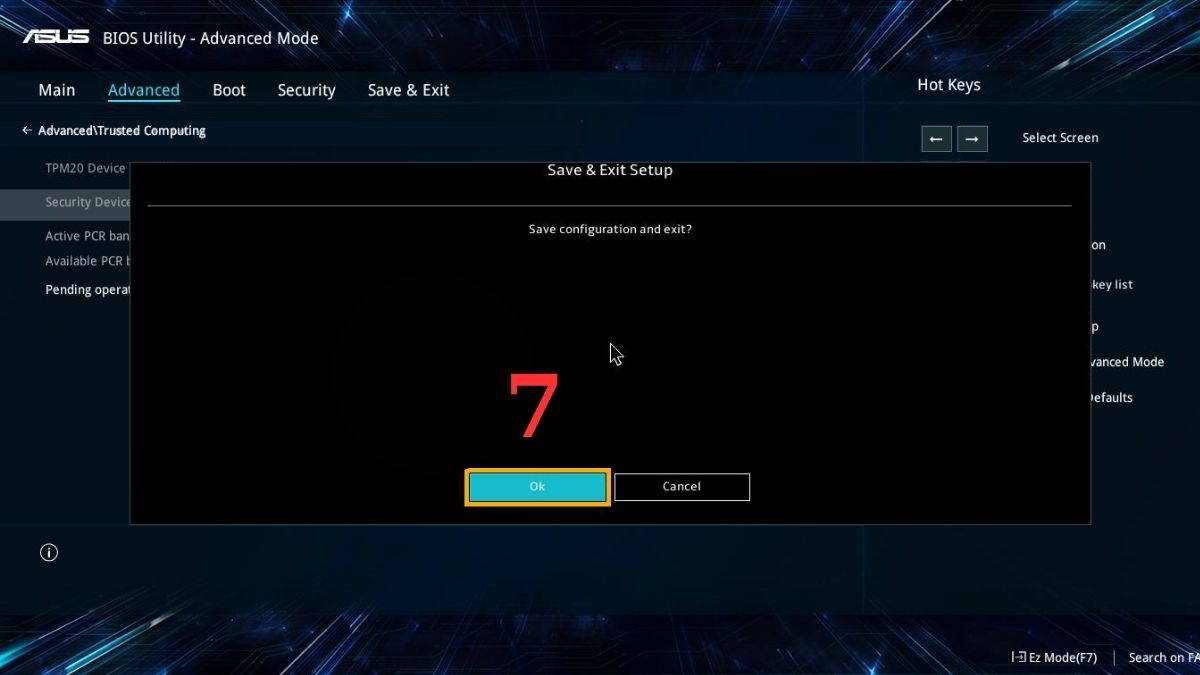
5.Lưu thay đổi và thoát BIOS:
Nhấn F10 → Ok để lưu và khởi động lại máy.
Sau khi tìm hiểu cách mở TPM 2.0, bạn có thể cân nhắc nâng cấp lên các mẫu laptop ASUS Vivobook tại CellphoneS. Những sản phẩm này có khả năng tương thích tốt với các công nghệ bảo mật hiện đại, mang đến trải nghiệm tốt cho bạn.
[Product_Listing categoryid="778" propertyid="" customlink="https://cellphones.com.vn/laptop/asus/vivobook.html" title="Danh sách Laptop ASUS Vivobook đang được quan tâm nhiều tại CellphoneS"]
Cách bật TPM 2.0 trên main ASUS dùng CPU Intel (PTT)
Để bật TPM 2.0 trên main ASUS dùng CPU Intel, trước tiên bạn cần truy cập BIOS như hướng dẫn ở phần trên. Tiếp đến, các bước gồm:
1.Vào Advanced Mode:
Chọn Advanced Mode trong BIOS.
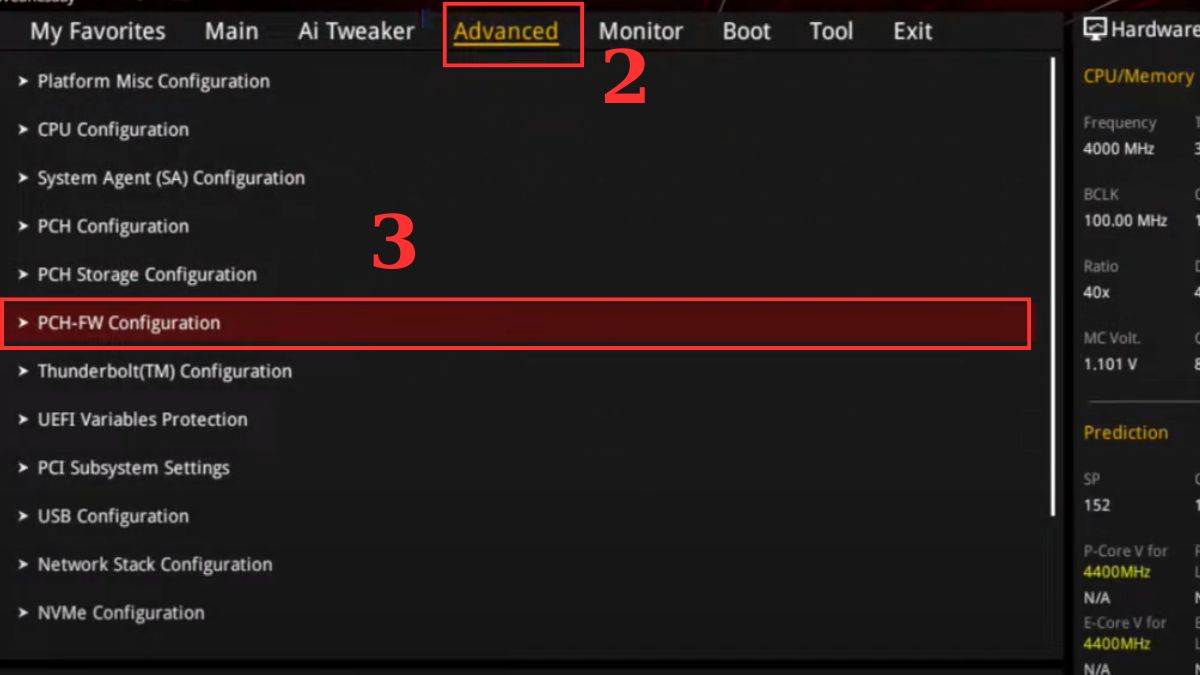
2.Truy cập PCH-FW Configuration:
Chọn PCH-FW Configuration trong Advanced Mode.
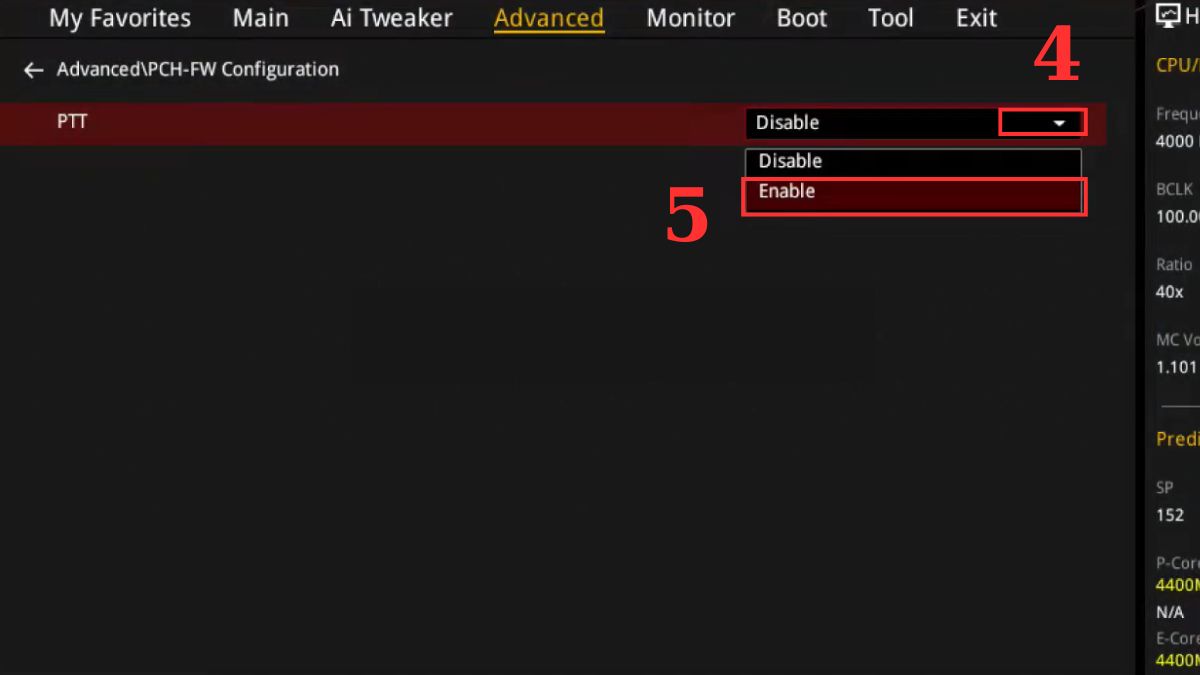
3.Bật PTT:
- Tìm mục PTT rồi ấn vào nút tam giác để hiển thị tùy chọn.
- Chọn Enable.
4.Lưu và thoát BIOS:
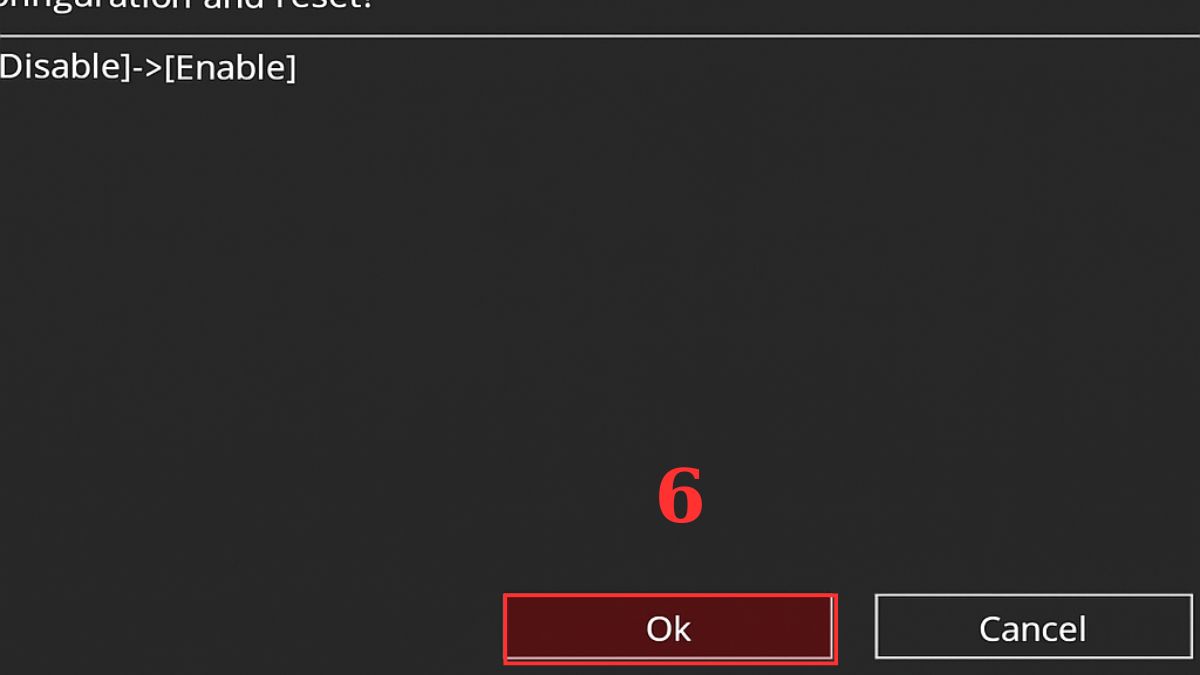
Nhấn F10 → OK để lưu thay đổi và khởi động lại máy.
Cách bật TPM 2.0 trên main ASUS dùng CPU AMD (fTPM)
Cách bật TPM 2.0 trên main ASUS dùng CPU AMD cũng cần vào BIOS như hướng dẫn trên rồi thực hiện tiếp:
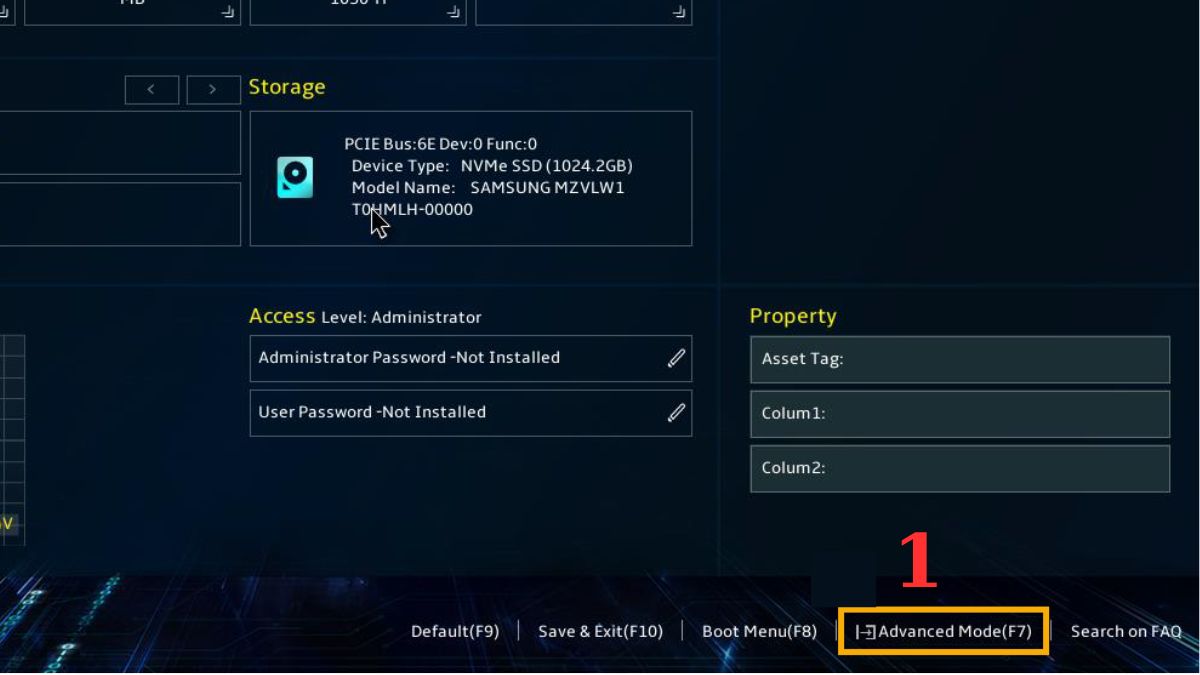
1.Vào Advanced Mode:
Chọn Advanced Mode trong BIOS.
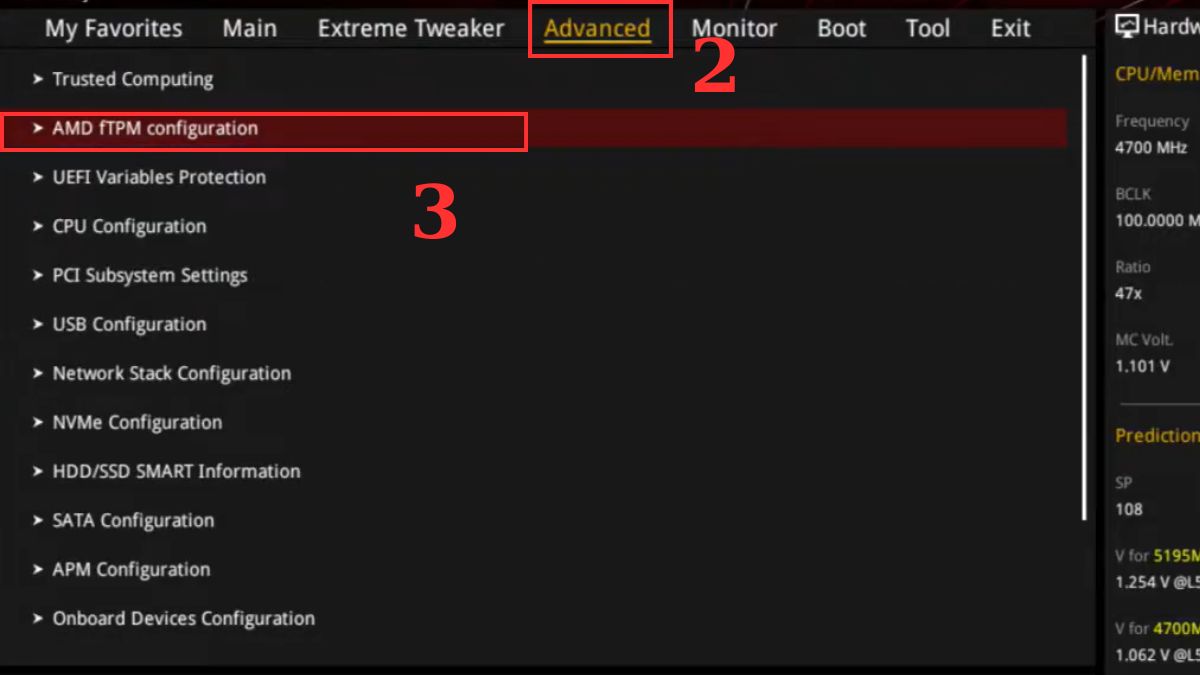
2.Chọn AMD fTPM Configuration:
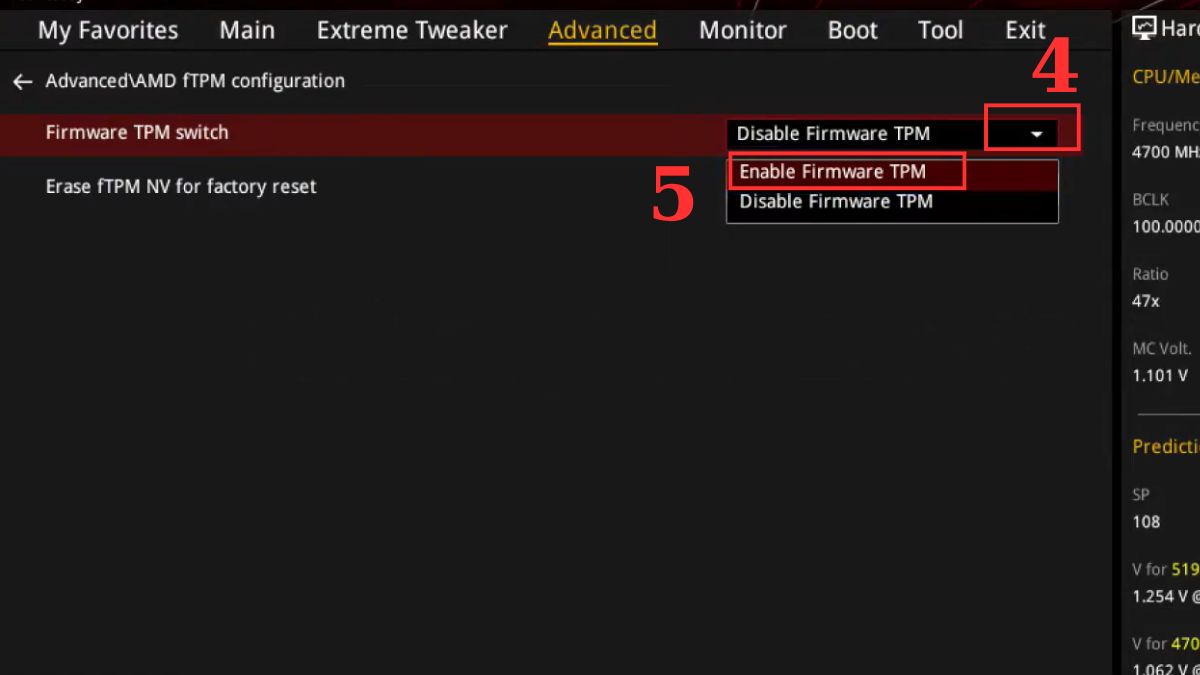
Click AMD fTPM Configuration trong Advanced Mode.
3.Chọn firmware TPM switch và bật:
Click vào nút tam giác trong mục Firmware TPM switch và chọn Enable Firmware TPM.
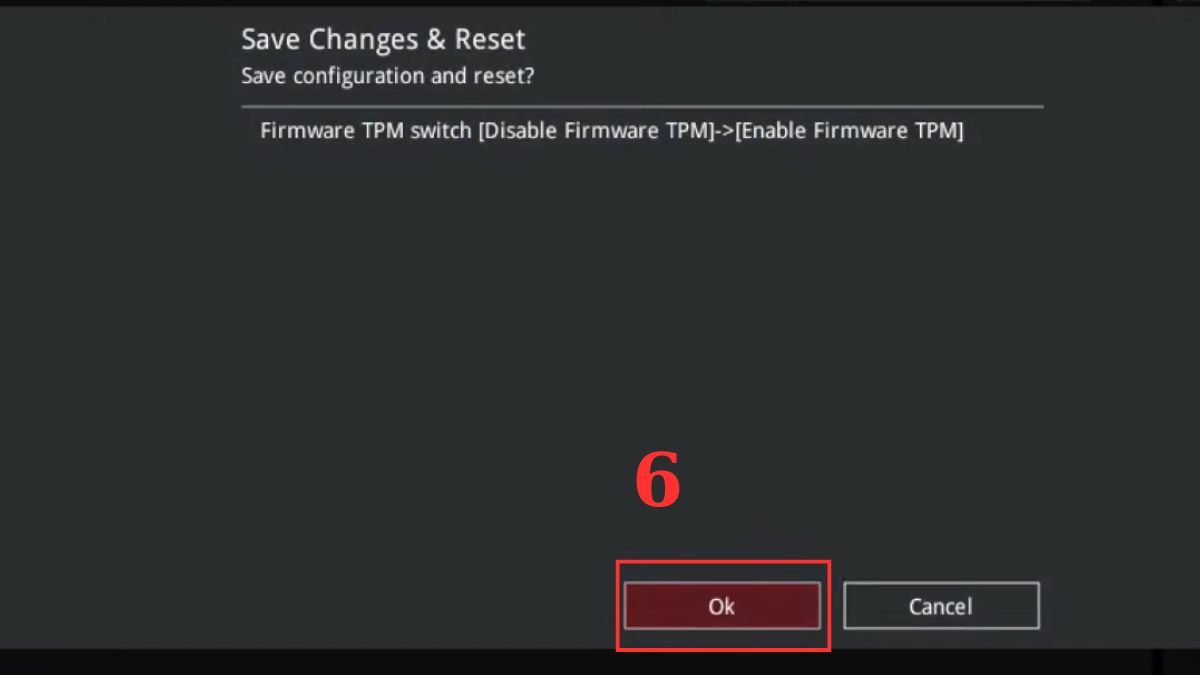
4.Lưu các bước vừa thiện hiện:
Ấn F10 → OK để lưu lại thao tác vừa thực hiện.
Lỗi thường gặp khi bật TPM 2.0 trên main ASUS
Khi thực hiện cách kích hoạt TPM 2.0, bạn có thể gặp lỗi như không thấy mục TPM trong BIOS hoặc Windows vẫn báo chưa kích hoạt dù đã bật. Một số main ASUS đời cũ cũng không hỗ trợ TPM 2.0, gây khó khăn khi thiết lập.
Không thấy mục TPM trong BIOS
Nếu bạn không thấy mục TPM trong BIOS, rất có thể máy đang dùng CPU Intel và TPM nằm dưới tên PTT hoặc dùng CPU AMD và TPM hiển thị dưới tên fTPM. Bạn cần kiểm tra đúng vị trí trong mục Advanced/ Security để kích hoạt. Ngoài ra, một số bản BIOS cũ có thể ẩn tùy chọn này nên bạn hãy cập nhật BIOS rồi thử lại để hoàn tất quá trình bật TPM 2.0 trong BIOS.

Bật TPM nhưng Windows vẫn báo chưa kích hoạt
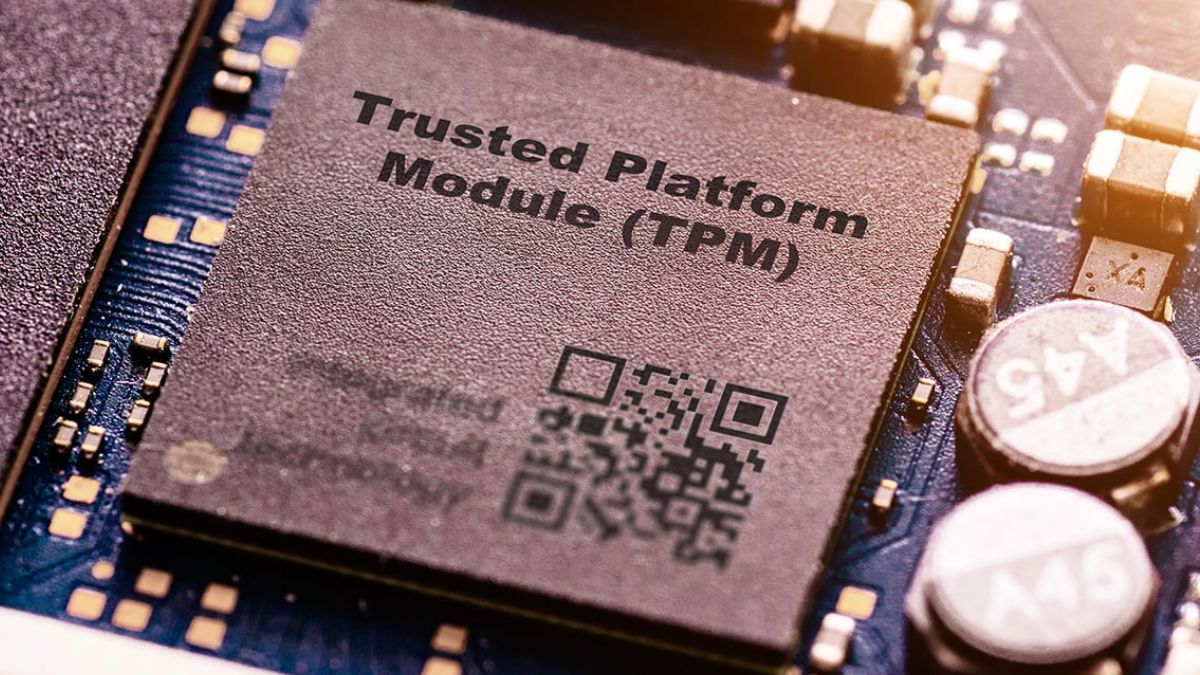
Khi đã áp dụng cách bật TPM 2.0 trên main ASUS nhưng Windows vẫn báo chưa kích hoạt thì có thể do TPM chưa được khởi tạo hoặc đang ở phiên bản thấp hơn 2.0. Bạn có thể mở “tpm.msc” để kiểm tra trạng thái. Đồng thời, hãy đảm bảo Secure Boot cũng được bật vì Windows đôi khi yêu cầu cả hai.
Main ASUS cũ không hỗ trợ TPM 2.0
Một số dòng main ASUS đời cũ chỉ hỗ trợ TPM 1.2 hoặc không có chip TPM tích hợp, do đó không thể bật TPM 2.0. Các model này thường thuộc thế hệ dùng CPU Intel 4th gen trở xuống hoặc AMD tiền Ryzen. Nếu main có header TPM rời, bạn có thể mua module TPM 2.0 tương thích để lắp thêm.
Lưu ý quan trọng khi bật TPM 2.0 trên main ASUS
Khi thực hiện cách bật TPM 2.0 trên main ASUS, bạn cần nắm rõ một số lưu ý quan trọng để tránh gặp lỗi trong quá trình thiết lập và đảm bảo hệ thống hoạt động ổn định. Những điểm dưới đây sẽ giúp bạn kiểm tra đầy đủ trước và sau khi kích hoạt.

- Xác định loại TPM được hỗ trợ: Main ASUS dùng CPU Intel sẽ hiển thị TPM dưới tên PTT, còn CPU AMD sẽ hiển thị là fTPM. Bạn cần chọn đúng mục để tránh nhầm lẫn dẫn tới không tìm thấy TPM trong BIOS.
- Kiểm tra phiên bản BIOS: Một số BIOS cũ không hiển thị tùy chọn TPM hoặc hiển thị sai vị trí. Hãy cập nhật BIOS lên phiên bản mới nhất để hệ thống tự bổ sung hoặc cải thiện khả năng quản lý TPM.
- Bật Secure Boot: Secure Boot là một yêu cầu bắt buộc của Windows 11 để đảm bảo môi trường khởi động an toàn. Nếu TPM báo chưa kích hoạt, bạn nên kiểm tra mục này.
- Không thay đổi các mục bảo mật khác nếu không hiểu rõ: Trong BIOS có nhiều mục liên quan đến bảo mật. Việc chỉnh sai có thể khiến máy không khởi động được, vì vậy chỉ nên bật/tắt đúng mục TPM.
- Kiểm tra trạng thái trong Windows sau khi bật: Sau khi kích hoạt trong BIOS, hãy mở “tpm.msc” để xem TPM đã hoạt động, khởi tạo hay chưa. Điều này giúp bạn xác định máy đã sẵn sàng cho Windows 11.
Như vậy, cách bật TPM 2.0 trên main ASUS khá đơn giản và ai cũng có thể tự thực hiện tại nhà. Khi đã kích hoạt thành công, máy tính của bạn sẽ được tăng cường bảo mật và sẵn sàng nâng cấp lên Windows 11 một cách dễ dàng, hỗ trợ tốt hơn cho nhu cầu làm việc và học tập trong quá trình tìm hiểu cách sử dụng ASUS.
Xem thêm các bài liên quan: Máy tính - Laptop - Tablet
Câu hỏi thường gặp
Main ASUS cũ có hỗ trợ TPM 2.0 không?
Bật TPM 2.0 có làm giảm hiệu năng máy tính không?
Sau khi bật TPM, có cần bật thêm Secure Boot không?





Bình luận (0)