
5 cách bôi đen trên MacBook cực dễ bạn nên biết ngay

Cách bôi đen trên MacBook luôn là thao tác nhỏ nhưng cực kỳ hữu ích khi bạn cần xử lý nội dung nhanh và chính xác. Bài viết này Sforum sẽ hướng dẫn bạn các cách bôi đen chữ, văn bản trên MacBook sao cho thật đơn giản và dễ nhớ. Bạn có thể áp dụng khi thao tác bằng trackpad, chuột hoặc phím tắt để tiết kiệm thời gian.
Tại sao cần biết cách bôi đen văn bản trên MacBook?
Việc nắm rõ cách bôi đen văn bản trên MacBook giúp bạn thao tác nhanh, chỉnh sửa chính xác và tối ưu hiệu quả công việc. Đây là kỹ năng cơ bản nhưng cực kỳ cần thiết, đặc biệt khi bạn làm việc với tài liệu, văn bản dài hoặc cần xử lý nội dung liên tục.
Lợi ích của việc biết cách bôi đen trên MacBook:
- Tăng tốc độ chỉnh sửa và sao chép nội dung
- Giảm lỗi chọn nhầm đoạn, giúp công việc mượt mà hơn
- Làm việc hiệu quả hơn với văn bản dài, bảng biểu hoặc nội dung cần định dạng

Những cách bôi đen văn bản trên Macbook đầy đủ
Khi làm việc với tài liệu dài, việc nắm rõ cách bôi đen toàn bộ, 1 đoạn văn bản trên MacBook sẽ giúp bạn thao tác chính xác và nhanh hơn. Dưới đây là những cách bôi đen đầy đủ để bạn áp dụng linh hoạt trong mọi tình huống.
Cách bôi đen trên MacBook bằng phím tắt
Khi cần thao tác nhanh và chính xác, cách bôi đen trên MacBook bằng phím tắt là lựa chọn tối ưu. Bạn có thể giữ Shift và dùng phím mũi tên để chọn từng ký tự, hoặc dùng Shift + Option để chọn theo cụm từ nhanh hơn. Ngoài ra, Command + A giúp bạn chọn toàn bộ nội dung chỉ trong một thao tác, đặc biệt hữu ích khi xử lý tài liệu dài.
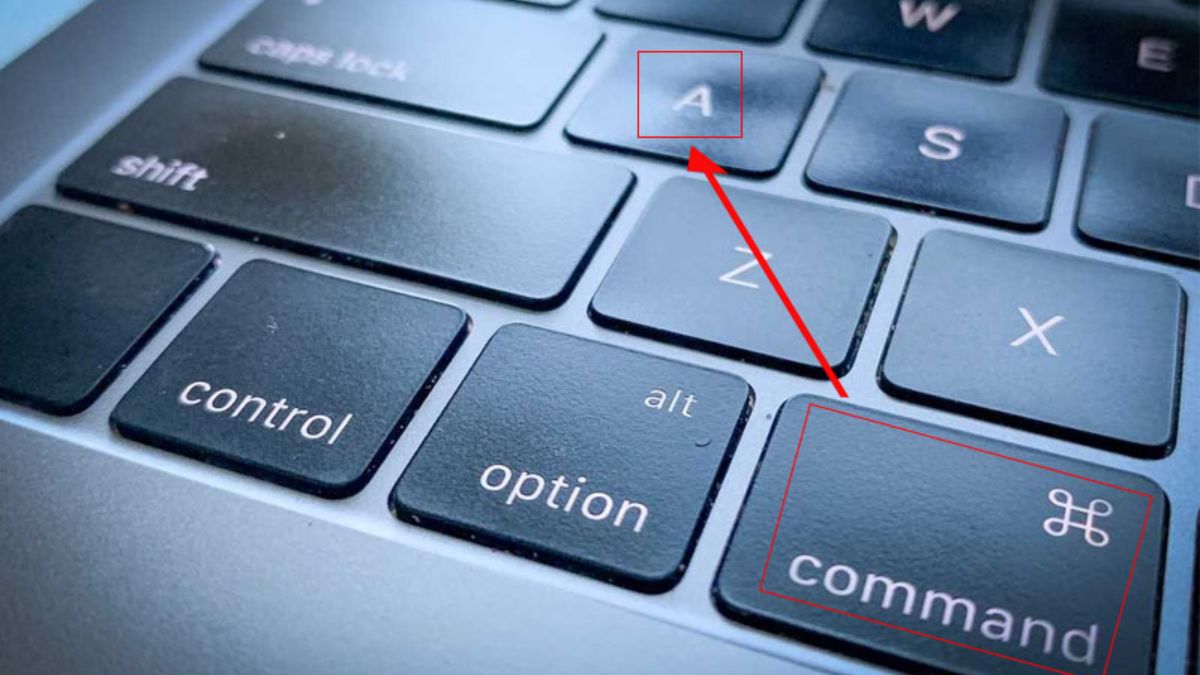
Nếu bạn muốn thao tác mượt mà hơn khi làm việc với văn bản, một chiếc MacBook mới với trackpad nhạy, bàn phím ổn định và hiệu năng mạnh sẽ hỗ trợ rất tốt. Tham khảo ngay các mẫu mới tại CellphoneS để tối ưu trải nghiệm hằng ngày.
[Product_Listing categoryid="5" propertyid="" customlink="https://cellphones.com.vn/laptop/mac.html" title="Danh sách MacBook đang được quan tâm nhiều tại CellphoneS"]
Bôi đen văn bản trên MacBook bằng cách di chuột
Bôi đen văn bản trên MacBook bằng cách di chuột là phương pháp quen thuộc và dễ dùng cho mọi thao tác hằng ngày. Bạn chỉ cần đặt con trỏ tại điểm bắt đầu, giữ chuột hoặc trackpad rồi kéo đến vị trí muốn kết thúc để xác định vùng chọn. Cách này phù hợp khi chỉnh sửa nhanh, xem lại nội dung hoặc chọn các đoạn dài cần xử lý ngay.

Nhấn 2 lần trên Trackpad để bôi đen 1 từ bất kì trên MacBook
Nhấn hai lần trên trackpad là cách nhanh nhất để bôi đen một từ bất kỳ trên MacBook mà không cần kéo chuột hay dùng phím tắt. Bạn chỉ cần đặt con trỏ lên từ muốn chọn rồi chạm hai lần liên tiếp, hệ thống sẽ tự động xác định và bôi đen toàn bộ từ đó.

Nhấn 3 lần trên Trackpad để bôi đen 1 đoạn văn bản trên MacBook
Nhấn ba lần trên trackpad giúp bạn bôi đen nhanh toàn bộ một đoạn văn bản trên MacBook mà không cần kéo chuột. Chỉ cần đặt con trỏ vào đoạn muốn chọn rồi chạm ba lần liên tiếp, hệ thống sẽ tự động xác định phạm vi đoạn và bôi đen toàn bộ nội dung ngay lập tức.

Bôi đen văn bản trên MacBook bằng phím Shift
Bôi đen văn bản bằng phím Shift cho phép bạn chọn nội dung nhanh và chính xác hơn. Với mỗi thao tác, bạn có thể kết hợp Shift cùng các phím mũi tên hoặc phím Command để mở rộng vùng chọn. Chọn cả dòng bằng Command + Shift + mũi tên trái hoặc phải; chọn lên đầu văn bản với Command + Shift + mũi tên lên; và chọn xuống cuối văn bản bằng Command + Shift + mũi tên xuống.

Lỗi không bôi đen được trên MacBook & cách khắc phục
Khi thao tác nhiều, bạn có thể gặp lỗi không bôi đen được văn bản khiến mọi việc bị gián đoạn. Hiểu rõ cách bôi đen chữ trên MacBook và các nguyên nhân phổ biến sẽ giúp bạn xử lý nhanh, tránh ảnh hưởng đến hiệu suất làm việc hằng ngày.
- Trackpad hoặc chuột phản hồi chậm, khiến con trỏ không giữ được khi kéo để bôi đen.
→ Cách khắc phục: Kiểm tra độ nhạy trong Cài đặt, vệ sinh bề mặt, khởi động lại thiết bị hoặc thử kết nối chuột khác để đối chiếu.
- Ứng dụng xử lý văn bản bị treo, khiến thao tác chọn không hoạt động
→ Cách khắc phục: Tắt hoàn toàn ứng dụng, mở lại file hoặc thử mở tài liệu bằng ứng dụng khác để xem lỗi có còn xuất hiện.
- Xung đột phím tắt khiến Shift + mũi tên không bôi đen được
→ Cách khắc phục: Kiểm tra mục Bàn phím trong Cài đặt hệ thống, khôi phục phím tắt mặc định hoặc tạm thời dùng chuột để thao tác.
- Hệ điều hành gặp lỗi tạm thời, làm mất phản hồi khi chọn văn bản
→ Cách khắc phục: Khởi động lại máy để làm mới hệ thống hoặc cập nhật macOS nếu tình trạng lặp lại nhiều lần.

Một số mẹo giúp thao tác bôi đen nhanh hơn
Khi làm việc với văn bản dài, việc nắm vài mẹo nhỏ về cách bôi đen trên MacBook sẽ giúp bạn rút ngắn thời gian thao tác đáng kể. Những gợi ý dưới đây tập trung vào các thao tác nhanh, đơn giản và dễ áp dụng hằng ngày.
- Nhấp một lần để chọn từ, hai lần để chọn cụm, ba lần để chọn cả đoạn
- Kéo từ điểm đầu đến điểm cuối để xác định vùng chọn chính xác hơn
- Giữ Shift và nhấn chuột vào vị trí muốn kết thúc đoạn chọn
- Dùng Shift + Option + mũi tên để chọn từng cụm từ nhanh
- Nhấn Command + A để chọn toàn bộ nội dung trong tài liệu

Khi nắm rõ cách bôi đen trên MacBook, bạn sẽ làm việc với tài liệu nhanh hơn, tránh sai sót và tối ưu từng bước chỉnh sửa. Hy vọng hướng dẫn từ Sforum giúp bạn chọn văn bản trên MacBook dễ dàng hơn, dù sử dụng trackpad, chuột hay phím tắt trong bất kỳ tình huống nào. Tiếp tục theo dõi Sforum để cập nhật thêm nhiều bài viết về thủ thuật MacBook khác nhé!
Xem thêm các bài viết trong chuyên mục: Máy tính - Laptop - Tablet
Câu hỏi thường gặp
Có cách bôi đen theo từng đoạn mà không kéo chuột không?
Có, bạn chỉ cần đặt con trỏ tại điểm bắt đầu, giữ Shift, rồi nhấp chuột vào điểm kết thúc để chọn toàn bộ đoạn giữa hai vị trí. Ngoài ra, nhấp ba lần vào đoạn văn cũng giúp chọn nhanh mà không cần kéo chuột.
Command + A không hoạt động thì làm sao để sửa?
Hãy kiểm tra mục Keyboard Shortcuts trong System Settings để xem phím tắt có bị đổi hay xung đột không. Nếu vẫn lỗi, hãy khởi động lại máy, thử trên ứng dụng khác hoặc cập nhật macOS vì một số app có thể hạn chế phím tắt này.
Có thể bôi đen nhiều đoạn văn bản không liền nhau không?
Trên macOS, hầu hết ứng dụng không hỗ trợ chọn nhiều đoạn không liền nhau bằng chuột như Windows. Tuy nhiên, bạn có thể chọn từng đoạn rồi copy nhiều lần vào clipboard dạng xếp lớp bằng cách giữ Command + C lặp lại, sau đó dán toàn bộ cùng lúc.








Bình luận (0)