Hướng dẫn cập nhật iOS bằng iTunes trên máy tính đơn giản

Cách cập nhật iOS bằng iTunes trên máy tính là một phương pháp hiệu quả giúp bạn nâng cấp iPhone hoặc iPad khi thiết bị không thể cập nhật trực tiếp. Bài viết này sẽ hướng dẫn bạn chi tiết cập nhật iOS bằng iTunes trên máy tính như thế nào, giúp quá trình nâng cấp diễn ra an toàn và nhanh chóng.
Cập nhật iOS bằng iTunes là gì? Có khác gì cập nhật trực tiếp?
Cách cập nhật iOS bằng iTunes trên máy tính là phương pháp nâng cấp hệ điều hành iOS thông qua phần mềm iTunes trên máy tính thay vì tải trực tiếp qua Wi-Fi trên iPhone (OTA). Khác với cập nhật trực tiếp, cập nhật bằng iTunes giúp bạn:
- Giải quyết tình trạng bộ nhớ iPhone bị đầy khi tải bản cập nhật OTA.
- Hạn chế lỗi tải về hoặc treo máy trong quá trình cập nhật.
- Nhanh chóng phục hồi iPhone trong trường hợp phát sinh lỗi khi tiến hành nâng cấp.
Về cơ bản, bản cập nhật iOS qua iTunes vẫn giữ nguyên các tính năng giống OTA, nhưng thao tác thực hiện sẽ được thực hiện trên máy tính, đảm bảo quá trình ổn định hơn.
Lưu ý: Từ macOS Catalina (10.15) trở về sau, Apple đã loại bỏ iTunes và thay thế bằng Finder để quản lý và cập nhật iPhone. Vì vậy, cách cập nhật iOS bằng iTunes trên máy tính chỉ áp dụng cho Windows và các máy Mac chạy macOS Mojave (10.14) trở xuống.
Chuẩn bị trước khi cập nhật iOS bằng iTunes trên máy tính
Trước khi bắt đầu, bạn cần chuẩn bị đầy đủ các điều kiện sau để thực hiện cách cập nhật iOS bằng iTunes trên máy tính diễn ra suôn sẻ:
- Đảm bảo đường truyền Internet ổn định để quá trình tải và cài đặt bản cập nhật diễn ra suôn sẻ.
- iPhone/iPad còn tối thiểu 50% pin hoặc tốt nhất nên kết nối sạc.
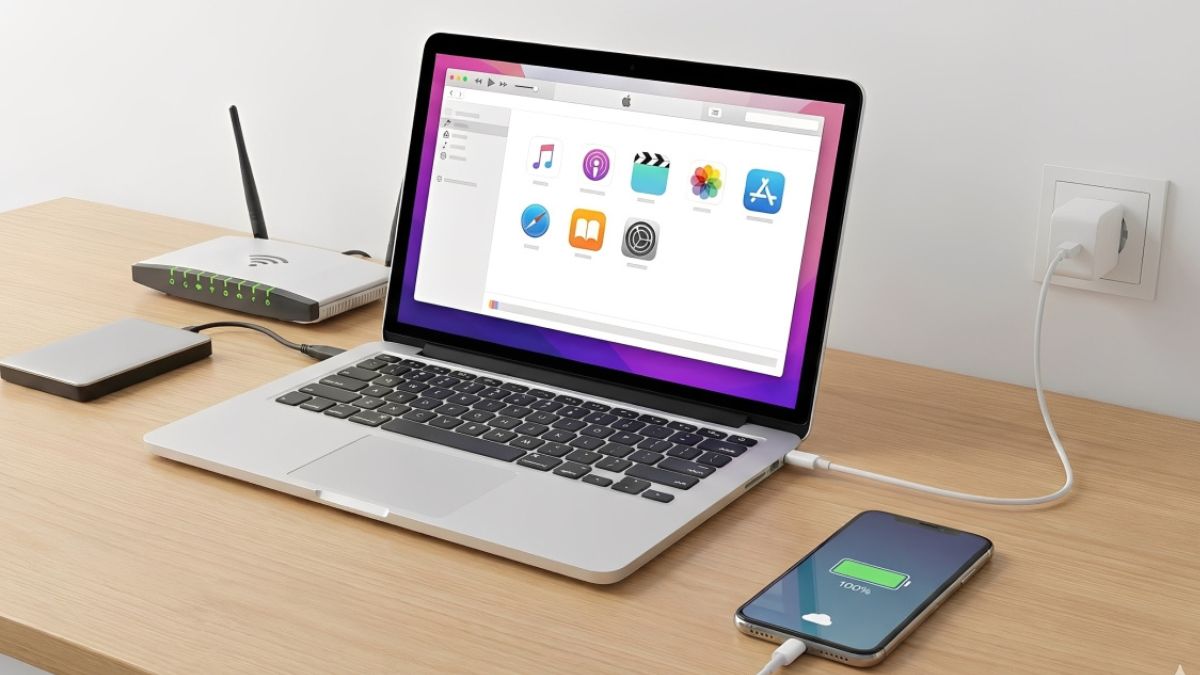
- Nên sao lưu dữ liệu iPhone qua iCloud hoặc iTunes để đảm bảo không bị thất thoát thông tin quan trọng.
- Chuẩn bị cáp chính hãng hoặc loại có chất lượng tốt để kết nối iPhone với máy tính ổn định.
- Tắt các phần mềm diệt virus hoặc VPN có thể ảnh hưởng đến quá trình kết nối iTunes.
Chuẩn bị đầy đủ các bước trên sẽ giúp bạn thực hiện cách cập nhật iOS trên máy tính nhanh chóng, an toàn và hạn chế tối đa các rủi ro trong quá trình nâng cấp.
Cách cập nhật iOS bằng iTunes trên máy tính chi tiết
Để cập nhật iOS bằng iTunes trên máy tính, bạn chỉ cần thực hiện các bước sau:
- Bước 1: Cắm iPhone vào máy tính bằng cáp chính hãng để thiết bị được nhận diện.
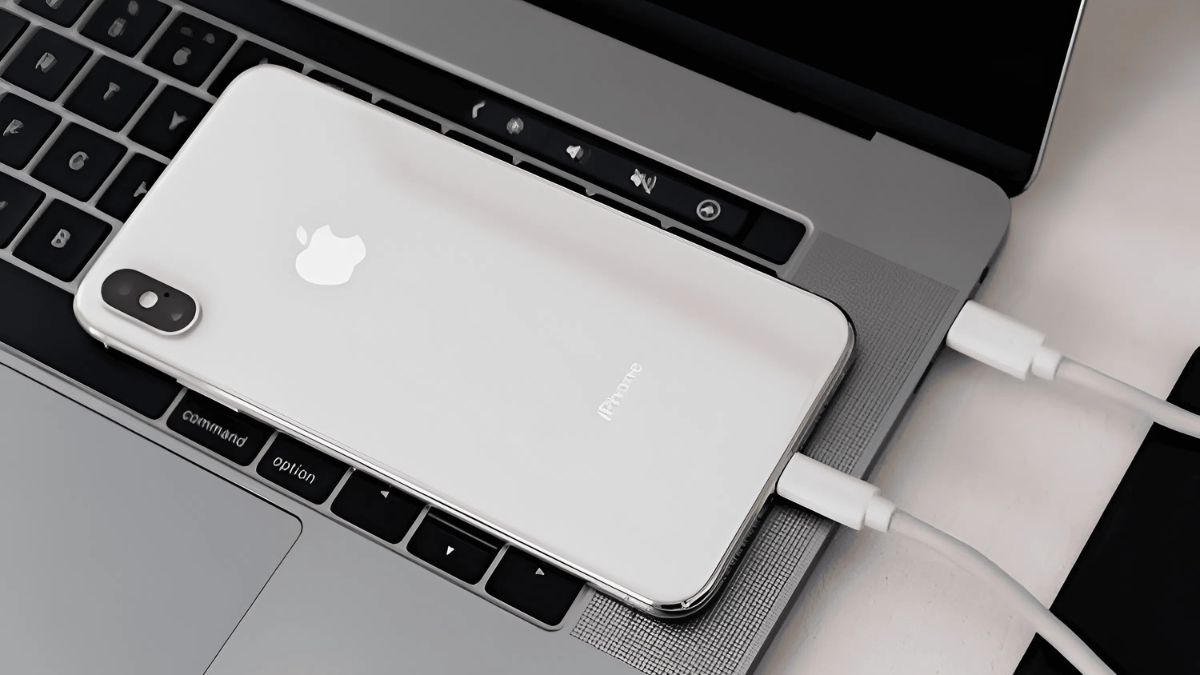
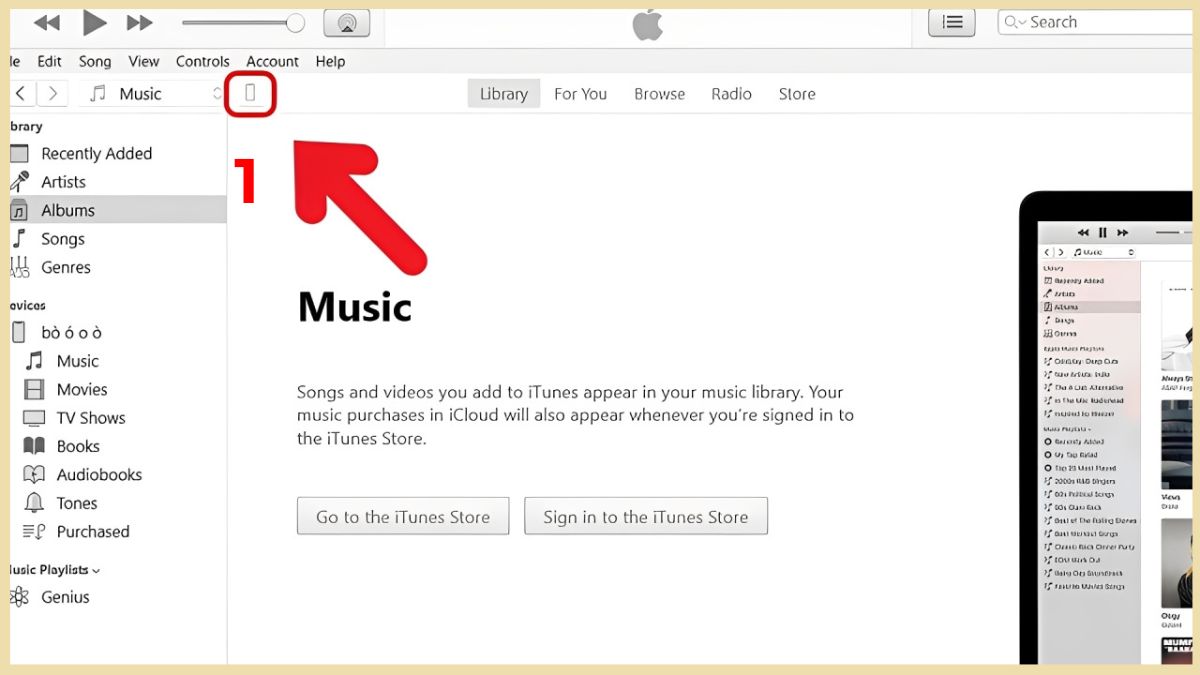
- Bước 2: Trong iTunes, nhấp vào biểu tượng iPhone nằm ở góc trên để truy cập mục quản lý thiết bị.
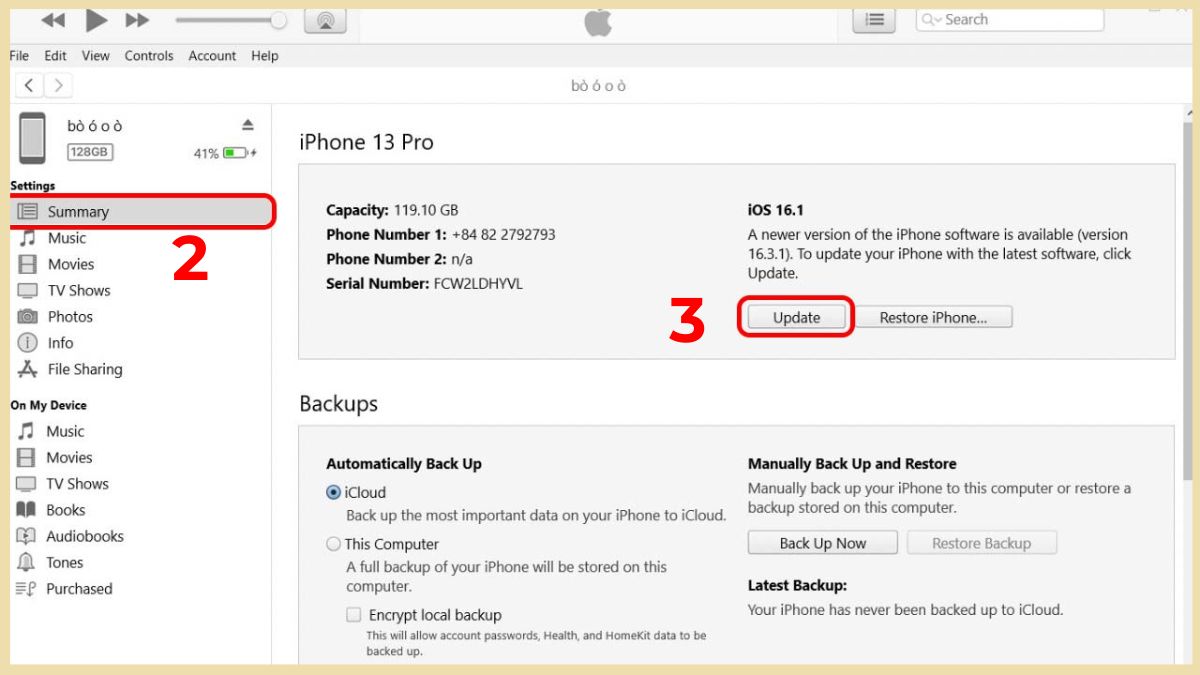
- Bước 3: Chọn mục Summary (Tóm tắt) trong phần Cài đặt, sau đó nhấn Update (Cập nhật) để tiến hành nâng cấp iOS.
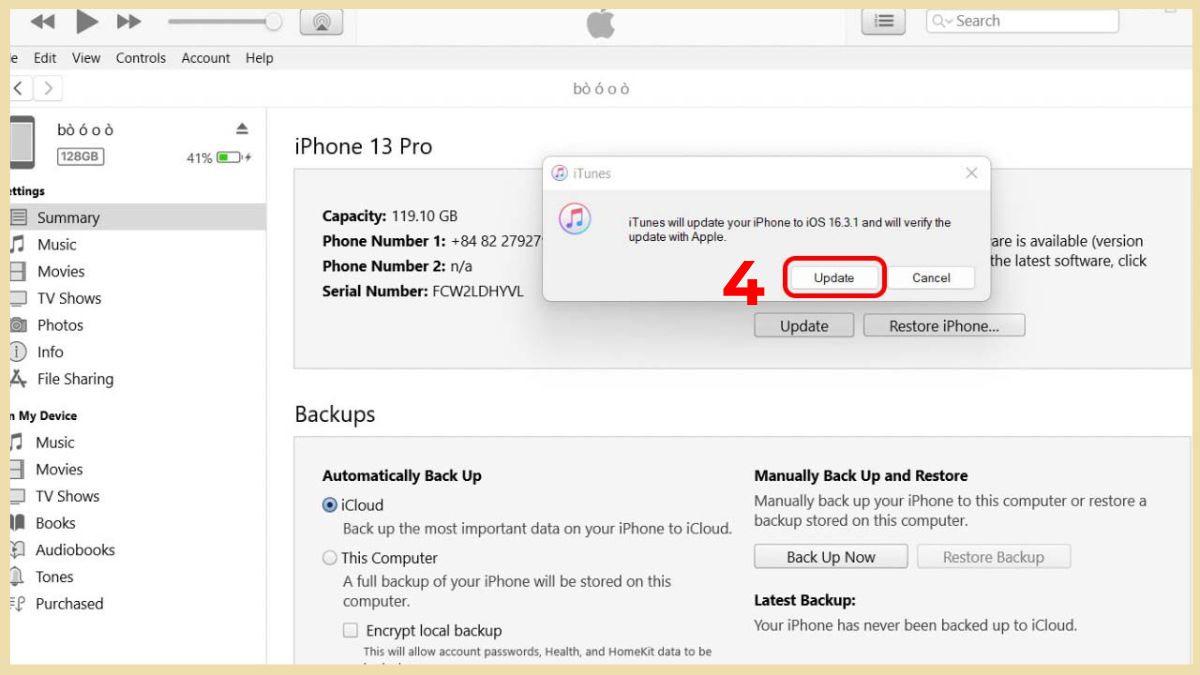
- Bước 4: iTunes sẽ hiển thị một cửa sổ xác nhận yêu cầu cập nhật. Nhấn Update (Cập nhật) một lần nữa để bắt đầu quá trình nâng cấp.
Lưu ý: Bạn nên sao lưu toàn bộ dữ liệu iPhone trước khi cập nhật iOS để đảm bảo không bị mất bất kỳ thông tin quan trọng nào.
Với các bước trên, bạn đã hoàn tất cách cập nhật iOS 16 bằng iTunes trên máy tính hoặc các phiên bản iOS khác mà không gặp rắc rối.
Sau khi nắm rõ cách cập nhật iOS bằng iTunes trên máy tính, bạn có thể yên tâm nâng cấp iPhone một cách an toàn. Để hỗ trợ quá trình cập nhật ổn định hơn, bạn có thể tham khảo các dòng MacBook tại CellphoneS.
[Product_Listing categoryid="5" propertyid="" customlink="https://cellphones.com.vn/laptop/mac.html" title="Danh sách MacBook đang được quan tâm nhiều tại CellphoneS"]
Lỗi thường gặp khi cập nhật iOS bằng iTunes và cách khắc phục
Trong quá trình thực hiện cách cập nhật iOS bằng iTunes trên máy tính, bạn có thể gặp một số lỗi phổ biến:
- iTunes không nhận iPhone: Kiểm tra dây cáp, cổng kết nối và khởi động lại iTunes.
- Lỗi 3194, 4005, 4013: Do file cập nhật bị lỗi hoặc kết nối không ổn định. Giải pháp là tải lại bản cập nhật mới và thử lại.
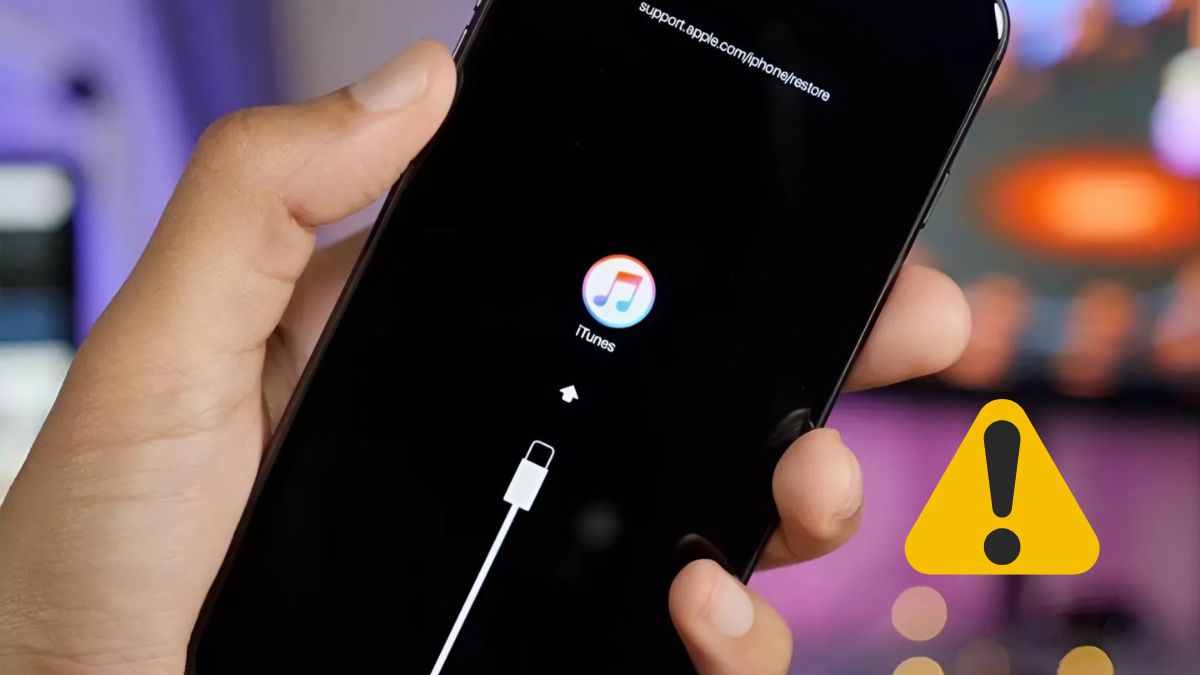
- Quá trình cập nhật bị treo: Khởi động lại iPhone và chọn chế độ Recovery để cập nhật lại.
- Thiết bị hết pin giữa chừng: Luôn đảm bảo pin trên 50% hoặc cắm sạc trong suốt quá trình.
Những cách khắc phục trên sẽ giúp bạn xử lý hiệu quả các sự cố phổ biến trong quá trình cập nhật iOS bằng máy tính, đảm bảo quá trình nâng cấp suôn sẻ và ổn định. Đồng thời, các bước này giúp giữ nguyên toàn bộ dữ liệu cá nhân trên iPhone, giảm nguy cơ treo máy hoặc gặp lỗi phần mềm khi cập nhật.
Cách cập nhật iOS bằng iTunes trên máy tính là phương pháp an toàn và hiệu quả để nâng cấp iPhone hoặc iPad, đặc biệt khi bạn muốn tránh các lỗi OTA. Thực hiện theo hướng dẫn về thủ thuật MacBook trên, bạn sẽ nắm rõ cách cập nhật iOS bằng máy tính cũng như giải quyết các lỗi thường gặp một cách dễ dàng. Hãy chuẩn bị đầy đủ và trải nghiệm nâng cấp iOS mượt mà ngay hôm nay!
Xem thêm các bài viết trong chuyên mục: Máy tính - Laptop - Tablet
Câu hỏi thường gặp
Cập nhật iOS bằng iTunes lâu hơn OTA không?
Thời gian cập nhật bằng iTunes thường nhanh hơn hoặc tương đương OTA vì file cập nhật được tải trực tiếp về máy tính. Đồng thời, việc này ổn định hơn, giảm rủi ro gián đoạn do Wi-Fi yếu.
Nếu không cập nhật iOS qua iTunes thì còn cách nào khác?
Ngoài iTunes, bạn có thể cập nhật trực tiếp qua Wi-Fi trên iPhone (OTA) hoặc sử dụng Finder trên MacOS Catalina trở lên. Đây là phương pháp nhanh nhưng đôi khi gặp lỗi do bộ nhớ hoặc kết nối.
Cập nhật iOS bằng iTunes có bị mất dữ liệu không?
Nếu bạn sao lưu dữ liệu trước khi cập nhật, toàn bộ dữ liệu sẽ được giữ nguyên. Quá trình nâng cấp bằng iTunes về cơ bản không xóa dữ liệu, chỉ thay đổi hệ điều hành.







Bình luận (0)