Cách chỉnh giọng điệu ChatGPT chuyên nghiệp và tự nhiên nhất

Chỉnh giọng điệu ChatGPT là từ khóa được rất nhiều người dùng tìm kiếm để biến những đoạn văn bản khô khan của AI trở nên có cảm xúc và mang đậm dấu ấn cá nhân.
Thay vì chấp nhận phong cách mặc định, giờ đây bạn hoàn toàn có thể "uốn nắn" trợ lý ảo này theo ý muốn. Hãy cùng Sforum khám phá chi tiết các phương pháp thực hiện từ cài đặt hệ thống đến kỹ thuật đặt câu lệnh ngay trong bài viết dưới đây.
Tại sao cần chỉnh giọng điệu ChatGPT?
Khi mới bắt đầu sử dụng, hầu hết người dùng đều nhận thấy ChatGPT thường trả lời với một phong cách mặc định. Việc chỉnh giọng điệu ChatGPT mang lại những lợi ích thiết thực sau:
- Cá nhân hóa nội dung: Giúp văn bản đầu ra phù hợp với phong cách riêng của bạn hoặc thương hiệu.
- Tối ưu theo ngữ cảnh: Bạn có thể linh hoạt chuyển đổi từ giọng điệu trang trọng khi viết email cho đối tác sang giọng điệu hài hước, bắt trend khi viết content mạng xã hội.
- Tăng tính kết nối: Một giọng văn có cảm xúc sẽ dễ dàng thuyết phục và tạo thiện cảm với người đọc hơn.

Cách chỉnh giọng điệu ChatGPT bằng tính năng Personalization (Mới nhất)
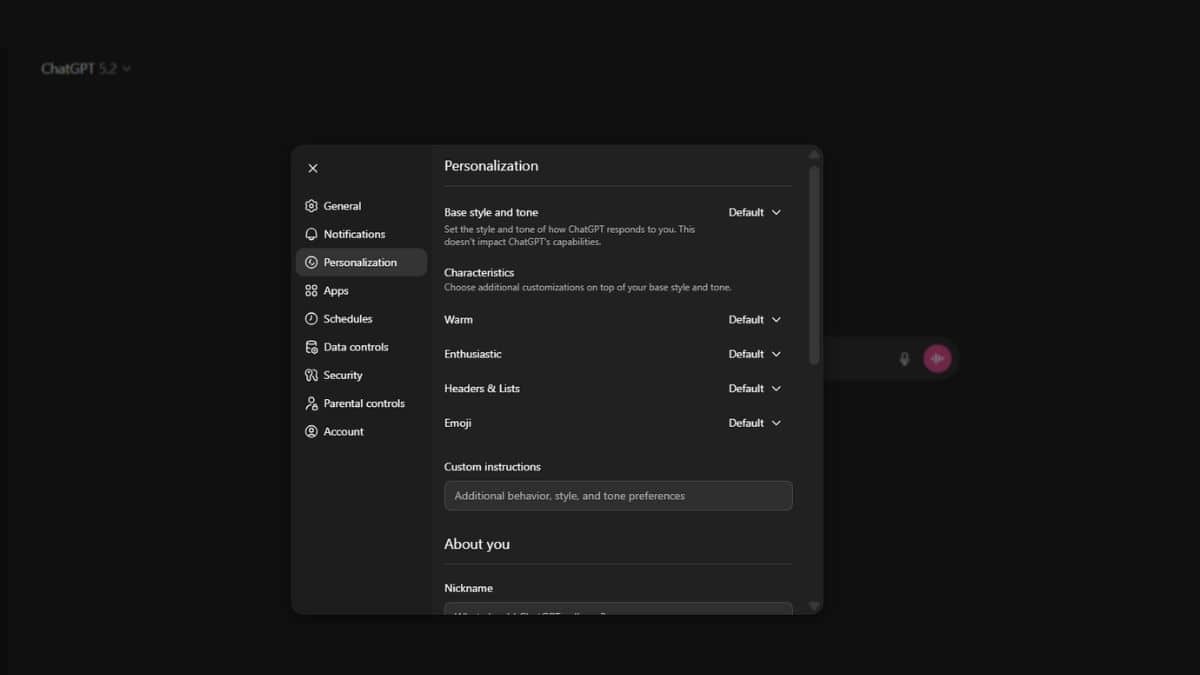
Mới đây, OpenAI đã cập nhật tính năng cho phép người dùng can thiệp sâu vào "tính cách" của AI thông qua phần cài đặt. Đây là cách nhanh nhất để thiết lập một phong cách cố định mà không cần nhập lệnh nhiều lần.
Cách chỉnh tính cách ChatGPT trên máy tính
Việc thiết lập trên trình duyệt web rất trực quan, bạn hãy làm theo trình tự sau:
Bước 1: Truy cập "Personalization"
Tại giao diện chat chính trên máy tính, bạn nhấp chuột vào tên tài khoản hoặc ảnh đại diện của mình (thường ở góc dưới bên trái), sau đó chọn mục Cá nhân hóa (Personalization) trong menu vừa hiển thị.
Bước 2: Chọn phong cách và giọng điệu cơ bản
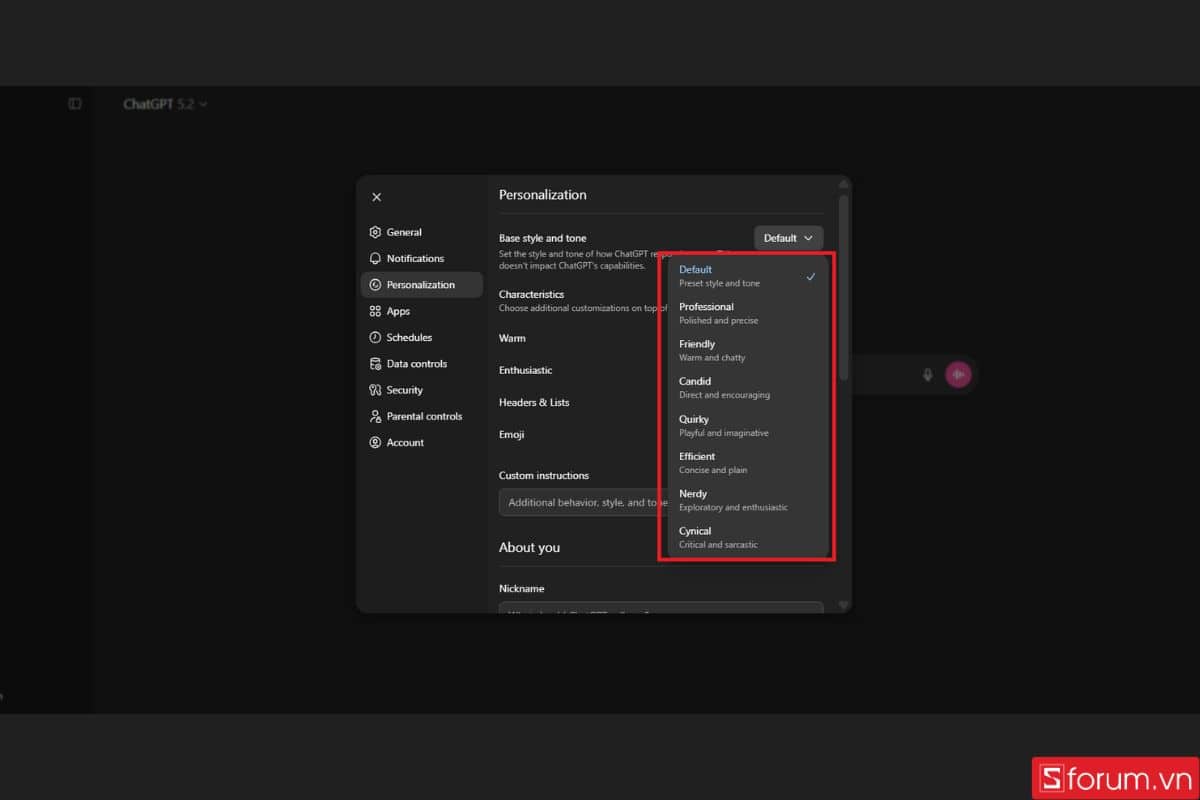
Một cửa sổ cài đặt sẽ hiện ra. Tại mục Phong cách và giọng điệu cơ bản (Base style and tone), bạn hãy nhấp chọn các chế độ có sẵn (ví dụ: Chuyên nghiệp, Thẳng thắn, Vui vẻ...) để thay đổi phong cách giao tiếp chủ đạo mà mình mong muốn.
Bước 3: Tinh chỉnh các đặc điểm chi tiết
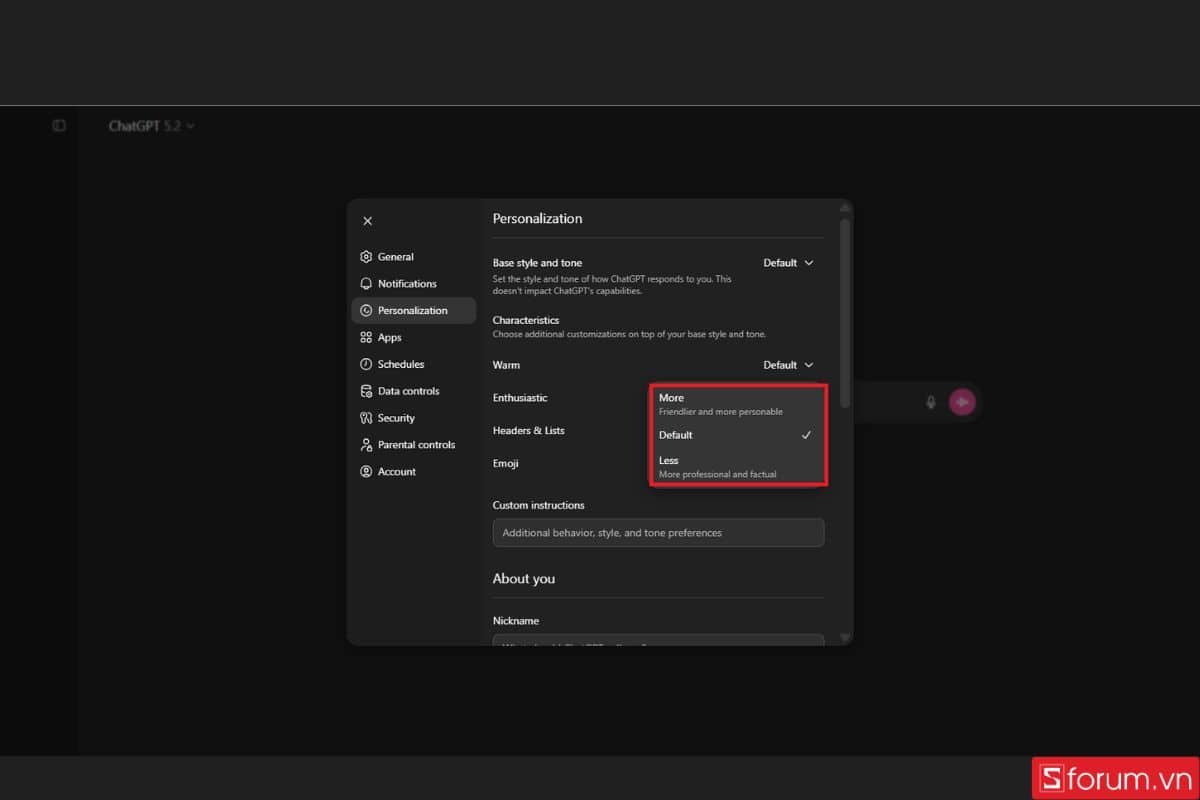
Tiếp tục nhìn xuống mục Đặc điểm (Characteristics) bên dưới. Tại đây, bạn có thể kéo thanh trượt hoặc chọn mức độ cho từng yếu tố như độ ấm áp, sự nhiệt tình để tạo ra tông giọng độc bản cho riêng mình.
Cách chỉnh tính cách ChatGPT trên điện thoại
Nếu bạn thường xuyên sử dụng ứng dụng trên smartphone, các bước thực hiện cũng tương tự như sau:
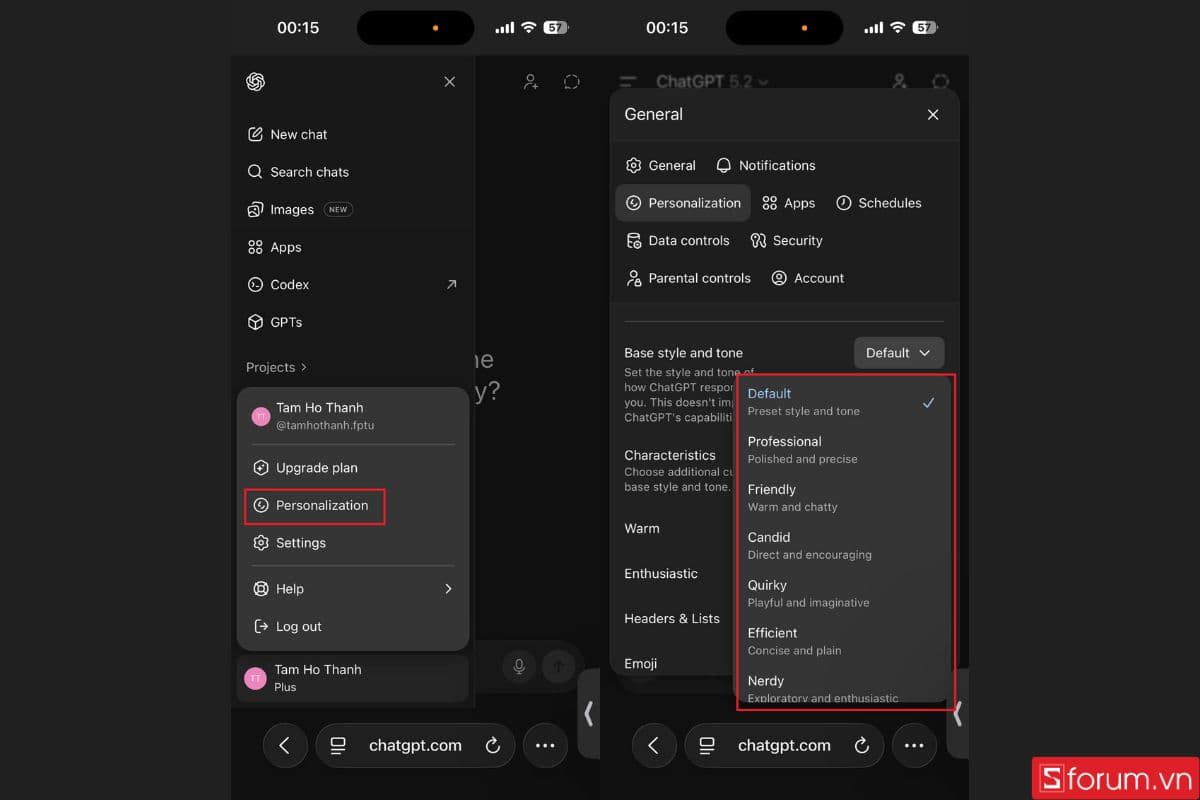
Bước 1: Mở cài đặt tài khoản
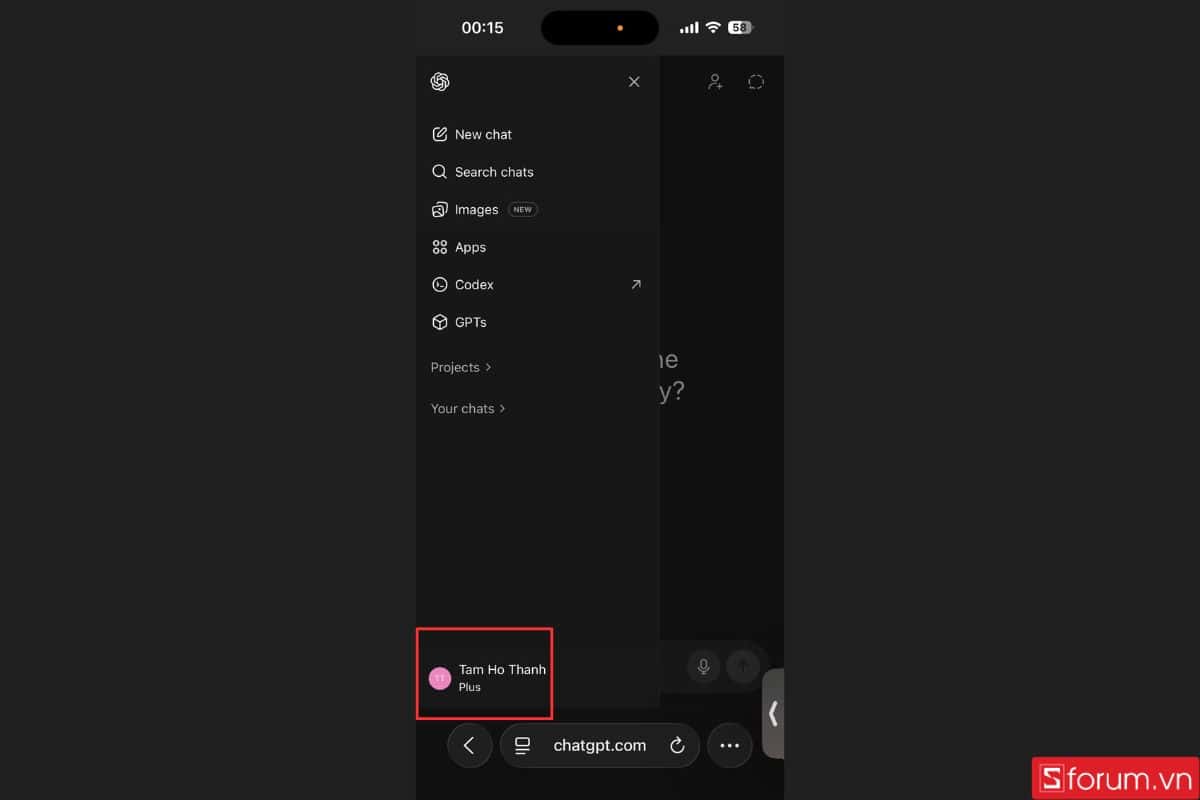
Tại màn hình chính của ứng dụng, người dùng nhấn vào biểu tượng 2 dấu gạch ngang (Menu) ở góc trên, sau đó nhấn vào tên tài khoản ChatGPT của bạn nằm ở phía dưới danh sách.
Bước 2: Thiết lập phong cách cơ bản
Trong giao diện cài đặt tài khoản, người dùng nhấn vào phần Cá nhân hóa để bắt đầu điều chỉnh. Trước hết, bạn cũng thực hiện chọn điều chỉnh phong cách và giọng điệu cơ bản để định hình hướng đi chính cho các câu trả lời của AI.
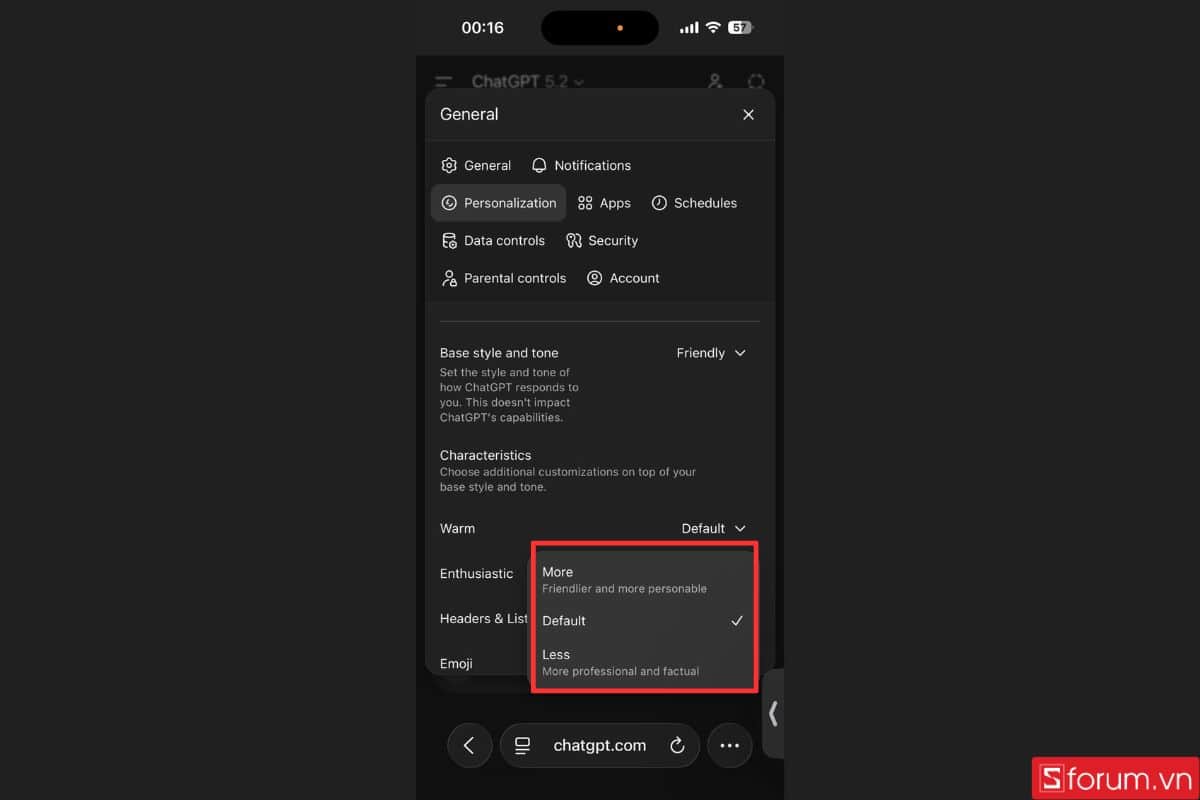
Bước 3: Tùy biến đặc điểm chi tiết
Tiếp tục kéo xuống tại mục Đặc điểm, bạn tiến hành điều chỉnh các thông số để tăng lên, giảm xuống để cá nhân hóa tông giọng sao cho phù hợp nhất với nhu cầu sử dụng.
Tham khảo ngay các loại laptop hiệu năng mạnh mẽ chinh phục mọi tác vụ, từ chỉnh giọng điệu ChatGPT đến sáng tạo nội dung đỉnh cao tại Cellphones!
[Product_Listing categoryid="2197" propertyid="" customlink="https://cellphones.com.vn/laptop/ai.html" title="Danh sách Laptop AI đang được quan tâm nhiều tại CellphoneS"]
Sử dụng Prompt để chỉnh giọng văn ChatGPT
Nếu bạn không muốn thay đổi cài đặt gốc hoặc muốn linh hoạt thay đổi giọng điệu cho từng đoạn hội thoại khác nhau, việc sử dụng Prompt (câu lệnh) là phương pháp hiệu quả nhất. Dưới đây là các kỹ thuật phổ biến giúp bạn chỉnh giọng điệu ChatGPT một cách "thần sầu".
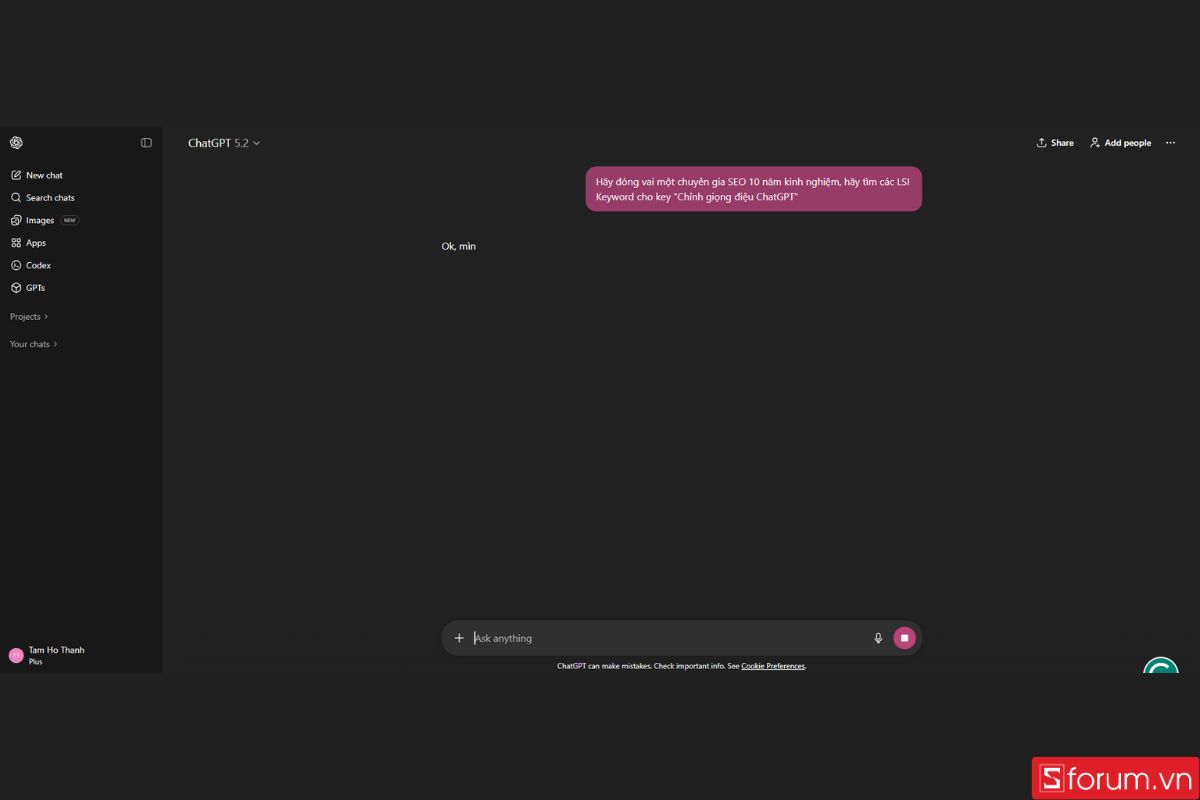
Áp dụng kỹ thuật nhập vai
Kỹ thuật này yêu cầu AI "nhập vai" vào một nhân vật cụ thể, từ đó tự động điều chỉnh từ ngữ cho phù hợp với vai trò đó.
Ví dụ cụ thể:
"Hãy đóng vai một chuyên gia marketing 10 năm kinh nghiệm, viết bài phân tích xu hướng thị trường..." (Giọng điệu sẽ chuyên sâu, dùng thuật ngữ chuyên ngành).
"Hãy đóng vai một người bạn thân lâu năm, tư vấn cho tôi cách chọn quà sinh nhật..." (Giọng điệu sẽ gần gũi, thân mật, dùng từ ngữ đời thường).
Tác dụng: Vai trò sẽ quyết định độ sâu của kiến thức và mức độ trang trọng trong câu trả lời.
Sử dụng tính từ chỉ cảm xúc và phong cách
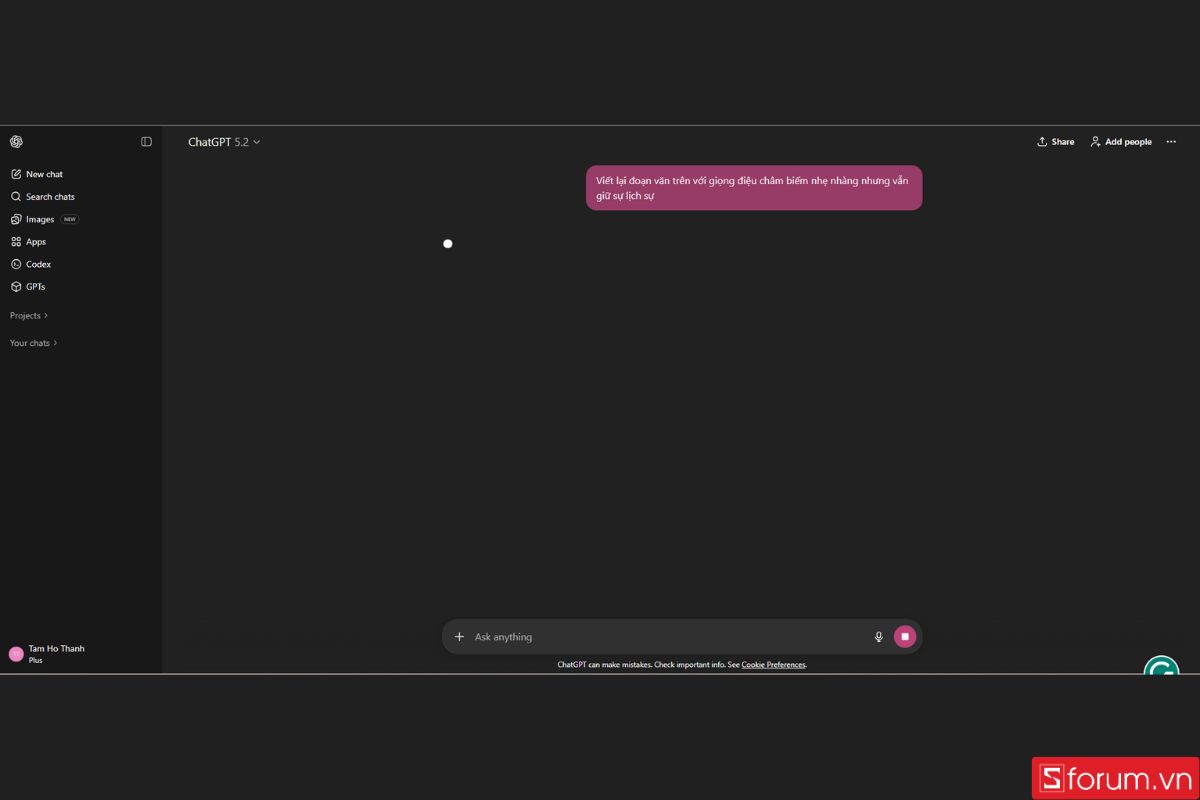
Bạn có thể "nhuộm màu" cho văn bản bằng cách thêm các tính từ chỉ thái độ vào cuối câu lệnh prompt.
Các tính từ phổ biến:
- Hài hước (Humorous): Dùng cho nội dung giải trí, mạng xã hội.
- Châm biếm (Sarcastic): Dùng cho các bài viết phản biện hoặc gây cười nhẹ nhàng.
- Đồng cảm (Empathetic): Dùng cho thư từ, tin nhắn an ủi hoặc chăm sóc khách hàng.
- Nghiêm túc (Professional): Dùng cho báo cáo, email công việc.
Cung cấp bối cảnh và đối tượng mục tiêu
ChatGPT sẽ không biết nên dùng từ ngữ đơn giản hay phức tạp nếu không biết ai là người đọc. Việc cung cấp thông tin này là chìa khóa để chỉnh giọng điệu ChatGPT chính xác.
Tầm quan trọng: Giúp AI xác định được "level" ngôn ngữ cần sử dụng.
Ví dụ so sánh:
- Viết cho trẻ em 5 tuổi: "Giải thích hố đen vũ trụ bằng ngôn ngữ đơn giản, dễ hiểu như đang kể chuyện cổ tích."
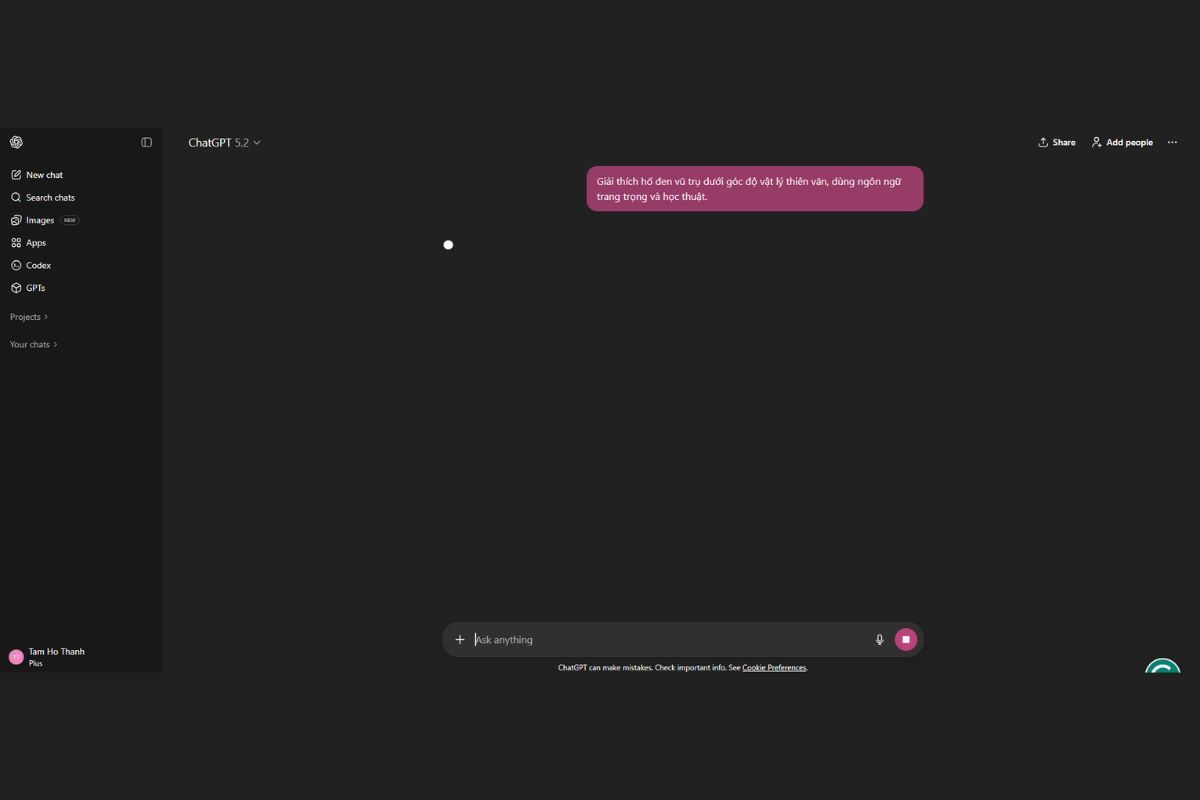
- Viết cho đối tác doanh nghiệp: "Giải thích hố đen vũ trụ dưới góc độ vật lý thiên văn, dùng ngôn ngữ trang trọng và học thuật."
Xem thêm:
- Hướng dẫn cách tạo đoạn chat nhóm trên ChatGPT siêu nhanh
- Trên tay Kieslect Elite 2: Smartwatch tích hợp ChatGPT, thiết kế cao cấp, giá 1.99 triệu
- Rò rỉ bằng chứng ChatGPT trên Android sắp ngập tràn quảng cáo?
- Các bài viết Thủ thuật laptop
Việc chỉnh giọng điệu ChatGPT không chỉ giúp bạn có được những nội dung chất lượng hơn mà còn biến công cụ AI này trở thành một trợ thủ đắc lực, hiểu ý người dùng. Hy vọng với hướng dẫn từ Sforum, bạn đã nắm vững cách thức tùy biến để tối ưu hóa trải nghiệm của mình. Đừng quên theo dõi chúng tôi để cập nhật thêm nhiều thủ thuật công nghệ hữu ích khác nhé!
Câu hỏi thường gặp
Làm sao để ChatGPT không bị nhận ra là AI viết?
Để văn bản tự nhiên nhất, bạn nên kết hợp tính năng Personalization với các prompt yêu cầu "sử dụng ngôn ngữ đời thường", "tránh lặp từ", "hạn chế từ nối máy móc". Quan trọng nhất, hãy luôn dành thời gian biên tập lại (human edit) khoảng 20% nội dung để thổi hồn vào bài viết.
Có thể lưu nhiều giọng điệu khác nhau không?
Tính năng Personalization hiện tại chỉ lưu một thiết lập duy nhất cho toàn bộ tài khoản. Tuy nhiên, nếu bạn dùng gói Plus, bạn có thể tạo nhiều "GPTs" riêng biệt, mỗi GPT cài đặt một giọng điệu khác nhau (ví dụ: 1 GPT chuyên viết hài hước, 1 GPT chuyên viết báo cáo).
Cách chỉnh giọng điệu ChatGPT tiếng Việt có tốt không?
Khả năng tiếng Việt của ChatGPT đang ngày càng hoàn thiện. Tuy nhiên, đôi khi AI vẫn mắc lỗi dùng từ Hán Việt quá nhiều hoặc văn phong bị "tây hóa". Bạn nên thêm câu lệnh "Dùng tiếng Việt thuần Việt, tự nhiên như người bản xứ" để khắc phục tình trạng này.







Bình luận (0)