
Cách chụp màn hình máy tính ASUS Win 10/11 nhanh chóng

Cách chụp màn hình máy tính ASUS Win 10/11 trở thành thủ thuật được tìm kiếm hàng đầu hiện nay. Thao tác này giúp bạn dễ dàng chia sẻ dữ liệu hiển thị trực quan với đồng nghiệp hoặc lưu trữ tài liệu để sử dụng sau này. Hãy cùng Sforum khám phá những cách chụp ảnh màn hình máy tính ASUS Win 10/11 nhanh chóng và hiệu quả nhất trong bài viết dưới đây.
Chụp toàn màn hình trên máy tính ASUS Win 10, 11
Việc ghi lại toàn bộ nội dung hiển thị giúp người dùng nắm bắt thông tin tổng quát mà không bỏ sót bất kỳ chi tiết nào. Dưới đây là những phương pháp cách chụp màn hình máy tính ASUS Win 10, Win 11 thông dụng và dễ thực hiện.
Sử dụng phím tắt
Đây là phương pháp truyền thống và tiện lợi vì bạn không cần cài đặt thêm bất kỳ phần mềm nào.
Hướng dẫn nhanh: Nhấn phím PrtSc (hoặc Print Screen) nằm ở dãy phím trên cùng để chụp ảnh màn hình.
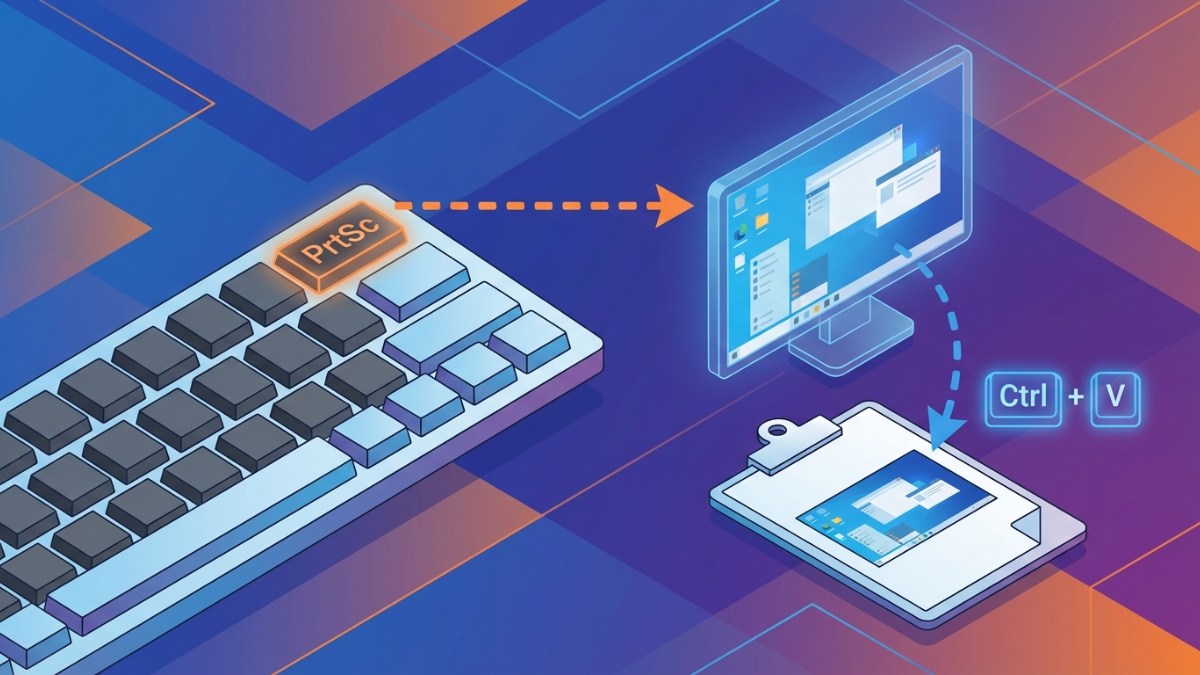
Sau khi chụp xong bạn có thể nhấn tổ hợp Ctrl + V để dán hình ảnh, sau đó gửi hoặc lưu lại.
Nếu bàn phím laptop hiện tại của bạn đang gặp trục trặc hoặc bạn cần nâng cấp một chiếc ASUS cấu hình mạnh mẽ hơn, hãy tham khảo ngay sản phẩm dưới đây. CellphoneS mang đến cho bạn nhiều mẫu laptop chính hãng với giá tốt. Xem ngay!
[Product_Listing categoryid="693" propertyid="" customlink="https://cellphones.com.vn/laptop/asus.html" title="Danh sách Laptop ASUS đang được quan tâm nhiều tại CellphoneS"]
Sử dụng Snipping Tool
Dùng Snipping Tool là một trong những cách chụp màn hình máy tính ASUS Win 10/11phổ biến, cho phép người dùng chỉnh sửa cơ bản hoặc ghi chú nhanh ngay sau khi chụp.
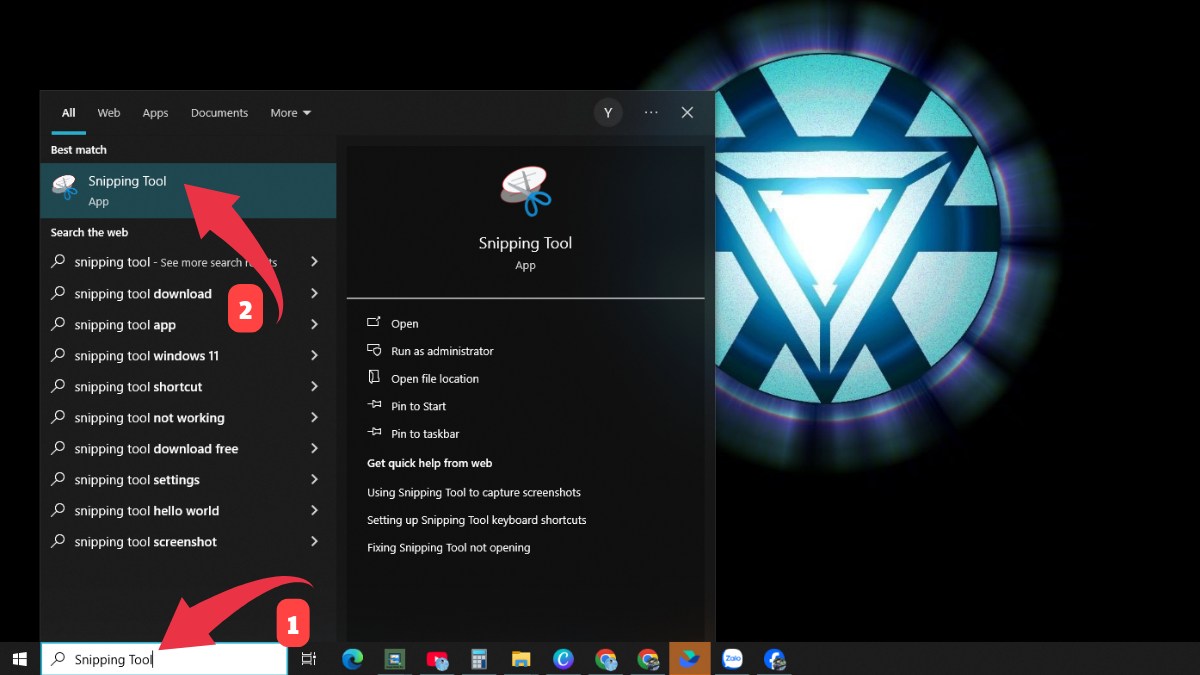
- Bước 1: Tìm kiếm và mở Snipping Tool
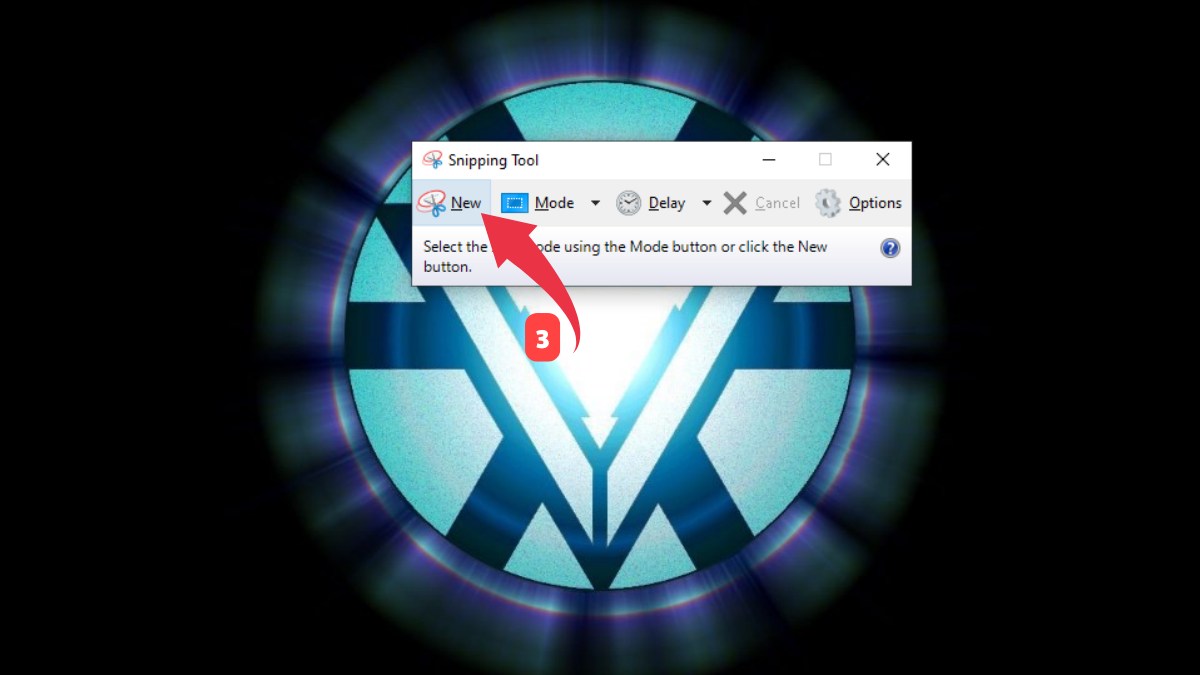
- Bước 2: Chọn vào nút New
- Bước 3: Chọn Mode → Full-screen Snip để chụp toàn màn hình
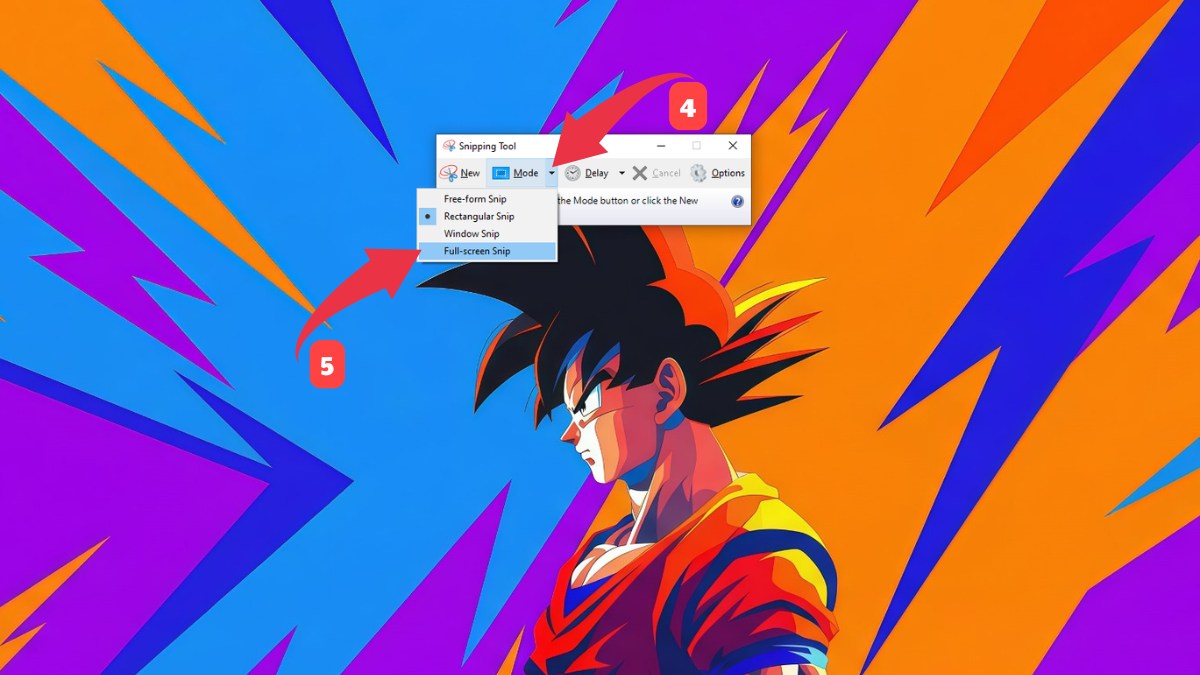
Sau khi chụp, hình ảnh sẽ hiện ra trong cửa sổ chỉnh sửa, bạn có thể chỉnh sửa hoặc lưu vào máy.
Xem thêm: Hướng dẫn sử dụng phím tắt Snipping Tool để chụp màn hình
Sử dụng Xbox Game Bar
Tính năng này được Microsoft tích hợp sâu vào hệ điều hành, cực kỳ hữu ích cho các game thủ muốn lưu lại những khoảnh khắc đẹp trong trò chơi với chất lượng cao.
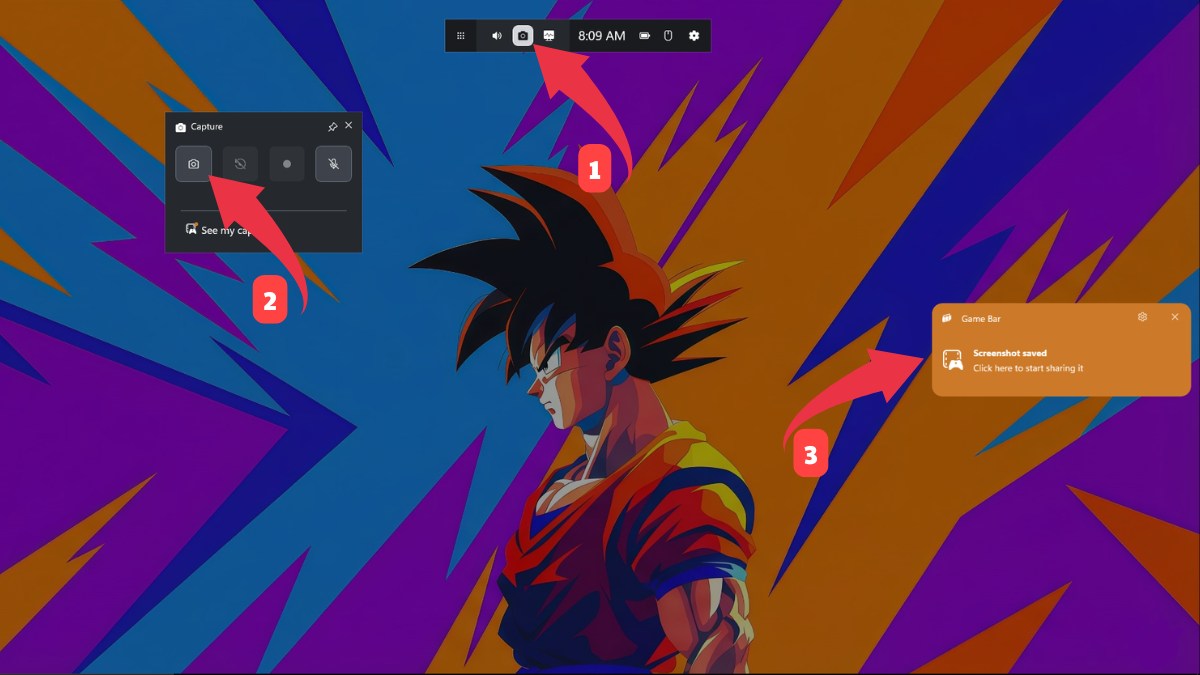
Cách chụp màn hình máy tính ASUS Win 10/11 với tính năng này như sau:
- Bước 1: Nhấn Windows + G để truy cập Xbox Game Bar
- Bước 2: Chọn biểu tượng Take Screenshot để chụp màn hình
- Bước 3: Ảnh sẽ được lưu tại This PC → Videos → Captures
Dùng Lightshot
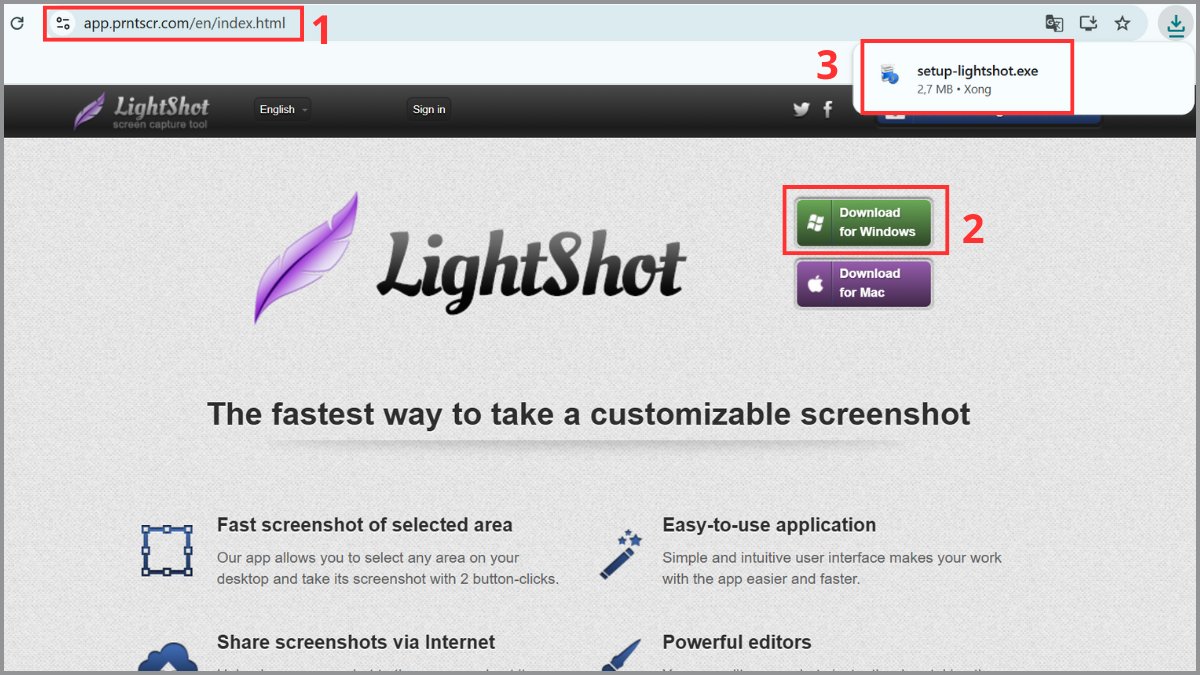
Lightshot là phần mềm bên thứ ba được yêu thích nhờ khả năng tùy biến mạnh mẽ và hỗ trợ tải ảnh lên đám mây để chia sẻ đường dẫn nhanh chóng.
- Bước 1: Truy cập https://app.prntscr.com/en/index.html → Nhấn Dowload for Windows → Đợi file tải về rồi mở lên và thực hiện các thao tác hướng dẫn trên màn hình để cài đặt phần mềm
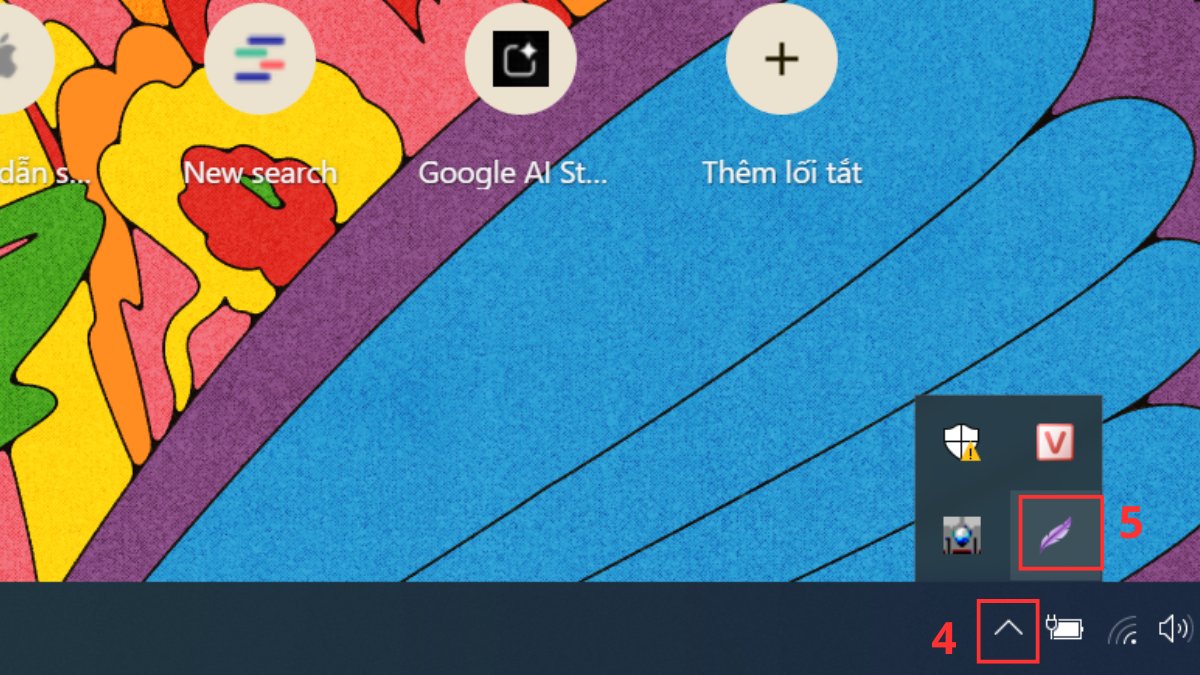
- Bước 2: Bấm vào biểu tượng mũi tên nhỏ trên thanh Taskbar → Chọn phần mềm Lightshot
- Bước 3: Kéo chuột để chọn vùng chụp → Nhấn vào biểu tượng Lưu
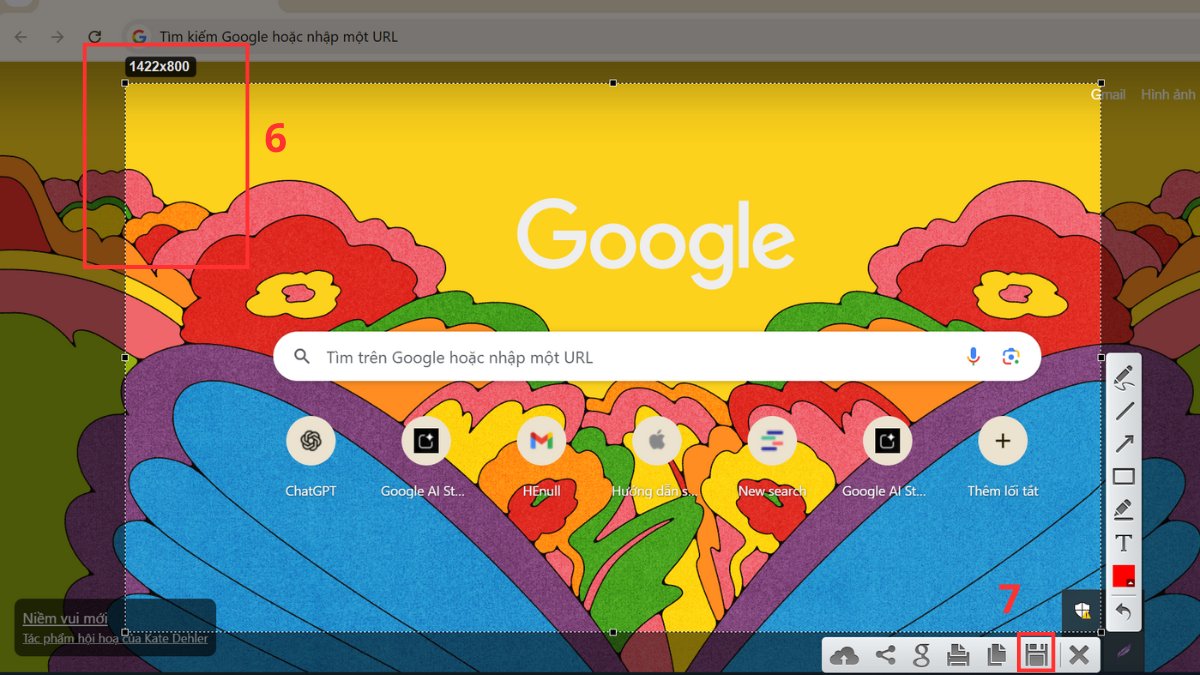
Bạn xác định vùng chụp bằng cách kéo chuột hoặc sử dụng lệnh Ctrl + A cho toàn bộ màn hình.
Chụp một phần màn hình máy tính ASUS Win 10, 11
Đôi khi bạn chỉ muốn lấy một khu vực thông tin cụ thể để gửi cho người khác nhằm tạo sự tập trung, tránh rò rỉ các dữ liệu khác. Đây là cách chụp màn hình máy tính ASUS Win 10 theo vùng nhanh và tiện lợi nhất.
- Sử dụng phím tắt
Để thực hiện bằng phím tắt, bạn hãy nhấn tổ hợp Windows + Shift + S.
Lúc này trỏ chuột sẽ biến thành dấu cộng, bạn chỉ cần giữ chuột trái và kéo thả vùng cần chọn. Sau khi chụp, bạn có thể dùng tổ hợp Ctrl + V để dán hình ảnh từ clipboard vào nơi mong muốn.

- Sử dụng Snipping Tool
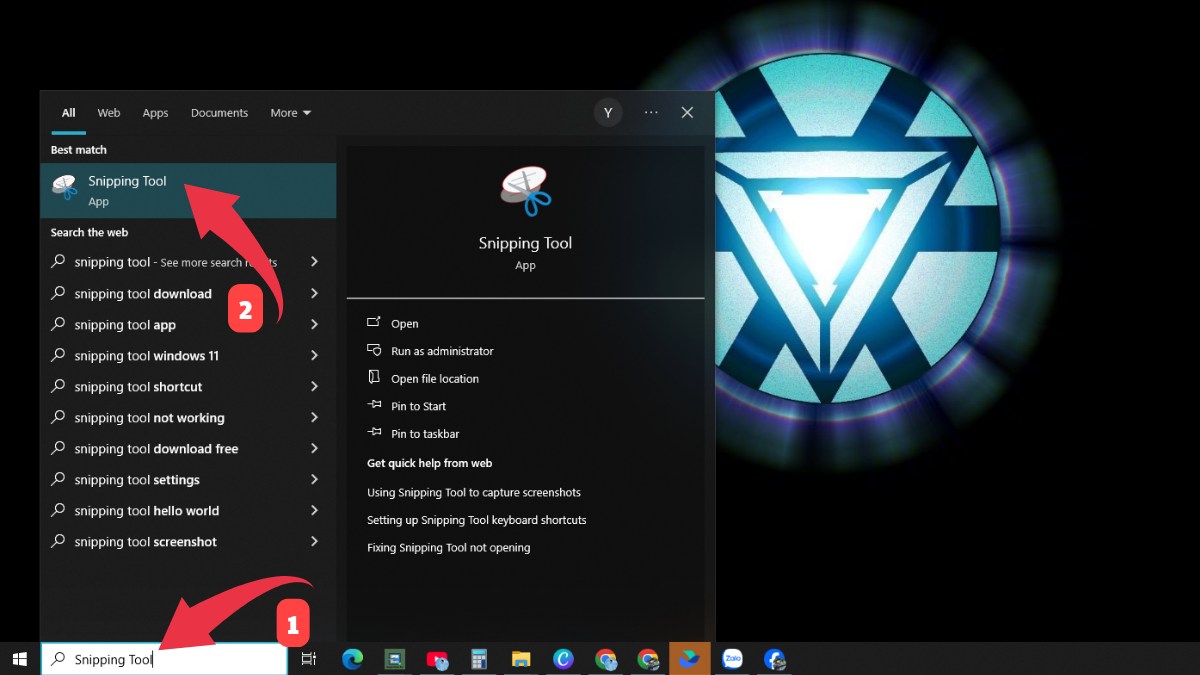
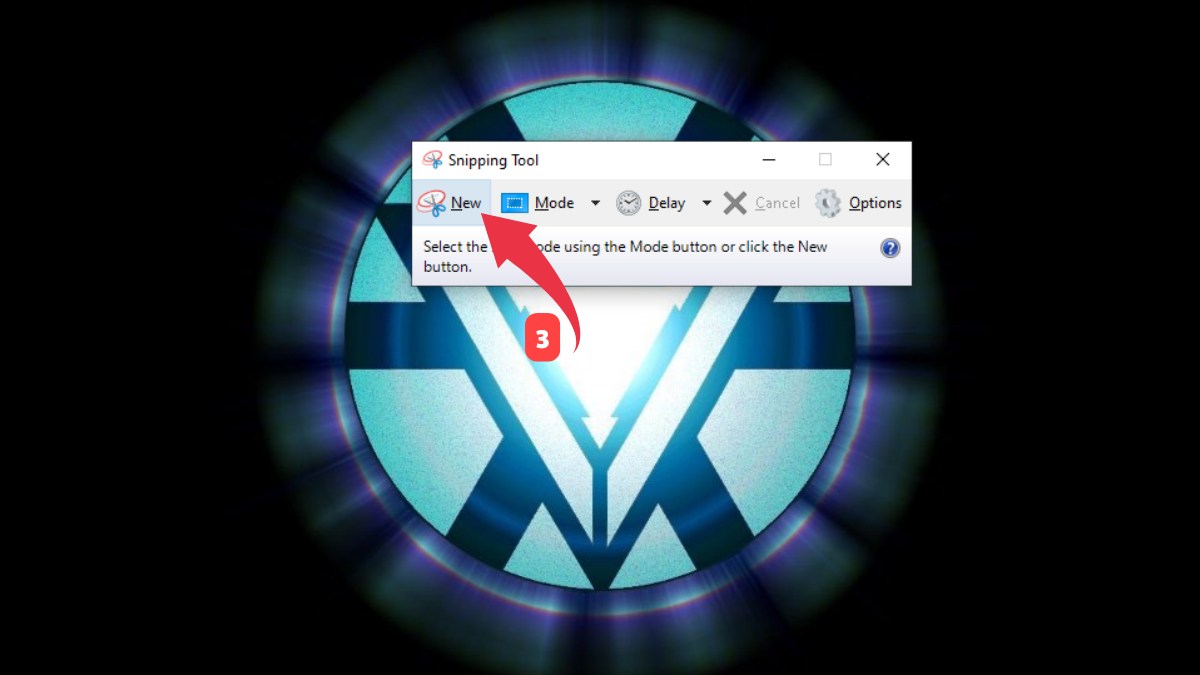
Ngoài ra, bạn cũng có thể dùng phần mềm Snipping Tool để thực hiện cách chụp màn hình laptop ASUS Win 10 theo vùng.
- Bước 1: Hãy truy cập Snipping Tool thông qua thanh tìm kiếm
- Bước 2: Nhấn New
- Bước 3: Chọn Mode → Chọn Rectangular Snip
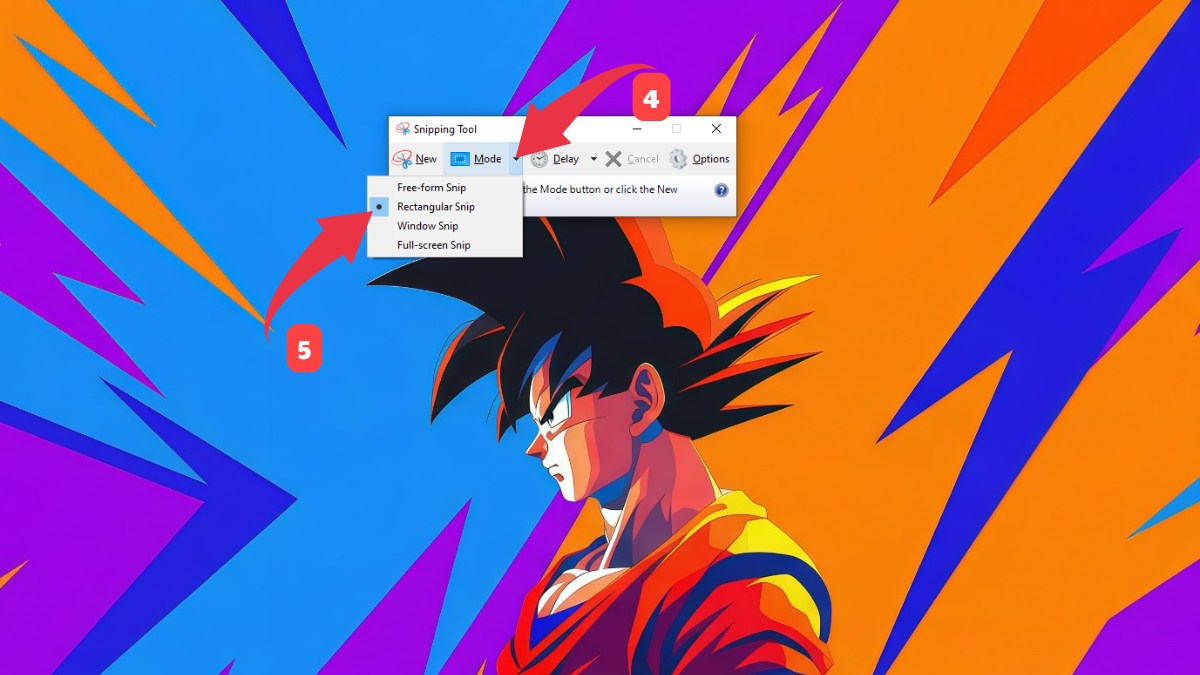
Công cụ này sẽ cho phép bạn khoanh vùng hình chữ nhật tùy ý trên màn hình và lưu lại hình ảnh một cách chính xác nhất.
Chụp 1 cửa sổ trên ASUS Win 10, 11
Nếu bạn đang mở nhiều ứng dụng song song nhưng chỉ muốn ghi lại giao diện của một chương trình duy nhất, hãy tham khảo một số cách chụp màn hình máy tính ASUS Win 10/11 dưới đây.
- Sử dụng phím tắt
Bạn có thể nhấn tổ hợp Alt và PrtSc để thao tác nhanh nhất. Hệ thống sẽ thông minh tự động nhận diện và chỉ chụp cửa sổ đang hoạt động, loại bỏ hoàn toàn thanh Taskbar và các phần nền lộn xộn xung quanh.

- Sử dụng Snipping Tool
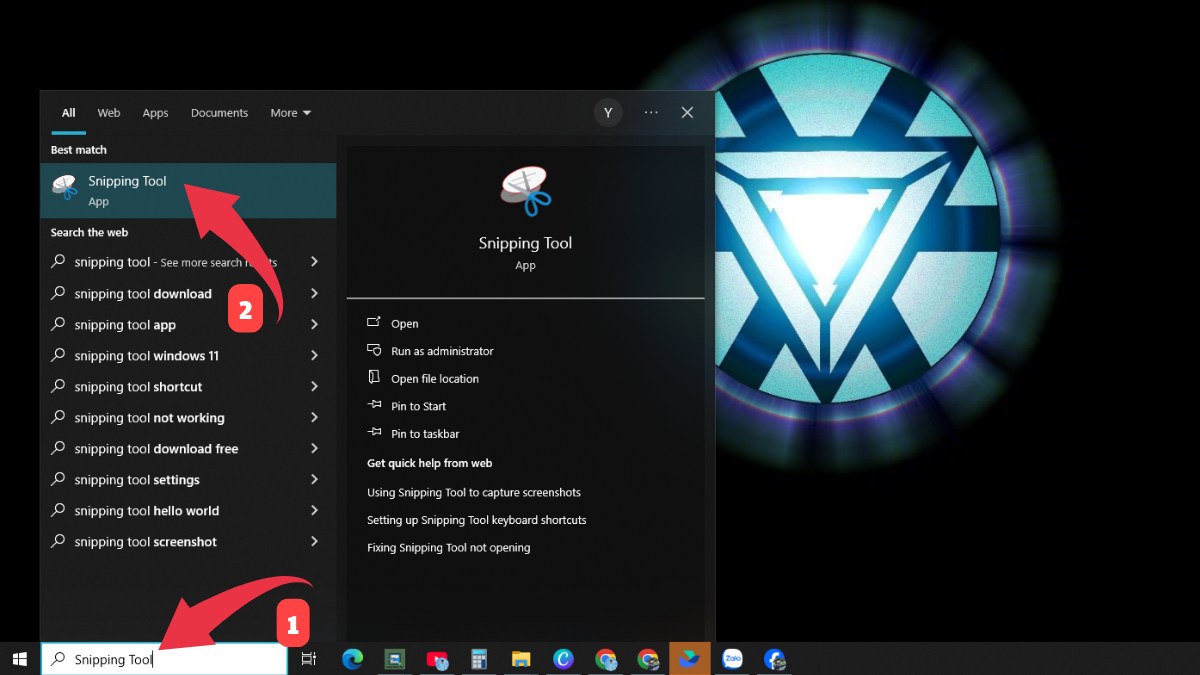
Nếu muốn trực quan hơn, bạn có thể dùng Snipping Tool với chế độ Window Snip.
- Bước 1: Mở Snipping Tool
- Bước 2: Nhấn New
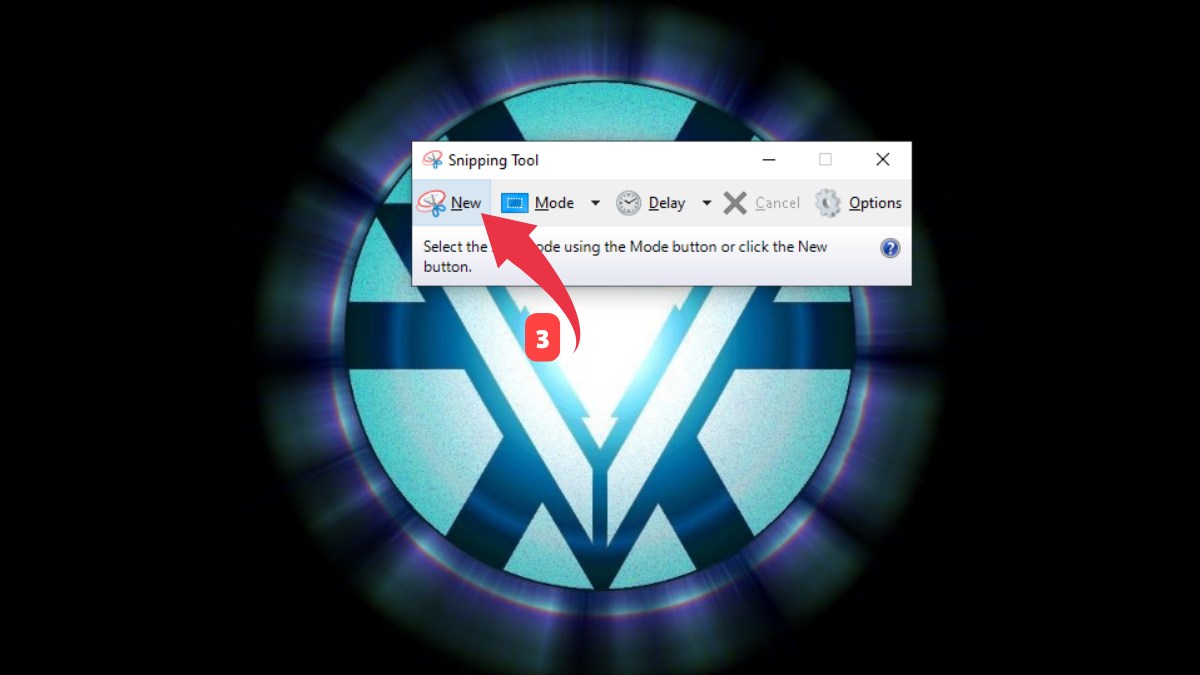
- Bước 3: Chọn Mode → Window Snip, bạn chỉ cần di chuyển chuột đến và chọn cửa sổ trình duyệt hoặc ứng dụng bạn cần chụp.
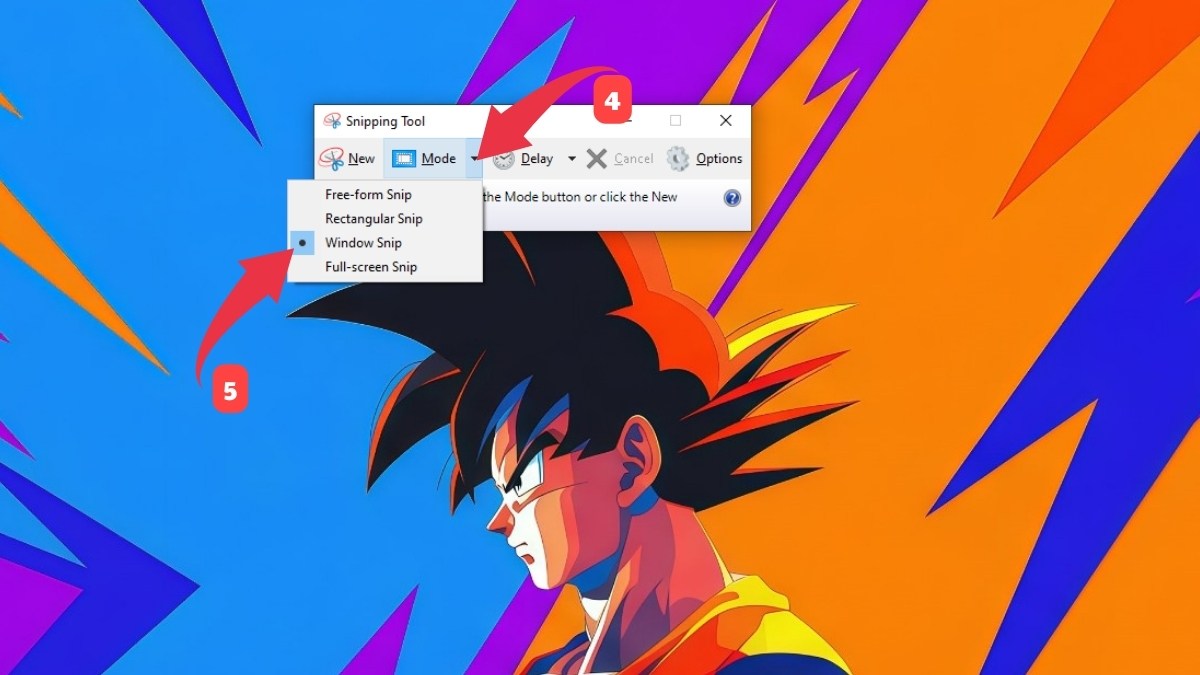
Viền cửa sổ sẽ sáng lên và bạn nhấp chuột trái để hoàn tất cách chụp màn hình máy tính Win 10 cho riêng cửa sổ đó.
Lỗi dễ khi thực hiện cách chụp màn hình máy tính ASUS Win 10
Khi thực hiện các bước chụp ảnh, đôi lúc người dùng sẽ gặp vài lỗi nhỏ dẫn đến kết quả không như mong muốn. Các lỗi thường gặp cùng giải pháp được liệt kê sau:
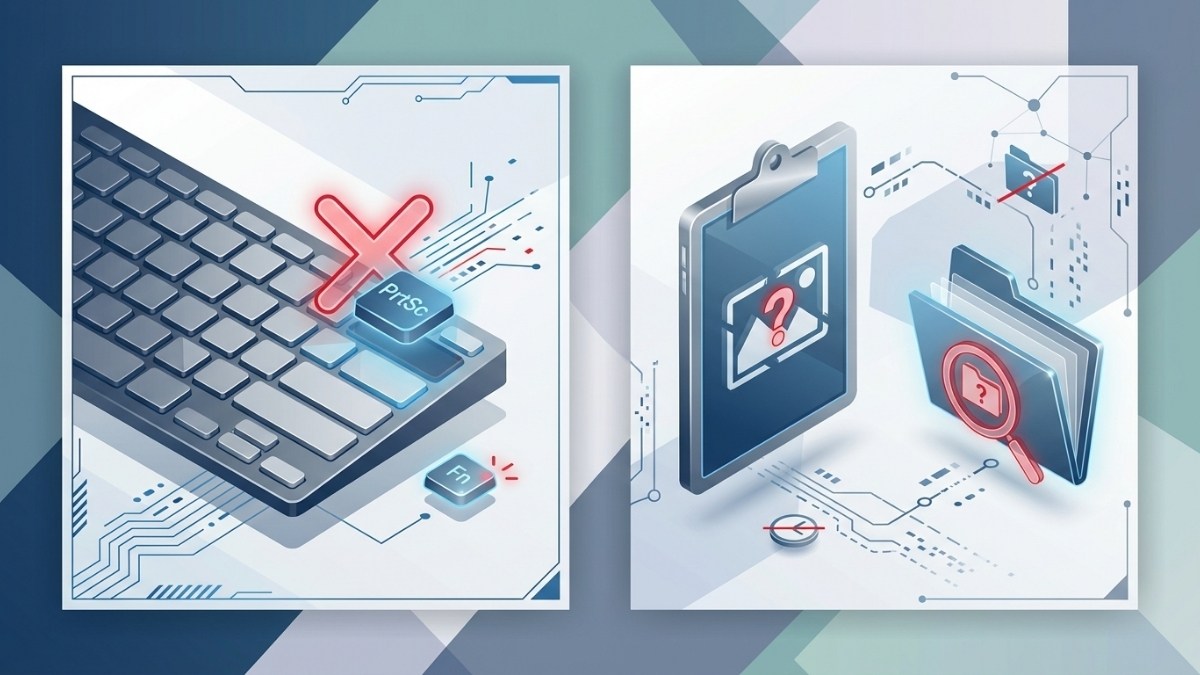
- Lỗi phím PrtSc không hoạt động: Một số dòng máy ASUS yêu cầu kết hợp phím chức năng, hãy thử nhấn Fn + PrtSc hoặc kiểm tra xem phím Fn có đang bị khóa không.
- Lỗi không tìm thấy ảnh đã lưu: Nếu dùng phím tắt Windows + PrtSc, ảnh sẽ nằm trong thư mục This PC > Pictures > Screenshots hoặc nếu dùng Xbox Game Bar thì ảnh sẽ ở Videos > Captures. Nếu chỉ dùng PrtSc, ảnh chỉ nằm trong bộ nhớ tạm, bạn cần dán ra ngay.
Hy vọng với những chia sẻ chi tiết trên, bạn đã nắm vững cách chụp màn hình máy tính ASUS Win 10 để phục vụ tốt nhất cho công việc và học tập. Dù sử dụng phím tắt hay phần mềm hỗ trợ, việc thành thạo cách chụp ảnh màn hình máy tính ASUS Win 10 sẽ giúp bạn tiết kiệm đáng kể thời gian thao tác hàng ngày. Và đừng quên cập nhật thêm nhiều bài viết thủ thuật máy tính hữu ích khác trên Sforum nhé.
Xem thêm các bài viết tại chuyên mục: Máy tính - Laptop - Tablet






Bình luận (0)