Cách chụp màn hình Surface nhanh, đơn giản cho mọi dòng máy

Cách chụp màn hình Surface là thao tác cơ bản giúp bạn lưu lại nhanh nội dung quan trọng trong quá trình làm việc. Dù bạn đang dùng Surface Pro, Surface Laptop hay Surface Go, các bước thực hiện đều khá dễ áp dụng và không mất nhiều thời gian. Xem ngay hướng dẫn chi tiết bên dưới để thao tác đúng cách và tiết kiệm thời gian hơn mỗi ngày.
Các cách chụp màn hình Surface nhanh chóng
Biết rõ các cách chụp màn hình Surface sẽ giúp bạn lưu thông tin tức thì. Tùy theo nhu cầu sử dụng, bạn có thể chọn phím tắt, công cụ tích hợp hoặc thao tác cảm ứng để chụp ảnh màn hình hiệu quả chỉ trong vài giây.
Sử dụng tổ hợp phím tắt
Dưới đây là các cách chụp màn hình máy tính Surface bằng tổ hợp phím tắt giúp bạn thực hiện dễ dàng mà không cần mở ứng dụng riêng.
|
Tổ hợp phím tắt |
Chức năng chụp màn hình |
Lưu ý cách lưu kết quả |
|
Nút Nguồn + Nút Tăng âm lượng |
Chụp toàn bộ màn hình (dành cho hầu hết model tablet như Surface Pro, Go, Book) |
Ảnh tự động được lưu sẵn trong thư mục Pictures > Screenshots. |
|
Windows + PrtScn |
Chụp toàn bộ màn hình |
Tự động lưu file ảnh vào Pictures → Screenshots |
|
Alt + PrtScn |
Chỉ chụp cửa sổ đang mở và hoạt động |
Lưu tạm vào clipboard, dán để sử dụng |
|
Windows + Shift + S |
Khởi động tính năng chọn vùng chụp linh hoạt |
Lưu tạm vào clipboard, sau đó chỉnh sửa và lưu bằng Snipping Tool |
|
Fn + Windows + Spacebar |
Chụp toàn bộ màn hình (dùng khi bàn phím thiếu phím PrtScn riêng) |
File ảnh được đặt ngay vào thư mục Pictures > Screenshots. |
|
Windows + Shift + R |
Mở chế độ ghi video màn hình ngắn (trên Windows 11) |
Ghi và lưu video clip trực tiếp |
Lưu ý: Trên các dòng Surface dạng tablet (như Surface Pro, Surface Go) không gắn bàn phím, bạn ưu tiên chụp màn hình máy tính Surface dùng nút vật lý Nguồn + Tăng âm lượng. Khi gắn bàn phím Type Cover hoặc Surface Keyboard, các tổ hợp Windows + PrtScn / Windows + Shift + S thường nhanh và linh hoạt hơn.
Laptop hiện đại hỗ trợ nhiều cách chụp màn hình nhanh cùng tiện ích sẵn có, giúp thao tác gọn và tiết kiệm thời gian, từ đó nâng cao hiệu quả làm việc. Mua ngay các dòng laptop thế hệ mới kèm nhiều ưu đãi hấp dẫn tại CellphoneS.
[Product_Listing categoryid="380" propertyid="" customlink="https://cellphones.com.vn/laptop.html" title="Danh sách Laptop đang được quan tâm nhiều tại CellphoneS"]
Sử dụng công cụ Snipping
Dùng Snipping Tool (Công cụ Cắt) là cách chụp màn hình laptop Surface nhanh và linh hoạt với thao tác như sau:
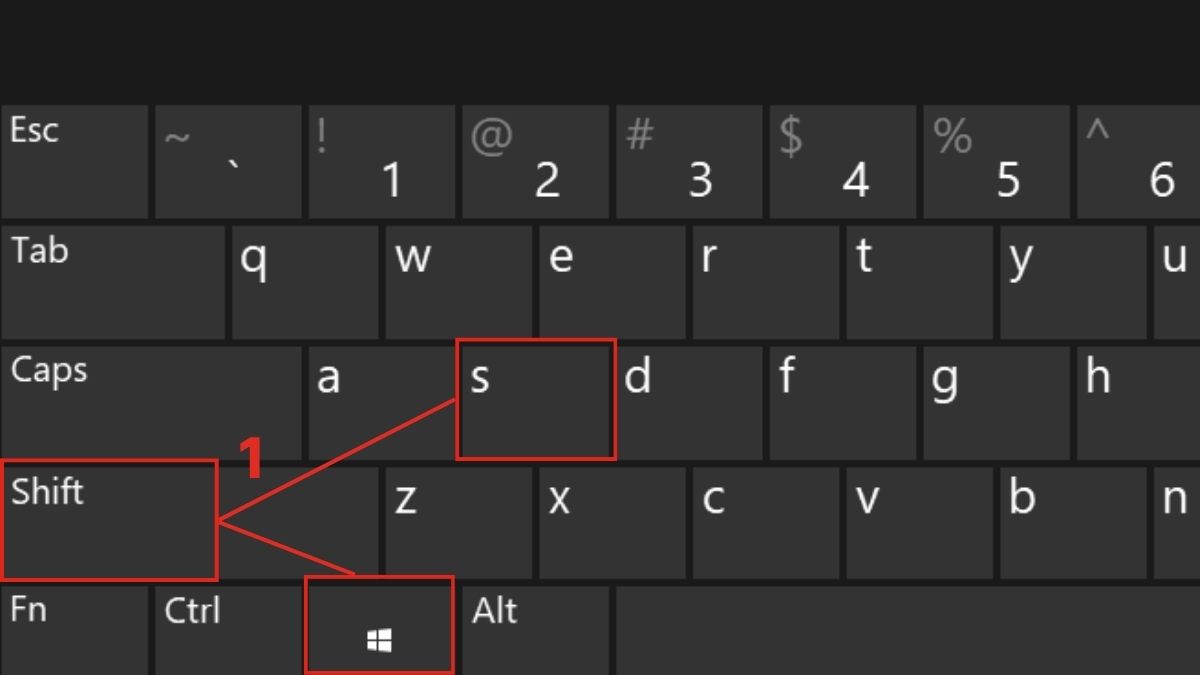
- Bước 1: Nhấn Windows + Shift + S.
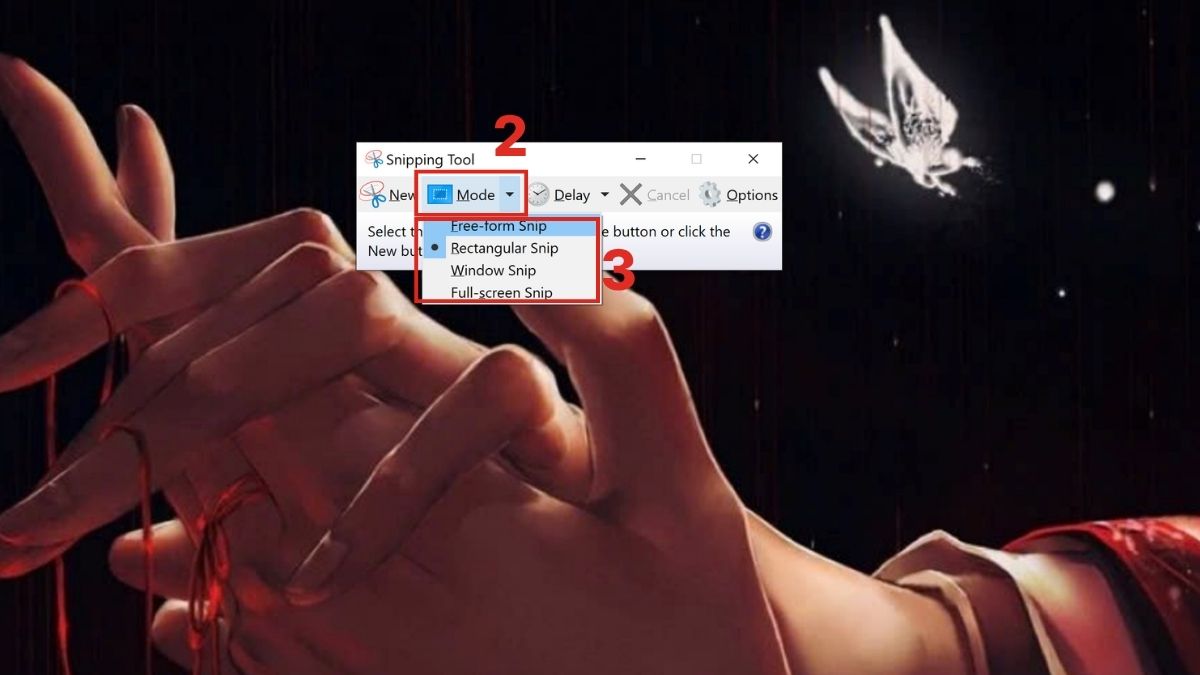
- Bước 2: Bấm vào mode → Chọn kiểu (Free form/Rectangular/Window/Full-screen).
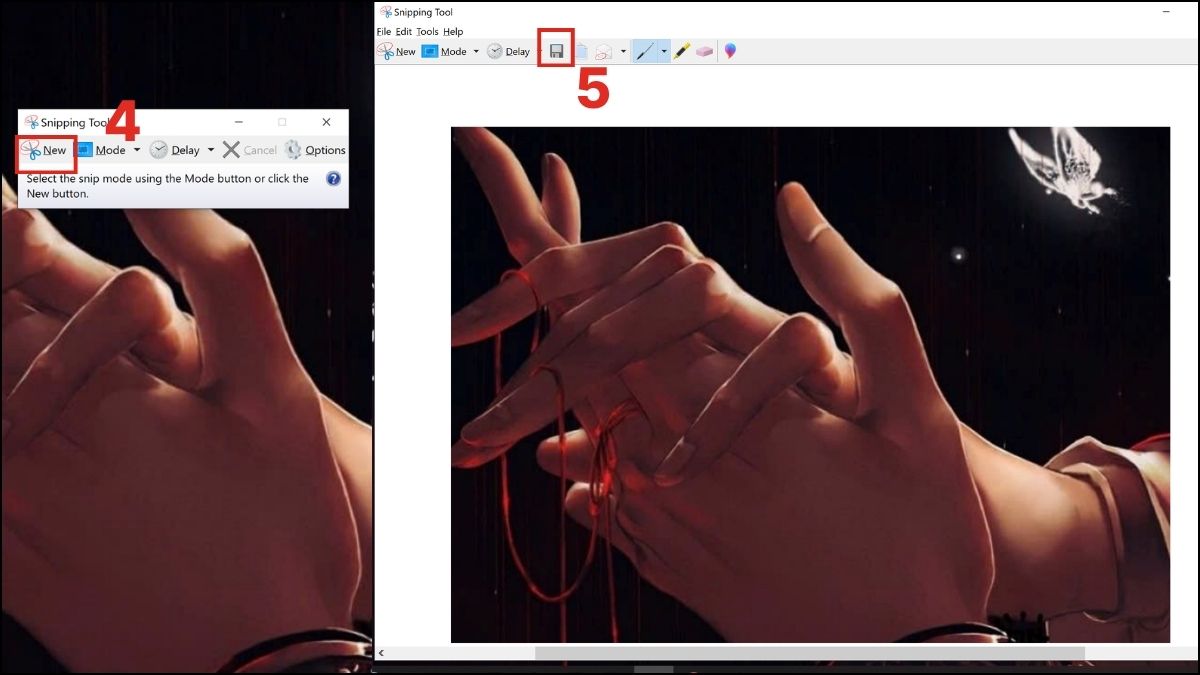
- Bước 3: Chuyển sang New để chụp → Bấm biểu tượng Save để lưu.
Sử dụng một bàn phím Type hoặc Touch Cover
Khi gắn bàn phím Type Cover hoặc Touch Cover, bạn có thể áp dụng cách chụp màn hình Surface sau đây:
|
Tổ hợp phím |
Chức năng chụp màn hình |
Kết quả lưu trữ |
|
Windows + PrtScn |
Chụp hết màn hình rồi lưu tự động tức thì. |
Tự động lưu vào Ảnh > Ảnh chụp màn hình |
|
Windows + Shift + S |
Truy cập nhanh công cụ chụp vùng (Free form/Rectangular/Window/Full-screen) |
Lưu vào clipboard, mở cửa sổ chỉnh sửa |
|
Alt + PrtScn |
Chụp chỉ cửa sổ đang hoạt động |
Lưu vào clipboard để dán và lưu thủ công |
|
Fn + Alt + Spacebar |
Chụp cửa sổ đang hoạt động (thay thế Alt + PrtScn) |
Lưu vào clipboard |
Lưu ý: Một số Type Cover cũ không có phím PrtScn riêng, nên dùng Fn kết hợp; model mới hơn thường tích hợp phím PrtScn trực tiếp ở hàng chức năng.
Sử dụng Surface Pen
Cách chụp màn hình máy Surface bằng bút kèm theo tương đối nhanh chóng:
- Bước 1: Nhấn đúp (double-click) nút trên cùng của Surface Pen.
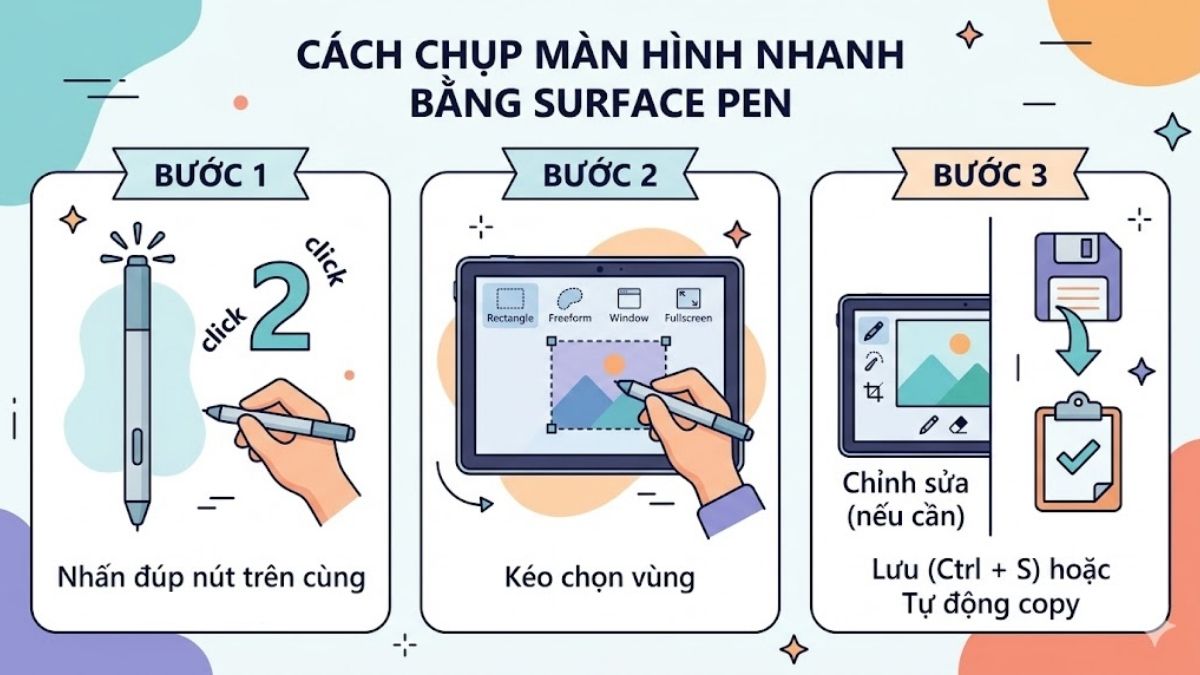
- Bước 2: Dùng bút Surface kéo chọn vùng.
- Bước 3: Chỉnh sửa nếu cần rồi lưu (Ctrl + S) hoặc ảnh sẽ tự động nằm trong clipboard.
Lưu ý: Tùy model Pen và Windows phiên bản (10/11), hành động mặc định có thể mở Snipping Tool hoặc gửi thẳng vào OneNote.
Mẹo chụp màn hình Surface rõ nét và nhanh hơn
Để áp dụng cách chụp ảnh màn hình máy tính Surface và giữ được chi tiết sắc nét chỉ trong vài giây, bạn cần chọn công cụ phù hợp và lưu ý vài điều sau.
- Giữ cùng lúc phím Windows và Shift rồi gõ S để mở ngay khung chọn vùng, kéo chuột hoặc dùng bút Surface Pen vẽ chính xác phần cần chụp rồi lưu trực tiếp mà không mất thêm bước mở ứng dụng.
- Nhấn đúp nút trên đầu bút Surface Pen (nếu đã cài đặt sẵn trong phần Windows Ink) để chụp toàn bộ màn hình tức thì. Hình sẽ tự mở trong công cụ chỉnh sửa và giữ nguyên chất lượng gốc.
- Kết hợp Windows cùng PrtScn để chụp hết màn hình và tự động lưu file vào thư mục Ảnh > Chụp màn hình, giúp tránh quên lưu thủ công và giữ độ nét cao.
- Chọn định dạng PNG khi lưu thay vì JPG để tránh mất chi tiết, đồng thời chụp ở độ phóng to 100% trên màn hình Surface để ảnh không bị mờ khi zoom sau này.
- Trong công cụ Snipping Tool, bật chế độ chụp sau 3 hoặc 10 giây để dễ dàng bắt kịp menu thả xuống hoặc hộp thoại mà vẫn đảm bảo khung hình sạch sẽ, rõ ràng.
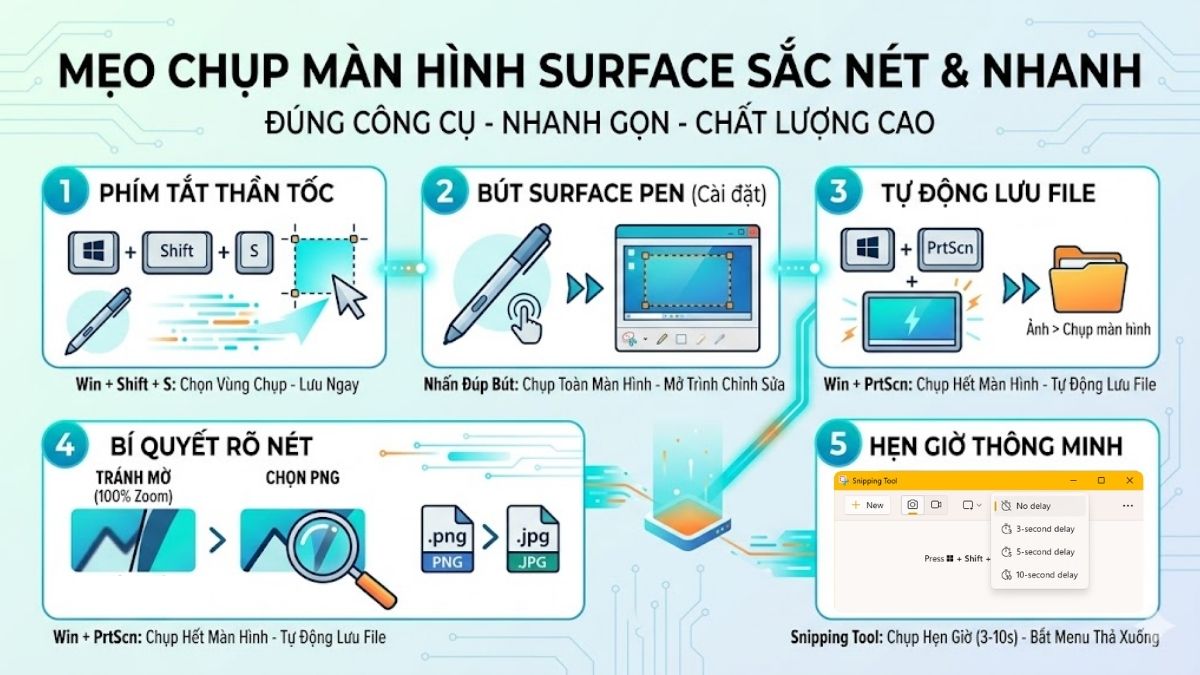
Những cách chụp màn hình Surface giúp bạn hoàn thành công việc chụp màn hình nhanh hơn hẳn so với dùng chuột mở menu thông thường. Hãy thử ngay trên Surface của mình để cảm nhận sự khác biệt rõ rệt về tốc độ và chất lượng ảnh.
Lỗi thường gặp khi chụp màn hình Surface
Trong khi áp dụng cách chụp màn hình Surface, bạn có thể gặp một số lỗi gây gián đoạn quá trình. Hãy điểm qua các lỗi kèm hướng khắc phục thường thấy sau đây:
- Ảnh chụp bị mờ hoặc chi tiết không rõ: Chụp ở độ phóng 100% trên màn hình Surface và chọn lưu định dạng PNG thay vì JPG để giữ nguyên chất lượng gốc.
- Không chọn được vùng chính xác bằng chuột: Nhấn cùng lúc Windows + Shift + S để mở khung chọn ngay, rồi dùng ngón tay hoặc bút Surface Pen kéo vùng cần chụp.
- Bút Surface Pen không kích hoạt chụp: Vào Cài đặt > Thiết bị > Bút, bật tùy chọn Windows Ink và kiểm tra nút trên đầu bút đã gán chức năng chụp màn hình chưa.
- File ảnh không tự động lưu vào thư mục: Dùng tổ hợp Windows + PrtScn để chụp toàn màn hình, ảnh sẽ tự lưu ngay vào Ảnh > Chụp màn hình mà không cần thao tác thêm.
- Không kịp chụp menu thả xuống hoặc hộp thoại: Mở Snipping Tool, chọn chế độ chụp sau 3 hoặc 10 giây để có thời gian mở menu rồi mới chụp.
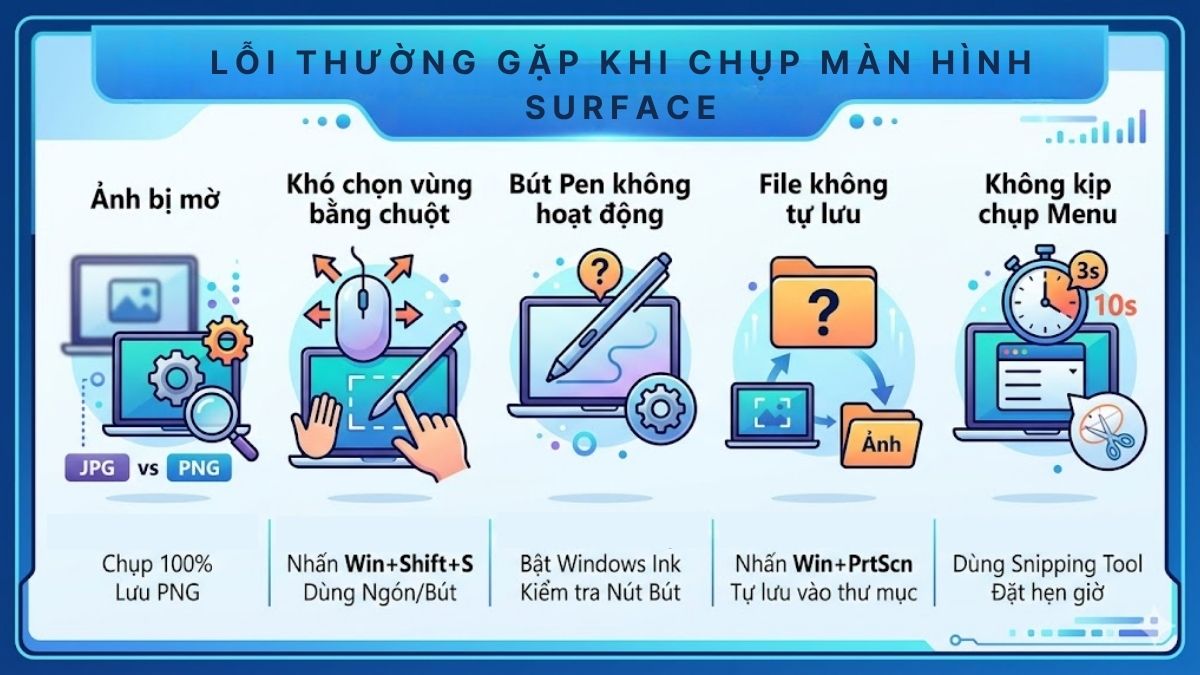
Hãy kiểm tra nhanh cài đặt Windows Ink và độ phân giải màn hình trước khi chụp để tránh lặp lại lỗi. Nếu vẫn gặp vấn đề, cập nhật driver Surface qua ứng dụng Surface App để đảm bảo mọi phím tắt và bút hoạt động mượt mà.
Cách chụp màn hình Surface không chỉ dễ thực hiện mà còn giúp bạn chủ động lưu trữ thông tin trong nhiều tình huống khác nhau. Khi nắm rõ các thao tác phù hợp với từng dòng máy, bạn sẽ tối ưu được thời gian và nâng cao hiệu suất sử dụng thiết bị. Đừng quên xem thêm nhiều thủ thuật hữu ích khác tại Sforum để khai thác Surface hiệu quả hơn mỗi ngày.
Xem thêm các bài viết tại chuyên mục: Thủ thuật máy tính/ Máy tính - Laptop - Tablet
Câu hỏi thường gặp
Ảnh chụp màn hình Surface lưu ở đâu?
Ảnh chụp màn hình trên Surface thường nằm ngay trong thư mục Ảnh > Chụp màn hình (Pictures > Screenshots) khi mở File Explorer. Nếu dùng OneDrive đồng bộ, kiểm tra thêm phần OneDrive > Pictures > Screenshots. Tìm nhanh bằng cách gõ "Screenshots" vào thanh tìm kiếm File Explorer.
Surface Go chụp màn hình như tablet được không?
Surface Go có thể chụp màn hình giống tablet. Bạn chỉ cần nhấn cùng lúc nút Nguồn + nút Tăng âm lượng (Power + Volume Up) và màn hình chớp nhẹ là xong. Ảnh tự lưu vào Ảnh > Chụp màn hình trong File Explorer.







Bình luận (0)