Cài lại Win có mất dữ liệu không? Cách giữ file an toàn

Cài lại Win có mất dữ liệu không là nỗi băn khoăn hàng đầu của người dùng khi hệ điều hành gặp sự cố giật lag hoặc dính virus. Việc nắm rõ cơ chế hoạt động của quá trình cài đặt sẽ giúp bạn chủ động bảo vệ các tệp tin quan trọng và tiết kiệm thời gian khôi phục sau khi nâng cấp. Bài viết này sẽ giải đáp chi tiết mọi thắc mắc về việc mất dữ liệu và hướng dẫn bạn cách cài lại Windows an toàn.
Cài lại Win có mất dữ liệu không?
Việc nắm rõ khả năng lưu trữ thông tin giúp bạn tự tin hơn khi làm mới máy tính. Tùy vào phương pháp thực hiện, bạn có thể chọn giữ lại tài liệu cá nhân hoặc xóa sạch để tối ưu hệ thống.
Trường hợp không mất dữ liệu
Bạn có thể yên tâm rằng các tệp tin sẽ được giữ nguyên nếu thực hiện đúng các kịch bản sau, như vậy việc cài lại Win có bị mất dữ liệu không còn là nỗi lo:
- Chọn chế độ Keep my files: Đây là tính năng có sẵn trong mục Reset Windows. Hệ thống chỉ xóa ứng dụng và cài đặt, còn các tệp tin trong thư mục người dùng (Documents, Pictures, Desktop) vẫn tồn tại.
- Dữ liệu nằm ở ổ đĩa khác (D, E, F): Khi bạn chỉ thực hiện Format lên ổ đĩa hệ thống (thường là ổ C), các phân vùng khác chứa dữ liệu học tập, làm việc sẽ không bị ảnh hưởng.
- Sử dụng tính năng Upgrade: Khi nâng cấp từ phiên bản thấp lên cao hơn bằng file ISO hoặc Media Creation Tool, các tệp tin cá nhân thường được Windows chuyển vào thư mục "Windows.old".

Trường hợp có thể mất dữ liệu
Ngược lại, bạn cần đặc biệt lưu ý vì khả năng cài lại Win mất hết dữ liệu sẽ rất cao trong các tình huống sau:
- Chọn chế độ Clean Install (Custom): Nếu bạn thực hiện xóa tất cả các phân vùng (Delete Partition) để gộp ổ hoặc làm sạch hoàn toàn ổ cứng.
- Format nhầm ổ đĩa: Trong quá trình cài đặt, nếu bạn vô tình chọn Format nhầm các ổ chứa dữ liệu (D, E) thay vì ổ C.
- Sử dụng tùy chọn Remove everything: Đây là lựa chọn xóa sạch toàn bộ ứng dụng, cài đặt và tệp tin cá nhân để đưa máy về trạng thái xuất xưởng.
Cách cài lại Win không mất dữ liệu
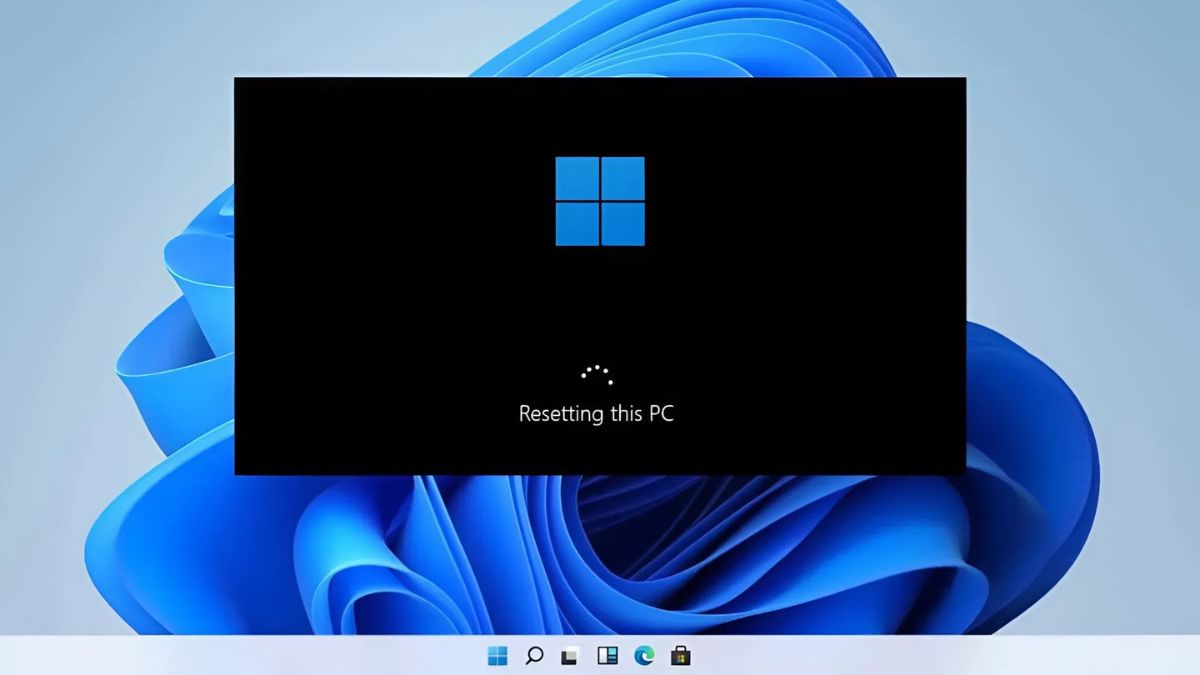
Để thực hiện quá trình này đạt kết quả an toàn, bạn nên sử dụng tính năng "Reset this PC" tích hợp sẵn. Đây là phương pháp đơn giản nhất để giải đáp thắc mắc liệu cài lại Win có bị mất dữ liệu không.
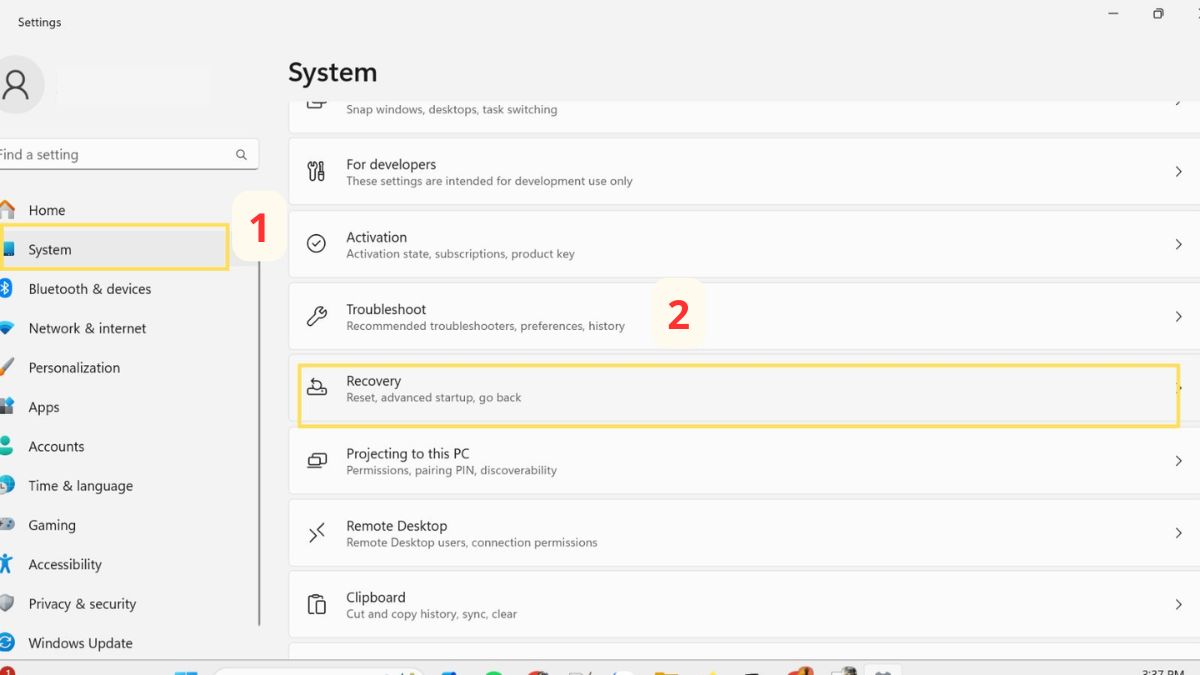
- Bước 1: Nhấn tổ hợp phím Windows + I để mở trình quản lý Settings, sau đó tìm tab Systems và chọn mục Recovery.
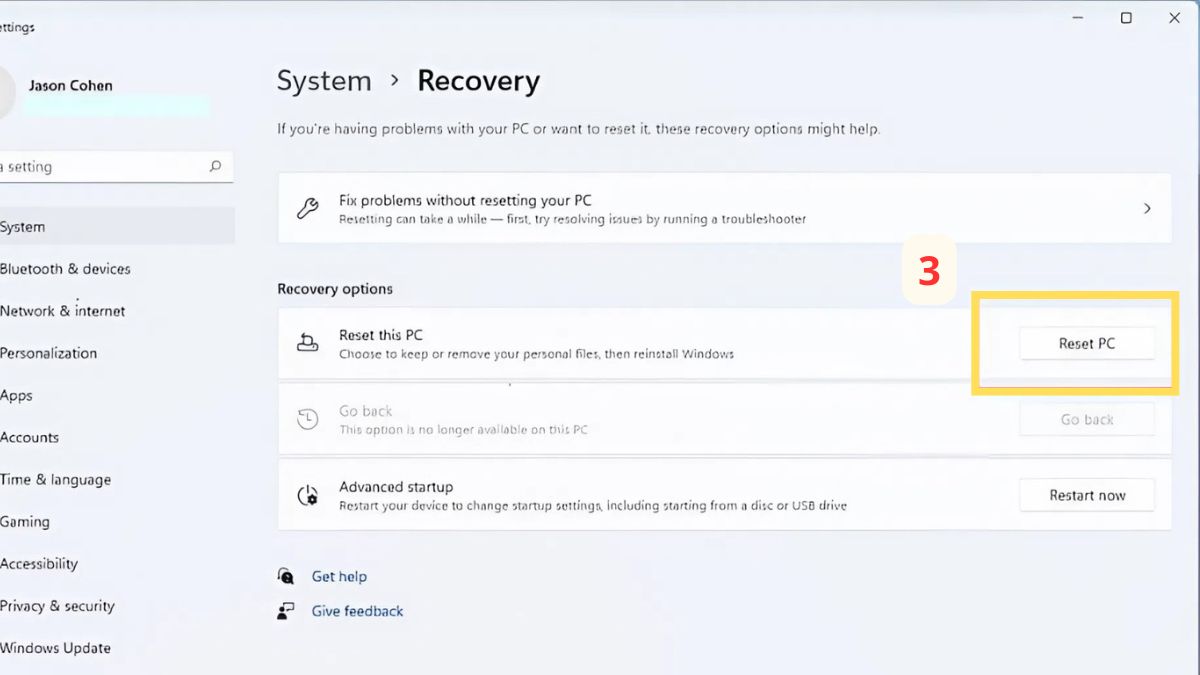
- Bước 2: Tại giao diện Recovery, bạn tìm mục Reset this PC và nhấn vào nút lệnh để bắt đầu quá trình khôi phục hệ điều hành.
- Bước 3: Khi cửa sổ tùy chọn hiện ra, hãy chọn Keep my files. Thiết lập này giúp gỡ bỏ ứng dụng và cài đặt lỗi nhưng giữ lại toàn bộ tệp tin cá nhân.
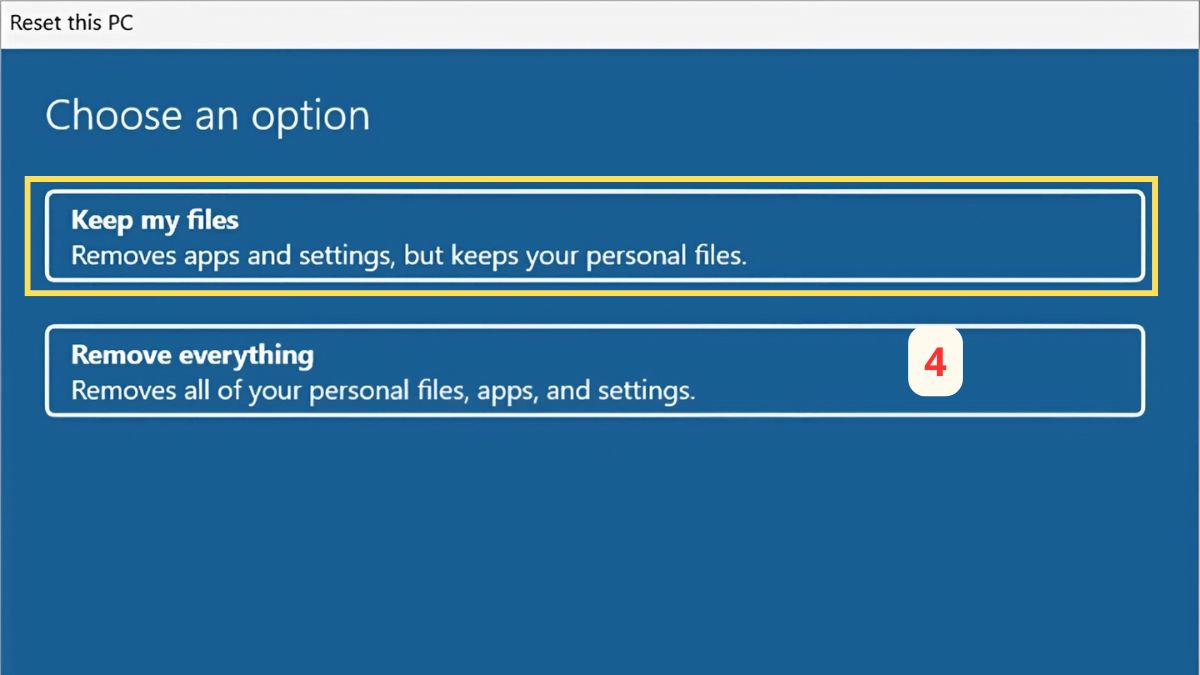
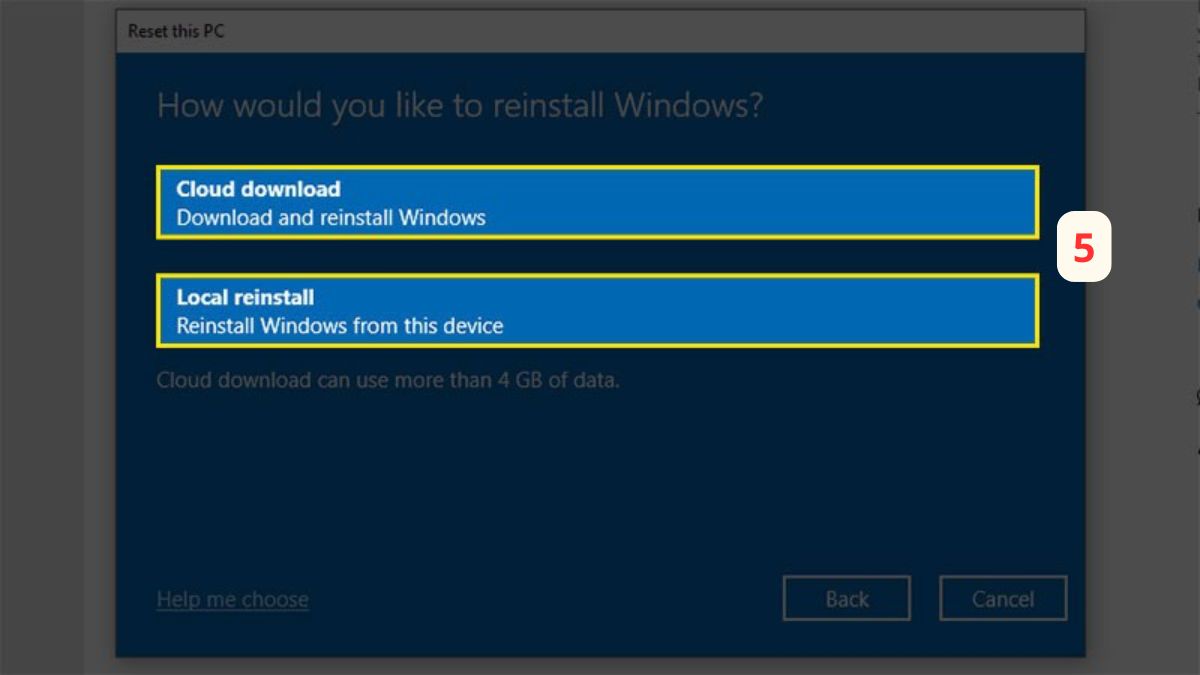
- Bước 4: Chọn phương thức cài đặt Cloud download (tải bản mới từ Microsoft) hoặc Local reinstall (dùng tập tin có sẵn trên máy), sau đó nhấn Next.
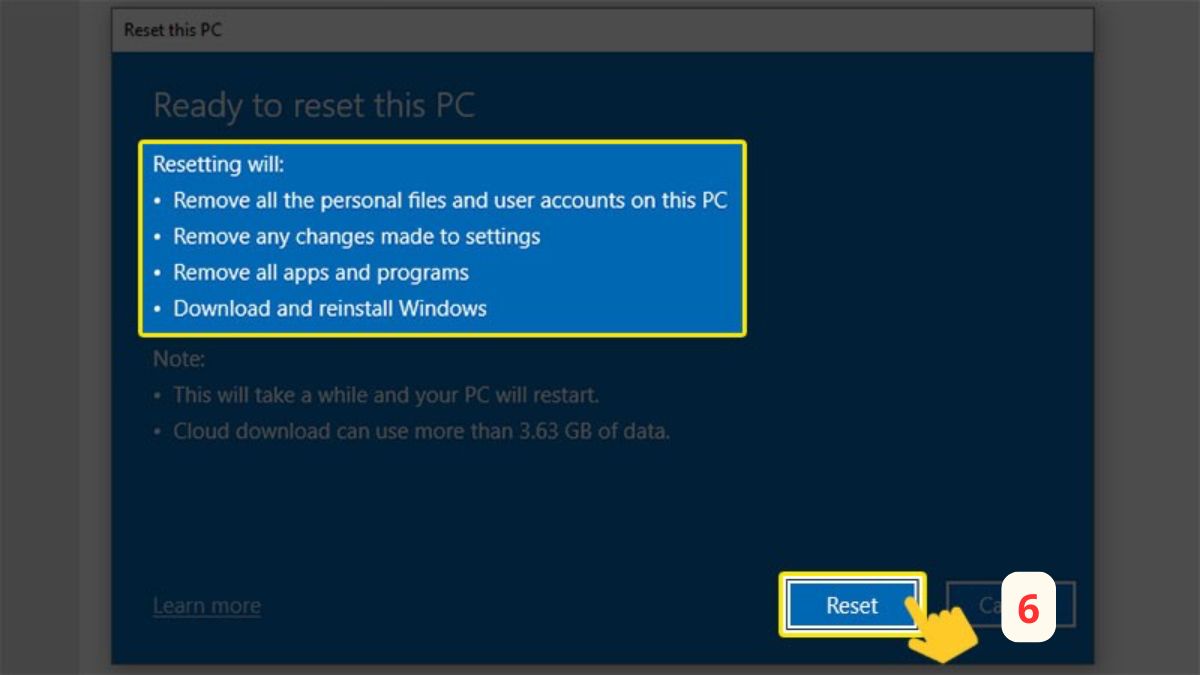
- Bước 5: Kiểm tra lại các thông tin xác nhận và nhấn Reset. Máy tính sẽ tự động khởi động lại để làm mới Windows mà không làm mất dữ liệu ổ C.
Sợ máy tính giật lag, lỗi Windows làm gián đoạn công việc? Đã đến lúc nâng cấp laptop thế hệ mới tại CellphoneS với hiệu năng vượt trội, khởi động tức thì. Khám phá ngay để nhận ưu đãi giảm giá sâu và chính sách bảo hành tận tâm!
[Product_Listing categoryid="380" propertyid="" customlink="https://cellphones.com.vn/laptop.html" title="Danh sách Laptop đang được quan tâm nhiều tại CellphoneS"]
Những lưu ý quan trọng trước khi cài lại Win
Để không phải lo lắng về việc cài Win lại có mất dữ liệu không, việc chuẩn bị kỹ lưỡng trước khi thực hiện là vô cùng cần thiết.
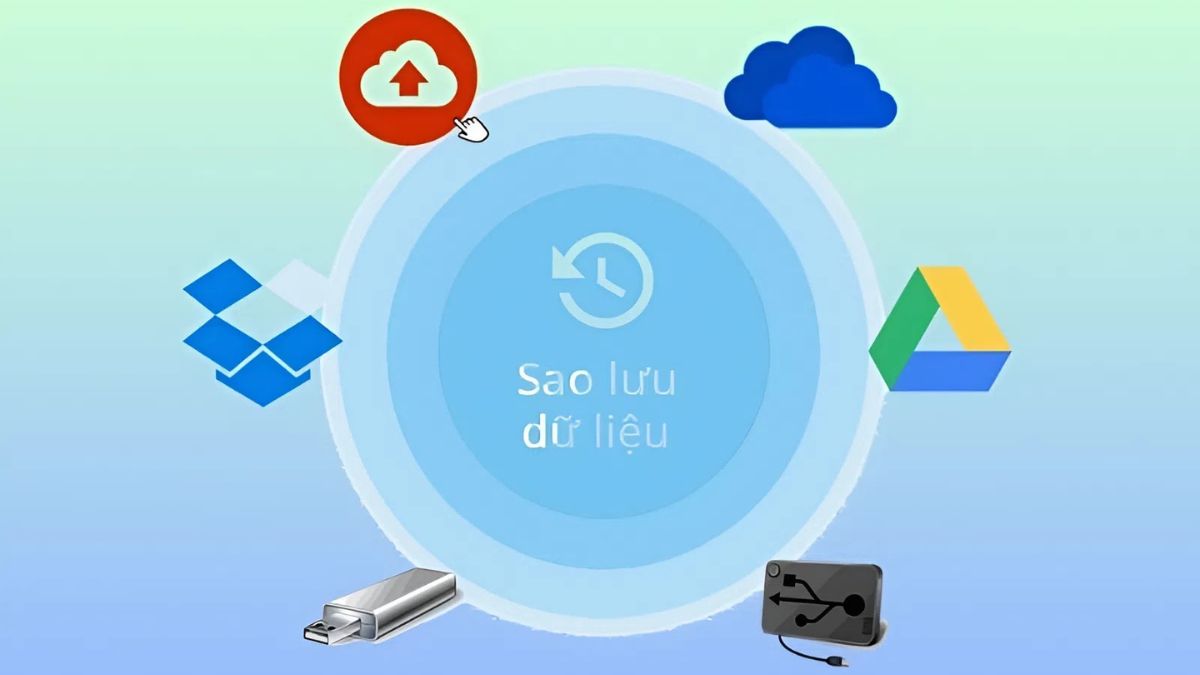
Sao lưu dữ liệu lên ổ ngoài hoặc cloud
Đây là bước cần thiết để tránh mất mát dữ liệu. Dù các phương pháp cài Win hiện đại rất an toàn, nhưng rủi ro phần cứng hoặc mất điện đột ngột vẫn có thể xảy ra. Bạn nên copy các tệp tin quan trọng nhất sang USB, ổ cứng di động hoặc tải lên các dịch vụ lưu trữ đám mây như Google Drive và OneDrive để tăng cường khả năng bảo vệ dữ liệu.
Ghi lại danh sách phần mềm đang dùng
Quá trình cài lại Windows sẽ gỡ bỏ hầu hết các ứng dụng bên thứ ba như Chrome, Photoshop, AutoCAD... Bạn nên chụp ảnh màn hình hoặc ghi lại danh sách các phần mềm cần thiết cùng các tùy chọn cấu hình đặc biệt để có thể cài đặt lại nhanh chóng sau khi hệ thống hoàn tất.
Chuẩn bị key bản quyền Windows và driver
Nếu bạn sử dụng Windows bản quyền theo máy, hệ thống sẽ tự động kích hoạt. Tuy nhiên, với các dòng máy cũ, bạn nên tìm lại key sản phẩm hoặc đăng nhập tài khoản Microsoft để liên kết bản quyền. Ngoài ra, hãy tải trước driver mạng (WiFi/LAN) vì đôi khi bản Win mới không nhận diện được phần cứng ngay lập tức.
Đảm bảo nguồn điện ổn định trong quá trình cài
Cần tránh để máy tính hết pin hoặc mất điện giữa chừng. Sự cố ngắt điện bất ngờ có khả năng khiến hệ điều hành bị lỗi nghiêm trọng, thậm chí làm hư hại các phân vùng lưu trữ dữ liệu của bạn. Đối với laptop, hãy luôn cắm sạc trong suốt quá trình thực hiện để tránh cài lại Windows mất hết dữ liệu.
Cài lại Win có mất dữ liệu không hoàn toàn nằm trong tầm kiểm soát của bạn nếu thực hiện đúng các bước sao lưu và thiết lập quyền ưu tiên. Việc nắm vững quy trình này không chỉ giúp máy tính hoạt động mượt mà hơn mà còn đảm bảo mọi tệp tin quan trọng của bạn luôn ở trạng thái an toàn nhất. Hy vọng những chia sẻ trên đã giúp bạn tự tin làm mới hệ điều hành để tối ưu hóa hiệu suất làm việc hàng ngày.
Xem thêm các bài viết tại chuyên mục: Thủ thuật máy tính/ Máy tính - Laptop - Tablet
Câu hỏi thường gặp
Cài lại Win có mất dữ liệu ở ổ D không?
Việc cài lại Win có mất dữ liệu ổ D không phụ thuộc vào lựa chọn của bạn. Nếu chỉ chọn định dạng (format) phân vùng hệ thống ổ C, dữ liệu tại các ổ D, E sẽ được giữ nguyên vẹn.
Cài Win mất bao lâu?
Quá trình cài đặt thường mất từ 15 đến 60 phút tùy vào cấu hình phần cứng. Nếu chọn Cloud Download, thời gian có thể kéo dài hơn tùy thuộc vào tốc độ đường truyền Internet của bạn.
Reset Windows có khác cài lại Windows không?
Reset là tính năng cài lại hệ thống dựa trên tệp gốc có sẵn trong máy. Cài lại là quá trình thay thế hoàn toàn bộ cài cũ bằng bộ cài mới, thường được ưu tiên khi máy bị lỗi hệ thống nặng hoặc nhiễm virus sâu.
Cài lại Win xong có phải cài lại phần mềm không?
Có. Dù bạn chọn giữ lại tệp tin cá nhân (Keep my files), tất cả các phần mềm bên thứ ba như Chrome, Photoshop hay Office đều sẽ bị gỡ bỏ. Bạn cần tải và cài đặt lại các ứng dụng này sau khi hệ điều hành hoàn tất.
Cài lại Win có mất Office và game không?
Có, Office và game trên ổ C sẽ bị xóa sạch. Nếu dữ liệu game ở ổ D, bạn chỉ cần trỏ lại đường dẫn thư mục để tiếp tục trải nghiệm mà không cần tải lại toàn bộ.




Bình luận (0)