Cách chụp màn hình máy tính Fujitsu nhanh chóng

Bạn đang tìm kiếm cách chụp màn hình máy tính Fujitsu để lưu lại khoảnh khắc quan trọng trên màn hình làm việc? Đừng lo lắng, bài viết dưới đây sẽ hướng dẫn bạn những thao tác đơn giản và nhanh nhất để thực hiện điều này.
Laptop Fujitsu sử dụng hệ điều hành nào?
Hầu hết các dòng laptop Fujitsu hiện nay đều được cài đặt sẵn hệ điều hành Windows. Từ Windows 10, Windows 11 cho đến các phiên bản cũ hơn, các thao tác chụp màn hình về cơ bản là giống nhau.
Điều này giúp người dùng dễ dàng thực hiện các thủ thuật mà không cần phải cài đặt thêm phần mềm hỗ trợ. Việc nắm rõ hệ điều hành mình đang sử dụng sẽ giúp bạn áp dụng các phím tắt một cách hiệu quả.
Các cách chụp màn hình máy tính Fujitsu nhanh nhất
Để giúp bạn xử lý công việc trơn tru, dưới đây là tổng hợp những phương pháp chụp màn hình phổ biến và hiệu quả hiện nay.
Sử dụng bằng phím Print Screen
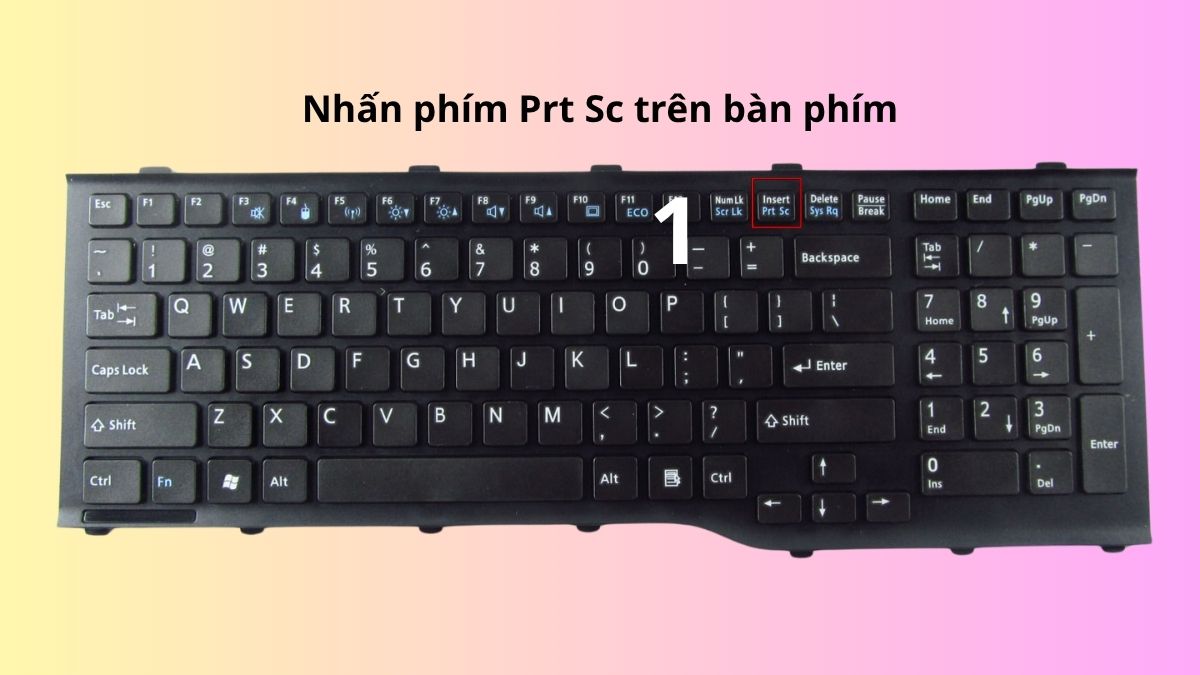
Đây là cách chụp màn hình máy tính Fujitsu cổ điển nhưng luôn hiệu quả khi bạn muốn lưu lại toàn bộ nội dung đang hiển thị. Phím này thường có ký hiệu Prt Sc hoặc Prt Scn, nằm ở khu vực góc trên bên phải bàn phím laptop Fujitsu.
- Bước 1: Nhấn phím Prt Sc trên bàn phím
- Bước 2: Mở ứng dụng trung gian như Paint, Word,...
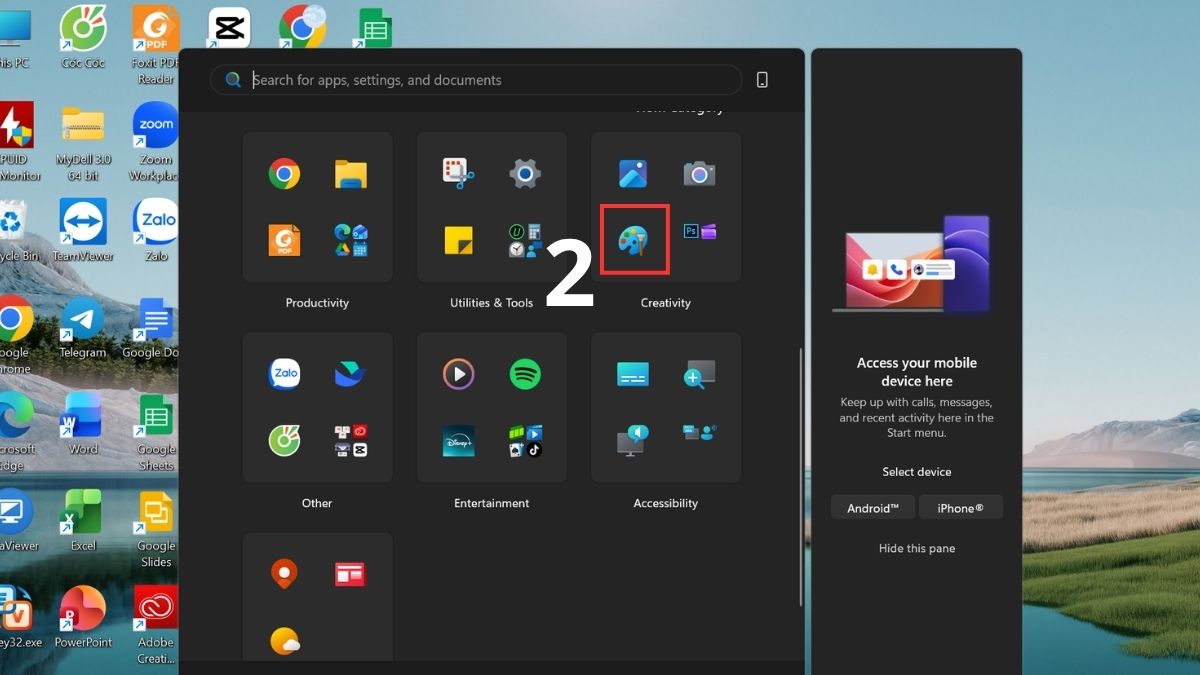
- Bước 3: Nhấn tổ hợp phím Ctrl + V để dán ảnh.
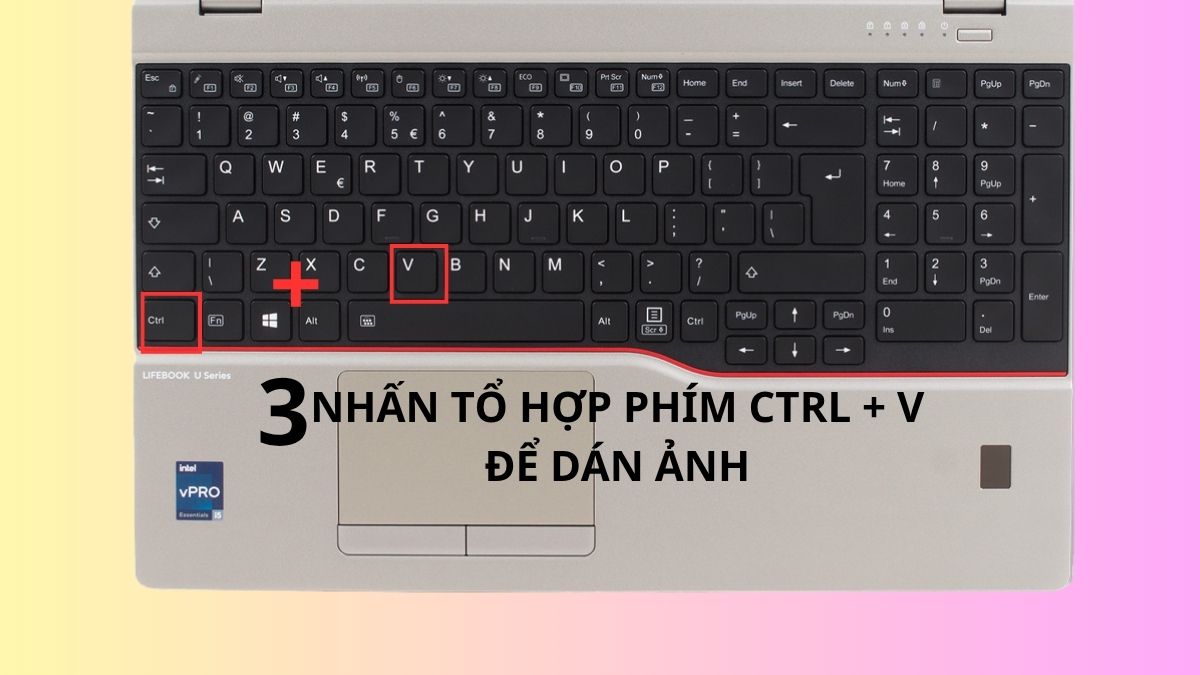
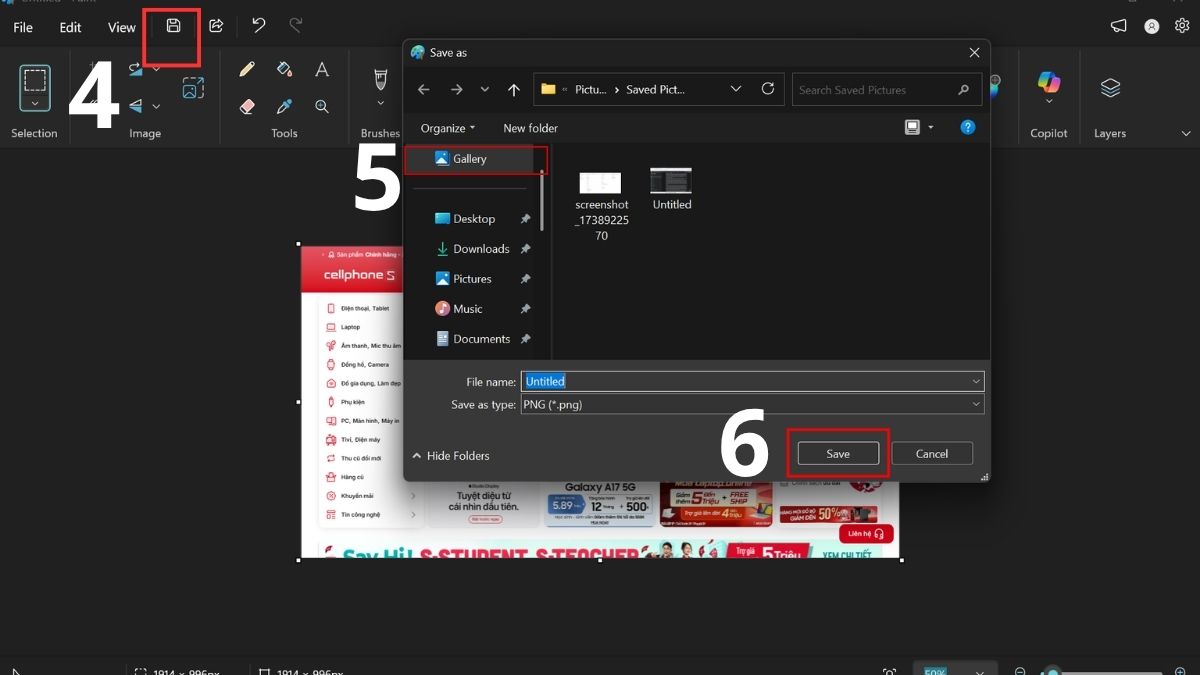
- Bước 4: Chọn biểu tượng Save > Chọn nơi lưu > Chọn Save.
Khám phá laptop văn phòng tại CellphoneS với hiệu năng ổn định, thao tác mượt, chỉ cần 1 nút bấm để lưu ngay tài liệu quan trọng, tiết kiệm thời gian tối đa. Bảo hành chính hãng, hỗ trợ cài đặt miễn phí. Giảm giá giới hạn, mua ngay!
[Product_Listing categoryid="1217" propertyid="" customlink="https://cellphones.com.vn/laptop/van-phong.html" title="Các dòng laptop văn phòng đang được quan tâm nhiều tại CellphoneS"]
Sử dụng tổ hợp phím
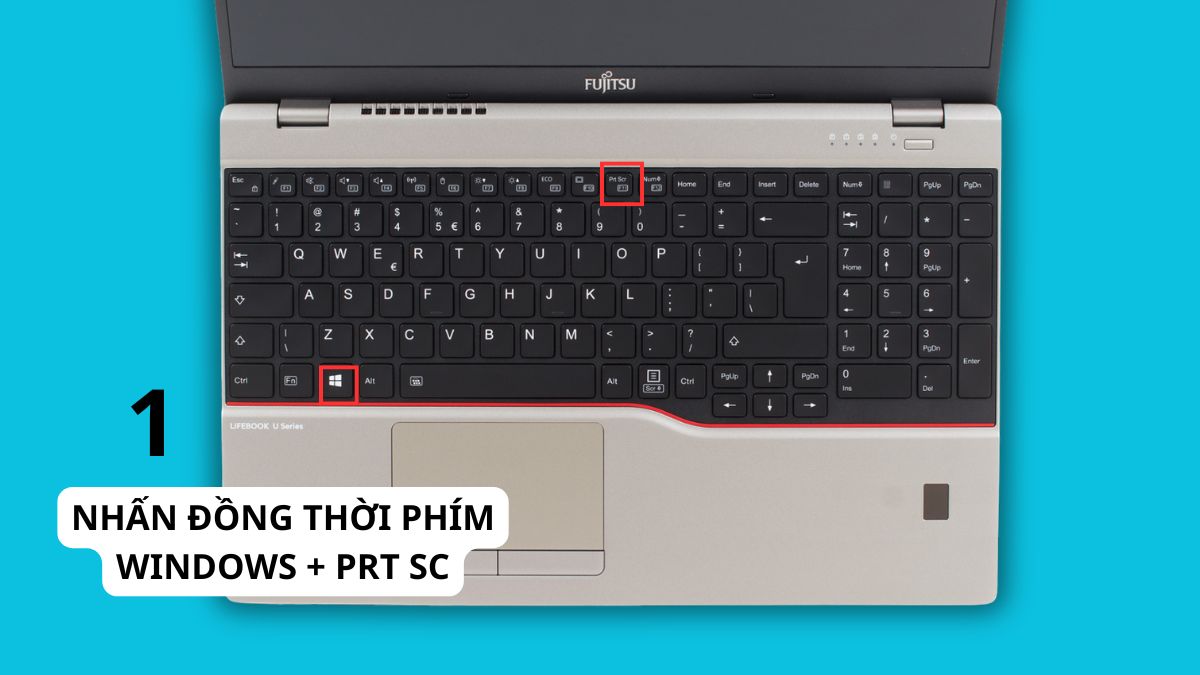
Nếu muốn ảnh được lưu trực tiếp thành file mà không cần qua ứng dụng trung gian, bạn có thể dùng tổ hợp phím tắt của Windows. Đây là cách chụp màn hình máy tính Fujitsu tối ưu cho những ai cần chụp liên tục nhiều tấm hình cùng lúc.
- Bước 1: Nhấn Windows + Prt Sc
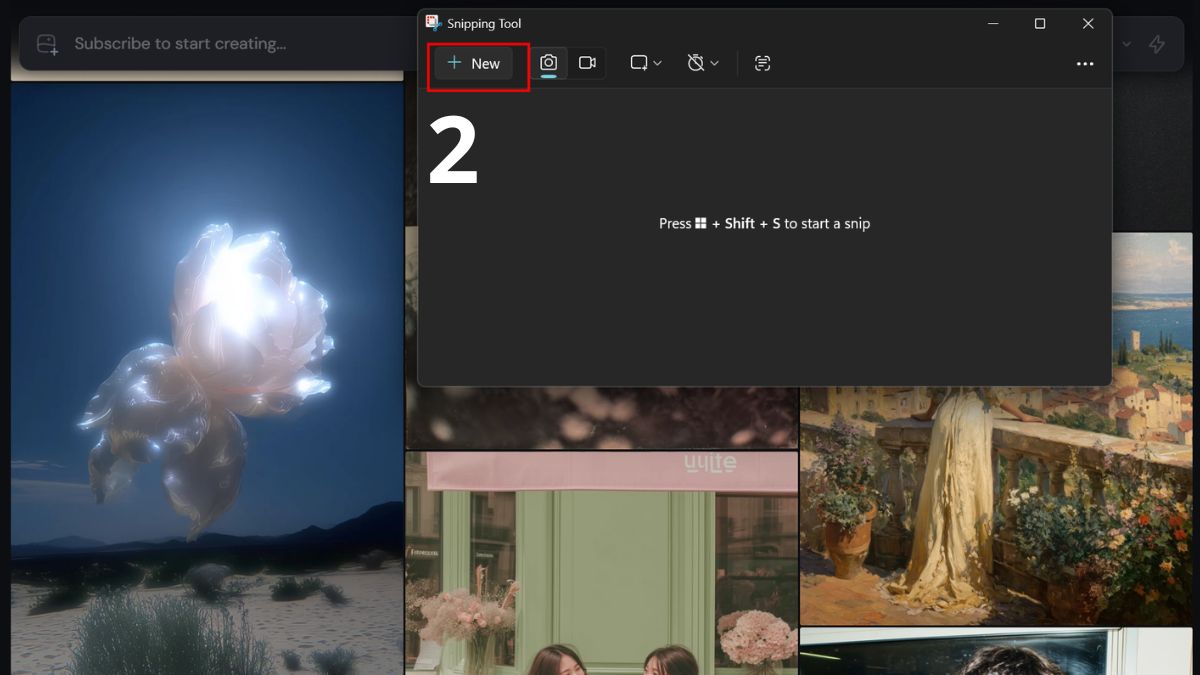
- Bước 2: Truy cập vào Folder
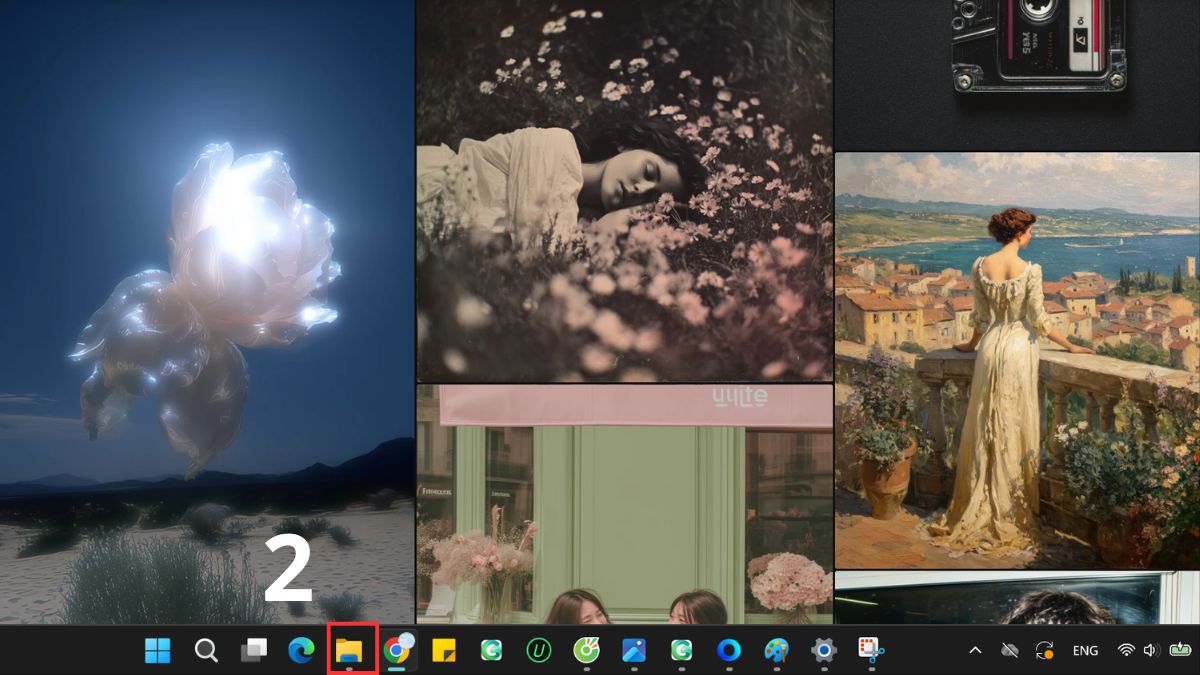
- Bước 3: Chọn Pictures > Chọn Screenshots để lấy file ảnh vừa chụp màn hình.
Sử dụng bằng Snipping Tool
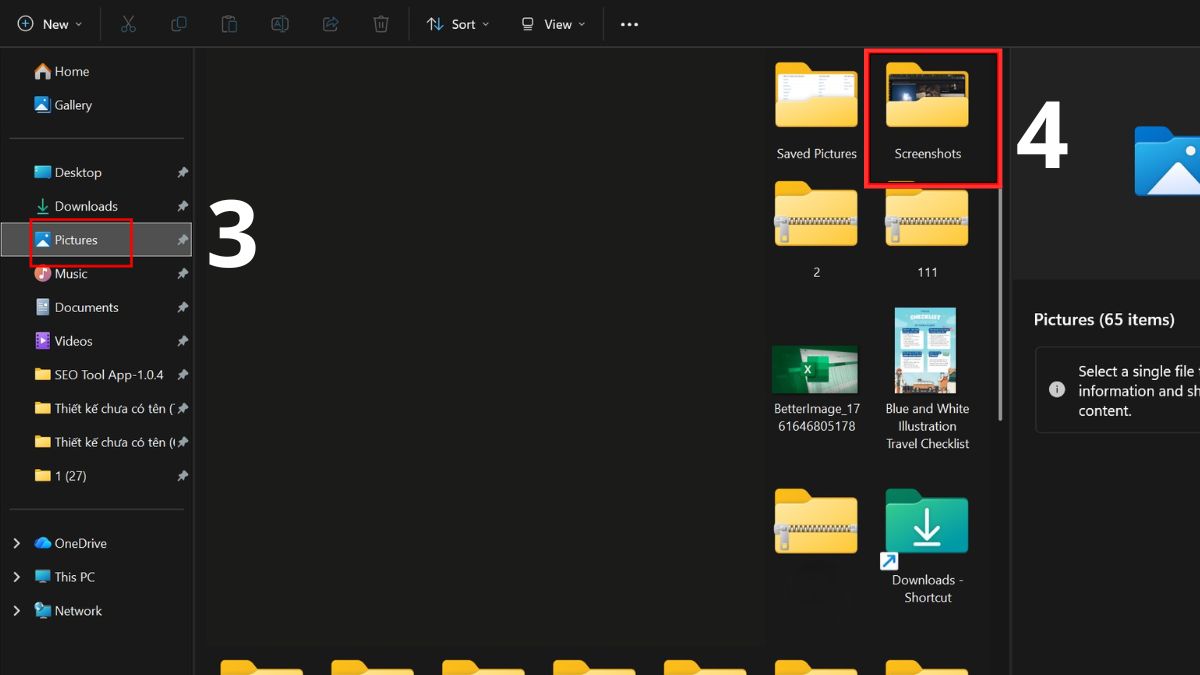
Snipping Tool là ứng dụng có sẵn trên Windows, cung cấp nhiều cách chụp màn hình máy tính Fujitsu chuyên nghiệp mà không cần đến phần mềm bên thứ ba.
- Bước 1: Mở ứng dụng Snipping Tool.
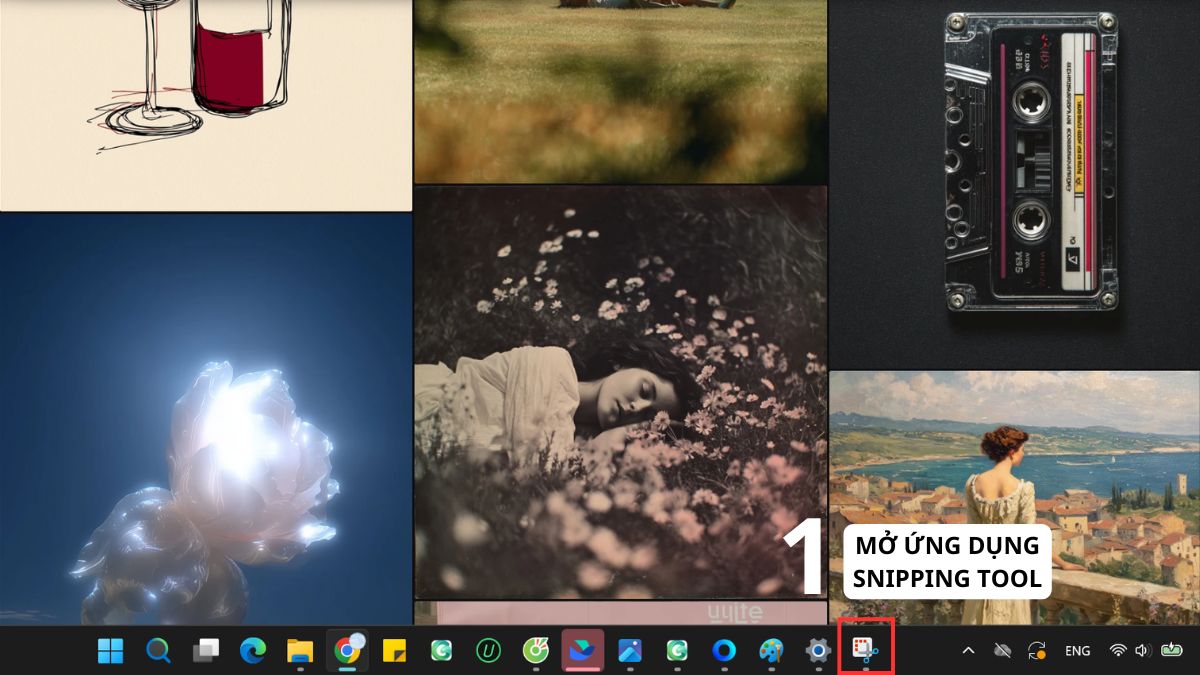
- Bước 2: Chọn vào New
- Bước 3: Nhấn giữ chuột rồi di chuyển để lựa chọn phần màn hình bạn cần lưu lại.

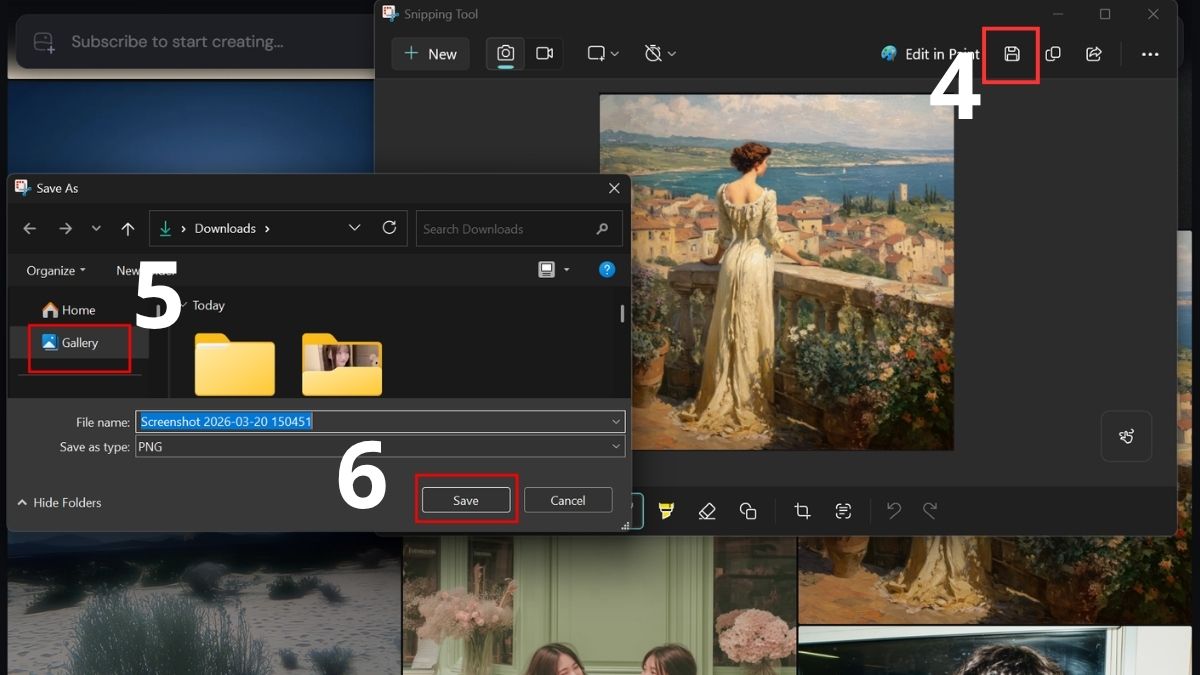
- Bước 4: Chọn biểu tượng Save > Chọn nơi lưu > Chọn Save.
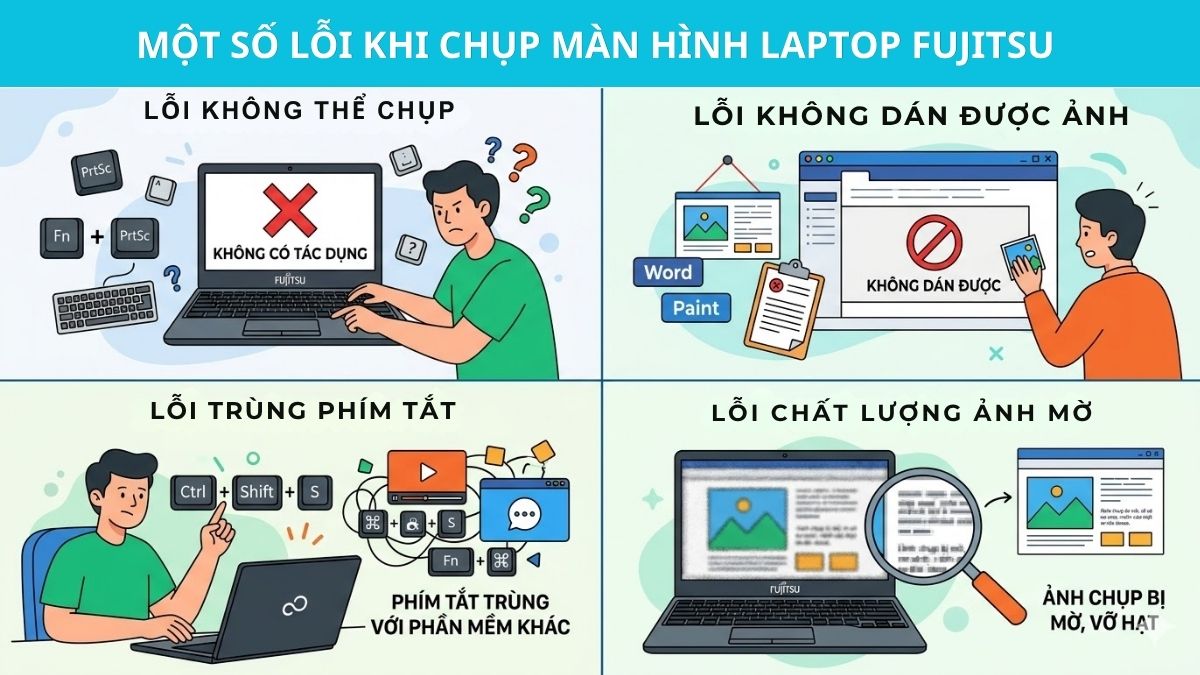
Một số lỗi khi chụp màn hình laptop Fujitsu
Trong quá trình thực hiện cách chụp màn hình laptop Fujitsu, đôi khi bạn sẽ gặp một vài trục trặc nhỏ sau đây:
Lỗi không thể chụp, bấm phím không có tác dụng:
- Nguyên nhân: Có thể bàn phím đang bị khóa hoặc driver bàn phím đã cũ.
- Cách khắc phục: Bạn hãy khởi động lại thiết bị hoặc tiến hành cập nhật driver bàn phím mới nhất trong phần Device Manager.
Sự cố ảnh chụp không thể dán vào ứng dụng
- Nguyên nhân: Bạn chưa chụp thành công hoặc bộ nhớ tạm bị xóa.
- Cách khắc phục: Thực hiện lại thao tác chụp màn hình một lần nữa và đảm bảo bạn đã sao chép thành công trước khi dán.
Lỗi phím tắt bị trùng với phần mềm khác:
- Nguyên nhân: Các chương trình chạy ngầm đang xung đột hoặc giành quyền sử dụng các phím tắt hệ thống.
- Cách khắc phục: Tạm thời tắt các ứng dụng không cần thiết hoặc thay đổi tổ hợp phím tắt trong phần mềm đó.
Lỗi chất lượng ảnh chụp bị mờ:
- Nguyên nhân: Có thể do bạn phóng to ảnh quá mức khi lưu hoặc do cài đặt độ phân giải màn hình thấp.
- Cách khắc phục: Kiểm tra lại độ phân giải màn hình trong phần Settings và điều chỉnh về mức khuyến nghị.
Mẹo chụp màn hình laptop Fujitsu nhanh hơn
Để nâng cao tốc độ khi thực hiện cách chụp màn hình máy tính Fujitsu, bạn có thể áp dụng một vài mẹo nhỏ nhưng cực kỳ hữu ích dưới đây:
- Ghim ứng dụng Snipping Tool vào thanh Taskbar để mở nhanh chỉ với một cú nhấp chuột duy nhất.
- Sử dụng trình duyệt Microsoft Edge có tính năng Web Capture để chụp toàn bộ trang web dài mà không cần cuộn chuột.
- Tận dụng phím Alt + Prt Sc để chỉ chụp riêng cửa sổ ứng dụng đang hoạt động, giúp ảnh gọn gàng hơn.
- Cài đặt các phần mềm bên thứ ba như Lightshot để có thêm tính năng chú thích, vẽ mũi tên ngay khi vừa chụp xong.
Như vậy, bạn đã có thể nắm vững cách chụp màn hình máy tính Fujitsu thông qua nhiều phương pháp khác nhau. Hy vọng những hướng dẫn chi tiết trên sẽ giúp công việc và học tập của bạn trở nên thuận lợi hơn.
Xem thêm các bài viết tại chuyên mục: Thủ thuật máy tính/ Máy tính - Laptop - Tablet
Câu hỏi thường gặp
Laptop Fujitsu không có phím Print Screen thì làm sao?
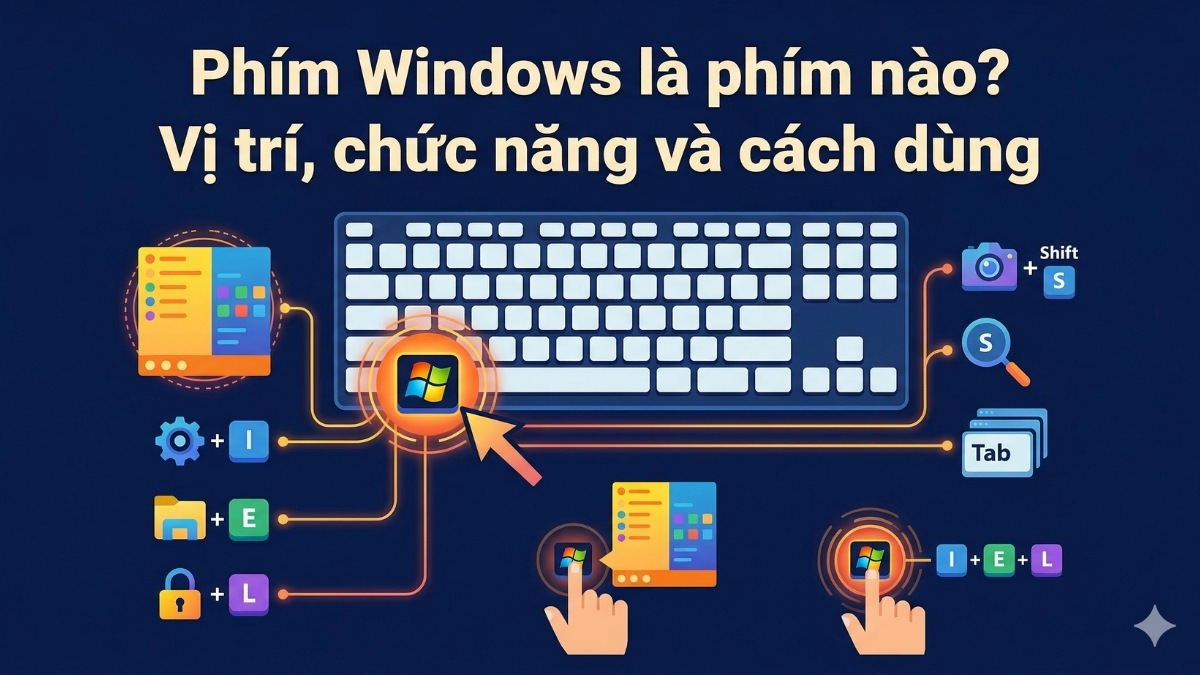
Nếu bàn phím không có nút Print Screen riêng, bạn hãy thử nhấn tổ hợp Fn + Insert, Fn + F11 hoặc sử dụng tổ hợp Windows + Shift + S. Đây là những tổ hợp mở công cụ chụp màn hình có sẵn.
Ảnh chụp màn hình laptop Fujitsu lưu ở đâu?
Dữ liệu sẽ được tự động lưu thành file trong thư mục Screenshots (nằm tại mục Pictures) ngay sau khi bạn nhấn Windows + PrtSc. Nếu dùng PrtSc thông thường, ảnh chỉ được lưu vào clipboard và bạn cần dán thủ công.





Bình luận (0)