
Cách di chuyển cột trong Excel với thao tác nhanh chóng

Để sắp xếp dữ liệu một cách hợp lý và trực quan trong bảng tính, việc áp dụng linh hoạt cách di chuyển cột trong Excel là là điều vô cùng cần thiết. Cách di chuyển 1 hay các cột trong Excel giống như việc sắp xếp lại các ngăn kéo trong tủ đồ, giúp bạn tìm kiếm thông tin dễ dàng hơn. Bài viết này sẽ giúp bạn thực hiện các thao tác đó một cách nhanh chóng và tiện lợi.
Xem thêm: 5 cách gộp ô trong Excel không mất dữ liệu cực nhanh và dễ
Cách di chuyển 1 cột trong Excel
Để di chuyển 1 cột trong Excel, bạn có thể sử dụng thao tác kéo thả vô cùng tiện lợi. Đây là cách hiệu quả để tổ chức lại bảng tính mà vẫn giữ nguyên dữ liệu ban đầu. Tuy nhiên, bạn cần lưu ý để không kéo nhầm các cột khác. Cách di chuyển cột trong Excel này sẽ giúp bạn sắp xếp dữ liệu hợp lý, dễ nhìn hơn.
- Bước 1: Chọn cột bằng cách bấm vào chữ cái trên cùng của cột đó (A, B, C...).
.jpg)
- Bước 2: Di chuyển con trỏ chuột đến sát viền cột và dừng lại khi con trỏ chuột đổi thành hình mũi tên bốn chiều.
.jpg)
- Bước 3: Kéo cột đến vị trí mới mà bạn muốn, sau đó thả chuột.
.jpg)
Ngoài ra, bạn có thể di chuyển 1 cột trong Excel bằng cách sử dụng lệnh excel “Cut” như sau:
- Bước 1: Chọn cột mà bạn muốn di chuyển bằng cách nhấp vào chữ cái trên cùng của cột đó (A, B, C...).
.jpg)
- Bước 2: Nhấn tổ hợp phím excel Ctrl+X hoặc click chuột phải rồi chọn "Cut" để cắt cột đã chọn.
.jpg)
- Bước 3: Di chuyển đến vị trí mới, nhấn chuột phải và chọn "Insert Cut Cells".
.jpg)
Cách di chuyển nhiều cột trong Excel
Nhờ cách di chuyển các cột trong Excel đa dạng, bạn có thể tự do sắp xếp lại dữ liệu theo ý muốn, giúp bảng tính trở nên trực quan và dễ hiểu hơn. Bạn có thể lựa chọn giữa việc kéo thả hoặc sao chép và dán cột để di chuyển các cột một cách hiệu quả.
Xem thêm: Cách sử dụng địa chỉ tuyệt đối trong Excel cực đơn giản có thể bạn chưa biết
Kéo thả nhiều cột trong Excel
Cách di chuyển các cột trong Excel bằng việc kéo thả giúp bạn linh hoạt hơn khi cần sắp xếp lại các nhóm dữ liệu lớn. Tuy nhiên, nếu bạn gặp khó khăn với việc kéo thả do số lượng cột lớn, có một cách di chuyển cột trong Excel khác để thực hiện.
- Bước 1: Đặt con trỏ chuột vào tên cột đầu tiên bạn muốn chọn, nhấn giữ và kéo chuột sang phải cho đến khi chọn đủ các cột cần di chuyển.
.jpg)
- Bước 2: Khi các cột đã được chọn, di chuyển con trỏ chuột đến mép của cột cho đến khi biểu tượng mũi tên bốn chiều xuất hiện.
.jpg)
- Bước 3: Kéo các cột đến vị trí mới và thả chuột.
.jpg)
Nếu bạn đang tìm kiếm một chiếc laptop mạnh mẽ để hỗ trợ làm việc với trang tính Excel hiệu quả hơn, các sản phẩm laptop tại CellphoneS là lựa chọn tuyệt vời. Với cấu hình mạnh, thiết kế mỏng nhẹ và đa dạng mức giá, những mẫu máy tính tại đây sẽ giúp bạn thực hiện các thao tác như cách di chuyển cột trong Excel mượt mà, nhanh chóng.
[Product_Listing categoryid="380" propertyid="" customlink="https://cellphones.com.vn/laptop.html" title="Danh sách Laptop đang được quan tâm nhiều tại CellphoneS"]
Sao chép và dán các cột trong Excel
Đây là phương pháp thay thế khi việc kéo thả không thuận tiện. Cách này đặc biệt hữu ích khi bạn cần di chuyển các cột trong Excel sang các vị trí xa mà không muốn kéo thả. Cách di chuyển các cột trong Excel này đảm bảo rằng dữ liệu của bạn không bị mất hoặc bị thay đổi ngoài ý muốn.
- Bước 1: Kéo chuột qua tên các cột để chọn những cột cần di chuyển.
.jpg)
- Bước 2: Nhấn Ctrl+C hoặc click chuột phải rồi chọn "Sao chép" để sao chép các cột đã chọn.
.jpg)
- Bước 3: Di chuyển đến vị trí mới, nhấn chuột phải và chọn "Insert Copied Cells".
.jpg)
- Bước 4: Khi dữ liệu đã được chuyển hết sang cột mới, bạn có thể chọn “Delete” để xóa cột cũ đi.
.jpg)
Cách di chuyển một hàng trong Excel
Tương tự như cách di chuyển cột trong Excel, bạn cũng có thể di chuyển hàng một cách dễ dàng, giúp bạn thay đổi vị trí của các hàng để sắp xếp dữ liệu theo thứ tự phù hợp hơn. Cách này rất hữu ích khi bạn chỉ cần sắp xếp lại một số ít hàng mà không làm xáo trộn toàn bộ bảng dữ liệu.
- Bước 1: Chọn hàng mà bạn muốn di chuyển bằng cách nhấp vào số hàng ở bên trái bảng.
.jpg)
- Bước 2: Nhấn Ctrl+X hoặc click chuột phải rồi chọn "Cắt" để cắt, xoá hàng excel đã chọn.
.jpg)
- Bước 3: Di chuyển đến vị trí mới, nhấn chuột phải và chọn "Insert Cut Cells".
.jpg)
.jpg)
Cách di chuyển nhiều hàng trong Excel
Cũng giống như cách di chuyển cột trong Excel, để di chuyển nhiều hàng một cách nhanh chóng và hiệu quả, có hai phương pháp phổ biến mà bạn có thể áp dụng. Bạn có thể sử dụng thao tác kéo và thả trực tiếp bằng chuột, hoặc sử dụng các thao tác sao chép, dán và xóa để di chuyển các hàng một cách linh hoạt.
Sử dụng chuột để kéo và thả nhiều hàng
Việc kéo thả nhiều hàng giúp bạn di chuyển hàng trong Excel nhanh chóng, đặc biệt khi bạn cần thay đổi vị trí của các nhóm dữ liệu liên quan.
- Bước 1: Chọn các hàng bạn muốn di chuyển bằng cách kéo chuột từ số hàng đầu tiên đến số hàng cuối cùng.
.jpg)
- Bước 2: Khi đã chọn, di chuyển con trỏ chuột đến mép của một trong các hàng được chọn, chờ biểu tượng mũi tên bốn chiều xuất hiện.
.jpg)
- Bước 3: Nhấn giữ phím Shift và kéo các hàng đến vị trí mới và thả chuột.
.jpg)
Sử dụng thao tác sao chép, dán và xóa để di chuyển các hàng
Bên cạnh cách di chuyển cột trong Excel, bạn vẫn có thể áp dụng cách sao chép, dán và xóa để di chuyển nhiều hàng trong Excel mà không lo lắng về việc thay đổi kích thước hoặc hình dạng của bảng tính. Phương pháp này giúp bạn di chuyển mà không cần kéo thả, tránh sai sót khi thao tác với nhiều hàng.
- Bước 1: Kéo chuột để chọn các hàng bạn muốn di chuyển.
.jpg)
- Bước 2: Nhấn Ctrl + C để sao chép (hoặc chọn "Copy" từ menu chuột phải).
.jpg)
- Bước 3: Chọn vị trí mới, nhấn chuột phải và chọn "Insert Copied Cells".
.jpg)
- Bước 4: Khi dữ liệu đã được chuyển hết sang cột mới, bạn có thể chọn “Delete” để xóa cột cũ đi.

Một vài mẹo hay khi di chuyển hàng, cột trong Excel
Di chuyển các hàng và cột trong Excel giúp bảng dữ liệu trông ngăn nắp hơn và tối ưu hóa tốc độ xử lý công việc. Các mẹo dưới đây sẽ giúp bạn di chuyển hàng trong Excel dễ dàng chỉ với vài cú nhấp chuột hoặc tổ hợp phím.
Chọn hàng, cột nhanh bằng phím tắt
Để chọn hàng nhanh chóng, bạn chỉ cần nhấn Shift + Space để bôi đen toàn bộ hàng đang chọn. Sử dụng phím tắt để thực hiện cách di chuyển dòng trong Excel là cách thông minh giúp bạn xử lý khối lượng dữ liệu lớn nhanh chóng.
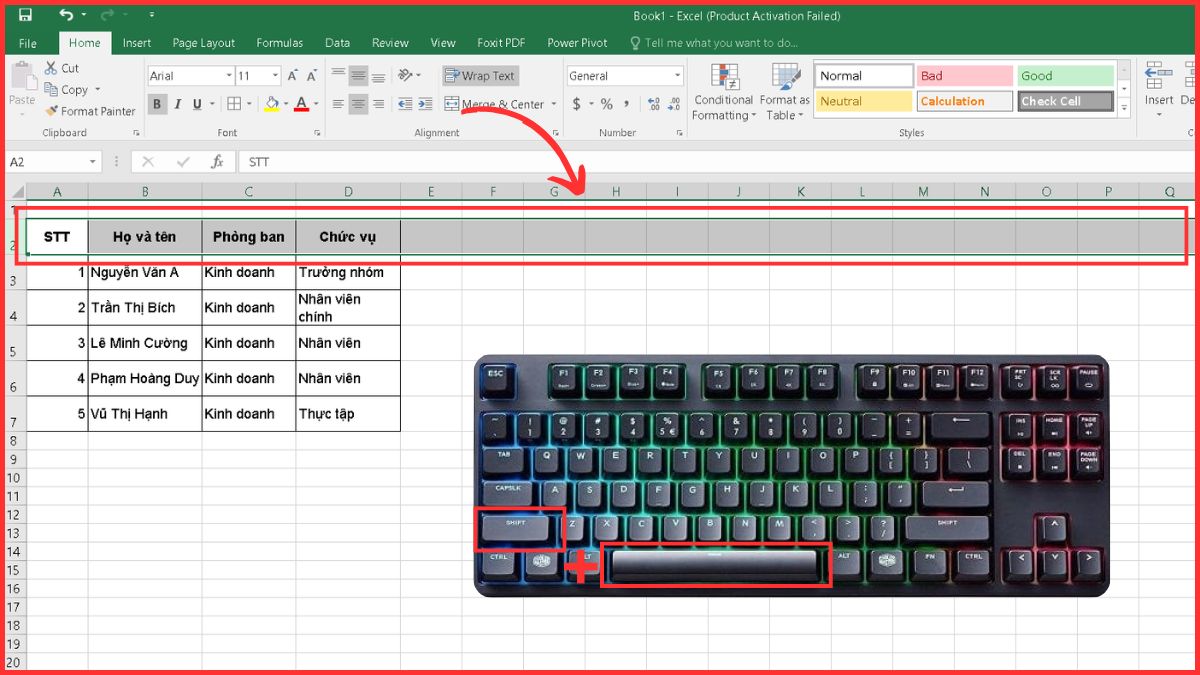
Sau khi chọn, bạn có thể kéo, thả hoặc cắt dán vị trí hàng tùy ý. Cách này cực kỳ tiện lợi khi làm việc với bảng dữ liệu khổng lồ, hạn chế tối đa việc thao tác bằng chuột.
Kéo-thả bằng chuột kết hợp phím Shift để chèn hàng, cột
Nếu bạn muốn di chuyển hàng đến vị trí mới mà không ghi đè dữ liệu cũ, hãy giữ phím Shift khi kéo-thả bằng chuột. Cách này giúp chèn hàng vào vị trí mới một cách chính xác mà vẫn bảo toàn dữ liệu ban đầu.
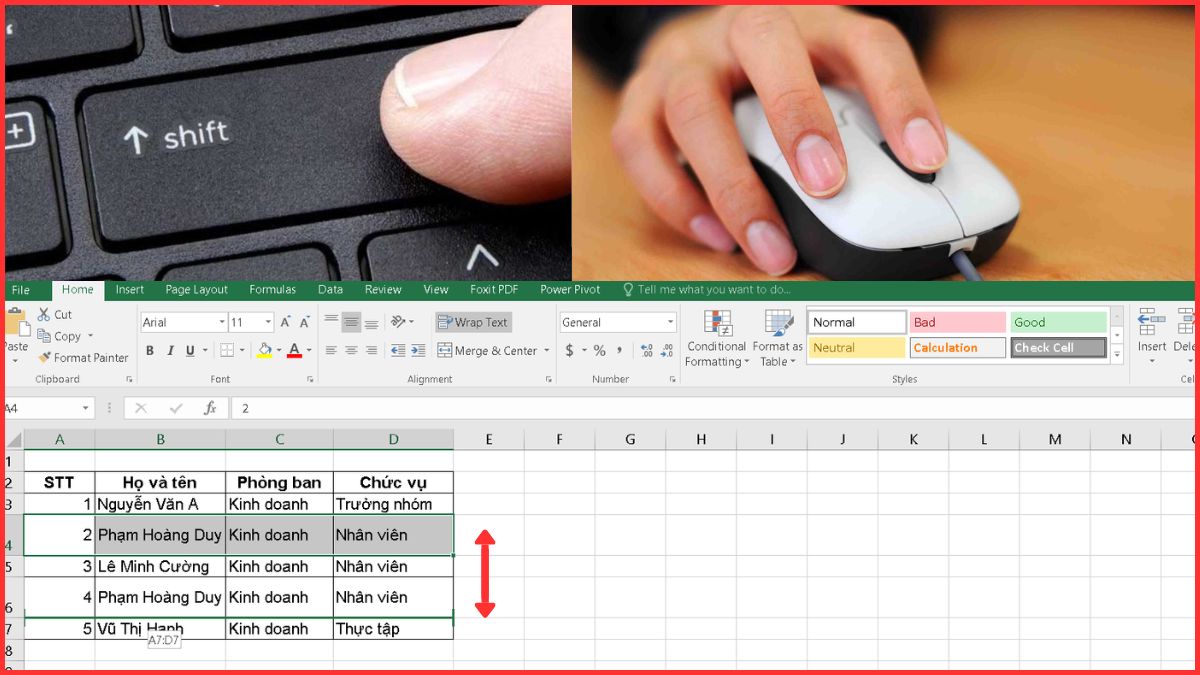
Đây là cách di chuyển dòng lên xuống trong Excel vô cùng hiệu quả và trực quan. Thao tác này phù hợp khi bạn cần sắp xếp lại dữ liệu mà không muốn xóa hay sao chép thêm.
Với laptop Dell, các thao tác trong Excel như di chuyển hàng hay sắp xếp dữ liệu trở nên mượt mà và tiết kiệm thời gian hơn. Hãy khám phá các sản phẩm bên dưới và chọn ngay chiếc laptop đáp ứng tốt nhất nhu cầu của bạn.
[Product_Listing categoryid="154" propertyid="" customlink="https://cellphones.com.vn/laptop/dell.html" title="Danh sách Laptop Dell đang được quan tâm nhiều tại CellphoneS"]
Kéo-thả kèm phím Alt để cuộn nhanh trang tính
Khi làm việc với bảng tính dài, việc kéo hàng ra khỏi vùng hiển thị có thể gây khó khăn. Lúc này, bạn hãy giữ phím Alt trong khi kéo để cuộn nhanh trang tính và di chuyển đến vị trí mong muốn.
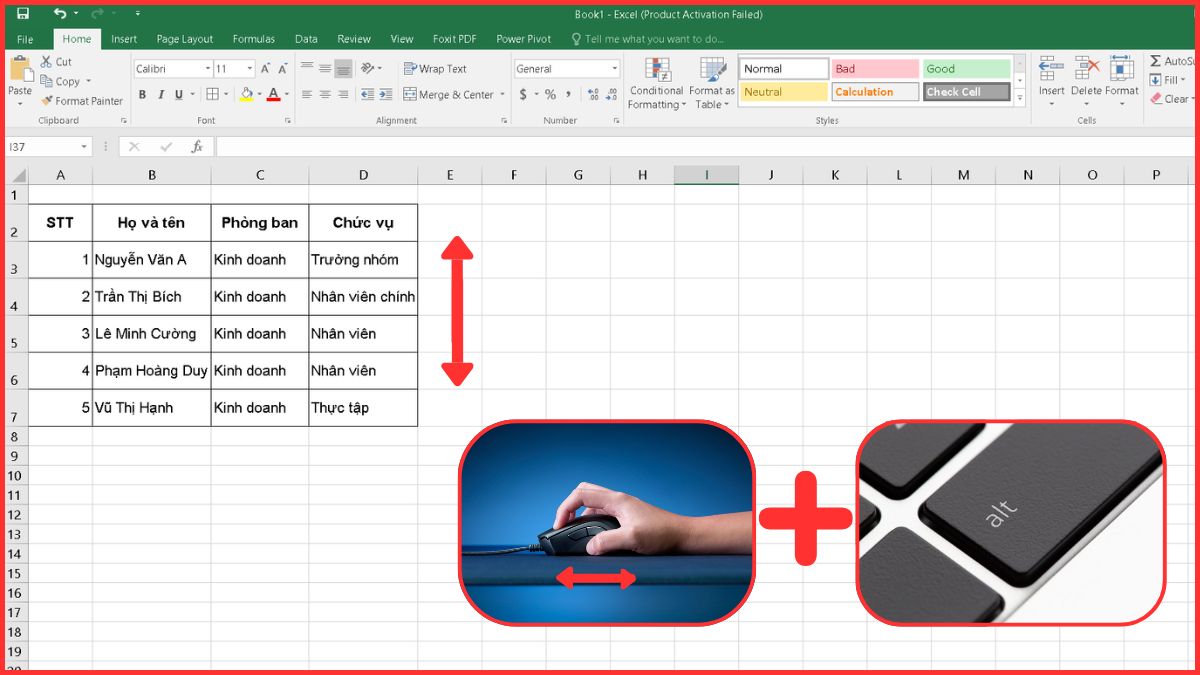
Thủ thuật đơn giản này giúp thao tác dữ liệu nhanh hơn và giảm thiểu sai sót khi di chuyển hàng hoặc cột. Nó đặc biệt hữu ích khi di chuyển hàng trong Excel ở các bảng có hàng trăm dòng dữ liệu.
Undo nhanh khi thao tác bị lỗi
Không ít lần bạn có thể kéo nhầm vị trí hoặc ghi đè lên dữ liệu khác. Đừng lo, chỉ cần nhấn Ctrl + Z là mọi thay đổi sẽ được hoàn tác ngay lập tức.

Đây là cứu cánh tuyệt vời giúp bạn tránh sai sót khi thực hiện các thao tác chuyển hàng trong Excel. Việc nắm vững tổ hợp phím Undo giúp bạn tự tin hơn khi chỉnh sửa dữ liệu trong bất kỳ bảng tính nào.
Những lỗi thường gặp khi di chuyển hàng và cột trong Excel
Trong quá trình làm việc, việc chuyển hàng trong Excel đôi khi gặp phải các lỗi không mong muốn. Tuy nhiên, bạn hoàn toàn có thể khắc phục dễ dàng bằng vài bước đơn giản.
Hàng bị ghi đè dữ liệu khác
Khi bạn di chuyển hàng đến vị trí mới mà không giữ phím Shift, dữ liệu cũ có thể bị ghi đè.
Cách khắc phục: Hãy sử dụng thao tác Shift + kéo-thả để chèn hàng thay vì thay thế.
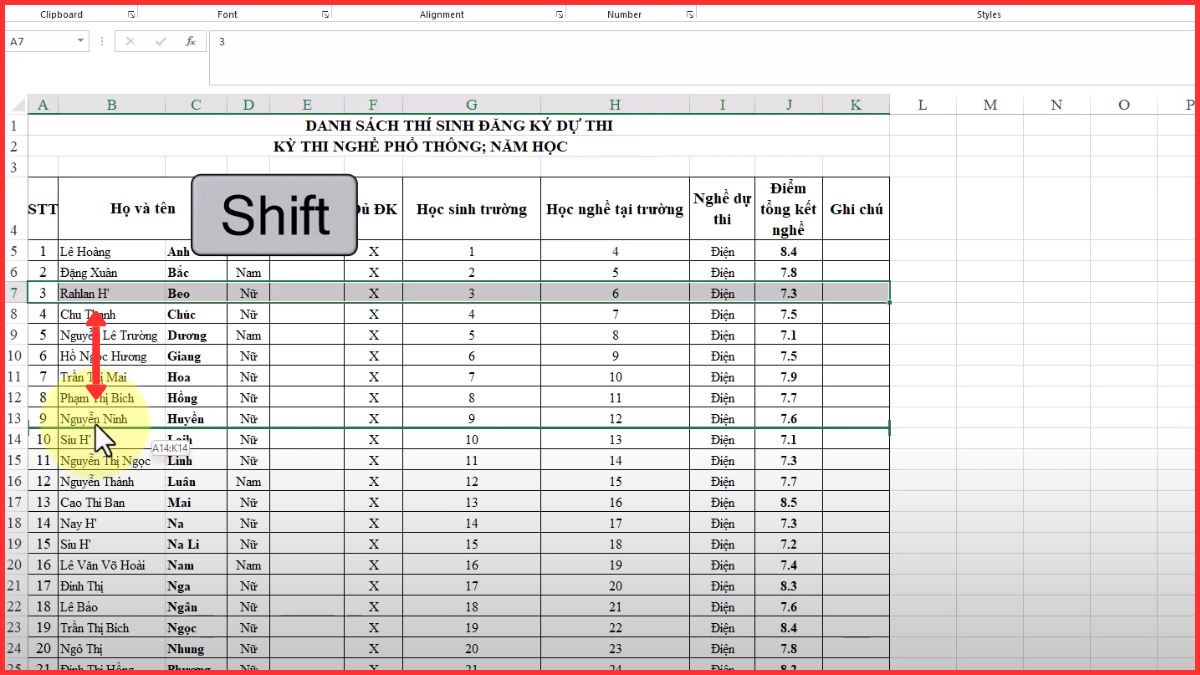
Trước khi di chuyển hoặc chỉnh sửa dữ liệu, hãy lưu một bản dự phòng để tránh tình trạng mất thông tin quý giá. Đây là lỗi thường gặp nhất khi dùng phím tắt di chuyển dòng trong Excel không được thực hiện đúng.
Công thức bị #REF!
Lỗi #REF! thường xuất hiện khi di chuyển hàng chứa công thức có liên kết đến ô khác đã bị thay đổi.
Cách khắc phục: Bạn cần kiểm tra lại địa chỉ ô tham chiếu trong công thức và cập nhật thủ công nếu cần.
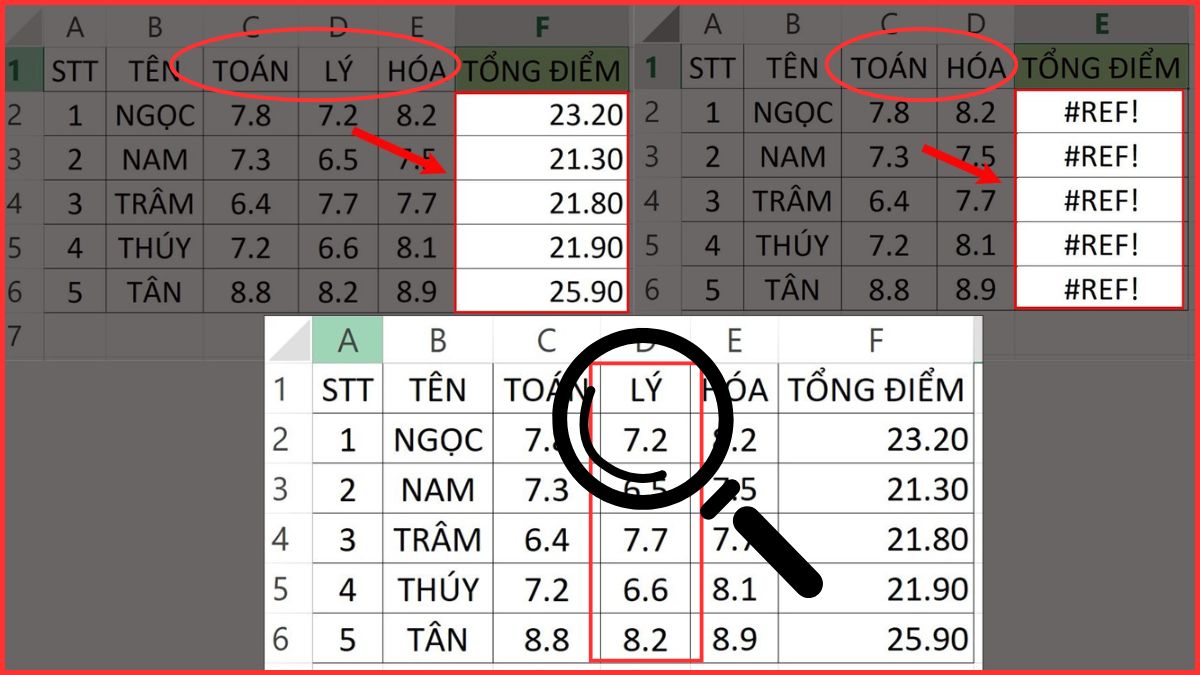
Một mẹo hay là nên dùng tham chiếu tuyệt đối ($A$1) để tránh lỗi này khi thực hiện cách di chuyển hàng trong Excel. Điều đó giúp dữ liệu luôn chính xác dù bạn thay đổi vị trí bao nhiêu lần.
Bị mất định dạng hoặc ẩn hàng
Khi di chuyển, một số hàng có thể mất định dạng hoặc bị ẩn đi do cài đặt hiển thị.
Cách khắc phục: Bạn chỉ cần chọn toàn bộ bảng tính, sau đó vào tab Home > Format > Hide&Unhide > Unhide Rows để hiển thị lại.
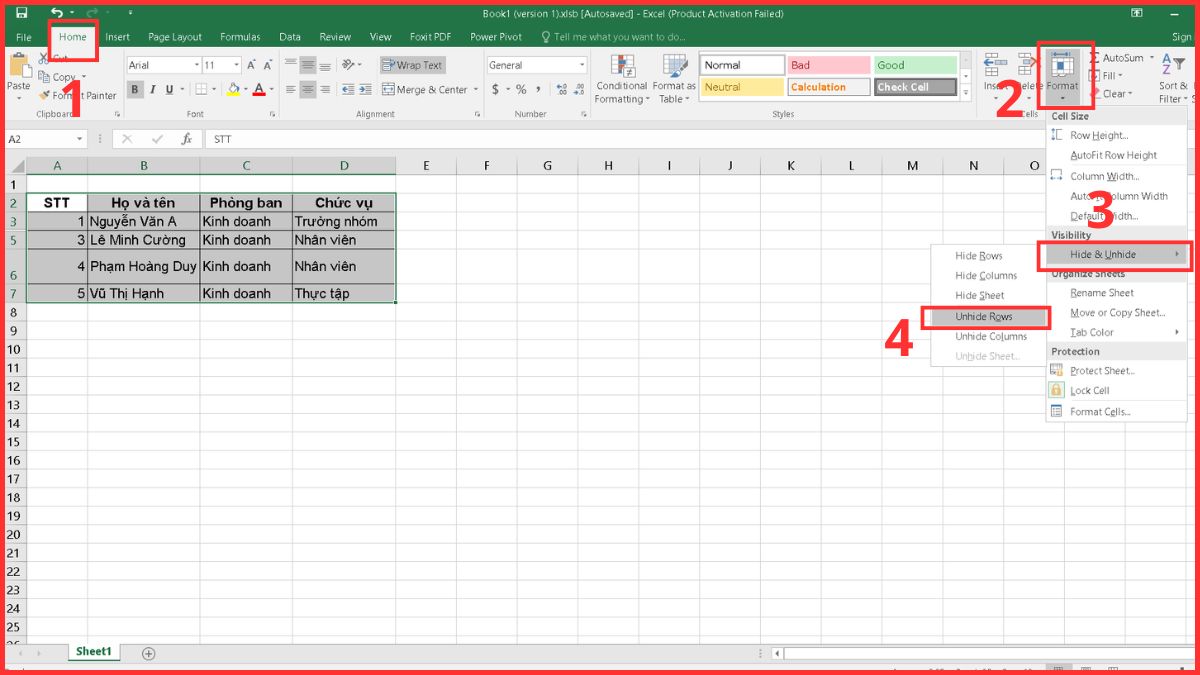
Nếu định dạng bị mất, hãy dùng lệnh Format Painter để sao chép lại nhanh chóng. Việc kiểm tra định dạng sau khi chuyển hàng trong Excel sẽ giúp bảng tính của bạn luôn rõ ràng, dễ đọc.
Với những hướng dẫn chi tiết về cách di chuyển cột trong Excel, bạn sẽ dễ dàng xử lý và sắp xếp dữ liệu một cách hiệu quả. Việc nắm vững các thao tác và cách di chuyển 1 hay các cột trong Excel giúp bạn tự tin hơn khi làm việc trên các bảng tính phức tạp. Kỹ năng này không chỉ giúp tối ưu hóa thời gian mà còn giúp công việc của bạn trở nên hiệu quả hơn. Ngoài ra nếu muốn thực hiện cách chuyển cột thành hàng và hàm Excel chuyển đổi hàng thành cột có điều kiện giúp người dùng tiết kiệm thời gian xử lý dữ liệu mà không cần xóa thao tác cũ.
- Xem thêm: Tin học văn phòng, Thủ thuật Excel
Câu hỏi thường gặp
Di chuyển hàng có khác với sao chép hàng không?
Có thể di chuyển nhiều hàng không liền kề cùng lúc không?






Bình luận (0)