Cách khắc phục lỗi IP Conflict không vào được mạng đơn giản, hiệu quả

Bài viết này sẽ hướng dẫn chi tiết cách sửa lỗi IP Conflict không vào được mạng trên laptop để bạn nhanh chóng khôi phục kết nối Internet ổn định cho thiết bị của mình.
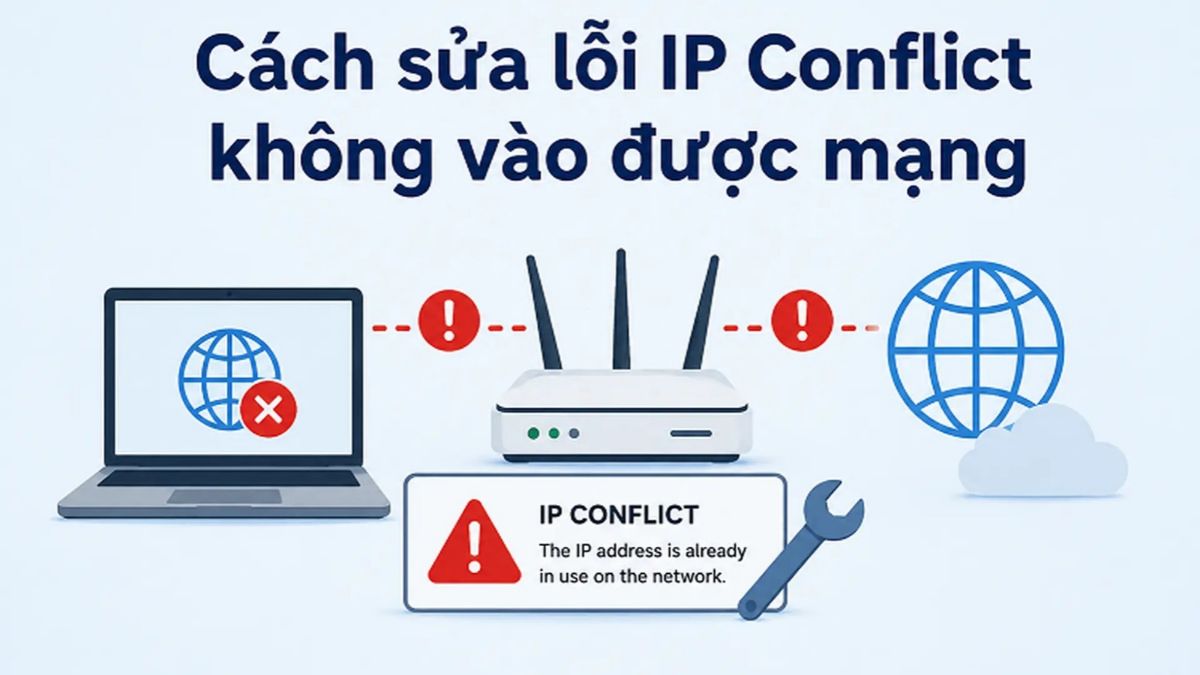
Khi sử dụng máy tính, tình trạng mất kết nối Internet đột ngột kèm theo thông báo xung đột địa chỉ IP là một sự cố khá phổ biến. Vấn đề này làm gián đoạn công việc và trải nghiệm trực tuyến của người dùng. Hãy cùng tìm hiểu chi tiết nguyên nhân cũng như cách sửa lỗi IP Conflict không vào được mạng thông qua các thao tác cơ bản ngay trên hệ điều hành Windows.

Lỗi IP Conflict là gì? Dấu hiệu nhận biết
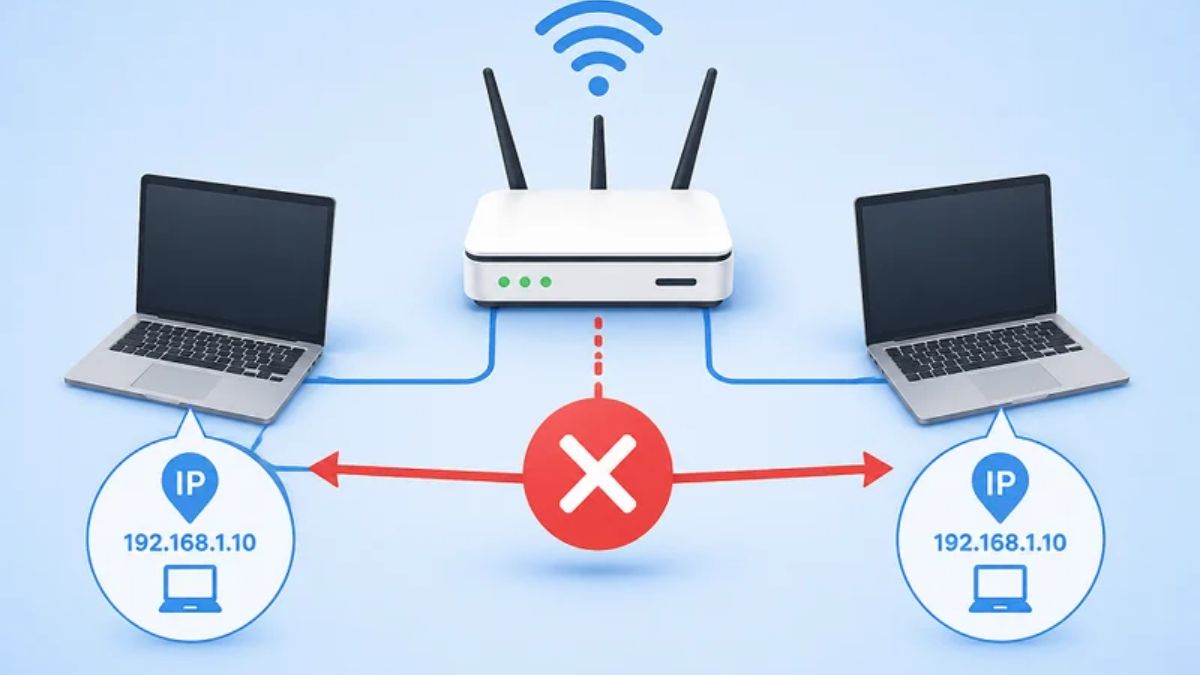
Lỗi IP Conflict (xung đột địa chỉ IP) xảy ra khi có hai hoặc nhiều thiết bị trong cùng một mạng nội bộ được cấp phát chung một địa chỉ IP. Bản chất của hệ thống mạng yêu cầu mỗi thiết bị phải có một định danh duy nhất để giao tiếp và truyền tải dữ liệu. Khi sự trùng lặp xuất hiện, hệ thống định tuyến sẽ bối rối, dẫn đến việc thiết bị của bạn bị ngắt kết nối hoàn toàn khỏi Internet.
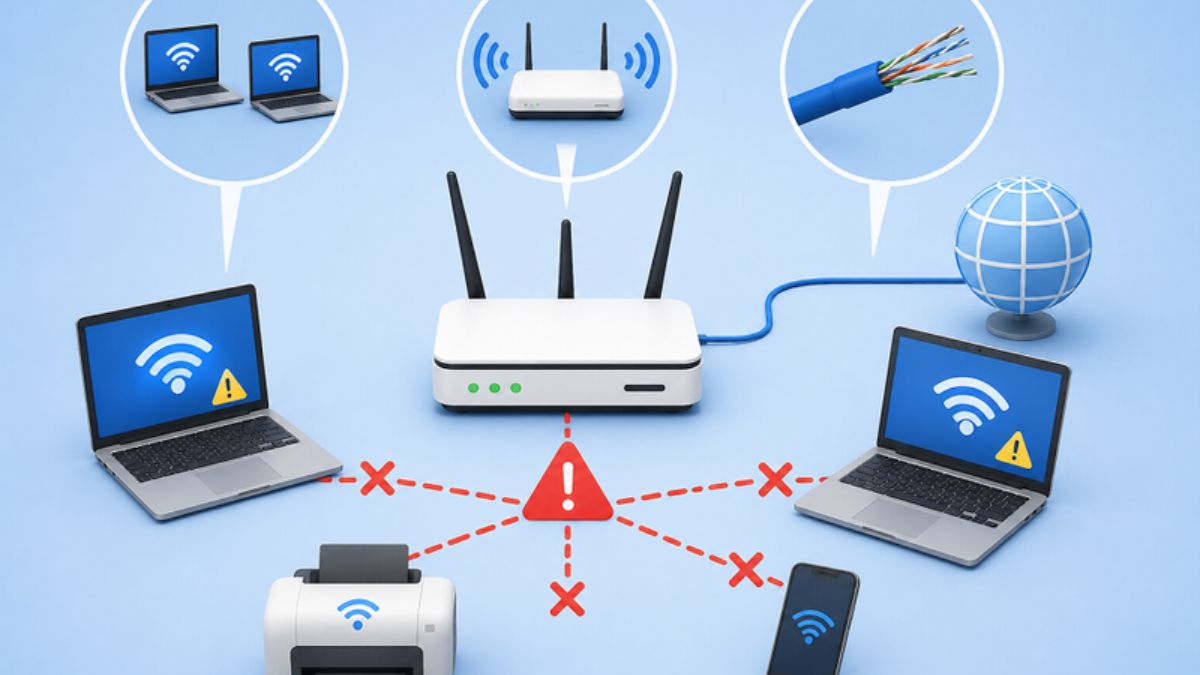
Để nhận biết tình trạng mạng đang gặp vấn đề do xung đột IP, bạn có thể dựa vào một số biểu hiện thực tế sau đây:
- Thông báo từ hệ thống: Màn hình Windows hiển thị cảnh báo "There is an IP address conflict with another system on the network" hoặc các thông điệp tương tự.
- Mất kết nối Internet: Mặc dù biểu tượng mạng vẫn báo đang kết nối với router, nhưng bạn không thể tải trang web hay sử dụng các dịch vụ trực tuyến.
- Biểu tượng mạng báo lỗi: Biểu tượng kết nối Wi-Fi hoặc Ethernet ở góc phải thanh taskbar xuất hiện dấu chấm than màu vàng.
- Gián đoạn kết nối mạng LAN: Laptop không thể giao tiếp với máy in, máy chủ nội bộ hoặc các máy tính khác trong cùng hệ thống.
[Product_Info id='126956']
Nguyên nhân gây ra lỗi IP Conflict không vào được mạng
Tình trạng xung đột địa chỉ IP thường xuất phát từ những sai sót trong quá trình cấp phát hoặc thiết lập thông số mạng. Dưới đây là các nguyên nhân phổ biến dẫn đến sự cố ngắt kết nối mạng này:
- Cấu hình IP tĩnh sai: Người dùng gán thủ công một địa chỉ IP tĩnh cho máy tính, nhưng địa chỉ này đã được router cấp phát cho một thiết bị khác đang hoạt động.
- Lỗi máy chủ DHCP: Tính năng DHCP trên router gặp trục trặc, vô tình cấp cùng một địa chỉ IP động cho hai thiết bị khác nhau tại cùng một thời điểm.
- Khôi phục từ chế độ Sleep: Khi laptop được đánh thức từ chế độ ngủ, thiết bị cố gắng sử dụng lại địa chỉ IP cũ đã bị router chuyển cho máy khác.
- Xung đột thiết bị định tuyến: Việc kết nối nhiều router hoặc bộ phát Wi-Fi trong cùng một mạng mà không cấu hình DHCP hợp lý sẽ gây ra tình trạng cấp phát IP chồng chéo.
Cách khắc phục lỗi IP Conflict không vào được mạng
Để khôi phục lại kết nối Internet, bạn có thể thực hiện tuần tự các phương pháp xử lý lỗi xung đột IP dưới đây.
Khởi động lại router và máy tính
Đây là giải pháp cơ bản giúp hệ thống mạng thiết lập lại quá trình cấp phát địa chỉ IP cho các thiết bị.
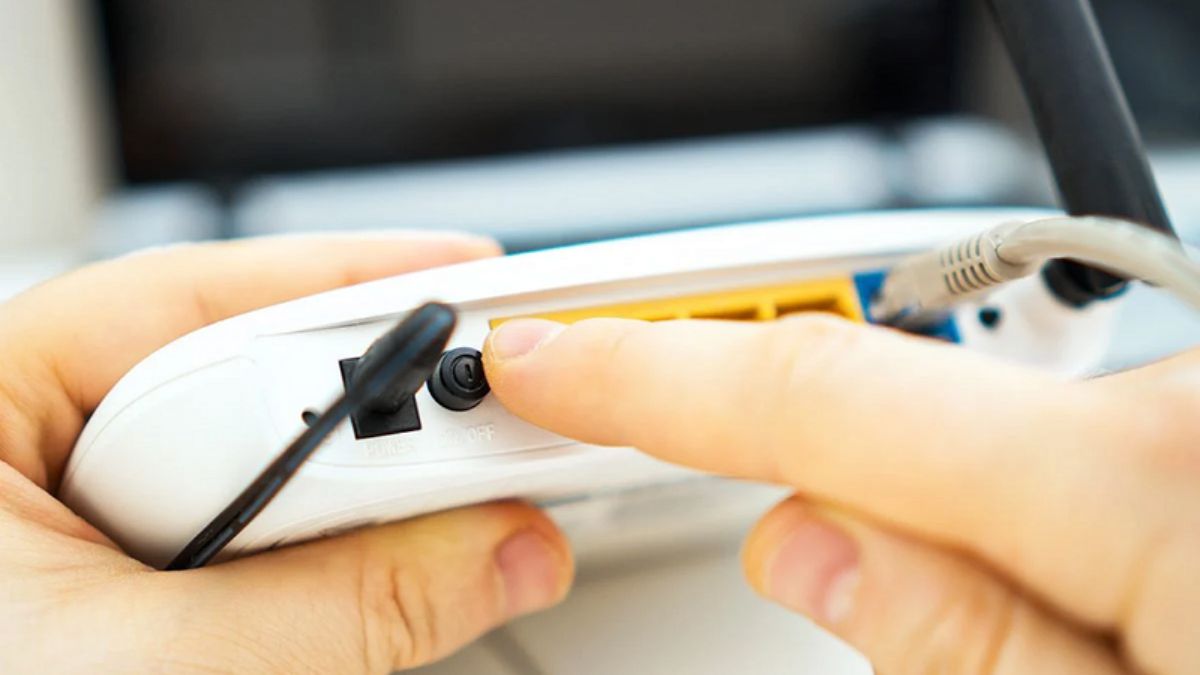
Bước 1: Tắt nguồn thiết bị mạng
Tiến hành rút dây nguồn hoặc nhấn nút tắt trên thiết bị router và chờ khoảng 30 giây để thiết bị xả hết điện lưu.
Bước 2: Khởi động lại hệ thống
Cắm lại nguồn cho router và đợi đèn tín hiệu Internet sáng ổn định. Sau đó, khởi động lại máy tính để hệ thống yêu cầu cấp phát một địa chỉ IP hoàn toàn mới.
Làm mới địa chỉ IP bằng Command Prompt
Tính năng Command Prompt trên Windows cung cấp các lệnh để giải phóng IP cũ và xin cấp lại định danh mới từ router.
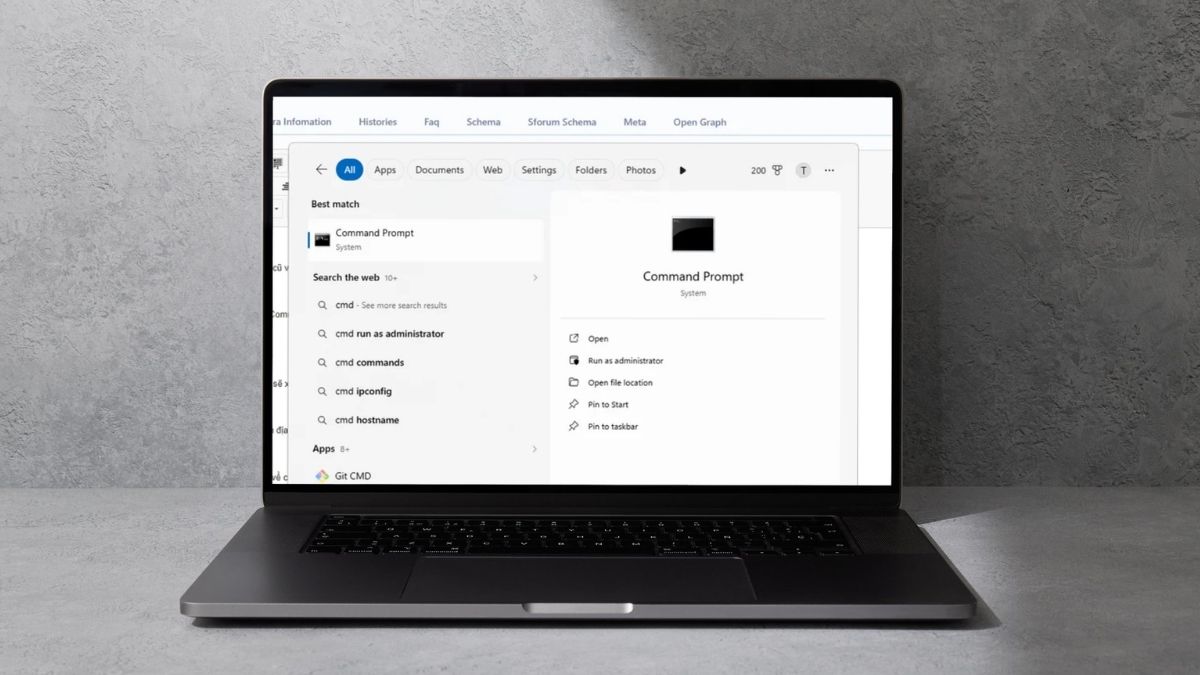
Bước 1: Mở công cụ Command Prompt
Nhấn phím Windows, nhập chữ cmd vào thanh tìm kiếm. Nhấp chuột phải vào Command Prompt và chọn "Run as administrator".
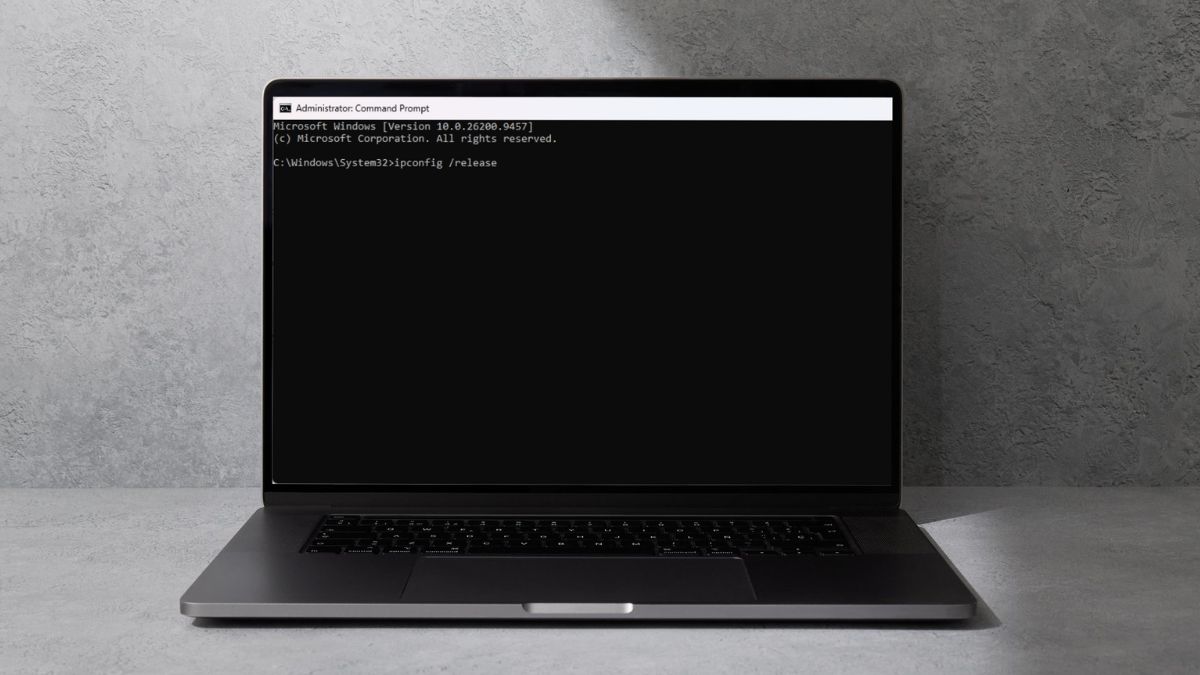
Bước 2: Giải phóng địa chỉ IP hiện tại
Nhập lệnh "ipconfig /release" vào cửa sổ dòng lệnh rồi nhấn Enter. Quá trình này sẽ xóa bỏ địa chỉ IP đang bị xung đột khỏi máy tính.
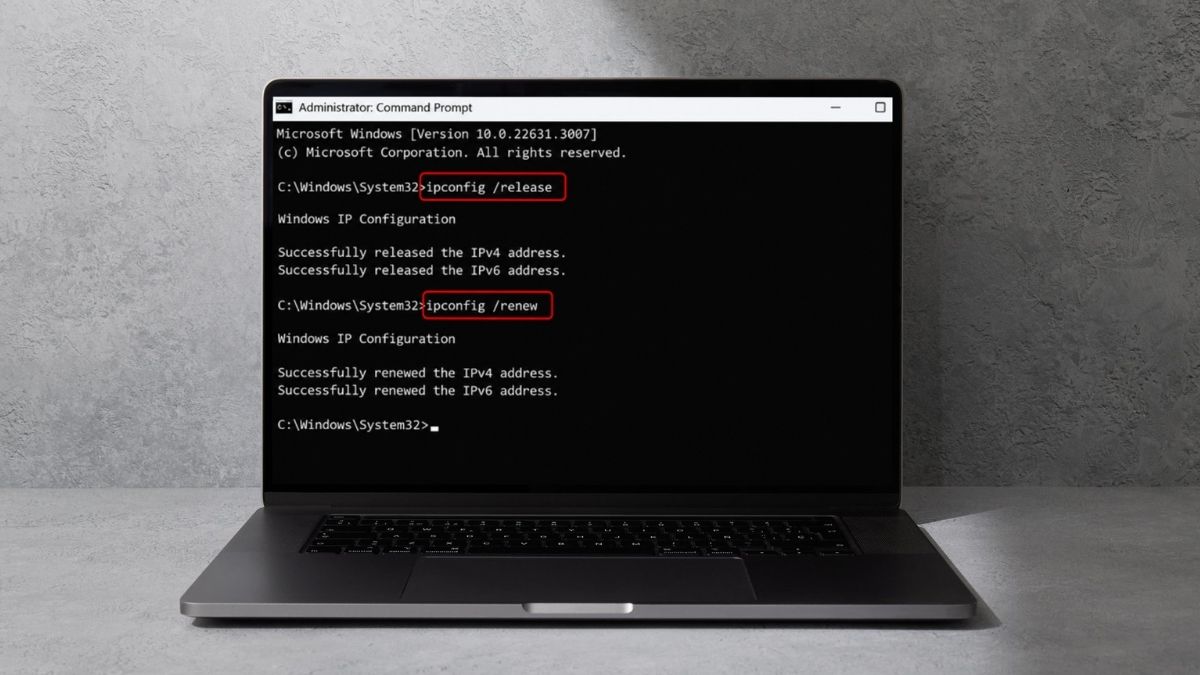
Bước 3: Xin cấp IP mới
Tiếp tục nhập lệnh "ipconfig /renew" và nhấn Enter. Đợi vài giây để hệ thống nhận địa chỉ IPv4 mới từ máy chủ DHCP, sau đó kiểm tra lại kết nối mạng.
Đặt địa chỉ IP về chế độ tự động
Nếu máy tính đang được cài đặt IP tĩnh không hợp lệ, bạn cần chuyển thiết lập về chế độ nhận IP động.
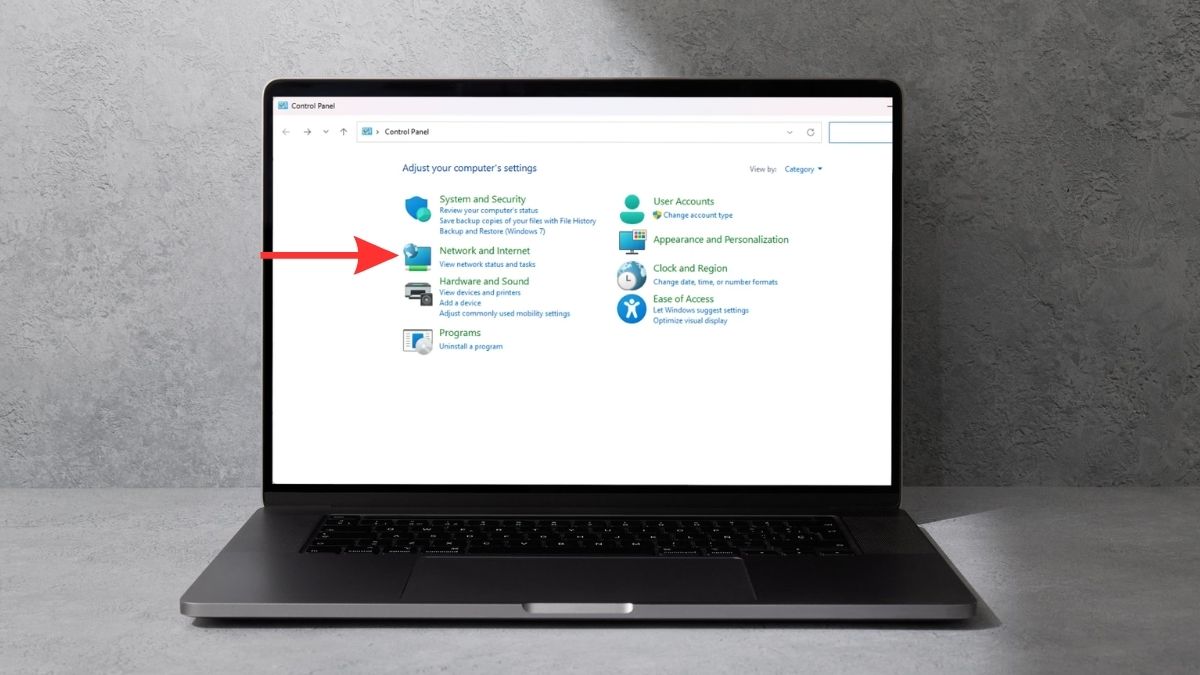
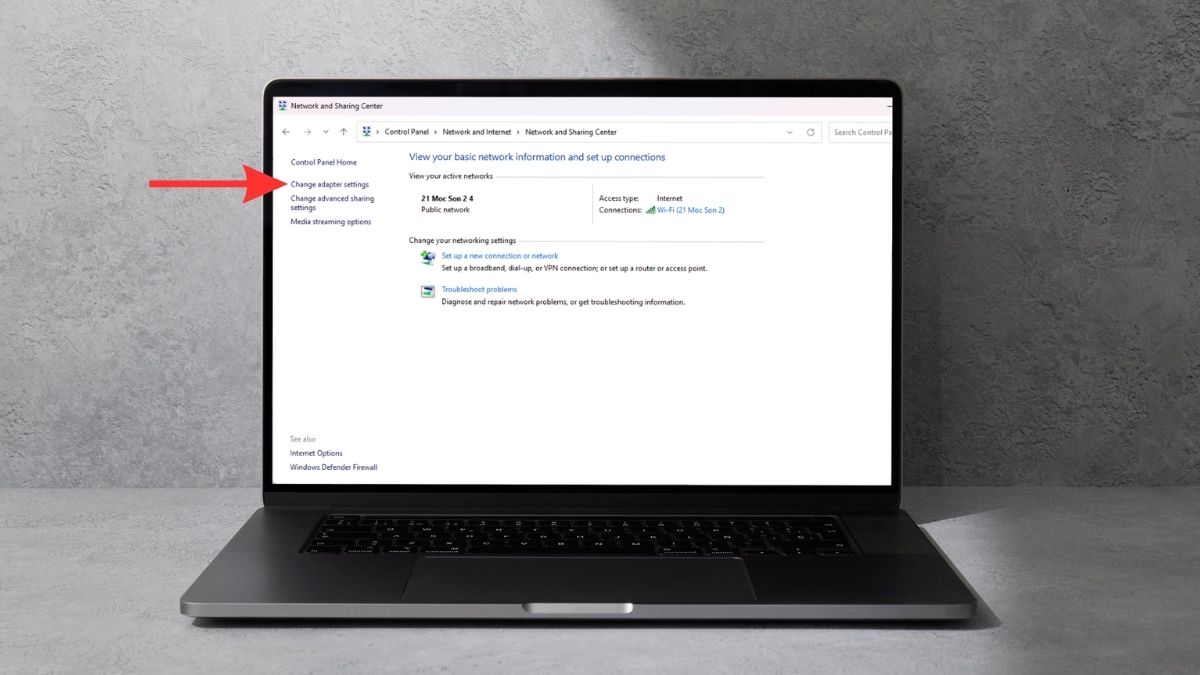
Bước 1: Truy cập Network Settings
Mở Control Panel và chọn "Network and Internet".
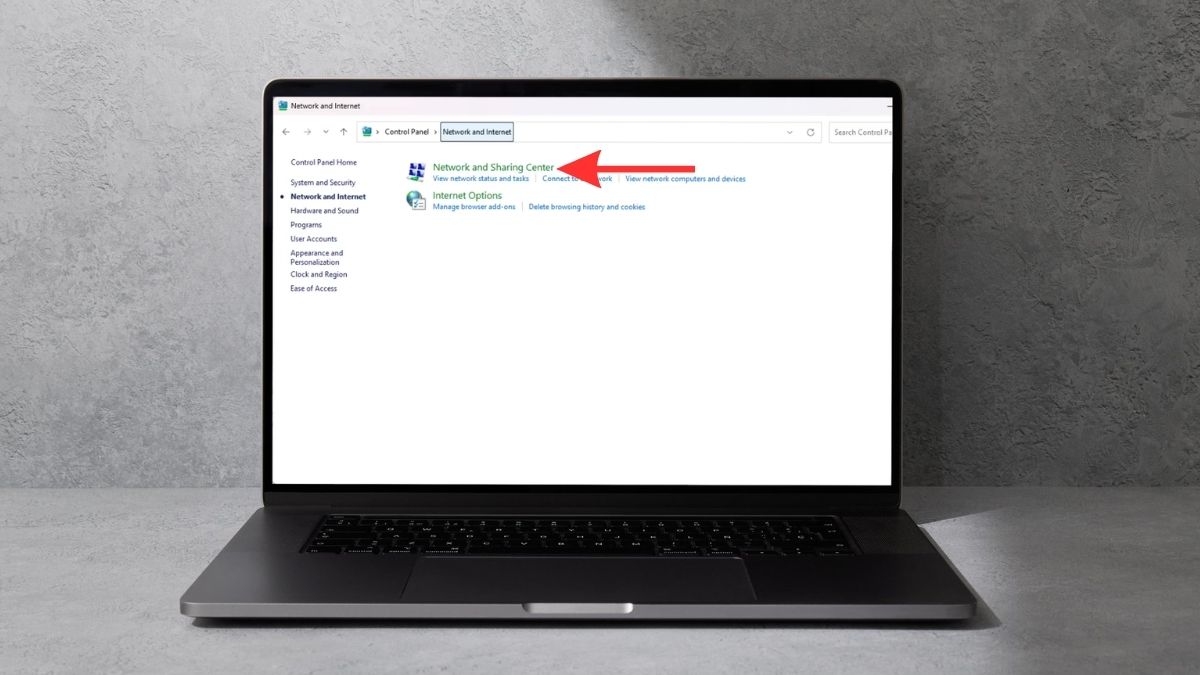
- Bạn tìm đến mục "Network and Sharing Center".
- Nhấp vào "Change adapter settings" ở cột bên trái.
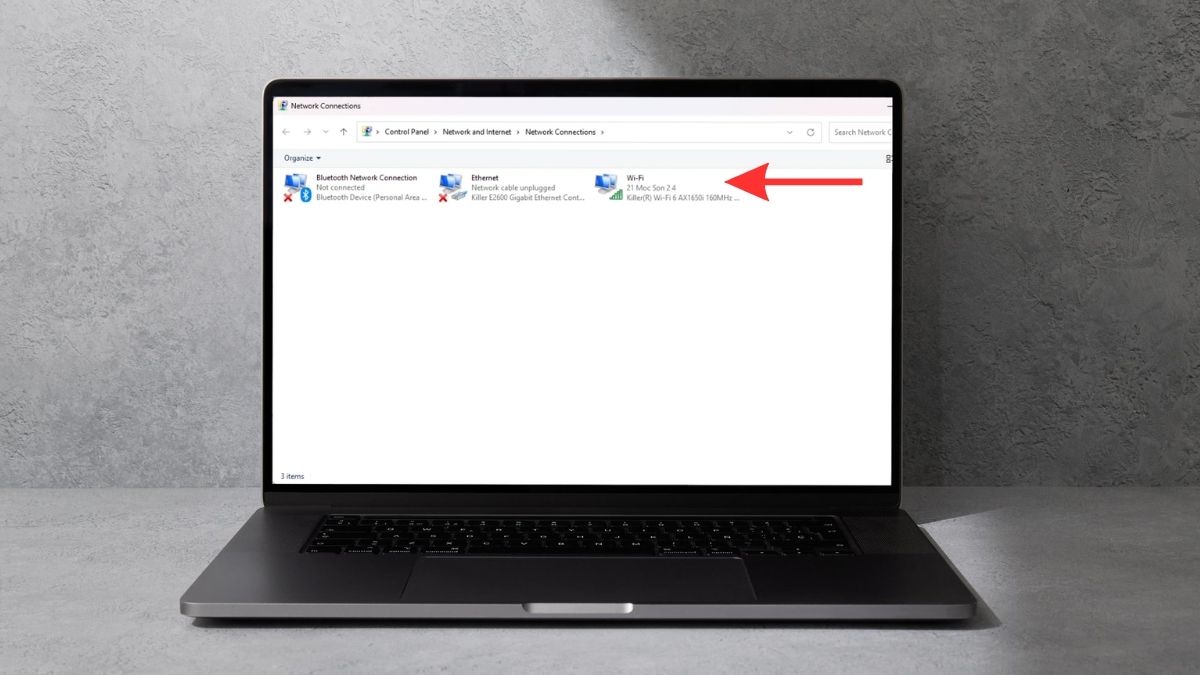
Bước 2: Mở thuộc tính mạng
Nhấp chuột phải vào biểu tượng mạng đang kết nối (Wi-Fi hoặc Ethernet) và chọn "Properties".
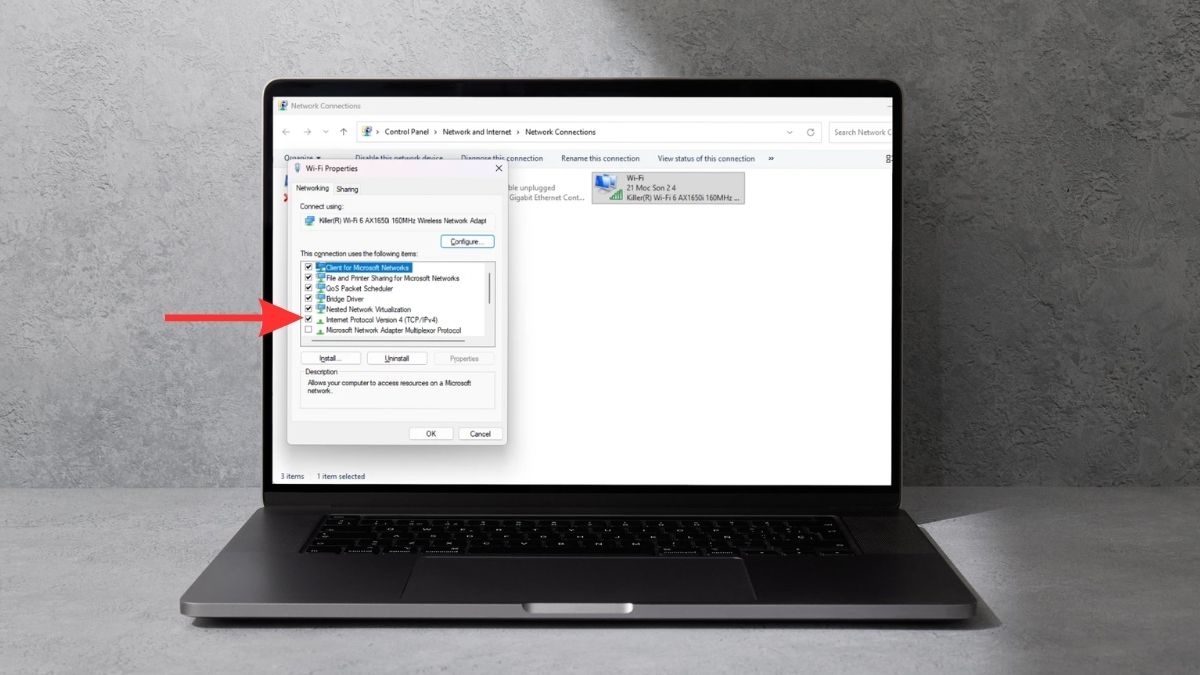
Bước 3: Tùy chỉnh IPv4
Tìm và nhấp đúp vào mục "Internet Protocol Version 4 (TCP/IPv4)".
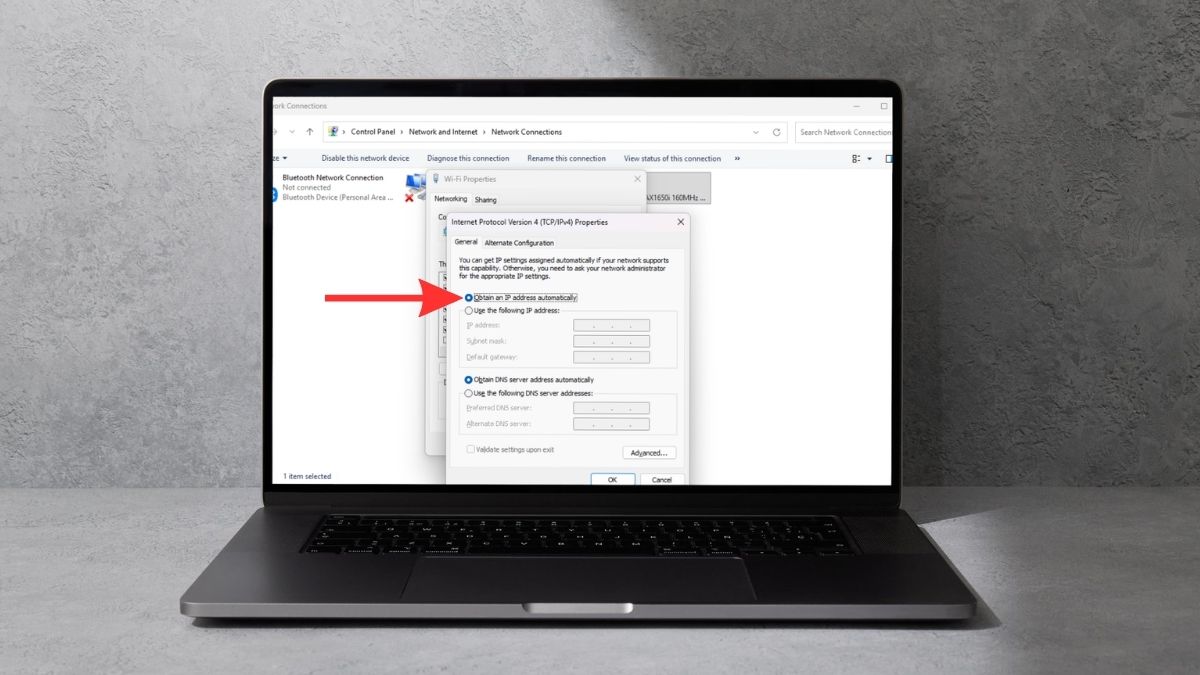
- Chọn mục "Obtain an IP address automatically", nhấn OK để lưu lại cài đặt.
[Product_Listing categoryid="380" propertyid="" customlink="https://cellphones.com.vn/laptop.html" title="Danh sách Laptop đang được quan tâm nhiều tại CellphoneS"]
Lưu ý khi khắc phục lỗi IP Conflict
Trong quá trình xử lý sự cố xung đột định danh mạng và để ngăn chặn lỗi lặp lại, người dùng nên lưu tâm đến một số vấn đề quản trị cơ bản.
- Ưu tiên sử dụng DHCP: Trừ khi hệ thống mạng có yêu cầu đặc thù, bạn nên để router tự động quản lý và cấp phát IP thay vì tự nhập thủ công.
- Kiểm tra kỹ khi mở rộng mạng: Khi lắp thêm bộ kích sóng hoặc router phụ, cần tắt tính năng DHCP trên các thiết bị phụ này để chỉ router chính làm nhiệm vụ cấp IP.
- Cập nhật driver mạng: Thường xuyên kiểm tra và cập nhật driver cho card mạng để đảm bảo tính tương thích và độ ổn định khi kết nối.
- Tránh dải IP đang sử dụng: Nếu bắt buộc phải cài IP tĩnh cho camera hoặc máy in, hãy chọn các địa chỉ nằm ngoài dải IP mà router thường xuyên cấp phát.
Việc nắm vững cách sửa lỗi IP Conflict không vào được mạng sẽ giúp bạn chủ động hơn trong việc duy trì kết nối Internet ổn định cho công việc và giải trí. Bằng những thao tác đơn giản như làm mới địa chỉ IP hay điều chỉnh cài đặt mạng, sự cố xung đột này có thể được giải quyết một cách triệt để và an toàn cho hệ thống.
Đừng quên theo dõi Sforum để cập nhật thêm nhiều tin tức công nghệ mới nhất và các thủ thuật hữu ích nhé!
Xem thêm:





Bình luận (0)