
Cách làm sơ đồ tư duy trên PowerPoint chuyên nghiệp 2026

Cách làm sơ đồ tư duy trên PowerPoint giúp trình bày ý tưởng một cách logic, dễ hiểu và bắt mắt hơn, phù hợp cho cả học tập và công việc. Bạn có thể nhanh chóng tạo ra một sơ đồ tư duy chuyên nghiệp chỉ với vài bước cơ bản, giúp việc ghi nhớ và trình bày thông tin trở nên dễ dàng hơn.
Sơ đồ tư duy trong PowerPoint là gì?
Sơ đồ tư duy (Mind Map) trong PowerPoint là hình thức biểu diễn thông tin bằng nhánh, kết nối các ý tưởng từ trung tâm đến chi tiết. Khi tạo sơ đồ tư duy trên PowerPoint, bạn có thể sử dụng SmartArt, Shapes hoặc Icons để minh họa một cách trực quan.

Điểm mạnh của sơ đồ tư duy trong PowerPoint là sự kết hợp giữa văn bản, hình ảnh và hiệu ứng trình chiếu, giúp người xem dễ dàng tiếp thu nội dung. Bên cạnh đó, cách tạo mind map trên PowerPoint còn cho phép linh hoạt chỉnh sửa để phù hợp với từng mục đích thuyết trình hay học tập khác nhau.
Lợi ích khi làm sơ đồ tư duy trên PowerPoint
Thực hiện cách làm sơ đồ tư duy trên PowerPoint giúp trình bày ý tưởng rõ ràng, trực quan và hỗ trợ hiệu quả cho học tập, giảng dạy, làm việc nhóm. Sau đây là những lợi ích nổi bật mà bạn không nên bỏ qua:
- Trực quan - sinh động: Có thể dùng màu sắc, biểu tượng và hiệu ứng để làm nổi bật ý chính.
- Dễ chỉnh sửa: Thêm, xóa, di chuyển hoặc thay đổi bố cục nhanh chóng, phù hợp với mọi nội dung.
- Hỗ trợ thuyết trình hiệu quả: Từng nhánh có thể xuất hiện tuần tự, giúp người xem dễ theo dõi.
- Xuất file linh hoạt: Dễ dàng lưu, in hoặc chia sẻ dưới dạng hình ảnh và PDF tiện lợi.
Nhờ những ưu điểm này, PowerPoint trở thành công cụ lý tưởng giúp bạn tạo mind map đẹp, sáng tạo, mang đậm phong cách cá nhân. Đồng thời, việc thành thạo kỹ năng này còn giúp bạn tiết kiệm thời gian chuẩn bị và nâng cao tính chuyên nghiệp trong mỗi bài thuyết trình.
Cách làm sơ đồ tư duy trên PowerPoint chi tiết
Hiểu rõ cách vẽ sơ đồ tư duy trong PowerPoint giúp bạn dễ dàng trình bày ý tưởng khoa học, sinh động, thu hút hơn. Dưới đây là ba phương pháp thông dụng và dễ thực hiện nhất, phù hợp cho học tập và công việc.
Cách làm sơ đồ tư duy bằng SmartArt
Cách làm bản đồ tư duy trong PowerPoint này giúp bạn tạo mind map nhanh gọn chỉ trong vài phút. Nhờ các mẫu có sẵn, bạn dễ dàng trình bày ý tưởng mạch lạc, trực quan và chuyên nghiệp mà không cần tốn thời gian hay kỹ năng thiết kế phức tạp.
Cách làm sơ đồ tư duy trên PowerPoint như sau:
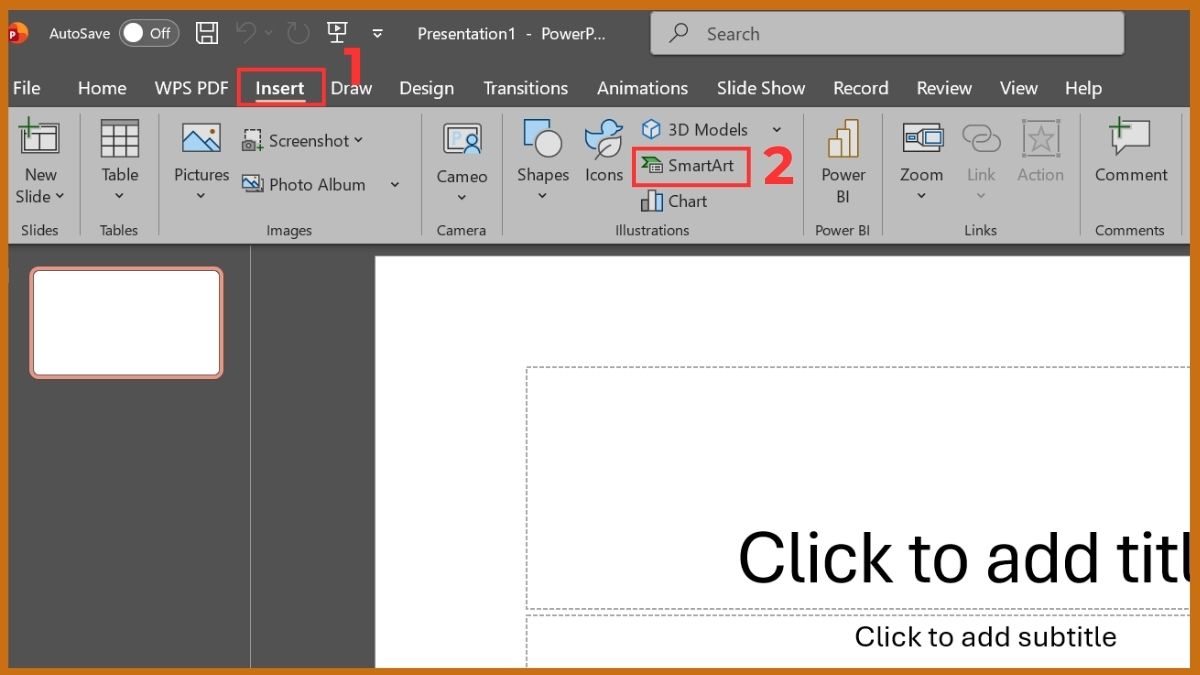
1. Chèn SmartArt:
- Trên giao diện chính PowerPoint trên máy tính, sau đó vào tab Insert → SmartArt.
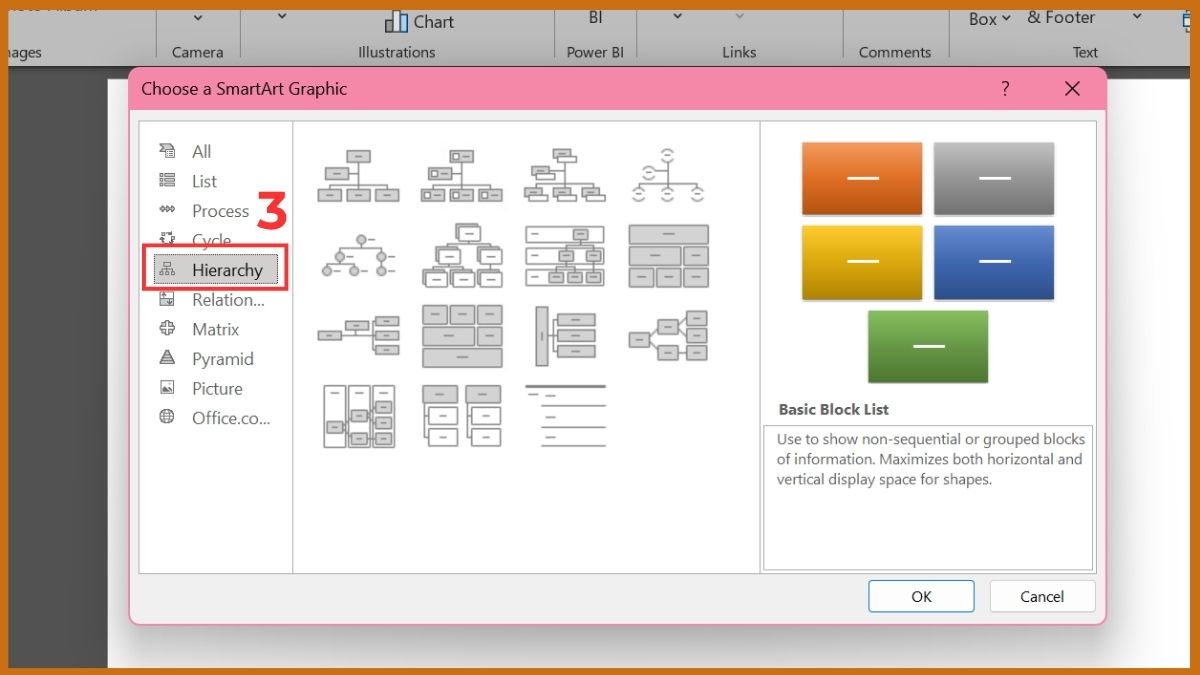
2. Chọn kiểu sơ đồ:
- Trong cửa sổ SmartArt, chọn Hierarchy để hiển thị các dạng sơ đồ phân cấp, phù hợp cho việc thể hiện mối quan hệ giữa các ý tưởng.
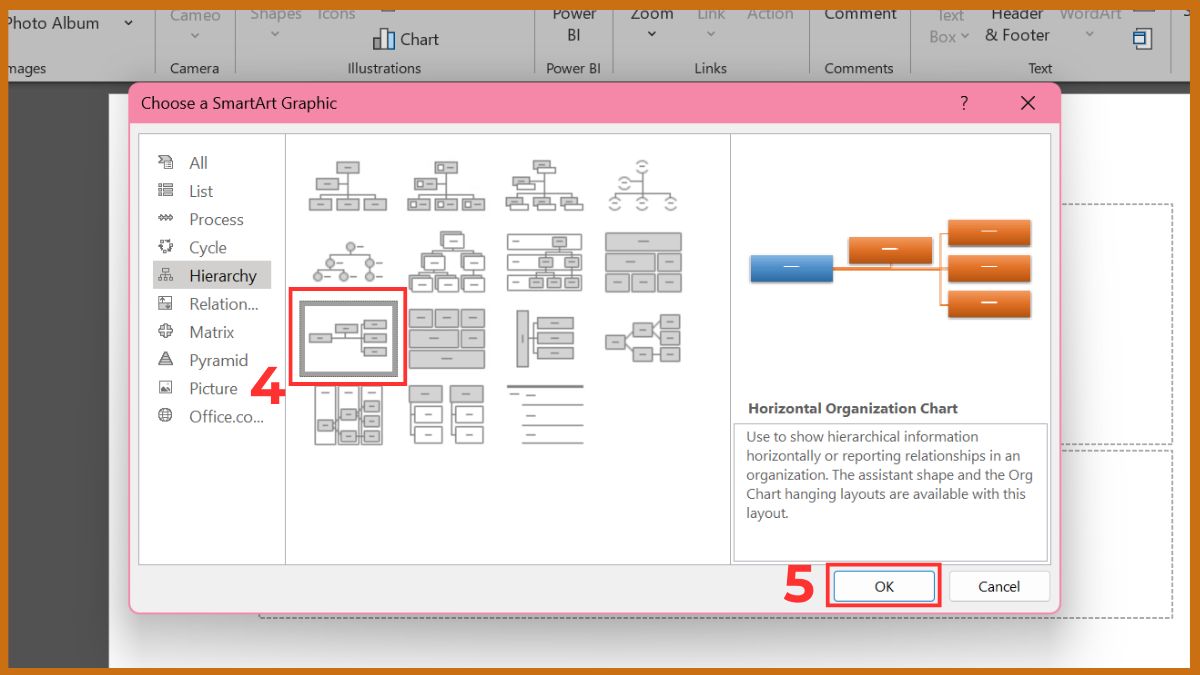
3. Chọn mẫu sơ đồ:
- Chọn kiểu sơ đồ tư duy với bố cục hoặc hình dạng mà bạn muốn.
- Gợi ý sử dụng Radial Cluster nếu bạn muốn làm nổi bật ý trung tâm, hoặc Organization Chart khi muốn thể hiện cấu trúc phân cấp rõ ràng → OK.
Khi nắm được cách tạo sơ đồ tư duy trên PowerPoint, bạn sẽ có thể trình bày ý tưởng một cách trực quan, mạch lạc hơn. Để thiết kế và thuyết trình hiệu quả, hãy chọn laptop hiệu năng cao tại CellphoneS giúp thao tác mượt mà và chuyên nghiệp.
[Product_Listing categoryid="380" propertyid="" customlink="https://cellphones.com.vn/laptop.html" title="Danh sách Laptop đang được quan tâm nhiều tại CellphoneS"]
Cách làm sơ đồ tư duy bằng Shapes
Nếu bạn muốn sáng tạo sơ đồ tư duy theo phong cách cá nhân, công cụ Shapes sẽ là trợ thủ đắc lực. Cách làm sơ đồ tư duy trên PowerPoint bằng công cụ Shapes như sau:
1. Thêm hình Shapes:
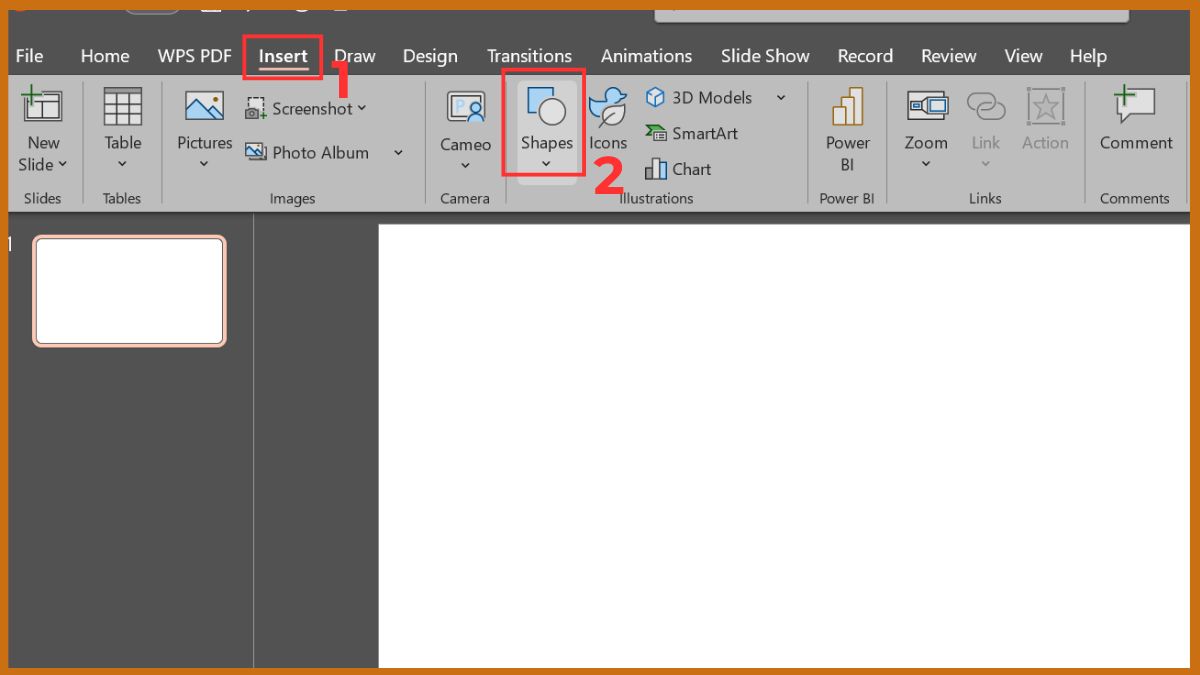
- Mở PowerPoint, chọn slide bạn muốn thiết kế → vào tab Insert → Shapes để mở thư viện các hình khối.
2. Chọn hình dạng:
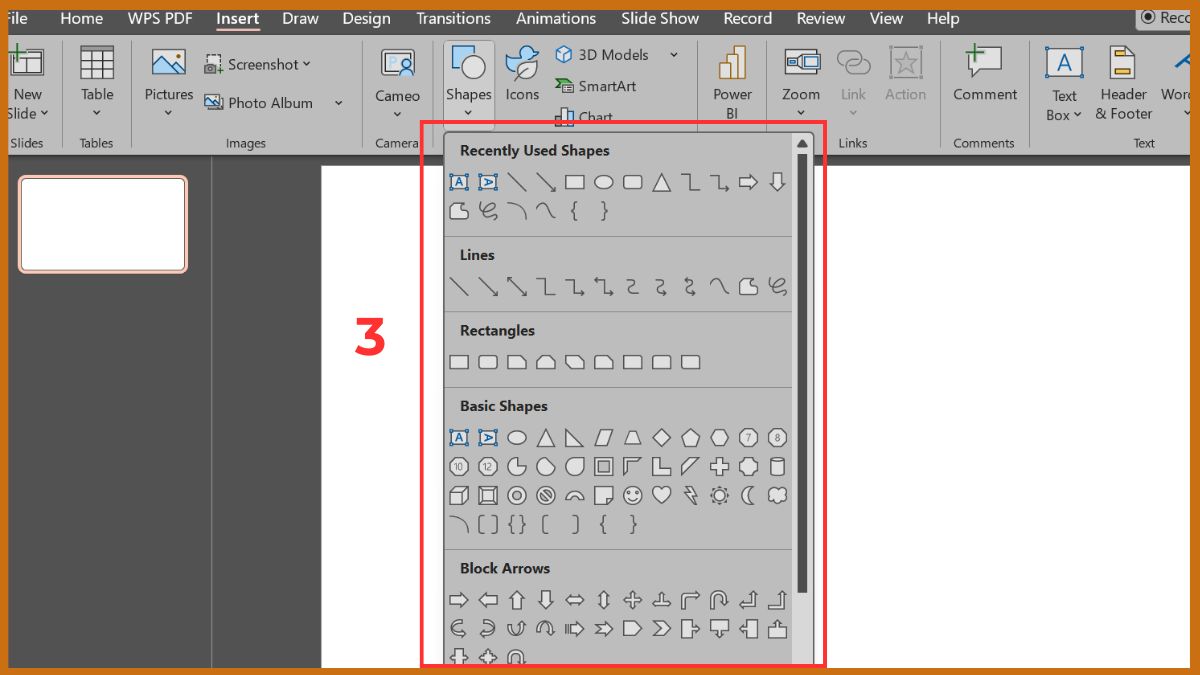
- Thư viện Shapes chứa nhiều hình dạng khác nhau, từ cơ bản như hình tròn, vuông, tam giác đến các biểu tượng phức tạp. Hãy chọn hình mà bạn muốn.
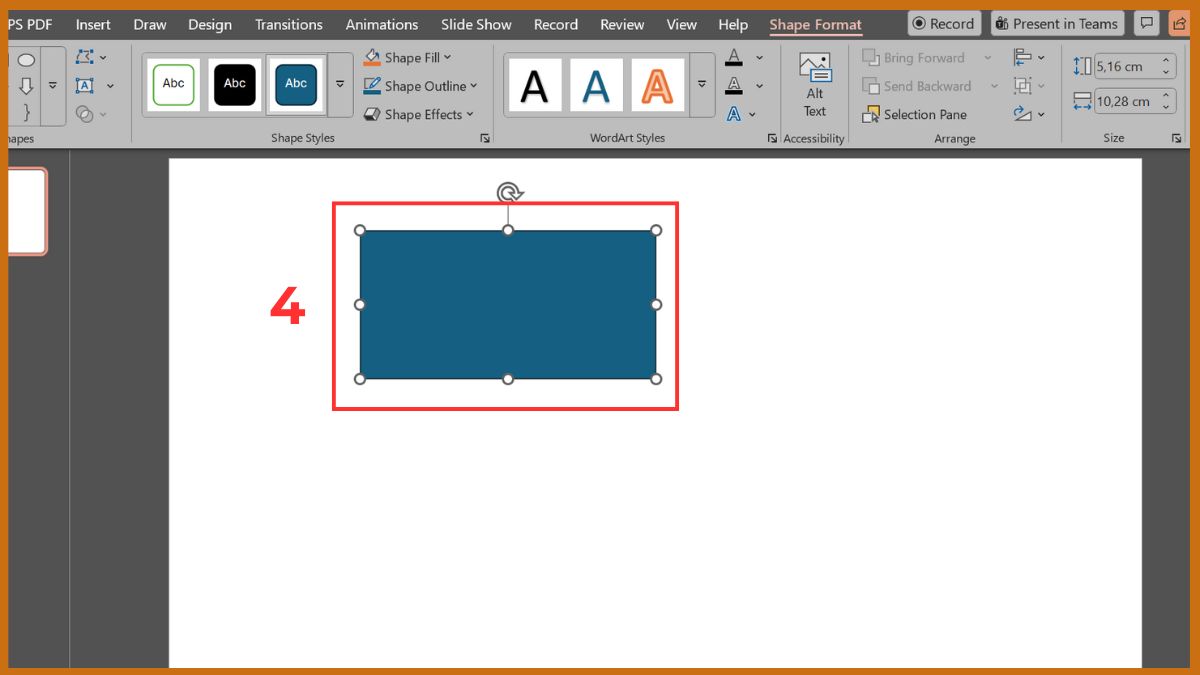
- Sau đó vẽ trực tiếp lên slide bằng thao tác kéo thả chuột.
3. Thêm nội dung:
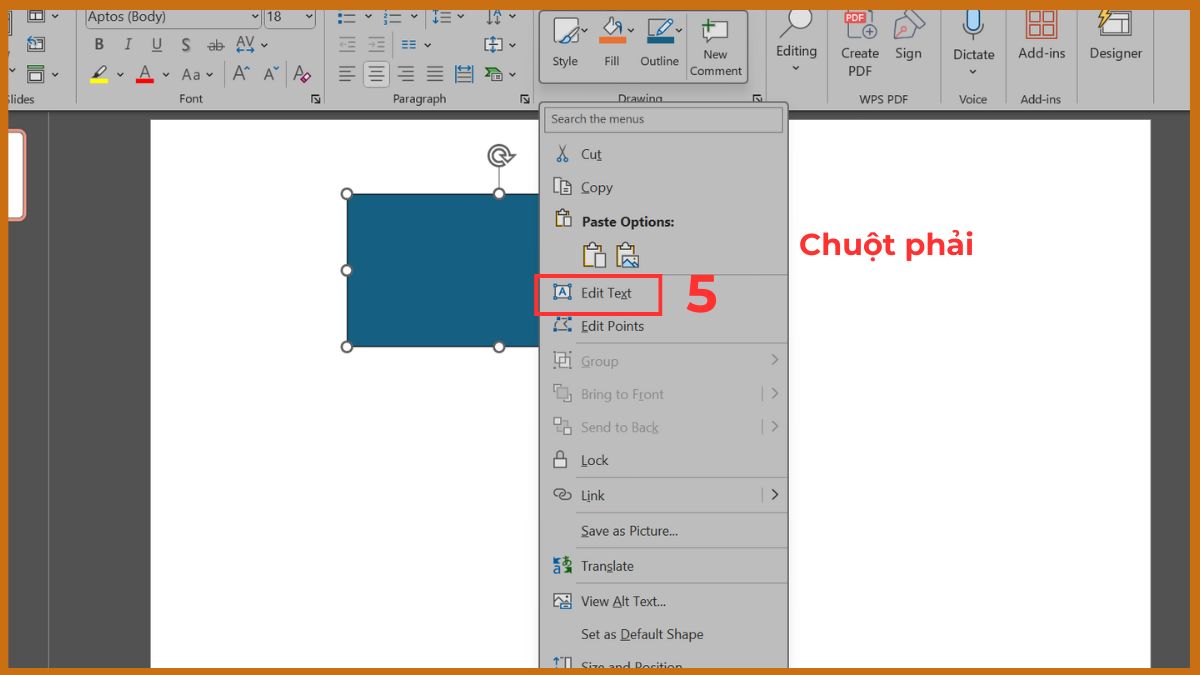
- Nhấp chuột phải vào hình khối vừa tạo → chọn Edit Text để nhập nội dung bạn muốn hiển thị trong nhánh sơ đồ.
4. Tạo nhánh liên kết:
- Tiếp tục thực hiện các bước trên chèn thêm các Shapes khác để mở rộng sơ đồ.

- Insert → Shapes → Lines để chọn các đường giúp kết nối các ý tưởng, giúp sơ đồ có tính liên kết rõ ràng.
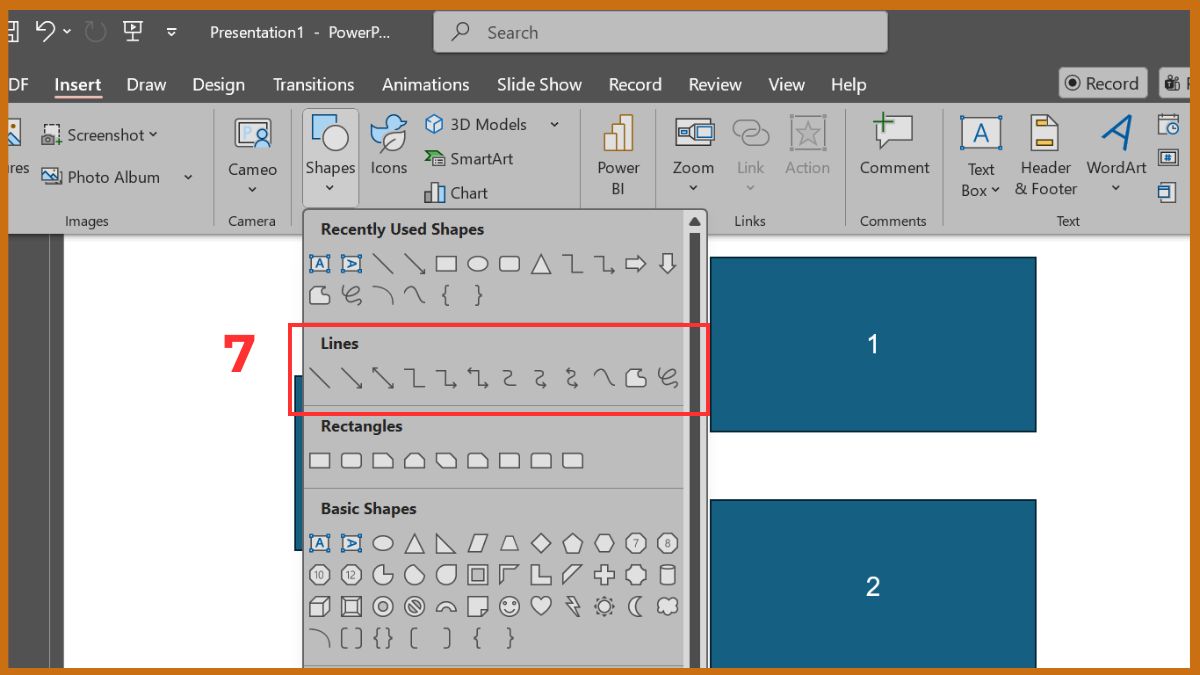
- Chọn line mà mình thích, vẽ trực tiếp lên slide bằng thao tác kéo thả chuột.
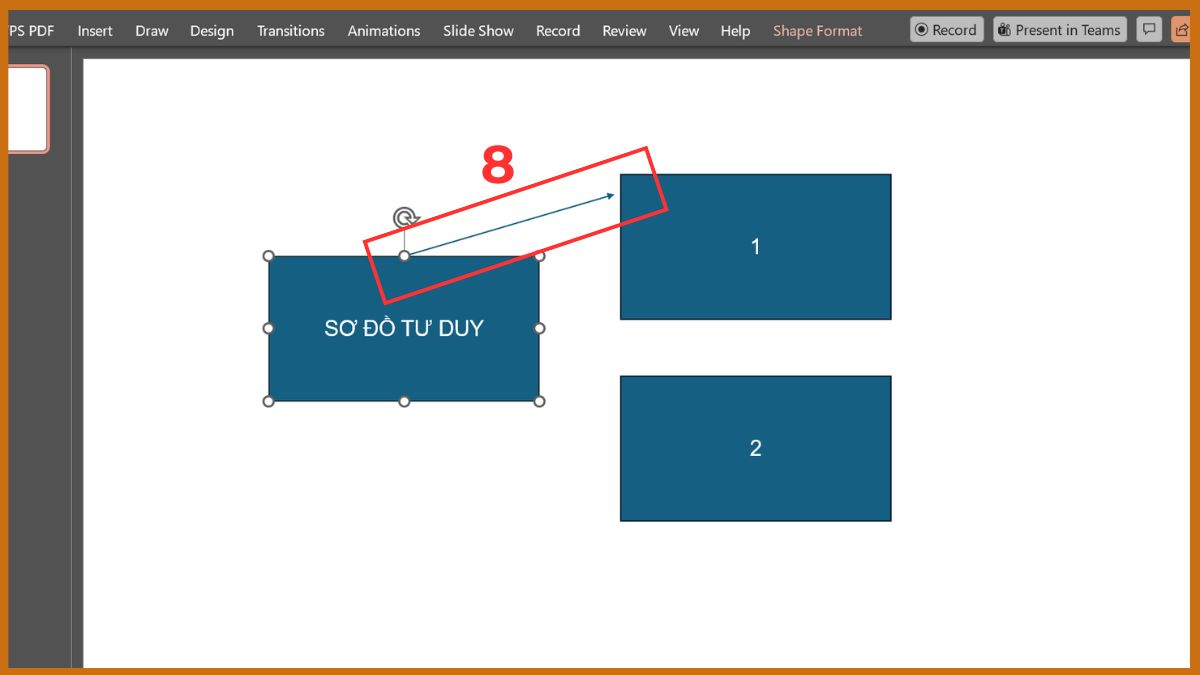
Cách làm sơ đồ tư duy trên Powerpoint này giúp bạn tự do sáng tạo, thể hiện phong cách trình bày riêng. Dù tốn nhiều thời gian hơn so với SmartArt, nhưng sơ đồ tư duy tạo bằng Shapes lại có ưu điểm là linh hoạt, dễ tùy biến và thể hiện rõ dấu ấn cá nhân trong từng chi tiết.
Cách làm sơ đồ tư duy bằng Icons
Phương pháp này giúp sơ đồ tư duy trở nên trực quan, sinh động hơn, đặc biệt phù hợp cho các bài thuyết trình sáng tạo hoặc nội dung giáo dục.
Các bước thực hiện:
1. Chèn Icons:
- Mở PowerPoint, chọn tab Insert → Icons để truy cập thư viện biểu tượng có sẵn.
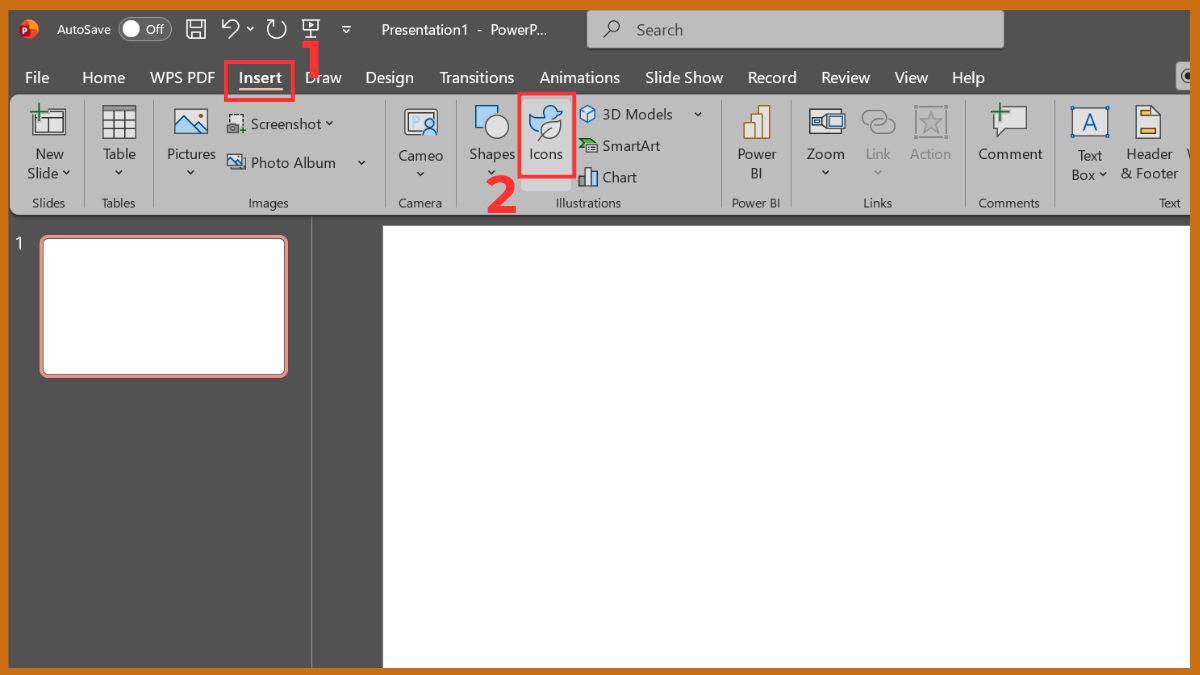
2. Chọn biểu tượng:
- Tại cửa sổ Icons, tìm và chọn biểu tượng phù hợp với từng nhánh nội dung → Insert.
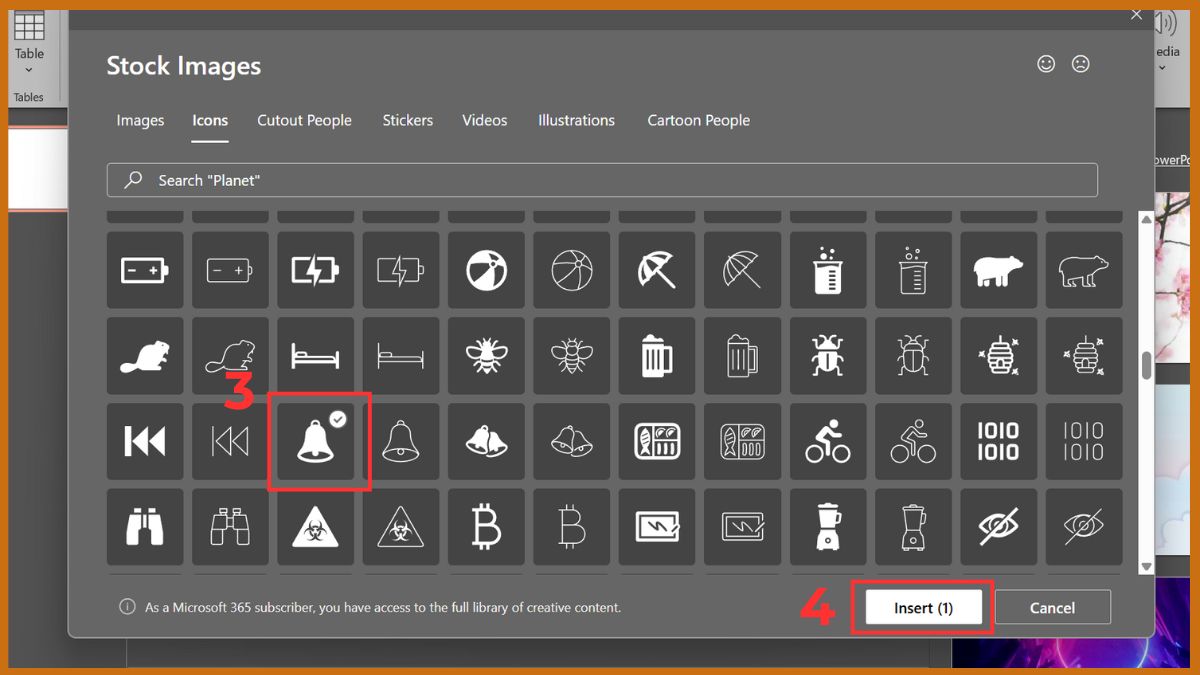
3. Kết nối các biểu tượng:
- Vào Insert → Shapes → Lines để chọn đường nối.
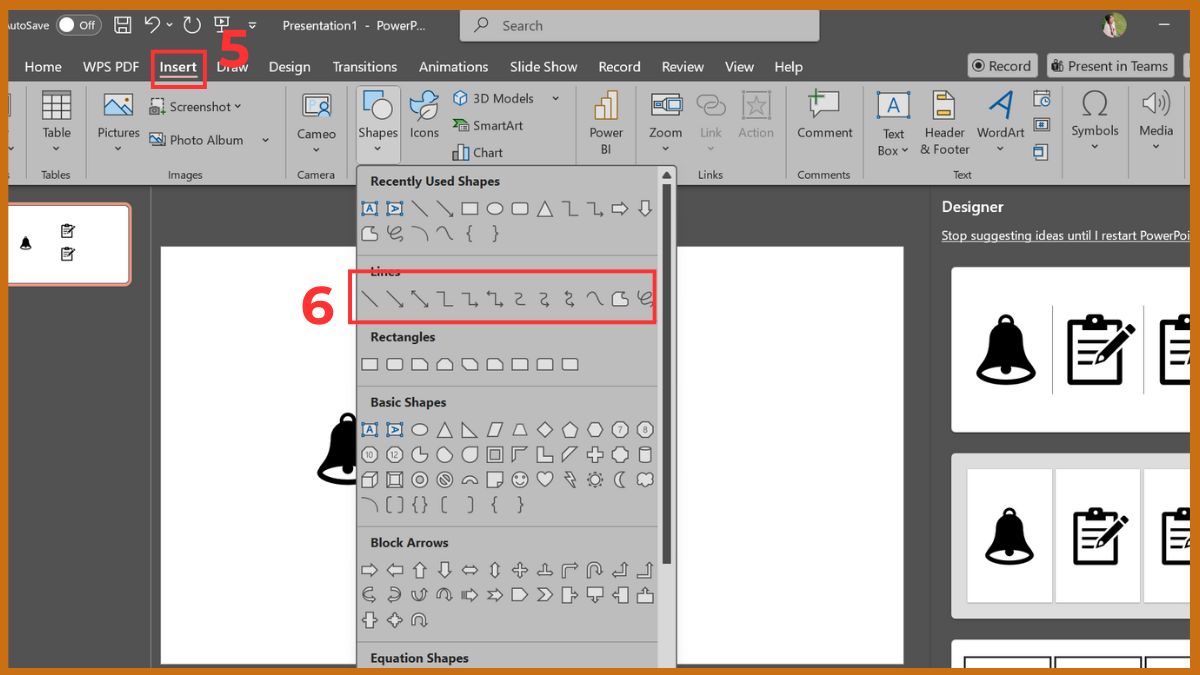
- Sau đó vẽ trực tiếp lên slide bằng thao tác kéo thả chuột, giúp liên kết các biểu tượng với chủ đề trung tâm.

Cách trang trí sơ đồ tư duy trong PowerPoint sáng tạo
Trang trí giúp sơ đồ tư duy PowerPoint đẹp hơn, thu hút người xem, thể hiện sự đầu tư của người thiết kế. Một sơ đồ được chăm chút về màu sắc, bố cục và hiệu ứng không chỉ tạo ấn tượng thị giác mạnh mẽ mà còn giúp người xem dễ dàng tiếp nhận và ghi nhớ thông tin hơn. Sau đây là một vài gợi ý hữu ích bạn nên thử:
- Dùng Gradient hoặc Texture Fill: Bạn có thể sử dụng các tùy chọn Format Shape > Fill > Gradient hoặc Texture để tăng tính thẩm mỹ.
- Thêm hiệu ứng Shadow hoặc 3D: Tạo chiều sâu, điểm nhấn cho từng phần tử, giúp sơ đồ trở nên sống động.
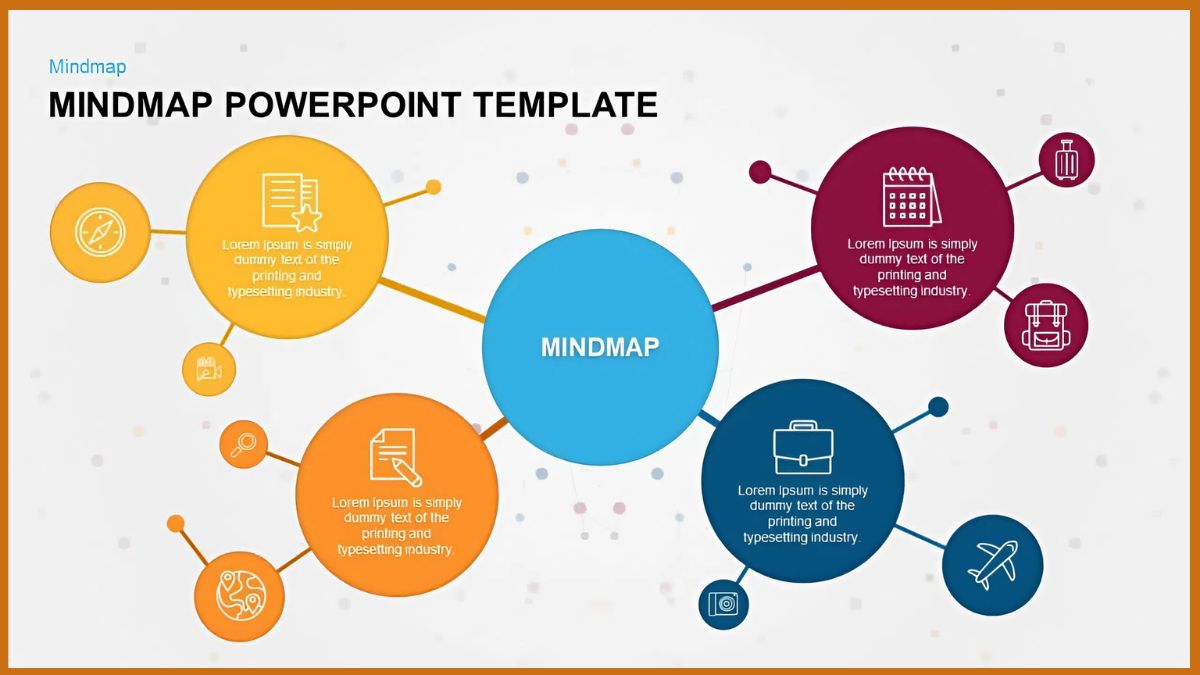
- Sử dụng ảnh nền nhẹ: Nên chọn ảnh nền nhẹ, màu pastel hoặc hình trừu tượng để tạo cảm giác hài hòa, tránh gây rối mắt.
- Thêm Animation: Cài hiệu ứng xuất hiện tuần tự cho từng nhánh, giúp bài thuyết trình có nhịp điệu hơn.
- Chọn font chữ phù hợp: Khuyến khích dùng kiểu chữ đơn giản, dễ đọc, tránh lạm dụng quá nhiều phong cách khác nhau.
Một số mẫu sơ đồ tư duy đẹp trên PowerPoint
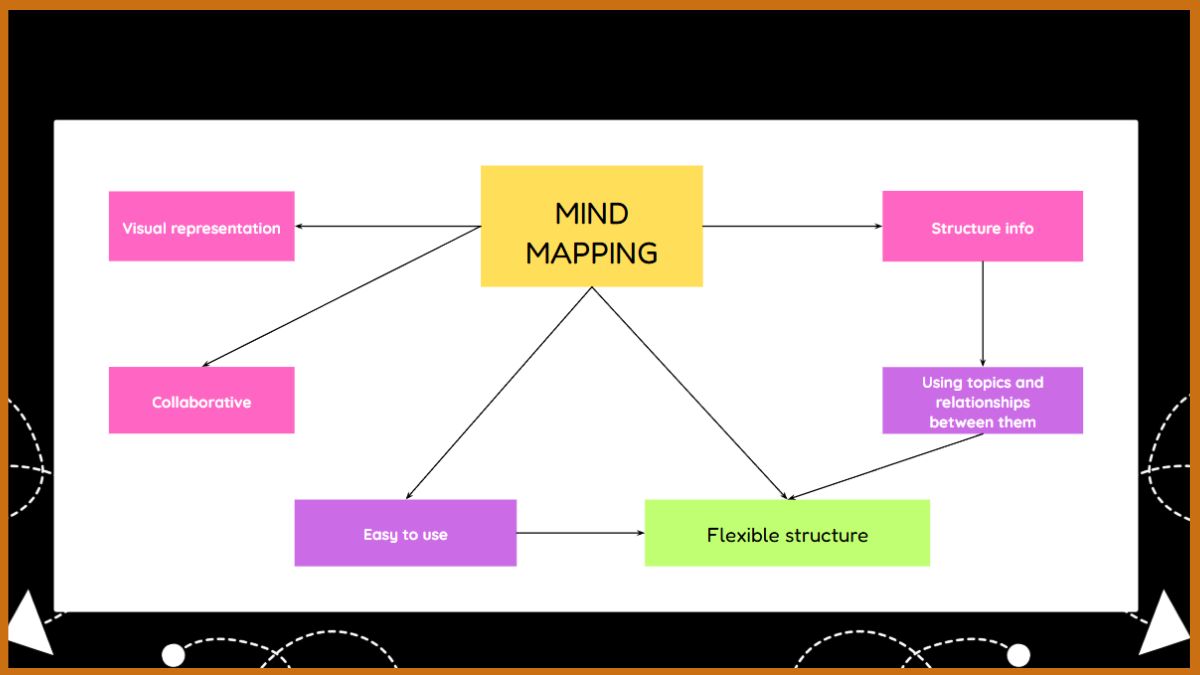
Nếu chưa biết cách làm sơ đồ tư duy trên PowerPoint từ đầu, bạn có thể tải ngay các mẫu được thiết kế sẵn để sử dụng mà không cần tốn thời gian tự tạo. Những mẫu này được thiết kế sẵn, phù hợp cho học tập, thuyết trình, giúp tiết kiệm thời gian mà vẫn đảm bảo tính thẩm mỹ cao.


-
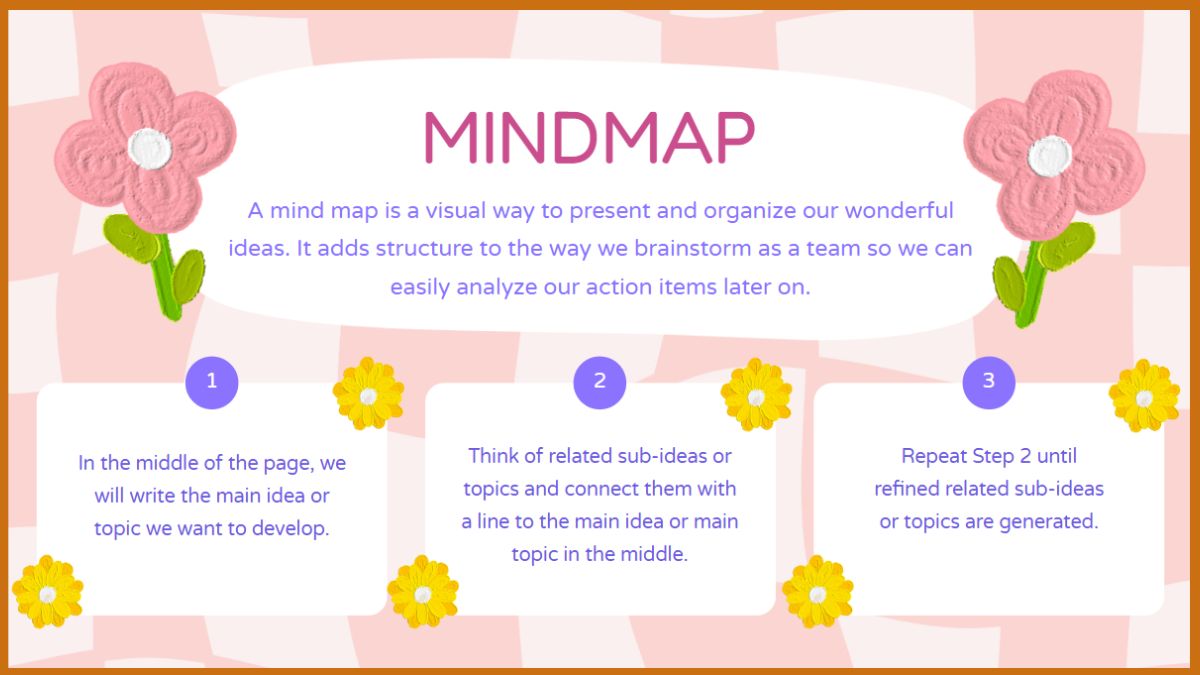
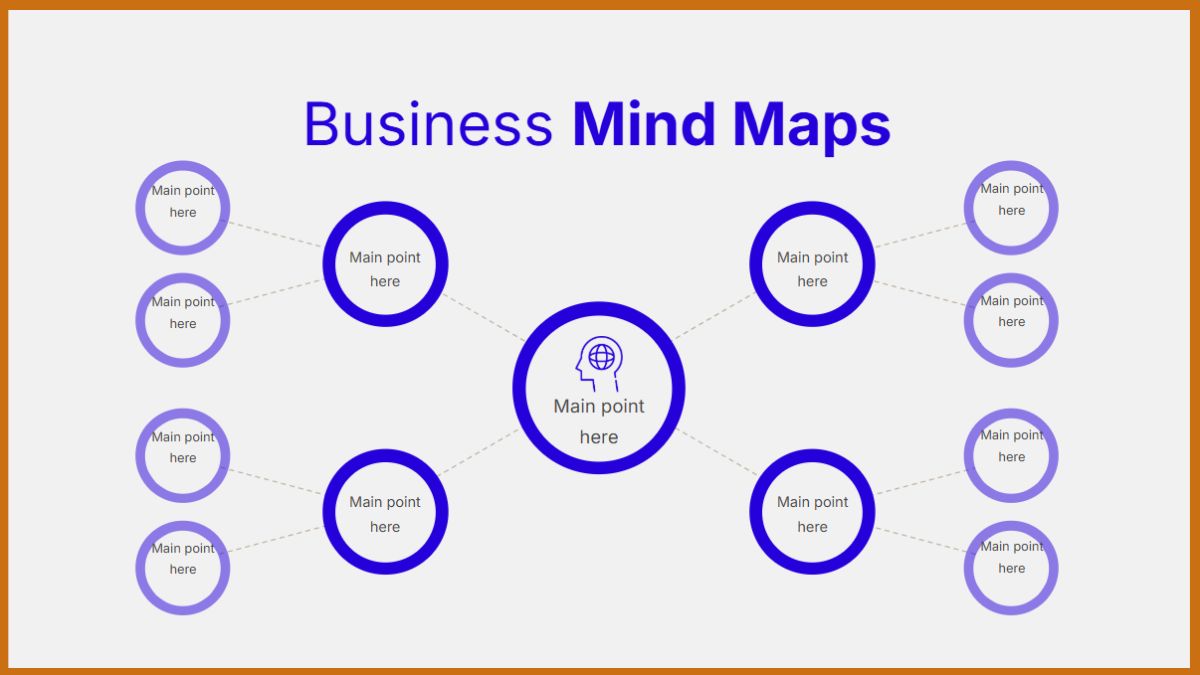

Bạn có thể tải mẫu sơ đồ tư duy đẹp trên PowerPoint để sử dụng ngay, tùy chỉnh linh hoạt theo nhu cầu và tạo nên bài thuyết trình thật cuốn hút.
Lỗi thường gặp khi làm sơ đồ tư duy trong PowerPoint
Khi thực hiện cách làm sơ đồ tư duy trên PowerPoint, nhiều người thường mắc phải một số sai sót khiến sơ đồ trở nên lộn xộn hoặc thiếu chuyên nghiệp. Đồng thời, đây là những lỗi thường gặp cùng cách khắc phục:
- Bố cục rối, các nhánh chồng lên nhau: Do không căn chỉnh đều hoặc không nhóm đối tượng hợp lý, khiến người xem khó theo dõi nội dung chính.
- Quá nhiều màu sắc: Dùng quá nhiều tông màu có thể làm rối mắt và mất điểm nhấn cho chủ đề trung tâm.
- Font chữ không đồng bộ: Pha trộn nhiều kiểu chữ trong cùng một sơ đồ gây cảm giác thiếu chuyên nghiệp.

- Lạm dụng hiệu ứng: Sử dụng quá nhiều hiệu ứng chuyển động làm file nặng, dễ lag khi trình chiếu.
- Không cân đối khoảng trắng: Quá nhiều hoặc quá ít khoảng trống đều khiến bố cục mất cân bằng.
Trên Sforum, hướng dẫn chi tiết cách làm sơ đồ tư duy trên PowerPoint giúp bạn tạo mind map chuyên nghiệp, sinh động. Áp dụng các thủ thuật PowerPoint này không chỉ hỗ trợ học tập và làm việc hiệu quả mà còn nâng cao khả năng thuyết trình. Hãy bắt đầu ngay hôm nay để sở hữu sơ đồ tư duy PowerPoint mang đậm dấu ấn cá nhân!
Xem thêm các bài viết trong chuyên mục: Tin học văn phòng/ Thủ thuật PowerPoint
Câu hỏi thường gặp
Có thể chuyển sơ đồ tư duy sang PDF hay hình ảnh không?
Làm sơ đồ tư duy trên PowerPoint bằng điện thoại được không?
Cách thêm hiệu ứng chuyển động cho từng nhánh?
Dùng mẫu có sẵn hay tự thiết kế thì tốt hơn?








Bình luận (0)