Cách dùng ChatGPT tạo PPT tự động chuyên nghiệp

Sử dụng ChatGPT PPT là giải pháp đột phá giúp bạn tạo bài thuyết trình tự động, chuyên nghiệp và tiết kiệm thời gian tối đa thay vì phải kéo thả thủ công. Hãy cùng Sforum khám phá bí quyết tối ưu hóa quy trình tạo Powerpoint với công cụ AI hàng đầu ngay dưới đây.
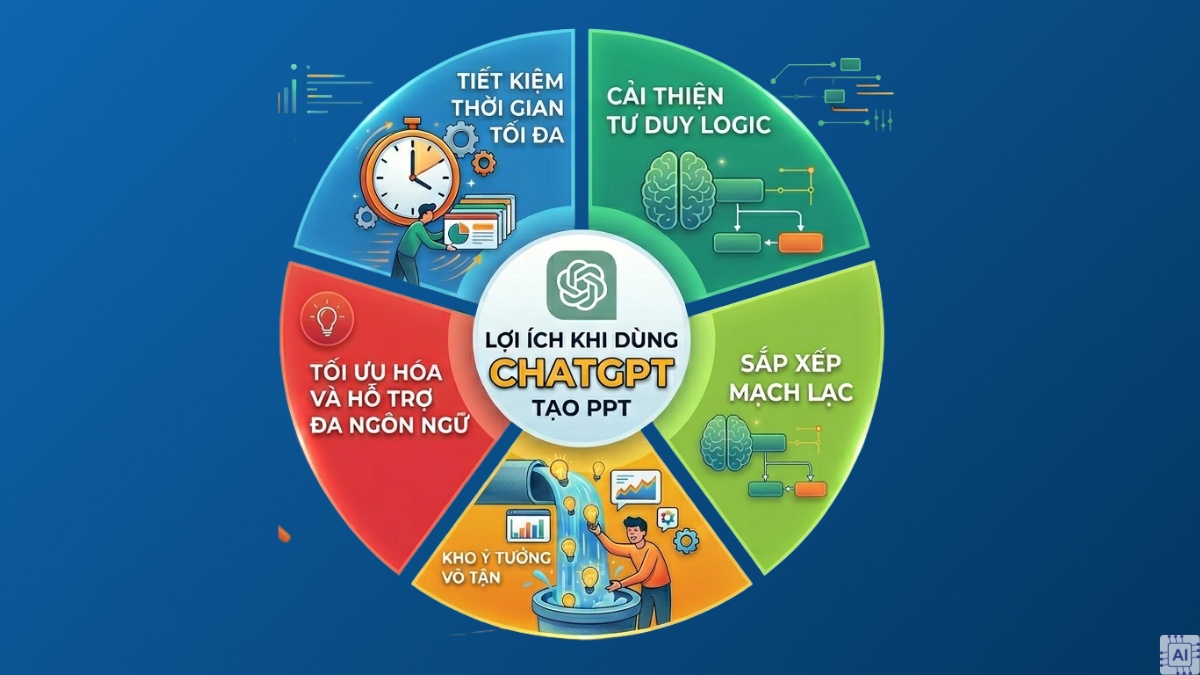
Lợi ích khi dùng ChatGPT tạo PPT
Việc áp dụng giải pháp ChatGPT PPT mang lại những thay đổi mang tính đột phá cho hiệu suất công việc của bạn:
- Tiết kiệm thời gian tối đa: Thay vì mất cả buổi sáng để lên ý tưởng, AI có thể hoàn thành cấu trúc bài thuyết trình chỉ trong vài phút, thậm chí là vài giây.
- Cải thiện tư duy logic và mạch lạc: AI giúp bạn sắp xếp các luận điểm theo một trình tự khoa học, đảm bảo thông tin dẫn dắt người xem từ vấn đề đến giải pháp một cách tự nhiên nhất.
- Kho ý tưởng vô tận: Khi bạn rơi vào trạng thái bí ý tưởng, ChatGPT sẽ đóng vai trò như một người cộng sự sáng tạo, gợi ý nhiều góc nhìn mới lạ.
- Tối ưu hóa nội dung trình bày: AI có khả năng tóm tắt những đoạn văn dài thành các bullet points súc tích, nhưng vẫn dễ hiểu.
- Hỗ trợ đa ngôn ngữ: Bạn có thể dễ dàng tạo bài thuyết trình bằng tiếng Anh, tiếng Việt với độ chính xác về thuật ngữ chuyên ngành khá cao.
Cách dùng ChatGPT tạo PPT chuyên nghiệp nhanh chóng
Để ứng dụng ChatGPT PPT một cách hiệu quả, bạn cần tuân thủ quy trình phối hợp giữa nội dung do AI tạo và hình thức thiết kế. Dưới đây là 3 bước thực hiện phổ biến hiện nay:
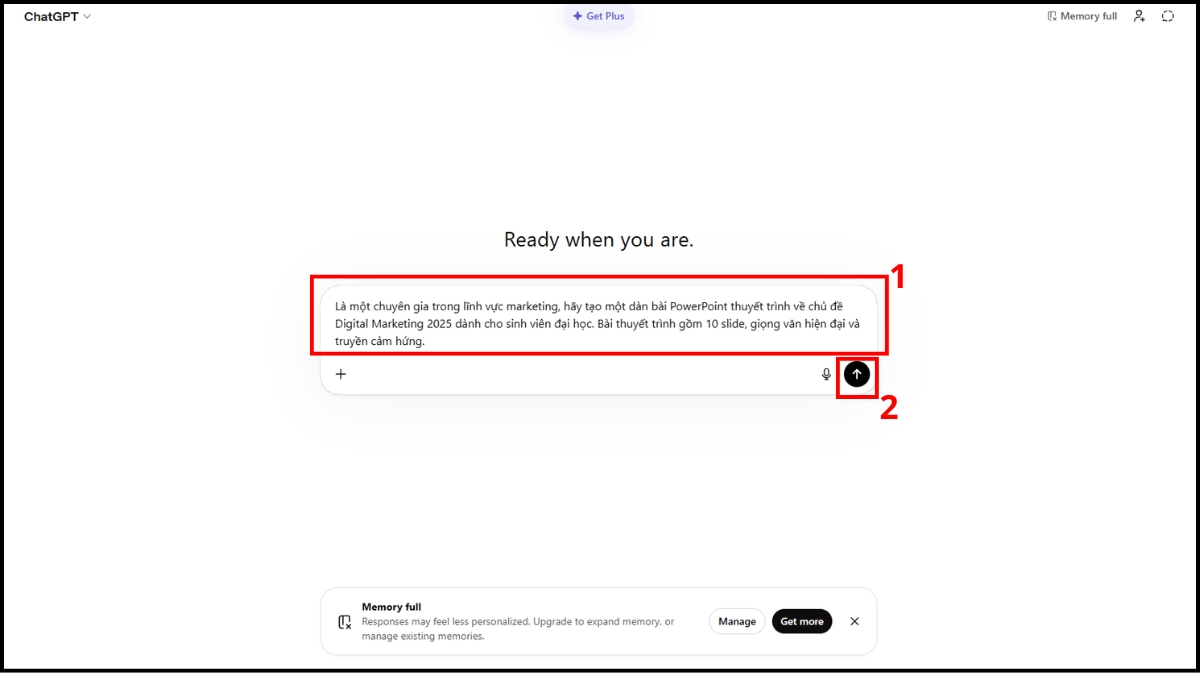
1.Nhập prompt viết dàn ý bài thuyết trình
- Ở thanh tìm kiếm của ChatGPT, gõ prompt cung cấp chủ đề, yêu cầu ChatGPT tạo dàn ý đầy đủ cho bài thuyết trình.
- Nhấn nút mũi tên đi lên để gửi yêu cầu. AI sẽ liệt kê từng slide cần có những gì (Slide mở đầu, phân tích thị trường, đối thủ cạnh tranh...).
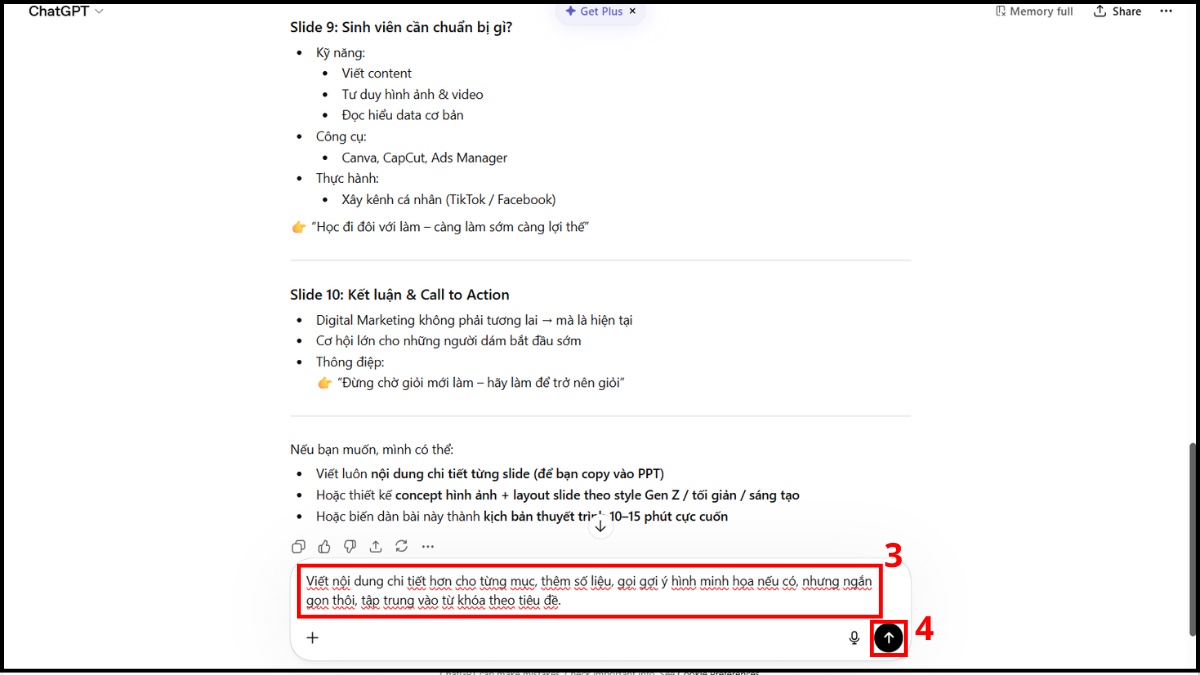
2.Soạn nội dung chi tiết cho từng slide
- Gõ tiếp prompt yêu cầu AI viết nội dung cho từng mục. Lưu ý yêu cầu AI viết ngắn gọn, tập trung vào từ khóa chính để người xem không bị ngộp.
- Tiếp tục nhấn gửi lệnh.
3.Sao chép nội dung cho vào PowerPoint
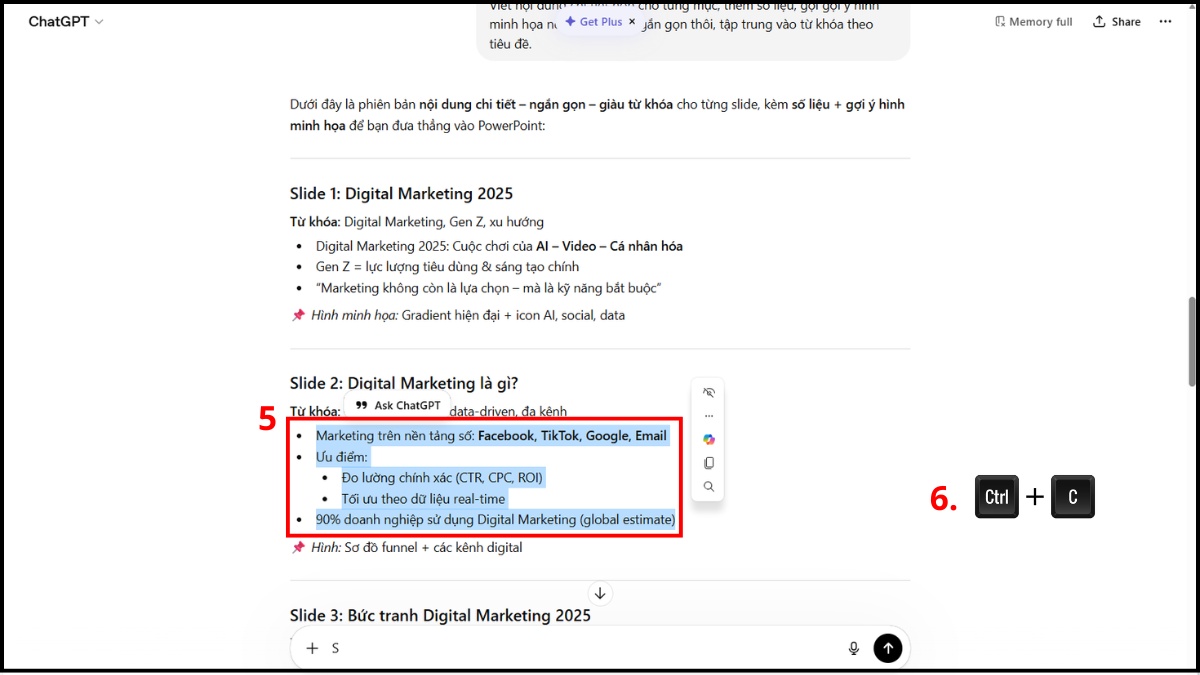
- Bôi đen nội dung, rồi nhấn đồng thời CTRL + C để copy nội dung mà ChatGPT đã viết.
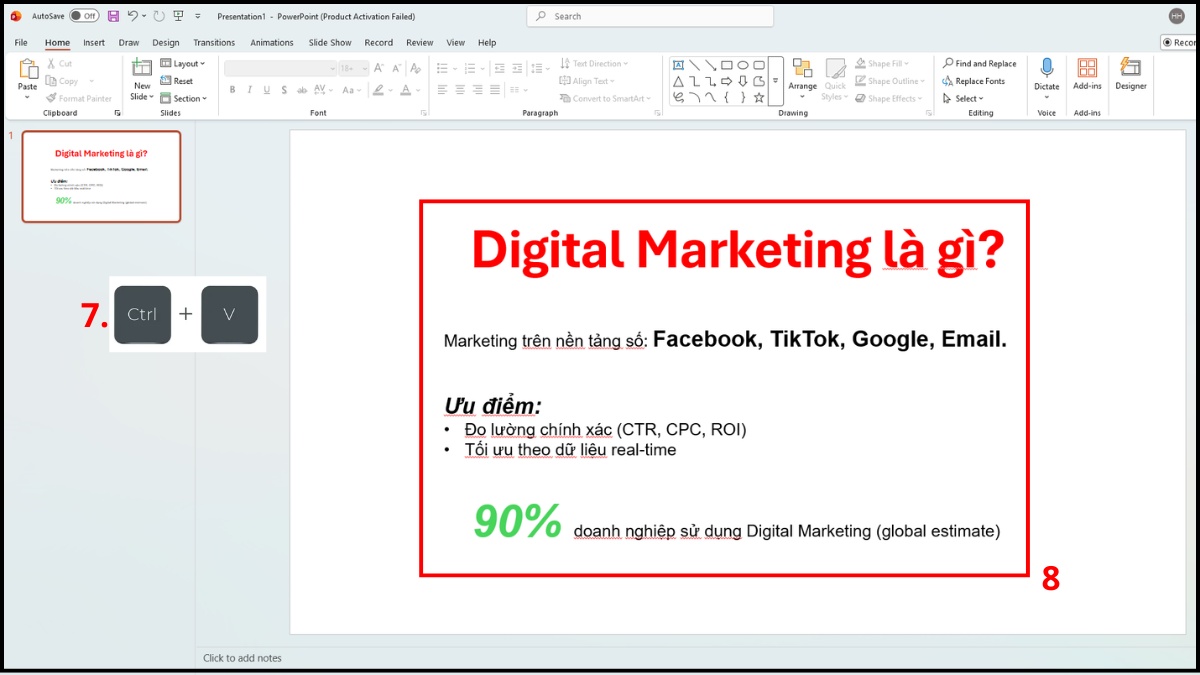
- CTRL + V để dán nội dung đã copy sang PowerPoint.
- Chỉnh sửa phông chữ, màu sắc, trang trí hình ảnh, căn chỉnh lại cho thẩm mỹ hơn.
Muốn quá trình xử lý AI và làm slide mượt mà nhất, một chiếc laptop cấu hình mạnh mẽ là trợ thủ đắc lực. Lên đời laptop cấu hình khủng, xử lý mượt mà mọi tác vụ với deal giảm sốc tại CellphoneS ngay tại:
[Product_Listing categoryid="380" propertyid="" customlink="https://cellphones.com.vn/laptop.html" title="Danh sách Laptop đang được quan tâm nhiều tại CellphoneS"]
Những hạn chế khi dùng ChatGPT tạo PPT
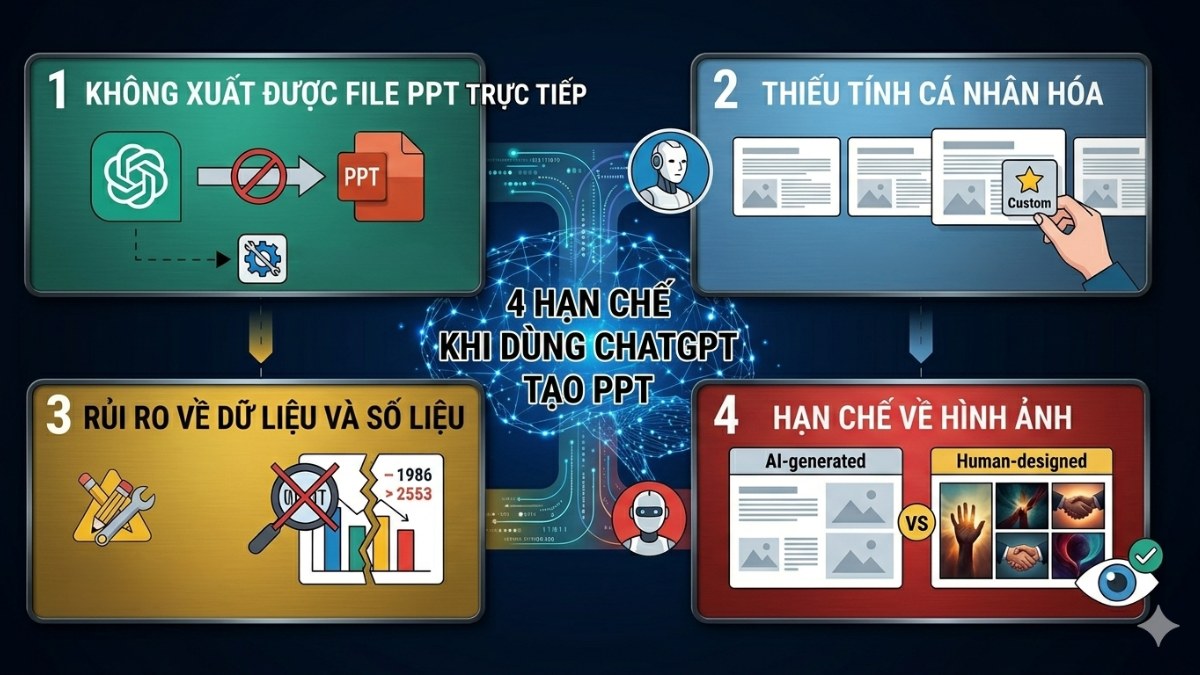
Dù xu hướng ChatGPT PPT cực kỳ mạnh mẽ, nhưng bạn cũng cần lưu ý một số hạn chế sau để có sự điều chỉnh phù hợp:
- Hạn chế về xuất file trực tiếp: Hiện tại, người dùng vẫn cần qua các bước trung gian hoặc công cụ bên thứ ba để có được định dạng file hoàn chỉnh.
- Sự thiếu hụt về thẩm mỹ cá nhân hóa: AI có thể tạo ra các bố cục đẹp nhưng đôi khi mang tính rập khuôn, cần bạn can thiệp thủ công để tạo bản sắc riêng.
- Độ chính xác của dữ liệu: Bạn bắt buộc phải kiểm chứng lại các thông tin, số liệu quan trọng trước khi trình bày để đảm bảo tính xác thực.
- Khả năng xử lý hình ảnh phức tạp: Việc chọn đúng hình ảnh mang tính biểu tượng và cảm xúc cao vẫn cần đến gu thẩm mỹ của con người.
Top 5 công cụ AI kết hợp ChatGPT tạo PowerPoint miễn phí
Nếu bạn đang tìm kiếm giải pháp làm ChatGPT PowerPoint Free, hãy kết hợp nội dung phần mềm AI đã tạo với 5 công cụ AI sau:
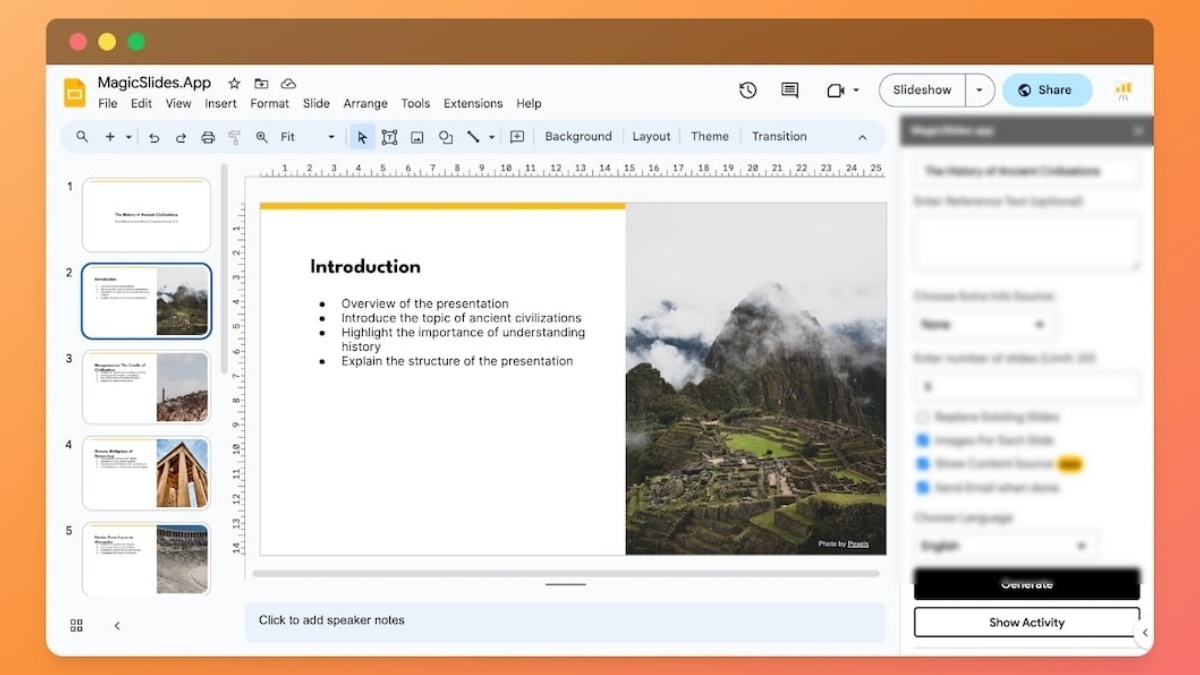
MagicSlides
Đây là một tiện ích mở rộng mạnh mẽ giúp chuyển đổi văn bản từ ChatGPT thành các trang slide trực tiếp trên Google Slides. Bạn chỉ cần dán nội dung đã soạn thảo vào giao diện công cụ, AI sẽ tự động phân bổ thông tin và có thể gợi ý hoặc chèn hình ảnh minh họa phù hợp.
Gamma
Gamma được coi là một trong những công cụ nổi bật giúp thực hiện quy trình ChatGPT PPT một cách hoàn hảo và chuyên nghiệp. Công cụ này cho phép bạn nhập trực tiếp yêu cầu hoặc dàn ý, sau đó AI sẽ tự động dàn trang, chọn màu sắc và phông chữ. Từ đó, Gamma giúp tạo ra những bài thuyết trình có độ thẩm mỹ rất cao.
SlidesAI.io
SlidesAI.io là web chuyên biến các đoạn văn bản dài và khô khan thành các trang slide súc tích. Công cụ này hỗ trợ hơn 100 ngôn ngữ khác nhau và cung cấp nhiều phong cách thiết kế từ giáo dục đến kinh doanh. Điểm cộng lớn là khả năng tóm tắt nội dung thông minh, giúp người dùng tiết kiệm tối đa thời gian biên tập lại văn bản từ AI.
Tome
Tome tập trung vào việc tạo ra các bài thuyết trình dưới dạng kể chuyện với phong cách thiết kế đậm chất nghệ thuật. Nếu bạn cần một bài có chiều sâu cảm xúc hoặc giới thiệu các dự án sáng tạo, Tome chính là trợ thủ đắc lực. Hệ thống AI của Tome không chỉ xử lý chữ mà còn hỗ trợ tạo ra các hình ảnh minh họa dựa trên nội dung ChatGPT PPT đã tạo.
Plus AI
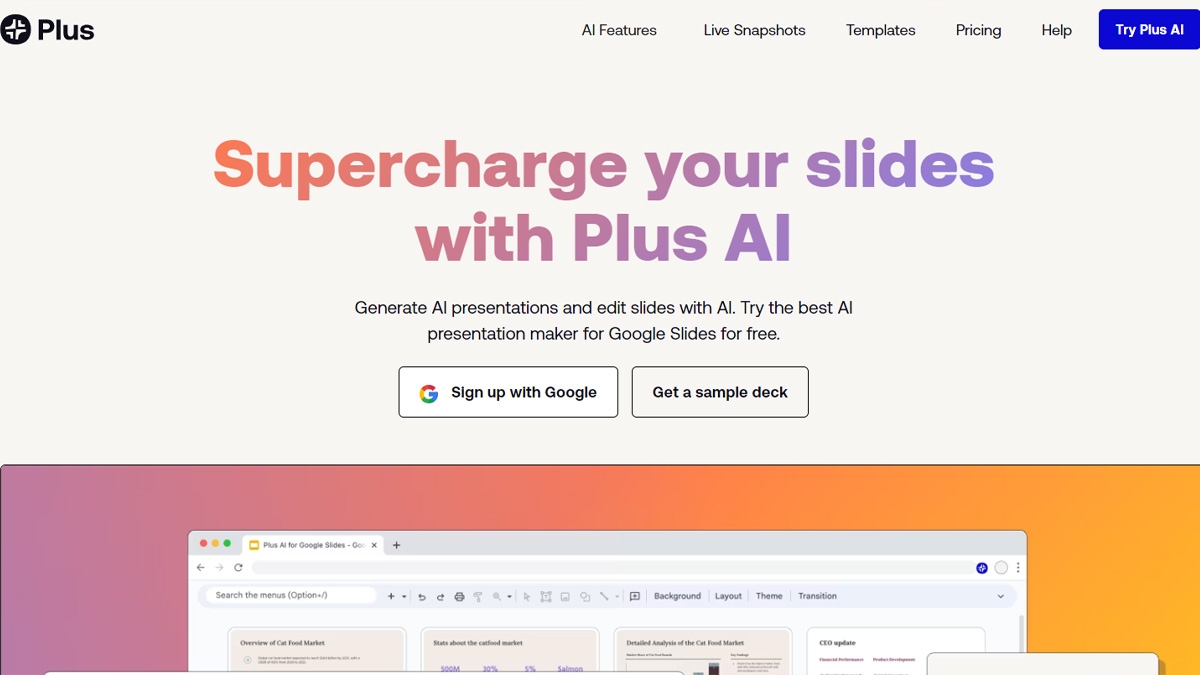
Công cụ này nổi bật với khả năng chỉnh sửa và duy trì tính nhất quán về mặt hình ảnh thương hiệu xuyên suốt toàn bộ bài thuyết trình của bạn. Plus AI cho phép người dùng ra lệnh trực tiếp bằng câu lệnh tự nhiên để "thêm slide so sánh" hoặc "viết lại mục này ngắn hơn" cực kỳ linh hoạt.
Mẹo dùng ChatGPT để tạo PPT chuyên nghiệp
Để khai thác tối đa tiềm năng ChatGPT PPT, người dùng cần trang bị những kỹ thuật xử lý nội dung khôn ngoan. Thay vì phó mặc hoàn toàn cho trí tuệ nhân tạo, hãy áp dụng các mẹo nhỏ dưới đây:
Yêu cầu ChatGPT tạo cấu trúc slide
Hãy ra lệnh cụ thể cho AI để có được bộ khung mạch lạc ngay từ đầu thay vì chỉ yêu cầu chung chung. Ví dụ, bạn có thể yêu cầu: "Tạo cấu trúc bài thuyết trình dài 10 phút về chủ đề X, chia làm 8 slide cụ thể bao gồm mở đầu và kết luận". Việc giới hạn số lượng slide giúp ChatGPT tập trung vào những ý quan trọng và tránh việc liệt kê lan man.
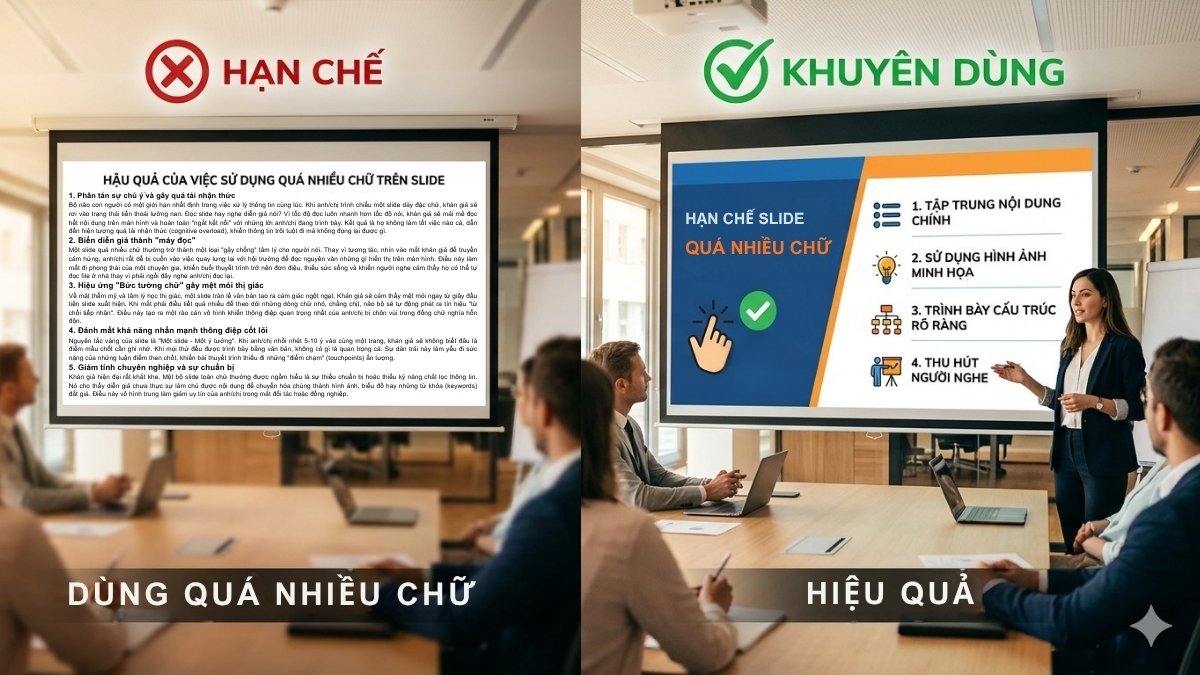
Hạn chế slide sử dụng quá nhiều chữ
Một bài thuyết trình hiệu quả cần tuân thủ quy tắc tối giản hơn là phức tạp, tránh việc người xem bị choáng ngợp bởi những bức tường văn bản. Hãy yêu cầu ChatGPT PPT tóm tắt nội dung của từng slide thành tối đa 3-5 bullet points, với mỗi câu dưới 15 từ thôi.
Kết hợp AI với các template chuyên nghiệp
Sau khi ChatGPT đã giúp bạn hoàn thiện phần nội dung và bố cục thô, hãy đưa chúng vào các mẫu thiết kế cao cấp từ Canva hoặc Slidesgo. Việc kết hợp giữa trí tuệ nhân tạo và các Slide Master được thiết kế sẵn giúp bài thuyết trình vừa có chiều sâu nội dung, vừa đạt độ thẩm mỹ tuyệt đối.
Thêm storytelling vào bài thuyết trình
Để tăng tính thuyết phục và lôi cuốn, hãy yêu cầu ChatGPT PPT chèn thêm các yếu tố kể chuyện hoặc các ví dụ tình huống thực tế vào bài nói. Bạn có thể dùng prompt: "Hãy viết lời mở đầu cho slide 1 bằng một câu chuyện ngắn đầy cảm hứng liên quan đến chủ đề này". Những điểm chạm cảm xúc này sẽ giúp bài thuyết trình của bạn ấn tượng sâu sắc hơn.
Kiểm tra lại thông tin và bài thuyết trình trước khi trình bày
Dù AI rất thông minh nhưng bạn tuyệt đối không nên phó mặc hoàn toàn vì các lỗi logic hoặc số liệu cũ vẫn có thể xảy ra. Hãy dành ít nhất 15 phút để rà soát lại toàn bộ chính tả, tính nhất quán của phông chữ và độ chính xác của các dẫn chứng số liệu.

Một vài Prompt ChatGPT tạo PPT hiệu quả
Bên cạnh những mẹo tối ưu nội dung, việc sử dụng các mẫu câu lệnh có sẵn sẽ giúp bạn đẩy nhanh tốc độ thực hiện ChatGPT PPT:
Prompt tạo dàn ý bài thuyết trình
Để có một khung xương vững chắc cho bài nói, bạn cần yêu cầu AI đóng vai một chuyên gia trong lĩnh vực tương ứng. Công thức chuẩn để lấy dàn ý slide như sau:
"Hãy vào vai một chuyên gia nhiều kinh nghiệm với [Lĩnh vực]. Hãy tạo dàn ý chi tiết gồm [Số lượng] slide cho bài thuyết trình về chủ đề [Tên chủ đề]. Dàn ý cần bao gồm đầy đủ phần mở đầu, các luận điểm chính và kết luận."
Prompt viết nội dung slide
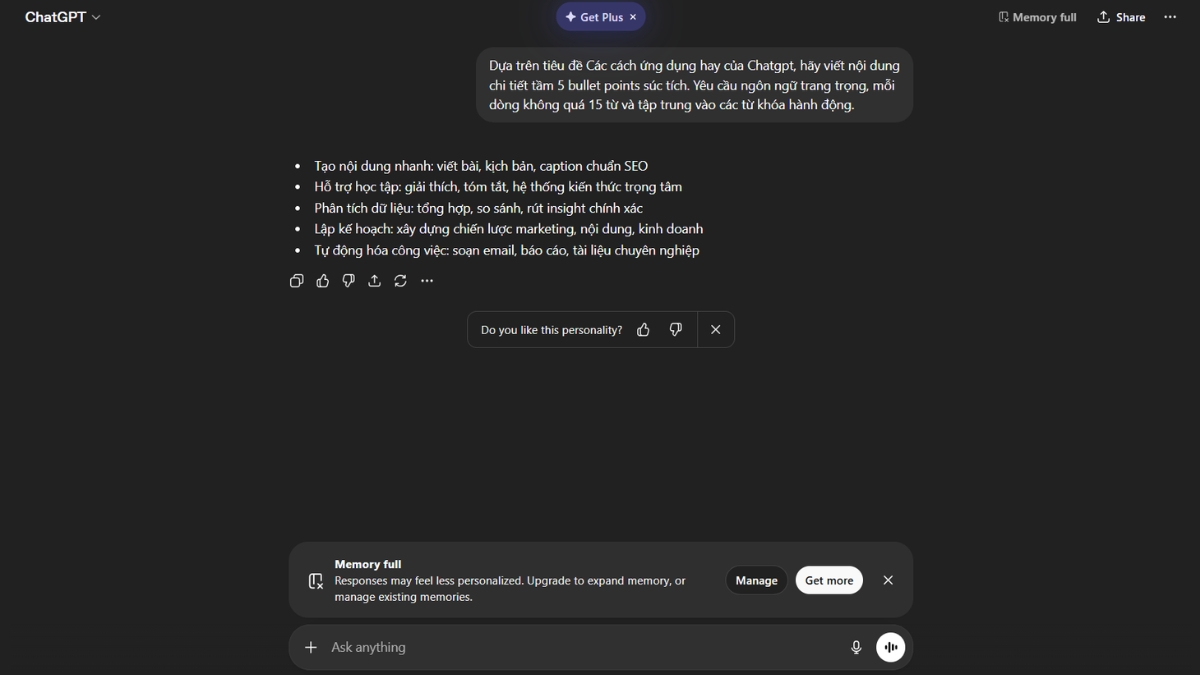
Sau khi đã có dàn ý, bước tiếp theo là yêu cầu AI triển khai chi tiết từng mục dưới dạng danh sách súc tích. Bạn hãy áp dụng cấu trúc câu lệnh ChatGPT PPT sau:
"Dựa trên tiêu đề [Tên tiêu đề slide đó], hãy viết nội dung chi tiết tầm [3-5] bullet points súc tích. Yêu cầu ngôn ngữ [Trang trọng/Gần gũi/…], mỗi dòng không quá [...] từ và tập trung vào các từ khóa hành động."
Prompt tạo kịch bản thuyết trình
Một bài thuyết trình thành công cần có sự kết hợp nhịp nhàng giữa hình ảnh và lời nói truyền cảm hứng. Hãy sử dụng prompt sau để AI soạn thảo kịch bản nói cho bạn:
"Hãy viết kịch bản nói chi tiết cho slide về [Tên slide]. Giọng văn cần [Phong cách giọng văn], có thời lượng nói khoảng [Số giây/phút] và bắt đầu bằng một câu dẫn nhập thu hút khán giả."
Prompt tạo slide chuyên nghiệp
Trong trường hợp bạn muốn ChatGPT PPT gợi ý cả về phần nhìn, hãy thêm yêu cầu mô tả hình ảnh vào câu lệnh. Công thức này giúp bạn dễ hơn trong việc tra cứu tư liệu minh họa:
"Viết nội dung ngắn gọn, có số liệu minh họa nếu cần cho slide về [Chủ đề]. Trình bày kết quả theo định dạng: Tiêu đề slide, nội dung chính dạng bullet, gợi ý mô tả hình ảnh minh họa trực quan phù hợp với nội dung."
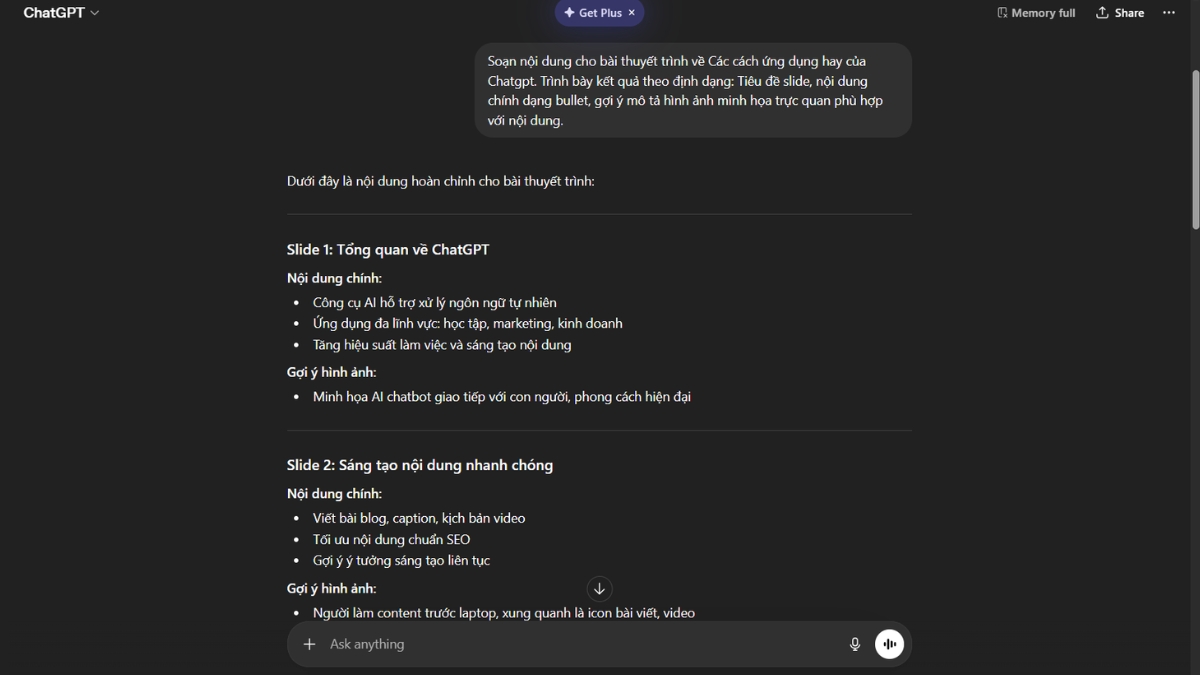
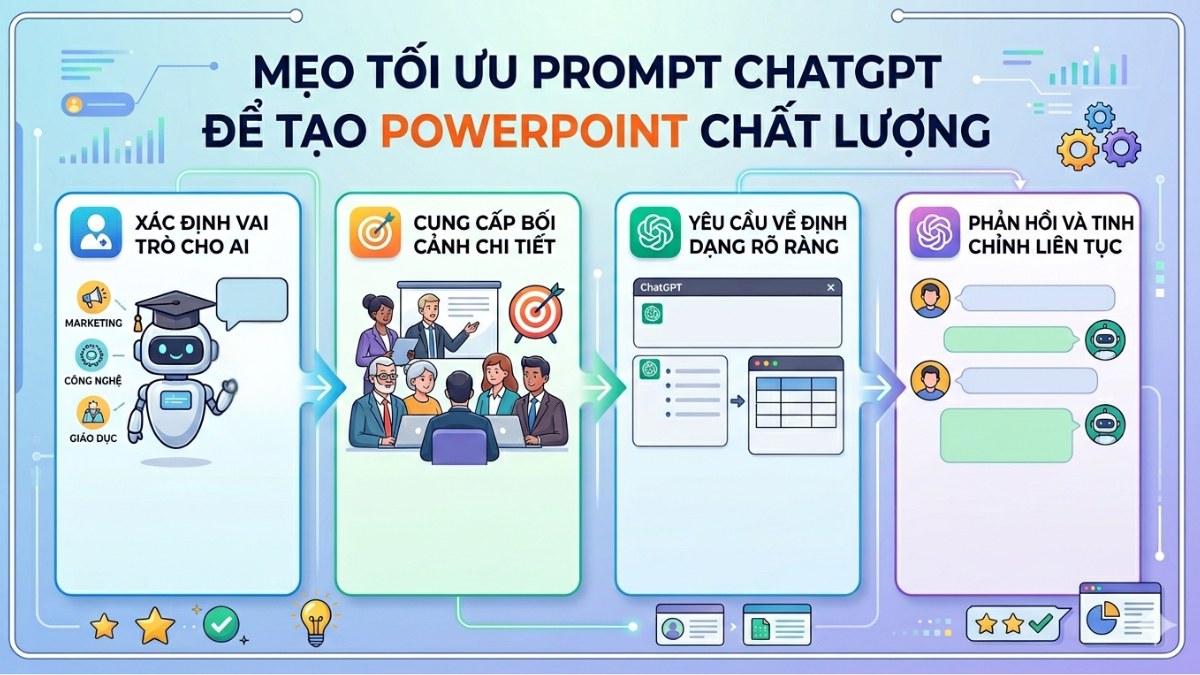
Mẹo tối ưu prompt ChatGPT để tạo PowerPoint chất lượng
Để chất lượng đầu ra cho bài do AI ChatGPT PPT sản xuất hay hơn, hấp dẫn hơn, hãy lưu ý:
- Xác định vai trò cho AI: Luôn bắt đầu bằng câu lệnh "Bạn là chuyên gia về lĩnh vực X..." để AI định hình phong cách viết phù hợp.
- Cung cấp bối cảnh chi tiết: Hãy cho AI biết khán giả của bạn là ai, độ tuổi nào và mục tiêu cuối cùng của bài thuyết trình là gì.
- Yêu cầu về định dạng rõ ràng: Bạn có thể yêu cầu AI trả về kết quả dưới dạng bảng hoặc danh sách để việc sao chép nội dung trở nên dễ dàng.
- Phản hồi và tinh chỉnh liên tục: Nếu kết quả đầu tiên chưa ưng ý, hãy tiếp tục yêu cầu AI "Làm cho đoạn văn này trang trọng hơn" hoặc "Thêm số liệu thực tế".
Việc nắm vững kỹ năng ChatGPT PPT không chỉ giảm bớt áp lực công việc mà còn nâng tầm chất lượng thuyết trình của bạn. Bằng cách kết hợp thông minh giữa trí tuệ nhân tạo và tư duy thiết kế, bạn sẽ sở hữu những trang slide ấn tượng và chuyên nghiệp.
- Xem thêm: Tin học văn phòng, Thủ thuật PowerPoint
Câu hỏi thường gặp
ChatGPT có thể tạo file PowerPoint trực tiếp không?
Dùng ChatGPT tạo PPT có miễn phí không?
Có thể dùng ChatGPT để tạo slide tiếng Việt không?




Bình luận (0)