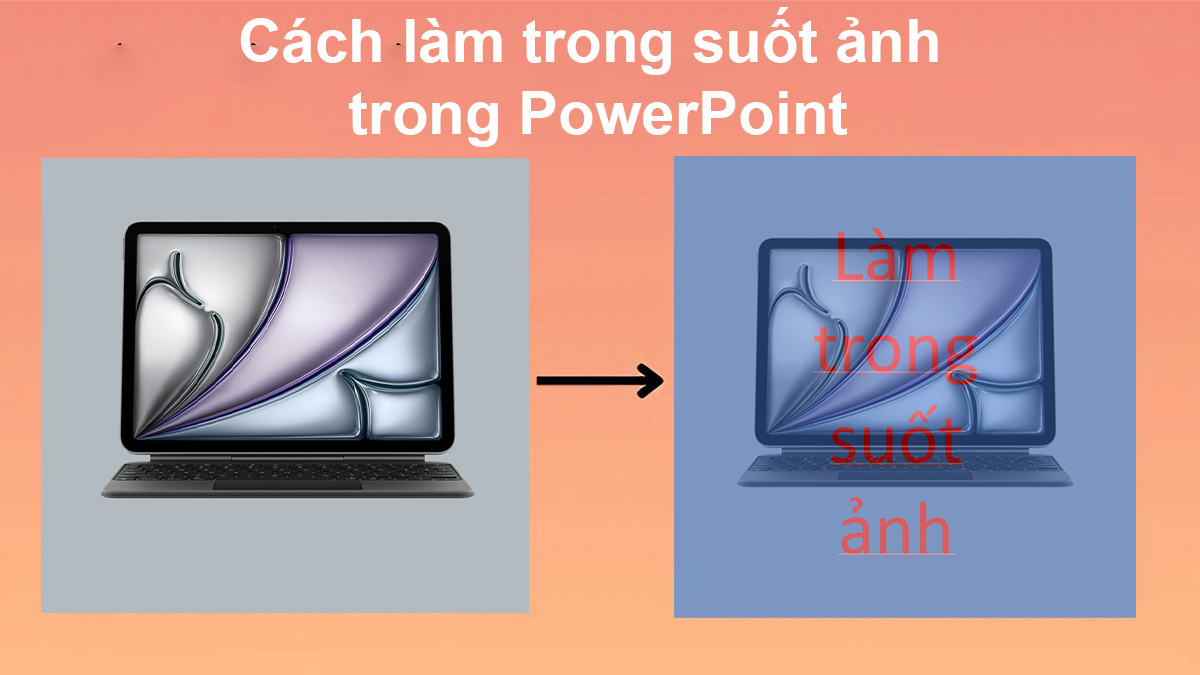
Hướng dẫn cách làm trong suốt ảnh trong PowerPoint chi tiết

Cách làm ảnh trong suốt trong PowerPoint giúp bạn tạo ra những slide trình chiếu chuyên nghiệp và hài hòa giữa hình ảnh và nội dung. Việc điều chỉnh độ mờ của ảnh làm tăng tính thẩm mỹ và giúp phần chữ, biểu đồ hay thông điệp nổi bật hơn.
Xem thêm: Cách chèn hình nền background vào Powerpoint siêu đơn giản
Ảnh trong suốt là gì?
Ảnh trong suốt là loại hình ảnh có khả năng cho phép người xem nhìn thấy các yếu tố đồ họa hoặc phần nền phía sau thông qua nó. Cách làm trong suốt ảnh trong Powerpoint được thực hiện bằng cách giảm lượng ánh sáng đi qua hình ảnh, khiến ảnh trở nên mờ hoặc có độ xuyên thấu nhất định.
Xem thêm: Cách chèn ảnh vào Powerpoint và căn chỉnh ảnh đẹp dễ dàng
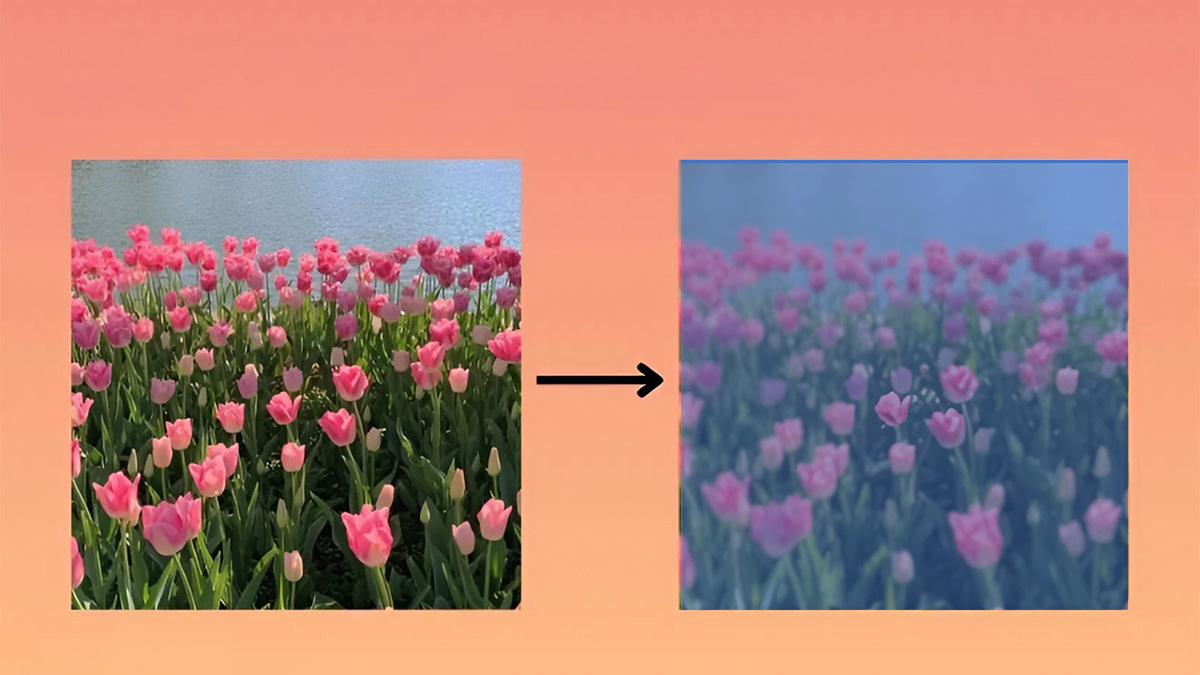
Tùy vào mục đích sử dụng, độ trong suốt có thể được áp dụng cho full bức ảnh hoặc chỉ một phần nhỏ. Transparency image thường được sử dụng trong thiết kế, trình chiếu hoặc chỉnh sửa để tạo bố cục hài hòa và chuyên nghiệp.
Lợi ích khi làm trong suốt ảnh trong PowerPoint
Làm ảnh trong suốt trong PowerPoint giúp bài làm của bạn thu hút được người xem và tạo được sự chuyên nghiệp. Khi điều chỉnh độ mờ của ảnh, bạn có thể tạo hiệu ứng nền nhẹ nhàng, giúp nội dung văn bản, biểu đồ hoặc tiêu đề nổi bật mà không bị che khuất.

Ngoài ra, việc làm ảnh trong suốt còn giúp bố cục slide trở nên hài hòa, tránh cảm giác rối mắt khi kết hợp nhiều yếu tố hình ảnh khác nhau. Đây cũng là cách hiệu quả để thể hiện sự sáng tạo, giúp người xem dễ tập trung vào nội dung chính.
Cách làm trong suốt ảnh trong PowerPoint nhanh
Nếu bạn muốn thực hiện cách làm ảnh trong suốt trong PowerPoint nhanh chóng mà không cần thao tác phức tạp, bạn chỉ cần chọn ảnh trên slide. Sau đó bạn hãy tiếp tục vào “Picture Format” và chọn tiếp phần có tên gọi “Transparency”.
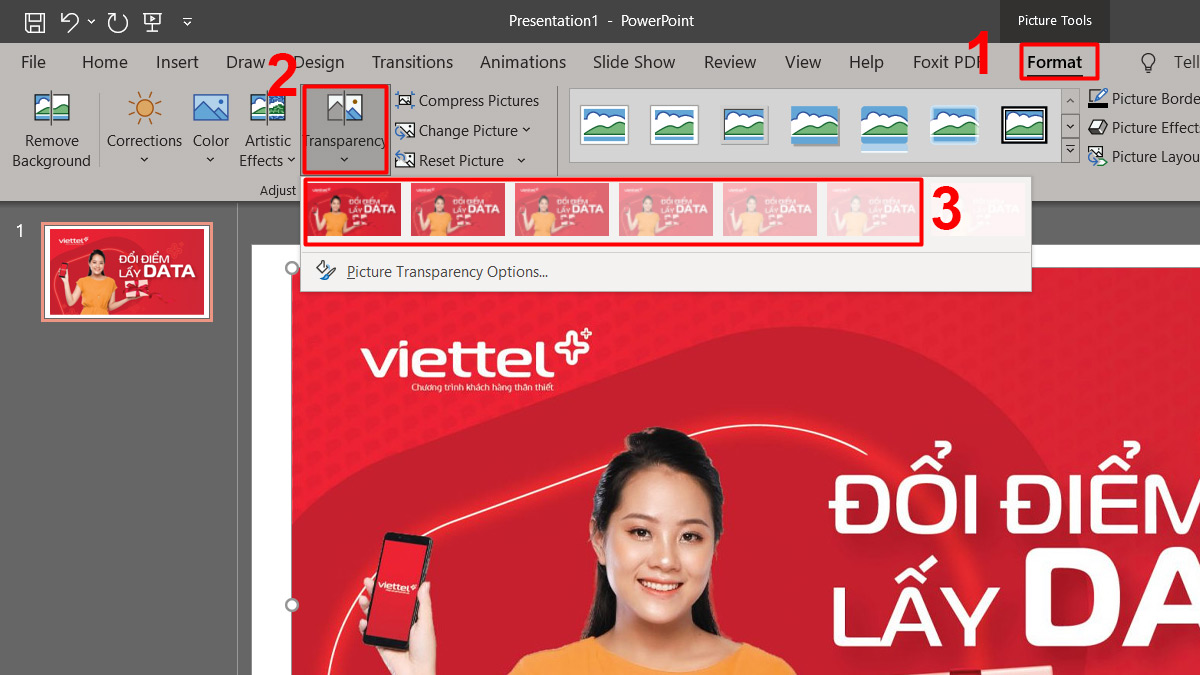
Tại đây, bạn sẽ thấy các mức độ trong suốt được thiết lập sẵn, chỉ cần nhấp vào mức phù hợp là ảnh sẽ ngay lập tức trở nên mờ hoặc xuyên thấu theo ý muốn. Cách này giúp tiết kiệm thời gian, tránh phải điều chỉnh thủ công từng phần của hình ảnh, đồng thời vẫn giữ được hiệu ứng thẩm mỹ chuyên nghiệp.
Cách làm trong suốt ảnh trong PowerPoint chi tiết
Cách làm ảnh trong suốt trong PowerPoint là thao tác giúp slide trở nên chuyên nghiệp và dễ quan sát hơn. Bằng việc điều chỉnh độ trong suốt của hình ảnh, bạn có thể làm nổi bật nội dung chính. Dưới đây là hai cách để thực hiện
Cách làm trong suốt ảnh trong PowerPoint tự động
Để tận dụng tối đa hình ảnh, bạn cần nắm được cách chỉnh ảnh trong suốt trong PowerPoint tự động một cách nhanh chóng. Dưới đây là 4 bước để bạn thao tác
1.Chèn hình ảnh vào PowerPoint:
Thêm ảnh cần xử lý vào slide mà bạn đang thực hiện. Sau khi ảnh xuất hiện, nhấn chọn hình để tiến hành làm đến mục kế tiếp.

2.Chọn công cụ màu trong thẻ Format:
- Trên giao diện “Ribbon”, chuyển đến thẻ có tên “Format”.
- Tiếp tục nhấn chọn vào phần “Color”.
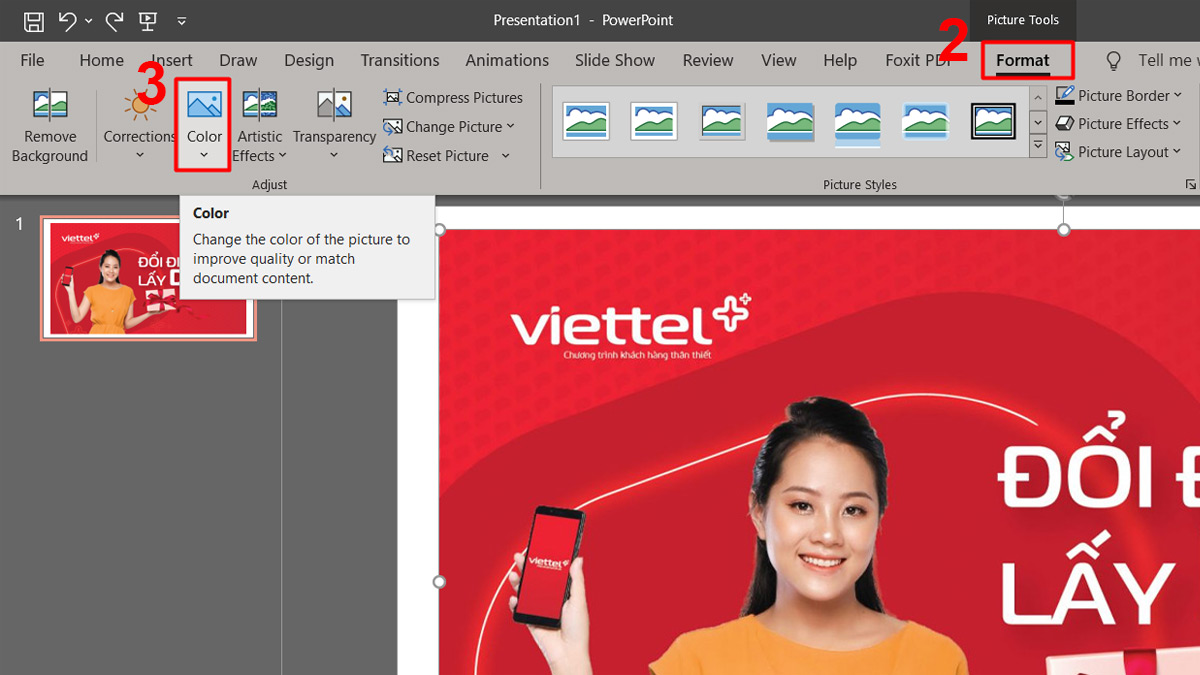
3.Sử dụng tính năng Set Transparent Color:
Kéo xuống cuối bảng chọn và nhấn vào mục “Set Transparent Color” để bật chức năng làm trong suốt hình trong PowerPoint.
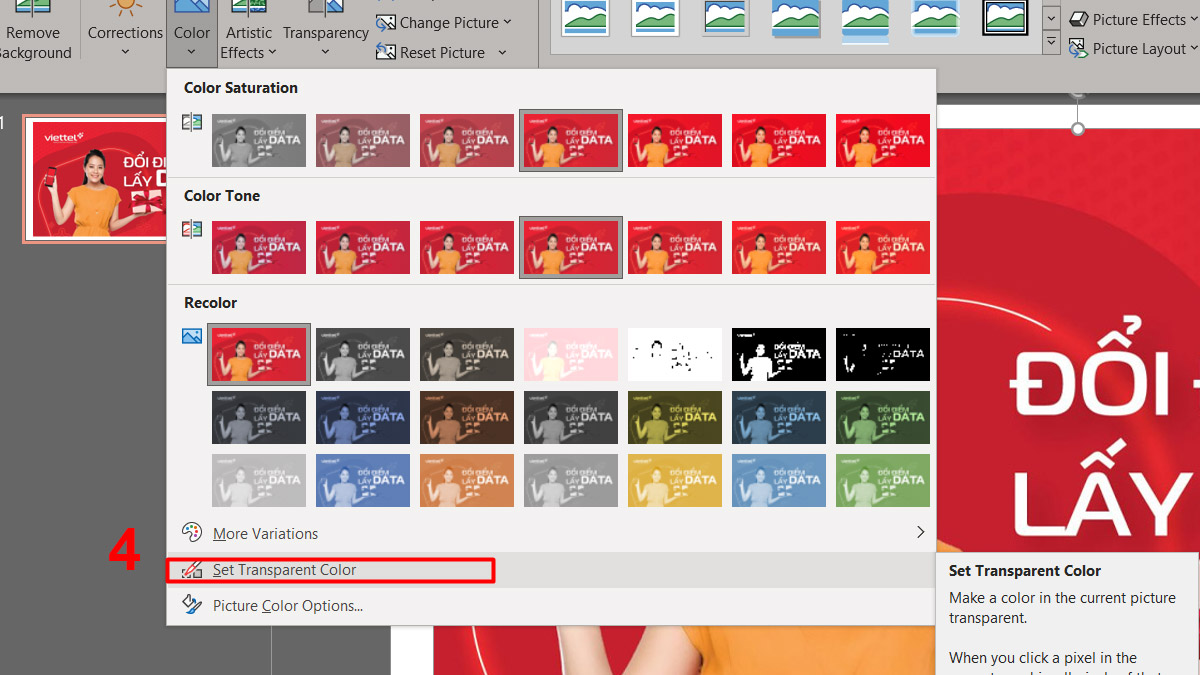
4.Chọn chi tiết muốn làm trong suốt:
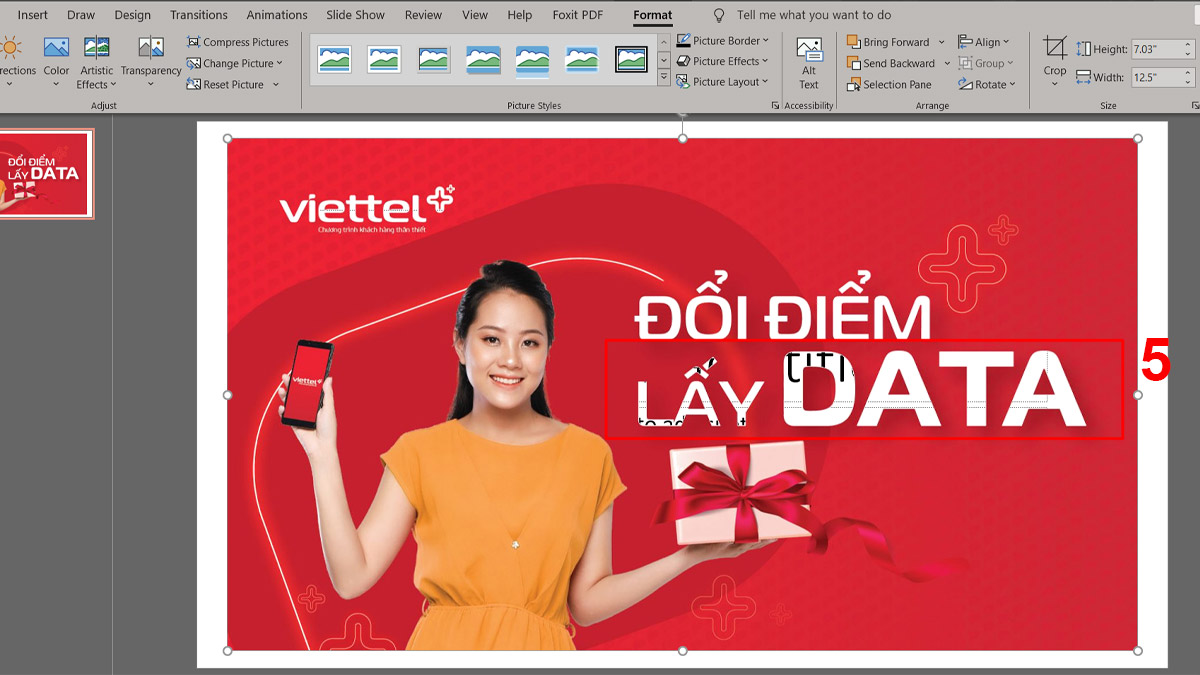
Nhấn vào màu, chi tiết hoặc toàn bộ ảnh mà bạn muốn loại bỏ. PowerPoint sẽ tự động làm trong suốt ngay tức thì.
Laptop Dell có cấu hình với con chip mạnh mẽ, giúp thao tác với PowerPoint mượt mà, xử lý slide nhanh chóng. Ghé CellphoneS để chọn chiếc máy Dell hiện đại nhất.
[Product_Listing categoryid="154" propertyid="" customlink="https://cellphones.com.vn/laptop/dell.html" title="Danh sách Laptop Dell đang được quan tâm nhiều tại CellphoneS"]
Cách làm trong suốt ảnh trong PowerPoint thủ công
Để giúp hình ảnh trên slide trở nên hài hòa và chuyên nghiệp hơn, bạn có thể tự điều chỉnh độ trong suốt bằng cách thao tác thủ công trong PowerPoint. Cách này cho phép kiểm soát mức độ mờ rõ theo ý muốn, giúp ảnh hòa quyện tự nhiên với nội dung trình bày.
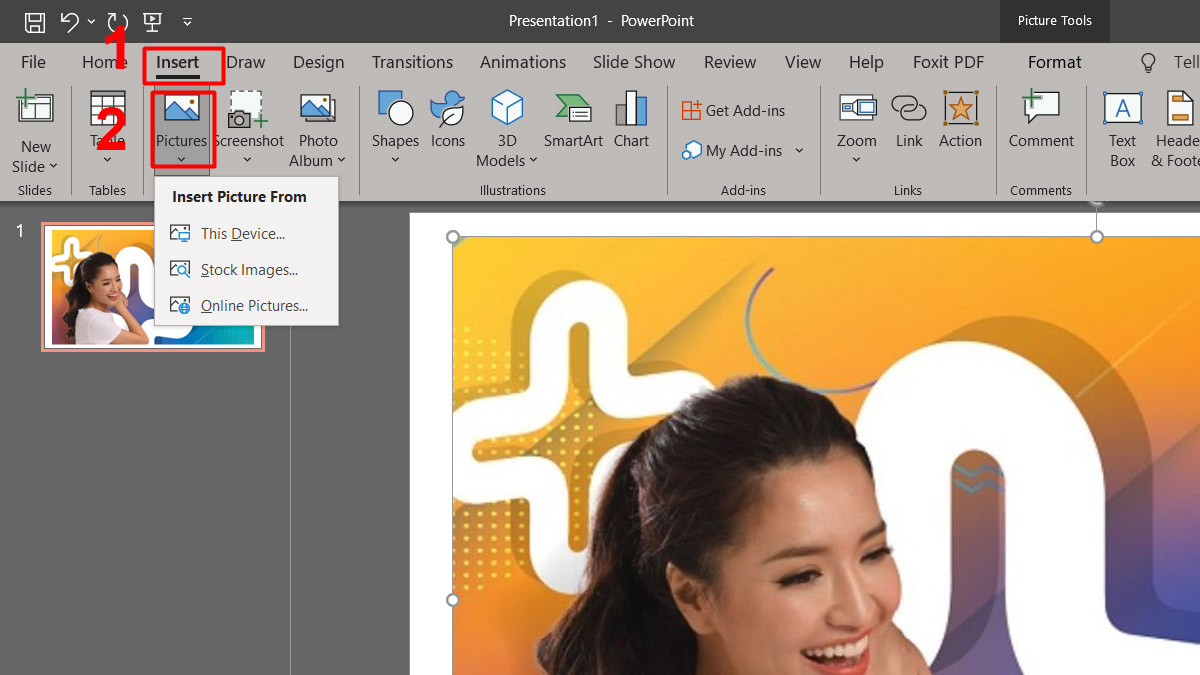
1.Chèn ảnh vào slide:
Mở PowerPoint, chọn vào phần “Insert” sau đó chọn vào mục “Pictures” để thêm ảnh bạn muốn chỉnh sửa vào slide.
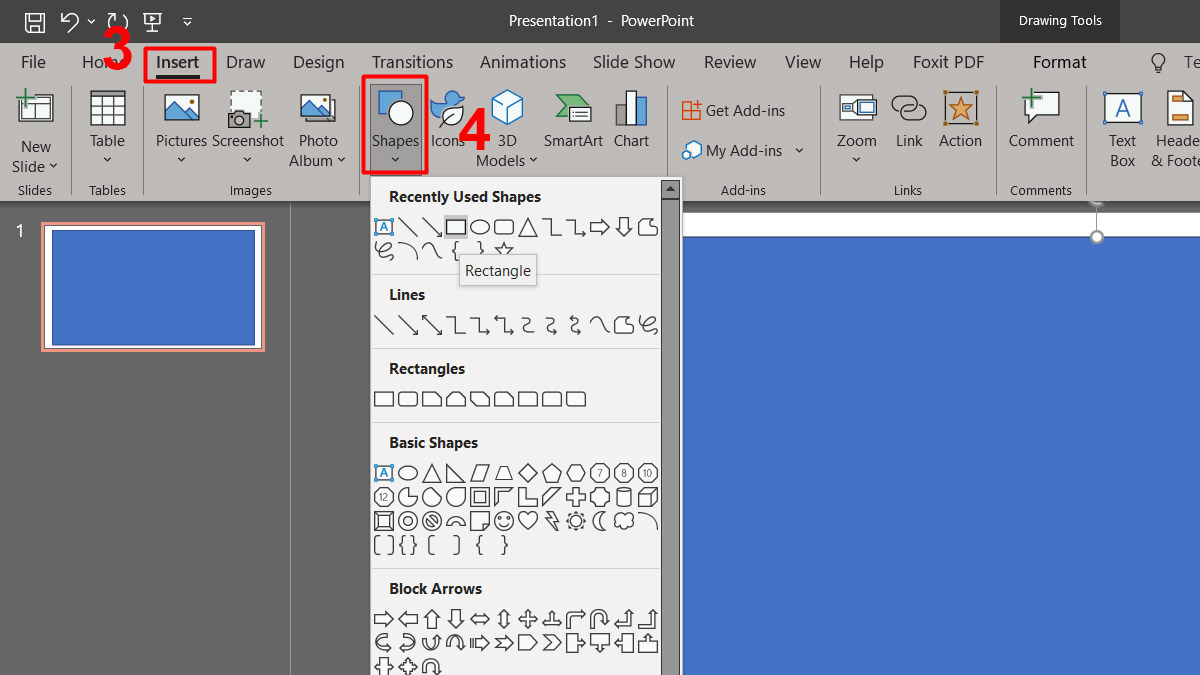
2.Thêm hình dạng phủ lên ảnh:
Vào phần có tên “Insert” chọn mục thông tin “Shapes”, chọn hình dạng chữ nhật rồi kéo phủ toàn bộ khu vực bạn muốn thực hiện picture transparent.
3.Chèn ảnh vào trong hình dạng:
- Nhấn chuột phải lên hình dạng vừa tạo chọn vào ô “Format Shape” và chọn tiếp vào mục “Fill”.
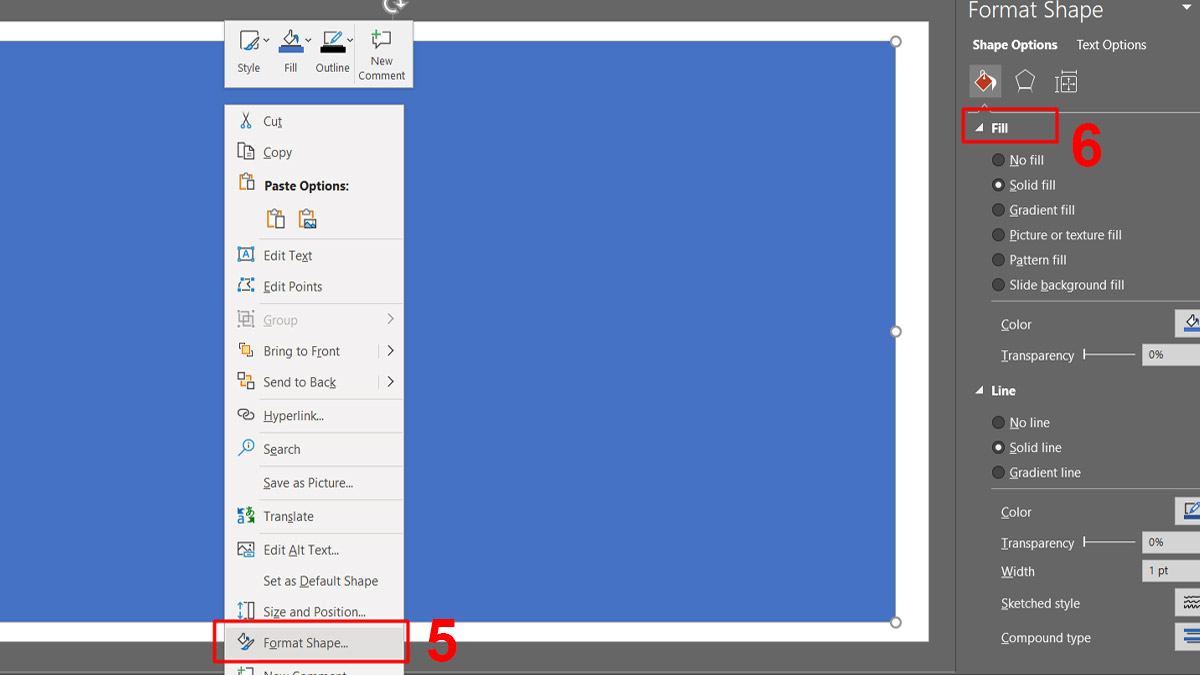
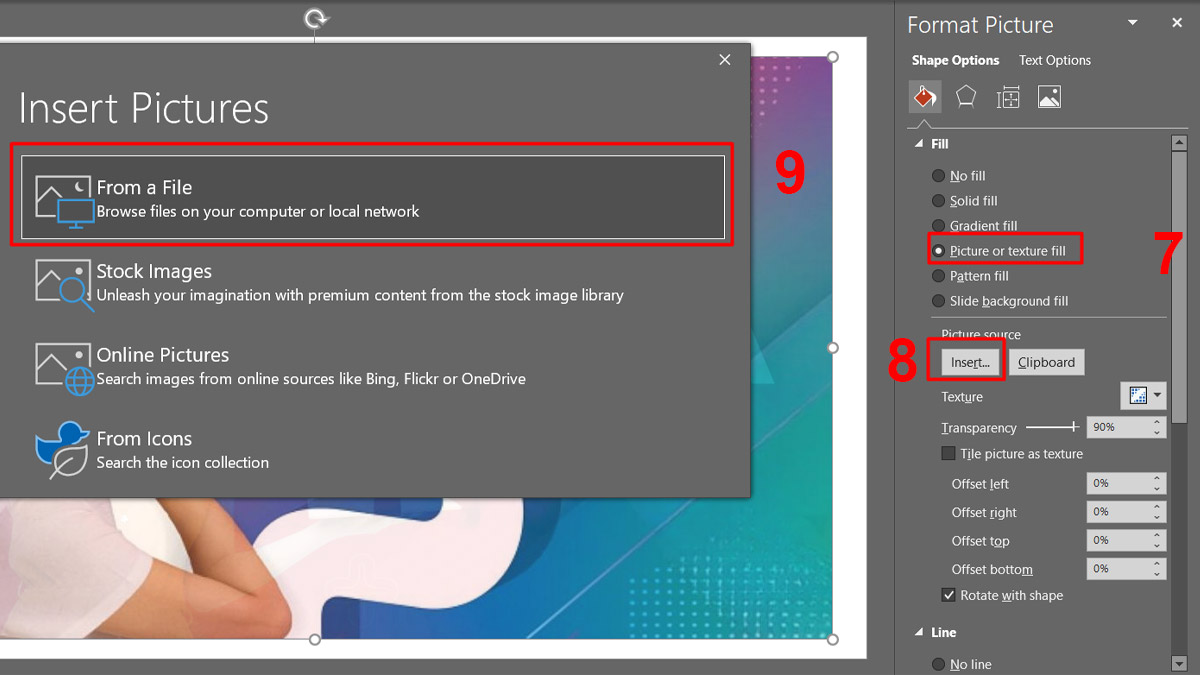
- Sau đó chọn vào phần “Picture or texture fill” và nhấn tiếp vào “Insert” để vào “From File” chèn lại ảnh cần làm trong suốt.
4.Điều chỉnh độ trong suốt:
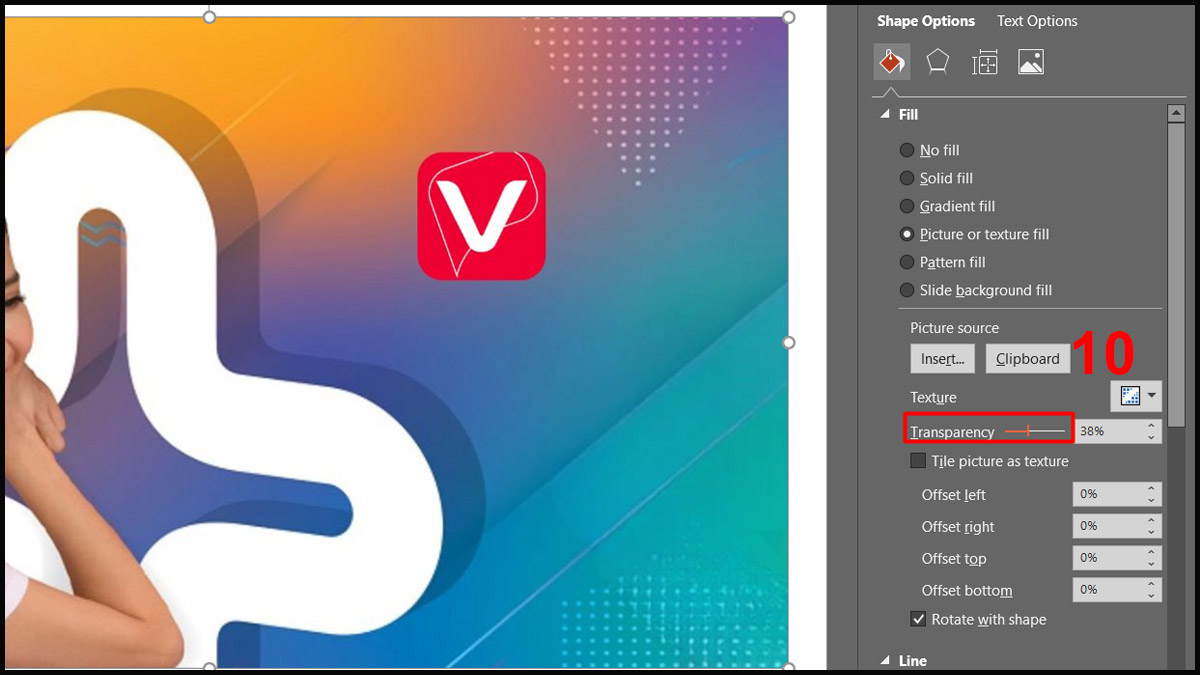
Trong phần có tên “Transparency”, di chuyển thanh trượt để tùy chỉnh mức độ trong suốt mong muốn. Bạn có thể theo dõi trực tiếp trên slide để điều chỉnh và tạo ra hiệu ứng ưng ý nhất.
Cách làm ảnh trong suốt PowerPoint một phần ảnh
Sau khi đã tìm hiểu cách làm trong suốt ảnh trong PowerPoint bằng thao tác thủ công và tự động, bạn có thể áp dụng kỹ thuật này để làm trong suốt một phần ảnh. Sau đây là cách chỉnh ảnh trong suốt trong PowerPoint:
1.Chèn ảnh vào slide:
Mở PowerPoint và thêm hình ảnh bạn muốn chỉnh sửa vào slide. Sau khi ảnh hiển thị, nhấn chọn ảnh để tiến hành thao tác.

2.Nhân đôi ảnh để xử lý riêng phần cần làm trong suốt:
Sử dụng tổ hợp phím “Ctrl + C” và “Ctrl + V” để copy lại được ảnh. Một ảnh giữ nguyên, ảnh còn lại dùng để điều chỉnh độ trong suốt cho khu vực mong muốn.
3.Cắt vùng ảnh cần làm mờ:
Tiếp theo, chọn hình vừa copy rồi di chuyển đến thẻ có tên “Picture Format” và chọn vào phần “Crop”.
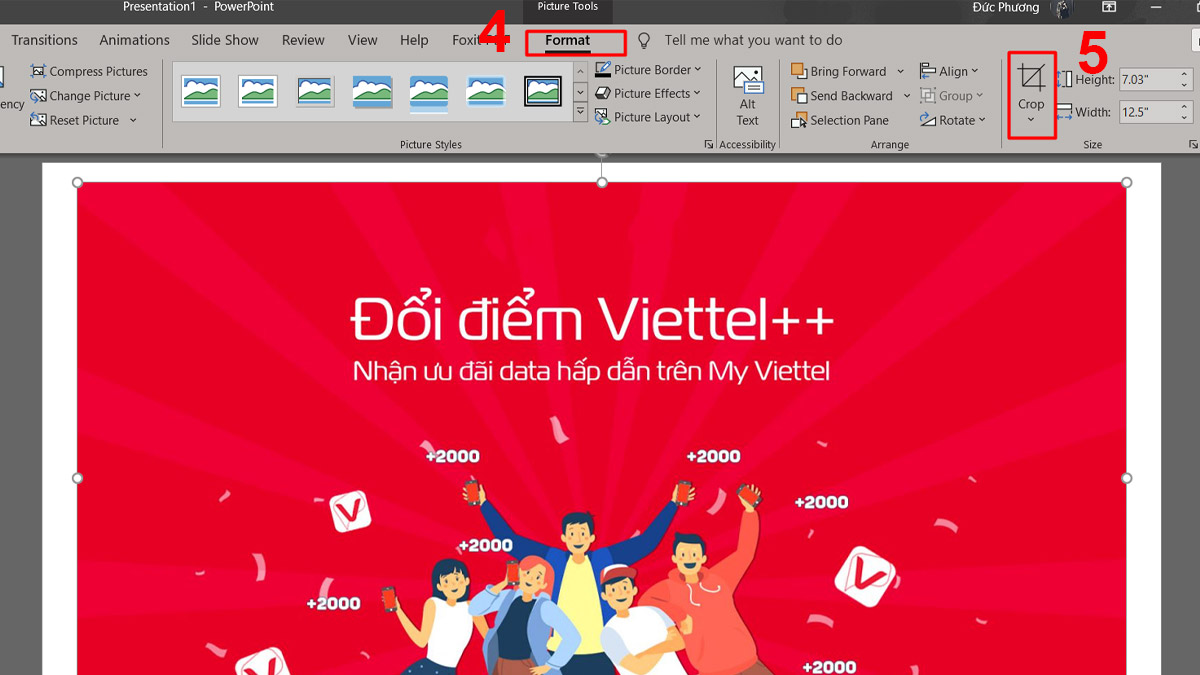
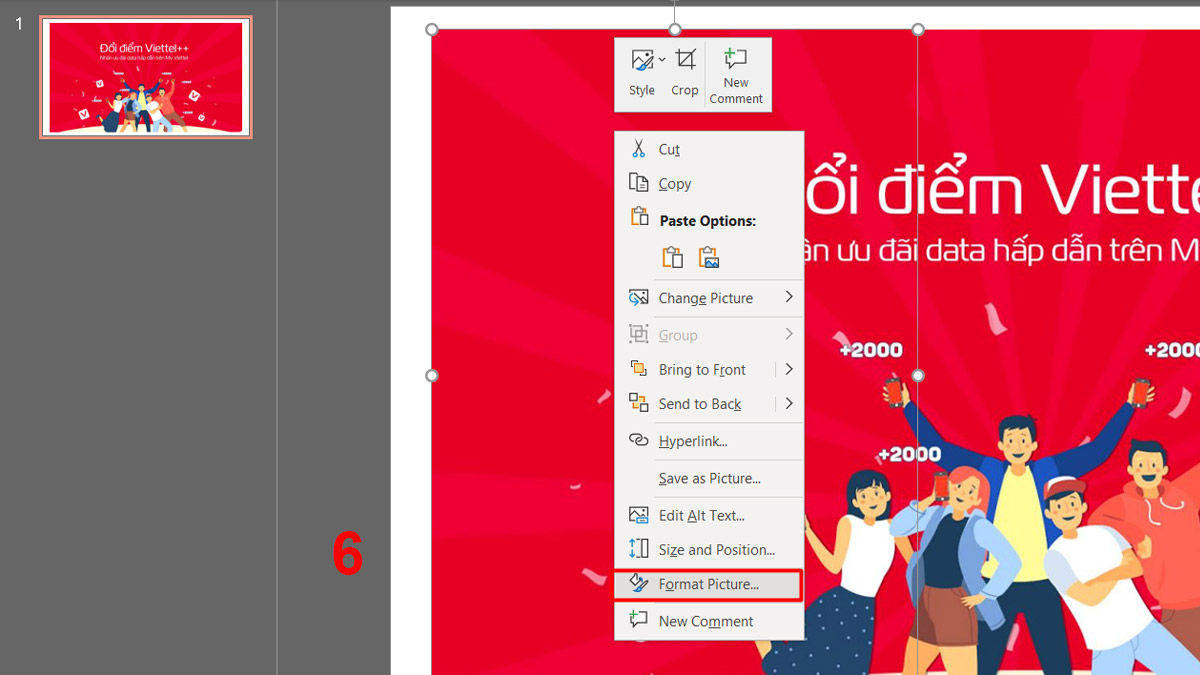
4.Tùy chỉnh độ trong suốt:
- Nhấn chuột phía bên phải vào vùng ảnh đã cắt và chọn vào mục mang tên “Format Picture”.
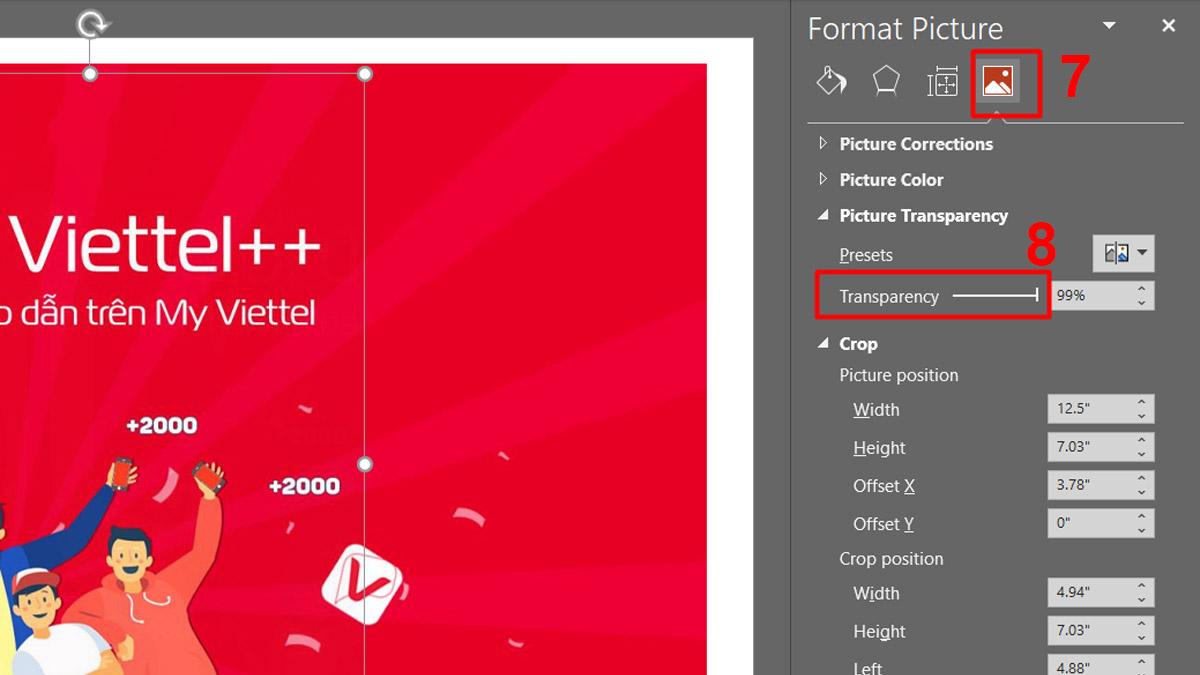
- Sau đó mở mục có tên “Picture Transparency” và kéo thanh trượt “Transparency” để thay đổi độ mờ là hoàn thành cách làm trong suốt ảnh trong Powerpoint.
Cách làm cho hình dạng trong suốt trong PowerPoint
Ngoài cách làm trong suốt hình trong PowerPoint, bạn có thể áp dụng kỹ thuật này cho các hình dạng khác như khung, ô, hay biểu tượng. Thao tác giúp slide trở nên hài hòa, nội dung nổi bật và tạo hiệu ứng trực quan chuyên nghiệp mà không làm rối mắt người xem.
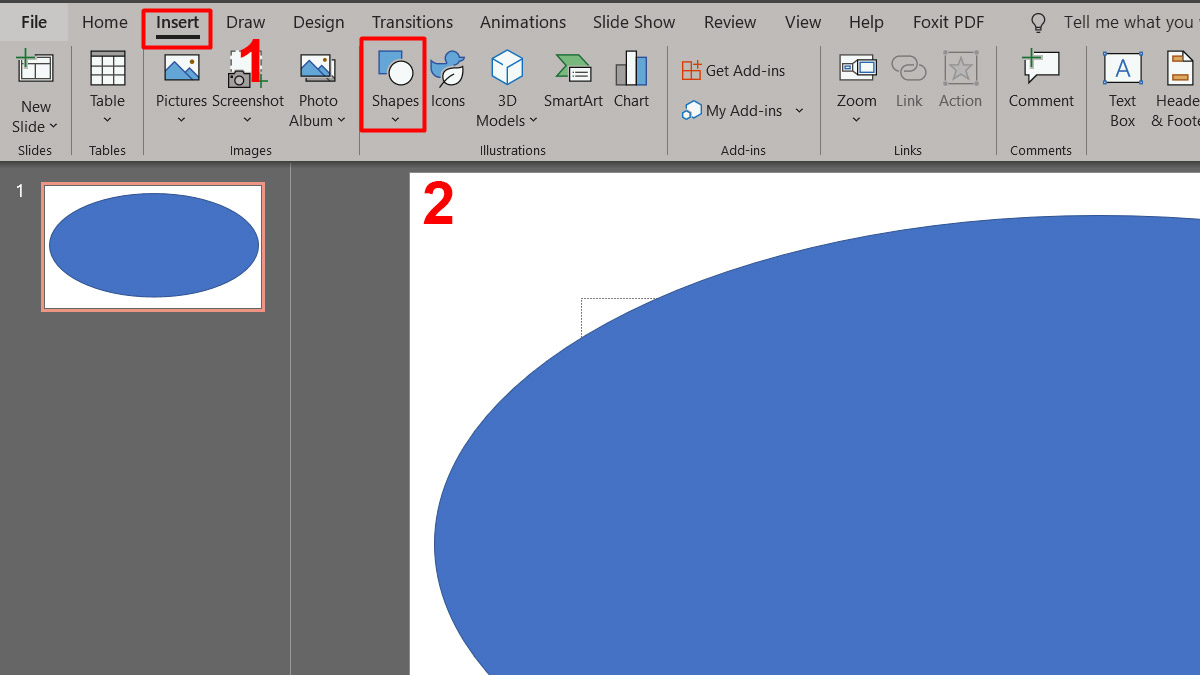
1.Chèn hình dạng vào slide:
Mở PowerPoint và vào thẻ mang tên “Insert” chọn mục có tên “Shapes”. Chọn hình dạng mong muốn và kéo vẽ trên slide.
2.Mở phần điều chỉnh hình dạng:
Trên giao diện có tên “Ribbon”, chuyển đến thẻ chứa ký tự “Shape Format”. Tại mục này, bạn có thể xem và chỉnh các tùy chọn khác nhau về màu cũng như hiệu ứng.
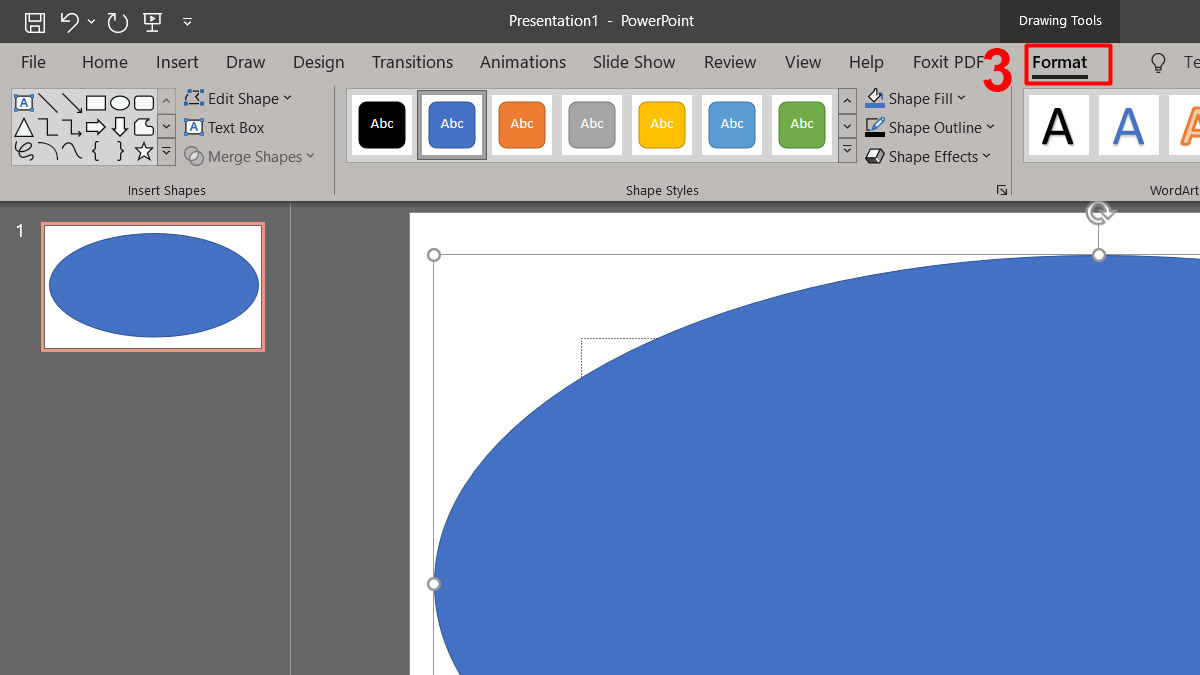
3.Điều chỉnh độ trong suốt:
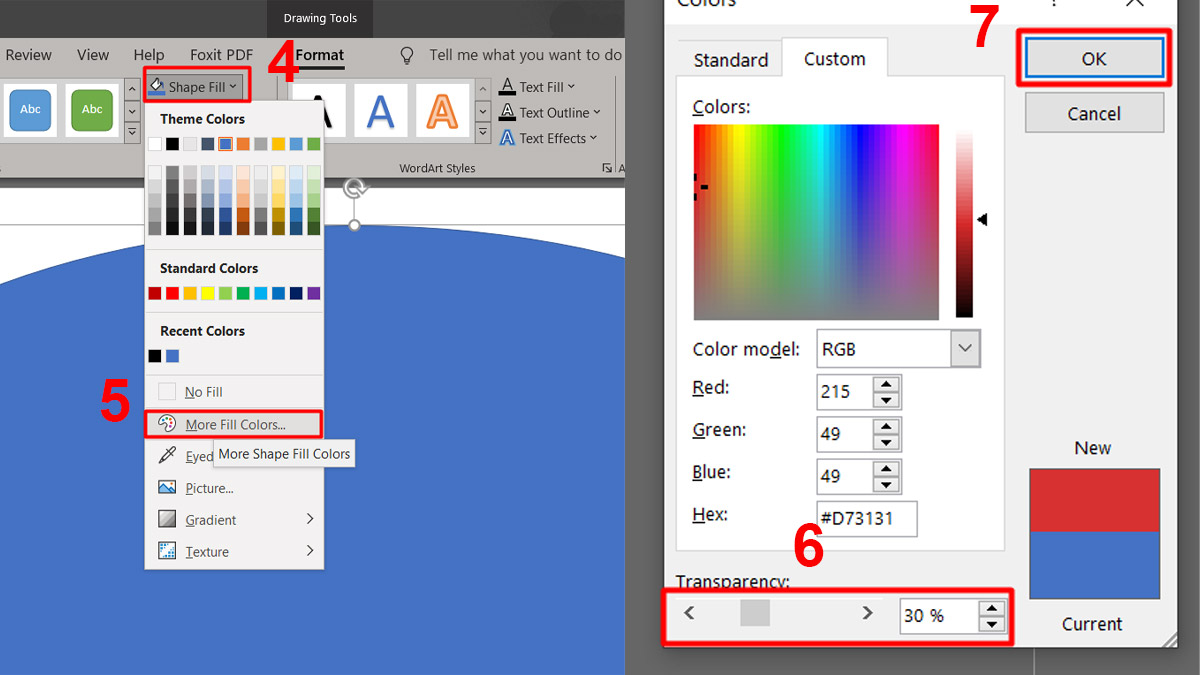
- Nhấn vào mục mang tên “Shape Fill”, chọn vào phần “More Fill Colors”.
- Sau đó kéo thanh trượt có tên gọi “Transparency” để điều chỉnh mức độ trong suốt. Cuối cùng chọn vào phần “OK”.
Một số lỗi thường gặp khi làm ảnh trong suốt trong PowerPoint
Khi áp dụng cách làm trong suốt ảnh trong Powerpoint, bạn thường sẽ gặp phải những lỗi sau:
- Định dạng ảnh không phù hợp: Một số định dạng như GIF không hỗ trợ độ trong suốt đầy đủ, khiến hiệu ứng bạn áp dụng không đạt kết quả như mong muốn.
- Chọn nhầm đối tượng: Nếu không nhấp trực tiếp vào ảnh mà chọn nhầm vùng xung quanh hoặc hình khác, menu Picture Format sẽ không hiển thị tùy chọn điều chỉnh độ trong suốt.
- Tùy chỉnh không chính xác: Khi sử dụng hiệu ứng gradient, lỗi thường gặp là không tạo đủ điểm dừng với độ trong suốt khác nhau hoặc quên bỏ đường viền hình dạng, khiến hiệu ứng mờ không rõ ràng.

- Sử dụng “Set Transparent Color” không hiệu quả: Nếu màu trong ảnh không đồng đều, việc chọn màu làm trong suốt có thể gây hiện tượng vỡ ảnh hoặc loang lổ.
- Hình ảnh bị méo hoặc lệch: Thay đổi kích thước ảnh bằng cách kéo các góc mà không giữ tỷ lệ có thể làm ảnh mất khung gốc, dẫn đến không khớp với hình dạng hoặc bị biến dạng.
Hiểu rõ cách làm trong suốt ảnh trong PowerPoint sẽ giúp bạn dễ dàng tạo các slide hài hòa và trực quan hơn. Thao tác này không chỉ làm nổi bật nội dung chính mà còn mang đến hiệu ứng trình bày tinh tế, nâng cao giá trị thuyết trình của bạn. Với hướng dẫn từ Sforum và những thủ thuật powerpoint hữu ích, bạn sẽ thao tác nhanh hơn và tối ưu bài thuyết trình một cách chuyên nghiệp.
Xem thêm các bài viết trong chuyên mục: Tin học văn phòng/ Thủ thuật PowerPoint
Câu hỏi thường gặp
Làm sao để trong suốt logo trong PowerPoint?
Có thể làm trong suốt video hay chỉ ảnh?
PowerPoint bản web có hỗ trợ tính năng này không?
Có thể hoàn tác (undo) khi làm mờ ảnh không?








Bình luận (0)