
Slide là gì? Cách thiết kế slide đẹp, chuyên nghiệp cho người mới

Trong thời đại học tập và làm việc hiện đại, việc trình bày ý tưởng bằng slide đã trở thành kỹ năng gần như bắt buộc. Vậy slide là gì và làm sao để thiết kế slide đẹp, chuyên nghiệp ngay cả khi bạn là người mới? Bài viết này sẽ giúp bạn hiểu rõ từ khái niệm cơ bản đến các bí kíp nâng cao, nhờ đó tạo ra những bài trình chiếu ấn tượng, thu hút người xem ngay từ cái nhìn đầu tiên.
Slide là gì?
Slide là một trang trình bày riêng lẻ trong một bài thuyết trình, thường chứa nội dung như văn bản, hình ảnh, biểu đồ hoặc video nhằm truyền tải thông tin một cách trực quan. Khi ghép nhiều slide lại, bạn sẽ có một bộ trình chiếu hoàn chỉnh dùng trong học tập, giảng dạy hoặc kinh doanh.

Khái niệm chiếu slide cũng rất quan trọng: đây là quá trình hiển thị lần lượt các slide trên màn hình (máy chiếu hoặc màn hình máy tính) để người xem theo dõi nội dung. Hiểu rõ slide là gì không chỉ giúp bạn sử dụng công cụ tốt hơn mà còn là nền tảng để xây dựng kỹ năng thuyết trình chuyên nghiệp.
Slide giật lag, trình chiếu kém mượt khiến bạn mất tự tin? Tham khảo các mẫu laptop văn phòng tại CellphoneS với giá tốt cùng nhiều ưu đãi SMember/S-Student/S-Teacher, bảo hành chính hãng.
[Product_Listing categoryid=""1217"" propertyid="""" customlink=""https://cellphones.com.vn/laptop/van-phong.html"" title=""Danh sách Laptop văn phòng nổi bật tại CellphoneS!""]
Các thuật ngữ liên quan đến slide bạn cần biết
Để hiểu sâu hơn về cách tạo một bài trình chiếu hiệu quả, bạn cần nắm rõ các thuật ngữ cơ bản dưới đây. Những khái niệm này thường xuyên xuất hiện khi học về thiết kế slide và sẽ giúp bạn làm chủ công cụ dễ dàng hơn.
Bố cục slide
Khi tìm hiểu về cách trình bày nội dung, nhiều người thường đặt câu hỏi liên quan đến bố cục slide là gì? Đây là cách tổ chức các thành phần như tiêu đề, hình ảnh và nội dung trên một slide sao cho khoa học và cân đối.
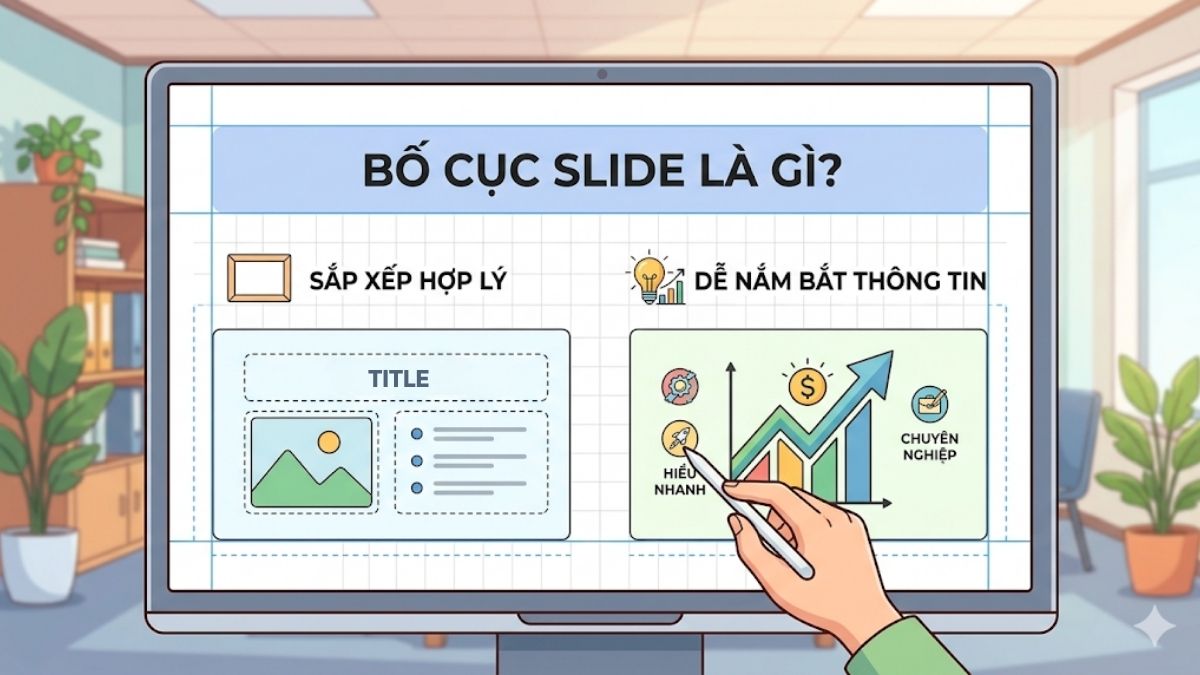
Một bố cục hợp lý sẽ giúp người xem tiếp nhận thông tin dễ dàng hơn, đồng thời hạn chế cảm giác rối mắt khi theo dõi. Việc áp dụng các nguyên tắc như khoảng trắng, căn lề và hệ thống lưới sẽ giúp slide trở nên chuyên nghiệp hơn đáng kể.
Thiết kế slide
Trong quá trình học làm slide, khái niệm thiết kế slide là gì thường được nhắc đến như một yếu tố cốt lõi. Đây là quá trình kết hợp màu sắc, font chữ, hình ảnh và bố cục để tạo nên một slide hấp dẫn và hiệu quả.

Thiết kế không chỉ dừng lại ở yếu tố đẹp mắt mà còn tác động trực tiếp đến hiệu quả truyền tải thông điệp. Một slide được thiết kế tốt sẽ giúp người xem tập trung vào nội dung chính và ghi nhớ lâu hơn.
Template slide
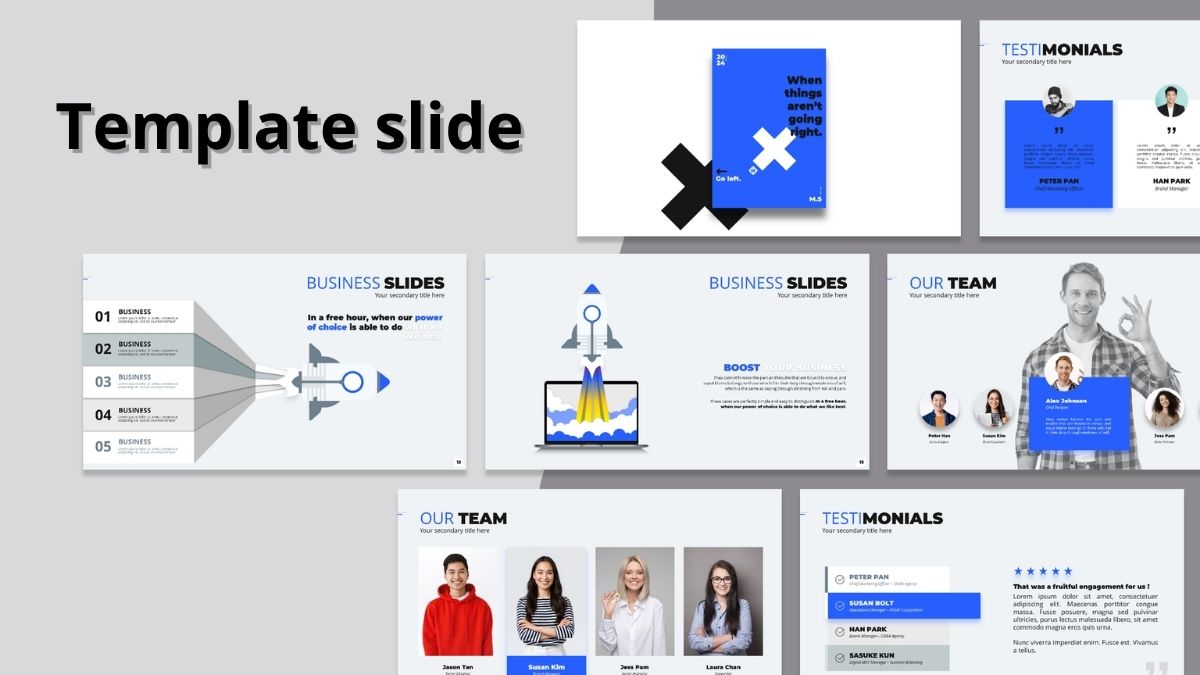
Khi làm slide, nhiều người quan tâm đến việc template slide là gì và tại sao nên sử dụng. Template chính là các mẫu thiết kế có sẵn, giúp bạn tiết kiệm thời gian và đảm bảo tính đồng bộ cho toàn bộ bài trình chiếu. Việc sử dụng template phù hợp còn giúp bạn tránh được lỗi thiết kế không nhất quán. Đây là lựa chọn lý tưởng cho người mới bắt đầu hoặc khi cần hoàn thành slide nhanh chóng.
Slide Master
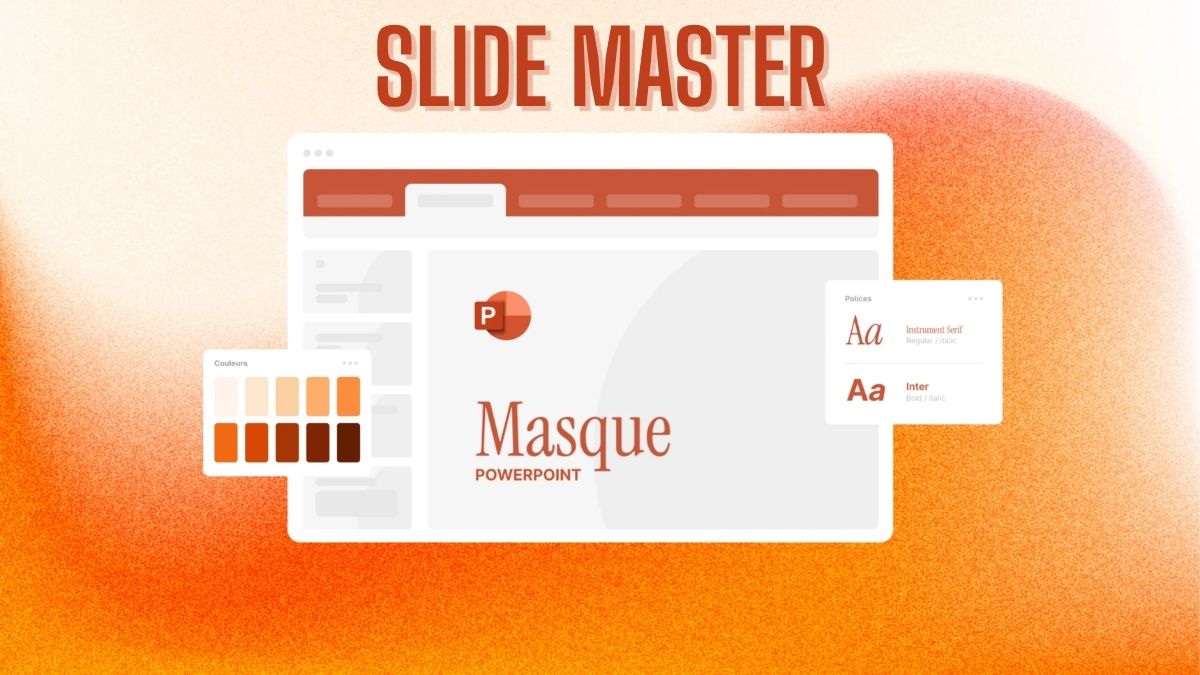
Slide Master là một công cụ quan trọng nhưng thường bị bỏ qua khi thiết kế slide. Nó cho phép bạn chỉnh sửa định dạng chung như font chữ, màu sắc và bố cục cho toàn bộ slide chỉ trong một lần thao tác. Việc sử dụng Slide Master giúp tiết kiệm thời gian và đảm bảo sự nhất quán trong toàn bộ bài trình chiếu. Đây là kỹ năng cần thiết nếu bạn muốn nâng cao tính chuyên nghiệp.
Slide Show
Slide Show là chế độ trình chiếu toàn màn hình, nơi các slide được hiển thị lần lượt theo thứ tự. Đây là bước cuối cùng để bạn trình bày nội dung trước khán giả. Hiểu rõ cách sử dụng Slide Show giúp bạn kiểm soát tốt hơn khi thuyết trình. Ngoài ra, việc luyện tập trước ở chế độ này cũng giúp bạn điều chỉnh nội dung và thời gian hợp lý.
Cấu trúc một bộ Slide chuẩn
Một bộ slide chuẩn thường được xây dựng theo cấu trúc rõ ràng gồm mở đầu, nội dung chính và kết luận. Đây là cách giúp người xem dễ theo dõi và nắm bắt thông tin nhanh chóng.

Phần mở đầu nên ngắn gọn, thu hút và giới thiệu chủ đề. Phần nội dung cần chia nhỏ thành từng ý rõ ràng, mỗi slide chỉ nên trình bày một thông điệp chính. Cuối cùng, phần kết luận giúp tổng hợp lại nội dung và nhấn mạnh điểm quan trọng.
"Bí kíp" thiết kế slide đỉnh cao (Cập nhật xu hướng 2026)
Để tạo ra một bài trình chiếu ấn tượng, bạn cần nắm vững cả nguyên tắc thiết kế lẫn những lỗi cần tránh. Tham khảo các bí kíp giúp nâng tầm slide và những sai lầm phổ biến bạn nên hạn chế.
Tư duy "Less is More"
Trong thiết kế hiện đại, phong cách tối giản đang ngày càng trở thành xu hướng được nhiều người lựa chọn. Thay vì nhồi nhét quá nhiều nội dung, bạn nên tập trung vào những thông tin quan trọng nhất để làm nổi bật thông điệp.
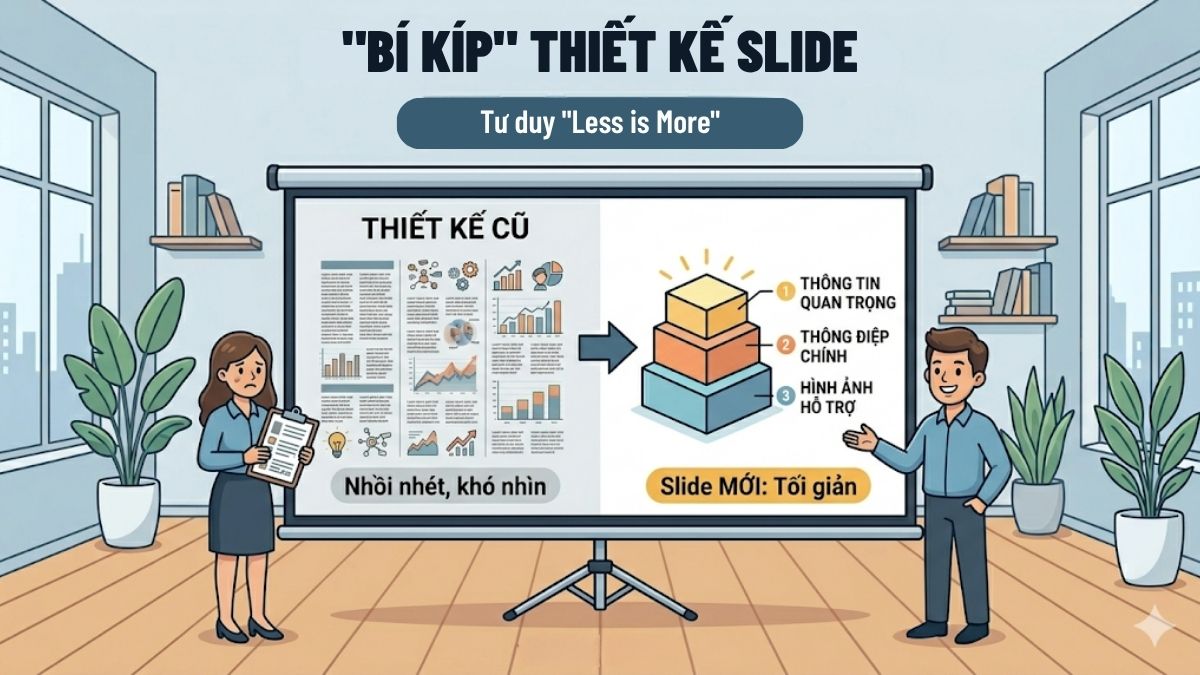
Việc sử dụng ít chữ, kết hợp hình ảnh và khoảng trắng hợp lý sẽ giúp slide dễ nhìn hơn. Cách tiếp cận này không chỉ cải thiện yếu tố thẩm mỹ mà còn giúp người xem nắm bắt thông tin nhanh chóng và hiệu quả hơn.
Chọn font chữ và màu sắc phù hợp
Font chữ và màu sắc là những yếu tố then chốt ảnh hưởng đến trải nghiệm thị giác của người xem. Khi lựa chọn phù hợp, nội dung sẽ trở nên dễ đọc hơn và tạo cảm giác chuyên nghiệp hơn. Bạn nên sử dụng tối đa 2-3 font chữ và ưu tiên các font đơn giản. Màu sắc cần có độ tương phản tốt để đảm bảo khả năng hiển thị trên nhiều thiết bị khác nhau.

Sử dụng hình ảnh, icon chất lượng cao
Hình ảnh góp phần làm cho slide trở nên sinh động, dễ hiểu và giúp người xem tiếp cận nội dung một cách trực quan hơn. Thay vì sử dụng quá nhiều chữ, bạn có thể dùng hình ảnh để minh họa nội dung một cách trực quan. Nên chọn ảnh có độ phân giải cao và phù hợp với chủ đề. Các icon đơn giản cũng giúp làm rõ ý tưởng mà không gây rối mắt.

Căn chỉnh layout hợp lý
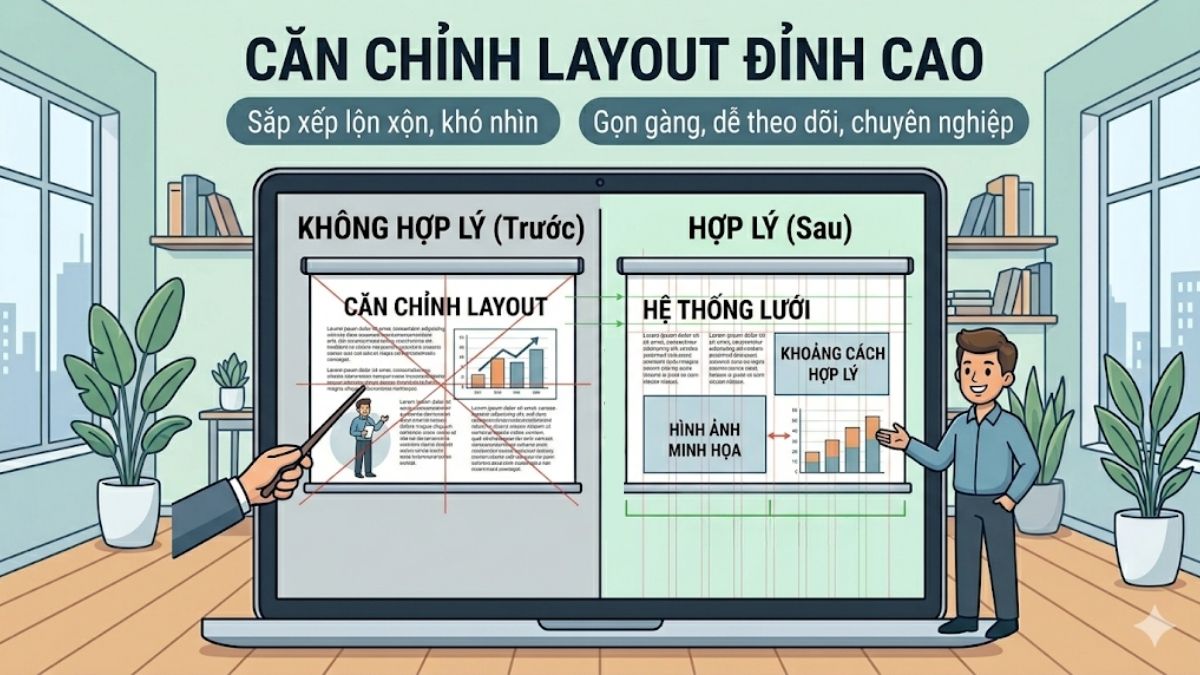
Một layout được bố trí chuẩn chỉnh sẽ giúp slide trở nên chuyên nghiệp ngay từ cái nhìn đầu tiên. Khi các thành phần được sắp xếp hợp lý, người xem cũng dễ dàng theo dõi và nắm bắt nội dung hơn. Bạn nên áp dụng hệ thống lưới, căn lề đồng đều và duy trì khoảng cách phù hợp giữa các yếu tố để tạo tổng thể gọn gàng, rõ ràng.
Sử dụng hiệu ứng đúng cách
Hiệu ứng sẽ giúp slide trở nên thu hút và sinh động hơn khi được áp dụng một cách hợp lý. Tuy nhiên, việc lạm dụng hiệu ứng sẽ gây phản tác dụng. Bạn nên chọn các hiệu ứng đơn giản và sử dụng có mục đích. Điều quan trọng là hiệu ứng phải hỗ trợ nội dung, không làm phân tán sự chú ý của người xem.

Tận dụng AI hỗ trợ thiết kế
AI đang dần trở thành một phần quan trọng trong xu hướng thiết kế hiện đại. Các công cụ thông minh có thể hỗ trợ tạo bố cục, gợi ý nội dung và thiết kế nhanh chóng. Việc tận dụng AI giúp tiết kiệm thời gian và nâng cao chất lượng slide, đặc biệt hữu ích cho người mới chưa có nhiều kinh nghiệm.

Những lỗi thường gặp khi làm slide
Hiểu đúng việc trình chiếu slide là gì thôi chưa đủ, bạn còn cần tránh những sai lầm phổ biến khi thiết kế. Cùng tìm hiểu các lỗi thường gặp khiến slide kém chuyên nghiệp và giảm hiệu quả truyền tải nội dung.
Quá nhiều chữ trên slide
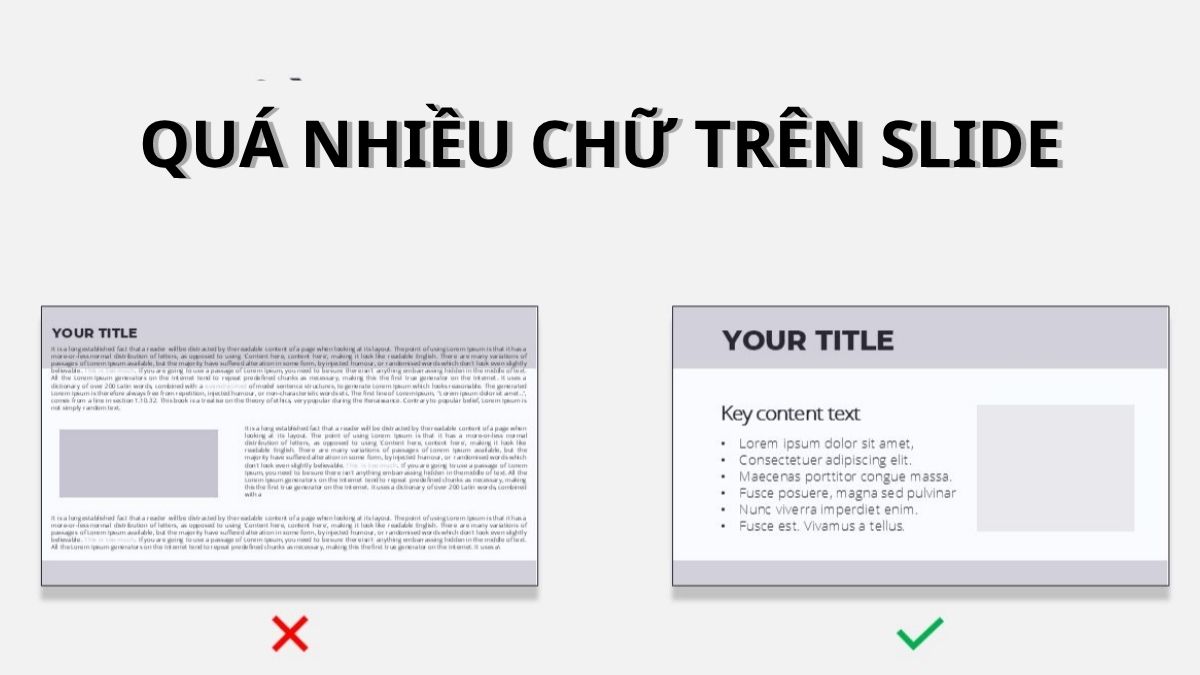
Đây là lỗi phổ biến nhất khi làm slide. Nhiều người coi slide như bản ghi chép chi tiết, dẫn đến nhồi nhét quá nhiều chữ trên một trang. Thực tế, slide chỉ nên là công cụ hỗ trợ thuyết trình. Nếu một slide có quá 5-7 dòng chữ, người xem sẽ dành thời gian đọc thay vì lắng nghe bạn trình bày. Hãy giữ mỗi slide chỉ truyền tải một ý chính với bullet points ngắn gọn.
Lạm dụng hiệu ứng
Việc thêm quá nhiều animation hay transition lạ mắt sẽ khiến slide trở nên rối rắm và thiếu chuyên nghiệp. Hiệu ứng chỉ nên dùng để nhấn mạnh điểm quan trọng, không phải để trang trí. Lạm dụng hiệu ứng dễ làm người xem bị phân tâm và giảm sức hút của bài thuyết trình.

Màu sắc khó nhìn
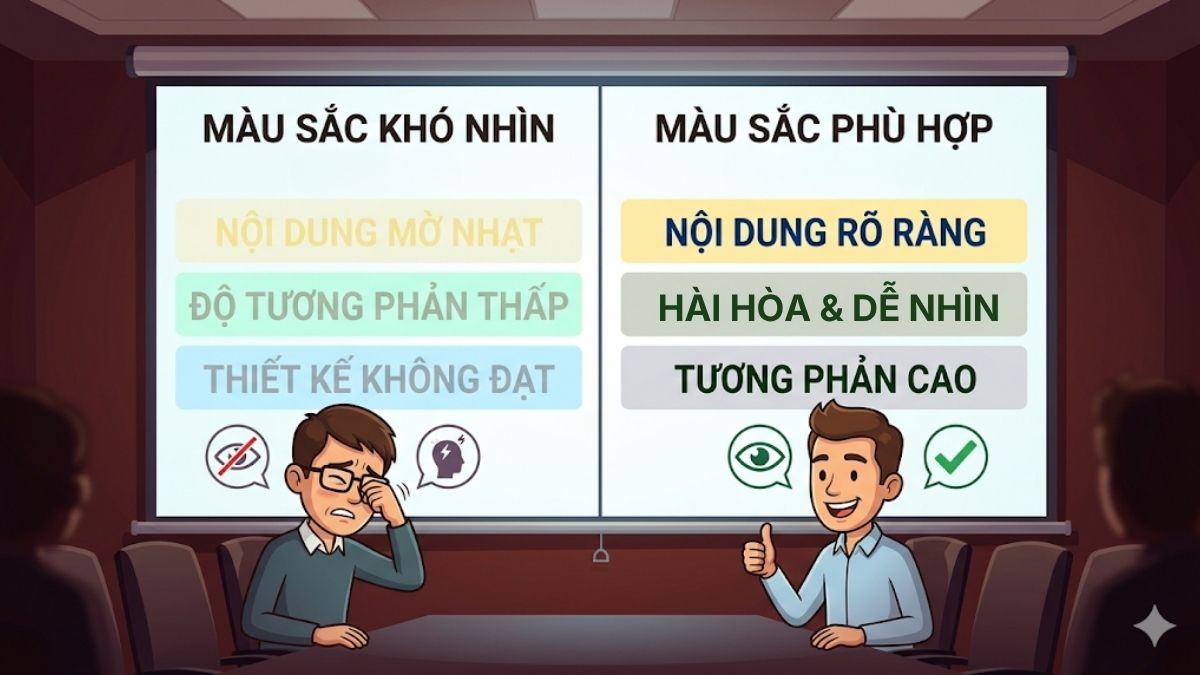
Màu sắc không phù hợp sẽ ảnh hưởng lớn đến trải nghiệm người xem. Nếu độ tương phản thấp, nội dung sẽ khó đọc, đặc biệt khi trình chiếu trên màn hình lớn. Do đó, cần lựa chọn màu sắc hài hòa và đảm bảo dễ nhìn trong mọi điều kiện ánh sáng.
Bố cục thiếu nhất quán
Một bài trình chiếu thiếu sự đồng nhất về bố cục sẽ tạo cảm giác thiếu chuyên nghiệp. Điều này thường xảy ra khi người thiết kế không sử dụng template hoặc Slide Master. Việc giữ bố cục thống nhất giúp bài trình bày trở nên rõ ràng và dễ theo dõi hơn.

Các công cụ tạo slide phổ biến hiện nay
Hiện nay, có nhiều công cụ hỗ trợ tạo slide với đa dạng tính năng và lợi thế riêng, đáp ứng nhiều nhu cầu khác nhau. Dưới đây là những nền tảng phổ biến giúp bạn thiết kế và trình chiếu slide hiệu quả.
Microsoft PowerPoint
Microsoft PowerPoint hiện vẫn là một trong những công cụ trình chiếu phổ biến và được tin dùng rộng rãi trong cả môi trường học tập lẫn công việc chuyên nghiệp. Phần mềm cung cấp đầy đủ tính năng từ cơ bản đến nâng cao, bao gồm Morph, Designer và tích hợp AI Copilot.
- Nền tảng hỗ trợ: Windows, macOS, Web, Mobile
- Loại phần mềm: Phần mềm desktop và dịch vụ đám mây
- Giá cả: Miễn phí phiên bản web cơ bản, gói Microsoft 365 từ khoảng 6.99 USD/tháng, 9.99 USD/tháng cho bản Microsoft 365 Personal có tích hợp AI
- Link tải chính thức: https://www.microsoft.com/
Google Slides
Google Slides là lựa chọn lý tưởng cho làm việc nhóm nhờ khả năng cộng tác thời gian thực mạnh mẽ. Công cụ này được sử dụng hoàn toàn miễn phí và có khả năng tích hợp mượt mà với hệ sinh thái Google.
- Nền tảng hỗ trợ: Web, Mobile (Android & iOS)
- Loại phần mềm: Dịch vụ web-based
- Giá cả: Miễn phí với tài khoản Google cá nhân, Google Workspace từ khoảng 6 USD/người/tháng
- Link tải chính thức: https://slides.google.com

Canva
Canva nổi bật nhờ giao diện kéo-thả thân thiện và kho template đẹp mắt phong phú. Đây là công cụ phù hợp nhất cho người mới bắt đầu hoặc những ai không chuyên về thiết kế.
- Nền tảng hỗ trợ: Web, Desktop App, Mobile
- Loại phần mềm: Dịch vụ thiết kế trực tuyến
- Giá cả: Miễn phí cơ bản, Canva Pro khoảng 12.99-15 USD/tháng
- Link tải chính thức: https://www.canva.com

Prezi
Prezi mang đến phong cách trình chiếu zoom không tuyến tính độc đáo, giúp bài thuyết trình trở nên năng động và khác biệt so với kiểu truyền thống.
- Nền tảng hỗ trợ: Web, Desktop, Mobile
- Loại phần mềm: Dịch vụ web-based
- Giá cả: Có phiên bản miễn phí, gói trả phí bắt đầu từ khoảng 5-15 USD/tháng
- Link tải chính thức: https://prezi.com

Piktochart
Piktochart mạnh về việc tạo slide và infographic trình bày dữ liệu một cách trực quan và hấp dẫn. Công cụ này đặc biệt hữu ích khi bạn muốn làm nổi bật hoặc trình bày rõ ràng các số liệu thống kê.
- Nền tảng hỗ trợ: Web-based
- Loại phần mềm: Công cụ thiết kế infographic và presentation
- Giá cả: Có phiên bản miễn phí, gói Pro từ khoảng 14-39 USD/tháng
- Link tải chính thức: https://piktochart.com

Qua bài viết này, bạn đã hiểu rõ slide là gì cũng như cách thiết kế slide đẹp, chuyên nghiệp ngay cả khi mới bắt đầu. Hãy bắt đầu từ những nguyên tắc cơ bản, luyện tập thường xuyên và tận dụng các công cụ hiện đại. Một bộ slide tốt không chỉ giúp bạn truyền đạt thông tin hiệu quả mà còn tạo ấn tượng mạnh với người xem. Tiếp tục theo dõi thêm nhiều bài viết về kiến thức và thủ thuật PowerPoint hay khác tại Sforum nhé!
Xem thêm các bài viết trong chuyên mục: Tin học văn phòng/Thủ thuật PowerPoint
Câu hỏi thường gặp
Có nên mua Template trả phí trên các sàn thiết kế không?
Có, nếu bạn cần thiết kế nhanh và chuyên nghiệp. Template trả phí thường có bố cục đẹp, đồng bộ và tiết kiệm thời gian đáng kể.
Làm sao để chuyển đổi Slide từ PowerPoint sang Canva mà không lỗi định dạng?
Xuất file dưới dạng PDF rồi upload lên Canva. Cách này giúp giữ bố cục ổn định hơn so với file .pptx.
Tải Template Slide miễn phí ở đâu uy tín?
Bạn có thể sử dụng Canva, Slidesgo hoặc Google Slides. Đây là các nền tảng uy tín, nhiều mẫu đẹp và miễn phí.






Bình luận (0)