Hướng dẫn cách lấy key và sử dụng Claude API chi tiết từ A-Z

Bạn muốn đưa trí tuệ nhân tạo của Anthropic vào ứng dụng nhưng chưa biết bắt đầu từ đâu? Bài viết này, mình sẽ hướng dẫn bạn cách lấy key và sử dụng Claude API.
Trong cuộc đua AI, Claude nổi bật nhờ tư duy logic sắc bén và khả năng hạn chế ảo giác thông tin vượt trội. Tuy nhiên, để khai thác tối đa sức mạnh này cho các dự án chuyên nghiệp, việc kết nối trực tiếp qua API là bước đi tất yếu thay vì chỉ sử dụng giao diện web. Bài viết này, hãy cùng Sforum tìm hiểu cách lấy key và sử dụng Claude API.
Claude API là gì và tại sao nên sử dụng?
Claude API là giao diện lập trình ứng dụng cho phép các nhà phát triển kết nối trực tiếp với mô hình ngôn ngữ lớn của Anthropic. Thay vì chat trên web, bạn có thể gửi yêu cầu từ code và nhận phản hồi để hiển thị trên website, app di động hoặc chatbot của riêng mình.
Thay vì chỉ là một chatbot thông thường, Claude API được thiết kế như một bộ não có khả năng tư duy sâu sắc, giúp các nhà phát triển giải quyết những bài toán phức tạp mà các mô hình AI khác thường bỏ cuộc. Dưới đây là 3 lý do cốt lõi khiến Claude trở thành sự lựa chọn hàng đầu của giới công nghệ hiện nay:
- Cửa sổ ngữ cảnh Context Window khổng lồ: Claude có khả năng xử lý lượng dữ liệu đầu vào cực lớn lên đến 200,000 tokens.
- Khả năng lập trình xuất sắc: Đặc biệt là phiên bản Claude 3.5 Sonnet, được đánh giá cao về việc viết và sửa lỗi code.
- Độ an toàn cao: Được huấn luyện theo phương pháp Constitutional AI giúp phản hồi của Claude luôn chuẩn mực và ít thiên kiến.
Các chuẩn bị cần thiết trước khi bắt đầu
Trước khi bắt tay vào cấu hình, bạn cần chuẩn bị sẵn sàng trước khi bắt đầu như sau:
- Tài khoản Anthropic: Đã được xác thực qua số điện thoại.
- Thẻ thanh toán quốc tế: Visa hoặc Mastercard để nạp Credit.
- Kiến thức cơ bản: Hiểu sơ lược về cấu trúc dữ liệu JSON và cách hoạt động của các phương thức HTTP.
- Công cụ hỗ trợ: Nên cài đặt Postman để kiểm tra API trước khi viết code chính thức.
Hướng dẫn cách lấy Claude API Key chi tiết
Việc sở hữu một API Key giống như bạn đang nắm giữ chiếc chìa khóa để mở cánh cửa vào kho tàng trí tuệ nhân tạo của Anthropic. Quy trình này đòi hỏi sự chính xác trong việc thiết lập tài khoản và bảo mật thông tin, hãy làm theo các bước hướng dẫn cụ thể dưới đây để khởi tạo Key một cách an toàn nhất:
Bước 1: Truy cập hệ thống quản trị Anthropic Console
Đầu tiên, bạn cần truy cập vào địa chỉ chính thức dành cho nhà phát triển tại: console.anthropic.com sau đó đăng nhập tài khoản.
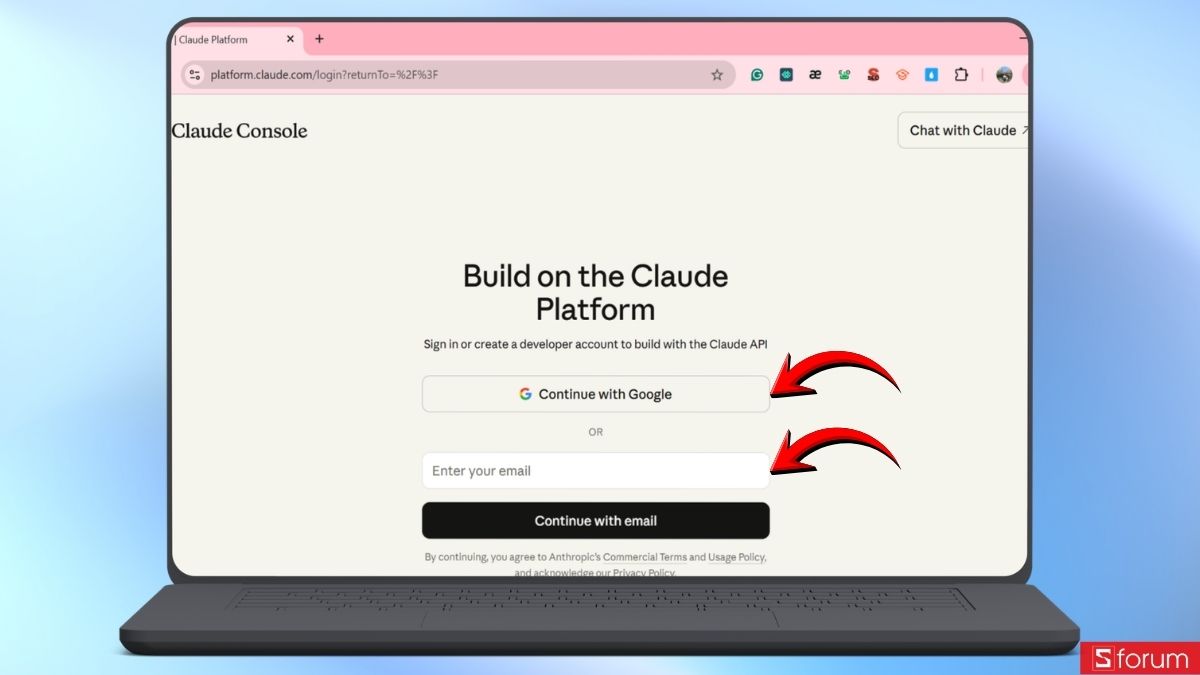
Lưu ý quan trọng: Hiện tại, theo như mình test và thao tác đăng ký thực tế, Claude AI chỉ đang hỗ trợ các số điện thoại thuộc mạng Vinaphone với các đầu số như 083, 094,... Những SĐT thuộc các mạng khác như Viettel, Mobifone,... đều không được hỗ trợ đăng ký và gửi mã OTP xác thực.
Bước 2: Thiết lập thanh toán và nạp Credit
Khác với tài khoản chat thông thường, Claude API hoạt động theo mô hình trả trước. Bạn cần có số dư trong tài khoản để các yêu cầu API được thực hiện.
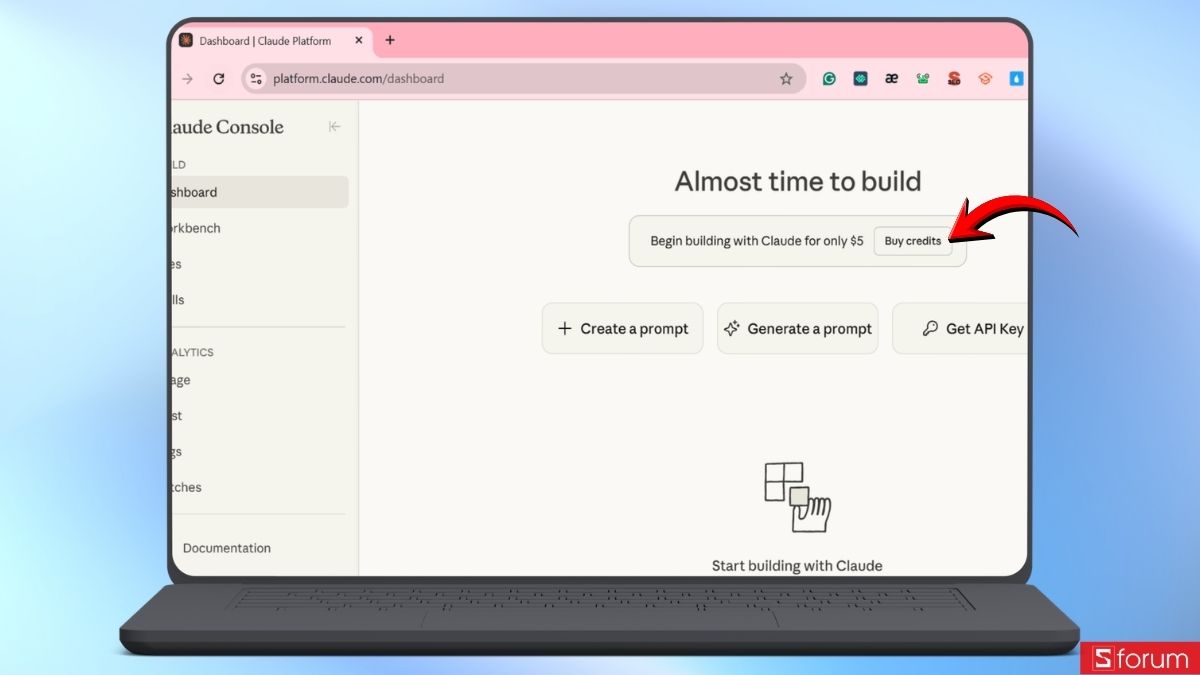
- Tại giao diện trang chủ, nhấp vào nút Buy Credits.
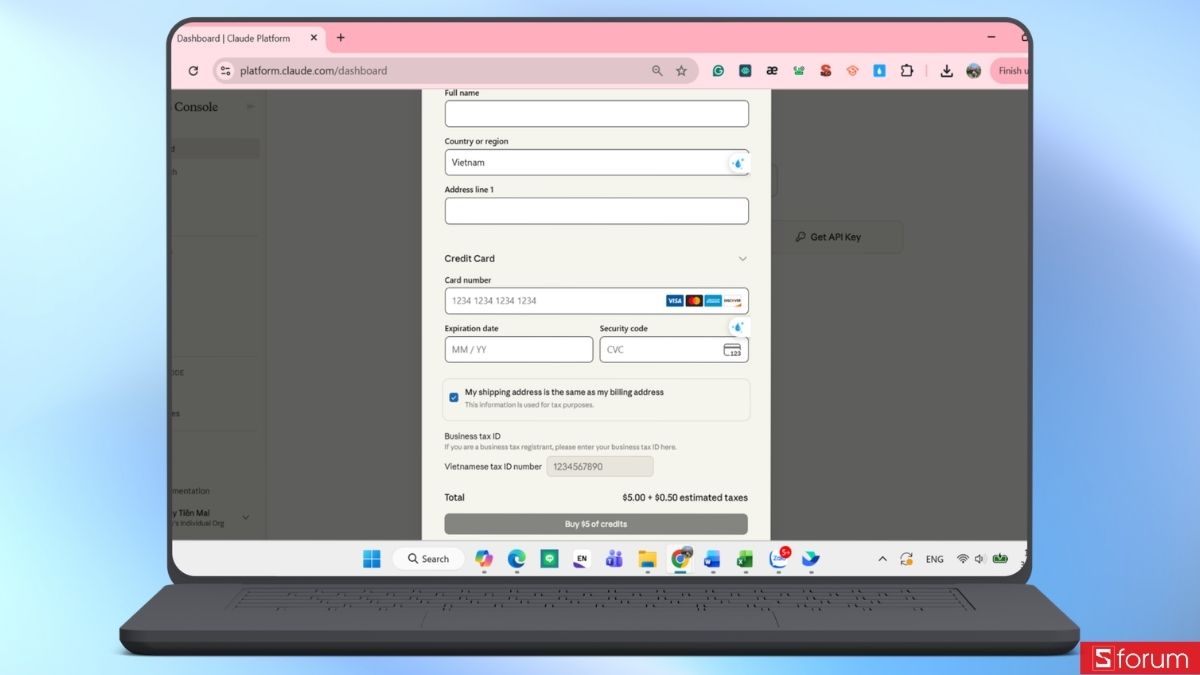
- Điền thông tin thẻ thanh toán quốc tế để tiến hành mua credits.
Bước 3: Truy cập trình quản lý API Keys
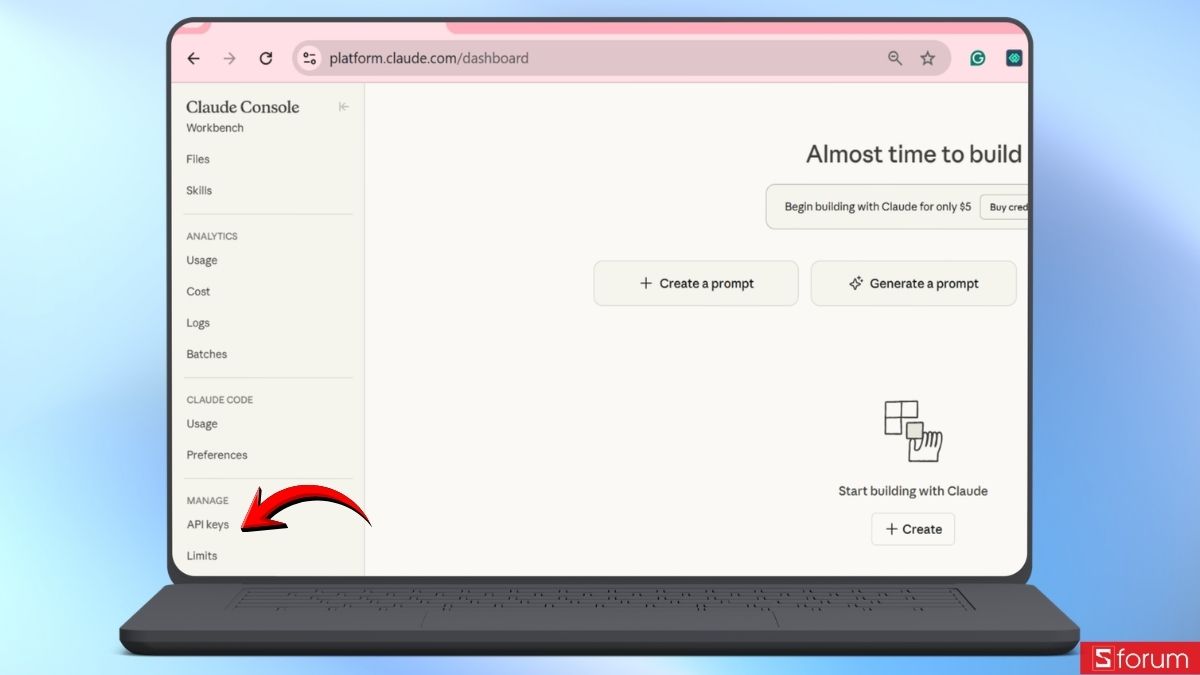
Quay trở lại thanh menu chính bên trái màn hình và chọn mục API Keys, đây là nơi lưu trữ và quản lý tất cả các mã kết nối mà bạn tạo ra cho các dự án khác nhau.
Bước 4: Khởi tạo mã Key mới
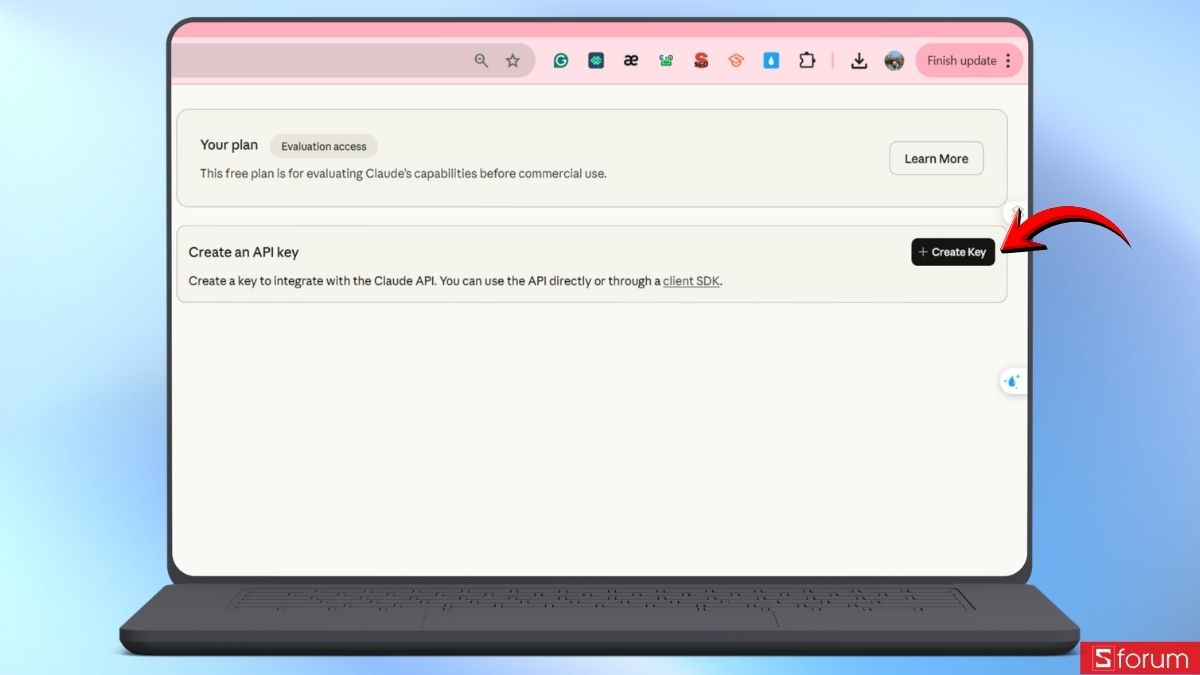
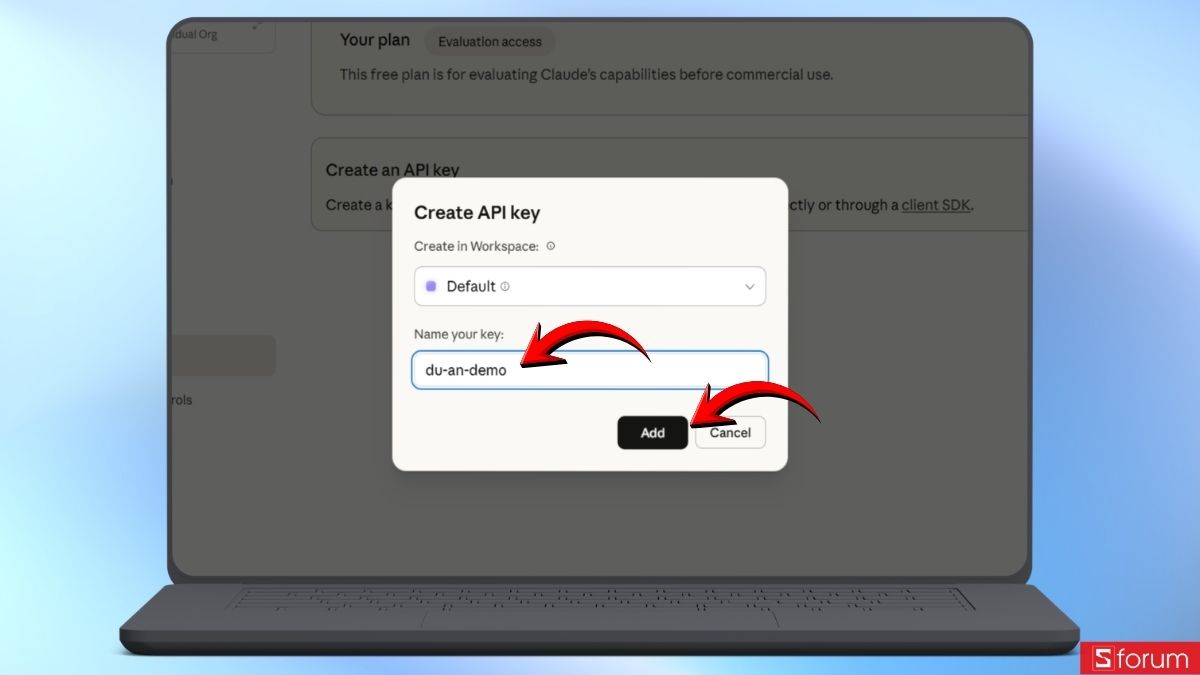
Tại màn hình API Keys, hãy nhấn vào nút Create Key ở góc trên bên phải.
- Một cửa sổ hiện ra yêu cầu bạn nhập tên cho Key, hãy đặt một cái tên gợi nhớ gắn liền với dự án của bạn sau đó nhấn Add để hệ thống tạo mã.
Bước 5: Sao chép và lưu trữ an toàn
Ngay sau khi nhấn tạo, một đoạn mã dài bắt đầu bằng sk-ant-... sẽ hiện ra.
- Hãy sao chép ngay lập tức: Nhấp vào biểu tượng copy và dán vào một trình quản lý mật khẩu hoặc file ghi chú bảo mật.
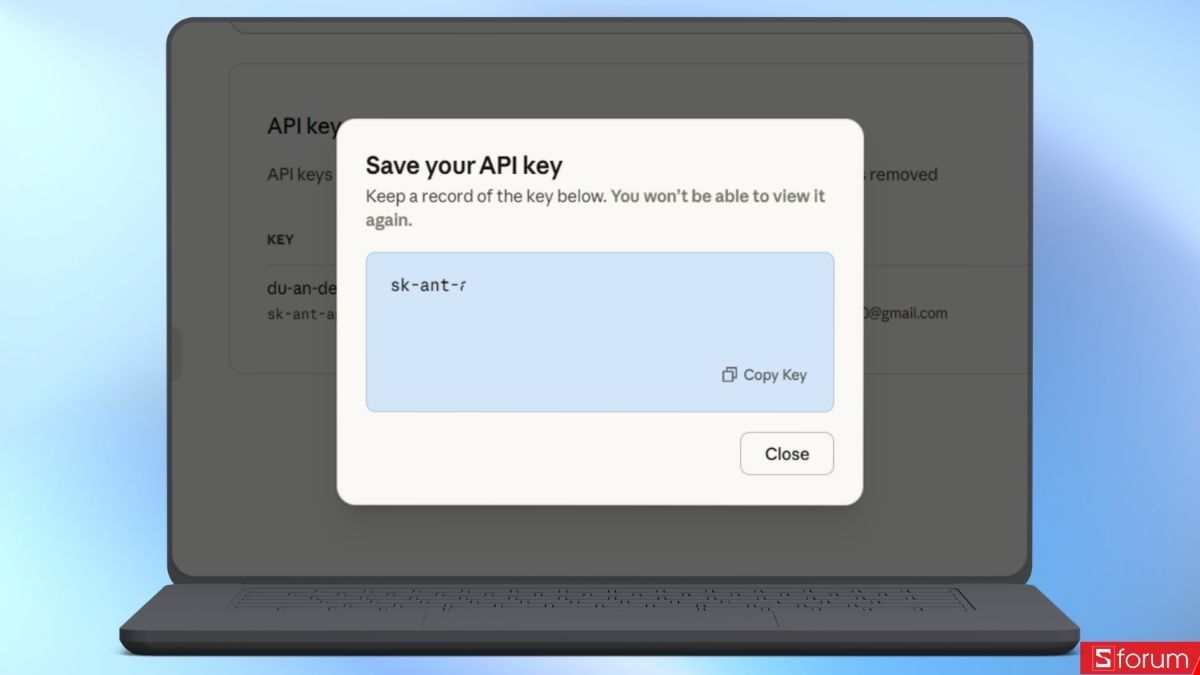
Lưu ý: Vì lý do an ninh, Anthropic chỉ hiển thị mã này duy nhất một lần. Nếu bạn đóng cửa sổ mà chưa lưu, bạn sẽ không bao giờ xem lại được đoạn mã đó nữa và bắt buộc phải xóa đi để tạo lại một mã mới. Tuyệt đối không chia sẻ mã này lên mạng xã hội hoặc các kho lưu trữ code công khai như GitHub.
Sử dụng Claude API thông qua Postman
Postman là công cụ tuyệt vời để thử nghiệm phản hồi của AI mà không cần viết dòng code nào.
Thiết lập Endpoint và Phương thức HTTP
Sau khi đã có API Key trong tay, bước đầu tiên để giao tiếp với Claude chính là xác định điểm đến của dữ liệu và cách thức gửi chúng đi. Việc thiết lập đúng điểm cuối Endpoint và phương thức truyền tải là điều kiện tiên quyết để hệ thống của Anthropic có thể nhận diện và xử lý yêu cầu của bạn một cách chính xác. Để thực hiện, bạn hãy làm theo các bước sau trong giao diện Postman:
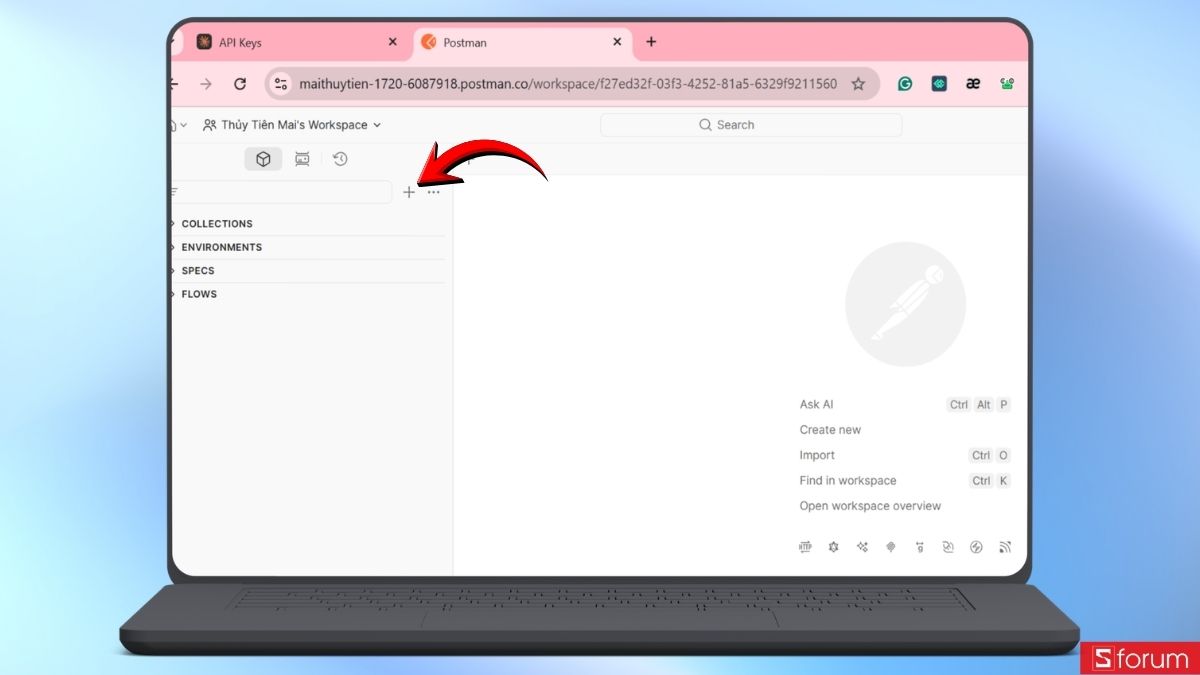
Bước 1: Khởi tạo yêu cầu mới:
Mở Postman, nhấn vào biểu tượng dấu cộng (+) để tạo một tab yêu cầu (Request) hoàn toàn mới, điều này giúp bạn có một không gian làm việc sạch sẽ để bắt đầu cấu hình.
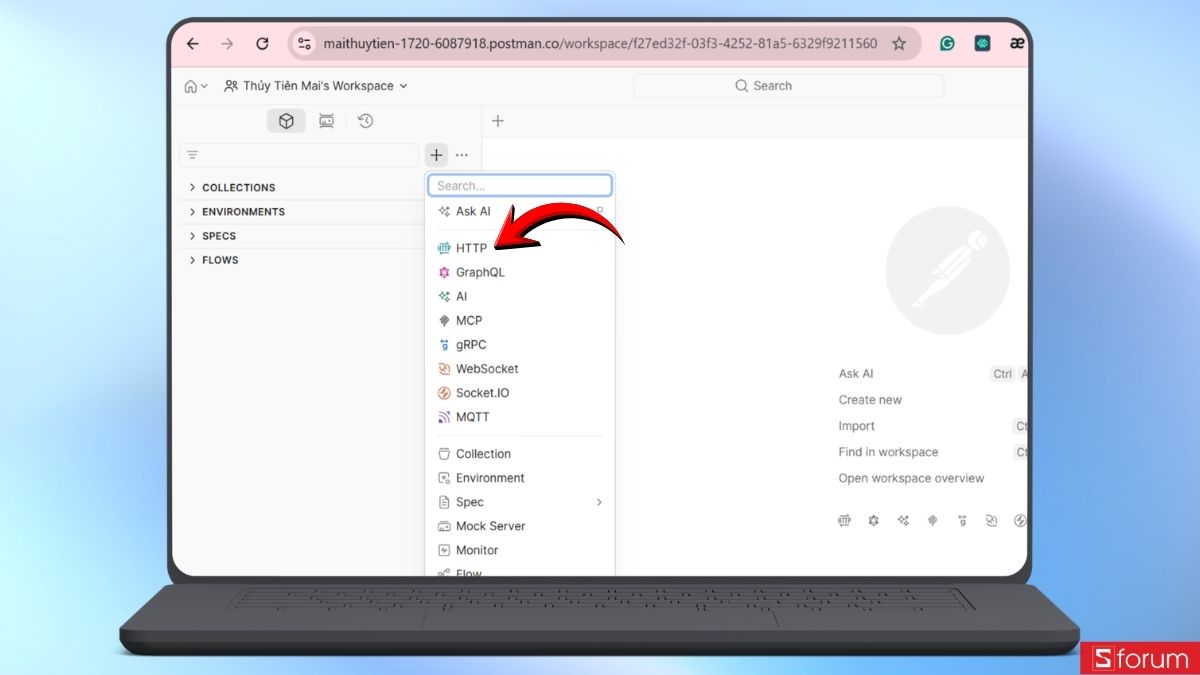
Bước 2: Lựa chọn phương thức truyền tải:
Tại menu thả xuống, chọn vào HTTP.
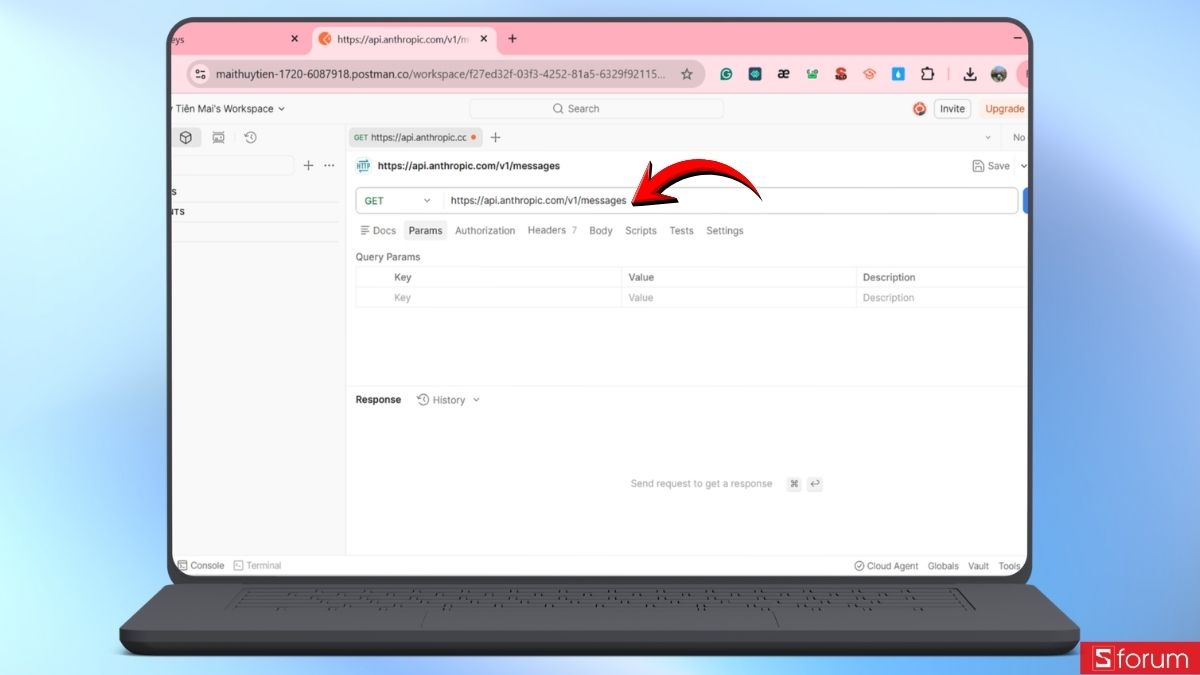
Bước 3: Nhập URL Endpoint chính thức:
Tại thanh địa chỉ, bạn dán đường dẫn API duy nhất của Anthropic dành cho tin nhắn: https://api.anthropic.com/v1/messages
Lưu ý: Hãy đảm bảo bạn không nhập thừa khoảng trắng ở đầu hoặc cuối đường dẫn để tránh gặp lỗi "404 Not Found" khi gửi yêu cầu.
Cấu hình tiêu đề (Headers) xác thực
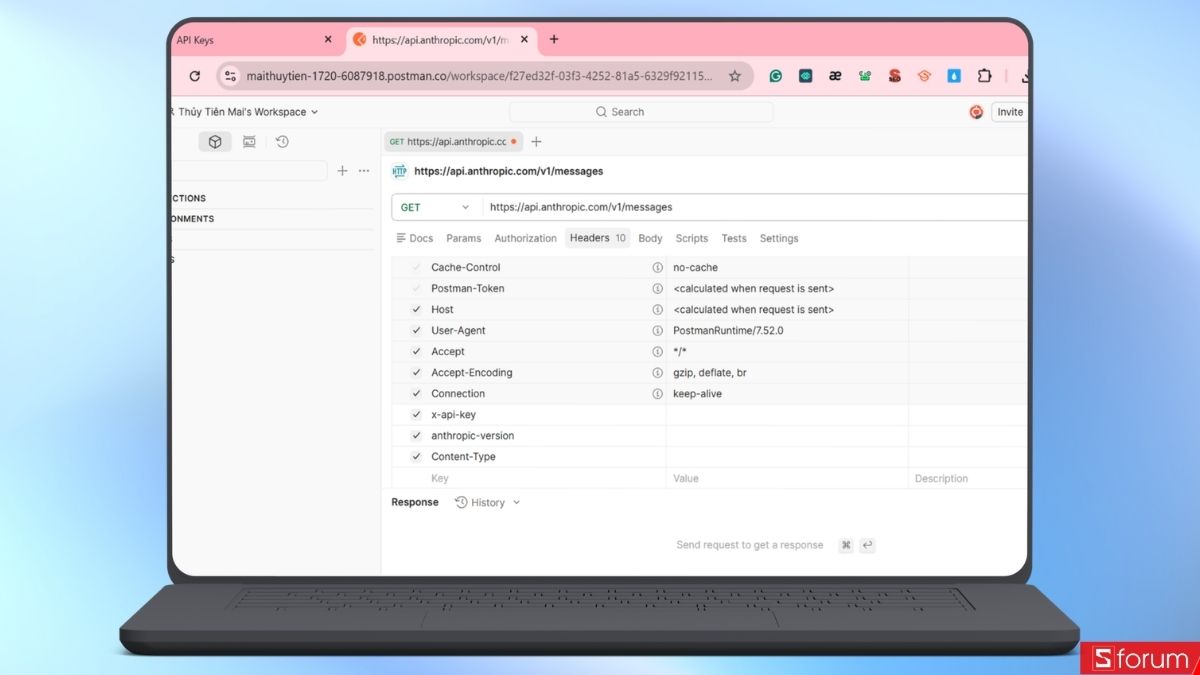
Sau khi đã xác định được "địa chỉ" gửi đến, bạn cần cung cấp các thông tin định danh để hệ thống của Anthropic nhận diện bạn là ai và bạn đang sử dụng phiên bản dịch vụ nào. Việc thiết lập Headers chính xác là bước then chốt để vượt qua lớp bảo mật và đảm bảo yêu cầu được xử lý đúng chuẩn. Trong Postman, bạn chuyển sang tab Headers và thêm vào 3 tham số quan trọng sau:
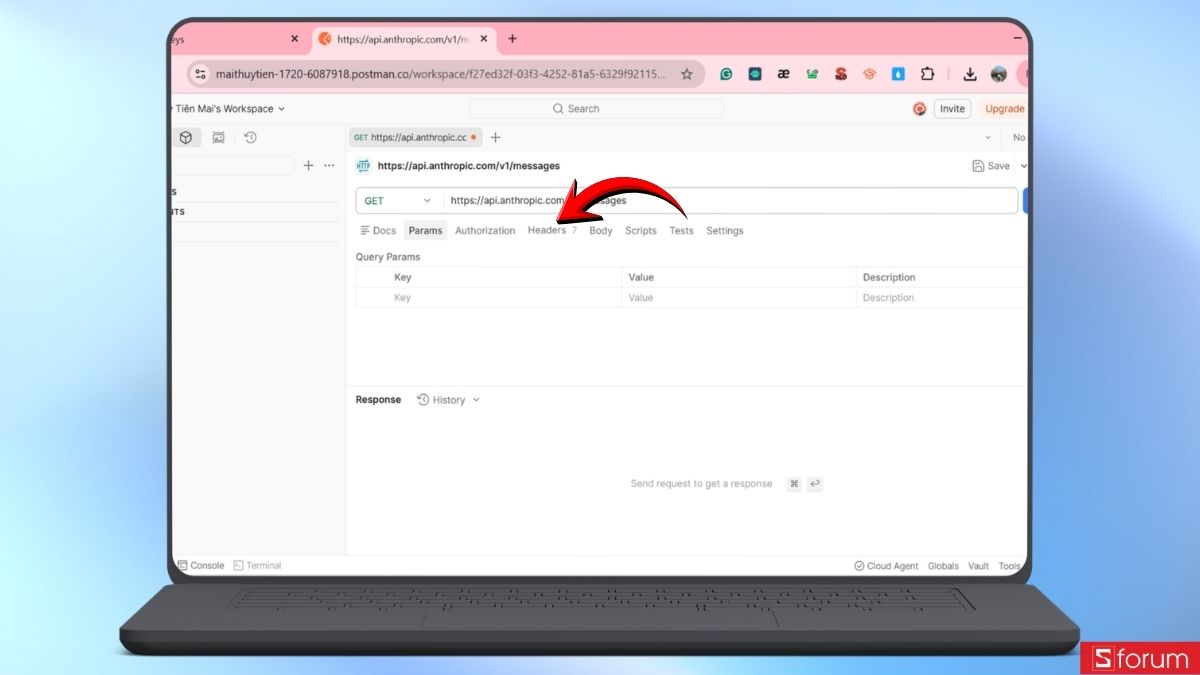
- x-api-key: Dán mã API Key bạn vừa lấy ở bước trên vào đây.
- anthropic-version: Nhập phiên bản mới nhất (thường là 2023-06-01).
- content-type: Chọn application/json.
Thiết lập phần thân yêu cầu (Body JSON)
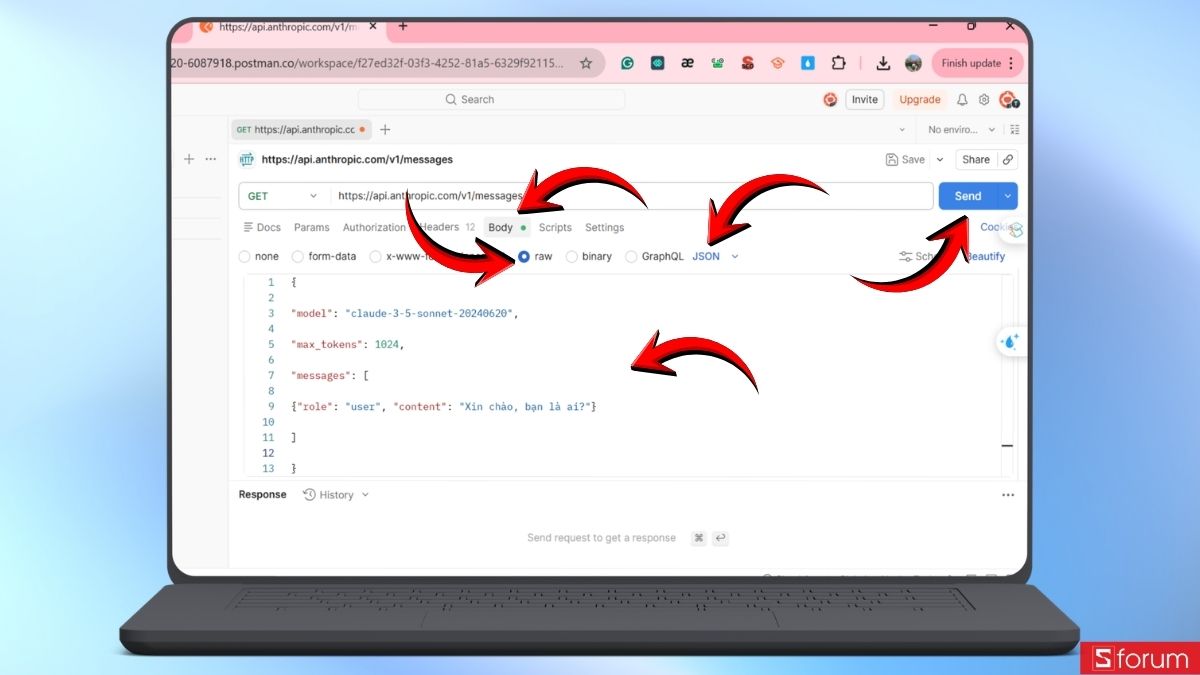
Đây chính là nơi bạn thực sự "trò chuyện" với AI bằng cách soạn thảo nội dung câu hỏi và cấu hình các thông số kỹ thuật cho câu trả lời. Một phần thân yêu cầu (Body) được trình bày đúng cấu trúc JSON sẽ giúp Claude hiểu rõ vai trò và giới hạn phản hồi mà bạn mong muốn. Để thực hiện, bạn chuyển sang tab Body, chọn mục raw và đảm bảo định dạng ở cuối dòng là JSON. Sau đó, hãy dán cấu trúc mẫu dưới đây:
JSON
{
"model": "claude-3-5-sonnet-20240620",
"max_tokens": 1024,
"messages": [
{"role": "user", "content": "Xin chào, bạn là ai?"}
]
}
Nhấn Send và bạn sẽ nhận được câu trả lời từ Claude ở khung phía dưới.
Tùy chỉnh phản hồi của Claude API nâng cao
Để AI hoạt động thông minh hơn, bạn có thể can thiệp sâu vào cách nó tư duy.
Sử dụng tham số System Prompt
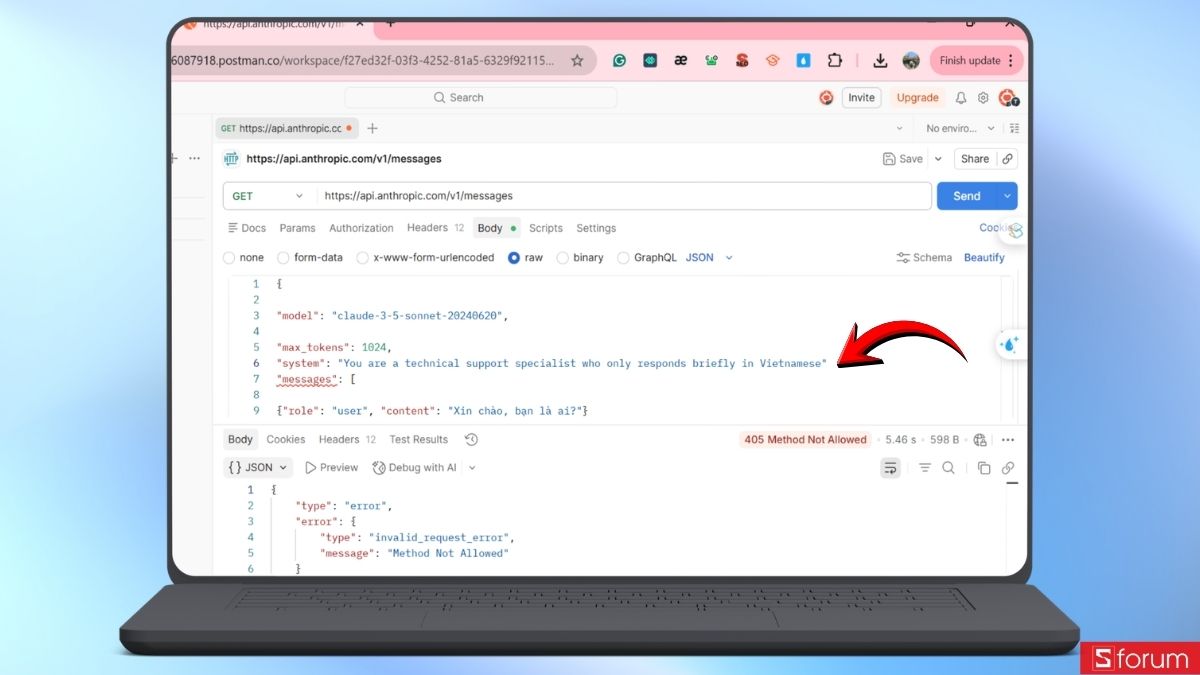
System Prompt dùng để thiết lập "nhân vật" hoặc quy tắc ngầm cho AI. Ví dụ: "system": "Bạn là một chuyên gia hỗ trợ kỹ thuật chỉ trả lời bằng tiếng Việt ngắn gọn.". Tham số này được đặt cùng cấp với model trong file JSON.
Điều chỉnh tham số Temperature (Nhiệt độ)
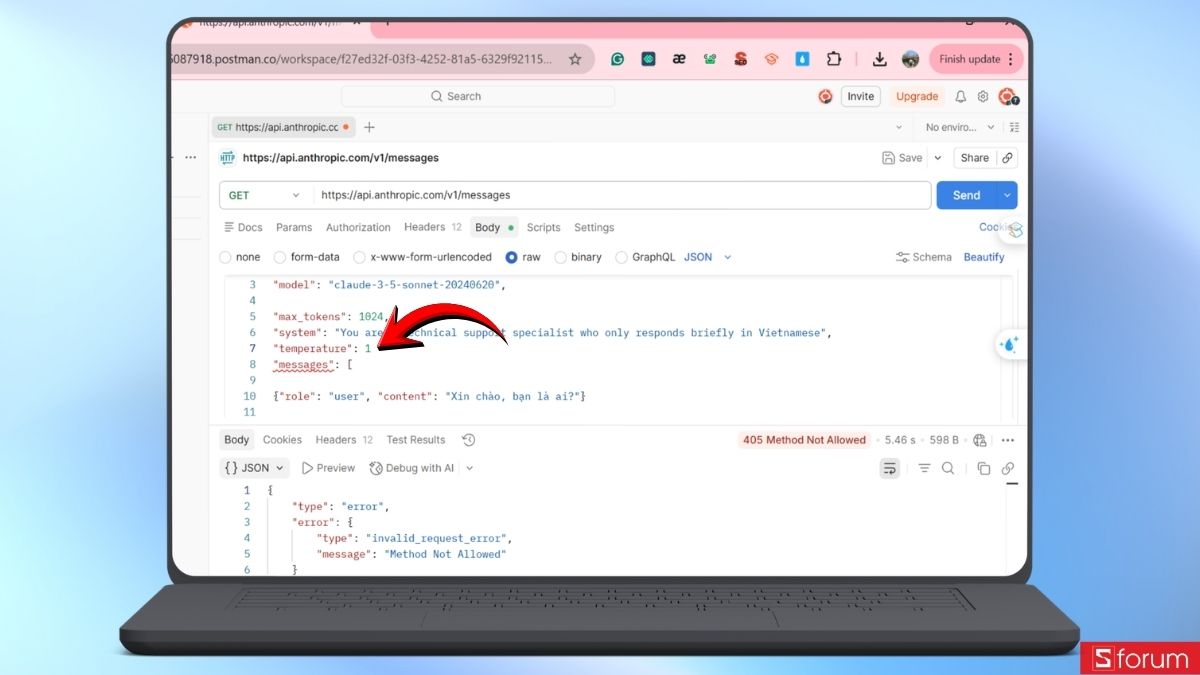
Tham số này dao động từ 0 đến 1:
- Gần 0: Phản hồi mang tính logic, chính xác, ổn định phù hợp viết code, phân tích dữ liệu.
- Gần 1: Phản hồi mang tính sáng tạo, đa dạng phù hợp viết văn, lên ý tưởng quảng cáo.
Xử lý lỗi thường gặp khi gọi API (Troubleshooting)
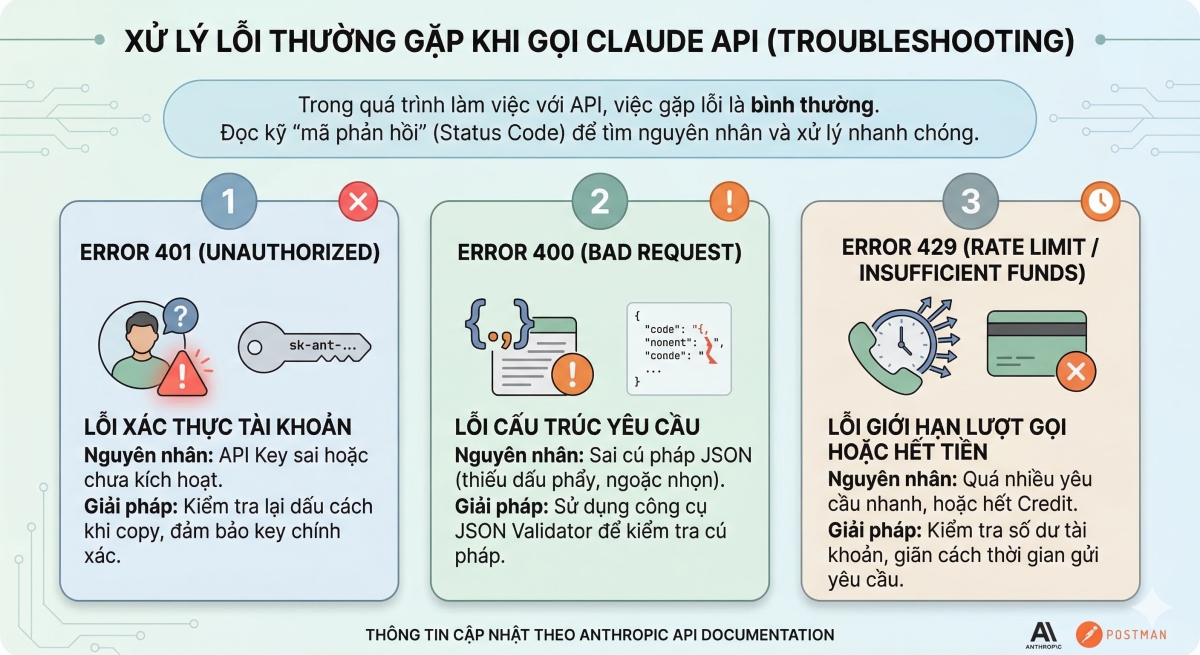
Trong quá trình làm việc với API, việc gặp phải các thông báo lỗi là điều hoàn toàn bình thường, ngay cả với những lập trình viên dày dặn kinh nghiệm. Tuy nhiên, thay vì bối rối, bạn chỉ cần đọc kỹ mã phản hồi mà hệ thống Anthropic trả về để tìm ra nguyên nhân gốc rễ và xử lý chúng chỉ trong vài giây. Dưới đây là các mã lỗi phổ biến nhất và cách giải quyết triệt để:
- Error 401 (Unauthorized): API Key sai hoặc chưa được kích hoạt. Hãy kiểm tra lại dấu cách khi copy.
- Error 400 (Bad Request): Thường do sai cấu trúc JSON (thiếu dấu phẩy hoặc ngoặc nhọn).
- Error 429 (Rate Limit): Bạn đã gửi quá nhiều yêu cầu trong một thời gian ngắn hoặc hết tiền trong tài khoản.
Từ thử nghiệm đến thực tế: Tích hợp vào ứng dụng
Sau khi test thành công trên Postman, bạn có thể sử dụng tính năng Code Snippet của Postman để chuyển đổi yêu cầu đó sang ngôn ngữ Python, JavaScript hoặc PHP. Hãy nhớ sử dụng các biến môi trường (.env) để ẩn API Key khi đẩy code lên GitHub, tránh việc bị lộ Key và mất tiền oan.
Khai phóng sức mạnh xử lý vượt trội và tạm biệt tình trạng giật lag, nâng cấp lên dòng Laptop AI cao cấp nhất để tận hưởng khả năng đa nhiệm mượt mà, giúp bạn hoàn thành dự án phức tạp chỉ trong tích tắc với các dòng Laptop AI đang được quan tâm nhiều tại CellphoneS:
[Product_Listing categoryid="2197" propertyid="" customlink="https://cellphones.com.vn/laptop/ai.html" title="Danh sách Laptop AI đang được quan tâm nhiều tại CellphoneS"]
Việc làm chủ Claude API mở ra cơ hội vô tận để bạn tạo ra các ứng dụng dù quy trình thiết lập ban đầu có chút khắt khe về bảo mật và thanh toán, nhưng giá trị mà mô hình này mang lại chắc chắn sẽ giúp dự án của bạn đột phá. Hãy bắt đầu với những yêu cầu đơn giản và dần dần tối ưu hóa System Prompt để tạo ra một trợ lý AI hoàn hảo nhất cho riêng mình nhé!
Xem thêm:





Bình luận (0)