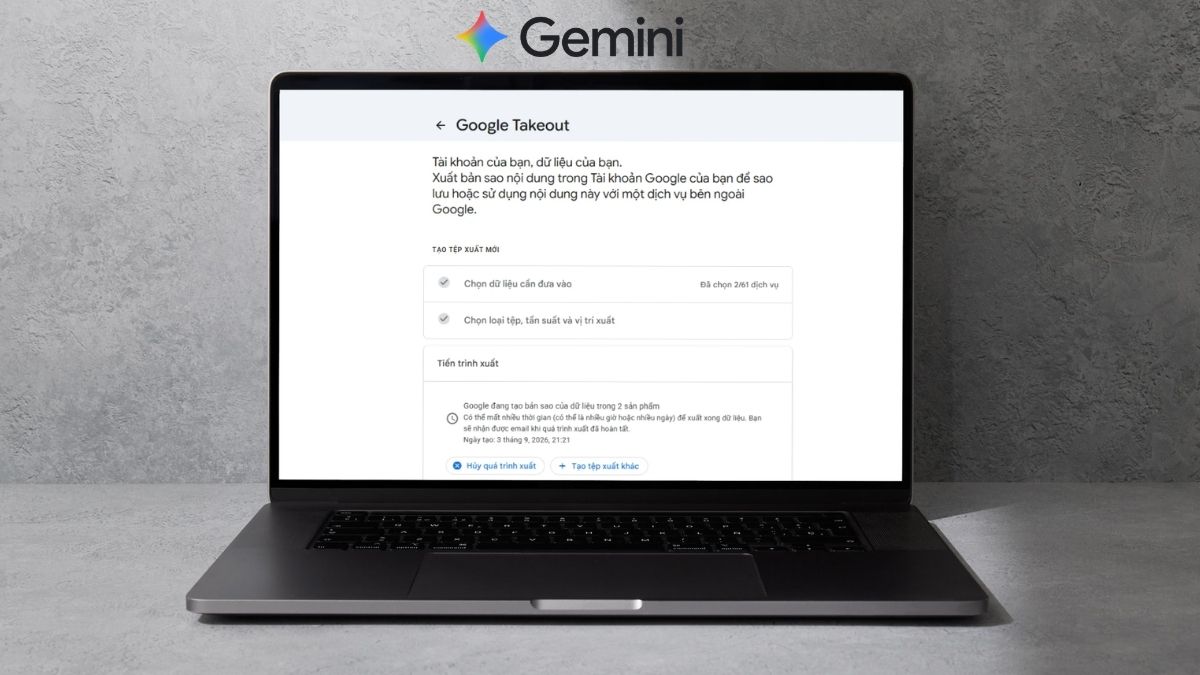
Cách tải dữ liệu Gemini Apps cá nhân về máy nhanh chóng, đơn giản

Khi muốn lưu lại những cuộc trò chuyện hoặc nội dung hữu ích trên Gemini, cách tải dữ liệu Gemini Apps cá nhân về máy tính là giải pháp thuận tiện để tạo bản sao lưu và quản lý dữ liệu lâu dài.
Thông qua Google Takeout, bạn có thể chủ động chọn những thông tin cần xuất như lịch sử trò chuyện, nội dung đã tạo hay tệp từng tải lên. Vậy quá trình xuất dữ liệu Gemini được thực hiện như thế nào? Hãy cùng theo dõi hướng dẫn dưới đây.
Cách tải dữ liệu Gemini Apps cá nhân về máy
Để tải dữ liệu Gemini Apps cá nhân về máy, bạn cần sử dụng công cụ Google Takeout của Google, hỗ trợ xuất dữ liệu từ các dịch vụ mà tài khoản đang sử dụng. Quá trình thực hiện tương đối đơn giản, nhưng bạn nên lựa chọn đúng mục dữ liệu Gemini để tránh tạo tệp xuất quá lớn hoặc chứa những dữ liệu không cần thiết.
Dưới đây là hướng dẫn từng bước để bạn có thể thực hiện ngay trên máy tính:
Bước 1: Mở Google Takeout
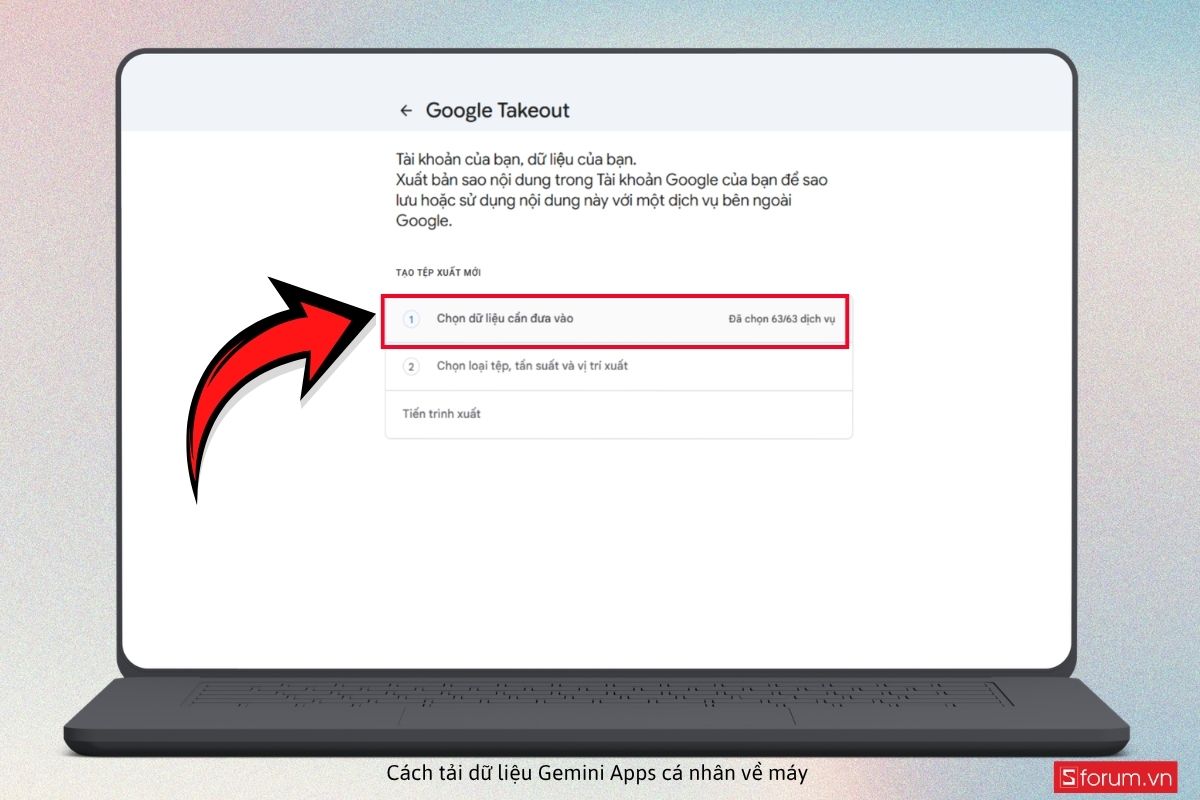
Đầu tiên, truy cập “Google Takeout” thông qua đường link "https://takeout.google.com/?pli=1" và đăng nhập bằng tài khoản Google đang sử dụng Gemini. Tại giao diện “Chọn dữ liệu cần đưa vào”.
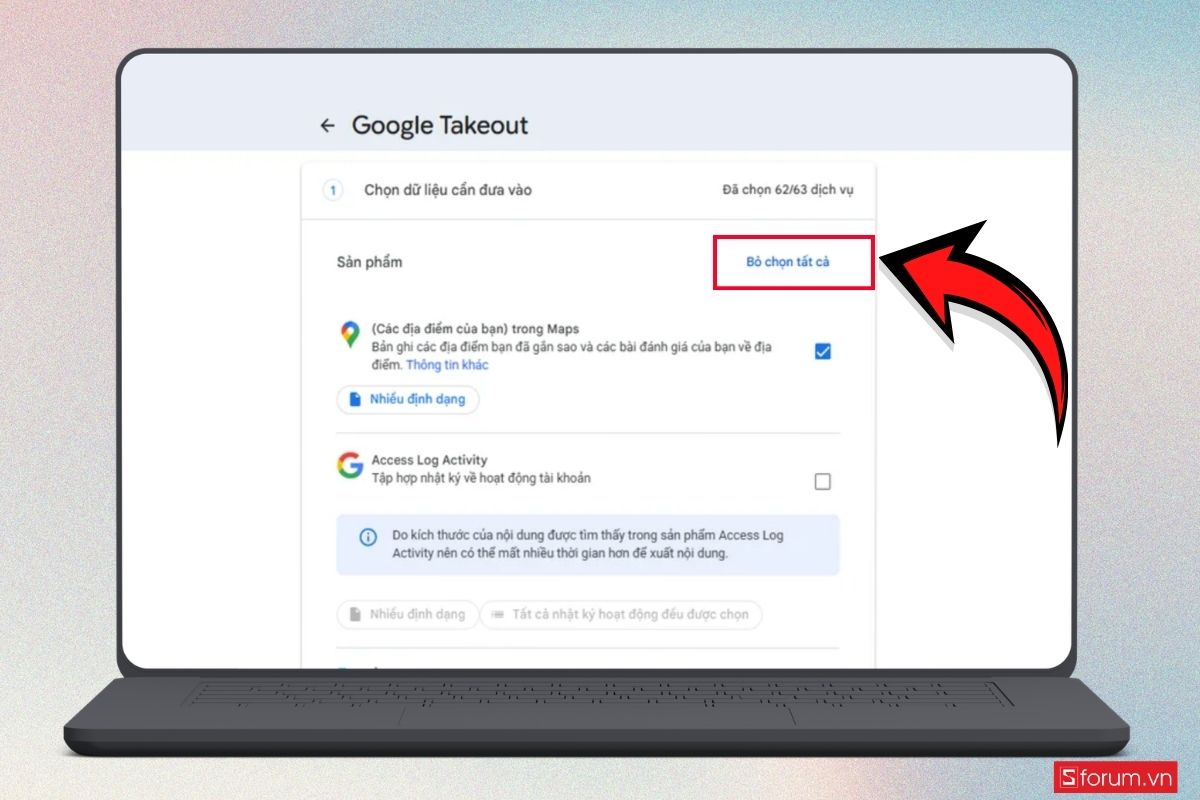
- Kéo xuống phía dưới rồi nhấn “Bỏ chọn tất cả”. Thao tác này giúp loại bỏ những dịch vụ không cần thiết và thuận tiện hơn khi chỉ muốn xuất dữ liệu Gemini.
- Tiếp tục kéo xuống danh sách dịch vụ, tìm “Gemini” rồi đánh dấu vào ô tương ứng. Nếu muốn xuất dữ liệu liên quan đến Gemini Gems, hãy kiểm tra và lựa chọn phần dữ liệu này theo nhu cầu.
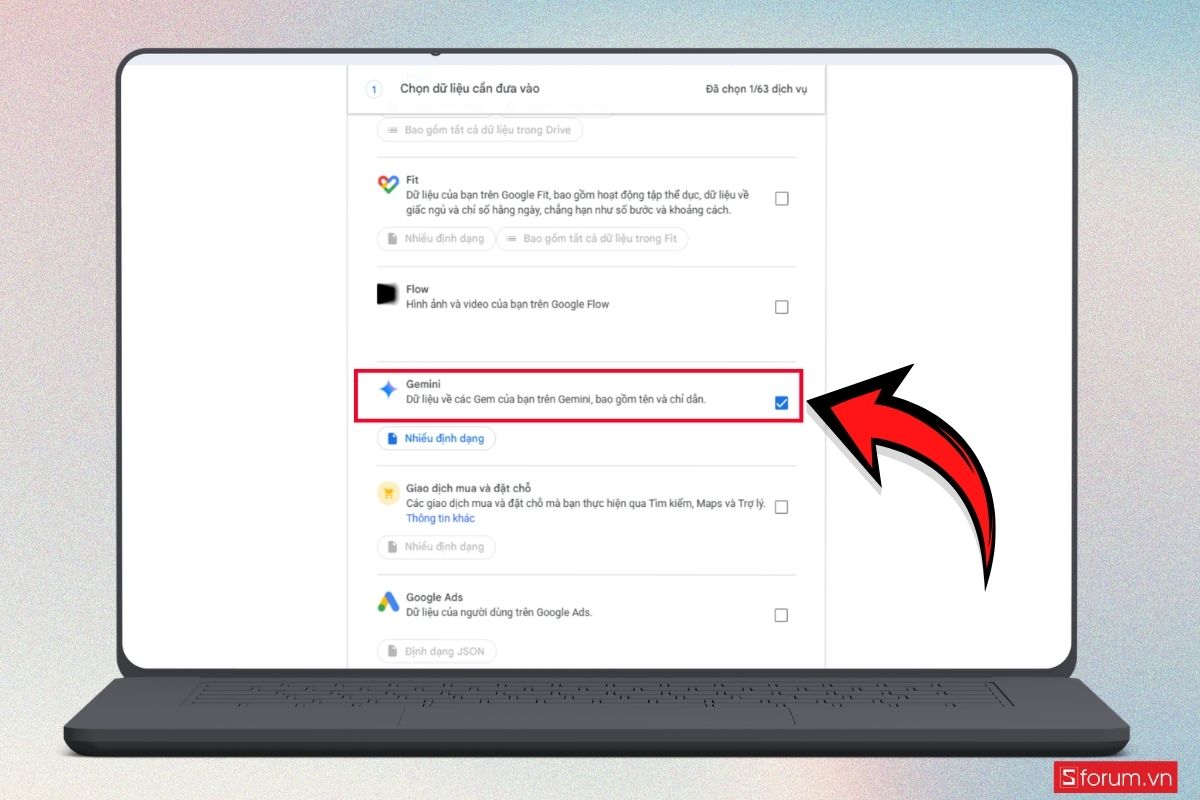
- Sau đó, nhấn “Nhiều định dạng” để xem các tùy chọn định dạng dữ liệu.
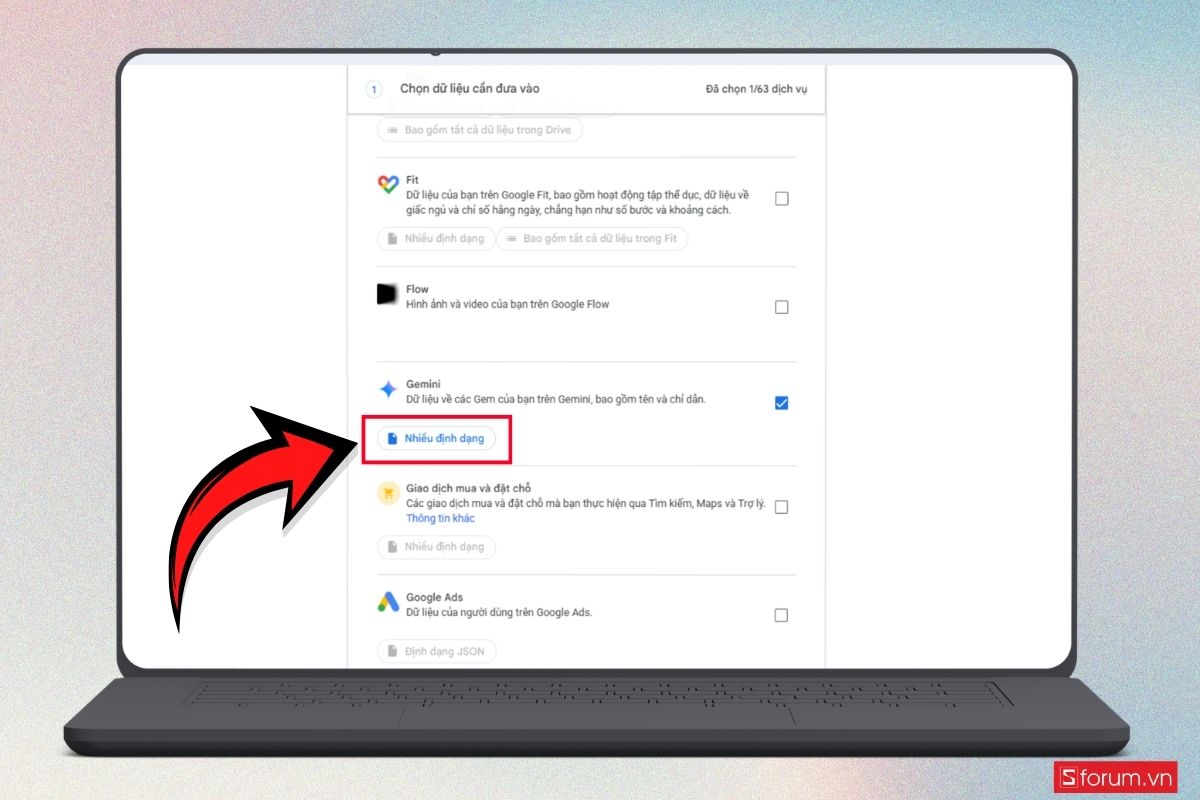
- Chọn định dạng phù hợp rồi chuyển sang bước tiếp theo.
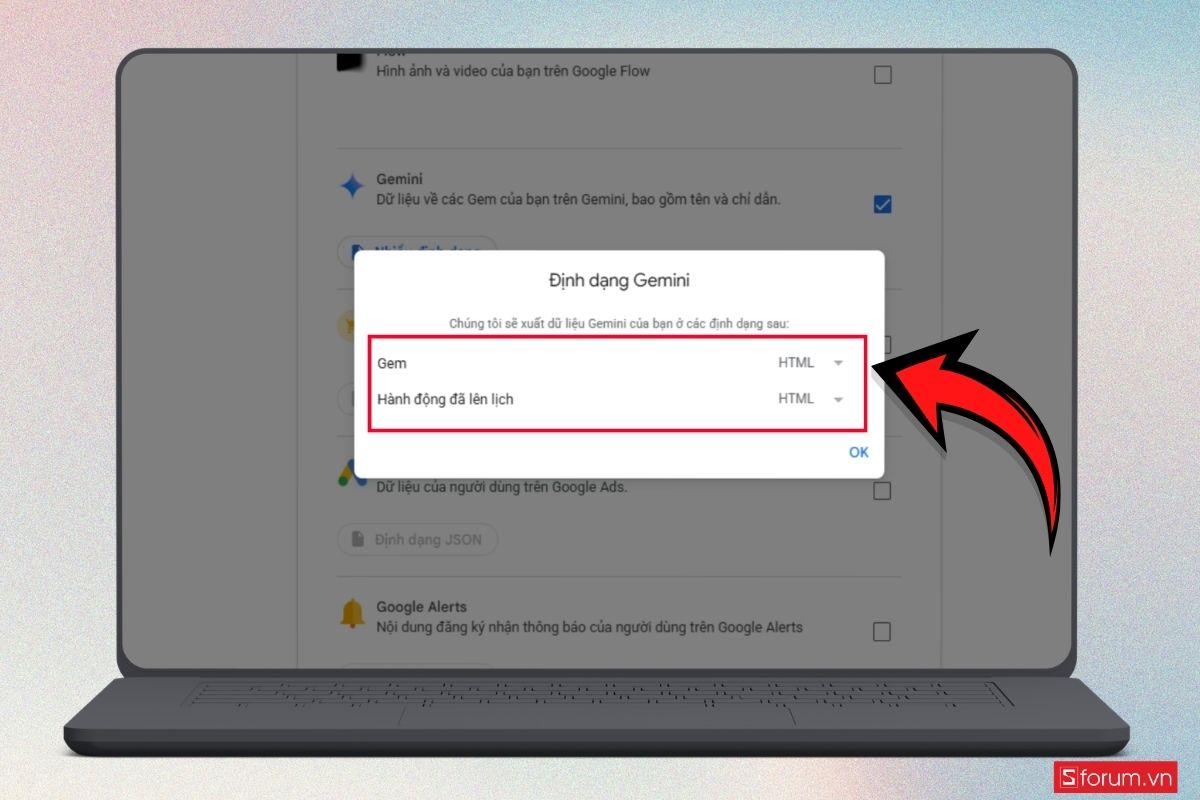
Bước 2: Chọn dữ liệu hoạt động của Gemini
Nếu muốn lưu lại những nội dung đã tương tác với Gemini, chẳng hạn như cuộc trò chuyện, nội dung đa phương tiện được tạo hoặc tệp đã tải lên, bạn cần thiết lập thêm phần dữ liệu hoạt động. Trong danh sách trên Google Takeout, tìm mục “Hoạt động của tôi” rồi nhấn “Bao gồm tất cả dữ liệu hoạt động”.
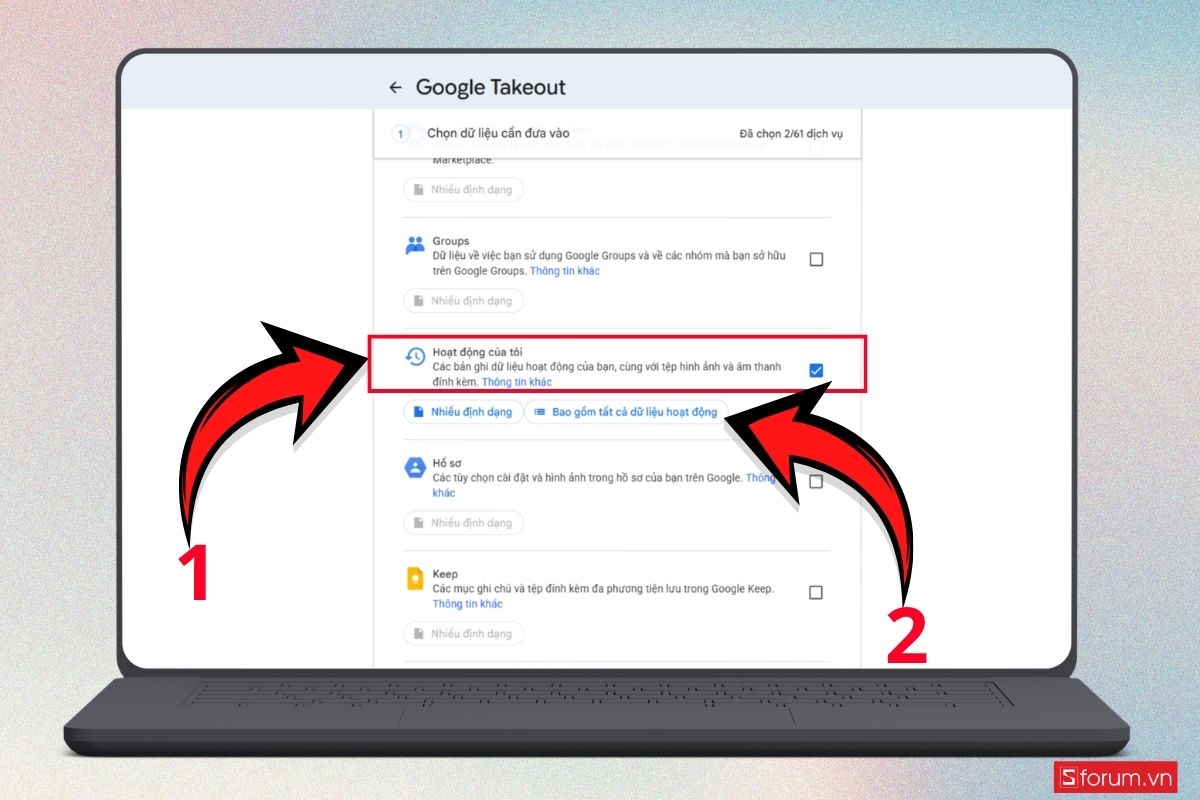
- Một cửa sổ mới sẽ xuất hiện. Tại đây, chọn “Bỏ chọn tất cả”.
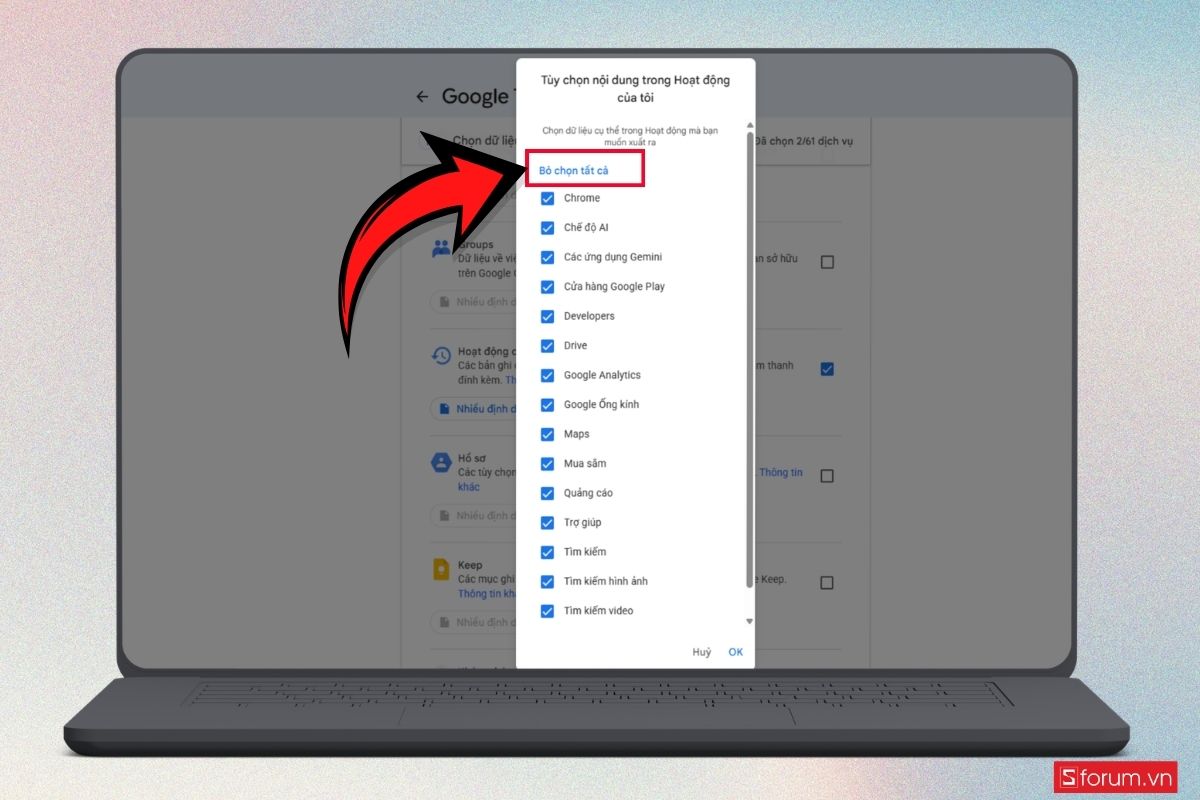
- Sau đó, tìm và tích vào “Các ứng dụng Gemini”.
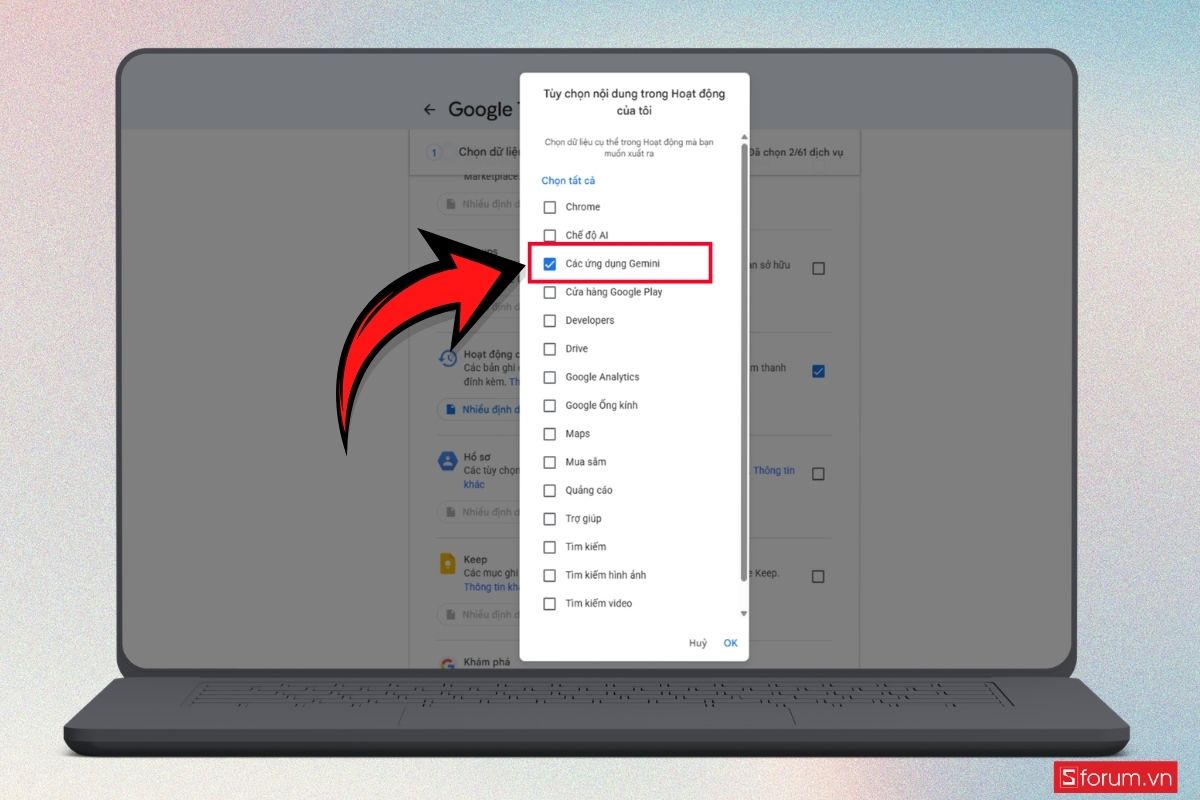
Sau khi kiểm tra lại lựa chọn, nhấn “OK” để lưu thiết lập. Việc lựa chọn riêng “Các ứng dụng Gemini” giúp bạn tập trung vào dữ liệu liên quan đến quá trình sử dụng Gemini thay vì xuất thêm những hoạt động khác trong tài khoản.
Bước 3: Thiết lập cách nhận dữ liệu
Sau khi chọn xong dữ liệu, kéo xuống cuối trang để chuyển sang phần thiết lập phương thức nhận.
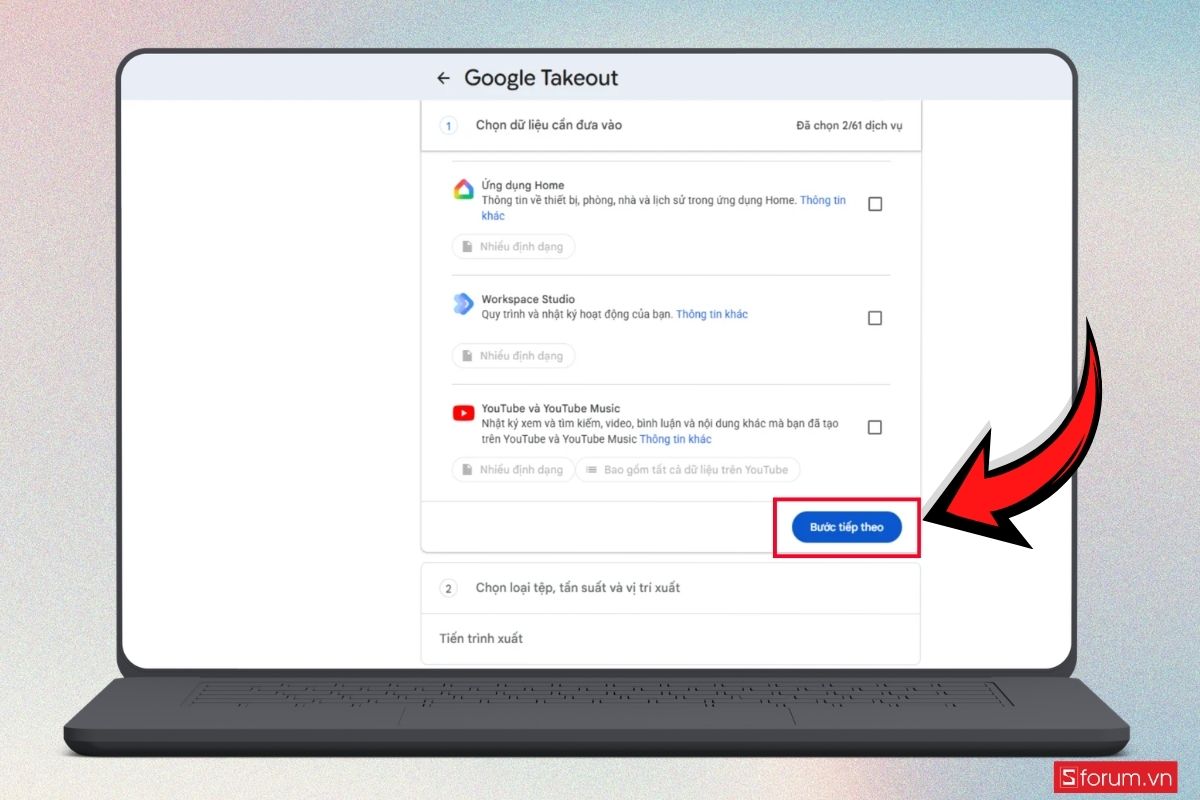
- Tại đây, bạn lựa chọn “phương thức nhận liên kết tải dữ liệu Gemini” theo nhu cầu. Sau đó, thiết lập “định dạng tệp” mà Google sẽ sử dụng để đóng gói dữ liệu.
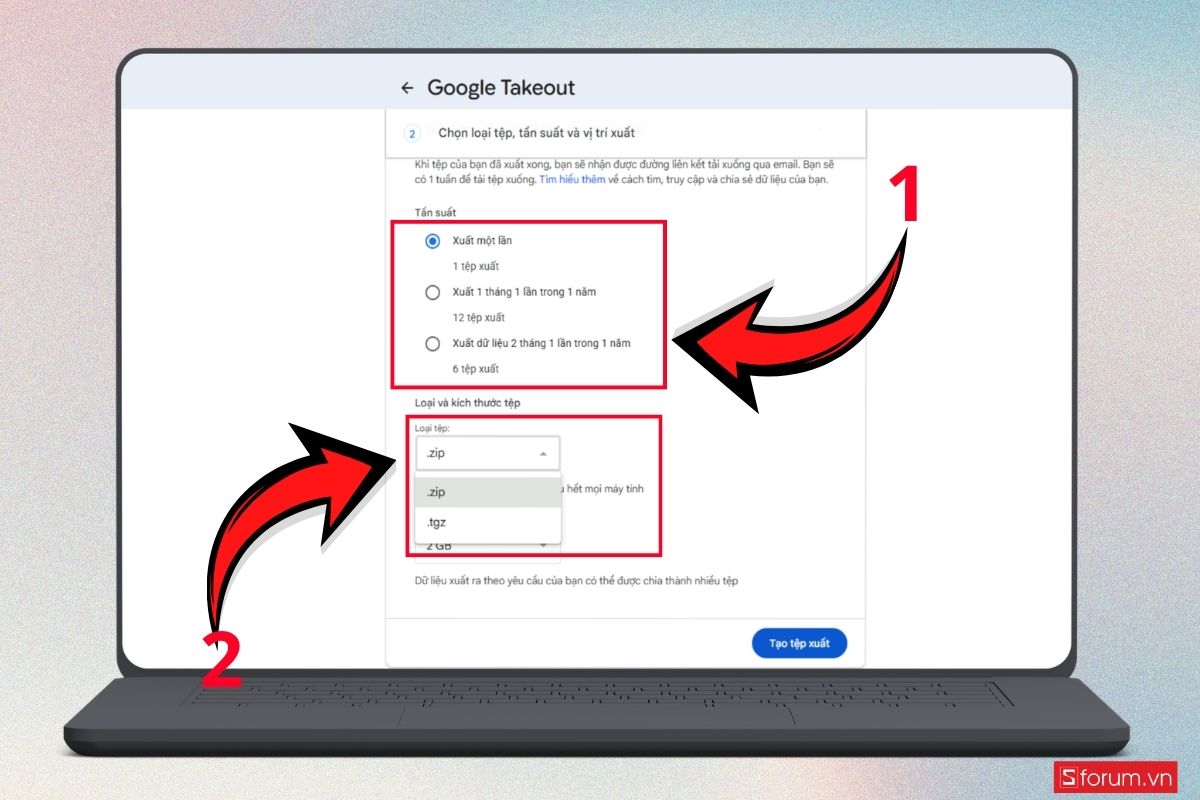
- Trước khi tạo tệp, nên kiểm tra lại toàn bộ lựa chọn một lần nữa. Nếu mọi thông tin đã chính xác, nhấn “Tạo tệp xuất” để Google bắt đầu chuẩn bị dữ liệu.
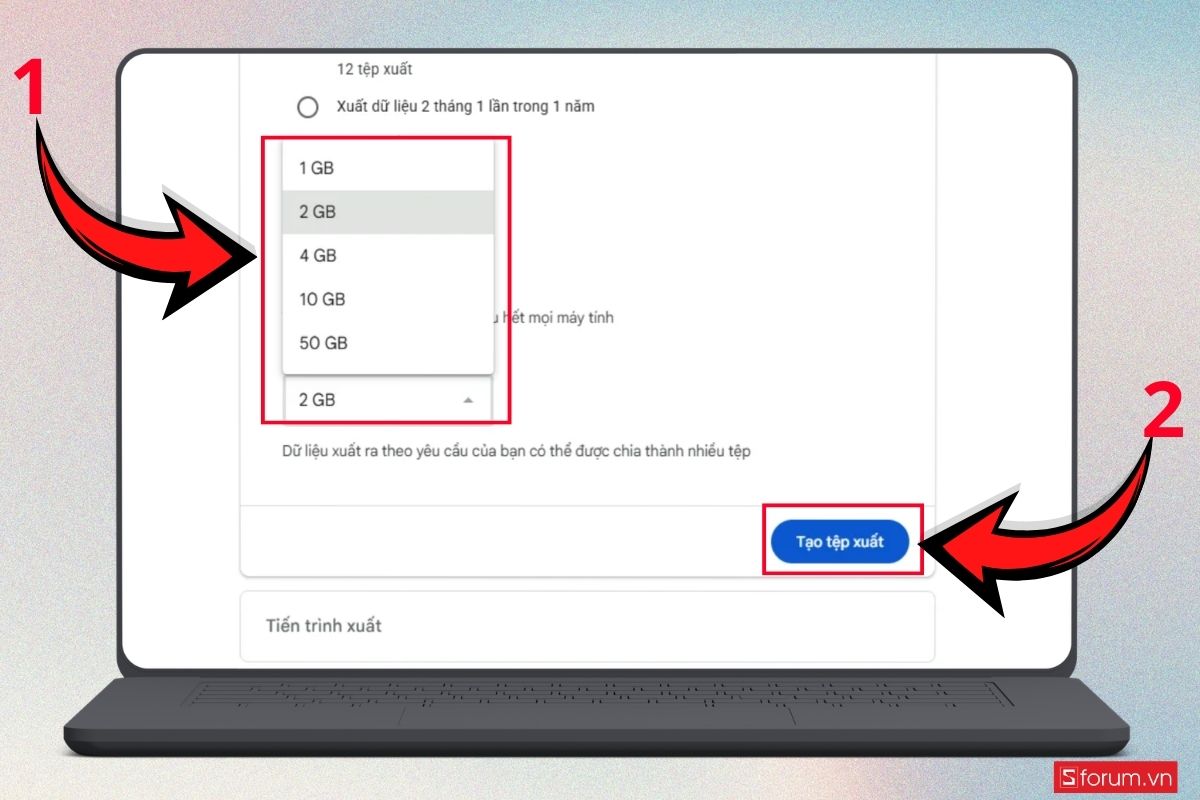
- Đây là bước cuối cùng trước khi hệ thống tiến hành tạo bản sao dữ liệu. Sau khi yêu cầu được gửi đi, bạn chỉ cần chờ Google hoàn tất quá trình xử lý.
Bước 4: Chờ Google hoàn tất quá trình xuất
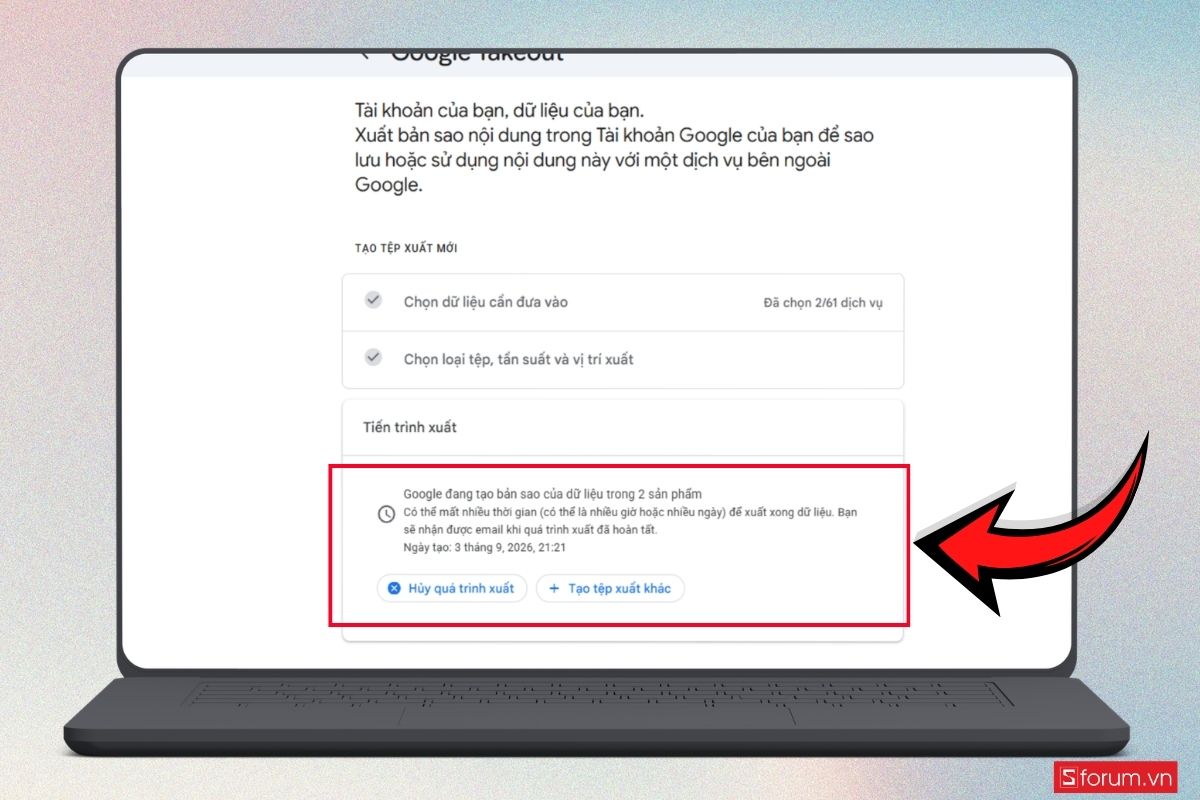
Sau khi nhấn “Tạo tệp xuất”, Google Takeout sẽ bắt đầu chuẩn bị dữ liệu Gemini. Trên giao diện quản lý, bạn có thể theo dõi trạng thái của quá trình xuất. Thời gian xử lý phụ thuộc vào lượng dữ liệu cần tạo.
Nếu tài khoản có lịch sử sử dụng Gemini lâu dài, nhiều cuộc trò chuyện hoặc tệp dung lượng lớn, quá trình này có thể mất từ vài giờ đến vài ngày. Trong trường hợp không muốn tiếp tục, bạn có thể chọn “Hủy quá trình xuất”. Nếu vẫn muốn sao lưu, chỉ cần chờ hệ thống hoàn tất và kiểm tra lại sau.
Bước 5: Tải tệp dữ liệu Gemini về máy
Khi Google hoàn tất việc chuẩn bị, tệp xuất sẽ được hiển thị trong khu vực quản lý các bản xuất dữ liệu. Bạn có thể kiểm tra thời gian tạo tệp, trạng thái và thực hiện tải dữ liệu theo phương thức đã lựa chọn trước đó. Sau khi tải xuống, nên lưu tệp vào một thư mục riêng để dễ tìm kiếm khi cần.
Nếu dữ liệu quan trọng, bạn cũng có thể tạo thêm một bản sao trên thiết bị lưu trữ khác. Cách này giúp hạn chế nguy cơ mất dữ liệu nếu máy tính gặp sự cố.
Sau khi tải hàng ngàn dòng code hoặc file dữ liệu lớn từ Gemini về, bạn sẽ cần một chiếc laptop AI cấu hình mạnh để trực tiếp xử lý, chạy giả lập hoặc phân tích data không độ trễ. Đã đến lúc bạn nâng cấp một chiếc laptop AI tại CellphoneS với nhiều lựa chọn hỗ trợ AI, ưu đãi hấp dẫn, trả góp 0% và chính sách thu cũ lên đời.
[Product_Listing categoryid="2197" propertyid="" customlink="https://cellphones.com.vn/laptop/ai.html" title="Danh sách Laptop AI đang được quan tâm nhiều tại CellphoneS"]
Dữ liệu Gemini nào có thể được tải về?
Không phải ai cũng cần xuất toàn bộ dữ liệu tài khoản. Tùy nhu cầu, bạn có thể lựa chọn những nhóm dữ liệu liên quan trực tiếp đến Gemini. Một số nội dung có thể bao gồm:
- Cuộc trò chuyện Gemini: Lưu lại lịch sử trao đổi và nội dung đã tương tác.
- Nội dung được tạo: Bao gồm những nội dung đa phương tiện được tạo trong quá trình sử dụng.
- Tệp đã tải lên: Các tệp bạn từng đưa vào Gemini để phục vụ việc phân tích hoặc xử lý.
- Dữ liệu hoạt động: Thông tin liên quan đến hoạt động sử dụng các ứng dụng Gemini.
- Gemini Gems: Dữ liệu thuộc Gemini Gems nếu được hỗ trợ trên tài khoản của bạn.
Các tùy chọn dữ liệu và cách xuất có thể thay đổi theo dịch vụ, loại tài khoản hoặc cập nhật của Google. Vì vậy, hãy kiểm tra giao diện Google Takeout thực tế trước khi tạo tệp.

Tại sao nên tải dữ liệu Gemini về máy?
Gemini có thể được sử dụng cho rất nhiều công việc, từ tìm kiếm ý tưởng, viết nội dung đến hỗ trợ học tập và xử lý tài liệu. Sau một thời gian, lịch sử trò chuyện có thể chứa khá nhiều thông tin hữu ích mà bạn muốn giữ lại. Việc xuất dữ liệu tạo thêm một bản sao để bạn chủ động lưu trữ. Thay vì phụ thuộc hoàn toàn vào dữ liệu trực tuyến, bạn có thể sắp xếp các tệp theo từng dự án, thời gian hoặc mục đích sử dụng.
Đặc biệt, nếu thường xuyên sử dụng Gemini cho công việc, sao lưu định kỳ sẽ giúp việc tìm lại những nội dung cũ thuận tiện hơn. Đây cũng là một cách đơn giản để quản lý dữ liệu cá nhân một cách chủ động.

Việc cuộn đọc và bôi đen copy/paste lịch sử chat dài hàng trang của Gemini sẽ mượt mà và chính xác hơn với chuột không dây Logitech. Sở hữu ngay chuột không dây Logitech tại CellphoneS với nhiều lựa chọn phù hợp cho nhu cầu làm việc và học tập.
[Product_Listing categoryid="1440" propertyid="" customlink="https://cellphones.com.vn/phu-kien/chuot-ban-phim-may-tinh/chuot/logitech.html" title="Danh sách chuột Logitech đang được quan tâm nhiều tại CellphoneS"]
Những lưu ý khi xuất dữ liệu Gemini
Trước khi thực hiện việc tải dữ liệu Gemini Apps cá nhân về máy, bạn nên dành một chút thời gian kiểm tra các thiết lập. Một vài lưu ý nhỏ có thể giúp quá trình xuất dữ liệu diễn ra thuận lợi hơn:
- Đăng nhập đúng tài khoản Google: Dữ liệu được xuất phụ thuộc vào tài khoản bạn đang sử dụng.
- Chỉ chọn dữ liệu cần thiết: Nếu chỉ cần dữ liệu Gemini, nên bỏ chọn các dịch vụ khác.
- Kiểm tra định dạng tệp: Chọn định dạng phù hợp với mục đích lưu trữ.
- Kiên nhẫn khi chờ tạo tệp: Dữ liệu càng nhiều thì thời gian chuẩn bị có thể càng lâu.
- Đảm bảo máy có đủ dung lượng: Hãy kiểm tra dung lượng trống trước khi tải tệp lớn.
- Bảo mật tệp sau khi tải: Dữ liệu xuất có thể chứa cuộc trò chuyện, tệp cá nhân hoặc thông tin nhạy cảm.
- Không chia sẻ liên kết tải xuống tùy tiện: Chỉ cung cấp cho người thực sự cần quyền truy cập.
- Kiểm tra lại tệp sau khi tải: Đảm bảo quá trình tải hoàn tất trước khi xóa hoặc thay thế dữ liệu khác.

Qua bài viết trên, cách tải dữ liệu Gemini Apps cá nhân về máy có thể được thực hiện khá đơn giản thông qua Google Takeout. Bạn có thể chủ động chọn những dữ liệu cần lưu, từ lịch sử trò chuyện, nội dung đã tạo đến các tệp từng tải lên Gemini, sau đó chờ Google hoàn tất quá trình xuất.
Hy vọng hướng dẫn trên sẽ giúp bạn dễ dàng sao lưu, quản lý và bảo vệ những dữ liệu quan trọng trong quá trình sử dụng Gemini. Mời bạn theo dõi Sforum để không bỏ lỡ những tin tức công nghệ mới nhất và nhiều nội dung thú vị mỗi ngày!
Xem thêm:






Bình luận (0)